Berechtigungen — Rollenbündel · Datenbereich · Dokumentenklassifizierung
Copilot legt für jede Person drei Dinge fest. Diese Funktion kam mit Re-Release 6 (2026-10-08).
| Was | Was festgelegt wird | Wo |
|---|---|---|
| Rollenbündel | Was möglich ist — Menüs · Quelle von Vorschlägen · Freigabe · Prüfung · Chat-Werkzeuge · Automatisierung · Admin-Konsole | Admin-Konsole › Rollenbündel(/admin/bundles), für Personen in Benutzer(/admin/users) zugewiesen |
| Datenbereich | Welche Anlagen · Projekte · Bestellungen (PO) sichtbar sind | Pro Person — Bündel Bereich·Klassifizierung in der Benutzerbearbeitung. Siehe unten Datenbereich |
| Leseklassifizierung | Bis zu welcher Dokumentenklassifizierung lesbar ist — Allgemein · Intern · Vertraulich · Gesperrt | Pro Person — Bündel Bereich·Klassifizierung in der Benutzerbearbeitung. Auf Dokumentenseite: Admin-Konsole › Dokumentenklassifizierung(/admin/grades) |
Die Entscheidung trifft Copilot an einer Stelle, und das Backend (Digital Thread · RAG · Zeitreihen-Insights) filtert nur nach den Benutzerinformationen, die Copilot bei jeder Anfrage mitsendet. Daher sieht man egal ob Fragen · Vorschlag · Automatisierung · Dokumentenantwort · API immer denselben Bereich. Geänderte Werte gelten ab der nächsten Anfrage der Person (spätestens nach 30 Sekunden) — ein erneutes Einloggen ist nicht nötig.
Beim ersten Start wird jedem bestehenden Benutzer das Bündel der Arbeitsrolle zugewiesen (Administratoren zusätzlich das «Administrator»-Bündel),
der Bereich Gesamt sowie die Leseklassifizierung Vertraulich. Menüs · Freigaben · Prüfungen bleiben wie vor dem Upgrade,
und im Audit-Protokoll erscheint system:migration. Nur eines ändert sich — Dokumente der Klassifizierung Gesperrt
öffnen sich nur, wenn die Leseklassifizierung einer Person explizit auf Gesperrt gesetzt wird.
Die Standardbündel sind die fünf Werker · Schichtleiter · Instandhaltung · Werksleiter · Administrator, die übrigen acht werden separat unter Sonstige Bündel angezeigt — Funktionen · Berechtigungen · zugeordnete Personen bleiben unverändert. Gleichzeitig wurden die Standardberechtigungen der Vor-Ort-Bündel reduziert (siehe Tabelle unten). Der Start ändert die Bündel Werker · Schichtleiter · Instandhaltung nur einmal, und zwar nur, wenn sie noch «den vorherigen Standardwerten entsprechen» — vom Administrator angepasste Bündel werden nicht angerührt. Dass Werkern im Vorschlag «Zu prüfende Anomalie» nicht angezeigt wird, ist beabsichtigt.
Copilot wird in den drei Bereichen Fragen · Vorschlag · Automatisierung genutzt (in der Seitenleiste von oben Neue Unterhaltung · Vorschlag · Automatisierung; Fragen erfolgt über «Neue Unterhaltung» und den ersten Bildschirm). Berechtigungsliste und Bündel-Standardwerte haben sich nicht geändert — nur der Ort, den dieselbe Berechtigung öffnet, wurde auf die neuen Bildschirme verlegt — die alte Berechtigung «Ausführungsvorschlag · Anomaliediagnose · Lösung» öffnet jetzt die Quellen von Vorschlag (Plan · Zu prüfende Anomalie · Incident). Beim Upgrade ist nichts zu tun → Übersicht der Copilot-Bildschirme
Rollenbündel
Berechtigungen werden nicht direkt Personen, sondern Bündeln zugewiesen. Eine Person kann mehrere Bündel haben, die Berechtigungen ergeben sich aus der Summe.
In Admin-Konsole › Rollenbündel(/admin/bundles) werden die fünf Standardbündel und die Sonstigen Bündel getrennt angezeigt. Spalten: Bündel · Anzahl Berechtigungen · Standard-Leseklassifizierung ·
Anzahl Personen · letzte Änderung; selbst erstellte Bündel tragen die Markierung «Selbst erstellt». Ein Klick auf die Zeile öffnet das Bündel rechts.
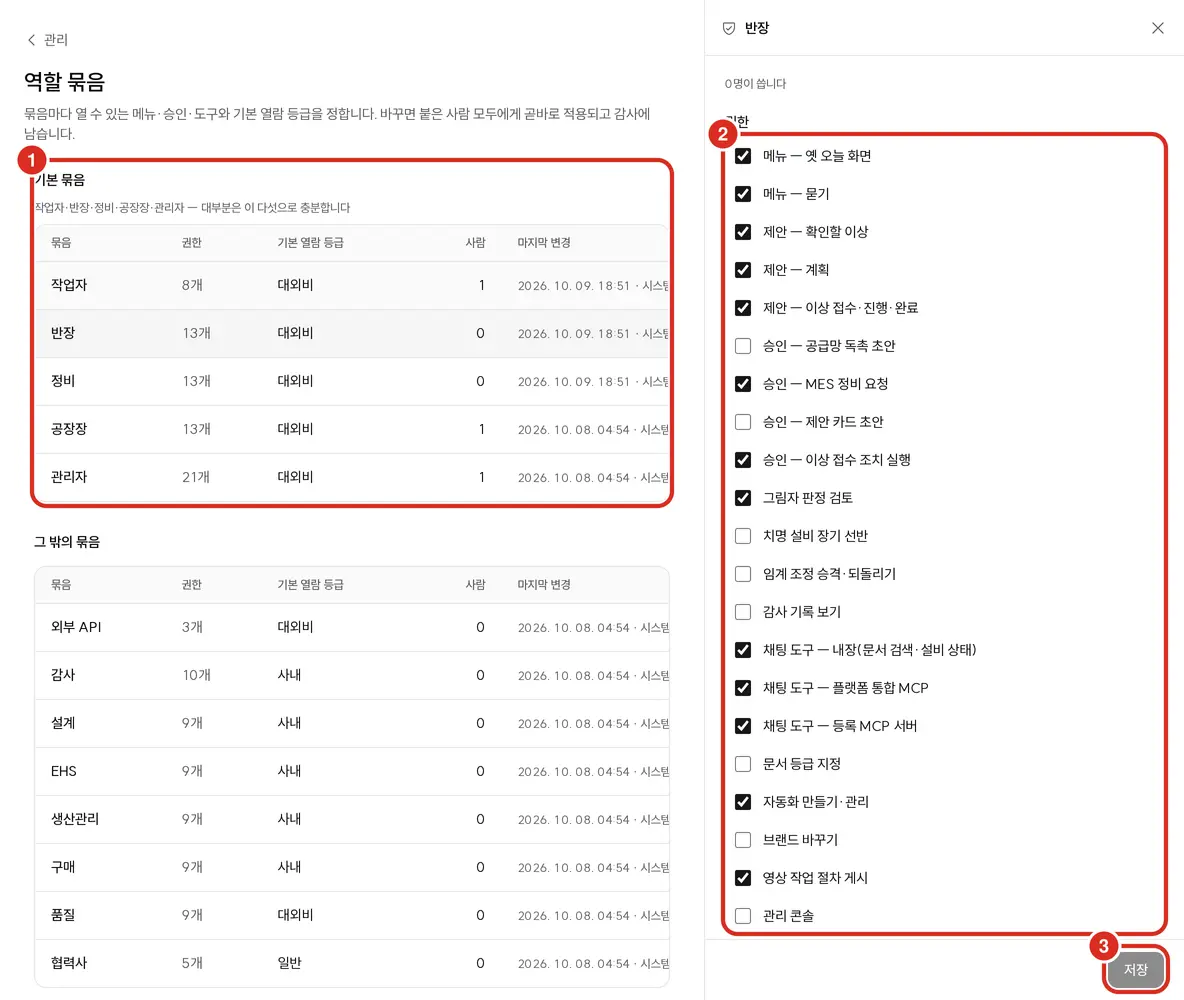
| Nr. | Bereich | Funktion |
|---|---|---|
| ① | Bündelliste | Die fünf Standardbündel. Klick öffnet rechts, oben die Anzahl der zugeordneten Personen («N Personen nutzen dies») |
| ② | Berechtigungen | Die diesem Bündel zugeordneten Berechtigungen — siehe Tabelle unten |
| — | Bereichstyp · Standard-Leseklassifizierung | Unterhalb der Berechtigungen. Der Typ des Bereichs (Anlage · Projekt · Kunden-PO · Partner usw.), der den Personen dieses Bündels zugewiesen werden soll, sowie die Standardklassifizierung |
| ③ | Speichern | Nur aktiv bei Änderungen. Gilt ab der nächsten Anfrage der zugeordneten Personen und wird protokolliert |
Die Werte, die die Antworten tatsächlich filtern, sind der pro Person festgelegte Datenbereich · die Leseklassifizierung (die folgenden zwei Abschnitte). Bereichstyp · Standard-Leseklassifizierung des Bündels werden als «Vorlage» des Bündels gespeichert; Änderungen am Bündel ändern nicht Bereich · Klassifizierung bereits zugeordneter Personen. Ausnahme ist das Bündel «Externe API» — Aufrufe über API-Schlüssel folgen der Standard-Leseklassifizierung dieses Bündels.
Die Berechtigungsnamen entsprechen genau den Admin-Bildschirmen; in Klammern der Berechtigungscode.
| Berechtigung | Was sie öffnet · ohne sie |
|---|---|
Menü — Fragen (menu:ask) | Fragen(/chat). Ohne diese Berechtigung fehlt die Schaltfläche Neue Unterhaltung in der Seitenleiste und die Adresse liefert 403 |
Vorschlag — Plan (menu:work) | Quelle Plan im Vorschlag — Karten aus Ausführungsvorschlag und Automatisierung |
Vorschlag — Zu prüfende Anomalie (menu:floor) | «Zu prüfende Anomalie» unter Störfälle im Vorschlag |
Vorschlag — Incident·In Bearbeitung·Abgeschlossen (menu:resolve) | «Incident» unter Störfälle im Vorschlag sowie die Tabs In Bearbeitung · Abgeschlossen. Auch Maßnahmenvorschlag freigeben · Ändern und freigeben · Ablehnen im Incident erfolgt mit dieser Berechtigung — eine gesonderte Freigabeberechtigung ist nicht erforderlich |
Menü — Alter Heute-Bildschirm (menu:today) | 🔴 Im neuen Bildschirm gibt es keinen Platz für diese Berechtigung. Öffnete früher den «Heute»-Bildschirm und bleibt im Bündel erhalten |
| Freigabe — Lieferkette-Mahnungsentwurf · Freigabe — MES-Instandhaltungsanfrage | Die Karte «Mögliche Aktionen» unter der Fragenantwort zeigt keine Freigabe-Schaltfläche |
Freigabe — Vorschlagskartenentwurf (approve:proposal) | In den Vorschlagsdetails fehlt die Schaltfläche Freigeben und Entwurf erstellen (das Feld bleibt sichtbar). Auch der von der Automatisierung vorgeschlagene Arbeitsauftragsentwurf wird mit dieser Berechtigung freigegeben |
Freigabe — Incident-Maßnahme ausführen (approve:incident_action) | Maßnahme ausführen in den Vorschlagsdetails (Alarm bestätigen · Verantwortliche benachrichtigen · Vor-Ort-Inspektion · Untersuchungsprotokoll) ist nicht möglich, die Ausführungsanfrage liefert 403. Das Freigeben · Ablehnen eines Maßnahmenvorschlags erfolgt nicht mit dieser Berechtigung, sondern mit «Vorschlag — Incident·In Bearbeitung·Abgeschlossen». Auch das Senden des Automatisierungsergebnisses an andere Personen · Rollen · Messenger-Kanäle (außer sich selbst) ist nicht möglich (Empfänger bleibt nur «Ich») |
Schattenentscheidung prüfen (review:shadow) | 🔴 Im neuen Bildschirm gibt es keinen Platz für diese Berechtigung. Markierte Schattenentscheidungen im alten «Warten auf Prüfung»-Bildschirm als richtig/falsch; bleibt im Bündel erhalten |
Langzeit-Zurückstellung kritischer Anlagen (shelve:alert) | 🔴 Im neuen Bildschirm gibt es keinen Platz für diese Berechtigung. Ermöglichte im alten Benachrichtigungsregal das Zurückstellen von Benachrichtigungen kritischer Anlagen für über eine Stunde; bleibt im Bündel erhalten |
Schwellenwertanpassung freigeben·rückgängig machen (tune:accuracy) | Freigeben · Rückgängig machen · Fortsetzen unter Admin-Konsole › Genauigkeits-Tuning nicht möglich |
Audit-Protokoll ansehen (read:audit) | Audit-Bildschirm wird mit «Ein Bündel mit der Berechtigung «Audit-Protokoll ansehen» ist erforderlich.» gesperrt |
| Chat-Werkzeuge — Integriert (Dokumentensuche·Anlagenstatus) · Plattform-Integration MCP · Registrierter MCP-Server | Die Werkzeuge dieser Quelle fehlen in Fragen, die Ausführung wird abgelehnt |
Dokumentenklassifizierung zuweisen (grade:set) | Dokumentenklassifizierung-Bildschirm wird mit «Ein Bündel mit der Berechtigung «Dokumentenklassifizierung zuweisen» ist erforderlich.» gesperrt |
Automatisierung erstellen·verwalten (manage:agent) | Automatisierung fehlt in der Seitenleiste |
Marke ändern (manage:brand) | Name · Logo · Farbe können unter Admin-Konsole › Marke nicht geändert werden |
Video-Arbeitsanweisung veröffentlichen (publish:procedure) | Der aus dem Video erstellte Arbeitsanweisungsentwurf kann nicht veröffentlicht werden — «Keine Berechtigung für diese Aktion — nur der Ersteller oder Personen mit Veröffentlichungsrecht können dies tun» (Erstellen und Bearbeiten von Entwürfen bleibt möglich) |
Admin-Konsole (admin) | Gesamte Admin-Konsole. Kann aus dem «Administrator»-Bündel nicht entfernt werden |
- Hat man keine einzige sichtbare Vorschlagsquelle (keine der Berechtigungen Plan · Zu prüfende Anomalie · Incident), fehlt Vorschlag in der Seitenleiste. Ohne «Menü — Fragen» fehlt die Schaltfläche Neue Unterhaltung.
- Alter, im Bildschirm nicht sichtbarer Wert —
menu:report. Diese Berechtigung öffnete/sperrte nur den alten Report-Bildschirm, blockiert im neuen Bildschirm nichts und ist in der Bündelbearbeitung nicht sichtbar. Der Tab „Abgeschlossen“ und die Zusammenfassung werden über die Berechtigung «Vorschlag — Incident·In Bearbeitung·Abgeschlossen» geöffnet. In Bündeln vorhandene Werte bleiben auch nach Speichern anderer Felder erhalten. - Für Benachrichtigungskanäle · zugelassene E-Mail-Domains gibt es keine eigene Berechtigung — es genügt, die Admin-Konsole öffnen zu können → Copilot Admin-Konsole — Benachrichtigungskanäle
- Durch diesen Bildschirmwechsel sind keine neuen Berechtigungen hinzugekommen.
Mitgelieferte Bündel — fünf + acht erweiterte
Werden beim ersten Start nur eingefügt, wenn nicht vorhanden. Danach überschreibt ein Upgrade vom Administrator geänderte Werte nicht. Die ersten fünf sind die Standardbündel im Bildschirm, der Rest die Sonstigen Bündel.
| Bündel | Sichtbares | Weitere Berechtigungen |
|---|---|---|
| Werker | Fragen · Vorschlag (Plan · Incident) — Freigeben · Ablehnen von Maßnahmenvorschlägen und Ergebnisprotokollierung erfolgen im Incident (Maßnahmen ausführen ist nicht möglich) | — |
| Instandhaltung | Fragen · Vorschlag (Plan · Zu prüfende Anomalie · Incident) | Instandhaltungsanfrage freigeben · Schattenentscheidung prüfen · Incident-Maßnahme ausführen · Video-Arbeitsanweisung veröffentlichen |
| Schichtleiter | Wie Instandhaltung | Instandhaltungsanfrage freigeben · Schattenentscheidung prüfen · Incident-Maßnahme ausführen · Video-Arbeitsanweisung veröffentlichen |
| Werksleiter | Alles | Mahnungsentwurf freigeben · Instandhaltungsanfrage freigeben · Incident-Maßnahme ausführen · Video-Arbeitsanweisung veröffentlichen |
| Administrator | Alles + Admin-Konsole | Alles (inkl. Marke ändern) |
| (Sonstige) Qualität | Alles | — |
| (Sonstige) Konstruktion · Einkauf · Produktionsplanung · EHS · Audit · Partner | Alles (Partner nur Fragen) | Audit hat «Audit-Protokoll ansehen». Standardmäßig niemandem zugeordnet — wird bei Bedarf zugewiesen |
| (Sonstige) Externe API | — | Berechtigungen · Klassifizierung für Aufrufe externer Systeme per API-Schlüssel — wird nicht Personen zugewiesen |
- Automatisierung erstellen·verwalten ist in allen mitgelieferten Bündeln enthalten, die Personen zugeordnet werden (nur das Externe-API-Bündel ausgenommen). Da Automatisierungen nur innerhalb der Berechtigungen · des Bereichs des Erstellers laufen, erweitert dies die Berechtigungen nicht. Ursprünglich nur bei Werksleiter · Administrator vorhanden; bei bestehenden Installationen fügt der Start dies den übrigen Bündeln einmalig hinzu — entfernt ein Administrator es danach, wird es nicht erneut hinzugefügt.
- Alle Bündel außer Administrator enthalten Chat-Werkzeug-Berechtigungen (Partner nur Integriert · Registriertes MCP).
- In allen Personen-Bündeln ist auch die alte «Heute»-Berechtigung enthalten — sie öffnet oder sperrt derzeit nichts.
Zuweisung zu Personen — Benutzerbearbeitung
In Admin-Konsole › Benutzer(/admin/users) öffnet ein Klick auf die Zeile einer Person das Bearbeitungsfeld rechts. Neue Personen werden über Benutzer hinzufügen angelegt.
Die Felder sind von oben nach unten die fünf Bündel Basis · Rollenbündel · Bereich·Klassifizierung · Delegation·Ablauf · Plattformverbindung.
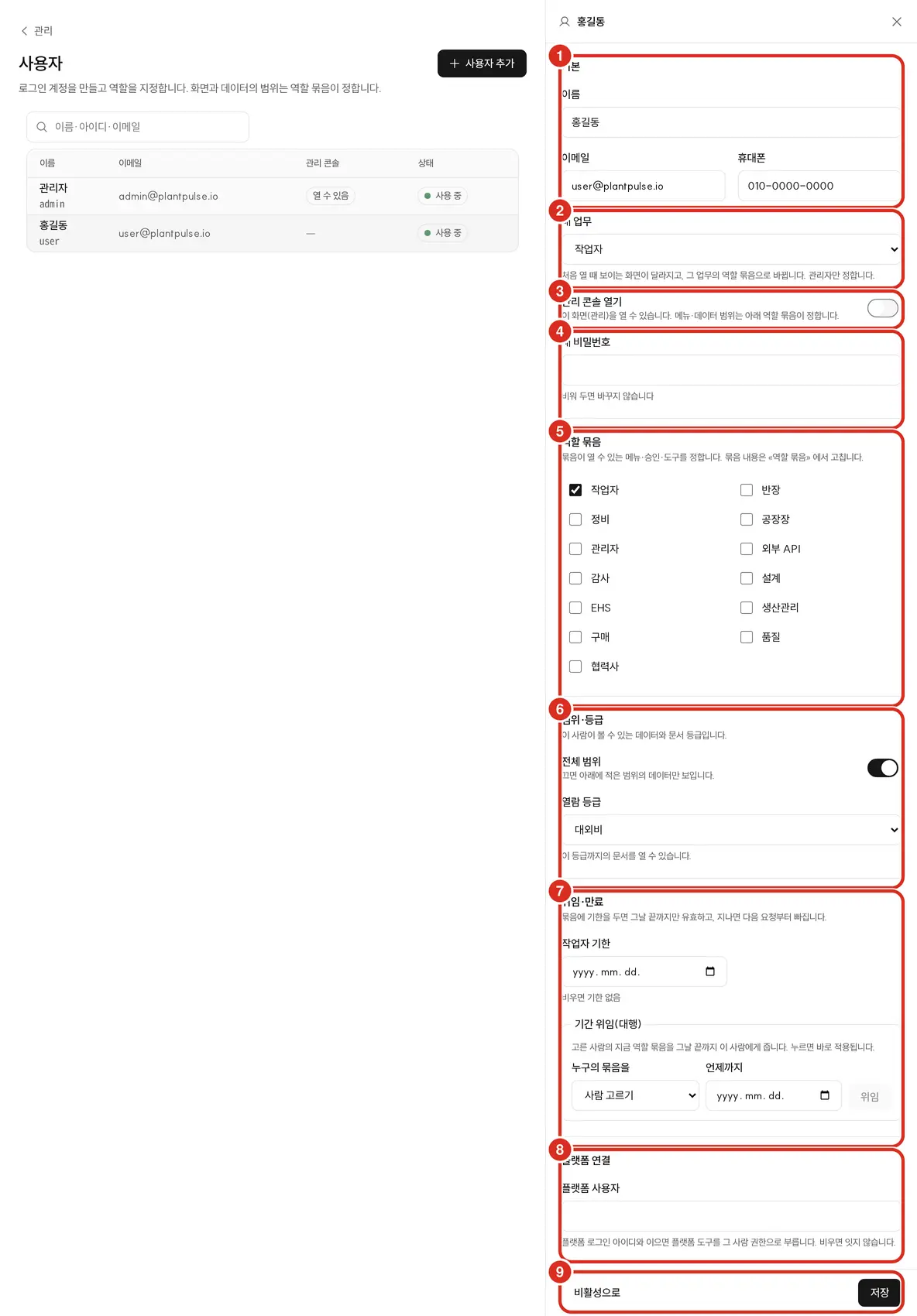
Alle Felder des Bearbeitungsbildschirms (genau wie im Bildschirm benannt):
| Bündel | Feld | Funktion |
|---|---|---|
| Basis | Name · E-Mail · Mobilnummer | Kontoinformationen |
| Meine Aufgabe | Eines von Werker · Schichtleiter · Instandhaltung · Qualität · Werksleiter. „Der beim ersten Öffnen angezeigte Bildschirm ändert sich entsprechend zum Rollenbündel dieser Aufgabe. Nur Administratoren legen dies fest.“ — Bei Auswahl wird im Rollenbündel unten nur dieses eine der fünf Arbeitsrollen-Bündel markiert; andere Bündel wie Administrator · Partner bleiben unverändert → Benutzerberechtigungen und Arbeitsrollen | |
| Admin-Konsole öffnen | Eingeschaltet öffnet diese Person die Admin-Konsole(/admin). Entspricht dem «Administrator»-Bündel — Änderung an einer Seite ändert auch die andere | |
| Neues Passwort | Leer gelassen bleibt unverändert. Mindestens 8 Zeichen | |
| Rollenbündel | Checkliste der Bündel | Standard- und Sonstige Bündel stehen in einer Liste. Mehrere wählbar, Berechtigungen ergeben sich aus der Summe der gewählten Bündel |
| Bereich·Klassifizierung | Schalter Gesamter Bereich | Eingeschaltet sieht man alles. „Ausgeschaltet sind nur Daten der unten angegebenen Bereiche sichtbar.“ |
| Typ · Schlüssel · Bereich hinzufügen | Typ wählen (Anlage·Linie·Standort · Projekt · Kunden-PO · Partner) und Schlüssel eintragen, zeilenweise hinzufügen. Bei Anlage wählt man im Schlüsselfeld Standort · Linie · Anlage aus dem Anlagenbaum. Mit × am Zeilenende entfernen | |
| Leseklassifizierung | „Dokumente bis zu dieser Klassifizierung können geöffnet werden.“ — Allgemein · Intern · Vertraulich · Gesperrt | |
| Delegation·Ablauf | Ablaufdatum je Bündel | Für jedes gewählte Bündel erscheint ein Datumsfeld. „Mit Ablaufdatum versehene Bündel gelten nur bis zu diesem Tag; danach entfallen sie ab der nächsten Anfrage.“ Leer = kein Ablauf. Beim «Partner»-Bündel ist dies das Ablaufdatum (Pflichtfeld) |
| Befristete Delegation (Vertretung) | Wessen Bündel (Person wählen) · bis wann (Datum) eintragen, dann Delegieren. „Überträgt die aktuellen Rollenbündel der gewählten Person bis zu diesem Tag an diese Person. Wird sofort nach Klick angewendet.“ — Separat vom Speichern unten. Nur in der Bearbeitung, nicht beim Hinzufügen neuer Benutzer | |
| Plattformverbindung | Plattformbenutzer | Plattform-Login-ID aus der Liste wählen oder eingeben. „Verknüpft mit der Plattform-Login-ID werden Plattformwerkzeuge mit den Berechtigungen dieser Person aufgerufen. Leer = keine Verknüpfung.“ Ist die Liste nicht lesbar, erscheint «Die Liste der Plattformbenutzer konnte nicht gelesen werden — bitte die ID direkt eingeben.» |
| Unten | Inaktiv setzen · Speichern | Siehe unten |
- Speichern erfolgt in der Reihenfolge Kontoinformationen → Meine Aufgabe → Berechtigungen (Bündel · Bereich · Klassifizierung). Wird dabei etwas abgelehnt, zeigt „Gespeichert: … / Nicht gespeichert: … — Grund“ an, bis wohin es übernommen wurde; das bearbeitete Feld bleibt erhalten.
- Konnte das Berechtigungsfeld nicht geladen werden, erscheint „Berechtigungseinstellungen konnten nicht geladen werden. Jetziges Speichern ändert nur Kontoinformationen.“ — in diesem Fall werden Bereich · Klassifizierung beim Speichern nicht berührt.
- Über Benutzer hinzufügen erstellte Personen beginnen, wenn nichts gewählt wird, mit Bündel Werker · Gesamter Bereich · Leseklassifizierung Vertraulich.
- Änderungen werden im Audit-Protokoll als
access.user:<아이디>erfasst (alter Wert → neuer Wert von Bündel · Bereich · Klassifizierung, und wer). Änderungen an „Meine Aufgabe“ alsemployee.work_role:<아이디>. - Man selbst kann unter Einstellungen(
/settings) im Profilbündel die eigene Rolle und den eigenen sichtbaren Bereich nur ansehen.
Gründe, wenn das Speichern abgelehnt wird:
| Bildschirmtext | Bedeutung |
|---|---|
| „Der Bereich ist leer — wird so gespeichert, sind keine Daten sichtbar.“ | Gesamter Bereich ist ausgeschaltet und kein Eintrag vorhanden (Warnung — Speichern erfolgt dennoch) |
| „Der Bereich ist zu groß (über 6 KB) — bitte nach Standort·Linie zusammenfassen“ | Zu viele Einträge |
| „Für das Partner-Bündel ist ein Ablaufdatum erforderlich“ · „Der Bereich eines Partner-Kontos darf nur mit Partner-Einträgen angegeben werden (mindestens einer)“ · „Partner-Konten können keine Dokumente der Klassifizierung Gesperrt einsehen“ | Siehe Regeln unten unter Partnerkonten |
| „Das Ablaufdatum muss in der Zukunft liegen“ | Bündel-Ablauf · Delegationsdatum liegt vor heute |
| „Eine Delegation an sich selbst ist nicht möglich“ · „Es gibt kein zu delegierendes Bündel“ | Falsches Ziel der befristeten Delegation oder gewählte Person hat kein übertragbares Bündel |
Datenbereich
Wo eingeben — Admin-Konsole › Benutzer › die Person › Bündel Bereich·Klassifizierung. Schalter Gesamter Bereich ausschalten, Typ · Schlüssel eintragen und mit Bereich hinzufügen zeilenweise hinzufügen. Die Leseklassifizierung wird im selben Bündel im Feld Leseklassifizierung gewählt (zur Dokumentenklassifizierung siehe unten Dokumentenklassifizierung).
| Bereichseintrag | Bedeutung |
|---|---|
all («Gesamter Bereich») | Alles sichtbar. Kann nicht zusammen mit anderen Einträgen bestehen |
asset:<자산 id> | Knoten im Anlagenbaum der Plattform — egal auf welcher Ebene (Standort · Zone · Linie · Anlage) sind alle darunterliegenden Anlagen im Bereich enthalten |
project:<id> · customer_po:<PO> · supplier:<id> | Betrifft dieses Projekt · diese Kunden-PO · diesen Partner |
- 🔴 Leer gelassen ist nichts sichtbar. Um alles sichtbar zu machen, den Schalter Gesamter Bereich einschalten (
all). Auch bei ausgeschaltetem Schalter bleiben eingegebene Einträge im Bildschirm erhalten und kehren beim erneuten Ausschalten zurück. - Überschreiten zu viele Einträge 6 KB, wird das Speichern abgelehnt — statt einzelner Anlagen nach Standort · Linie zusammenfassen. Ein Schlüssel darf bis zu 200 Zeichen lang sein.
- Die Bedeutung des Bereichs entspricht dem Anlagenbereich (Sicherheitsrichtlinie) der Plattform. Dies verhindert, dass dieselbe Person auf Plattformbildschirmen und in KI-Antworten unterschiedliche Anlagen sieht.
Wo der Bereich filtert
| Wo | Für Bereichsbenutzer sichtbar |
|---|---|
| Bildschirm | «Heutige Aufgaben» auf dem ersten Fragen-Bildschirm · Vorschlag (Zu prüfende Anomalie · Incident · In Bearbeitung · Abgeschlossen) · Benachrichtigungen (/alerts) — nur für Anlagen im Bereich. Plan-Karten im Vorschlag zeigen nur Karten mit angegebener Anlage |
| Werksweite Aggregate | Werksweit gezählte Werte wie werksweite OEE werden gesperrt; Anlagengesundheit wird nur über Anlagen im Bereich gezählt. Der Ontologiegraph antwortet mit „unbekannt“ |
| Benachrichtigungen | Bildschirmbenachrichtigung · Mobiltelefon · Browser-Push nur für Anlagen im Bereich. Werksweite Benachrichtigungen ohne Anlagenbezug gehen nur an Personen mit Gesamtbereich. App-Benachrichtigungen von Automatisierungen bleiben nur in der Benachrichtigungsliste der als Empfänger festgelegten Person, und wenn die betroffene Anlage des Ergebnisses außerhalb ihres Bereichs liegt, wird nicht gesendet |
| Fragen | Fragt man nach einer Anlage außerhalb des Bereichs, antwortet das System entsprechend. Dokumentenantworten · Heutige Aufgaben · Bereitschaft · Digital-Thread-Werkzeug-Antworten ebenfalls nur innerhalb des Bereichs |
| Automatisierung | Läuft nur innerhalb der Berechtigungen · des Bereichs des Erstellers. Der Tab Alle (alle Automatisierungen) in der Automatisierungsliste ist nur für Administratoren und das Bündel «Werksleiter» sichtbar; Öffnen · Ein-/Ausschalten · Löschen fremder Automatisierungen nur durch Administratoren |
| Öffnen eines Ziels außerhalb des Bereichs per Adresse | «Nicht gefunden» (404) — es wird nicht mitgeteilt, ob es existiert aber gesperrt ist. Im Vorschlag erscheint „Diese Aufgabe wurde nicht gefunden“ |
In der 241-Demo sinkt bei Beschränkung des Bereichs auf eine einzige Rotor-Linie die Anzahl sichtbarer Anlagen von 122 auf 3, Incidents von 100 auf 0, und Fragen zu Anlagen außerhalb des Bereichs werden abgelehnt.
Setzt man ein Konto auf inaktiv, werden die offenen Sitzungen dieser Person bei der nächsten Anfrage beendet, und auch von ihr erstellte Automatisierungen laufen nicht mehr.
Dokumentenklassifizierung
Es gibt vier Klassifizierungsstufen — Allgemein < Intern < Vertraulich < Gesperrt. Eine Person sieht nur Dokumente bis einschließlich ihrer eigenen Leseklassifizierung. Dokumente ohne festgelegte Klassifizierung gelten als Intern.
In Admin-Konsole › Dokumentenklassifizierung(/admin/grades, Berechtigung «Dokumentenklassifizierung zuweisen») wird nach Anlage eingegrenzt und die Klassifizierung je Dokument gewählt. Die Zuweisung erfolgt sofort bei Auswahl auf dem Dokumentenserver und wird protokolliert —
es gibt keine separate Speichern-Schaltfläche.
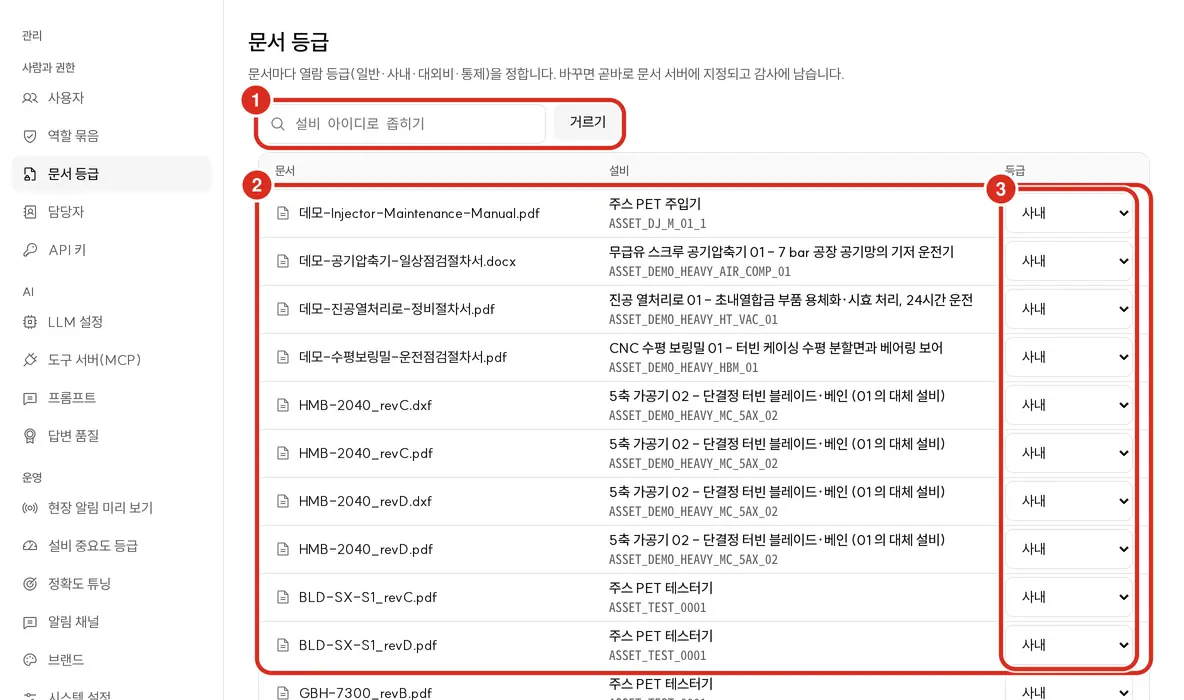
| Nr. | Bereich | Funktion |
|---|---|---|
| ① | Eingrenzung nach Anlagen-ID | Eingrenzung nach Anlagen-ID. Leer = alle — nur die ersten 300 Einträge werden angezeigt, bei vielen eingrenzen |
| ② | Tabelle | Dokumentname · Anlage |
| ③ | Klassifizierung | Auswahl je Zeile wird sofort zugewiesen |
- Die zuweisende Person muss sowohl die aktuelle als auch die neue Klassifizierung einsehen können. Für die Zuweisung von Gesperrt muss die eigene Leseklassifizierung Gesperrt sein.
- Bei Zeichnungen werden alle Dateien mit derselben Nummer·Revision (DXF-Original · PDF · Anlagenkopien) mit der jeweils höchsten Klassifizierung behandelt. Gruppierungskriterium ist nicht der Dateiname, sondern Nummer·Revision im Schriftfeld.
- Zuweisungen werden im Audit-Protokoll als
access.grade:<설비>/<문서>erfasst.
| Klassifizierung | Bildschirm | Fragen |
|---|---|---|
| Allgemein · Intern | Unverändert | Unverändert |
| Vertraulich | Wasserzeichen mit Betrachter-ID · Zeitstempel in der Zeichnungsseiten-Vorschau. Der Zugriff wird protokolliert | Die zitierende Antwort wird protokolliert |
| Gesperrt | Wasserzeichen + eingeschränkte Vorschauauflösung, Download des Originals ist auch für berechtigte Personen gesperrt. Der Zugriff wird protokolliert | Die zitierende Antwort wird protokolliert |
Dokumente, die die eigene Leseklassifizierung übersteigen, lassen sich weder als Video noch als Zeichnungsseite noch im Revisionsvergleich öffnen und werden auch nicht als Grundlage für Fragenantworten verwendet — sie erscheinen auch nicht in Quellenkarten oder Zitatnummern.
Im Zugriffsprotokoll erfasst: Start der Videowiedergabe, Ansicht der Zeichnungsseite, Zitate in Fragenantworten (nur tatsächlich zitierte) bei Vertraulich- und Gesperrt-Dokumenten, sowie Dokumentenantworten, die als Grundlage für Vorschläge dienten.
Audit-Bildschirm — /audit
Einstellungs- und Berechtigungsänderungen sowie Zugriffsprotokolle auf Vertraulich- · Gesperrt-Dokumente werden auf einem Bildschirm eingesehen. Nur lesend.
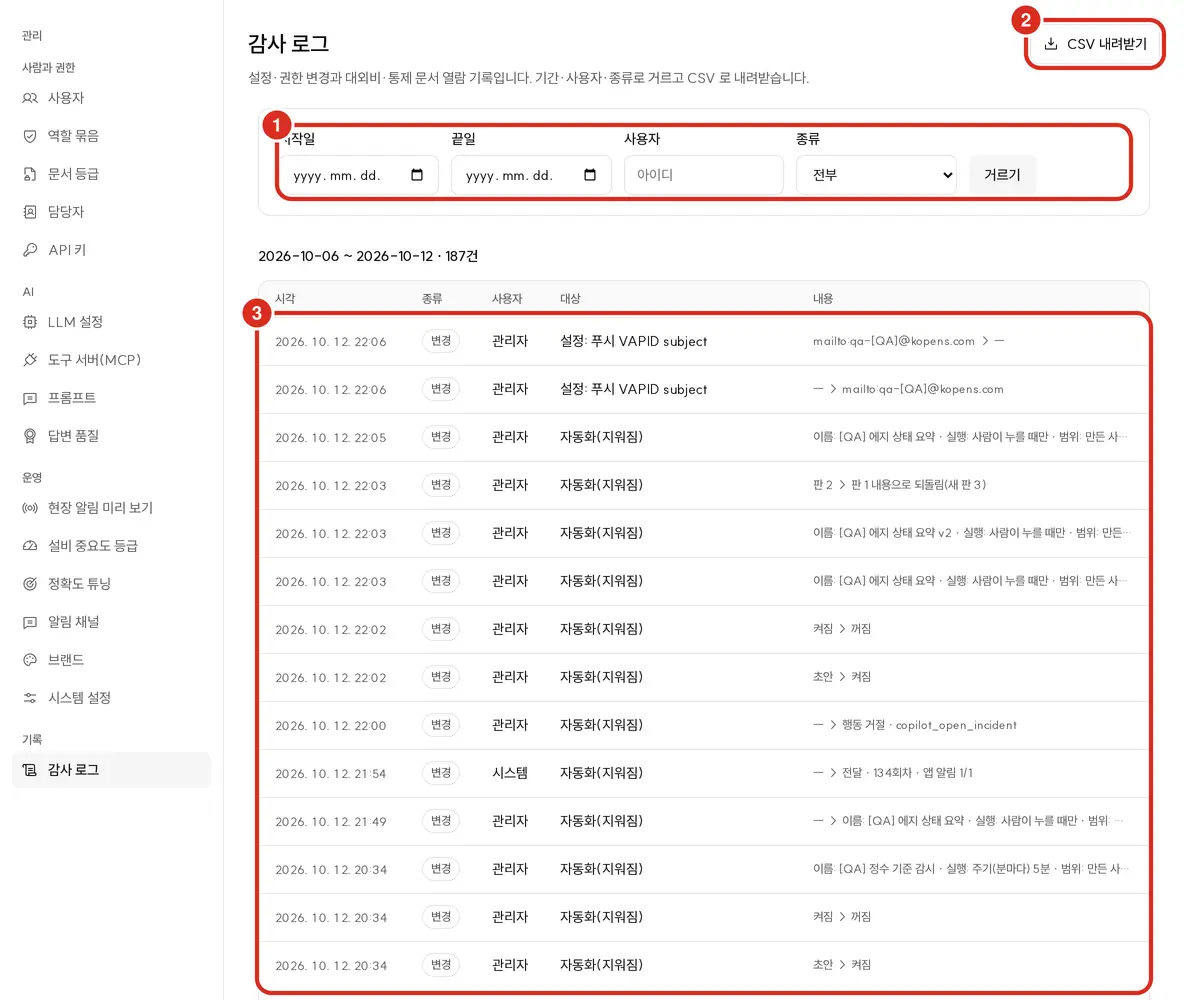
| Nr. | Bereich | Funktion |
|---|---|---|
| ① | Filterfelder | Startdatum · Enddatum · Benutzer (ID) · Typ (Alle · Änderung · Zugriff). Leer gelassen = letzte 7 Tage |
| ② | CSV-Download | Lädt das gefilterte Ergebnis herunter. Öffnet sich in Excel. Über der Tabelle werden der gefilterte Zeitraum und die Zeilenzahl angezeigt, bis zu 2.000 Einträge pro Download — darüber den Zeitraum eingrenzen |
| ③ | Tabelle | Zeitpunkt · Typ · Benutzer · Ziel (access.bundle:… · access.user:… · agent:… usw.) · Inhalt (alter Wert → neuer Wert) |
Zugangswege
| Wer | Wo |
|---|---|
| Administrator | Admin-Konsole › Audit-Protokoll(/admin/audit) |
| Person ohne Administratorrechte, aber mit Berechtigung «Audit-Protokoll ansehen» (z. B. Bündel «Audit») | Unten in der Seitenleiste über die Profilzeile › Audit(/audit) — derselbe Bildschirm |
Geöffnet allein durch die Berechtigung «Audit-Protokoll ansehen». Überführungsprotokolle beim Start werden mit Benutzer system:migration erfasst.
Zwei-Personen-Freigabe · Vertretung · Partnerkonten
Diese Regeln gelten seit Re-Release 7 (2026-10-09).
| Was | Wie |
|---|---|
| Was | Wie |
| --- | --- |
| Zwei-Personen-Freigabe | Die Karte «Mögliche Aktionen» unter der Fragenantwort kann nicht von der Person freigegeben werden, die die Unterhaltung geführt hat (Ersteller) — es erscheint „Der Ersteller kann nicht freigeben — … eine andere Person mit entsprechender Berechtigung muss im Freigabe-Wartebereich im Vorschlag freigeben.“, und eine andere berechtigte Person öffnet diese Aufgabe im Vorschlag, trägt einen Grund ein und gibt frei oder lehnt ab. Bei Aktionen mit großer Auswirkung erscheint nach der ersten Freigabe „○○ hat bereits zuerst freigegeben. Warte auf weiteren Freigebenden“, und es wird erst versendet, wenn eine andere Person als der erste Freigebende ebenfalls freigibt. Gleiches gilt für den durch Freigabe erstellten Entwurf in den Vorschlagsdetails → Vorschlag |
| Vertretung | Überträgt die aktuellen Bündel einer anderen Person bis zu einem festgelegten Datum an diese Person. Kann auch je Bündel ein Ablaufdatum haben; nach Ablauf entfällt dies ab der nächsten Anfrage (spätestens 30 Sekunden) |
| Partnerkonten | Bei Zuweisung des Bündels «Partner» wird nur gespeichert, wenn der Bereich nur supplier:<협력사 키> enthält (mindestens einer), das Bündel ein Pflicht-Ablaufdatum hat und die Leseklassifizierung nicht Gesperrt ist. Nach Ablauf des Datums werden offene Sitzungen dieses Kontos bei der nächsten Anfrage beendet |
Fehlt bei Urlaub · Schichtwechsel ein Freigebender, wird dies über Vertretung überbrückt. Alles wird als access.user:<아이디> im Audit-Protokoll erfasst.
Externe Systeme — nur per API-Schlüssel
Die externen Integrationsadressen /api/v1/** und /mcp öffnen sich nur per API-Schlüssel. Aufrufe über eine angemeldete Browser-Sitzung werden abgelehnt (403).
Berechtigungen · Klassifizierung von Aufrufen über API-Schlüssel folgen dem Bündel «Externe API» (Standard: Vertraulich), der Bereich ist immer Gesamt → Copilot Admin-Konsole — API-Schlüssel
Betrieb — Prüfmodus für Benutzerinformationen im Backend
Die drei Backend-Systeme legen über einen einzigen Installationswert fest, wie mit Aufrufen ohne Benutzerinformationen umgegangen wird (PI_USER_CONTEXT_MODE, Standard off).
Da von Copilot gesendete Aufrufe immer Benutzerinformationen enthalten, gelten die oben genannten Bereiche · Klassifizierungen auch beim Standardwert off weiterhin unverändert.
| Wert | Aufruf ohne Benutzerinformationen |
|---|---|
off (Standard) | Wird als Gesamtbereich behandelt (Gesperrte Dokumente bleiben geschlossen) |
log | Wird als Gesamtbereich behandelt, hinterlässt jedoch Warnung und Metrik user_context_missing_total |
enforce | Wird mit 401 abgelehnt |
Empfohlener Betriebswert ist log. enforce ist keine Sicherheitsgrenze, sondern dient der «Erkennung fehlender Benutzerinformationsübertragung» (wer bereits den internen Eingangsschlüssel des Backends besitzt,
hat bereits alle Berechtigungen); es wird nur bei Installationen aktiviert, die das Backend nicht für externe Kundenclients geöffnet haben — bei denen Hosts von /mcp/rag/ · /mcp/timeseries/ und rag.* · timeseries.*
des Proxys nicht von Kunden-MCP- · API-Clients genutzt werden. Externe Maschinenclients erhalten dann 401 bei enforce.
Bevor auf enforce umgestellt wird, sollte man es einen Tag mit log laufen lassen und prüfen, ob die Metrik 0 bleibt. Auch Aufrufe der Admin-Konsole (admin-web) direkt an das Backend
fallen hierunter. Liefert das Backend 401 user_context_*, prüfen, ob die internen Eingangsschlüssel von Copilot und Backend übereinstimmen und die Systemzeit synchron ist
(Toleranz 30 Sekunden).
Problemlösung
| Symptom | Ursache · Maßnahme |
|---|---|
| Anmeldung funktioniert, aber Vorschlag ist leer und auf dem ersten Fragen-Bildschirm fehlt die Zeile «Heutige Aufgaben» | Der Datenbereich kann leer sein. In der Benutzerbearbeitung unter Bereich·Klassifizierung Gesamter Bereich einschalten oder Bereichseinträge hinzufügen |
| Beim Speichern eines Benutzers erscheint „Gespeichert: Kontoinformationen / Nicht gespeichert: …“ | Nur Kontoinformationen wurden übernommen, der Berechtigungsteil wurde abgelehnt. Mit dem angezeigten Grund (Partnerregel · Bereich · Ablauf) korrigieren und erneut speichern |
| In der Bündelbearbeitung ist die Berechtigung «Report» nicht sichtbar | Normal — menu:report blockiert im neuen Bildschirm nichts und wird daher ausgeblendet |
| In der Seitenleiste fehlt das Menü Vorschlag | Keine einzige sichtbare Quelle — eine der Berechtigungen «Vorschlag — Plan · Zu prüfende Anomalie · Incident·In Bearbeitung·Abgeschlossen» dem Bündel hinzufügen |
| In der Seitenleiste fehlt das Menü Automatisierung | Im Bündel fehlt «Automatisierung erstellen·verwalten». In mitgelieferten Bündeln enthalten — ein Administrator hat es entfernt |
| Fragen nach werksweiten Zahlen wie werksweiter OEE werden nicht beantwortet | Die Person hat einen eingeschränkten Bereich — werksweite Aggregate sind nur für Personen mit Gesamtbereich sichtbar |
| Eine vorhandene Anlage liefert per Adresse «Nicht gefunden» | Diese Anlage liegt außerhalb des eigenen Bereichs |
| Download des Zeichnungsoriginals ist gesperrt | Es handelt sich um ein Gesperrt-Dokument. Originale von Gesperrt-Dokumenten werden niemandem gegeben |
| Klassifizierung eines Dokuments auf Gesperrt wird abgelehnt | Die eigene Leseklassifizierung ist nicht Gesperrt, oder die Anlage liegt außerhalb des eigenen Bereichs |
| Als Werksleiter fehlt die Freigabe-Schaltfläche auf der Mahnungskarte | Normal, wenn es die Karte der eigenen Unterhaltung ist — der Ersteller kann nicht freigeben, eine andere Person muss im Vorschlag freigeben. Fehlt sie auch bei fremden Karten, ist das Bündel «Werksleiter» nicht zugewiesen |
| Mahnung freigegeben, aber nicht versendet | Es handelt sich um eine Zwei-Personen-Freigabe-Aktion — es wird auf eine zweite Freigabe durch eine andere Person als den ersten Freigebenden gewartet |
| Nach dem Upgrade sieht ein Werker «Zu prüfende Anomalie» im Vorschlag nicht mehr | Standardwert von Re-Release 7. Bei Bedarf im Bündel «Werker» «Vorschlag — Zu prüfende Anomalie» markieren |
| Bündel Qualität · Konstruktion nicht sichtbar | Befinden sich unter Sonstige Bündel im Rollenbündel-Bildschirm. In der Benutzerbearbeitung stehen alle Bündel in einer Liste |
| Dokumentenantworten für Personen mit eingeschränktem Bereich sind etwas langsamer | Normal — bei vorhandener Dokumentenklassifizierung oder eingeschränktem Bereich wird die Antwort nur aus gefilterten Quellen gebildet |
Im Browser öffnet /api/v1/... mit 403 | Normal — externe Integrationsadressen öffnen sich nur per API-Schlüssel |
Verwandte Dokumente
- Benutzerberechtigungen und Arbeitsrollen — Sichtbare Menüs je Arbeitsrolle
- Copilot Admin-Konsole — Benutzer · Rollenbündel · Dokumentenklassifizierung · Audit-Protokoll
- Übersicht der Copilot-Bildschirme · Vorschlag
- Fragen mit Zeichnungen