Copilot-Verwaltungskonsole
Unter derselben Adresse /admin wie die Copilot-Oberfläche gibt es eine Konsole, die nur Administratoren öffnen können. Hier werden Personen und Berechtigungen festgelegt, Modelle · Tools für die KI verbunden,
Betriebswerte wie Anlagenklasse · Benachrichtigungskanäle · Marke verwaltet und eingesehen, wer was geändert hat.
| Wo | Was man sieht | |
|---|---|---|
| Copilot-Verwaltungskonsole (dieses Dokument) | /admin unter derselben Adresse wie Copilot | Personen · Berechtigungen · LLM · Prompts · Betriebsschalter · Audit |
| AI-Verwaltungskonsole | admin.* oder :5959(HTTPS :5960) | GPU · LLM-Antwortgeschwindigkeit · RAG-Index · Service-Health · Karte der Digital-Thread-Anbindungen · MCP Gateway (Ein/Aus der Tools, die die KI nutzt) |
Die erste betrachtet, wie man KI nutzt, die zweite, ob der Stack lebt.
Einstieg
In der Profilzeile unten in der Seitenleiste klicken, dann im sich nach oben öffnenden Menü Verwaltung anklicken. Die Adresse ist https://<server>/admin.
- Es ist dasselbe Konto wie bei Copilot. Keine separate Anmeldung nötig.
- Der Eintrag Verwaltung ist nur für Personen sichtbar, die die Verwaltungskonsole öffnen dürfen. Wer sie nicht öffnen darf und die Adresse aufruft, sieht «Die Verwaltungskonsole kann nur von Administratoren geöffnet werden.»
- Ob jemand die Verwaltungskonsole öffnen darf, wird für jede Person über einen einzigen Schalter Benutzer › Verwaltungskonsole öffnen festgelegt.
- Personen, die keine Administratoren sind, aber die Berechtigung Audit-Einträge ansehen besitzen (Audit-, Qualitätssicherungsbeauftragte usw.), sehen im Profilmenü separat Audit (
/audit). Administratoren verwenden das Audit-Log innerhalb der Verwaltungskonsole.
Bildschirmübersicht
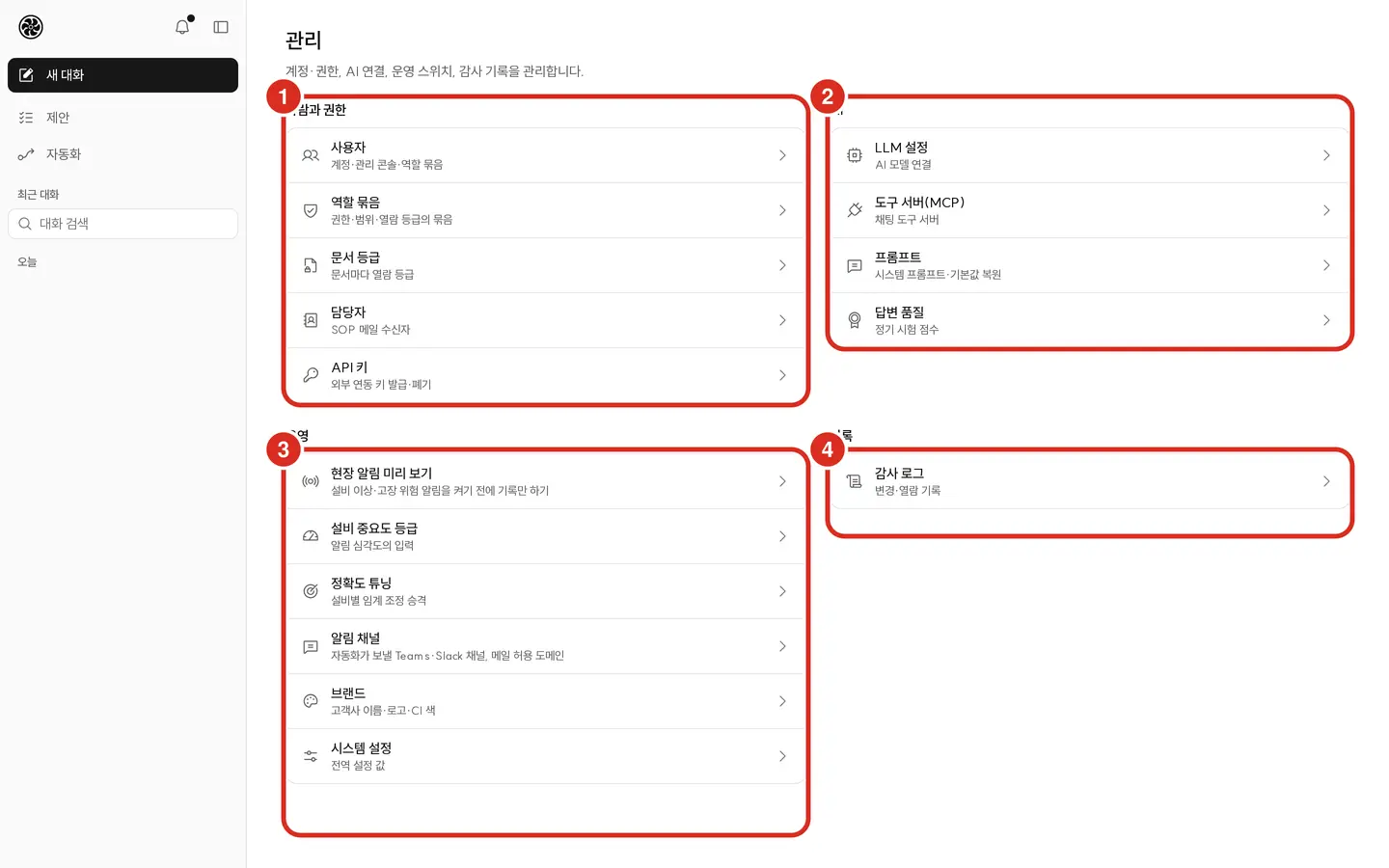
Die Verwaltungs-Startseite beginnt mit „Verwaltet Konten·Berechtigungen, KI-Verbindungen, Betriebsschalter und Audit-Einträge.“, und die sechzehn Bildschirme sind in vier Gruppen unterteilt. Auf breiten Bildschirmen (ab 1024px) ist links eine Liste sichtbar, und wenn man eine Zeile anklickt und rechts die Details öffnen, klappt die Liste ein. Die „Kurzbeschreibung“ unten entspricht genau dem auf dem Bildschirm angezeigten Text.
| Gruppe | Bildschirm | Kurzbeschreibung |
|---|---|---|
| Personen und Berechtigungen | Benutzer | Konto · Verwaltungskonsole · Rollenbündel |
| Rollenbündel | Bündel aus Berechtigung · Umfang · Lesestufe | |
| Dokumentenstufe | Lesestufe je Dokument | |
| Ansprechpartner | Empfänger von Maßnahmenbenachrichtigungen · SOP-E-Mails | |
| API-Schlüssel | Ausstellen · Widerrufen von Schlüsseln für externe Anbindungen | |
| KI | LLM-Einstellungen | KI-Modell-Verbindung |
| Prompts | Systemprompt · Standard wiederherstellen | |
| Antwortqualität | Punktzahlen regelmäßiger Tests | |
| Betriebsübersicht | Statistik zu Nutzung · Vorschlägen · Incidents · Automatisierungen | |
| Betrieb | Vor-Ort-Benachrichtigung – Vorschau | Nur aufzeichnen, bevor Anomalieerkennung · Ausfallrisiko-Alarme eingeschaltet werden |
| Anlagen-Kritikalitätsstufe | Eingabe für die Alarm-Schweregrad | |
| Genauigkeits-Tuning | Hochstufung angepasster Schwellenwerte je Anlage | |
| Benachrichtigungskanäle | Teams · Slack-Kanäle für Automatisierungen, zulässige Maildomänen | |
| Marke | Kundenname · Logo · CI-Farbe | |
| Systemeinstellungen | Globale Konfigurationswerte | |
| Protokolle | Audit-Log | Änderungs- · Zugriffsprotokoll |
Wenn man im rechten Bearbeitungsfeld ungespeicherte Änderungen schließen oder zu einer anderen Zeile · einem anderen Bildschirm wechseln möchte, erscheint einmalig die Frage „Es gibt ungespeicherte Änderungen“ — „Wenn Sie jetzt verlassen, gehen die Änderungen verloren.“ Nur mit Ohne Speichern verlassen kann man den Bildschirm verlassen.
Sitzungsverwaltung · Ausführungsprotokoll · Systemmonitor gibt es in der neuen Konsole nicht. Nutzungsstatistiken sieht man in der Betriebsübersicht (die Felder unterscheiden sich von der alten „KI-Nutzungsstatistik“). Die Aufgaben des alten „Benachrichtigungsregals·Kritikalität“ (/admin/alerts) übernehmen Vor-Ort-Benachrichtigung – Vorschau · Anlagen-Kritikalität,
die Aufgaben der alten „Berechtigungsverwaltung“ (/admin/roles) übernimmt Rollenbündel. Alte Verwaltungsadressen werden nicht übernommen — unter einer nicht existierenden Verwaltungsadresse erscheint ebenfalls „Der gesuchte Bildschirm existiert nicht.“
Servicestatus · Protokolle sieht man in der AI-Verwaltungskonsole.
Personen und Berechtigungen
Benutzer — /admin/users
Die Liste zeigt Name (darunter die ID) · E-Mail · Verwaltungskonsole („Kann geöffnet werden“) · Status (aktiv · deaktiviert), und man sucht nach Name · ID · E-Mail. Klickt man eine Zeile an, öffnet sich rechts das Bearbeitungsfeld. Es gliedert sich in fünf Gruppen.
| Gruppe | Felder |
|---|---|
| Grundlegend | Name · E-Mail · Mobiltelefon · Meine Funktion (Bediener · Schichtleiter · Instandhaltung · Qualität · Werkleiter) · Verwaltungskonsole öffnen · neues Passwort (leer lassen, um nicht zu ändern, mind. 8 Zeichen) |
| Rollenbündel | Mehrere Bündel ankreuzen. Der Inhalt eines Bündels wird im Bildschirm Rollenbündel festgelegt |
| Umfang·Stufe | Schalter Gesamter Umfang — ausgeschaltet: Art (Anlage · Linie · Standort · Projekt · Kunden-PO · Partnerfirma) und Schlüssel eintragen, dann Umfang hinzufügen. Dazu Lesestufe |
| Delegation·Ablauf | Für jedes gewählte Bündel eine Frist (leer = keine Frist), sowie befristete Delegation (Vertretung) |
| Plattformverbindung | Plattform-Benutzer — Verknüpfung mit der Plattform-Login-ID |
- Benutzer hinzufügen — ID (später nicht änderbar) · Passwort (mind. 8 Zeichen) · Name · E-Mail · Meine Funktion · Verwaltungskonsole öffnen, darunter folgen Rollenbündel · Umfang·Stufe · Delegation·Ablauf · Plattformverbindung im selben Feld wie beim Bearbeiten (Mobiltelefon und befristete Delegation werden nach der Erstellung beim Bearbeiten eingetragen). Wird nichts ausgewählt, startet der Benutzer mit Bediener-Bündel · Gesamter Umfang · Vertraulich.
- Ändert man Meine Funktion, wechselt das funktionale Rollenbündel (Bediener · Schichtleiter · Instandhaltung · Qualität · Werkleiter) auf dieses eine, während andere Bündel wie Administrator · Partnerfirma unverändert bleiben.
- Der Schalter Verwaltungskonsole öffnen und das Bündel „Administrator“ sind dasselbe — ändert man die eine Seite, ändert sich auch die andere.
- Speichern trägt in der Reihenfolge Kontodaten → Meine Funktion → Berechtigung (Bündel · Umfang · Stufe) ein. Wird dabei etwas abgelehnt, zeigt „Gespeichert: … / Nicht gespeichert: … — Grund“, wie weit der Vorgang kam, und das gerade bearbeitete Feld bleibt erhalten. Nur Befristete Delegation wird unabhängig vom Speichern sofort beim Klick auf Delegieren wirksam.
- Ausgeschiedene Personen werden auf Deaktiviert gesetzt. Löschen gibt es nicht — da Protokolle unter dem Namen der Person erhalten bleiben müssen. Mit Wieder aktivieren stellt man sie wieder her.
- 🔴 Das eigene Konto kann nicht auf deaktiviert gesetzt werden. Halten Sie mindestens zwei Personen, die die Verwaltungskonsole öffnen können.
Bedeutung und Regeln je Feld (bei leerem Umfang wird nichts angezeigt · Ablaufdatum für Partnerfirmen Pflicht usw.) finden Sie unter Berechtigungen — Zuordnung zu Personen.
Rollenbündel — /admin/bundles
Die fünf Standardbündel (Bediener · Schichtleiter · Instandhaltung · Werkleiter · Administrator) und die übrigen Bündel werden getrennt angezeigt, selbst erstellte Bündel sind mit der Markierung „Selbst erstellt“ versehen. Spalten: Bündel · Anzahl Berechtigungen · Standard-Lesestufe · Anzahl Personen · letzte Änderung.
Öffnet man ein Bündel, ändert Berechtigung · Umfangsart · Standard-Lesestufe und speichert, gilt dies sofort für alle Personen mit diesem Bündel und wird im Audit vermerkt.
Im Administrator-Bündel kann die Berechtigung „Verwaltungskonsole“ nicht entfernt werden — damit verhindert wird, dass niemand mehr Zugang zur Verwaltungskonsole hat.
Berechtigungen, die nur den Zugriff auf alte Reportbildschirme steuerten (menu:report), schränken im neuen Bildschirm nichts mehr ein und sind in diesem Bearbeitungsfeld nicht mehr sichtbar (Werte, die im Bündel enthalten waren, bleiben beim Speichern erhalten).
Dokumentenstufe — /admin/grades
Legt für jedes Dokument eine Lesestufe fest (Allgemein · Intern · Vertraulich · Kontrolliert). Erfordert Administrator-Status und die Berechtigung Dokumentenstufe festlegen.
- Die Liste zeigt zunächst bis zu 300 Einträge. Bei mehr Einträgen mit „Nach Anlagen-ID eingrenzen“ eingrenzen.
- Lehnt der Dokumentenserver ab, bedeutet das «außerhalb des Umfangs oder höhere Stufe als die eigene Lesestufe» — Dokumente mit einer höheren Stufe als der eigenen können nicht geändert werden.
Ansprechpartner — /admin/employees
Liste der Personen, die Incident-Maßnahmen (Zuständige benachrichtigen · Vor-Ort-Prüfung) sowie vom KI-System erzeugte SOPs · Berichte per E-Mail erhalten. Dies ist getrennt vom Login-Konto — auch Personen, die sich nicht bei Copilot anmelden, können als Ansprechpartner geführt werden.
| Feld | Eintrag |
|---|---|
| Name · E-Mail | Pflichtfelder |
| Organisation · Funktion | Nur als Notiz. Wird nicht zur Auswahl des Empfängers verwendet |
| Benachrichtigungsrolle | Keine (erhält nicht automatisch) · Instandhaltung · Betrieb · Sicherheit |
| Zuständiger Standort · Zuständige Anlage | Wofür diese Person zuständig ist. Leer bedeutet alles; mehrere durch Komma trennen |
In der Liste stehen neben dem Namen Benachrichtigungsrolle und Zuständigkeitsbereich («Standort … · Anlage …» oder «Alle»).
So wird der Empfänger bestimmt. Gibt es genau eine Person, deren Benachrichtigungsrolle der Rolle des KI-Maßnahmenvorschlags (Instandhaltung · Betrieb · Sicherheit) entspricht und deren Zuständigkeitsbereich den Standort des Incidents umfasst und sich mit dessen Anlage mindestens teilweise überschneidet, erhält diese Person die Nachricht. Gibt es keine oder mehrere, wählt die ausführende Person im Bildschirm → Vorschläge — Maßnahme ausführen — Empfänger
Ansprechpartner mit der Benachrichtigungsrolle «Keine» erhalten nichts automatisch. Aus früheren Versionen übernommene Ansprechpartner haben dieses Feld leer. Bleibt es leer, muss die ausführende Person bei jeder Benachrichtigung · Prüfung den Empfänger selbst wählen. Damit Maßnahmen automatisch an die richtige Person gehen, legen Sie je Ansprechpartner Benachrichtigungsrolle und Zuständigen Standort · Zuständige Anlage fest. Haben zwei Personen dieselbe Rolle · denselben Bereich, wird nicht automatisch gewählt.
Zuständige benachrichtigen wird per E-Mail versendet. Ist der Mailserver (SMTP) nicht in den Systemeinstellungen festgelegt, werden Benachrichtigungsmaßnahmen nicht ausgeführt.
API-Schlüssel — /admin/api-keys
Ausstellen und Widerrufen von Schlüsseln, die externe Systeme beim Aufruf der öffentlichen API (/api/v1) und des MCP (/mcp) von Copilot verwenden. Wird im Anfragekopf X-API-Key mitgesendet.
- Ausstellen — Geben Sie einen Namen für den Verwendungszweck des Schlüssels ein (max. 80 Zeichen, z. B.
설비관리시스템). - Der Schlüsselwert wird angezeigt. 🔴 Er wird nur dieses eine Mal angezeigt. Copilot speichert den Schlüssel nur als Hash, sodass auch Administratoren ihn nicht erneut einsehen können.
- Ungenutzte Schlüssel werden widerrufen. Dies ist nicht rückgängig zu machen, und alle Stellen, die den Schlüssel verwendet haben, werden sofort getrennt.
Schlüssel mit „Nie verwendet“ bei „Zuletzt verwendet“ sind Kandidaten für den Widerruf. Mit diesem Schlüssel öffnen sich nur die öffentliche API · MCP, nicht die Verwaltungskonsole → API-Integrationsleitfaden
KI
LLM-Einstellungen — /admin/llm
Die Verbindung zum KI-Modell, das der Chat verwendet.
| Feld | Eingabe |
|---|---|
| Adresse | OpenAI-kompatible Adresse — bis http(s)://…/v1 |
| Modell | Namen eingeben oder nach Verbindungstest aus der erhaltenen Liste auswählen |
| API-Schlüssel | Ändert sich nur bei neuer Eingabe. Im Bildschirm ist nur der Status sichtbar, z. B. «Schlüssel ist eingerichtet» |
Verbindungstest zeigt Antwortzeit und Anzahl der Modelle an. Nach dem Speichern verwendet jede Person ab der nächsten Anfrage die neue Verbindung.
Tools, die die KI nutzt — eingeschaltet im MCP Gateway, nicht in dieser Konsole
Ab 2026.10 Re-Release (2026-10-20) gibt es in dieser Konsole den Bildschirm Tool-Server (MCP) (/admin/mcp) nicht mehr. Der Copilot bindet MCP-Server nicht selbst an,
sondern sieht nur die eine Adresse des MCP Gateway. Serverregistrierung · Ein/Aus der Tools · Verbindungsprüfung erfolgen alle unter AI-Verwaltungskonsole › MCP Gateway
→ AI-Verwaltungskonsole — MCP Gateway
- Werte, die in älteren Versionen auf diesem Bildschirm ein- und ausgeschaltet wurden (
mcp_server·mcp_tool_pref), werden nicht übernommen. Der Copilot löscht diese Tabellen beim Start, und das anfängliche Ein/Aus folgt der Richtlinie des Gateways → MCP-Tool-Karte — was anfangs eingeschaltet ist - Im Copilot verbleiben das Genehmigungs-Gate · das personenbezogene Audit-Log · der Umfang der Rollenbündel. Dass schreibende Tools nicht ohne Genehmigung aufgerufen werden, stellt weiterhin der Copilot sicher.
Connectoren für externe Systeme wie MES · SCM · PLM · QM werden unter AI-Verwaltungskonsole → Digital Thread → Integrationskarte registriert. Bindet man sie als Server an das Gateway an,
lassen sich die Connector-Tools (mes_ · erp_ …) nicht einschalten → Digital Thread
Prompts — /admin/prompts
Zeigt und bearbeitet die Systemprompts der KI nach Kategorie (Name · Version · Länge · letzte Änderung).
- Im Reiter Bearbeiten ändern und speichern erhöht die Version.
- Im Reiter Verlauf bleiben erste Erstellung · Änderung · Produkt-Upgrade · Löschung erhalten, und alte Versionen können in den Editor geladen werden.
- Standard wiederherstellen überschreibt nach Bestätigung mit dem Produktstandard. Die Version vor der Überschreibung bleibt im Verlauf erhalten.
Antwortqualität — /admin/quality
Zeigt die Punktzahlen regelmäßiger Tests (Benchmarks) der letzten 90 Tage — Tool-Aufruf · Ontologie · Antwortbegründung · Daily · What-if. Jeder Durchlauf wird mit Median · Spannweite · Anzahl zusammengefasst, Durchläufe, bei denen das Backend während der Messung instabil war und keine Messung möglich war, werden aus der Punktzahl ausgenommen. Nur lesbar → Genauigkeit · Benchmark
Der Abschnitt Diagnosegenauigkeit weiter unten im selben Bildschirm zeigt den Anteil der KI-Diagnosen von Incidents, die Menschen als «richtig · falsch» bewertet haben.
| Was zu sehen ist | Bedeutung |
|---|---|
| Zeitraum | 30 Tage · 90 Tage · 180 Tage (Standard 90 Tage). Bezogen auf das Annahmedatum |
| Anteil richtig | Anteil «richtig» an den Bewertungen — «N von N Bewertungen richtig». Gibt es keine einzige Bewertung, steht «Unbekannt» (nicht 0 %) |
| Bewertete Stichprobe | Diagnosen, die bewertet wurden |
| Ergebnis unbekannt | Diagnosen ohne Bewertung. Zählen nicht zum Nenner des Anteils richtig, sondern werden gesondert gezählt |
| Unzureichende Stichprobe | Erscheint neben dem Anteil, wenn weniger als 20 Bewertungen vorliegen. Die Zahl bleibt sichtbar |
| Aufschlüsselung | Nach Anomalieart (Sensoranomalie · Alarm · Vorbote) · nach Modell · Top 10 nach Anlage · Wochentrend (Wochenbeginn Montag, neueste Woche oben) · nach tatsächlicher Ursache · Maßnahme |
- Bewertungen stammen aus der Ergebniserfassung des Incidents («War die Diagnose richtig?») und dem Ablehnen eines Maßnahmenvorschlags (bei «Diagnose falsch» als falsch) → Vorschläge — Maßnahmenvorschlag prüfen
- Nach Modell ist der Name des Modells, das die Diagnose tatsächlich beantwortet hat. Diagnosen aus der Zeit vor der Modellerfassung sind «Modell unbekannt». Bei gleichem Modellnamen (nur Gewichte geändert) wird als dasselbe Modell gezählt — Vorher-Nachher eines Versionswechsels sieht man im Wochentrend.
- Gezählt werden nur Incidents innerhalb des Datenbereichs des betrachtenden Administrators.
Betriebsübersicht — /admin/ops-stats
Zählt auf einem Bildschirm, wie viel der Copilot genutzt wird und wie Vorschläge · Incidents · Automatisierungen bearbeitet wurden. Nur lesbar; gezählt wird nur, was der Copilot selbst protokolliert hat.
- Der Zeitraum ist 7 Tage · 30 Tage · 90 Tage (Standard 7 Tage). Gezählt wird in Tagen der Werkszeitzone einschließlich heute. Im Kopf steht «Gezählt wird nur, was copilot im Zeitraum (Startdatum) ~ (Enddatum) (Werkszeitzone) protokolliert hat».
| Abschnitt | Was zu sehen ist |
|---|---|
| Nutzung | Dialoge · aktive Benutzer (nur die Anzahl der Fragenden) · Werkzeugaufrufe (Fehler · Ablehnungen · nicht vorhandene Werkzeuge) · Median · p90 der Antwortzeit · fehlgeschlagene Antworten · Werkzeugfehlerquote · Tagestrend (Balken der Fragen je Tag) |
| Vorschläge | Von Anomalieerkennungen erzeugte Vorschlagskarten — erzeugt · angenommen · ignoriert (abgelehnt) · ohne Entscheidung · bearbeitet (Ergebnis erfasst) · bis zur Entscheidung (Median) |
| Incidents | Angenommen · bis zur Bestätigung (Median) · bis zum Schließen (Median) · menschliche Bewertung (Anteil der Incidents mit Diagnosebewertung) · nach Art (Anomalieerkennung · Alarm · Vorbote · Prognose · Überwachung · Automatisierung) |
| Automatisierung | Durchläufe (ohne Probeläufe) · erfolgreich · nicht beurteilbar · fehlgeschlagen · unterbrochen · übersprungen · laufend · automatisch gestoppt · häufigste Fehlerursachen |
- Felder ohne Einträge zeigen «Keine Einträge» — nicht 0.
- Die Antwortzeit umfasst den gesamten Durchgang einschließlich Werkzeugaufrufen. LLM-Tokens · Modelllatenz zählt dieser Bildschirm nicht (das übernehmen die Phoenix-LLM-Traces).
- Der Abschnitt Vorschläge zählt nur Karten aus Anomalieerkennungen — Karten aus Durchführungsvorschlägen (Planung) und Automatisierungen sind nicht enthalten.
- Die Diagnosegenauigkeit sieht man nicht hier, sondern unter Antwortqualität.
- 🔴 Für Administratoren mit festgelegtem Anlagenbereich werden nur Vorschläge · Incidents innerhalb des Bereichs gezählt («Nach Anlagenbereich gefilterte Zahlen»). Die nicht an Anlagen gebundenen Abschnitte Nutzung · Automatisierung erscheinen als «Unbekannt» — nur Administratoren mit werksweitem Bereich sehen sie.
Betrieb
Vor-Ort-Benachrichtigung – Vorschau — /admin/field-modes
Schalter, um neue Beurteilungen (Alarm bei Anlagenanomalie · kurzfristiges Ausfallrisiko) nur aufzuzeichnen, bevor sie an den Vor-Ort-Betrieb gemeldet werden. „Schatten“ bedeutet nur Aufzeichnung, „Vor-Ort“ bedeutet Meldung an den Vor-Ort-Betrieb. Beim Einschalten von „Vor-Ort“ muss ein Grund angegeben werden, der im Audit vermerkt wird.
Was wann überwacht wird, wird künftig über Automatisierung festgelegt. Dieser Bildschirm und das untenstehende Genauigkeits-Tuning werden in künftigen Versionen durch Automatisierungsvorlagen ersetzt — neue Überwachungen sollten daher über Automatisierung erstellt werden.
Anlagen-Kritikalitätsstufe — /admin/criticality
Legt für jede Anlage Kritisch · Wichtig · Normal · Gering fest. Diese Stufe fließt in den Schweregrad von Alarmen · Vorschlägen ein. Ohne Stufe gilt „Normal“.
- Beim Ändern ist eine Notiz Pflicht (max. 200 Zeichen) und wird im Audit vermerkt.
- Unten unter Zuletzt geänderte Stufen sind die letzten 50 Einträge sichtbar.
Genauigkeits-Tuning — /admin/tuning
Hochstufung oder Rücknahme der autonomen Anpassung von Sensor-Anomalieerkennungs-Schwellenwerten je Anlage. Erfordert Administrator-Status und die Berechtigung Schwellenwertanpassung hochstufen · zurücksetzen. Geändert werden nur Beurteilungsschwellenwerte, an Anlagen · Prozessen wird nichts geändert. Wie oben beschrieben, wird dies in künftigen Versionen durch Automatisierung ersetzt.
Benachrichtigungskanäle — /admin/channels
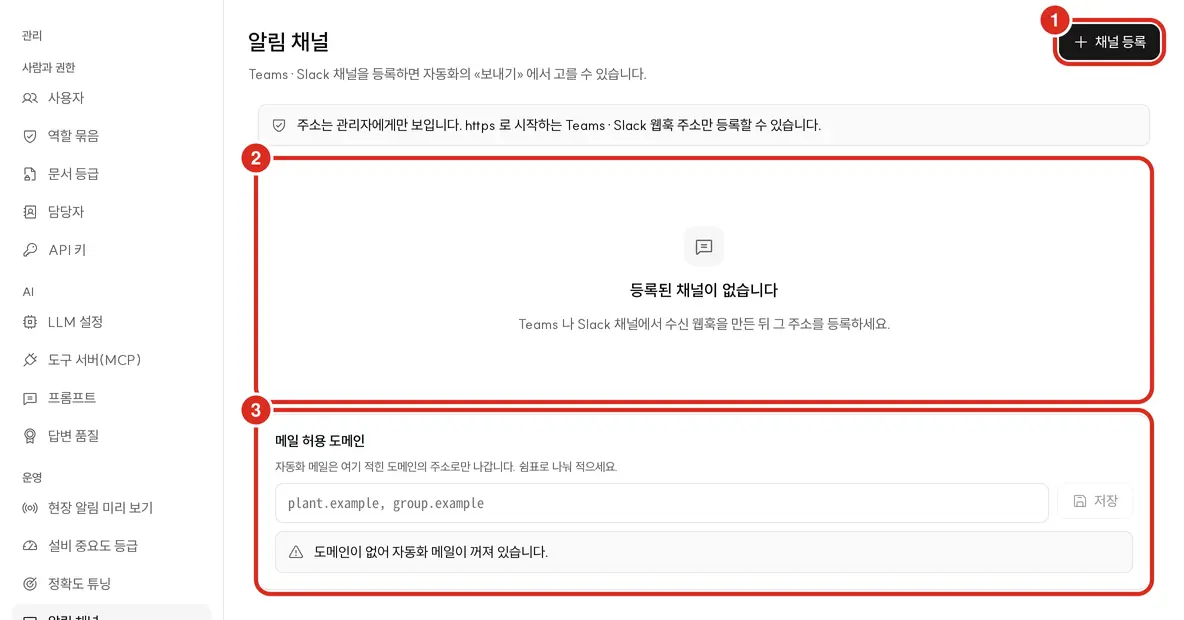
Ein Bildschirm, in dem Administratoren vorab festlegen, wohin Automatisierungen Ergebnisse über Messenger und E-Mail ausgeben. Die Kopfzeile lautet: „Registrieren Sie Teams·Slack-Kanäle, damit sie unter «Senden» einer Automatisierung ausgewählt werden können.“, darunter befindet sich das Feld Zulässige Maildomänen. Jeder, der die Verwaltungskonsole öffnen kann, kann dies bearbeiten (keine separate Berechtigung erforderlich).
Messenger-Kanäle
- Erstellen Sie in Teams oder Slack einen eingehenden Webhook für diesen Kanal und erhalten die Adresse.
- Klicken Sie auf Kanal registrieren, geben Sie Kanalname (max. 60 Zeichen, z. B.
정비팀 Teams) und Webhook-Adresse ein und speichern. - Wer eine Automatisierung erstellt, wählt unter Messenger-Kanal bei «Senden» diesen Namen aus.
| Was | Regel |
|---|---|
| Empfangsadresse | Nur Teams- · Slack-Webhooks, die mit https beginnen — Slack hooks.slack.com, Teams …webhook.office.com · outlook.office.com · …logic.azure.com · …api.powerplatform.com. Andere Hosts · IP-Adressen · Ports außerhalb des Standards (443) werden bei der Registrierung abgelehnt |
| Art | Wird nicht separat ausgewählt. Teams oder Slack ergibt sich aus dem Host der Adresse, in der Liste erscheint es wie „Teams · Host“ |
| Wo die Adresse sichtbar ist | 🔴 Nur auf diesem Bildschirm. Im Automatisierungs-Bildschirm sind nur Name · Art des Kanals sichtbar, auch im Audit-Log bleibt nur der Host, nicht die Adresse, erhalten |
| Schaltflächen je Zeile | Ausschalten · Einschalten (deaktivierte Kanäle tragen die Markierung „Ausgeschaltet“) · Bearbeiten · Löschen |
| Anzahl | Bis zu 30 pro Installation |
- Wird ein Kanal ausgeschaltet oder gelöscht, können Automatisierungen, die über diesen Kanal gesendet haben, nicht mehr senden und stoppen bei der nächsten Ausführung (beim Löschen wird dies im Bildschirm mit demselben Hinweis bestätigt).
- Automatisierungen, die an Messenger-Kanäle senden, können nur von Personen mit der Berechtigung „Genehmigung — Maßnahme bei Incident ausführen“ erstellt werden (standardmäßig in den Bündeln Schichtleiter · Instandhaltung · Werkleiter · Administrator). Automatisierungen, die von Personen aus den Bündeln Partnerfirma · Audit erstellt wurden, senden nicht per E-Mail · Messenger, sondern nur App-Benachrichtigungen an sich selbst.
- Auf diesem Bildschirm gibt es keine Schaltfläche „Testsendung“. Die „Vorab-Simulation“ der Automatisierung zeigt mit „So wird gesendet“ nur die Empfänger an, sendet aber nicht. Ob tatsächlich etwas ankommt, prüft man, indem man die Automatisierung mit diesem Kanal jetzt ausführt und im Ausführungsprotokoll unter „Gesendet an“ nachsieht.
Zulässige Maildomänen
Automatisierungs-E-Mails gehen nur an Adressen der hier eingetragenen Domänen hinaus. Durch Komma getrennt eintragen und speichern (z. B. plant.example, group.example, bis zu 20 Einträge).
- 🔴 Ist das Feld leer, sind Automatisierungs-E-Mails ausgeschaltet — der Bildschirm zeigt „Da keine Domäne eingetragen ist, sind Automatisierungs-E-Mails ausgeschaltet.“, und unter «Senden» einer Automatisierung kann Interne E-Mail nicht ausgewählt werden.
- Die Domäne muss exakt übereinstimmen. Trägt man
plant.exampleein, gehen E-Mails nicht an Adressen vonmail.plant.examplehinaus — Subdomänen müssen separat eingetragen werden. - Empfänger werden nur über interne Benutzer · Rollen ausgewählt, die Adresse stammt aus der E-Mail im Benutzerverzeichnis. Liegt die Adresse im Verzeichnis außerhalb der zulässigen Domäne, wird an diese Person nicht gesendet, und im Ausführungsprotokoll erscheint „Keine interne Mailadresse“.
- Der Mailserver (
smtp.*) wird unter Systemeinstellungen festgelegt. Ohne Server werden auch bei eingetragener Domäne keine E-Mails versendet. - Derselbe Wert erscheint auch unter Systemeinstellungen als „Zulässige Maildomänen“ (
automation.mail.allowed-domains) — unabhängig davon, wo geändert wird, ist es derselbe Wert.
Tägliche Sendeobergrenzen (in Systemeinstellungen angepasst, Standardwert in Klammern)
| Schlüssel | Bedeutung |
|---|---|
automation.deliver.mail.daily-max (6) | Anzahl der E-Mails, die eine Automatisierung pro Tag an eine Person sendet |
automation.deliver.webhook.daily-max (12) | Anzahl der Messenger-Nachrichten, die eine Automatisierung pro Tag an einen Kanal sendet |
automation.deliver.role.max-members (50) | Anzahl der Personen, auf die sich eine über Rolle gewählte Empfängerliste entfaltet |
Wird die Grenze überschritten, erscheint im Ausführungsprotokoll „Die heute versendbare Anzahl wurde überschritten“; wurde derselbe Inhalt an diesem Tag bereits gesendet, erscheint „Derselbe Inhalt wurde heute bereits gesendet“.
Audit — Registrierung · Bearbeitung · Aus- · Einschalten · Löschen von Kanälen werden mit notify_channel:…, zulässige Domänen mit automation.mail.allowed-domains im Audit-Log vermerkt.
Tatsächlich versendete Automatisierungsnachrichten werden in der Zeile agent:… der jeweiligen Automatisierung protokolliert → Automatisierung — Zielort
Dieser Bildschirm betrifft nur die Zielorte, an die Automatisierungen senden. Die E-Mail- · Slack-Benachrichtigungen, die KI-Anomaliediagnose und Incident direkt versenden, verwenden weiterhin die Schlüssel
anomaly.notify.* · incident.notify.* in den Systemeinstellungen.
Marke — /admin/brand
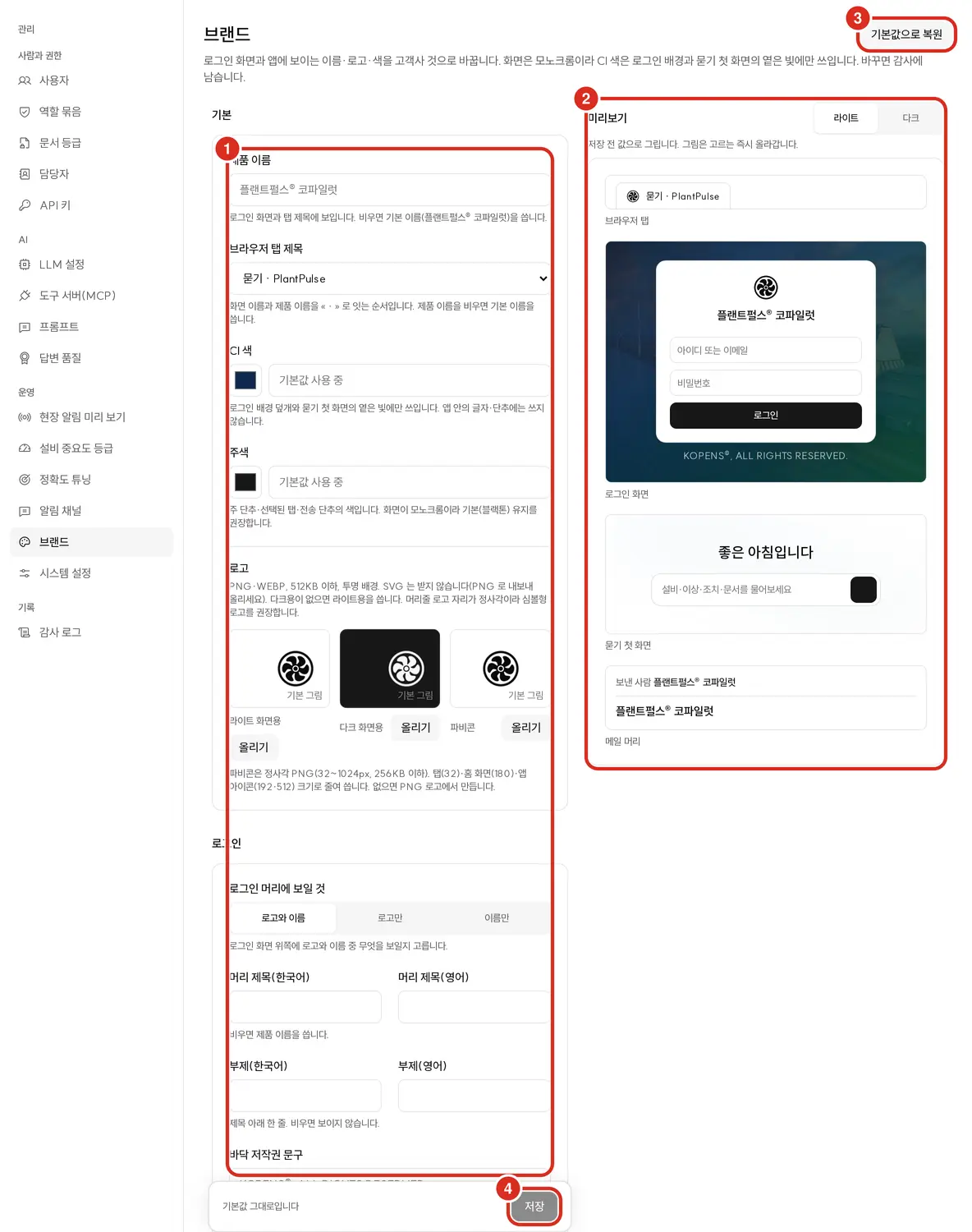
Ändert Login-Bildschirm und Copilot-Oberfläche hinsichtlich Kundenname · Logo · Farbe. Erfordert Administrator-Status und die Berechtigung Marke ändern; diese Berechtigung ist standardmäßig nur im Administrator-Bündel enthalten.
Die Felder gliedern sich in vier Gruppen.
| Gruppe | Felder |
|---|---|
| Grundlegend | Produktname (eine Zeile, max. 60 Zeichen, leer = Standardname) · Browser-Tab-Titel · CI-Farbe · Primärfarbe (beide #rrggbb, leer = Standardwert) · Logo für helle Darstellung · für dunkle Darstellung · Favicon |
| Login | Im Login-Kopf anzuzeigen (Logo und Name · nur Logo · nur Name) · Kopftitel (Koreanisch · Englisch, 60 Zeichen — leer = Produktname) · Untertitel (Koreanisch · Englisch, 120 Zeichen — leer = nicht sichtbar) · Copyright-Text im Fußbereich (120 Zeichen — leer = Standardtext) · Login-Hintergrund |
| Kontakt | Kundendokumentationsadresse (nur Adressen beginnend mit https://, leer = Standarddokumentation) · Support-E-Mail · Support-Telefon (Ziffern sowie + - ( ) · Leerzeichen) — erscheint nur, wenn eingetragen, unter „Kontakt“ in Hilfe- und Fehlerbildschirmen |
| Anzeigename des Absenders (60 Zeichen — leer = Standardname) · Logo im Mailkopf anzeigen (Schalter) — wird in Automatisierungs- · Berichts-E-Mails verwendet |
Browser-Tab-Titel ist kein Feld für freien Text, sondern ein Feld mit Auswahl aus drei Varianten — die Reihenfolge, in der Bildschirmname und Produktname mit „ · “ verbunden werden.
| Auswahl | Angezeigter Tab-Titel im Frage-Bildschirm |
|---|---|
| Bildschirmname · Produktname (Standard) | 묻기 · 제품 이름 |
| Produktname · Bildschirmname | 제품 이름 · 묻기 |
| Nur Produktname | 제품 이름 |
Formate und Grenzwerte der Bilder.
| Bild | Format | Größenbegrenzung |
|---|---|---|
| Logo (hell · dunkel) | PNG · WEBP, transparenter Hintergrund | 512 KB, lange Seite 2048px. Der Kopfzeilen-Logoplatz ist quadratisch, daher empfiehlt sich ein Symbol. Fehlt das Dunkel-Logo, wird das Hell-Logo verwendet |
| Favicon | Nur quadratisches PNG | 256 KB, Seitenlänge 32–1024px. Wird auf Tab- (32) · Startbildschirm- (180) · App-Icon-Größen (192 · 512) skaliert. Ohne Upload wird es aus dem PNG-Logo erzeugt |
| Login-Hintergrund | PNG · WEBP | 3 MB, lange Seite 4096px (empfohlen ca. 1920px Breite). Über dem Foto liegt eine CI-Farbüberlagerung |
| Logo im Mailkopf | — | Wird nicht separat hochgeladen. Bei aktiviertem Schalter wird das Hell-Logo oben in die E-Mail eingefügt |
- 🔴 Die App-Oberfläche ist unbunt. Die CI-Farbe wird nur für die Login-Hintergrundüberlagerung und den sanften Schein auf dem ersten Frage-Bildschirm verwendet — Schrift · Schaltflächen innerhalb der App färben sich nicht in CI-Farbe. Die Primärfarbe ist die Farbe von Hauptschaltfläche · ausgewähltem Tab · Sendeschaltfläche; es wird empfohlen, den Standard (Schwarzton) beizubehalten.
- SVG · HTML · GIF werden nicht akzeptiert (SVG muss als PNG exportiert hochgeladen werden). Das Format wird anhand des Dateiinhalts, nicht des Dateinamens bestimmt.
- Die Lesbarkeit der Schrift wird gewahrt — über der Primärfarbe wird je nach höherem Kontrast Weiß oder Schwarz für die Schrift verwendet, bei einem Kontrast unter 4,5 : 1 erscheint eine Warnung. Ist die Primärfarbe dem Hintergrund (hell · dunkel) zu ähnlich (unter 3 : 1), wird sie nur in diesem Modus automatisch dunkler · heller angepasst.
- Bilder werden sofort bei Auswahl hochgeladen (Hochladen · Ändern, zum Zurücksetzen Auf Standard), Textfelder werden erst mit Speichern übernommen. Vor dem Speichern lassen sich unter Vorschau Browser-Tab · Login-Bildschirm · erster Frage-Bildschirm · Mailkopf in Hell und Dunkel ansehen.
- Auf Standard zurücksetzen setzt Produktname · Farbe · Logo · Login-Hintergrund vollständig zurück und löscht hochgeladene Bilder.
- Geänderte Felder werden einzeln unter dem Namen
brand.…im Audit vermerkt (wer · alter Wert → neuer Wert).
Bei White-Label-Lieferung wird mit diesem einen Bildschirm Login · Tab · Hilfe · E-Mail komplett auf den Kundennamen abgestimmt. Icon · Name der Windows-Desktop-App werden nicht hier, sondern beim Erstellen der Installationsdatei festgelegt → So öffnen Sie Copilot
Systemeinstellungen — /admin/config
Zeigt die dem Server bekannten globalen Einstellungen mit Name · Beschreibung · Standardwert und ermöglicht deren Änderung. Die Kopfzeile lautet: „Einstellungen, die der Server kennt, und gespeicherte Werte. Nicht festgelegte Einstellungen laufen mit dem Standardwert, bei Änderung wird der Wert gespeichert. Änderungen werden im Audit vermerkt. Geheime Werte werden maskiert angezeigt.“
| Angezeigtes Element | Bedeutung |
|---|---|
| Zeile | Name der Einstellung und darunter der Schlüssel (z. B. „Mindestintervall Automatisierung (Minuten)“ · agentdef.min.interval.minutes), sowie der aktuell verwendete Wert. Bei Ein/Aus-Einstellungen: „Ein“ · „Aus“ |
| Markierung „Standard“ | Einstellung, die noch nie geändert wurde und daher mit dem Standardwert läuft |
| „Geheimer Wert · Gesetzt“ | Geheimer Wert. Wird nicht erneut angezeigt; bei Änderung wird nur der neue Wert eingegeben |
| Schlüssel-Wert-Suche | Eingrenzung nach Name · Schlüssel · Wert der Einstellung |
- 🔴 Einstellungen wie Automatisierungsobergrenze (
agentdef.*) · Sendeobergrenze (automation.deliver.*) · Zwei-Personen-Freigabe-Tool (access.two_person.tools) · Incident-Schalter (incident.*) · Anomalieerkennungs- · Incident-Benachrichtigung (anomaly.notify.*·incident.notify.*) · Push (push.*), die noch nie geändert wurden, stehen stets mit ihrem Standardwert in der Liste. Klickt man eine Zeile an, trägt einen Wert ein und speichert, gilt ab diesem Zeitpunkt dieser fest eingestellte Wert. - Klickt man eine Zeile an, öffnet sich rechts das Bearbeitungsfeld, passend zur Art der Einstellung — Schalter, Auswahlliste, Zahlen- · Textfeld. Darunter stehen Beschreibung und zulässiger Bereich (z. B. „5–1440.“), für noch nicht festgelegte Einstellungen steht „Noch nicht festgelegt, läuft mit dem Standardwert. Bei Speichern wird dieser Wert fest eingestellt.“, für festgelegte Einstellungen „Standardwert: …“.
- Auf Standard zurücksetzen — löscht den festgelegten Wert und setzt den Standardwert zurück. Fragt einmalig „«Name» auf Standard zurücksetzen?“ und wird im Audit vermerkt. Erscheint nur bei Einstellungen, die bereits einmal festgelegt wurden.
- Entspricht der Wert nicht Format · Bereich, wird nicht gespeichert, und unter dem Feld erscheint der Grund — z. B. „Bitte eine Ganzzahl eingeben.“ · „Bitte einen Wert zwischen 5 und 1440 eingeben.“ · „Tool-Namen bestehen aus Kleinbuchstaben · Ziffern · Unterstrich, durch Komma getrennt.“ · „Bitte eine Adresse beginnend mit http:// oder https:// eingeben.“. Versucht man, einen Wert durch Leerung zu löschen, erscheint „Bitte einen Wert eingeben. Um den gespeicherten Wert zu löschen, «Auf Standard» anklicken.“
- Bei Einstellungen mit eigenem Bildschirm steht „Dieser Wert wird auch über einen eigenen Bildschirm geändert (derselbe Wert).“ mit Diesen Bildschirm öffnen (Zulässige Maildomänen → Benachrichtigungskanäle).
- Es gibt kein Feld zum Anlegen neuer Schlüssel. Es können nur in der Liste vorhandene Einstellungen geändert werden.
- Gespeicherte Zeilen, deren Namen diese Version nicht kennt (von einer älteren Version hinterlassene Werte), werden unten in der Liste als „N nicht im Katalog erfasste gespeicherte Zeilen“ eingeklappt angezeigt. Beim Ausklappen erscheint „Dies sind Zeilen, deren Namen diese App nicht kennt — Werte einer älteren Version, die der aktuelle Code möglicherweise nicht liest.“
- Beim Speichern wird zusammen mit dem alten Wert im Audit vermerkt (geheime Werte werden maskiert vermerkt).
- Mailserver (
smtp.host·smtp.port·smtp.username·smtp.password·smtp.starttls) und die externe Adresse für Links (app.base.url) stehen ebenfalls in dieser Liste.
Protokolle
Audit-Log — /admin/audit
Protokoll der Änderungen an Einstellungen · Berechtigungen sowie der Zugriffe auf vertrauliche · kontrollierte Dokumente.
- Filterung nach Start- · Enddatum · ID · Art (Änderung · Zugriff). Standard sind die letzten 7 Tage, maximal 2.000 Einträge auf einmal — bei Überschreitung den Zeitraum eingrenzen.
- Spalten: Zeitpunkt · Art · Benutzer · Ziel · Inhalt (vorher → nachher). In der Liste erscheinen für Menschen lesbar übersetzte Texte.
- Klickt man eine Zeile an, öffnet sich rechts die Detailansicht, und beim Ausklappen von Originaldaten anzeigen erscheinen der gespeicherte Zielschlüssel sowie der ursprüngliche · geänderte Wert unverändert.
- Mit CSV herunterladen erhält man den gewählten Zeitraum.
Die Zielnamen protokollierter Änderungen finden Sie unter Berechtigungen — Audit-Bildschirm.
Verwandte Dokumente
- Berechtigungen — Rollenbündel · Datenumfang · Dokumentenstufe
- Automatisierung — nutzt Benachrichtigungskanäle · zulässige Maildomänen
- MCP-Tool-Karte
- Digital Thread — hier werden Connectoren für externe Systeme angebunden
- AI-Verwaltungskonsole — die „andere“ Konsole für GPU · LLM · Service-Health
- Zugangsdatenverwaltung — Schlüsselrotation
- API-Integrationsleitfaden