Benutzerrechte und Arbeitsrollen
Der Copilot weist jeder Person eine Arbeitsrolle zu — Arbeiter · Schichtleiter · Instandhaltung · Qualität · Werkleiter. Ein Rollenbündel mit demselben Namen wie die Arbeitsrolle wird der Person zugeordnet, und die sichtbaren Bildschirme · Genehmigungsrechte stammen aus diesem Bündel. Bündel · Datenbereich · Dokumentenklassifizierung finden Sie unter Berechtigungen — Rollenbündel · Datenbereich · Dokumentenklassifizierung.
| Kategorie | Wert | Wer legt es fest | Was sich ändert |
|---|---|---|---|
| Meine Aufgabe(Arbeitsrolle) | Arbeiter(Standard) · Schichtleiter · Instandhaltung · Qualität · Werkleiter | Nur Administratoren — Admin-Konsole › Benutzer › Feld Meine Aufgabe im Standardbündel | Wechselt zum Rollenbündel mit demselben Namen wie die gewählte Aufgabe |
| Rollenbündel | Arbeiter · Schichtleiter · Instandhaltung · Werkleiter · Administrator sowie weitere Bündel (z. B. Qualität) | Nur Administratoren — Rollenbündel auf demselben Bildschirm. Änderungen werden im Audit-Log festgehalten | Was in der Seitenleiste erscheint, die Quelle der Vorschläge und die Genehmigungsrechte |
| Admin-Konsole öffnen | Ein · Aus | Administrator — Standardbündel auf demselben Bildschirm | Nur bei „Ein“ öffnet die Person die Admin-Konsole (/admin). Entspricht dem Bündel «Administrator» |
In der alten Version wählte jede Person einen Startbildschirm (Rollenkarte auf der Startseite · Rollen-Tab im Chat-Startbildschirm). Der neue Bildschirm hat weder Rollenkarten noch Rollen-Tabs, sondern startet mit „Fragen Sie alles“ – Startbildschirm: Begrüßung · Eingabefeld · „Heutige Aufgaben“ (eingeklappte Zeile, aufklappbar bei Klick) · Fragen-Chips. Was unter „Heutige Aufgaben“ erscheint, bestimmt nicht der Rollenname, sondern die Quellen und der Datenbereich, die diese Person einsehen kann → Übersicht der Copilot-Bildschirme
Deshalb werden die Auswahl „Startbildschirm“ im Profil und die Einstellung chat.home.default_role (Standardrolle für den Startbildschirm) im neuen Bildschirm nicht mehr verwendet. Die Werte werden nicht gelöscht, sondern bleiben lediglich bestehen.
Was sich je nach Arbeitsrolle unterscheidet
In der Seitenleiste stehen von oben nach unten Neue Unterhaltung · Vorschläge · Automatisierung. Es gibt keine eigene Zeile „Fragen“ — Neue Unterhaltung öffnet den „Fragen Sie alles“-Startbildschirm. Die folgende Tabelle gilt für die mitgelieferten Standardbündel; wenn der Administrator Bündel angepasst oder weitere hinzugefügt hat, gelten diese.
| Arbeitsrolle | Neue Unterhaltung (Fragen) | Vorschläge — sichtbare Quellen | Automatisierung | Genehmigung Materialmahnungs-Entwurf | Genehmigung Instandhaltungsanfrage · Incident-Maßnahme ausführen | Videoarbeitsanweisung veröffentlichen |
|---|---|---|---|---|---|---|
| Arbeiter | ✓ | Plan · Incident | ✓ | — | — | — |
| Instandhaltung | ✓ | Plan · Incident · zu prüfende Abweichungen | ✓ | — | ✓ | ✓ |
| Schichtleiter | ✓ | Plan · Incident · zu prüfende Abweichungen | ✓ | — | ✓ | ✓ |
| Qualität | ✓ | Alle | ✓ | — | — | — |
| Werkleiter | ✓ | Alle | ✓ | ✓ | ✓ | ✓ |
| Administrator | ✓ | Alle | ✓ | ✓ | ✓ | ✓ |
- Neue Unterhaltung ist für Personen mit der Berechtigung „Menü — Fragen“ sichtbar. Alle mitgelieferten Standardbündel enthalten diese Berechtigung.
- Automatisierung ist für Personen mit der Berechtigung „Automatisierung erstellen · verwalten“ sichtbar. Alle Standardbündel, die einer Person zugeordnet sind, enthalten diese Berechtigung — wird sie aus dem Bündel entfernt, verschwindet der Eintrag aus deren Seitenleiste.
- Gibt es für Vorschläge keine einzige einsehbare Quelle, entfällt der Eintrag „Vorschläge“ in der Seitenleiste. Wer Incidents einsehen darf, sieht auch die Tabs In Bearbeitung · Abgeschlossen.
- Wer Incidents einsehen darf, kann KI-Maßnahmenvorschläge freigeben · ändern und freigeben · ablehnen (auch Arbeiter). Eine freigegebene Maßnahme ausführen können nur Personen mit «Incident-Maßnahme ausführen» (Schichtleiter · Instandhaltung · Werkleiter · Administrator) → Vorschläge — Maßnahmenvorschlag prüfen
- Nur Personen mit den Rechten Genehmigung Instandhaltungsanfrage · Incident-Maßnahme ausführen (Schichtleiter · Instandhaltung · Werkleiter · Administrator) können Ergebnisse der Automatisierung an andere Personen · Rollen · Messenger-Kanäle senden. Arbeiter · Qualität können nur an sich selbst senden.
- Die Admin-Konsole erscheint nur für Personen mit aktivierter Option „Admin-Konsole öffnen“, im Menü der Profilzeile unten in der Seitenleiste.
- Administratoren genehmigen beide Entwürfe unabhängig von der Arbeitsrolle (das Bündel «Administrator» enthält alle Rechte).
- Der Materialmahnungs-Entwurf erscheint als „Mögliche Aktion“-Karte unter der Antwort auf eine Frage (wenn der Wiederherstellungsplan dies vorschlägt).
- Der Instandhaltungsanfrage-Entwurf stammt aus zwei Quellen. Die Aktionskarte unter der Antwort auf eine Frage (wenn die Antwort einen offenen Ausfallrisiko-Befund enthält) wird gemäß obiger Tabelle von Schichtleiter · Instandhaltung · Werkleiter genehmigt, und der „Entwurf, der bei Genehmigung erstellt wird“ in den Vorschlagsdetails wird nur von Administratoren (im Standardbündel) mit dem Recht „Genehmigung — Vorschlagskarten-Entwurf“ genehmigt. Wird derselbe Befund an einer Stelle genehmigt, erscheint er an der anderen nicht erneut → Vorschläge — Entwurf bei Genehmigung
- Die Genehmigen-Schaltfläche wird nicht nur im Bildschirm ausgeblendet, sondern der Server prüft bei jeder Genehmigung erneut. Fehlt die Berechtigung, wird die Anfrage abgelehnt.
- Wer die Frage gestellt hat, kann die eigene Aktionskarte nicht genehmigen (Vier-Augen-Prinzip). Eine andere genehmigungsberechtigte Person genehmigt im Bereich Vorschläge, und bei Materialmahnungen müssen zwei unterschiedliche Personen genehmigen, bevor sie gesendet werden → Vier-Augen-Prinzip · Vertretung
- Auch bei Genehmigung gelangt nur ein Entwurf ins Kundensystem. Instandhaltungsanfragen gehen an MES, Materialmahnungen an den SCM-Connector → Digitaler Thread — Verwaltung
- Die Prüfung von Schattenbewertungen (Recht im Bündel von Schichtleiter · Instandhaltung · Administrator) hat im neuen Bildschirm keinen eigenen Platz. Es ist das Recht, mit dem im alten Bildschirm unter „Wartet auf Validierung“ markiert wurde, ob eine Schattenbewertung korrekt war, und es bleibt unverändert im Bündel bestehen. Als Schatten erfasste Befunde sieht der Administrator in der Admin-Konsole unter Vorschau Vor-Ort-Benachrichtigung → Copilot-Admin-Konsole
Die Arbeitsrolle bestimmt nur Bildschirme · Genehmigungen. Die Aufteilung der sichtbaren Daten pro Person, z. B. „nur zuständige Linie anzeigen“, ist der Datenbereich, und die Aufteilung der einsehbaren Dokumentenklassifizierung ist die Leseberechtigungsstufe → Berechtigungen — Rollenbündel · Datenbereich · Dokumentenklassifizierung
Administrator — Rolle festlegen
In der Admin-Konsole › Benutzer (/admin/users) klicken Sie auf die Zeile einer Person, um sie zu bearbeiten. Die Arbeitsrolle wird im Feld Meine Aufgabe des Standard-Bündels gewählt.
- Meine Aufgabe — Wählen Sie eine von Arbeiter · Schichtleiter · Instandhaltung · Qualität · Werkleiter. Der Hinweis im Bildschirm lautet: „Der beim ersten Öffnen angezeigte Bildschirm ändert sich, und es wird zum Rollenbündel dieser Aufgabe gewechselt. Nur Administratoren legen dies fest.“ Im neuen Bildschirm ändert sich nicht der Startbildschirm selbst (er ist für alle der „Fragen Sie alles“-Startbildschirm), sondern das, was das Bündel dieser Aufgabe öffnet — die Zeilen unter „Heutige Aufgaben“ · die Quelle der Vorschläge · die Genehmigen-Schaltflächen.
- Sofort nach der Auswahl wird in der darunterliegenden Checkliste Rollenbündel nur eines der fünf Arbeitsrollenbündel angehakt. Die Häkchen bei anderen Bündeln wie Administrator · Partnerfirma · Design bleiben unverändert.
- Werden zusätzliche Rechte außerhalb der Aufgabe benötigt, haken Sie weitere Bündel unter Rollenbündel an (z. B. „Audit“ für Qualitätsverantwortliche). Die Rechte ergeben sich aus der Summe der angehakten Bündel, und beim Speichern werden genau die im Bildschirm angehakten übernommen.
- Erst durch Klick auf Speichern wird die Änderung übernommen. Werden „Meine Aufgabe“ und Bündel zusammen geändert, wird zuerst „Meine Aufgabe“, dann das Bündel gespeichert.
- Auch unter Benutzer hinzufügen wird im selben Feld gewählt. Ohne Auswahl gilt Arbeiter.
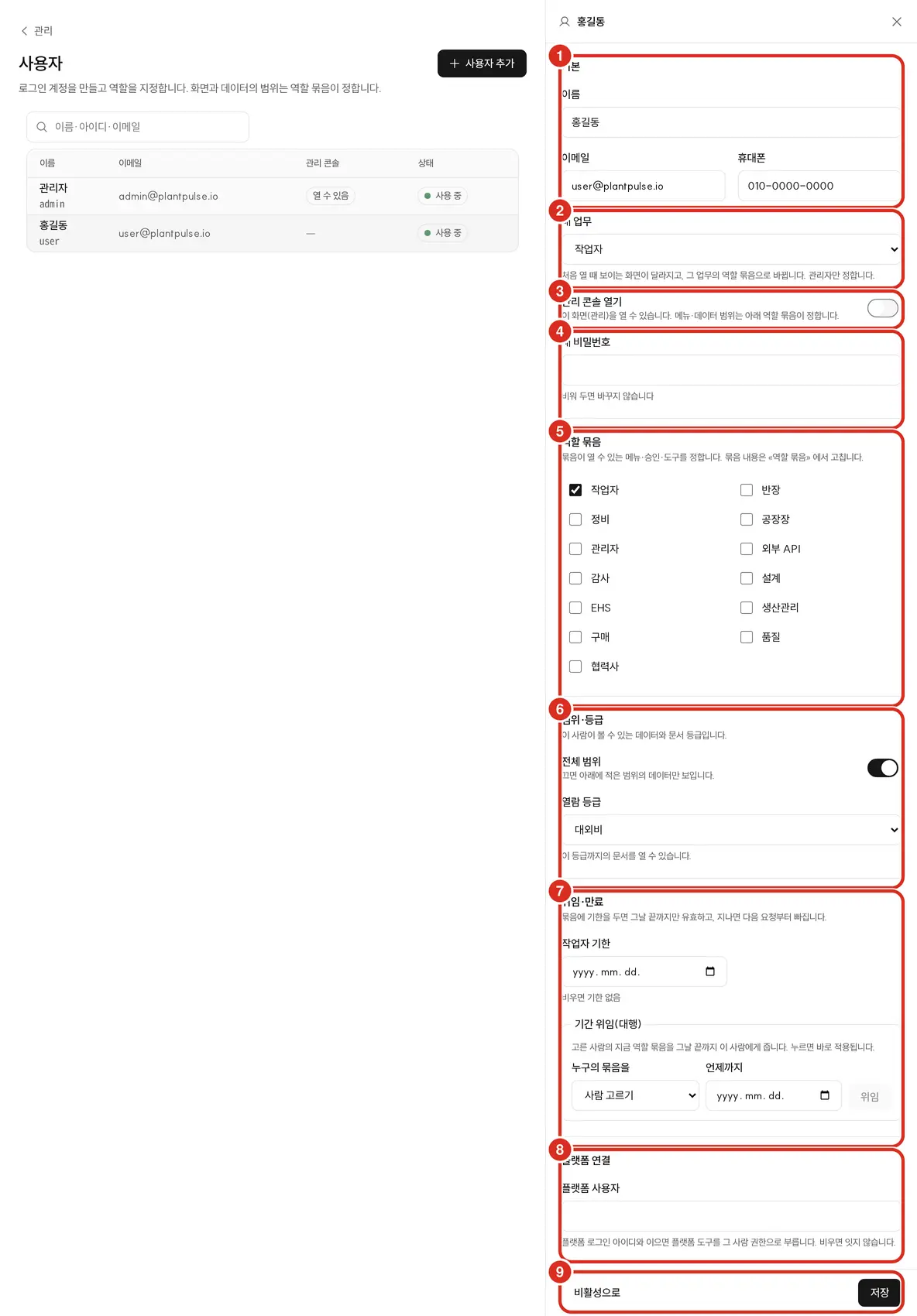
| Nr. | Bereich | Funktion |
|---|---|---|
| ② | Meine Aufgabe | Eine von Arbeiter · Schichtleiter · Instandhaltung · Qualität · Werkleiter. Bei Auswahl wird im Rollenbündel darunter das Bündel dieser Aufgabe angehakt |
| ③ | Admin-Konsole öffnen | Erlaubt dieser Person, die Admin-Konsole zu öffnen. Menü · Datenbereich ändern sich dadurch nicht |
| ⑤ | Rollenbündel | Haken Sie die zur Arbeit dieser Person passenden Bündel an, z. B. Arbeiter · Schichtleiter · Instandhaltung · Werkleiter. Mehrfachauswahl möglich, die Rechte ergeben sich aus der Summe. Weitere Felder siehe Berechtigungen |
| ⑨ | Speichern | Gilt ab der nächsten Anfrage dieser Person |
- Änderungen werden in der Admin-Konsole › Audit-Log als
access.user:<아이디>protokolliert (alter Wert → neuer Wert · wer geändert hat). Änderungen der Arbeitsrolle werden alsemployee.work_role:<아이디>protokolliert. - Neue Personen starten mit Meine Aufgabe: Arbeiter · Bündel: Arbeiter · Bereich: Gesamt · Leseberechtigungsstufe: Vertraulich. Damit Schichtleiter · Werkleiter genehmigen können, muss der Administrator zuerst „Meine Aufgabe“ ändern oder das entsprechende Bündel zuweisen.
- Die Person selbst kann unter Einstellungen (
/settings) im Profilbündel ihre eigene Rolle und den einsehbaren Bereich nur ansehen, nicht ändern.
Fehlerbehebung
| Symptom | Ursache · Maßnahme |
|---|---|
| Die Rollenkarten auf der Startseite und die Auswahl „Startbildschirm“ aus der alten Version fehlen | Im neuen Bildschirm gibt es sie nicht mehr. Start erfolgt über den „Fragen Sie alles“-Startbildschirm; dieselben Inhalte erhält man durch Fragen |
| „Zu prüfende Abweichungen“ erscheint nicht bei den Vorschlägen | Dem Bündel fehlt „Vorschläge — zu prüfende Abweichungen“. Standardmäßig nicht im Arbeiter-Bündel enthalten, ab Instandhaltung · Schichtleiter vorhanden |
| In der Seitenleiste fehlt „Fragen“ | Das ist normal. Der Zugang zu Fragen erfolgt über Neue Unterhaltung und den Startbildschirm. Fehlt auch „Neue Unterhaltung“, enthält das Bündel kein „Menü — Fragen“ |
| Nach Änderung von „Meine Aufgabe“ haben sich die Bündel-Häkchen geändert | Das ist normal — es bleibt nur eines der fünf Arbeitsrollenbündel angehakt, nämlich das der gewählten Aufgabe. Werden weitere Aufgabenbündel benötigt, müssen diese vor dem Speichern in Rollenbündel erneut angehakt werden |
| Als Werkleiter fehlt die Genehmigen-Schaltfläche bei der Aktionskarte „Materialmahnung“ | Normal, wenn es sich um eine Karte aus einer selbst gestellten Unterhaltung handelt (der Ersteller kann nicht genehmigen — eine andere Person genehmigt über Vorschläge). Andernfalls ist das Bündel «Werkleiter» nicht zugewiesen — bitten Sie den Administrator, es zuzuweisen |
| Als Schichtleiter · Instandhaltung kann der Instandhaltungsanfrage-Entwurf in den Vorschlagsdetails nicht genehmigt werden | Der Entwurf in den Vorschlagsdetails erfordert das Recht „Genehmigung — Vorschlagskarten-Entwurf“, das standardmäßig nur Administratoren besitzen. Schichtleiter · Instandhaltung · Werkleiter genehmigen über die Instandhaltungsanfrage-Karte in der Antwort auf die Frage |
Verwandte Dokumente
- Berechtigungen — Rollenbündel · Datenbereich · Dokumentenklassifizierung
- Copilot-Admin-Konsole — Benutzer · Rollenbündel · Audit-Log
- Übersicht der Copilot-Bildschirme — Seitenleiste · „Fragen Sie alles“-Startbildschirm · Menü je Rolle
- Vorschläge — Genehmigung · Maßnahme · Ergebnis