Chatbot mit unserer Dokumentation antworten lassen
Ein Lernprogramm, das zeigt, wie der Bot auf Grundlage von Unternehmensunterlagen antwortet.
Den Copilot-Bildschirm können Sie jetzt in einer öffentlichen Demo sehen. Die Schritte 2–3 zum Hochladen und Indexieren von Dokumenten erfordern Ihren installierten Stack.
- Abgeschlossene AI-Stack-Installation → Einzelklick-Installation
- Admin-Console-Anmeldekonto → Erstes Passwort ändern
- Ein Dokument zum Testen (Anlagenhandbuch, Arbeitsstandard usw.)
Es gibt eine öffentliche Demo — https://demo-ai.plantpulse.io (admin / admin123!).
Die Screenshots unten stammen aus dieser Demo.
⚠️ Die Demo umfasst nur den Copilot. Die Admin-Console (GPU-, LLM- und RAG-Bereiche) ist nicht enthalten.
Siehe dazu die AI-Admin-Console-Dokumentation.
Schritt 1 — Systemstatus in der Admin-Console überprüfen
Melden Sie sich zunächst bei der Admin-Console an. Prüfen Sie in der Statuszeile oben auf der Startseite, ob
중단 0 ist.
정상 12 주의 0 중단 0 합계 12
Falls eine rote Anzeige leuchtet, stoppen Sie hier und starten Sie den Dienst zuerst — alle nachfolgenden Schritte bauen darauf auf.
Wenn in der Leiste unter GPU XID nicht 0 ist, liegt ein Hardware- oder Treiberfehlor vor. Der Betrieb kann jetzt funktionieren, wird aber bald unterbrochen → Admin-Console.
Schritt 2 — Ein Dokument hochladen
Navigieren Sie in der Leiste zu RAG API → Documents. Laden Sie ein Dokument hoch.
Erstes Erfolgskriterium — Das Dokument muss in der Liste erscheinen und die Indexierung muss abgeschlossen sein. Prüfen Sie auch in Sync History, ob die letzte Ausführung erfolgreich war.
Gelöschte Dokumente können der Chatbot nicht mehr als Grundlage verwenden. Wenn Sie keine Kopie der Originaldatei haben, löschen Sie sie nicht.
Schritt 3 — Direkt nach Dokumentinhalten suchen
Unter RAG API → Query Test suchen Sie mit typischen Benutzerfragen.
Wenn der Inhalt des neu hochgeladenen Dokuments in den Ergebnissen erscheint, haben Sie das zweite Erfolgskriterium erfüllt.
Falls nicht, probieren Sie einen anderen Suchalgorithmus — wählen Sie aus: hybrid (Standard) · local · global · naive ·
mix. Wenn immer noch nichts angezeigt wird, gehen Sie zu Schritt 2 zurück und überprüfen Sie, ob die Indexierung tatsächlich abgeschlossen ist.
Schritt 4 — Den Chatbot befragen
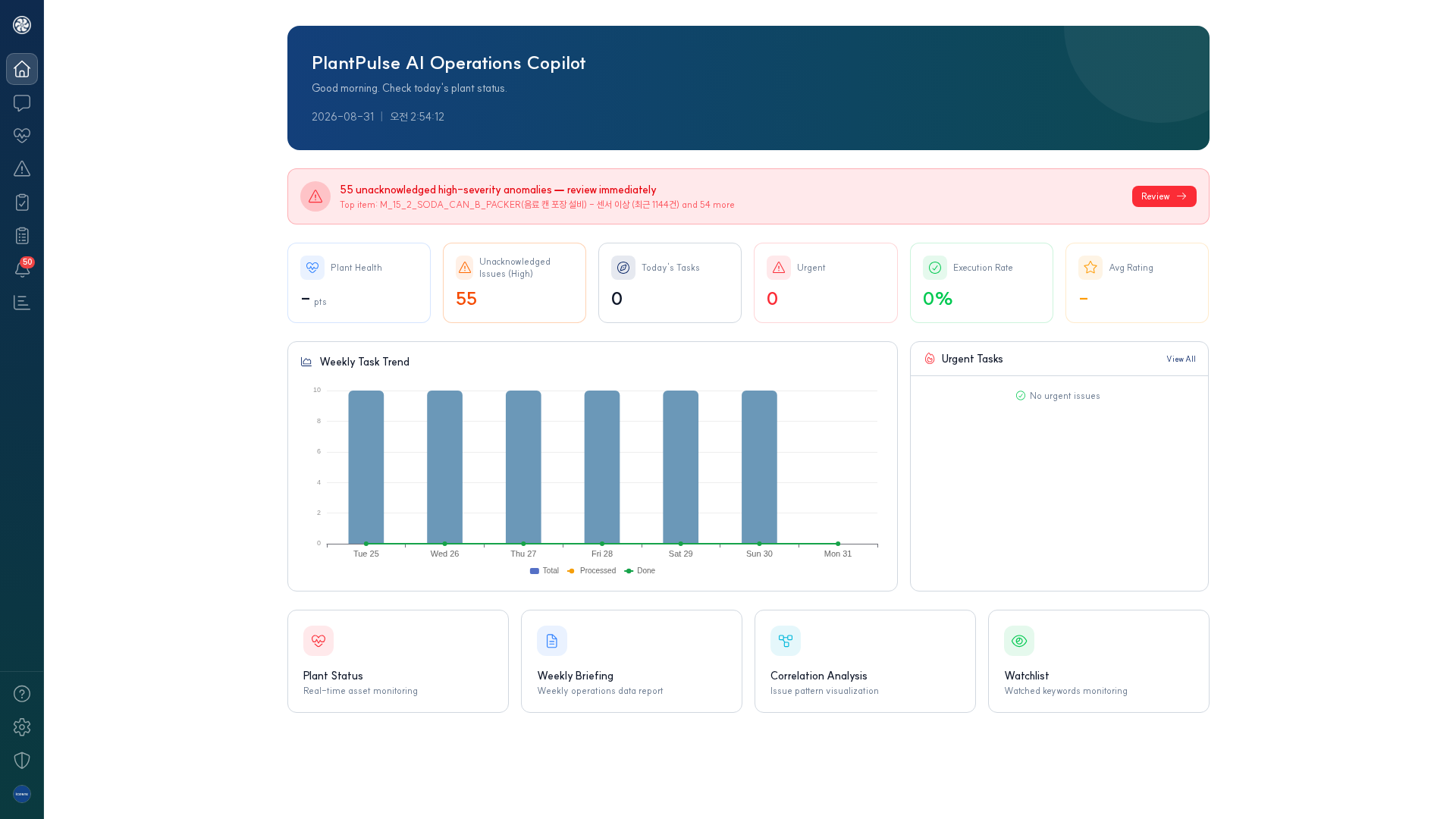
Die Copilot-Startseite zeigt den Anlagenzustand heute. Wenn es unbestätigte kritische Anomalien gibt, wird oben ein rotes Banner angezeigt. Darunter finden Sie Karten mit einer Zusammenfassung von Anlagengesundheit, heutigen Aufgaben, Notfällen und Auslastung.
Stellen Sie jetzt die gleiche Frage im AI Chat Web. Wenn die Antwort auf dem Dokument basiert, das Sie gerade hochgeladen haben, sind Sie fertig → AI Chat Web.
Wenn die Suche in der Console funktioniert, aber die Chatbot-Antwort merkwürdig ist, liegt das Problem bei der LLM-Komponente, nicht bei der Suche. Prüfen Sie unter LLM in der Leiste Antwortlatenzen (P95) und Status.
Schritt 5 — Auch nach Anlagendaten fragen
Sie können nicht nur Dokumente, sondern auch Echtzeit- und Verlaufsdaten abfragen. Dieser Pfad nutzt das integrierte MCP des PlatForm → MCP — Echtzeit-Daten-Gateway.
"Wie hoch war die Auslastung von Linie 3 gestern?"
Nächste Schritte
| Was tun | Dokumentation |
|---|---|
| Anomalien automatisch erkennen und reagieren | Anomalieerkennung & Incident Response |
| Sehen, was abgefragt werden kann | Fragenbeispiele |
| Wartungsroutinen während des Betriebs | AI-Admin-Console |