Automatisierung — tägliche Routinekontrollen per Wort übertragen
Automatisierung ist eine wiederkehrende Kontrolle, die man in einem Satz überträgt — etwa „Prüf jeden Morgen um 7 Uhr Vibration und Temperatur von Anlage 3, und wenn etwas vom Üblichen abweicht, benachrichtige den Vorarbeiter.“ Die KI erstellt aus diesem Satz einen Entwurf, ein Mensch prüft das Ergebnis mit Vorab-Testlauf und schaltet es dann ein. Der frühere Name dafür war „Agent“.
Was die Automatisierung selbstständig tut, beschränkt sich auf Lesen und das Senden des Ergebnisses an die beim Erstellen festgelegten Stellen.
- Sie läuft nur innerhalb der Berechtigungen und des Anlagenbereichs des Erstellers. Anlagen, Dokumente oder Werkzeuge, die der Ersteller nicht sehen kann, kann auch die Automatisierung nicht nutzen.
- Es können nur Lese-Werkzeuge ausgewählt werden. Schreib-Werkzeuge stehen nicht in der Liste, und selbst wenn man den Namen passend einträgt, wird es abgelehnt.
- Schreibvorgänge wie Instandhaltungsanfragen bleiben auf der Ergebniskarte als „wartet auf Genehmigung“ stehen und müssen von einem Menschen im Vorschlag genehmigt werden, bevor sie ausgehen.
Rollenspezifische, direkt anwendbare Beispiele finden Sie unter Anwendungsfälle — Automatisierung.
Liste — /automations
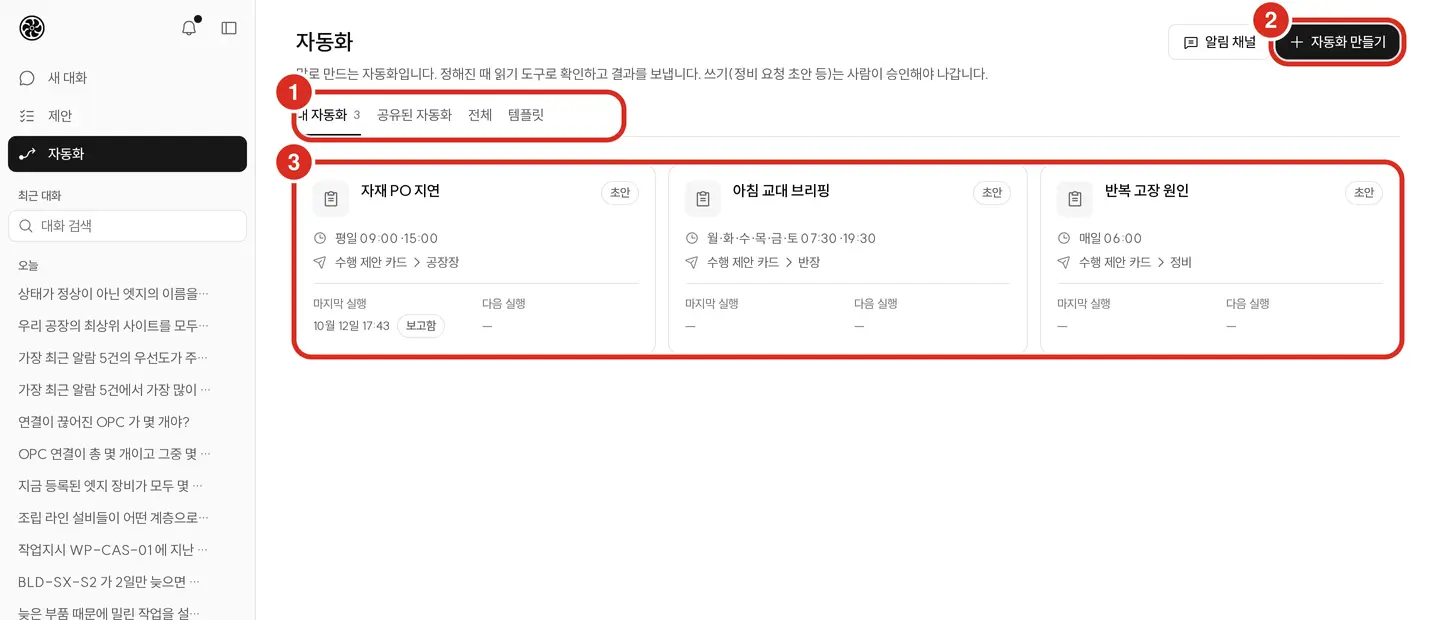
| Tab | Inhalt |
|---|---|
| Meine Automatisierungen | Von mir erstellt. Status ist ein · aus · Entwurf · gestoppt |
| Geteilte Automatisierungen | Von anderen mit Rolle · gesamter Fabrik geteilt |
| Vorlagen | Grundlegende Automatisierungen, die von Anfang an nutzbar sind |
Auf einer Karte sind Name · Status · Ausführungszeitpunkt · Empfängerort · letzte Ausführung (Status dieses Durchlaufs) · nächste Ausführung zu sehen.
Automatisierung in der Seitenleiste ist für Personen mit der Berechtigung „Automatisierung erstellen/verwalten“ sichtbar und ist in jedem standardmäßig an Personen gebundenen Berechtigungspaket enthalten. In den Tabs Meine Automatisierungen · Geteilte Automatisierungen erscheinen nur die von mir erstellten und die mit mir geteilten. Administratoren sehen in der Kopfzeile zusätzlich die Schaltfläche Benachrichtigungskanäle (zum Festlegen von Messenger-Kanälen · erlaubten E-Mail-Domains).
Tab „Alle“ — Administrator · Werksleiter
Administratoren und Werksleiter sehen zwischen „Geteilte Automatisierungen“ und „Vorlagen“ einen zusätzlichen Tab Alle. Dort erscheinen sämtliche Automatisierungen dieser Installation, unabhängig davon, wer sie erstellt hat.
- Auf jeder Karte sind Ersteller · Status (ein · aus …) · Ausführungszeitpunkt · letzte Ausführung · nächste Ausführung zu sehen. Gibt es keine, steht dort „Keine Automatisierung erstellt“.
- Werksleiter können nur ansehen. Karten, die andere erstellt haben, öffnen sich beim Klicken nicht.
- Administratoren können Karten anderer öffnen und direkt über die Schaltflächen Aus (bzw. Ein, falls ausgeschaltet) · Löschen in der untersten Zeile innerhalb der Karte handeln. Von mir erstellte Karten haben dieselben Schaltflächen. Ein Klick auf eine andere Stelle der Karte öffnet die Details; ein Klick auf eine Schaltfläche führt nur diese Aktion aus, ohne zu den Details zu wechseln.
| Schaltfläche | Beim Klicken |
|---|---|
| Aus · Ein | Bei eigenen Karten wird sofort umgeschaltet. Bei fremden erscheint einmalig die Nachfrage „»○○« ausschalten?“ (beim Einschalten „einschalten?“) mit „Diese Automatisierung wurde von ○○ erstellt. Die Änderung durch den Administrator wird im Audit-Log vermerkt.“ |
| Löschen | Immer mit Bestätigungsdialog — „»○○« löschen?“ und „Ausführungsprotokoll und Versionsverlauf werden mitgelöscht. Die Änderung bleibt im Audit-Log erhalten. Dies kann nicht rückgängig gemacht werden.“ (bei fremden Karten steht der obige Audit-Log-Satz davor). Gelöscht wird erst nach einem weiteren Klick auf Löschen, danach erscheint „Gelöscht“ |
- Auch wenn jemand, der weder Administrator noch Werksleiter ist,
?tab=allin die Adresse schreibt, öffnet sich meine Automatisierung.
Vorlagen
Es gibt vierzehn Standardvorlagen — Bedingungsüberwachung · Morgenbriefing · Schichtübergabe-Notiz · Zusammenfassung wiederkehrender Alarme · Zeichnungsrevisionshinweis · Ursachen wiederkehrender Störungen · sofortige Benachrichtigung bei Incidents · Mahnung bei offenen Incidents · bevorstehende vorbeugende Wartung · wöchentlicher Anlagenbericht · Status der Vorschlagsbearbeitung · KI-Genauigkeitsprüfung · Lieferrisiko bei Bestellungen · Verfolgung von Qualitätsabweichungen. Die Anwendung jeder einzelnen finden Sie unter Anwendungsfälle — Automatisierung.
- Vorlagenkarten enthalten eine Beschreibung, ein Beispiel „Per Sprache erstellen: «…»“ sowie Badges für Ausführungszeitpunkt · Empfängerort. Wochentag und Uhrzeit stehen nicht im Beschreibungstext, sondern im Ausführungszeitpunkt-Badge. Beim Klicken öffnet sich eine „Neue Automatisierung“ mit bereits ausgefüllten Feldern.
- Die Werkzeuge der Vorlage werden an das angepasst, was in dieser Installation von dieser Person nutzbar ist. Vorlagen, denen unverzichtbare Werkzeuge fehlen, erscheinen nicht in der Liste — Zeichnungsrevisionshinweis · Lieferrisiko bei Bestellungen · Verfolgung von Qualitätsabweichungen erscheinen nur, wenn Digital-Thread-Werkzeuge vorhanden sind. Fehlen nur optionale Werkzeuge, steht an der Vorlage: „N in dieser Installation nicht vorhandene Werkzeuge werden ausgelassen, Start ohne diese.“
- Administratoren sehen unterhalb der Vorlagenliste „N in dieser Installation verborgene Vorlagen“ sowie, welche Vorlage wegen welchen Werkzeugs fehlt — „Ein unverzichtbares Werkzeug ist ausgeschaltet oder nicht vorhanden und wurde daher aus der Galerie entfernt. Nur für Administratoren sichtbar.“ Werkzeuge werden unter AI-Verwaltungskonsole › MCP Gateway › Tools aktiviert → MCP Gateway
- 🔴 Alle Vorlagen öffnen sich mit „ich“ als Empfänger. Beim Senden ist nur App-Benachrichtigung (an mich) ausgewählt oder leer. Andere Personen · Rollen · interne E-Mail · Anhänge · Messenger-Kanäle werden von der Vorlage nicht vorausgewählt — der Ersteller fügt sie unten bei „Empfängerort“ · „Senden“ hinzu.
- Die Uhrzeit der Schichtübergabe-Notiz wird anhand der Schichtgrenzen der Installation (Einstellung
alert.shift.boundaries, Standard 06:00 · 14:00 · 22:00) jeweils 30 Minuten früher eingetragen.
Erstellen
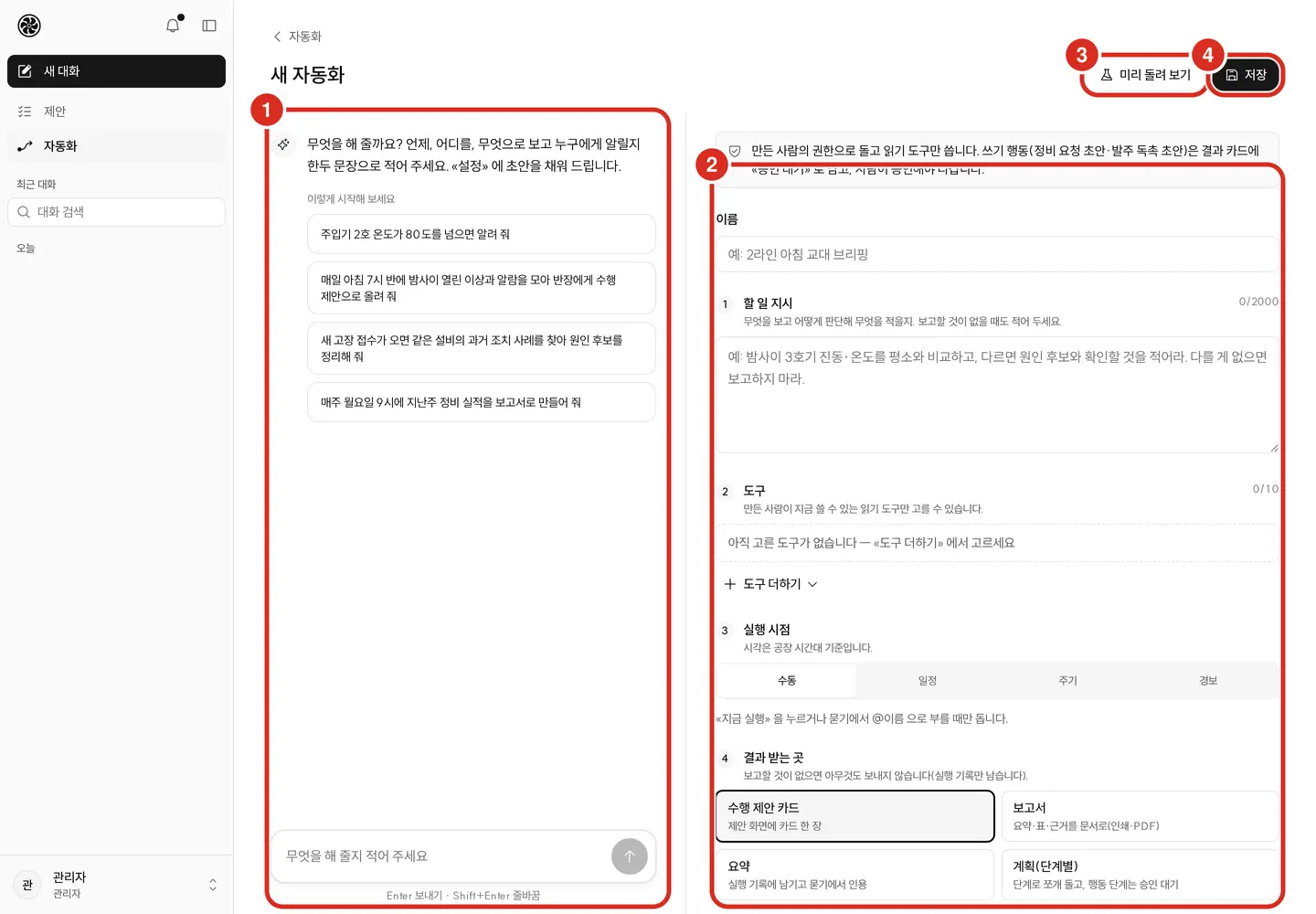
Beim Klicken auf Automatisierung erstellen öffnen sich links Per Dialog erstellen und rechts Einstellungen nebeneinander (auf schmalen Bildschirmen als zwei Tabs).
- In Per Dialog erstellen schreiben Sie in ein bis zwei Sätzen (max. 500 Zeichen), wann · wo · was beobachtet und wem Bescheid gegeben werden soll. Die KI füllt das rechte Feld aus.
- Anlagennamen im Satz werden nur unter für mich sichtbaren Anlagen gesucht. Wird keine gefunden, erscheint „Anlagenname konnte nicht in ID umgewandelt werden“ — IDs werden nicht erfunden.
- Gibt es eine Auswahl, wird nachgefragt. Gibt es mehrere Anlagen mit demselben Namen, erscheint „Mehrere Anlagen gefunden“; ist bei z.B. „5 Uhr“ vormittags/nachmittags unklar, erscheint „Bitte vormittags/nachmittags wählen“; gibt es mehrere Tag-Kandidaten zur Überwachung, erscheint „Mehrere Tags gefunden“ mit Auswahlschaltflächen darunter. Klickt man eine an, wird die Auswahl zurück in den Dialog gesendet und der Entwurf gefüllt. Solange eine Auswahl aussteht, wird nicht gespeichert.
- Empfänger wird nur dann mit der entsprechenden Rolle gefüllt, wenn der Satz explizit angibt, an wen — wie „an den Vorarbeiter“ · „an das Wartungsteam“; ohne Angabe ist es „ich“.
- Empfänger · Kanal werden nur mit Einträgen aus der auswählbaren Liste gefüllt. Auch wenn im Satz eine E-Mail-Adresse oder URL steht, wird sie nicht als Empfängerort übernommen.
- Enthält der Satz „E-Mail“, wird interne E-Mail als Empfängerort eingetragen (Empfänger wie oben: interne Benutzer · Rollen).
- Wurde von einer Vorlage ausgegangen und der Satz nennt keinen Ausführungszeitpunkt, bleibt der Ausführungszeitpunkt der Vorlage erhalten (bei „nur beim Klicken“ bleibt es manuell). Bei Schichtvorlagen wird ohne genannte Uhrzeit die anhand der Schichtgrenzen dieser Installation berechnete Zeit eingetragen.
- Bei Bedingungsüberwachung, bei der Überwachungsbedingung · Intervall nicht vollständig gefüllt sind, erscheinen Hinweis und Auswahlschaltflächen; gespeichert wird erst, wenn alles ausgewählt ist.
- 🔴 Wird per Dialog nachgebessert, wird das gesamte rechte Feld durch einen neuen Entwurf ersetzt — auch manuell bearbeitete Felder werden überschrieben. Schließen Sie die sprachliche Feinabstimmung ab, bevor Sie manuell nachbearbeiten.
- In Einstellungen prüfen und korrigieren Sie die Felder (siehe Tabelle unten).
- Vorab-Testlauf — ruft die Werkzeuge tatsächlich auf und zeigt „So würde es ausgehen“. Es werden keine Speicherungen · Benachrichtigungen · Karten erzeugt; ist der Empfängerort bereits festgelegt, zeigt „So wird gesendet“, wer empfängt und wer warum ausgelassen wird (es wird nicht tatsächlich gesendet).
- Speichern — wird im ausgeschalteten Zustand gespeichert und erhält eine Versionsnummer („Gespeichert — bleibt ausgeschaltet“; bei Bearbeitung „Als Version N gespeichert“).
- In den Details Einschalten. Nicht vorab getestete Automatisierungen können nicht eingeschaltet werden. Wurde genau der getestete Inhalt gespeichert, kann sofort eingeschaltet werden; wurden nach dem Testlauf Felder geändert, erscheint „Felder wurden nach dem Testlauf geändert — bitte vor dem Einschalten erneut testen.“
Versucht man, mit ungespeicherten Änderungen zu einem anderen Bildschirm zu wechseln, erscheint einmalig die Nachfrage „Es gibt ungespeicherte Änderungen“ — „Verlassen Sie jetzt, gehen die Änderungen verloren.“ Man muss Ohne Speichern verlassen klicken, um zu gehen (beim Neuladen · Tab schließen fragt der Browser).
Die Felder der Einstellungen erscheinen in dieser Reihenfolge von oben:
| Feld | Was festgelegt wird |
|---|---|
| Name | max. 60 Zeichen |
| ① Aufgabenanweisung | Was beobachtet, wie beurteilt und was festgehalten werden soll. Max. 2.000 Zeichen — auch, was zu tun ist, wenn es nichts zu melden gibt |
| Überwachungsbedingung | Nur sichtbar bei Automatisierungen, die von der Vorlage Bedingungsüberwachung ausgehen oder bereits Bedingungen haben — Tag · Vergleich · Grenzwert · andauernde Zeit (siehe „Überwachungsbedingung“ unten) |
| ② Werkzeuge | Nur Lese-Werkzeuge, die ich derzeit nutzen kann, über Werkzeug hinzufügen bis zu 10 |
| ③ Ausführungszeitpunkt | Eines von Manuell · Zeitplan · Intervall · Alarm (siehe Tabelle unten). Die Uhrzeit bezieht sich auf die Werkszeitzone |
| ④ Empfängerort | Form des Ergebnisses (Vorschlagskarte · Bericht · Zusammenfassung · Plan (schrittweise)), Empfänger, sowie Senden (App-Benachrichtigung · interne E-Mail · Messenger-Kanal) |
| Erweitert — Bereich · Werkzeugrunden | Bereich (Anlagen-ID, mit Komma getrennt bis zu 20 — leer bedeutet alle für mich sichtbaren Anlagen) · Obergrenze für Werkzeugrunden (Standard 8, bis 12) |
Überwachungsbedingung — der Wert wird vom Code gemessen, die KI greift nur ein, wenn die Bedingung erreicht ist
Legt man im Feld „Überwachungsbedingung“ der Vorlage Bedingungsüberwachung Tag · Vergleich · Grenzwert · andauernde Zeit fest, liest der Server bei jedem Durchlauf den Tag-Wert direkt und prüft die Bedingung.
| Feld | Eingabe |
|---|---|
| Tag | Suche und Auswahl über Tag-Name · Beschreibung, oder direkte Eingabe der Tag-ID (Suche bis zu 20). Keine Treffer? „Kein Tag gefunden. Sie können auch die Tag-ID direkt eingeben.“ |
| Vergleich | größer > · größer-gleich ≥ · kleiner < · kleiner-gleich ≤ |
| Grenzwert | Zahl |
| andauernde Zeit (Minuten) | Bei 0 wird nur der aktuelle Wert betrachtet. Ab 1 muss die Bedingung während der gesamten Zeit andauern (bis 240 Minuten) |
- 🔴 Bei Durchläufen, die die Bedingung nicht erreichen, wird das KI-Modell nicht aufgerufen. Der Server liest nur den Wert und schließt mit „Nichts zu melden“ ab; im Ausführungsprotokoll werden beobachteter Wert · Zeitpunkt · Bedingung festgehalten. Nur wenn die Bedingung erreicht wird, schreibt die KI einmal den Kartentext — „Der Wert wird vom Code gemessen, erst beim Erreichen der Bedingung schreibt die KI den Kartentext“.
- Daher kann eine solche Automatisierung bis alle 5 Minuten laufen (siehe „Ausführungszeitpunkt“ unten).
- Solange die Bedingung andauert, gibt es am selben Tag nur eine Karte. Die KI wird nicht erneut aufgerufen, nur Wert · Zeitpunkt der Kartenzusammenfassung werden korrigiert.
- Damit der Code messen kann, muss unter „② Werkzeuge“ das Werkzeug Tag-Wert vorhanden sein; bei andauernder Zeit ≥ 1 zusätzlich das Werkzeug Tag-Verlauf. Fehlt es, erscheint unter dem Feld: „Das Tag-Wert-Werkzeug muss vorhanden sein, damit der Code messen kann — fügen Sie unten unter Werkzeuge „Tag-Wert“ hinzu. Andernfalls beurteilt die KI anhand der Anweisung.“
- Wird keine Bedingung festgelegt, beurteilt die KI anhand der ersten Zeile von „① Aufgabenanweisung“ („Überwachungsbedingung: …“) — die KI wird bei jedem Durchlauf aufgerufen, das Intervall beträgt mindestens 30 Minuten. Bedingung löschen kehrt zu dieser Methode zurück.
- Wird das Tag nicht gefunden oder ist der Wert keine Zahl, lautet das Ergebnis „Beurteilung nicht möglich“ — nicht „Bedingung nicht erreicht“.
- Schreibt man beim Erstellen per Dialog z.B. „Benachrichtige mich, wenn die Temperatur von Spritzgießmaschine 2 über 80 Grad steigt“, werden Grenzwert · Vergleich · andauernde Zeit aus dem Satz gelesen und das Feld entsprechend ausgefüllt. Ist das Tag nicht eindeutig bestimmt, wird zur Auswahl aufgefordert; wird es nicht gefunden, bleibt das Feld leer.
- In der Übersicht der Details erscheint eine Zeile wie „Tag > 80 (über 10 Minuten)“ zusammen mit dem Hinweis, ob der Code misst oder die KI beurteilt.
Ausführungszeitpunkt
| Art | Wann sie läuft | Regel |
|---|---|---|
| Manuell | Nur bei Klick auf Jetzt ausführen oder Aufruf per @Name im Dialog | — |
| Zeitplan | Festgelegte Uhrzeit · Wochentage | Bis zu 6 Uhrzeiten pro Tag, zwischen den Uhrzeiten mindestens 30 Minuten. Wochentage werden einzeln aus Mo–So gewählt. Verpasst der Server den Zeitpunkt wegen Downtime, wird nur innerhalb von 30 Minuten verspätet nachgeholt |
| Intervall | Alle N Minuten | Mindestens 30 Minuten. Bedingungsüberwachung mit festgelegter Überwachungsbedingung, bei der der Code den Wert misst: mindestens 5 Minuten |
| Alarm | Einmal pro Anlage bei neuem Incident | Legt Mindestschweregrad (ab niedrig · ab mittel · nur hoch) und Cooldown für dieselbe Anlage (mindestens 10 Minuten) fest. Bis zu 20-mal täglich pro Automatisierung |
- Das kürzeste Intervall von 30 Minuten ist der Standardwert von Einstellung
agentdef.min.interval.minutes, die 5 Minuten für code-gemessene Bedingungsüberwachung der Standardwert vonagentdef.min.interval.code.minutes(beide können nicht unter 5 Minuten gesenkt werden, und der zweite Wert darf nicht länger als der erste sein). - Verkürzt man bei Bedingungsüberwachung ohne festgelegte Überwachungsbedingung das Intervall, erscheint „Das Intervall muss mindestens 30 Minuten betragen — mit festgelegter Überwachungsbedingung (Tag · Grenzwert) kann es bis auf 5 Minuten reduziert werden“ (die Zahlen entsprechen den Installationswerten).
- Eine Alarm-Ausführung läuft nur, wenn die Anlage des Incidents sowohl im Bereich des Erstellers als auch im Bereich der Automatisierung liegt. Von einer Automatisierung erstellte Incidents wecken keine andere Automatisierung.
- Prüfungen, die „wenn …“ erwarten, sollten so formuliert werden, dass per Intervall · Zeitplan geprüft und nur bei zutreffender Bedingung ein Ergebnis ausgegeben wird — Beispiel: „Prüfe stündlich und melde nur Anlagen, bei denen derselbe Alarm heute bereits mehr als 5-mal aufgetreten ist.“ Durchläufe ohne zutreffende Bedingung werden nur als „Nichts zu melden“ im Protokoll festgehalten.
Empfängerort
| Form des Ergebnisses | Wo es landet |
|---|---|
| Vorschlagskarte | Eine Karte im Vorschlagsbildschirm |
| Bericht | Zusammenfassung · Tabelle · Belege als Dokument — Tab „Bericht“ in den Details |
| Zusammenfassung | Im Ausführungsprotokoll festgehalten und im Dialog zitierbar |
| Plan (schrittweise) | In Schritte aufgeteilt ausgeführt, Handlungsschritte warten auf Genehmigung (bis zu 6 Schritte) |
Empfänger wird aus Ich · Bediener · Vorarbeiter · Wartung · Werksleiter · Administrator gewählt. Um an eine andere Rolle als „Ich“ zu senden, benötigt man die Berechtigung „Genehmigung — Incident-Maßnahme ausführen“ (standardmäßig Vorarbeiter · Wartung · Werksleiter · Administrator); fehlt diese, wandelt der Server den Empfänger in „ich“ um.
Bei den Vorlagen Morgenbriefing · wöchentlicher Anlagenbericht wird die Tabelle im Bericht direkt vom Server mit Werkzeugergebnissen gefüllt — in der Übersicht der Details stehen „Tabellenspalten: …“ und „Die Tabelle wird mit Werkzeugergebnissen gefüllt — Zahlen werden nicht von der KI geschrieben“. Nicht lesbare Zellen zeigen „—“, bei abgeschnittener Anzahl weiterer Einträge „N+“. Gibt es keine Anlage für die Tabelle, wird nichts gesendet.
Senden
Nach Vorliegen des Ergebnisses wählt man zusätzlich weitere Benachrichtigungsstellen. Ohne Auswahl bleibt es nur bei den oben festgelegten Orten. Durchläufe ohne Meldeinhalt senden nichts.
| Senden | Regel |
|---|---|
| App-Benachrichtigung | Bleibt als Zeile in der Benachrichtigungsliste (/alerts) des Empfängers und erscheint in der Zahl ungelesener Einträge an der Glocke der Seitenleiste. An Geräte mit aktivierten Push-Benachrichtigungen geht auch eine Push-Nachricht (Push wird unter Einstellungen › Benachrichtigungen pro Gerät aktiviert). Klickt man auf die Benachrichtigungszeile, öffnet sich das Ergebnis dieses Durchlaufs — bei Bericht der Bericht, bei Vorschlagskarte die Karte, sonst das Ausführungsprotokoll dieses Durchlaufs |
| Interne E-Mail | „Zu benachrichtigende Person“ wird als Ich · Rolle · interner Benutzer (Suche nach Name · ID) gewählt — es gibt kein Feld für eine E-Mail-Adresse; die Adresse sucht der Server im Verzeichnis. Es wird nur an Adressen gesendet, deren Domain exakt mit der vom Administrator festgelegten erlaubten E-Mail-Domain übereinstimmt. Ist kein Mailserver konfiguriert oder die erlaubte Domain leer, erscheint „Interne E-Mail ist ausgeschaltet“ und ist nicht wählbar |
| Messenger-Kanal (Teams · Slack) | Es wird einer der vom Administrator unter Verwaltung › Benachrichtigungskanäle registrierten und aktivierten Kanäle gewählt. Die Adresse ist in der Automatisierung nicht sichtbar |
- Um an andere Personen · Rollen · Messenger-Kanäle als „ich“ zu senden, benötigt man die Berechtigung „Genehmigung — Incident-Maßnahme ausführen“. Fehlt sie, erscheint „Derzeit kann nur an «ich» gesendet werden“. Konten in Partner- · Audit-Paketen können App-Benachrichtigungen nur an „ich“ senden.
- Bis zu 20 Empfänger pro Stelle; überschreitet eine Rolle 50 Personen, wird nicht gespeichert — wählen Sie einzelne Personen.
- Der Bereich wird pro Empfänger erneut geprüft. An Personen, die die betroffene Anlage des Ergebnisses nicht sehen können, wird nicht gesendet — vermerkt als „übersprungen“. Auch Personen ohne hinterlegte E-Mail-Adresse oder ohne interne Adresse werden übersprungen.
- Enthält das Werkzeugergebnis unbestätigte Zahlen, werden E-Mail · Messenger „blockiert“ — nur die App-Benachrichtigung geht hinaus.
- Der Empfängerort wird beim Erstellen festgelegt. Während der Ausführung kann die KI Empfänger · Adresse · Kanal nicht ändern. URLs im Text an Messenger werden durch „[Link weggelassen]“ ersetzt;
der einzige Link, der vom Server angehängt wird, ist die externe Adresse der Installation (
app.base.url), sofern festgelegt. - Nach einer Änderung des Empfängerorts muss der Vorab-Testlauf erneut durchgeführt werden, damit tatsächlich gesendet wird.
Anhänge (nur bei interner E-Mail)
| Format | Bedingung |
|---|---|
| Excel · CSV | Immer wählbar. Enthält die Tabelle des Ergebnisses (ohne Tabelle: Liste der Einträge) |
Nur wählbar, wenn der PDF-Konvertierungsdienst eingeschaltet ist und jetzt antwortet (Installationswert CO_GOTENBERG_URL). Andernfalls ist die PDF-Schaltfläche deaktiviert mit „Der PDF-Konvertierungsdienst ist ausgeschaltet oder antwortet nicht, PDF kann derzeit nicht gewählt werden. Excel · CSV können weiterhin gesendet werden.“ |
- Läuft eine Automatisierung mit gewähltem PDF, während der Konvertierungsdienst ausgeschaltet ist oder nicht antwortet, wird nur PDF ausgelassen, Text und Excel · CSV gehen regulär hinaus.
- Eine einzelne Datei max. 5 MB, Anhänge einer Mail zusammen max. 10 MB. Überschreitende Dateien werden ausgelassen und als „konnte nicht angehängt werden“ vermerkt.
Sendeobergrenze · dasselbe Problem nicht erneut senden
| Regel | Standardwert | Einstellung |
|---|---|---|
| E-Mails, die eine Automatisierung an eine Person sendet | 6 pro Tag | automation.deliver.mail.daily-max |
| Messenger-Nachrichten, die eine Automatisierung an einen Kanal sendet | 12 pro Tag | automation.deliver.webhook.daily-max |
| Dasselbe Problem | Wurde dasselbe Problem derselben Anlage mit derselben Priorität heute bereits gesendet, wird es über diesen Kanal nicht erneut gesendet | — |
| Sendefehler | Bis zu drei Wiederholungsversuche; bei fünf aufeinanderfolgenden Fehlschlägen pausiert dieser Kanal 15 Minuten | — |
Die Sendeergebnisse werden pro Person unter „Gesendet an“ des jeweiligen Durchlaufs als gesendet · übersprungen · fehlgeschlagen · blockiert mit Grund festgehalten. Bei App-Benachrichtigung wird „gesendet“ pro Person nur vermerkt, wenn sie tatsächlich ankam, zusammen mit dem Übertragungsweg (Posteingang · aktiver Bildschirm · Web-Push). Konnte sie nicht im Posteingang vermerkt werden, steht dort „Konnte nicht im Posteingang vermerkt werden“. Wird gesendet bedeutet, dass der Versand noch läuft. Nach Abschluss wechselt der Eintrag zu gesendet (oder übersprungen · fehlgeschlagen) — Durchläufe aufgabenbasierter Automatisierungen (siehe unten) verhalten sich ebenso. Auch bei Durchläufen, die Artefakte speichern, bleiben die Sendeergebnisse unverändert erhalten.
Genehmigungsaktionen
Fünf Schreibaktionen kann eine Automatisierung dem Ergebnis anhängen, bis zu 3 pro Durchlauf. Alle müssen von einem Menschen im Vorschlag genehmigt werden, bevor sie ausgehen.
| Aktion | Bedingung | Genehmigungsberechtigung (Standard) |
|---|---|---|
| Instandhaltungsanfrage | Wenn der MES-Connector, der diese Anfrage stellt, im Digital Thread aktiviert ist | „Genehmigung — MES-Instandhaltungsanfrage“ |
| Entwurf für Mahnung bei Bestellung | Wenn der Lieferketten-Connector (SCM), der Mahnungsentwürfe erstellt, aktiviert ist. Zwei-Personen-Genehmigung | „Genehmigung — SCM-Mahnungsentwurf“ |
| Entwurf für Arbeitsauftrag | Wenn der MES-Connector, der Entwürfe für Arbeitsaufträge erstellt, aktiviert ist. Zwei-Personen-Genehmigung | „Genehmigung — Vorschlagskartenentwurf“ (Administrator) |
| Vorschlag einstellen — in die Vorschlagsliste der Rolle, die dieses Ergebnis ausgewählt hat | Funktioniert ohne Verbindung | „Genehmigung — Incident-Maßnahme ausführen“ |
| Incident melden | Funktioniert ohne Verbindung. Meldet dieselbe Automatisierung dieselbe Anlage erneut, steigt nur die Häufigkeit | „Genehmigung — Incident-Maßnahme ausführen“ |
- In Installationen ohne Verbindung wird diese Aktion gar nicht vorgeschlagen.
- Die in der Aktion angegebenen Werte Anlage · Bestellnummer · Bedarfsdatum · Menge müssen wortgleich aus dem Werkzeugergebnis dieses Durchlaufs stammen. Fehlt ein Wert, gilt er als erfunden und die Aktion wird ausgelassen.
- Bei Zwei-Personen-Genehmigung müssen zwei unterschiedliche Personen genehmigen. Eine Person kann nicht zweimal genehmigen. Für welche Aktionen dies gilt, wird über Einstellung
access.two_person.toolsfestgelegt (standardmäßig Entwurf für Mahnung bei Bestellung und Entwurf für Arbeitsauftrag; Instandhaltungsanfrage benötigt nur eine Genehmigung). Wird dieser Wert leer gelassen, ist die Zwei-Personen-Genehmigung ausgeschaltet — dennoch gelten unabhängig von der Einstellung immer die Regeln „der Ersteller des Entwurfs kann nicht selbst genehmigen“ und „eine Person kann nicht zweimal genehmigen“. - Im Vorab-Testlauf werden keine Schreibaktionen erzeugt.
Regeln für Speichern · Einschalten
- Wurden Bereich · Werkzeuge · Anweisung · Empfängerort (einschließlich Überwachungsbedingung) geändert und wurde dieser Inhalt noch nie vorab getestet, schaltet sich eine zuvor eingeschaltete Automatisierung aus, mit „Felder wurden geändert — bitte vor dem Einschalten vorab testen.“ Nur Name · Ausführungszeitpunkt zu ändern, bleibt davon unberührt.
- Der Vorab-Testlauf ist an den damaligen Inhalt gebunden. Wird beim Bearbeiten genau der getestete Inhalt gespeichert, wird keine erneute Prüfung verlangt; speichert man eine neue Automatisierung ebenfalls nach dem Testlauf, wird der Test ins Ausführungsprotokoll übernommen und sie kann sofort eingeschaltet werden. Speichert man abweichenden Inhalt, muss erneut vorab getestet werden.
- Für Einschalten und Jetzt ausführen muss der aktuelle Inhalt bereits vorab getestet worden sein. Andernfalls lässt es sich nicht einschalten, und die Schaltfläche Jetzt ausführen bei „Meine Automatisierungen“ erscheint ausgegraut — beim Hovern erscheint „Kann erst nach Vorab-Testlauf ausgeführt werden — bitte unter «Bearbeiten» testen“. Mit meiner Berechtigung ausführen bei geteilten Automatisierungen unterliegt dieser Regel nicht.
- Eine Person kann bis zu 5 Automatisierungen gleichzeitig eingeschaltet haben (Administratoren ausgenommen).
Details
| Tab | Inhalt |
|---|---|
| Übersicht | Einstellungen (Aufgabenanweisung · Überwachungsbedingung · Werkzeuge · Ausführungszeitpunkt mit nächster Ausführung · Empfängerort · Freigabe · Bereich) · letzte Ausführungen. Anlagen im Bereich und Tags in der Überwachungsbedingung erscheinen mit Namen (ohne bekannten Namen bleibt die ID) |
| Ausführungsprotokoll | Pro Durchlauf: Status · Auslöser (Jetzt ausführen · Zeitplan · Alarm · API · Aufruf im Dialog · Testlauf) · Beleg (Werkzeugaufrufe und Ergebnisse) · erzeugte Karte · Sendeort. Bei Durchläufen, deren KI-Ergebnis nicht gelesen werden konnte, erscheint nur für Administratoren eingeklappt „Anfang des Modell-Rohtextes (nur für Administratoren sichtbar)“ |
| Bericht | Ergebnisse der Durchläufe mit Ausgabeform „Bericht“. Zum Öffnen Download als PDF · Excel · CSV oder Drucken·PDF (Browserdruck). PDF-Download funktioniert nur, wenn der PDF-Konvertierungsdienst aktiviert ist und antwortet — andernfalls ist die PDF-Schaltfläche deaktiviert mit Angabe des Grundes |
| Versionsverlauf | Jede Speicherung erzeugt eine neue Version (ohne Änderungen steigt die Versionsnummer nicht). Versionsvergleich · Zurücksetzen |
| Freigabe | Nur ich · an Rolle · gesamte Fabrik |
Personen, mit denen geteilt wurde, sehen nur Übersicht · Ausführungsprotokoll.
Schaltflächen — Ein-/Ausschalten · Bearbeiten · Jetzt ausführen (bei geteilten: Mit meiner Berechtigung ausführen) · unter „Mehr“: Im Dialog per @Name aufrufen ·
Duplizieren als eigene · Löschen (Ausführungsprotokoll · Versionsverlauf werden mitgelöscht und sind nicht wiederherstellbar; auch die von dieser Automatisierung gesendeten App-Benachrichtigungen werden aus der Benachrichtigungsliste der Empfänger entfernt).
Tippt man im Dialogfeld @ und wählt eine Automatisierung aus, läuft sie an Ort und Stelle einmal mit meiner Berechtigung, und das Ergebnis kommt als Antwort zurück (es wird keine Karte erstellt).
Berichtstitel
Der Titel eines Durchlaufergebnisses lautet «Automatisierungsname · Durchlaufzeit». Der Titel, den die KI je Durchlauf vergibt, rückt darunter als Untertitel — Berichte derselben Automatisierung
beginnen in Listen immer mit demselben Namen, Durchläufe werden über die Zeit unterschieden. Die Zeit ist die Startzeit des Durchlaufs in der Zeitzone des Werks (Installationswert PP_TZ).
Stimmt der Titel der KI mit dem Automatisierungsnamen überein, wird der Untertitel nicht wiederholt.
| Ort | Titel | Untertitel · zweite Zeile |
|---|---|---|
| Liste im Reiter Berichte der Details | Name · Zeit | Von der KI geschriebener Titel |
| Kopf der Berichtsseite (ebenso der Titel des Browser-Tabs) | Name · Zeit | Von der KI geschriebener Titel · ausführende Person |
| Zeile im Ausführungsprotokoll der Details | Name · Zeit | Von der KI geschriebener Titel (sonst Zusammenfassung · Grund), darunter Status · Startart · Version |
| Letzte Ausführungen in der Übersicht der Details | Name · Zeit | Von der KI geschriebener Titel |
| Heruntergeladenes PDF · Excel, E-Mail-Anhänge | Name · Zeit | Von der KI geschriebener Titel (bei Excel in der zweiten Zeile) |
| Interne E-Mail | Betreff „[○○ Automation] Name · Zeit“ (○○ ist der Produktname), auch der Kopf des Textes lautet Name · Zeit | KI-Titel im Text, darunter „Automation «Name» · run #N · Zeit“ |
| App-Benachrichtigung · Push | „[Automation] Name · Zeit“ | Im Benachrichtigungstext der von der KI geschriebene Titel (sonst Zusammenfassung) |
| Messenger-Kanal | Eine Zeile „[Automation] Name · Zeit — von der KI geschriebener Titel“ | Darunter Zusammenfassung · Einträge (bis zu 5) |
Die Form der Zeit unterscheidet sich je nach Ort.
| Ort | Zeit | Beispiel |
|---|---|---|
| Copilot-Oberfläche | Datum · Uhrzeit in der Oberflächensprache (24 Stunden). Liegt es nicht im laufenden Jahr, wird das Jahr ergänzt | „Wöchentlicher Anlagenbericht · Oct 19, 08:00“ |
| PDF · Excel · E-Mail · App-Benachrichtigung · Messenger | Jahr-Monat-Tag Stunde:Minute | „Wöchentlicher Anlagenbericht · 2026-10-19 08:00“ |
Auf Seiten, die die Zeitzone des Werks nicht kennen, steht an Stelle der Zeit «—».
Ein Bericht wiederholt denselben Anlagennamen nicht. Stehen alle behandelten Anlagen mit Namen in den Tabellenzellen, entfällt die Chipzeile «Anlage» darunter; wird nur eine Anlage behandelt oder enthält der Eintragstext ihren Namen bereits, entfällt der Anlagenchip neben dem Eintrag. Bei mehreren Anlagen erhält jeder Eintrag einen Chip mit der zugehörigen Anlage.
Vom Code geschriebene Texte erscheinen in der Installationssprache. Von den Texten einer Automatisierung bleiben Titel · Zusammenfassung · Einträge der KI im Wortlaut der KI; vom Server erzeugte Texte
erscheinen in der Standardsprache der Installation (Installationswert PP_LANG) — gleich, ob die Oberfläche auf Englisch oder Koreanisch angezeigt wird.
| Vom Server erzeugter Text | Beispiel (englische Installation) |
|---|---|
| Zusammenfassungen von Bedingungsüberwachung · aufgabenbasierten Automatisierungen · vom Server befüllten Berichten | „Equipment status for the last 7 days, as a table.“ · „Value 82.4 — condition (value > 80) not met.“ |
| Durchlaufgründe (übersprungen · nicht beurteilbar · gestoppt · Grund für weggelassene Aktionen) | „Install daily token budget (…) used up — try again tomorrow (…)“ · „3 undetermined runs in a row“ |
| Zellen «Grund für Priorität» der Berichtstabelle, für die die KI keinen Grund schreiben konnte | „Equipment anomaly finding (severity high, urgent) categories sensor“ · „health score 62 (grade C)“ |
| PDF-Abschnittsnamen · Excel-Blattnamen | Summary · Items · Table · Blatt «Result» |
| Kopfzeilen von E-Mail · Benachrichtigung | „[Automation]“ · „Automation «Name» · run #N · Zeit“ |
Auch der Stoppgrund, der beim Überfahren des Status-Badges mit der Maus erscheint, ist ein vom Server geschriebener Text und steht daher in der Installationssprache. «Settings changed — run a preview before turning it on.» dagegen erscheint in der Oberflächensprache. In den Belegen des Ausführungsprotokolls erscheinen Rechenschritte aufgabenbasierter Automatisierungen nicht als Werkzeug, sondern als „Compute step “Schrittname”“.
Ausführung läuft im Hintergrund
Per Dialog erstellen · Vorab-Testlauf · Jetzt ausführen werden beim Klicken sofort angenommen und laufen im Hintergrund — an der Schaltfläche erscheint „Läuft…“, nach Abschluss erscheint das Ergebnis.
| Blockierungsfall | Angezeigte Meldung |
|---|---|
| Es läuft bereits derselbe Vorgangstyp (pro Person · Vorgangstyp gleichzeitig nur 1) | „Eine zuvor gesendete Anfrage läuft noch — versuchen Sie es nach Abschluss erneut.“ |
| Zu häufig geklickt — pro Person und Minute max. 6× Per Dialog erstellen, 3× Vorab-Testlauf, 3× Jetzt ausführen | „Zu viele Anfragen — versuchen Sie es in N Sekunden erneut.“ |
| Viele wartende Vorgänge installationsweit (gleichzeitig 3, Warteschlange 20) | „Viele Aufträge warten auf Ausführung — versuchen Sie es in N Sekunden erneut.“ |
| Der Server wurde während der Ausführung neu gestartet | „Durch Serverneustart unterbrochen — bitte erneut ausführen.“ |
Status im Ausführungsprotokoll
| Status | Bedeutung |
|---|---|
| Gemeldet | Ergebnis wurde ausgegeben |
| Nichts zu melden | Keine Bedingung erfüllt — es wird nichts gesendet. Bei code-gemessener Bedingungsüberwachung wird dabei die KI nicht aufgerufen |
| Beurteilung nicht möglich | Kein Werkzeug aufgerufen oder Ergebnis nicht lesbar — nicht gleichbedeutend mit „kein Problem“ |
| Durch Obergrenze abgebrochen | Token-Obergrenze pro Durchlauf (Standard 80.000) erreicht |
| Übersprungen · Übersprungen (vorübergehende Störung) | Kein Budget vorhanden oder Validierung nicht bestanden · Plattform oder Werkzeugserver vorübergehend getrennt |
| Wartet auf Genehmigung · Läuft nach Genehmigung weiter · Plan abgeschlossen | Ergebnis vom Typ „Plan (schrittweise)“ wartet auf menschliche Genehmigung oder läuft weiter |
| Läuft | Der Durchlauf läuft noch |
| Unterbrochen | Der Server wurde während des Durchlaufs gestoppt oder neu gestartet — „Der Durchlauf wurde unterbrochen, weil der Server gestoppt oder neu gestartet wurde — er wird nicht fortgesetzt. Wird das Ergebnis benötigt, bitte erneut ausführen“. Es werden weder Karte · Bericht · Artefakte erzeugt noch wird etwas gesendet |
| Fehlgeschlagen | Fehler — Beleg öffnen für den Grund |
Zahlen im Ergebnis stammen ausschließlich aus Werkzeugergebnissen. Nicht durch Werkzeugergebnisse bestätigte Zahlen erscheinen gesondert als „Im Werkzeugergebnis nicht bestätigte Zahlen:“.
Unterbrochen wird so behandelt:
- Stoppt der Server (Neustart · Versionsupdate usw.), kann ein laufender Durchlauf nicht zu Ende gehen. Bricht das Herunterfahren den Durchlauf ab, bleibt er an dieser Stelle als „Unterbrochen“ stehen; ist der Server abrupt abgestürzt, wechselt der Durchlauf nach dem Neustart innerhalb von 2 Minuten 30 Sekunden zu „Unterbrochen“. Er bleibt nicht dauerhaft auf „Läuft“.
- Ein abgebrochener Durchlauf wird nicht fortgesetzt. Durch einen plötzlichen Serverabsturz abgebrochene Zeitplan- · Alarm-Durchläufe startet die Warteschlange nach dem Neustart jedoch noch einmal als neuen Durchlauf (höchstens 3 Versuche; ein Zeitplan-Durchlauf wird nicht gestartet, wenn die geplante Zeit zu lange zurückliegt). Bei Durchläufen, die durch ein reguläres Herunterfahren abgebrochen wurden, oder bei selbst gestarteten Durchläufen starten Sie sie mit Jetzt ausführen erneut, wenn das Ergebnis benötigt wird.
- Ein abgebrochener Durchlauf wird nicht als „Gemeldet“ erfasst, und es gibt weder Bericht noch Versand.
- „Unterbrochen“ zählt nicht als Durchlauf ohne Beurteilung (siehe unten «Stopp-Fälle») — ein Serverneustart ist nicht der Fehler der Automatisierung. Fielen jedoch drei unterschiedliche Neustarts in Folge mitten in Durchläufe derselben Automatisierung, wird diese Automatisierung gestoppt und der Ersteller per App-Benachrichtigung informiert (siehe unten «Stopp-Fälle»).
Reproduktionsprotokoll aufgabenbasierter Automatisierungen — Eine Automatisierung, bei der im Feld Plan des Bearbeitungsbildschirms mit «Plan schreiben» Schritte (Werkzeugabfrage · Berechnung · Bedingung · Tabelle) hinterlegt sind, heißt aufgabenbasierte Automatisierung
(das ist etwas anderes als die Ergebnisform „Plan (schrittweise)“). Tatsächlich gelaufene Durchläufe hinterlassen Zusammenfassung · Tabellen · Abbildungen als Artefakte, und im Reproduktionsprotokoll des Ausführungsprotokolls erscheinen Planversion und Artefakt-Links.
Schlägt das Speichern der Artefakte fehl, erhält der Durchlauf die Warnung „Die Artefakte dieses Durchlaufs (Zusammenfassung·Tabellen·Abbildungen) konnten nicht gespeichert werden — es gibt kein Reproduktionsprotokoll. Berichtstext und Versand stammen aus dem Durchlaufergebnis und sind nicht betroffen.“
Beurteilung · Berichtstext · Versand bleiben unverändert. Hält die Warnung an, informieren Sie den Administrator, damit er den Objektspeicher für Automatisierungsartefakte (Bucket automation) prüft.
Versionsverlauf · Zurücksetzen
Jede Speicherung hinterlässt eine Version N (bis zu den letzten 50). Klickt man nur Speichern ohne Änderungen, entsteht weder eine Version noch ein Audit-Eintrag. Mit Versionsvergleich sieht man geänderte Felder zweier Versionen; Zurücksetzen erzeugt eine neue Version mit den Feldern der alten Version — der Verlauf wird nicht gelöscht, der Freigabebereich bleibt der aktuelle. Auch nach dem Zurücksetzen ist für das Einschalten ein Vorab-Testlauf nötig.
Freigabe
| Bereich | Wer sieht es |
|---|---|
| Nur ich | Der Ersteller |
| An Rolle | Personen der gewählten Rolle |
| Gesamte Fabrik | Alle Personen der Fabrik |
- Führt eine Person, mit der geteilt wurde, mit meiner Berechtigung aus, läuft es mit den Berechtigungen · dem Bereich dieser Person, und das Ergebnis ist nur ihr sichtbar. Dabei wird nicht an den festgelegten Empfängerort gesendet.
- Zeitplan- · Alarm-Ausführungen laufen stets mit der Berechtigung des Erstellers. Die mit geteilten Personen leihen sich nicht die Berechtigung des Erstellers.
- Entwürfe · gestoppte Automatisierungen sind auch nach Freigabe für andere nicht sichtbar.
Stopp-Fälle und Grenzwerte
| Situation | Verhalten |
|---|---|
| Das Konto des Erstellers ist inaktiv · gelöscht, oder die Partnerkonto-Frist ist abgelaufen | Gestoppt |
| Der Ersteller hat Berechtigungen · Bereich · Werkzeuge verloren und besteht die Validierung nicht | Gestoppt — „Gestoppt: Grund“ und Korrigieren und vorab testen werden angezeigt |
| 5 aufeinanderfolgende Durchläufe ohne Beurteilung (Beurteilung nicht möglich · Fehlgeschlagen · Durch Obergrenze abgebrochen) | Stopp |
| Drei unterschiedliche Serverneustarts fielen in Folge mitten in Durchläufe dieser Automatisierung | Gestoppt — App-Benachrichtigung an den Ersteller: „Automatisierung «Name» wurde gestoppt — der Server wurde während der Durchläufe wiederholt gestoppt“. Werden bei einem Neustart mehrere Durchläufe abgebrochen, zählt dies als einer; gezählt werden nur Unterbrechungen nach dem letzten Einschalten. Durchläufe aus geteilter Ausführung · aus Fragen aufgerufene Durchläufe zählen nicht |
| Vorübergehende Störungen wie Plattformtrennung · ausgeschalteter Werkzeugserver | Nur dieser Durchlauf wird übersprungen. Bei 6 aufeinanderfolgenden Fällen nur eine Warnung |
| Das Tages-Token-Budget ist aufgebraucht | „Heutiges Token-Budget aufgebraucht, keine Ausführung.“ — nur dieser Durchlauf wird übersprungen |
| Der Empfänger-Messenger-Kanal wurde gelöscht oder deaktiviert | Beim nächsten Durchlauf besteht die Validierung nicht und stoppt |
| Grenzwert | Standardwert | Einstellung |
|---|---|---|
| Gleichzeitig eingeschaltete Automatisierungen pro Person | 5 (Administratoren ausgenommen) | agentdef.user.max.enabled |
| Automatisierungen installationsweit | 50 | — |
| Gleichzeitig laufende Zeitplan-Durchläufe | Installationsweit 2, pro Automatisierung jeweils nur einer gleichzeitig | — |
| Alarm-Ausführung | 20 pro Tag pro Automatisierung | agentdef.event.daily.max |
| Kürzeste Abstände — Intervall · Zeitplan-Uhrzeiten | 30 Minuten | agentdef.min.interval.minutes |
| Kürzestes Intervall — code-gemessene Bedingungsüberwachung | 5 Minuten | agentdef.min.interval.code.minutes |
| Pro Durchlauf — Werkzeugrunden | 8 (bis 12) | pro Automatisierung, globale Obergrenze agent.max.tool.turns |
| Pro Durchlauf — Zeit · Token | 5 Minuten · 80.000 Token | agentdef.deadline.seconds · agentdef.run.max.tokens |
| Pro Durchlauf — Genehmigungsaktionen | 3 | — |
| Plan (schrittweise) | 6 Schritte. Gesamter Plan: 200.000 Token · 24 Werkzeugaufrufe · 15 Minuten Laufzeit (Wartezeit auf Genehmigung zählt nicht) | agentdef.plan.max.tokens · agentdef.plan.max.turns · agentdef.plan.deadline.seconds |
| Tages-Token — Installation | 2.000.000 | agentdef.daily.max.tokens |
| Tages-Token — pro Person | Kleinerer Wert aus 1/4 des Installationslimits und 500.000 | agentdef.user.daily.max.tokens |
| Anweisung · Name · Werkzeuge · Bereich | 2.000 Zeichen · 60 Zeichen · 10 Werkzeuge · 20 Anlagen | — |
| Empfängerort | 3 Sendearten (je eine pro Kanal) · 20 Empfänger · 50 Personen pro Rolle | Rollenumfang automation.deliver.role.max-members |
| Versionsverlauf | letzte 50 Versionen | — |
Die „Einstellung“-Spalte zeigt den Namen des globalen Einstellungsschlüssels am Server, der Wert ist der Standardwert. agentdef.* · automation.deliver.* · access.two_person.tools sind unter Verwaltung › Systemeinstellungen
mit Name · Beschreibung · Standardwert stets sichtbar und werden dort geändert — Werte, die nie geändert wurden, tragen die Markierung „Standardwert“, geänderte Werte lassen sich über Auf Standard zurücksetzen wiederherstellen.
Erlaubte E-Mail-Domains und Messenger-Kanäle werden unter Verwaltung › Benachrichtigungskanäle festgelegt → Copilot-Verwaltungskonsole — Systemeinstellungen
Protokollierung
- Erstellen · Bearbeiten · Einschalten · Ausschalten · Stopp · Löschen · Zurücksetzen sowie Sendeergebnisse werden im Audit-Log festgehalten → Audit-Log
- Schaltet ein Administrator im Tab Alle fremde Automatisierungen ein · aus oder löscht sie, wird zusätzlich ein Eintrag „Wessen Automatisierung der Administrator geändert hat“ im Audit-Log festgehalten.
- Durchläufe, die nur vorab getestet, aber nicht gespeichert wurden, werden nach 7 Tagen gelöscht.
- Das Durchlaufprotokoll sehen der Ersteller und Administratoren. Bei geteilt ausgeführten Durchläufen nur die ausführende Person und Administratoren, bei Testläufen nur die klickende Person und Administratoren.
- Berichte sehen die ausführende Person · Administratoren sowie die Personen der Empfängerrolle. Betrifft der Bericht Anlagen außerhalb des Bereichs des Betrachters, öffnet er sich nicht.
- Werkzeugaufrufe laufen mit der Berechtigung des Erstellers (bei geteilt ausgeführten mit der der ausführenden Person).
Verwandte Dokumente
- Anwendungsfälle — Automatisierung
- Vorschlag — wo von Automatisierungen eingestellte Karten bearbeitet werden
- Berechtigungen
- Copilot-Verwaltungskonsole — Benachrichtigungskanäle · erlaubte E-Mail-Domains · Systemeinstellungen
- MCP-Werkzeugkarte — Werkzeuge, die eine Automatisierung wählen kann