Fragen — KI-Chat
Überblick
Fragen ist der Startbildschirm des Copilot und zugleich der Chat (/chat). Sie fragen in natürlicher Sprache, und der integrierte Agent (AgentOrchestrator + ToolRegistry) wählt selbstständig die benötigten Werkzeuge aus, führt Echtzeit-Datenabfragen, KI-Analysen und Wissenssuche durch und antwortet mit Belegen. Plattformintegriertes MCP (Echtzeitdaten), TimeSeries-Insight (KI-Analyse), RAG (Dokumente · Zeichnungen · Videos) und Vision (Bildauswertung) laufen in einem einzigen Eingabefeld zusammen. Sind optionale Anbindungen wie Digital Thread oder MES verbunden, kommen deren Werkzeuge (Arbeitsgang · Teilenummer · Konstruktionsänderung) lediglich hinzu — der Bildschirm bleibt derselbe.
Fragen stellen Sie per Text · Bild · Sprache, die Antwort erhalten Sie als Fazit · Tabelle · Diagramm · Belegkarte.
Die übrigen Menüs des Copilot (Vorschläge · Automatisierung) sowie Seitenleiste, Benachrichtigungen und Einstellungen finden Sie in der Copilot-Bildschirmübersicht.
Die Chat-Orchestrierung übernimmt der in copliot-web integrierte Agent (Umstellung 2026-07). Eine separate Langflow-Engine gibt es nicht; die LLM-Inferenz läuft über das LiteLLM-Gateway (Standardmodell aura-lite).
Startbildschirm
Beim Öffnen eines neuen Dialogs stehen Begrüßung, Eingabefeld, »Aufgaben heute« und Frage-Chips in einer Spalte untereinander.
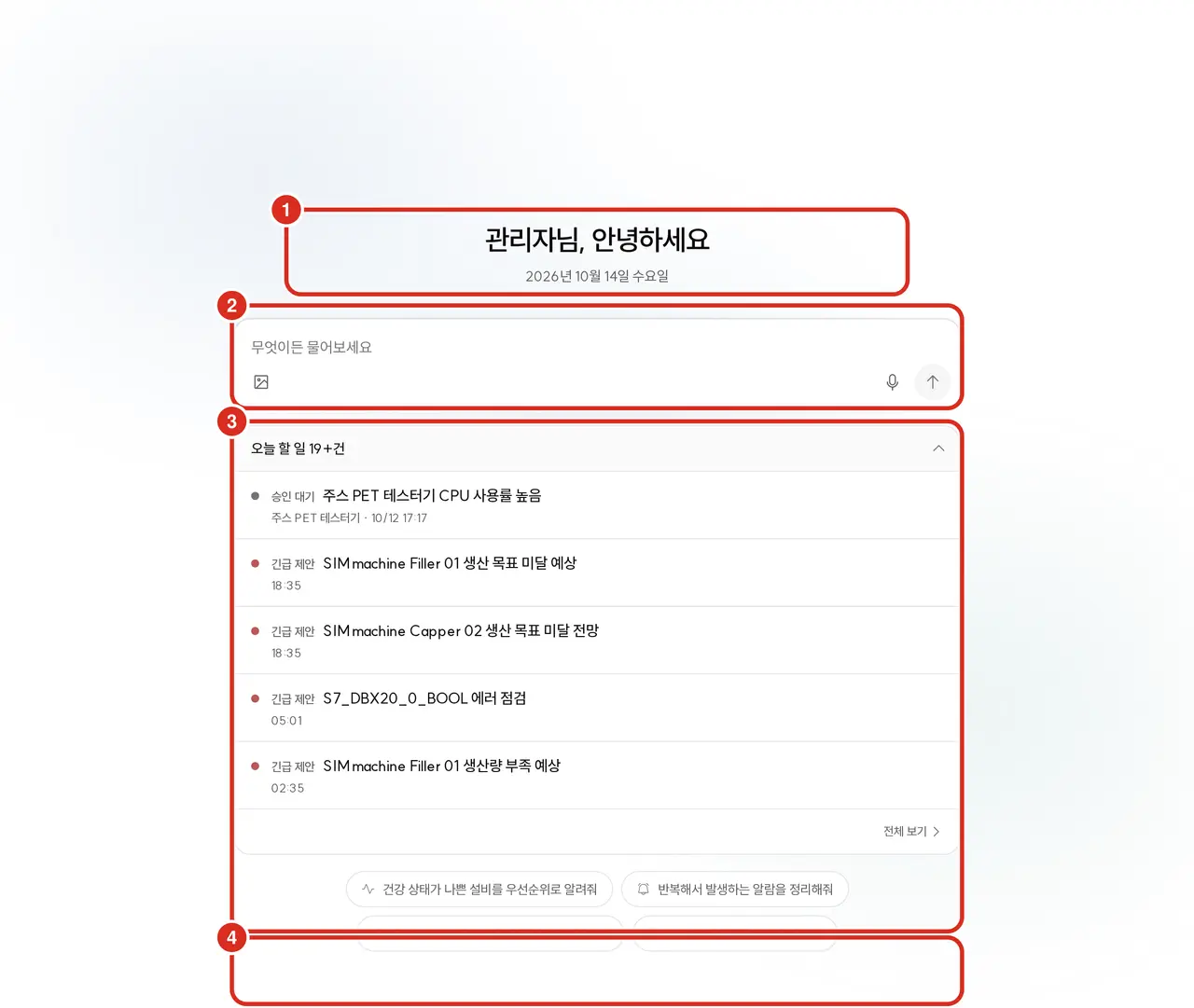
| Nr. | Position | Funktion |
|---|---|---|
| ① | Begrüßung | «Guten Morgen, ○○» (nachmittags «Weiterhin gutes Gelingen», abends «Danke für Ihren Einsatz bis spät») und das heutige Datum — nach Werkszeitzone |
| ② | Eingabefeld | «Fragen Sie, was Sie möchten» — siehe unten Eingabefeld |
| ③ | Aufgaben heute | Normalerweise auf eine Zeile eingeklappt («N Aufgaben heute»); per Klick klappt die Liste wie im Bild auf und zeigt bis zu fünf Zeilen. Ein Klick auf eine Zeile öffnet den zugehörigen Vorschlag, Alle anzeigen führt zum Bildschirm Vorschläge. Gibt es keine Aufgaben, wird dieser Bereich nicht dargestellt |
| ④ | Frage-Chips | Vier häufige Fragen — ein Klick füllt nur das Eingabefeld. Senden Sie nach dem Anpassen selbst ab |
Die vier Frage-Chips lauten:
- «Nenne mir die Anlagen mit schlechtem Zustand nach Priorität»
- «Fasse wiederkehrende Alarme zusammen»
- «Diese Anlagenstörung — wie wurde sie letztes Mal behoben?»
- «Gibt es ein Handbuch zu dieser Anlage?»
Die Begrüßung richtet sich nach der Uhrzeit in der Werkszeitzone — 05–11 Uhr «Guten Morgen», 11–17 Uhr «Weiterhin gutes Gelingen», 17–22 Uhr «Danke für Ihren Einsatz bis spät», in der übrigen Nacht- und Morgenzeit «Hallo, ○○».
»Aufgaben heute« startet als eingeklappte Zeile («N Aufgaben heute»). Ein Klick darauf klappt bis zu fünf Zeilen auf; der aufgeklappte Zustand wird auf diesem Gerät gespeichert. Zeilenreihenfolge und Punktfarben stehen in der Copilot-Bildschirmübersicht — Startbildschirm Fragen.
Zum Startbildschirm kehren Sie über Neuer Dialog in der Seitenleiste zurück — eine eigene Zeile »Fragen« gibt es in der Seitenleiste nicht.
Nach dem Absenden einer Frage verschwindet der Startbildschirm und der Dialogbildschirm erscheint. Auf dem Smartphone sitzt das Eingabefeld am unteren Bildschirmrand.
Dialogbildschirm
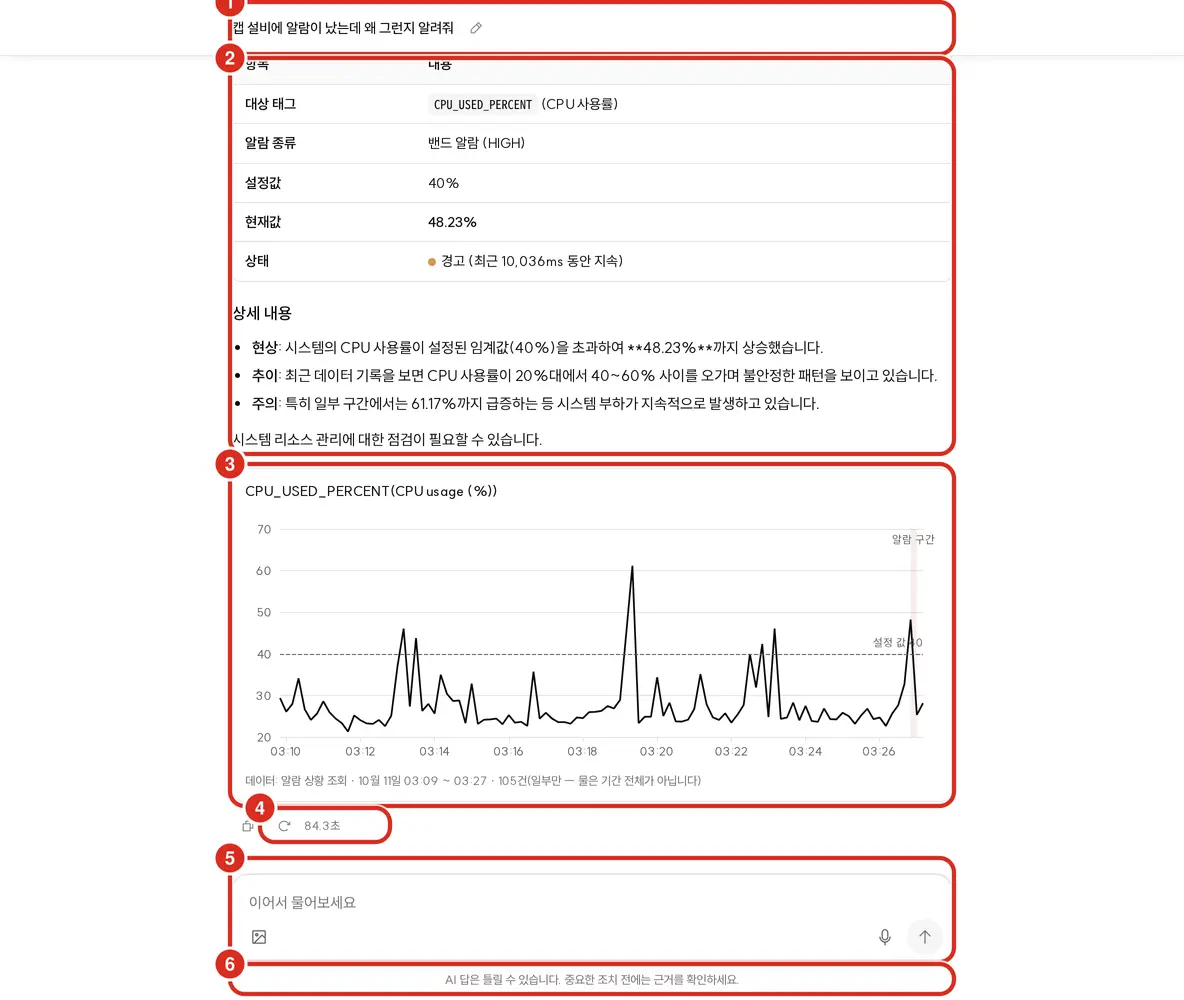
| Nr. | Position | Funktion |
|---|---|---|
| ① | Kopfzeile | Der Name des aktuellen Dialogs (die erste gestellte Frage). Änderbar über das Stiftsymbol (Umbenennen). Auf dem Smartphone erscheint der Name in der oberen App-Leiste und wird über das »…«-Menü der letzten Dialoge in der Seitenleiste geändert |
| ② | Antwort | Haupttext — Tabellen, Code und Diagramme werden in der Antwort dargestellt, Nummern wie [1] verweisen auf Belegkarten |
| ③ | Unter der Antwort | Diagramm-Karte und darunter die Datenzeile — aus welchem Werkzeug, tatsächlich dargestellter Zeitraum und Anzahl, bei Teilmengen «nur teilweise» |
| ④ | Ganz unten in der Antwort | Schaltflächen Antwort kopieren · Neu erzeugen und die benötigte Zeit (Sekunden) |
| ⑤ | Unten im Bildschirm | Eingabefeld — «Stellen Sie eine Anschlussfrage» |
| ⑥ | Unter dem Eingabefeld | «KI-Antworten können falsch sein. Prüfen Sie die Belege, bevor Sie wichtige Maßnahmen ergreifen.» |
Vier weitere Elemente sind im Bild nicht zu sehen:
- Neu erzeugen — neben Antwort kopieren der letzten abgeschlossenen Antwort. Erzeugt zur selben Frage eine neue Antwort → siehe unten Antworten lesen
- Werkzeugzeile — über der Antwort: «Werkzeuge werden ausgeführt» → «N Werkzeuge verwendet · N s». Per Klick aufklappbar.
- Beleg-Karten — unter der Antwort mit Nummer, Typ (oder Vorschaubild) und Titel. Bis zu sechs sichtbar, der Rest über «Weitere Belege (+N)».
- Anschlussfragen — bis zu drei am Ende der letzten Antwort.
Während Sie nach oben scrollen und lesen, springt der Bildschirm nicht der Antwort hinterher. Über die Schaltfläche Nach ganz unten oberhalb des Eingabefelds kehren Sie zurück.
Frühere Dialoge finden
Frühere Dialoge stehen in der Seitenleiste unter Letzte Dialoge, gruppiert nach Heute, Gestern, Diese Woche und Älter. Eine Eingabe im Feld Dialoge durchsuchen darüber grenzt die Liste ein.
- Gesucht wird im Dialogtitel (der ersten Frage bzw. dem geänderten Namen). Der Inhalt der Dialoge wird nicht durchsucht — benennen Sie Dialoge, die Sie später wiederfinden wollen, eindeutig um.
- Die Suche läuft serverseitig. In der Seitenleiste sind stets die letzten 30 Einträge sichtbar; die Suche findet auch ältere Dialoge (bis zu 100 pro Abfrage).
- Gibt es keinen Treffer, erscheint «Kein passender Dialog gefunden».
- Bei einem Themenwechsel liefert ein über Neuer Dialog in der Seitenleiste geöffneter Dialog bessere Antworten.
Dialogadressen
| Adresse | Was geöffnet wird |
|---|---|
/chat/new | Neuer Dialog. Mit angehängtem ?q=<Text> wird der Text ins Eingabefeld eingetragen (nicht gesendet) |
/chat/<Dialog-ID> | Dieser Dialog. Trifft im neuen Dialog die erste Antwort ein, wechselt die Adresse von /chat/new auf diese Form — diese Adresse können Sie als Lesezeichen setzen oder teilen |
/chat | Leitet auf /chat/new weiter |
- Die Adresse
/chat?session=<id>aus der Zeit vor Re-Release (2026-10-20) (2026.10) wird nicht mehr akzeptiert.
Eingabefeld
| Position | Schaltfläche · Taste | Funktion |
|---|---|---|
| Unten links | Datei einfügen | Fügt Fotos (bis zu 4) sowie Dokument- · Zeichnungs- · Video- · Audiodateien an. Auch per Ziehen ins Eingabefeld oder Einfügen (Strg+V) — siehe unten Dateien einfügen |
| Unten rechts | Denktiefe (Gehirnsymbol) | Legt fest, wie lange die KI vor der Antwort nachdenkt — siehe unten Denktiefe |
| Unten rechts | Per Sprache fragen | Ein Klick startet die Aufnahme, ein weiterer (Aufnahme stoppen) überträgt das Gesprochene als Text ins Eingabefeld — bis zu 60 Sekunden |
| Ganz rechts | Senden | Während die KI antwortet, wird daraus Antwort stoppen — in dieser Zeit sind im selben Dialog keine neuen Fragen möglich (auch Datei einfügen und Per Sprache fragen sind gesperrt) |
| Tastatur | Enter · Umschalt+Enter | Enter sendet, Umschalt+Enter fügt einen Zeilenumbruch ein. Während der Zusammensetzung koreanischer Zeichen sendet Enter nicht |
@ am Zeilenanfang | Automatisierung aufrufen | Die Liste eigener und geteilter Automatisierungen erscheint über dem Eingabefeld |
- Bei langen Texten wächst das Eingabefeld auf bis zu 40 % der Bildschirmhöhe.
- Sie können auch ohne Text nur Fotos oder Dateien senden.
- Antwort stoppen beendet die Antworterzeugung auch serverseitig. Der bis dahin angezeigte Text wird als Antwort gespeichert, darunter erscheint «Abgebrochen» — auch beim erneuten Öffnen des Dialogs steht derselbe Text dort. Wurde vor dem ersten Text gestoppt, erscheinen «Vor Beginn der Antwort gestoppt» und Erneut versuchen.
- In einem Dialog wird immer nur eine Antwort gleichzeitig erzeugt. Läuft in einem anderen Fenster oder auf einem anderen Gerät bereits eine Antwort zu diesem Dialog, werden neue Fragen abgewiesen mit dem Hinweis, nach Abschluss der vorherigen Antwort erneut zu senden.
Denktiefe — schnell oder gründlich
In der Schaltflächenzeile unter dem Eingabefeld steht links vom Mikrofon das Gehirnsymbol für »Denktiefe«. Die aktuelle Stufe wird mit Namen angezeigt (auf dem Smartphone nur das Symbol); ein Klick öffnet das Menü nach oben.
| Eintrag | Bedeutung |
|---|---|
| Server-Standard | Folgt dem vom Administrator festgelegten Wert (Ausgangswert). Das Symbol erscheint dabei abgeblendet |
| Aus | Antwortet ohne Nachdenken sofort — schnell |
| Niedrig | Denkt kurz nach und antwortet |
| Mittel | Ausgewogen zwischen Geschwindigkeit und Tiefe |
| Hoch | Langsam, dafür gründlich |
- Der gewählte Wert wird in diesem Browser gespeichert.
- Die Schaltfläche erscheint nur bei Installationen, in denen der Administrator eine Denktiefe festgelegt hat → Umgebungsvariablen — Denkmodus
- 🔴 »Aus« ist schnell, kann aber bei Fragen, die Werkzeuge erfordern, Antworten ohne Werkzeugaufruf erfinden. Lassen Sie Fragen zu Anlagenwerten und Alarmen auf »Server-Standard« oder »Mittel«.
Automatisierungen mit @ aufrufen
Geben Sie @ als erstes Zeichen im Eingabefeld ein, erscheinen bis zu acht aufrufbare Automatisierungen. Weiteres Tippen des Namens grenzt die Liste ein (Leerzeichen und Groß-/Kleinschreibung werden ignoriert); mit ↑ ↓ wählen Sie aus, mit Enter oder Tab übernehmen Sie. Esc schließt die Liste.
- Rechts in der Zeile steht Meine Automatisierung oder «Geteilt · Ersteller».
- Gibt es nichts aufzurufen, erscheint «Keine aufrufbaren Automatisierungen vorhanden».
- Wer das Menü Automatisierung nicht sieht, erhält auch keine
@-Liste. - Wie Automatisierungen erstellt werden und was nach dem Aufruf geschieht, steht unter Automatisierung.
Mit einer Frage aus einem anderen Bildschirm öffnen
Öffnet ein anderer Bildschirm den Fragen-Dialog — etwa über Im Chat weiterfragen in der Vorschlagsdetailansicht —, ist die Frage bereits ins Eingabefeld eingetragen (Adresse /chat?q=…).
Das Senden lösen Sie selbst aus.
Ebenso verhält sich Zu diesem Bereich fragen im Zeichnungsbetrachter — im offenen Fragen-Fenster erscheint im Eingabefeld ein Text, der mit «Zu Bereich … auf Seite N der Zeichnung …: » beginnt, samt Bild des gewählten Bereichs. Bereits eingegebener Text bleibt erhalten, der neue Text wird in der Zeile darunter angefügt → Mit Zeichnungen fragen — Betrachter
Mit Fotos fragen — Messwerte und Typenschildtexte
Fügen Sie über Datei einfügen ein Foto an und stellen Sie Ihre Frage; die KI wertet das Bild aus. Messwerte und Typenschildtexte lässt sie über das Auswertewerkzeug (Vision) lesen — in der aufgeklappten Werkzeugzeile ist dieses Werkzeug sichtbar.
| Frage | Beispiel | Ergebnis |
|---|---|---|
| Analoge · digitale Messwerte | «Was zeigt dieses Manometer an?» | Ablesewert — nur wenn dasselbe Bild bei fünf Durchläufen mindestens viermal denselben Wert liefert |
| Typenschild · Etikett · Schildertext | «Fasse die Typenschilddaten dieses Motors zusammen» | Aufbereitung des erkannten Textes (auch Koreanisch) |
- Unlesbares wird abgelehnt. Bei Unschärfe oder starken Reflexionen mit abweichenden Ablesungen werden keine Zahlen erfunden; die Antwort lautet «Nicht lesbar». Fotografieren Sie näher und frontal erneut.
- Sie können bis zu 4 Bilder gleichzeitig anfügen. Darüber hinaus erscheint «Es können maximal 4 Bilder eingefügt werden». Angefügte Fotos erscheinen verkleinert über dem Eingabefeld und lassen sich über Bild entfernen in der Bildecke wieder löschen.
- Große Bilder werden vor dem Senden auf 1568 px lange Kante verkleinert. Ist die Skala klein abgebildet, liefert eine Nahaufnahme bessere Ergebnisse als ein herangezoomtes Bild aus der Ferne.
- Fotos werden nur zur Auswertung genutzt und nicht gespeichert. Im Dialogverlauf bleibt nur der Verweis, dass ein Foto vorhanden war. Ein Foto gilt nur für diese eine Frage — soll es bei der nächsten Frage erneut ausgewertet werden, fügen Sie es erneut an.
- Auf dem Smartphone gilt dieselbe Schaltfläche Datei einfügen.
- Fotodateien (png · jpg · gif · webp) werden auf jedem Weg als Foto angefügt. Gescannte TIFF-Dateien sind keine Fotos; sie gehen als Anhang unter Dateien einfügen ein.
Dateien einfügen — direkt in diesem Dialog fragen
Dateien, die nicht in der Dokumentensuche stehen — eine gerade erhaltene Prüfliste, eine Zeichnung eines Zulieferers, ein vor Ort aufgenommenes Arbeitsvideo —, können Sie ins Eingabefeld einfügen und direkt zu dieser Datei fragen. Eingefügte Dateien liest der Server zuerst (Auswertung · bei Video und Audio Transkription); beim Antworten wählt die KI aus diesem gelesenen Text die benötigten Seiten · Blätter · Folien und aus dem Transkript die benötigten Abschnitte aus.
Es gibt drei Wege zum Einfügen.
| Weg | Vorgehen |
|---|---|
| Schaltfläche Datei einfügen | Klicken Sie unten links im Eingabefeld auf die Schaltfläche und wählen Sie Dateien — auch mehrere auf einmal |
| Drag-and-drop | Ziehen Sie Dateien über das Eingabefeld. Erscheint «Zum Einfügen hier ablegen», lassen Sie los |
| Einfügen | Fügen Sie kopierte Dateien mit Strg+V ins Eingabefeld ein |
Fotos (png · jpg · gif · webp) werden auch auf diesen Wegen als Foto für Mit Fotos fragen angefügt; alle anderen Dateien werden zu diesem Anhang.
| Einfügbare Dateien | Format | Leseeinheit |
|---|---|---|
| Dokument-PDF | pdf | Seite |
| Excel · Tabellen | xlsx · xlsm · xls · csv | Blatt |
| Word | docx · docm · doc | Seite |
| PowerPoint | pptx · pptm · ppt | Folie |
| Zeichnung | dxf — wird beim Einfügen als Zeichnung gelesen. Bei PDF-Zeichnungen die Schaltfläche Zeichnung im Chip drücken | Seite |
| Scan | tif · tiff — Text wird per Texterkennung (OCR) gelesen | Seite |
| Video | mp4 · mov · mkv · webm — Sprache und eingebettete Untertitel werden transkribiert → siehe unten Video · Audio | Abschnitt mit Zeitangabe |
| Audio | m4a · mp3 · wav | Abschnitt mit Zeitangabe |
- Das Format wird nicht am Dateinamen, sondern am Inhalt erkannt. Eine andere Datei, die nur
.xlsxheißt, wird nicht angenommen. - Nicht angenommene Dateien — DWG (als DXF oder PDF exportieren und einfügen), ausführbare Dateien, Formate, die nicht in der Tabelle oben stehen (auch Nebenuntertitel
srt·vttwerden nicht angenommen). - Video · Audio wird nur angenommen, wenn Endung und Inhalt des Dateikopfs beide passen. Eine andere Datei, die nur
.mp4heißt, wird nicht angenommen. - Makros und externe Verknüpfungen in Excel · Word werden weder ausgeführt noch verfolgt — gelesen werden nur die Werte.
| Obergrenze | Wert | Bei Überschreitung |
|---|---|---|
| Größe einer Datei | 50 MB — Video · Audio 1 GB | «Die Datei ist zu groß (maximal 50 MB)» · «Die Video-·Audiodatei ist zu groß (maximal 1 GB)» — wird nicht hochgeladen |
| Länge von Video · Audio | 60 Minuten | «Video·Audio ist zu lang (maximal 60 Minuten). Bitte schneiden und in Teilen hochladen» — wird nicht hochgeladen |
| Dateien je Dialog | 20 — Dokumente · Zeichnungen · Video · Audio zusammen, bereits gesendete Dateien zählen mit | «In einen Dialog können bis zu 20 Dateien …» — in einem neuen Dialog einfügen |
| Gelesene Seiten | Erste 100 Seiten — auch jedes Blatt · jede Folie zählt als eine Seite | Ab Seite 101 wird nicht gelesen. Auch die KI weiß, dass nur die ersten 100 Seiten gelesen wurden |
| Lesedauer | 10 Minuten | Die Datei wird zu «Konnte nicht gelesen werden» |
Chip-Status — erst nach dem Lesen senden
Eingefügte Dateien erscheinen über dem Eingabefeld als Chip (Name · Größe · Status).
| Text im Chip | Bedeutung |
|---|---|
| Wird hochgeladen | Die Datei wird an den Server gesendet |
| Wird gelesen | Der Server liest die Datei. Unter dem Eingabefeld erscheint «Dateien werden gelesen — senden Sie, sobald sie gelesen sind», und Senden ist gesperrt |
| N Seiten gelesen · N Blätter gelesen · N Folien gelesen | Fertig gelesen. Senden ist möglich |
| «Diese Datei konnte nicht gelesen werden: Grund» | Das Lesen ist fehlgeschlagen. Senden ist trotzdem möglich; die KI antwortet im Wissen, dass sie die Datei nicht lesen konnte → Fehlerbehebung — In den Chat eingefügte Dateien |
| Hinweis zu Format · Größe · Anzahl | Bereits das Hochladen wurde abgewiesen. Dieser Chip wird nicht gesendet — mit ✕ entfernen |
- Über ✕ (Entfernen) im Chip entfernen Sie die Datei. Die auf den Server hochgeladene Datei wird ebenfalls gelöscht.
- PDF-Chips haben eine Schaltfläche Zeichnung. Ein Klick liest das PDF erneut als Zeichnung (Schriftfeld · Maße · Toleranzen · Stückliste). Ein weiterer Klick liest es als Dokument. Jeder Klick liest von vorn. Wird ein Zeichnungs-PDF als Dokument gelesen, bleiben Maße · Stückliste nur als verstreuter Text übrig.
- Sie können auch ohne Text nur Dateien senden.
Video · Audio — per Transkription gelesen
Bei Video- · Audiodateien schreibt der Server das Gesprochene mit (Transkription) und liest, wenn das Video eine eingebettete Untertitelspur hat, auch diesen Text, sodass Text mit Zeitangaben entsteht. Bei Videos behält er zusätzlich einige Szenenbilder. Die KI wählt aus diesem Text Abschnitte oder Wörter aus und antwortet — sie sieht nicht das Bild an, sondern liest Sprache und Untertitel.
| Text im Chip | Bedeutung |
|---|---|
| Wird hochgeladen n% | Die Datei wird an den Server gesendet. Große Videos brauchen Zeit |
| Wartet auf Transkription | Wartet, bis sie mit der Transkription an der Reihe ist |
| Wird verarbeitet · Wird verarbeitet n/m | Wird transkribiert. n/m ist die Anzahl fertiger Teilstücke |
| Transkript bereit · Länge | Fertig transkribiert (z. B. «Transkript bereit · 3:05») |
| Keine Sprache und keine Untertitel gefunden | Es gab weder Sprache noch Untertitel zum Transkribieren. Auch die KI weiß das |
| Konnte nicht transkribiert werden: Grund · Nicht angenommen: Grund | Fehlgeschlagen oder nicht angenommen → Fehlerbehebung — In den Chat eingefügte Dateien |
Wie lange Sie warten, hängt von Länge und Größe der Datei ab.
| Datei | Verarbeitung |
|---|---|
| Bis 5 Minuten · bis 200 MB | Wird sofort nach dem Einfügen transkribiert. Senden Sie vor dem Ende, wartet die Frage bis zu 20 Sekunden und antwortet dann |
| Bis 60 Minuten · 1 GB | Wird im Hintergrund transkribiert — der Chip zeigt «Wird verarbeitet n/m». Am Ende ändert sich der Chip, und die Benachrichtigung «Transkript von „Dateiname“ ist fertig» erscheint (auch wenn Sie das Eingabefeld nach dem Senden verlassen haben) |
| Längere oder größere Dateien | Werden nicht angenommen — schneiden und in Teilen einfügen |
- Auch während der Transkription können Sie senden — anders als bei Dokumenten wird Senden nicht gesperrt. Ist die Datei aber noch nicht transkribiert, rät die KI den Inhalt nicht, sondern antwortet, sie werde »noch transkribiert«. Fragen Sie nach dem Ende erneut.
- Auch der Chip über der gesendeten Frage wechselt bis zum Ende der Transkription von «Wird verarbeitet n/m» zu «Transkript bereit».
- Transkribiert wird jeweils eine Datei, in der Reihenfolge des Einfügens. Warten in der gesamten Installation viele Dateien (4) auf die Transkription, werden neue Video- · Audiodateien mit «Derzeit warten viele Dateien auf die Transkription. Bitte laden Sie sie später erneut hoch» abgewiesen.
- Anders als in die Dokumentensuche hochgeladene Videos wartet sie nicht auf das Nachtfenster — transkribiert wird sofort, unabhängig vom Verarbeitungsfenster.
- Eingebrannte Untertitel und Bildschirmtext werden nicht gelesen. Bei einem Video ohne Sprache, nur mit Bild, hat die KI keine Antwortgrundlage.
Antworten bringen die Szene mit. Schreibt die KI in der Antwort eine Zeitangabe wie [3:12], wird der Abschnitt mit dieser Zeit zur Belegkarte —
bei Videos mit einem kleinen Bild dieser Szene. Ein Klick auf die Karte spielt im rechten Panel ab dieser Zeit ab und hält am Ende des Abschnitts an.
- Nennt die Antwort keine Zeit oder passt die genannte Zeit nicht zum Transkript, erhält jeder Abschnitt, den die KI tatsächlich aus dem Transkript gelesen hat, eine Karte (höchstens 6) — bei Suche nach Wörtern die getroffenen Abschnitte, beim Lesen eines Bereichs dessen erster Abschnitt.
- Für eingefügte Videos gibt es kein Verfahrensentwurf erstellen — das geht nur bei in die Dokumentensuche hochgeladenen Videos → Arbeitsablauf aus Video erstellen
Die Transkription nutzt denselben Transkriptionsdienst wie Video · Audio. Ist der Installationsschalter PI_MEDIA_ENABLED deaktiviert, wird die Datei zwar hochgeladen,
der Chip zeigt aber bald «Konnte nicht transkribiert werden: media transcription is disabled: ASR_URL is not set». Das Original lässt sich abspielen, die KI kann den Inhalt aber nicht lesen.
Nach dem Senden — Vorschau und Anschlussfragen
Über der gesendeten Frage bleiben die Datei-Chips stehen. Ein Klick auf einen Chip zeigt die Vorschau im rechten Panel.
| Datei | Inhalt im Panel |
|---|---|
| Dokument-PDF | Original — PDF-Anzeige des Browsers. In der Kopfzeile: In neuem Tab öffnen · Original herunterladen |
| Sonstige (Office · als Zeichnung gelesenes PDF · DXF · Scan) oder Browser ohne PDF-Anzeige | Vom Server gelesener Text — je Seite · Blatt · Folie. Darüber «Vom Server gelesener Text — kann vom Layout des Originals abweichen. Laden Sie das Original herunter, um es anzusehen», darunter Vorherige · Nächste. In der Kopfzeile: Original herunterladen |
| Nicht gelesene Datei | «Diese Datei konnte nicht gelesen werden: Grund» und Original herunterladen |
| Video · Audio | Player und die Statuszeile des Chips, darunter das Transkript (Zeit und Text je Abschnitt) — das Original lässt sich schon vor dem Ende der Transkription abspielen. Gibt es noch kein Transkript: «Dieser Anhang hat keinen gelesenen Text (Auszug · Transkript)» |
- Eingefügte Dateien bleiben in diesem Dialog. Auch bei der nächsten Frage kann die KI dieselbe Datei erneut lesen — anders als Fotos, die nur für eine Frage gelten.
- In Dialogen mit Dateien entscheidet die KI selbst, ob sie die eingefügten Dateien oder die Dokumentensuche heranzieht. Fragen wie «die Maße dieser Zeichnung» beziehen sich auf die eingefügte Datei.
- Damit die KI Dateien lesen kann, ist das Chat-Werkzeugrecht (
tool:builtin) nötig. Alle Standardrollen enthalten es → Berechtigungen
- Eingefügte Dateien sieht nur der Eigentümer dieses Dialogs. Auch Administratoren können Dateien in fremden Dialogen nicht öffnen. Dasselbe gilt für die Wiedergabe von Video · Audio und die Szenenbilder.
- Beim Einfügen von Video · Audio erscheint im Eingabefeld «Das Originalvideo (Gesichter·Stimmen) wird in diesem Dialog aufbewahrt — wird der Dialog gelöscht, wird es mitgelöscht». Wer wann ein Original heruntergeladen oder abgespielt hat, wird im Audit-Log des Servers festgehalten (Wiedergabe: eine Zeile je Datei und Anmeldung, ohne Inhalt).
- Eine feste Aufbewahrungsfrist gibt es nicht — sie bleiben, solange der Dialog besteht. Wird der Dialog gelöscht, werden die eingefügten Dateien (Original · gelesener Text · Transkript · Szenenbilder) mitgelöscht. Läuft gerade eine Transkription, wird auch sie beendet.
- Eingefügte Dateien gelangen nicht in die unternehmensweite Dokumentensuche (RAG). Sie werden nicht für Antworten anderer Personen oder in anderen Dialogen verwendet. Dokumente, die alle finden sollen, lädt der Administrator in die Dokumentensuche hoch → RAG — Anders als in den Dialog eingefügte Dateien
Per Sprache fragen — Mikrofonschaltfläche
Starten Sie mit einem Klick auf Per Sprache fragen und beenden Sie mit einem weiteren Klick (Aufnahme stoppen). Maximal 60 Sekunden; nach 60 Sekunden endet die Aufnahme automatisch. Während der Aufnahme erscheinen anstelle des Eingabefelds «Höre zu», ein Pegelbalken und die verstrichene Zeit; mit ✕ (Abbrechen) verwerfen Sie die Aufnahme. Nach dem Stoppen folgt «Wird in Text übertragen», anschließend steht das Gesprochene im Eingabefeld — prüfen, korrigieren, senden. Die Sprachaufnahme wird nicht gespeichert.
- Funktioniert nur bei Installationen mit aktiviertem Video/Audio (Installationsschalter
PI_MEDIA_ENABLED). Ist er deaktiviert, erfolgt keine Transkription und es erscheint «Spracheingabe steht derzeit nicht zur Verfügung» — fragen Sie per Text. - Das Mikrofon lässt sich nur über HTTPS-Adressen öffnen.
- Hinweistexte und Vorgehen stehen unter Mit Video · Audio fragen — Mikrofonschaltfläche.
Antworten lesen
Aufbau der Antwort — das Fazit steht zuerst
Antworten kommen nicht als Einzeiler, sondern als strukturierter Text.
- Die erste Zeile ist das fett gesetzte Fazit. Danach folgen 1–3 Zeilen Begründung.
- Werden zwei oder mehr Posten aufgelistet, erfolgt dies als Tabelle (ID, Wert, Einheit, Status, Zeitpunkt usw.).
- Umfasst der Inhalt mehrere Stränge, wird er durch kurze Zwischenüberschriften gegliedert.
- IDs von Standorten, Linien, Anlagen, Tags usw. werden als «Name (Beschreibung)» angezeigt
— z. B.
ASSET_DJ_M_01_1→M_01_1_JUICE_PET_INJECTOR(주스 PET 주입기). Während die Antwort einläuft, sind die IDs sichtbar; nach Abschluss werden sie durch Namen ersetzt. IDs, zu denen die Plattform keinen Namen findet, bleiben unverändert. - Statuscode-Begriffe in der Antwort (wie
HIGH·WARN·RUN·NO_GO) werden als koreanische Labels angezeigt. Begriffe innerhalb von Anlagennummern und Inhalte von Codeblöcken bleiben unverändert. - Auf englische Fragen folgen englische Antworten.
- Fragen zu Toleranzen, Maßen, Spezifikationen, Werkstoffen, Wärmebehandlung oder Ø beantwortet die KI stets über eine vorgeschaltete Dokumenten- und Zeichnungssuche. Enthält die Maßtabelle der Zeichnung ein Ober- und Untermaß zum selben Maß, beginnt die Antwort mit diesen Werten. Stammen Ober- und Untermaß aus einer ISO-Berechnung, folgt am Ende der Antwort: «※ Die »formelbasiert geschätzten« Ober- und Untermaße sind über die ISO-Passungsformeln ermittelte Schätzwerte — prüfen Sie die Gut/Schlecht-Entscheidung anhand der vorliegenden Normdokumente (ISO 286 / KS B 0401).» → Mit Zeichnungen fragen
Im Fließtext wird Folgendes so dargestellt:
| Inhalt | Darstellung |
|---|---|
| Listen · Zwischenüberschriften | Markdown unverändert |
| Tabellen | In einem Rahmen mit abgerundeten Ecken. Tabellen, die breiter als der Bildschirm sind, lassen sich nur innerhalb dieses Rahmens horizontal scrollen (die Seite selbst verschiebt sich nicht). IDs wie Arbeitsauftrags- und Zeichnungsnummern oder Datumsangaben sowie kurze Zellen werden nicht umgebrochen |
| Statusanzeige | Von der KI gesetzte Status-Emojis wie 🔴 · ⚠️ · ✅ werden als Statuspunkte dargestellt — Rot (dringend · kritisch), Orange (Achtung), Grün (normal), Grau. Farbe wird im Bildschirm ausschließlich für diese Punkte verwendet |
| Formeln | Werden als Formelsatz dargestellt. Ist das nicht möglich, bleibt der Text unverändert |
| Code | Syntaxhervorhebung mit Schaltfläche Code kopieren in der Ecke — nach dem Klick «Kopiert» |
| Diagramme (Prozessfluss, Zustandsübergang u. a.) | Werden nach Abschluss der Antwort gerendert. Schlägt das fehl: «Diagramm konnte nicht gezeichnet werden» |
| Von der KI erzeugte Diagramme | Werden nach Abschluss der Antwort gerendert. Schlägt das fehl: «Diagramm konnte nicht gezeichnet werden» |
Zitatnummern wie [1] | Anklickbare Nummernschaltfläche — siehe unten Belegkarten |
Antwort kopieren ganz unten kopiert die Antwort genau so, wie sie auf dem Bildschirm steht — Markdown-Zeichen (** · | · #) entfallen, Tabellenzellen werden durch Tabulatoren getrennt und lassen sich direkt in Excel einfügen.
Die Zahl daneben ist die für die Antwort benötigte Zeit (Sekunden).
Neu erzeugen steht nur bei der letzten abgeschlossenen Antwort zur Verfügung. Zur selben Frage wird eine neue Antwort erzeugt und gegen die bisherige ausgetauscht. Die alte Antwort wird erst gelöscht, wenn die neue gespeichert ist — schlägt die neue fehl oder wird sie abgebrochen, bleibt die alte erhalten. Während die Antwort einläuft, ist die Schaltfläche ausgeblendet.
Während Sie auf die Antwort warten — Denkhinweise und Werkzeugzeile
Zwischen Absenden und dem Erscheinen des Antworttextes werden die verstrichene Zeit und die aktuelle Phase angezeigt. Die Phase richtet sich nicht nach der verstrichenen Zeit, sondern nach dem, was der Server gerade tatsächlich tut.
| Hinweis | Wann |
|---|---|
| «Denkt nach» | Direkt nach dem Absenden — während die KI festlegt, was abgefragt wird |
| «Werkzeuge werden ausgeführt» | Während die Werkzeuge laufen |
| «Antwort wird zusammengestellt» | Nach Abschluss der Werkzeuge, vor dem Antworttext |
| «Es dauert länger, läuft aber normal weiter» | Nach Überschreiten von 2 Minuten |
| «Die Antwort verzögert sich» | Wenn das Serversignal länger als 5 Sekunden ausbleibt — auch das Blinken des Textes stoppt |
🔴 Bei Antworten mit Werkzeugeinsatz läuft der Text erst nach Abschluss der Werkzeuge ein. Text, den die KI vor dem Werkzeugaufruf schreibt, ist ein Entwurf und wird nicht angezeigt — solange sind nur die obigen Phasenhinweise sichtbar. Antworten ohne Werkzeugeinsatz können ohne Textfluss auf einmal erscheinen. Ruft die KI nach bereits einlaufendem Text erneut ein Werkzeug auf, verschwindet dieser Text und der Phasenhinweis kehrt zurück.
Ruft die KI ein Werkzeug auf, erscheint über der Antwort eine Werkzeugzeile. Während der Ausführung ist sie als «Werkzeuge werden ausgeführt» aufgeklappt, danach klappt sie zu einer Zeile «N Werkzeuge verwendet · N s» ein. Per Klick sehen Sie in Aufrufreihenfolge den (menschenlesbaren) Namen des Werkzeugs, die Dauer und die Trefferzahl («N Einträge»). Ein grüner Punkt bedeutet Erfolg, ein roter Fehlschlag.
- Das Rohergebnis des Werkzeugs (maschinenlesbarer Text) erscheint nicht in dieser Zeile. Nur Administratoren sehen je Zeile ein eingeklapptes «Werkzeugergebnis im Original (Administrator)», das sich per Klick aufklappen lässt.
Werkzeugparameter, deren Name key · token · secret · password · passwd · credential enthält, werden mit maskiertem Wert protokolliert.
Im Werkzeugaufruf selbst wird der Originalwert verwendet.
Tabellen zu Tagesaufgaben · Kunden-PO — die Tabelle fügt der Server an
Bei Installationen mit angebundenem Digital Thread ruft die KI auf Fragen wie «Was steht heute an?» das Werkzeug Tagesaufgabenliste des Digital Thread auf; der Server hängt die aus dem Werkzeugergebnis erzeugte Tabelle an das Ende der Antwort. Die KI überträgt keine Zahlen von Hand — hat die KI denselben Inhalt bereits als Tabelle geschrieben, wird diese entfernt und die Server-Tabelle behalten.
| Tabelle | Titel · Spalten | Zeilen |
|---|---|---|
| Tagesaufgaben | «Tagesaufgaben Datum · Arbeitsgänge N» — Arbeitsauftrag · Arbeitsgang · Bereitschaft · Blockierungsgrund · Planpuffer Kunden-PO · Zeichnung | Max. 12 Zeilen, aufsteigend nach Pufferzeit des Kunden-PO |
| Betroffene Kunden-PO | Kunden-PO · Kunde · Liefertermin · Puffertage · Risiko | Max. 10 Zeilen — wenn die Antwort zu Erholungsplan oder Arbeitsbereitschaft Kundenaufträge enthält |
- An die Antwort auf «Was steht heute an?» wird nur eine Tabelle angehängt. Hat die KI denselben Inhalt separat tabelliert, wird diese entfernt und die Server-Tabelle behalten.
- Die Spalte Blockierungsgrund gibt den ersten Grund aus der Bereitschaftsprüfung als koreanischen Satz wieder (z. B. ab wann aufgrund einer Konstruktionsänderung Teile des neuen Stands eintreffen). Liegt keine Blockierung vor, steht «—».
- Die Spalte Planpuffer Kunden-PO lautet «Kunden-PO · N Tage · Risiko». Sie bezieht sich auf das Planende des Arbeitsauftrags, Teileverzüge sind also nicht enthalten; Zeilen, die nur über das Projekt verknüpft sind, zeigen «≤N Tage» (Obergrenze). Unter der Tabelle steht: «Der Puffer bezieht sich auf das Planende des Arbeitsauftrags (ohne Teileverzug; ≤ ist eine Obergrenze ohne Berücksichtigung nachgelagerter Arbeitsgänge). Für den Puffer inklusive Verzug fragen Sie die Erholungsberechnung.»
- Bei den Puffertagen der Tabelle Betroffene Kunden-PO ist die Bezugsbasis angegeben — aus der Erholungsberechnung «N (inkl. Verzug)», aus der Planbasis «N (Planbasis)» (bei Obergrenze «≤N (Planbasis)»). Für denselben Kunden-PO können beide Werte abweichen.
- Nicht auslesbare Zellen bleiben »unbekannt«. Unter der Tabelle steht genau eine Fußzeile — bei Überschreiten der Zeilengrenze «und N weitere», bei vom Digital Thread gekürzten Ergebnissen «Von M Zeilen sind N sichtbar — fragen Sie für den Rest gezielt nach Arbeitsauftragsnummer oder Arbeitsgang» (M = gesamt, N = in der Tabelle sichtbar).
- Die Nummer in der Spalte Zeichnung (z. B.
[3]) verweist auf die Zeichnungs-Belegkarte unter der Antwort — ein Klick öffnet die Zeichnung. - Die Bedeutung von Puffertagen und Risiko steht unter Digital Thread — Kunden-PO und Tagesaufgaben.
Diagramme — die Zahlen überträgt der Server aus dem Werkzeugergebnis
Bei Abfragen zeitveränderlicher Werte wie Tag-Historie, Alarmintervalle, Anlagen-KPI (OEE) oder Edge-Statushistorie erscheint unter der Antwort eine Diagrammkarte. Die Zahlen im Diagramm stammen nicht von der KI, sondern sind vom Server unverändert aus dem Werkzeugergebnis übernommen.
- Quellenzeile unter der Karte — «Daten: Werkzeug · Zeitraum · N Einträge». Der Zeitraum ist nicht der erfragte, sondern der erste bis letzte Zeitpunkt der tatsächlich dargestellten Daten (Werkszeitzone, z. B. «12. Oktober 10:27 ~ 10:44» — am selben Tag wird das Datum nur einmal genannt). Bei Abfragen ohne bekannten Zeitraum steht «Daten: Werkzeug».
- Hat das Werkzeug die Daten gekürzt und ist damit nur ein Teil des erfragten Zeitraums dargestellt, folgt hinter der Anzahl «N Einträge (nur teilweise — nicht der gesamte erfragte Zeitraum)». Die Grafik zeigt dann nicht den gesamten erfragten Zeitraum — grenzen Sie den Zeitraum ein und fragen Sie erneut.
- Alarmlisten (Anzahl je Priorität) werden nur bei Fragen nach »Verlauf« oder »Diagramm« als Diagramm dargestellt.
- Beim erneuten Öffnen früherer Dialoge werden die Diagramme unverändert neu gezeichnet.
Belegkarten und Zitate — die [Nummern] im Text führen zur Karte
Unter der Antwort steht die Gruppe Belege mit Karten. Unabhängig vom Typ ist der Kartenaufbau gleich — Nummer · Typsymbol (oder Vorschaubild) · Titel · Zusatzzeile. Sichtbar sind bis zu sechs Karten; weitere klappen Sie über «Weitere Belege (+N)» auf.
| Kartentyp | Titel · Zusatzzeile | Beim Klick |
|---|---|---|
| Dokument | «Anlagenname · Dokumentname» (bei direkt hochgeladenen Dokumenten «Allgemeines Dokument · Dokumentname») / bei Fundstellen aus Zeichnungsdokumenten der Bereich («Stückliste» · «Schriftfeld» · «Hinweise» · «Änderungsfeld» · «Maße»), bei PDFs mit bekannter Seite «Seite 12» · «Seite 12–13». Darunter die Zitatpassage, auf die sich die Antwort stützt, in zwei Zeilen | Originaltext im rechten Panel → siehe unten Rechtes Panel |
| Zeichnung | «Zeichnungsnummer rev Stand» / Seite · Bereich · Teilenummer · «N Dateien». Vorschaubild der Seite und Stand-Badge (Aktueller Stand · Alter Stand · Änderung läuft · Stand nicht prüfbar) | Vorschau dieser Seite im rechten Panel. Die kleine Schaltfläche am rechten Kartenrand ist Im Betrachter öffnen (neuer Tab) → Mit Zeichnungen fragen |
| Video · Audio | Dateiname / Zeitpunkt der getroffenen Szene · Text des Abschnitts. Ist ein Szenenbild gespeichert, dieses Bild, dazu die Herkunftskennzeichnung des Textes (Untertitel · Bildschirm · Sprache) | Wiedergabe dieses Abschnitts im rechten Panel → Mit Video · Audio fragen |
| Zeitreihe | Anlage oder Tag / Werkzeug · Zeitraum | (öffnet nicht) |
| Digital Thread | Objekt / Werkzeug | (öffnet nicht) |
- Karten, die sich öffnen lassen, tragen rechts ein Öffnen-Symbol. Auch Dokumentkarten öffnen nicht, wenn die Quelle keine Angabe zu Anlage und Dokument mitliefert.
- Als Beleg erscheinen nur die Werkzeugergebnisse, die tatsächlich in die Antwort eingeflossen sind. Suchergebnisse, die die KI nur abgefragt, aber nicht verwendet hat, entfallen (in der Werkzeugzeile bleibt jedoch dokumentiert, was aufgerufen wurde). Deshalb verschwinden Karten, die während des Antwortflusses sichtbar waren, mit Abschluss der Antwort. Mehrere Fundstellen desselben Dokuments werden zu einer Karte zusammengefasst.
- Ein Klick auf eine Nummer im Text scrollt zur zugehörigen Karte und hebt sie kurz hervor. Eingeklappte Karten werden zuvor aufgeklappt.
- Zitiert der Text nur einen Teil der Karten, erscheinen nicht zitierte Karten abgeblendet. Die Nummerierung bleibt unverändert.
- Hat der Server aus Werkzeugergebnissen Diagramme oder Tabellen erzeugt und sind dadurch Karten vorhanden, der Text aber keine einzige Nummer gesetzt, erscheint unter der Gruppe «Diese Antwort zitiert keine Belege» — prüfen Sie dann selbst, welcher Satz sich auf welchen Beleg stützt.
- Setzt der Text eine Nummer, die es unter den Karten nicht gibt, erscheint «Es wurde eine Nummer zitiert, die nicht unter den Belegen steht» — der betreffende Satz ist nicht belegbar.
- Die Nummerierung und die Zitatprüfung übernimmt der Code. Die Antwort der KI wird dabei nicht verändert.
- Welche Videoabschnitte zu Karten werden, bestimmt die Dokumentensuche. Von der Dokumentensuche ausgewählte Video · Audio-Karten bleiben erhalten, auch wenn der Text keine Nummer darauf setzt → Mit Video · Audio fragen
Rechtes Panel — Dokument · Zeichnung · Video
Ein Klick auf Dokument-, Zeichnungs-, Video- oder Audiokarten öffnet diese bei geöffnetem Dialog im gleichen rechten Panel. Ein Klick auf eine andere Karte ersetzt den Panelinhalt.
| Karte | Inhalt im Panel |
|---|---|
| Dokument | Originaltext — PDFs werden über die PDF-Anzeige des Browsers direkt im Panel geöffnet. Die Kopfzeile trägt den Dokumentnamen, darunter steht in einer Zeile, zu welcher Anlage das Dokument gehört. In der Kopfzeile: In neuem Tab öffnen · Original herunterladen |
| Zeichnung | Die Zeichnung dieser Seite — ein Hervorhebungsrahmen an der von der Antwort referenzierten Stelle, Stand-Badge mit Begründungszeile, Seitenwechsel und Zoom. In der Kopfzeile: Im Betrachter öffnen (neuer Tab) |
| Video · Audio | Player — startet automatisch am auf der Karte angegebenen Zeitpunkt der getroffenen Szene und stoppt am Abschnittsende. Darunter «Abschnitt 0:42 ~ 1:15», Abschnitt erneut abspielen (vom Abschnittsanfang) und der Text des Abschnitts |
| Eingefügte Datei | Öffnet sich beim Klick auf den Datei-Chip über der gesendeten Frage — bei Dokument-PDFs das Original, sonst der vom Server gelesene Text → Dateien einfügen — Nach dem Senden |
| Video | Zusätzlich Ablaufentwurf erstellen → Aus Videos Arbeitsabläufe erstellen |
Der Dokumentoriginaltext wird so geöffnet:
- Hat die Dokumentensuche die zugrunde liegende Fundstelle und Seite bestätigt, erscheinen oben im Panel «Zitatpassage» und der Text (bis zu vier Zeilen), und das PDF öffnet auf dieser Seite. Nicht bestätigte Quellen öffnen ohne Passage auf Seite 1 — solche Quellen sind nicht selten.
- Die Zitatpassage ist entweder ein Satz des Originals oder eine Tabellenzeile. Bei einer Tabellenzeile erscheinen die Zellen als einzeilige Textfolge, verbunden durch » · « (keine Tabellendarstellung, ohne Spaltenüberschriften).
- Dokumente ohne bekannte Seite öffnen auf Seite 1 — das betrifft Nicht-PDF-Dokumente, nicht textlesbare PDFs wie Scans und Dokumente, deren Seiteninformation noch nicht erzeugt wurde. Auch bei Unsicherheit über die Seite wird keine Seitenzahl ausgegeben. Suchen Sie die Fundstelle dann anhand der Zitatpassage über die Suchfunktion der PDF-Anzeige.
- Die Zitatpassage erscheint auch dann, wenn das Original nicht darstellbar ist (Nicht-PDF-Format, Kontrollstufe, Browser ohne PDF-Anzeige).
- In neuem Tab öffnen öffnet denselben Originaltext auf derselben Seite in einem neuen Browser-Tab (nur sichtbar, wenn das PDF darstellbar ist). Original herunterladen lädt die Originaldatei herunter.
- Berechtigungen und Leseeinstufung prüft der Server bei jedem Öffnen erneut.
| Meldung im Panel | Bedeutung |
|---|---|
| «Dieses Format kann hier nicht angezeigt werden. Laden Sie das Original herunter» | Nicht-PDF-Dokument (Word, Excel, Textdatei usw.). Darunter Original herunterladen |
| «Dieser Browser hat keine PDF-Anzeige. Laden Sie das Original herunter» | Browser ohne eingebettete PDF-Darstellung, etwa auf dem Smartphone |
| «Dokument der Kontrollstufe. Original kann weder geöffnet noch heruntergeladen werden» | Bei Kontrollstufe wird das Original niemandem herausgegeben. Schaltflächen zum Öffnen und Herunterladen fehlen |
| «Keine Berechtigung, dieses Dokument einzusehen» | Außerhalb meines Bereichs oder höher eingestuft als meine Leseberechtigung → Berechtigungen |
| «Originaltext nicht auffindbar. Es ist kein Original hinterlegt oder das Dokument wurde gelöscht» | Der Index besteht, das Original fehlt. Melden Sie dies dem Administrator |
| «Originaltext konnte nicht geladen werden. Versuchen Sie es später erneut» | Der Dokumentenserver war nicht erreichbar — Erneut versuchen |
- Stoppt das Video am Abschnittsende, erscheint «Am Abschnittsende gestoppt». Durch manuelles Starten können Sie danach auch über den Abschnitt hinaus weitersehen.
- Schließen über die Schaltfläche Panel schließen oder Esc. Die Breite ändern Sie durch Ziehen am linken Rand oder mit den Tasten ← → (bis 70 % des Bildschirms, der Browser merkt sich den Wert). Auf schmalen Bildschirmen öffnet das Panel über dem Inhalt, auf dem Smartphone bildschirmfüllend.
- Nach einem Klick in das PDF reagiert Esc nicht mehr — schließen Sie dann über die hervorgehobene Schaltfläche Panel schließen → Copilot-Bildschirmübersicht — Rechtes Panel
Anschlussfragen
Am Ende der letzten Antwort stehen bis zu drei Anschlussfragen. Sie entstehen aus den in dieser Antwort abgefragten Anlagen, Tags, Aufträgen und Konstruktionsänderungen (z. B. «Zeige den Verlauf von (Tag) der letzten 24 Stunden», «Blockiert (Konstruktionsänderung) noch andere Arbeitsgänge?»). Ein Klick sendet die Frage sofort. Sie erscheinen nur bei der letzten Antwort und werden nicht gespeichert — beim erneuten Öffnen früherer Dialoge fehlen sie.
Wenn die Antwort abbricht oder stoppt
| Meldung | Bedeutung |
|---|---|
| «Die Verbindung wurde getrennt. Der Server erzeugt die Antwort weiter und lädt sie nach Abschluss hier nach» | Nur die Browserverbindung ist abgerissen. Der Bildschirm ruft die Antwort alle 5 Sekunden, bis zu 5 Minuten lang, ab — ein erneutes Fragen ist nicht nötig |
| «Keine Internetverbindung. Sobald die Verbindung steht, können Sie erneut senden» | Das Gerät ist offline |
| «Keine Verbindung zum Server. Prüfen Sie das Netzwerk und versuchen Sie es erneut» | Der Server war nicht erreichbar |
| «Die KI-Antwort ist leer. Versuchen Sie es erneut.» | Die Verbindung wurde beendet, aber kein Text empfangen |
| «Keine Antwort erhalten» | Der Server meldete einen Fehler ohne Grund oder beendete die Verbindung ohne Antwort |
| «Vor Beginn der Antwort gestoppt» | Antwort stoppen wurde vor dem ersten Text gedrückt |
| «Das Modell konnte die Antwort nicht zu Ende schreiben; die abgefragten Ergebnisse werden unverändert aufbereitet.» | Das Modell lieferte keine brauchbare Antwort; der Server stellt die in diesem Durchlauf abgefragten Werkzeugergebnisse als Liste bzw. Tabelle dar. Es sind keine von der KI formulierten Sätze |
| «Antwort konnte nicht erzeugt werden. Das Modell lieferte eine leere Antwort …» | Das Modell gab eine leere Antwort zurück. Fragen Sie erneut; bei Wiederholung formulieren Sie die Frage leicht um |
| «⚠ Die Antworterzeugung wurde wegen sich wiederholender Inhalte abgebrochen …» | Das Modell wiederholte sich, der Server hat abgebrochen. Nutzen Sie den Inhalt bis dahin und fragen Sie enger gefasst erneut |
| «⚠ Das Modell wiederholte sich beim Schreiben der Antwort; stattdessen werden die Ergebnisse der Dokumentensuche unverändert angezeigt. Prüfen Sie den Originaltext über die Quellenkarten.» | Das Modell geriet in eine Wiederholung und lieferte auch nach einem erneuten Versuch dasselbe. Statt der KI-Antwort werden die Ergebnisse der Dokumentensuche samt Belegkarten angezeigt |
| «Die Dokumentensuche ist derzeit nicht verfügbar (MCP Gateway antwortet nicht). Fragen zu Handbüchern·Zeichnungen·Abläufen lassen sich nur auf Grundlage registrierter Dokumente beantworten, daher wird jetzt nicht geantwortet — fragen Sie bitte gleich noch einmal.» | Gefragt wurde nach Handbuch · Zeichnung · Ablauf · Instandhaltung, aber das MCP Gateway antwortet nicht. Die Dokumentensuche läuft nur über das Gateway; statt einer Antwort ohne Beleg wird daher blockiert. Fragen Sie kurz darauf erneut und informieren Sie bei anhaltendem Problem den Administrator → Fehlerbehebung |
| «Das Dokumentensuche-Tool ist ausgeschaltet oder für dieses Konto nicht zugelassen. Fragen zu Handbüchern·Zeichnungen·Abläufen lassen sich nur auf Grundlage registrierter Dokumente beantworten, daher wird nicht geantwortet — wenden Sie sich an den Administrator.» | Das Gateway antwortet, aber die Dokumentensuche (rag_search) ist ausgeschaltet oder liegt außerhalb meiner Berechtigung. Der Administrator muss sie einschalten → Fehlerbehebung |
| Am Antwortanfang «Das Tool-Gateway ist nicht erreichbar — diese Antwort wurde ohne Tools (Dokumentensuche·Anlagenabfrage) erstellt.» | Das Gateway war nicht erreichbar, daher wurde diese Antwort ganz ohne Tools erstellt. Verlassen Sie sich nicht auf Zahlen · Anlagenzustände und fragen Sie kurz darauf erneut |
| «Dialog konnte nicht geladen werden» | Das Öffnen eines früheren Dialogs ist fehlgeschlagen — Erneut versuchen |
| «Dieser Dialog wurde nicht gefunden» — «Er wurde gelöscht oder die Adresse ist falsch.» | Adresse eines nicht existierenden Dialogs — darunter öffnen Sie über Neuer Dialog einen neuen |
| «Keine Berechtigung, diesen Dialog einzusehen» | Der Dialog gehört einer anderen Person |
| «Umbenennen fehlgeschlagen» | Das Speichern des Dialognamens ist fehlgeschlagen. Benennen Sie erneut um |
| «Keine Berechtigung, diesen Bildschirm zu öffnen» | Meine Rolle hat keine Berechtigung für Fragen. Wenden Sie sich an den Administrator → Berechtigungen |
- An der letzten Antwort mit Fehler erscheint eine Schaltfläche Erneut versuchen.
- Schließen oder aktualisieren Sie das Fenster, während eine Antwort einläuft, fragt der Browser einmal nach. Auch bei Wechsel in ein anderes Menü oder bei Verbindungsabbruch erzeugt und speichert der Server die Antwort vollständig — beim erneuten Öffnen des Dialogs ist sie vorhanden. Um die Antworterzeugung abzubrechen, drücken Sie Antwort stoppen.
Aktionskarten — nach Freigabe genau ein »Entwurf« in einem anderen System
Schlägt das Ergebnis eines von der KI aufgerufenen Werkzeugs einen Entwurf für ein anderes System vor, erscheint unter der Antwort die Karte Mögliche Aktionen. Es gibt zwei Kartentypen.
| Karte | Wann sie erscheint | Ziel des Entwurfs | Freigabeberechtigte Rollen | Anzahl Freigaben |
|---|---|---|---|---|
| Materialanmahnung | Wenn bei Fragen zu Liefertermin-/Meilensteinverzug oder »Was, wenn ein Teil N Tage zu spät kommt« die Erholungsberechnung eine Lieferantenmahnung vorschlägt | SCM | Werkleiter · Administrator | Zwei Personen — die Mahnung geht an den Lieferanten und ist schwer rückgängig zu machen |
| Instandhaltungsauftrag | Bei Fragen nach KI-Befunden wie «Gibt es gerade Anlagen mit Problemen?», wenn die Antwort einen offenen Ausfallrisiko-Befund enthält | MES | Schichtführer · Instandhaltung · Werkleiter · Administrator | Eine Person |
🔴 Wer die Frage gestellt hat, kann die eigene Karte nicht freigeben (Vier-Augen-Prinzip). Statt des Freigabefelds trägt die Karte eine Hinweiszeile; eine andere freigabeberechtigte Person gibt sie unter Freigaben ausstehend in den Vorschlägen mit Begründung frei oder lehnt sie ab.
Der Fließtext einer Antwort mit Karte formuliert den Anforderungstext nicht selbst, sondern verweist mit einer Zeile: «Den Entwurf können Sie über die Karte unten freigeben.» Bei Fragen vom Typ »Was, wenn ein Teil N Tage zu spät kommt« wird zuerst die Erholungsberechnung und erst danach die Dokumentensuche aufgerufen; unter Auswirkung der Karte stehen sowohl die Annahme der Frage (Teil · Tage) als auch der aktuelle Verzug.
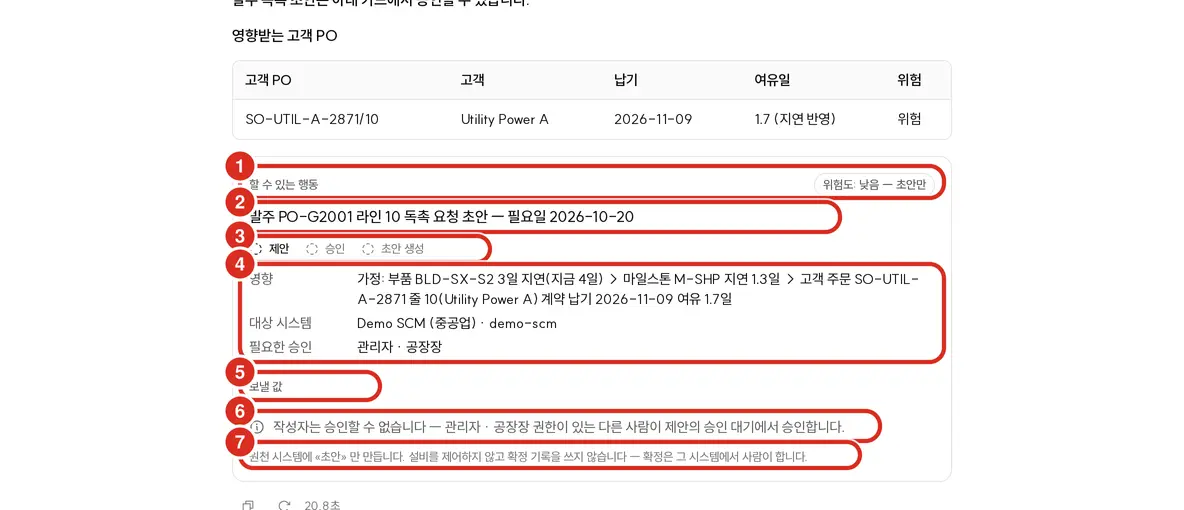
| Nr. | Position | Funktion |
|---|---|---|
| ① | Kartenkopf | Mögliche Aktionen und «Risiko: niedrig — nur Entwurf» |
| ② | Titel | Was — z. B.: «Entwurf Mahnung Bestellung PO-G2001 Position 10 — Bedarfstermin 2026-10-15» |
| ③ | Phase | Vorschlag → Freigabe → Entwurf erstellt. Die aktuelle Phase ist hervorgehoben |
| ④ | Hauptteil | Auswirkung (Annahme → Meilensteinverzug → Kundenauftragsposition · vertraglicher Liefertermin · Puffer) · Zielsystem · Erforderliche Freigaben. Nach der Freigabe kommen hinzu: wer, wann und mit welcher Begründung freigegeben hat |
| ⑤ | Eingeklappt | Zu sendende Werte — die an das Zielsystem übergebenen Werte im Original |
| ⑥ | Hinweiszeile | «Der Ersteller kann nicht freigeben — eine andere Person mit Administrator- oder Werkleiterrechten gibt unter Freigaben ausstehend in den Vorschlägen frei.» |
| ⑦ | Unter der Karte | «Es wird nur ein »Entwurf« im Quellsystem angelegt. Es werden keine Anlagen gesteuert und keine verbindlichen Datensätze geschrieben — die Bestätigung erfolgt durch Menschen in jenem System.» |
Freigabeberechtigte sehen an Position ⑥ ein Feld Freigabebegründung (Pflicht) (bis 500 Zeichen) sowie die Schaltflächen Freigeben und ausführen · Ablehnen. Ein Klick auf Freigeben und ausführen zeigt mit «Diese Aktion freigeben?» noch einmal, was wohin und mit welcher Begründung gesendet wird; erst nach Bestätigung geht es hinaus.
- Bei Aktionen mit großer Tragweite wie der Materialanmahnung erscheint nach der ersten Freigabe «Erste Freigabe: »Name« — wartet auf die zweite Freigabe durch eine weitere Person (Aktion mit großer Tragweite).»; die zweite Freigabe muss durch eine andere Person als den Erstfreigeber erfolgen («Die zweite Freigabe erfolgt durch eine andere Person als der Erstfreigeber.»). Welche Aktionen zwei Freigaben erfordern, legt die Einstellung
access.two_person.toolsfest (standardmäßig nur die Mahnung). - Nach der letzten Freigabe entsteht im Zielsystem genau ein Entwurf, dessen Nummer auf der Karte verbleibt — «Entwurf erstellt: Nummer (Status) — prüfen und einreichen Sie ihn in jenem System.» Die Bestätigung erfolgt durch Menschen in jenem System. Anlagen werden nicht gesteuert.
- Wer freigeben darf, legen die Rollenbündel fest (siehe Tabelle oben). Ohne Berechtigung erscheint statt der Schaltflächen «Diese Aktion können nur … freigeben.» Die Rollen legt der Administrator fest → Benutzerberechtigungen und Arbeitsrollen
- Auch bei zweimaligem Klick auf dieselbe Karte entsteht nur ein Entwurf. Bei Fehlschlag erscheinen «Entwurf konnte nicht erstellt werden:» samt Grund und Erneut senden. Auch eine Ablehnung bleibt als «Abgelehnt» stehen.
- Je Dialog gibt es nur eine Karte pro Objekt — beim Instandhaltungsauftrag eine Karte je Anlage. Erst nach Ablehnung der vorherigen Karte erscheint erneut eine.
- Anlage und Priorität der Instandhaltungsauftragskarte werden nach denselben Regeln bestimmt wie bei den Karten unter Vorschläge. Wurde derselbe Befund bereits unter Vorschläge freigegeben, erscheint im Chat keine Karte.
- Beim erneuten Öffnen früherer Dialoge erscheint die Karte mit ihrem aktuellen Status wieder unter der Antwort.
Das Erholungsplan-Werkzeug (thread_explain_recovery) und das Befund-Werkzeug (insight_list_findings) sind standardmäßig aktiviert (schaltet der Administrator sie in der AI-Verwaltungskonsole unter MCP Gateway › Tools aus, bleiben sie deaktiviert → MCP Gateway). Fehlt die Karte dennoch —
- Im Digital Thread ist kein Konnektor aktiv, der diesen Entwurf entgegennimmt. Für Mahnungen muss der SCM-Konnektor, für Instandhaltungsaufträge der MES-Konnektor das entsprechende Werkzeug bereitstellen.
- Mahnung: In der Antwort fehlen Bestellposition oder Bedarfstermin.
- Instandhaltungsauftrag: Der Ausfallrisiko-Befund ist nicht offen (bestätigt · geschlossen · Verifizierung ausstehend), wurde bereits über Vorschläge freigegeben, oder es existiert in diesem Dialog bereits eine Karte zu derselben Anlage.
Werkzeuge, die Zustände ändern (z. B. Alarmquittierung ack_alarm), werden im Chat nicht ausgeführt.
In der Werkzeugzeile bleiben sie als Fehlschlag stehen, und die KI weist darauf hin, dass dies nicht direkt im Chat ausführbar ist, sondern über die Maßnahmenschaltfläche des Incidents erfolgen muss. Die eigentliche Maßnahme löst ein Mensch in der Incident-Detailansicht unter Vorschläge aus → MCP
Kernfunktionen
Abfrage von Werksdaten in natürlicher Sprache
- Frage in natürlicher Sprache → die KI wählt automatisch den passenden MCP-Server und das passende Werkzeug
- Intuitive Dialoge wie «Zeig mir die Temperatur der Spritzgießmaschine» oder «Zeig mir die Struktur des Werks Daejeon»
- Automatische Umsetzung von Anlagennamen (koreanisch) in System-IDs
SSE-Echtzeit-Streaming
- Echtzeit-Streaming auf Basis von Server-Sent Events
- Der Analyseverlauf der KI ist in Echtzeit über die Werkzeugzeile nachvollziehbar
- Diagramme und Grafiken werden zusammen mit der Antwort gerendert
Reichhaltige Visualisierung
| Visualisierungstyp | Unterstützte Darstellungen |
|---|---|
| Server-Diagramme | Tag-Historie · Alarmintervalle · OEE · Edge-Statushistorie — Zahlen unverändert aus dem Werkzeugergebnis |
| ECharts | Verläufe, Tachoanzeigen, Balken usw., die die KI zeichnet, wenn kein Server-Diagramm vorliegt |
| Mermaid | Prozessflussdiagramme, Zustandsübergänge, Ursachendiagnosebäume |
| Markdown | Sensordatentabellen, Anlagenlisten, Alarmhistorie |
Werkzeug-Routing des integrierten Agenten
- Das LLM analysiert die Absicht der Benutzerfrage und wählt automatisch das optimale Werkzeug
- Bei zusammengesetzten Fragen werden über die Agentenschleife mehrere Werkzeuge nacheinander aufgerufen (Tool-Calling)
- Werkzeuge: alle Werkzeuge hinter dem MCP Gateway — plattformintegriertes MCP + interne MCP-Server (TimeSeries-Insight · RAG · Dokumentenverständnis · Vision · technische Berechnung, bei Anbindung auch Digital Thread).
Integrierte Chat-Werkzeuge, die der Copilot dem Modell separat mitgibt, gibt es nicht — auch die Dokumentensuche
rag_searchruft RAG über das Gateway auf und wird unabhängig von der Werkzeugsuche immer mitgegeben - Antwortet das Gateway nicht, läuft dieser Durchgang daher ohne Werkzeuge. Fragen zu Handbüchern · Zeichnungen · Abläufen werden dann nicht beantwortet, sondern mit «Die Dokumentensuche ist derzeit nicht verfügbar …» blockiert (siehe oben Wenn die Antwort abbricht oder stoppt)
Bildschirmaufbau
| Bildschirm | Beschreibung |
|---|---|
Fragen (/chat) | Startbildschirm (Begrüßung · Eingabefeld · Aufgaben heute · Frage-Chips) und Dialog — Diagramme, Belegkarten und Aktionskarten werden in der Antwort dargestellt |
| Letzte Dialoge (Seitenleiste) | Suche nach Dialogtiteln und Weiterfragen |
| Rechtes Panel | Öffnet Dokumentoriginale, Zeichnungen, Videos und Audio der Belegkarten neben dem Dialog |
Zeichnungsbetrachter (/viewer/drawing, neuer Tab) | Zeichnungen vergrößert betrachten, Seiten wechseln, Stände vergleichen und Bereiche auswählen und dazu fragen → Mit Zeichnungen fragen |
Verwaltungskonsole (/admin) | Benutzer · Rollenbündel · LLM-Einstellungen · API-Schlüssel · Prompts (Ein/Aus der Werkzeuge: AI-Verwaltungskonsole › MCP Gateway) → Copilot-Verwaltungskonsole |
Angezeigte Zeitstempel und die Abgrenzung von «heute» richten sich nicht nach der Browser-Zeitzone, sondern nach der bei der Installation festgelegten PP_TZ.
Auch bei Zugriff aus dem Ausland erscheinen die Werkszeiten.
Technologie-Stack
| Komponente | Technologie |
|---|---|
| Backend | Java 21, Spring Boot 3.4, Spring Security 6.x |
| Frontend | React, ECharts, Mermaid |
| KI-Backend | Integrierter Agent (AgentOrchestrator + ToolRegistry) → LiteLLM (Standard aura-lite), SSE-Streaming |
| Datenbank | PostgreSQL (Metadaten, Chat-Historie), Redis (Cache) |
| Dateispeicher | RustFS (S3-kompatibler Objektspeicher) |
| Bereitstellung | WAR (Servlet-Container) oder eingebetteter Tomcat |
Wichtige Einstellungen
Konfigurationsdatei: src/main/resources/application.properties (Werte lassen sich über Umgebungsvariablen überschreiben)
CH_ auf CO_ geändertAlle vom Copilot-Container gelesenen Umgebungsvariablen beginnen jetzt mit CO_. Die alten Namen CH_* werden nicht mehr gelesen und auch nicht mit einer Warnung quittiert. Mit CH_ in der Host-env-Datei hinterlegte Werte (z. B. der öffentliche API-Schlüssel CH_API_V1_KEY) werden nach dem Upgrade stillschweigend ignoriert — übertragen Sie sie von Hand auf die CO_-Namen
→ Konfiguration
| Eintrag | Beschreibung | Standardwert | Umgebungsvariable |
|---|---|---|---|
openai.api.url | URL des LLM-Gateways (LiteLLM) | http://plantpulse-litellm:4000 | CO_OPENAI_API_URL |
openai.model | LLM-Modell für den Chat | aura-lite | CO_OPENAI_MODEL |
platform.api.url | Basis-URL der Plattform — für Bildschirme · Hintergrundabfragen (die integrierten MCP-Werkzeuge des Chats laufen über das MCP Gateway) | (Adresse von server-web der Plattform) | CO_PLATFORM_API_URL |
platform.api.token | api_key der Plattform | (bei der Installation festgelegt) | CO_PLATFORM_API_TOKEN |
mcp.gateway.url | Adresse des MCP Gateway — alle Modellwerkzeuge von Chat · Automatisierung laufen hierüber (nur die drei automatisierungseigenen Protokollabfragen copilot_* bleiben im Copilot). Ist sie leer, startet der Copilot nicht | (bei der Installation festgelegt) | CO_MCP_GATEWAY_URL |
mcp.timeseries.api.url | API-URL von TimeSeries-Insight | http://127.0.0.1:8970 | CO_MCP_TIMESERIES_API_URL |
rag.api.url | RAG-API-URL | http://127.0.0.1:7115 | CO_RAG_API_URL |
rag.api.key · mcp.timeseries.api.key · mcp.parser.api.key · mcp.vision.api.key | Inbound-Schlüssel der vier Backends — für alle vier derselbe Wert | (bei der Installation festgelegt) | CO_INBOUND_API_KEY |
sse.stream.timeout | Timeout des SSE-Streamings | -1 (unbegrenzt) | — |
app.request.limit | Begrenzung gleichzeitiger Anfragen | 10 | — |
server.servlet.session.timeout | Session-Timeout | 480m (8 Stunden) | — |
openai.api.url · openai.model werden nur dann aus Umgebungsvariablen befüllt, wenn in der DB-Konfiguration kein Wert steht; danach gilt der DB-Wert. Um das Modell zu ändern, nutzen Sie nicht die Umgebungsvariable, sondern LLM-Einstellungen in der Verwaltungskonsole (/admin/llm) → Copilot-Verwaltungskonsole
Ein einzelner Chat-Durchlauf ruft Werkzeuge mehrerer Backends auf — Echtzeitdaten von der Plattform, KI-Analysen von TimeSeries-Insight, Dokumentensuche von RAG,
Dokumenten-Parsing und Bildauswertung von Dokumentenverständnis und Vision. Alle Werkzeugaufrufe des Chats laufen über das MCP Gateway (mcp.gateway.url) —
die obigen platform.api.url · mcp.timeseries.api.url · rag.api.url nutzen Bildschirme (Dokumentoriginaltext · Videowiedergabe usw.) und Hintergrundabfragen.
Lautet die Antwort «Daten können nicht abgerufen werden», prüfen Sie zuerst das Gateway und danach, welches Backend ausgefallen ist → MCP-Werkzeugübersicht
mcp.api.* gibt es nicht mehrDie Konfigurationsnamen für Plattformadresse und -token wurden von mcp.api.url · mcp.api.token auf platform.api.url · platform.api.token geändert (die DB-Konfigurationszeilen der alten Namen werden beim Start automatisch migriert). Übergeben Sie Umgebungsvariablen unter den alten Namen, passiert nichts.
Auch für die vier Backends gilt nicht CO_RAG_API_KEY, sondern nur CO_INBOUND_API_KEY —
RAG, Zeitreihe, Dokumentenverständnis und Vision verwenden denselben Wert.
Merkmale
Sofort einsetzbare Weboberfläche
- Keine separate Client-Installation nötig — Zugriff allein über den Webbrowser
- Auf Smartphone und Tablet derselbe Bildschirm
- Authentifizierung/Autorisierung auf Basis von Spring Security
Für die Fertigung optimierte UX
- Koreanisch als Muttersprache — natürliches Verständnis von Werksbegriffen und Anlagennamen
- Visualisierte Statusanzeige (normal/Warnung/kritisch)
- Automatische Aufbereitung komplexer Analyseergebnisse zu strukturierten Berichten
Unternehmenstauglichkeit
- WAR-Bereitstellung zur Integration in bestehende WAS (Tomcat, WildFly u. a.)
- JDBC-basierte Benutzerauthentifizierung — Anbindung bestehender Benutzerdatenbanken
- Vollständige On-Premises-Unterstützung — keine Cloud-Abhängigkeit