Copilot – Bildschirmübersicht
Mit dem Copilot erledigen Sie drei Dinge — Fragen · Vorschläge · Automatisierung. Beim ersten Öffnen erscheint der Startbildschirm von „Fragen".
| Aufgabe | Adresse | Funktion | Details |
|---|---|---|---|
| Fragen | /chat | Per Text, Bild oder Sprache fragen und Antworten samt Belegen erhalten. Auf dem Startbildschirm ist «Heutige Aufgaben» als eine Zeile eingeklappt | KI-Chat |
| Vorschläge | /tasks | Von der KI gefundene Aufgaben (geplant) sowie Anomalien · Incidents (ungeplant) werden hier von Aufnahme → Freigabe → Maßnahme → Ergebnis → Wiederholungsprüfung an einer Stelle bearbeitet | Vorschläge |
| Automatisierung | /automations | «Sieh dir das bitte jeden Morgen an» lässt sich in einem Satz übergeben | Automatisierung |
Agent heißt jetzt Automatisierung. Jeder einzelne Vorgang, der durch einen Alarm oder ein Anomaliesignal geöffnet wird, ist ein Incident (in Code und API incident). Die alten Menüs «Heute · Maßnahmenvorschlag · Anomaliediagnose · Lösung · Report» entfallen;
diese Aufgaben sind im Startbildschirm von „Fragen" und in Vorschläge zusammengefasst — siehe «Alte Adressen» unten.
Seitenleiste
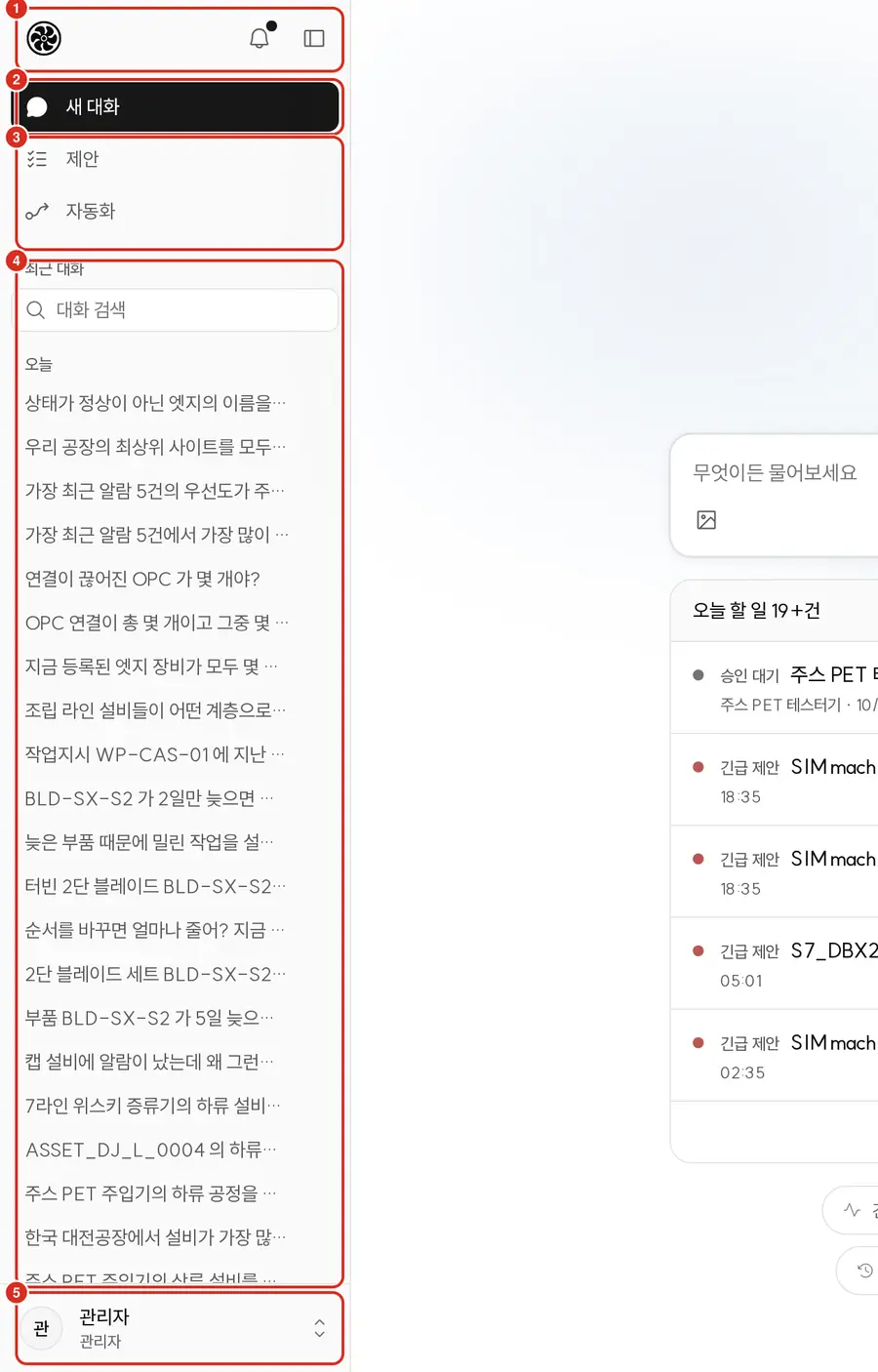
| Nr. | Bereich | Funktion |
|---|---|---|
| ① | Kopfzeile | Logo · Benachrichtigungsglocke · Seitenleiste einklappen. Bei ungelesenen Benachrichtigungen erscheint ein Punkt an der Glocke; ein Klick öffnet die Benachrichtigungsliste (/alerts) |
| ② | Neue Unterhaltung | Öffnet den Startbildschirm von „Fragen" neu |
| ③ | Menü | Vorschläge · Automatisierung. „Fragen" hat keinen eigenen Eintrag, sondern wird über ② Neue Unterhaltung geöffnet. Menüs ohne Berechtigung werden nicht angezeigt — siehe «Menüs nach Rolle» unten |
| ④ | Letzte Unterhaltungen | Feld Unterhaltungen durchsuchen sowie die Gruppen Heute · Gestern · Diese Woche · Früher (Werkszeitzone). Beim Überfahren einer Zeile erscheint das Menü «…» mit Umbenennen · Unterhaltung löschen |
| ⑤ | Profilzeile | Name · Rolle. Ein Klick öffnet ein Menü nach oben — siehe Tabelle unten |
Die Seitenleiste ist von oben nach unten in der Reihenfolge Neue Unterhaltung → Vorschläge → Automatisierung → Letzte Unterhaltungen aufgebaut; ganz unten steht die Profilzeile.
- Es gibt keinen eigenen Eintrag «Fragen». „Fragen" erreichen Sie über Neue Unterhaltung — ein Klick öffnet den Startbildschirm von „Fragen" neu, gleich auf welchem Bildschirm Sie sich gerade befinden. Auch ein Klick auf das Logo in der Kopfzeile führt zum Startbildschirm. Frühere Unterhaltungen öffnen Sie über Letzte Unterhaltungen.
- Das Menü umfasst zwei Einträge: Vorschläge · Automatisierung. Einträge ohne Berechtigung werden ausgeblendet; ohne Berechtigung für „Fragen" sind auch Neue Unterhaltung und die letzten Unterhaltungen nicht sichtbar.
- Bei ungelesenen Benachrichtigungen erscheint ein Punkt an der Glocke; beim Überfahren der Glocke wird „N Benachrichtigungen" angezeigt (ab 99 „99+"). Die Anzahl wird jede Minute neu abgerufen. Gezählt werden Anomalien und Incidents in Ihrem Zuständigkeitsbereich sowie App-Benachrichtigungen, die eine Automatisierung an Sie gesendet hat.
- Es werden bis zu 30 Unterhaltungen angezeigt; über Unterhaltungen durchsuchen werden bis zu 100 gefunden. Gibt es keine Unterhaltungen, erscheint „Noch keine Unterhaltungen", bei fehlenden Treffern „Keine passende Unterhaltung".
- Das Menü «…» erscheint beim Überfahren einer Zeile und bei der aktuell geöffneten Unterhaltung (auf dem Smartphone nur bei der geöffneten). Unterhaltung löschen fragt einmal nach: „Diese Unterhaltung löschen? Dies kann nicht rückgängig gemacht werden." Beim Löschen verschwindet nicht nur die Zeile aus der Liste, sondern auch der Originaltext von Fragen, Antworten und Werkzeugausführungen. Noch nicht freigegebene Aktionskarten werden mitgelöscht; bereits freigegebene Aktionskarten sowie Audit-Einträge (Werkzeugaufrufe · Dokumentzugriffe) bleiben erhalten.
Profilmenü — öffnet sich nach oben, wenn Sie die Profilzeile anklicken.
| Eintrag | Funktion |
|---|---|
| Kopf (Bild · Name · Kennung · Rolle) | Ein Klick öffnet die Gruppe Profil in den Einstellungen |
| Einstellungen | Meine Daten · Passwort · Sprache · Design · Benachrichtigungen → siehe «Einstellungen» unten |
| Verwaltung | Admin-Konsole — nur für Administratoren sichtbar → Copilot Admin-Konsole |
| Audit | Audit-Einträge — nur sichtbar für Personen ohne Administratorrolle, die die Berechtigung «Audit-Einträge ansehen» besitzen (Administratoren sehen sie in der Admin-Konsole) |
| Hilfe | Erklärt in je drei Schritten diejenigen der Bereiche Fragen · Vorschläge · Automatisierung, die Sie öffnen dürfen; über Öffnen gelangen Sie zum jeweiligen Bildschirm. Unter «Kontakt» finden Sie einen Link zur Kundendokumentation (neuer Tab) |
| Design — Hell · Dunkel · System | Wird sofort übernommen. «System» folgt der Geräteeinstellung |
| Abmelden | Führt zum Anmeldebildschirm |
Die Sprache ändern Sie nicht in diesem Menü, sondern in den Einstellungen.
Einklappen und Smartphone
- Auf breiten Bildschirmen wird die Seitenleiste beim Einklappen zu einer schmalen Leiste mit reinen Symbolen (gleiche Reihenfolge). Ein Klick auf das eingeklappte Logo klappt sie wieder aus. Der Zustand wird vom Browser gespeichert.
- Auf dem Smartphone (unter 640 px) erscheint oben eine App-Leiste (Menü öffnen · Titel der Unterhaltung · Neue Unterhaltung), und die Seitenleiste wird zu einer von links einfahrenden Schublade. Ist keine Unterhaltung geöffnet, steht an der Titelstelle das Logo. Schließen per Esc, Klick außerhalb oder über einen Link.
- Geht das Gerät offline, erscheint oben ein Banner: „Keine Internetverbindung. Sobald die Verbindung steht, können Sie erneut senden".
Startbildschirm „Fragen"
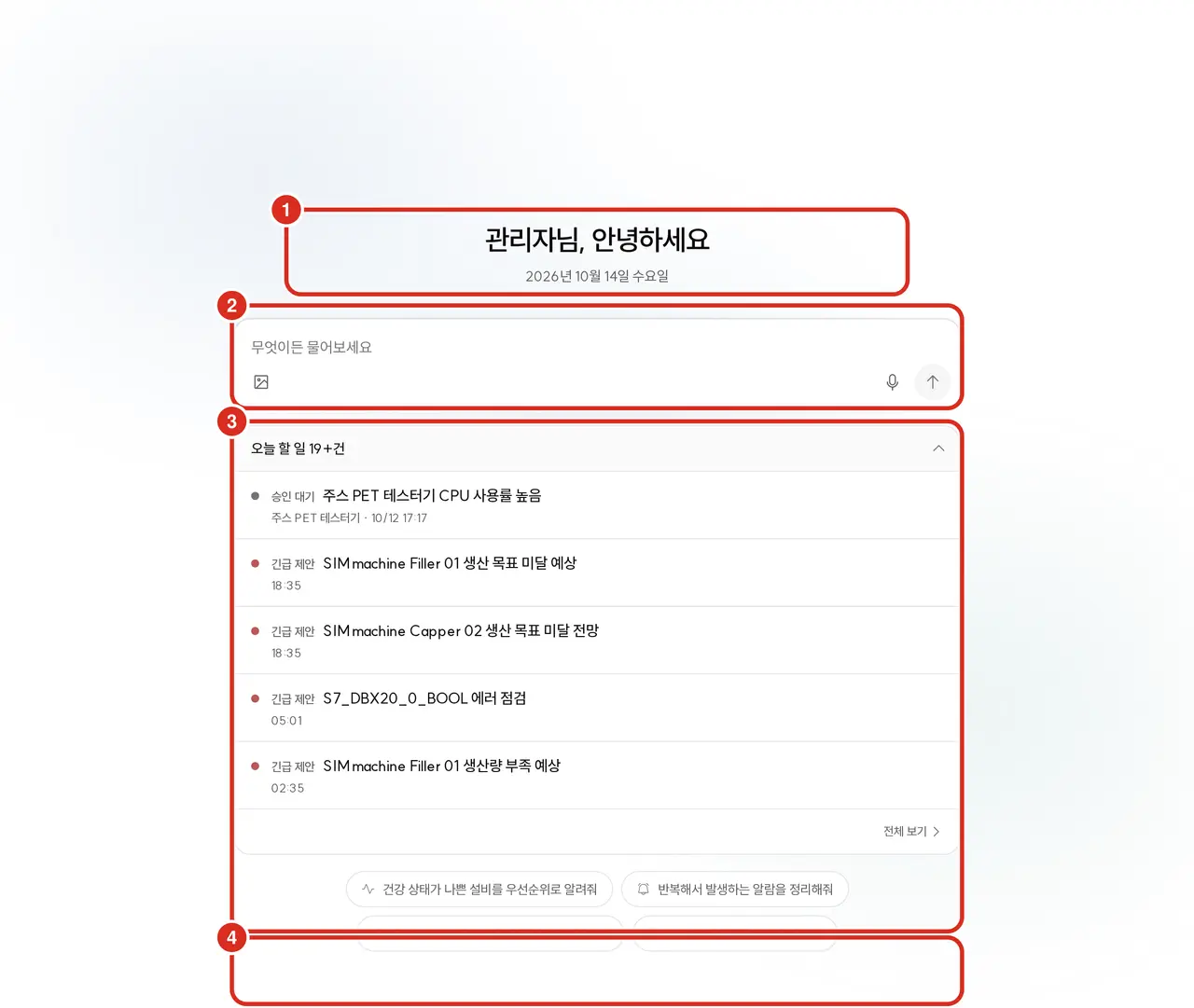
| Nr. | Bereich | Funktion |
|---|---|---|
| ① | Begrüßung | „Guten Morgen, ○○" und das heutige Datum |
| ② | Eingabefeld | Fragen stellen und senden. Datei einfügen (bis zu 4 Fotos, Dokument- · Zeichnungs- · Video- · Audiodateien bis zu 20 je Dialog — auch per Drag-and-drop · Einfügen) · Per Sprache fragen (bis 60 s) · Senden. Mit @ rufen Sie eigene und mit Ihnen geteilte Automatisierungen auf und starten sie |
| ③ | Heutige Aufgaben | Normalerweise als eine Zeile „N heutige Aufgaben" eingeklappt; ein Klick klappt sie wie abgebildet auf und zeigt bis zu fünf Zeilen. Ein Klick auf eine Zeile öffnet den Vorschlag, Alle anzeigen führt zum Bildschirm Vorschläge |
| ④ | Frage-Chips | Vier häufige Fragen — ein Klick füllt nur das Eingabefeld, das Senden lösen Sie selbst aus |
«Heutige Aufgaben» startet als eingeklappte Zeile — sie enthält nur „N heutige Aufgaben" und einen Aufklapppfeil. Ein Klick auf diese Zeile klappt die Einträge auf, ein erneuter Klick wieder ein. Ob auf- oder eingeklappt, merkt sich dieses Gerät (dieser Browser).
- Aufgeklappt werden bis zu fünf Zeilen angezeigt. Jede Zeile enthält Statuspunkt, Art, Titel sowie Anlage und Zeitpunkt; ein Klick öffnet den jeweiligen Vorschlag. Ganz unten führt Alle anzeigen zum Bildschirm Vorschläge.
- „N" ist die Anzahl der hier sichtbaren Zeilen (höchstens fünf), nicht die Gesamtzahl — die Gesamtheit sehen Sie über Alle anzeigen.
- Der Bereich ist bewusst blasser gezeichnet als das Eingabefeld. Begrüßung und Eingabefeld erscheinen zuerst, diese Zeile kann etwas später nachgeladen werden.
Die aufgeklappten Zeilen erscheinen gemischt nach Dringlichkeit.
| Reihenfolge | Zeile | Punkt |
|---|---|---|
| 1 | Dringendes Problem (Incident) | Rot |
| 2 | Freigabe ausstehend | Neutral |
| 3 | Zu prüfende Anomalie — hoch | Rot |
| 4 | Dringender Vorschlag | Rot |
| 5 | Automatisierungsvorschlag | Neutral |
| 6 | Zu prüfende Anomalie | Orange |
| 7 | Maßnahmenvorschlag | Neutral |
- Arten, für die keine Anzeigeberechtigung besteht, entfallen.
- Gibt es keine Aufgaben, wird dieser Bereich gar nicht gezeichnet — das Fehlen eines leeren Kastens oder einer «0» ist normal.
- Der Bildschirm ist neutral gehalten; Farbe wird nur für Statuspunkte verwendet — Rot = dringend, Orange = Achtung, Grün = normal.
Sobald Sie eine Frage senden, verschwindet der Startbildschirm und es erscheint der Unterhaltungsbildschirm. Antworten, Belegkarten, Sprache und Videoszenen finden Sie unter KI-Chat.
Rechtes Panel
Dokumente · Zeichnungen · Videos · Audio aus Belegkarten, die eingefügten Dateien gesendeter Fragen sowie die Details zu Vorschlägen öffnen sich ohne Bildschirmwechsel im selben rechten Panel. Unterhaltung und Listen bleiben erhalten.
| Element in der Kopfzeile | Funktion |
|---|---|
| Symbol · Titel | Zeigt, was geöffnet wurde — Dokumentname, Zeichnungsnummer · Revision, Videodateiname, Name der eingefügten Datei, «Vorschlag» |
| Zurück | Erscheint nur, wenn im Panel ein weiteres Element geöffnet wurde. Klicken Sie in den Vorschlagsdetails auf einen Beleg (Dokument · Zeichnung · Video), öffnet sich das Original über den Details; Zurück führt genau an die vorherige Stelle der Details zurück |
| Schaltflächen je nach geöffnetem Element | Dokument — In neuem Tab öffnen · Original herunterladen / Eingefügte Datei — Original herunterladen (bei Dokument-PDFs auch In neuem Tab öffnen) / Zeichnung — Im Viewer öffnen (neuer Tab) / Vorschlag — Link kopieren |
| Panel schließen | Ganz rechts. Auch mit Esc — damit werden auch gestapelte Ebenen auf einmal geschlossen |
- Die Breite ändern Sie durch Ziehen am linken Rand oder mit den Tasten ← → (von 320 px bis 70 % des Bildschirms; der Browser merkt sich den Wert).
- Ist im Panel ein PDF-Original geöffnet und Sie haben hineingeklickt, reagiert Esc nicht mehr (die Taste geht an die PDF-Ansicht). In diesem Fall wird die Schaltfläche Panel schließen hervorgehoben — klicken Sie darauf oder klicken Sie einmal außerhalb des Panels und drücken dann Esc.
- Auf schmalen Bildschirmen legt sich das Panel nicht neben den Inhalt, sondern über ihn — nämlich dann, wenn für den Inhalt weniger als 480 px Breite bleiben (z. B. Tablet im Hochformat). Ein Klick auf den abgedunkelten Bereich schließt es.
- Auf dem Smartphone (unter 640 px) nimmt es den gesamten Bildschirm ein.
Was im Panel zu sehen ist, beschreiben Fragen — Panel für Belegoriginale · Mit Zeichnungen fragen · Mit Video und Audio fragen · Vorschläge.
Benachrichtigungen — /alerts
Öffnet sich über die Glocke in der Kopfzeile der Seitenleiste. Zu prüfende Anomalien und Incidents der letzten 24 Stunden in Ihrem Zuständigkeitsbereich sowie App-Benachrichtigungen, die eine Automatisierung an Sie gesendet hat, erscheinen gemischt in zeitlicher Reihenfolge (bis zu 50 Einträge).
- In der Kopfzeile steht „Letzte 24 Stunden · N ungelesene Benachrichtigungen", rechts Alle als gelesen. Bei mehr als 5 ungelesenen Benachrichtigungen folgt die Rückfrage „N ungelesene Benachrichtigungen als gelesen markieren?" — „Dies betrifft nur die Benachrichtigungen der letzten 24 Stunden. Dies kann nicht rückgängig gemacht werden." Danach erscheint „N Benachrichtigungen als gelesen markiert".
- Gefiltert wird nach Alle · Ungelesen.
- Eine Zeile besteht aus „Anlage — Kurzfassung" und darunter Schweregrad (hoch · mittel · niedrig) · Zeitpunkt · „N Tags" · Art (zu prüfende Anomalie · Incident). Ungelesene Zeilen haben vorn einen Punkt und einen fetten Titel.
- Ein Klick auf den Pfeil am Zeilenende (Original anzeigen) klappt den Originaltext der Benachrichtigung an Ort und Stelle auf.
- Ein Klick auf die Zeile markiert sie als gelesen und öffnet den Vorgang in Vorschläge — wurde daraus ein Incident, öffnet sich dieser, sonst die Anomalie.
- Zeilen mit Automatisierungsbenachrichtigungen lauten „Name der Automatisierung — einzeilige Zusammenfassung" und tragen ohne Schweregrad die Art „Automatisierung". Ein Klick markiert sie als gelesen und öffnet das Ergebnis des betreffenden Laufs — bei einem Bericht den Bericht, bei einer erzeugten Vorschlagskarte die Vorschlagskarte, sonst das Ausführungsprotokoll dieses Laufs. Wird eine Automatisierung gelöscht, verschwinden auch ihre Benachrichtigungen aus der Liste. Hier landet, was Sie unter «Senden» einer Automatisierung als App-Benachrichtigung gewählt haben → Automatisierung — Senden
- Der Lesestatus gilt pro Person. Wenn Sie lesen, bleiben die Benachrichtigungen anderer ungelesen.
- Gibt es keine Benachrichtigungen, erscheint „Keine neuen Benachrichtigungen"; beim Filter „Ungelesen" nach dem Lesen aller Einträge „Alles gelesen".
Um Benachrichtigungen direkt auf Smartphone oder Browser zu erhalten, aktivieren Sie sie in den Einstellungen.
Einstellungen — /settings
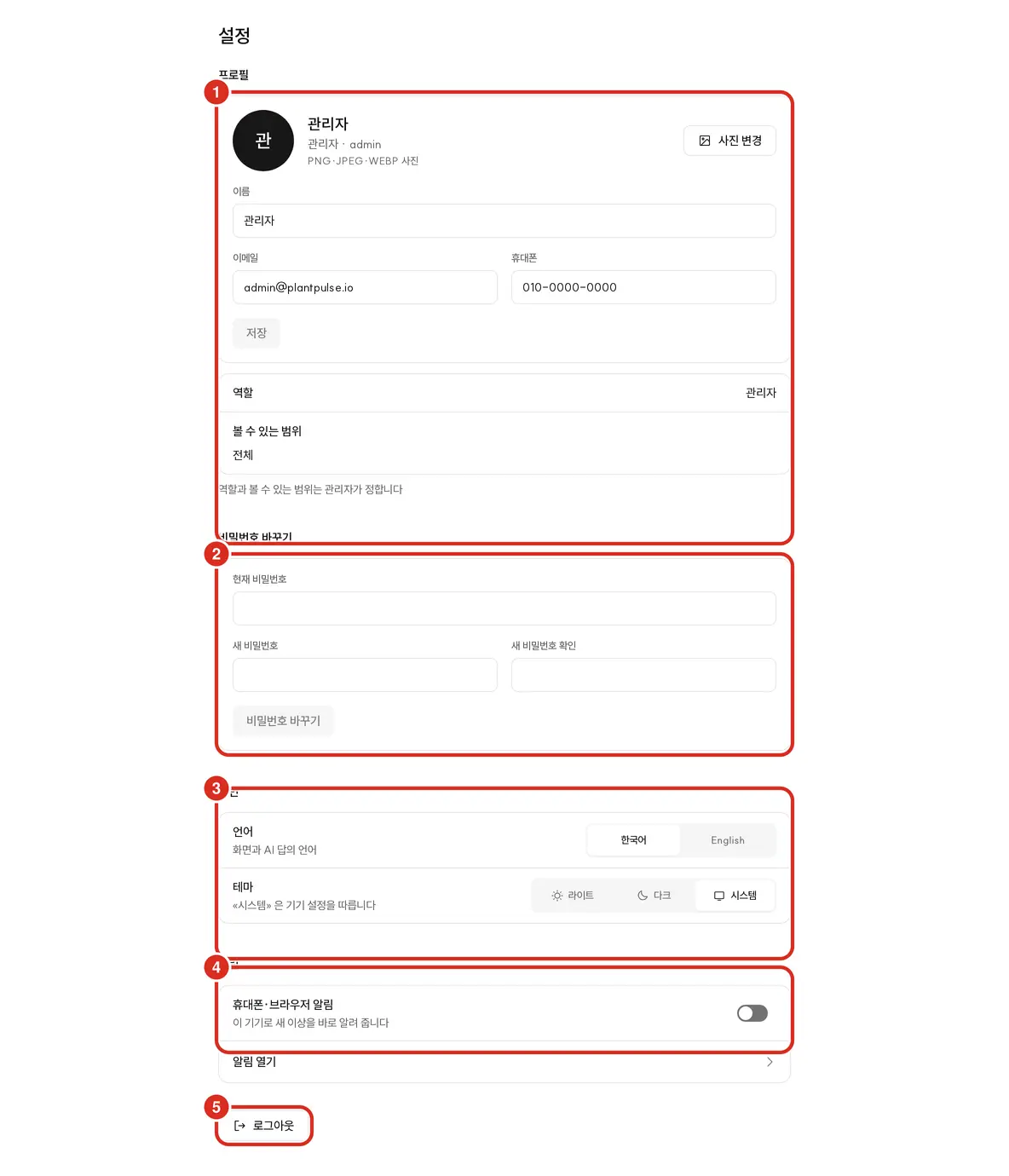
Ihre Daten und Einstellungen liegen auf einem Bildschirm von oben nach unten.
| Gruppe | Felder |
|---|---|
| Profil | Bild ändern · Bild löschen (PNG · JPEG · WEBP — das gewählte Bild wird mittig quadratisch zugeschnitten, verkleinert und hochgeladen) · Name · E-Mail · Mobiltelefon. Rolle und sichtbarer Bereich sind nur lesbar — „Rolle und sichtbarer Bereich werden vom Administrator festgelegt" |
| Passwort ändern | Aktuelles Passwort · Neues Passwort · Neues Passwort bestätigen |
| Darstellung | Sprache (Koreanisch · English — Sprache der Oberfläche und der KI-Antworten) · Design (Hell · Dunkel · System) |
| Benachrichtigungen | Mobil-/Browser-Benachrichtigungen — aktiviert meldet dieses Gerät neue Anomalien sofort. Pro Gerät separat zu aktivieren. Darunter führt Benachrichtigungen öffnen zur Benachrichtigungsliste |
| Abmelden |
- Profil und Passwort werden erst durch die Speichern-Schaltfläche der jeweiligen Gruppe übernommen. Sprache, Design und Benachrichtigungen werden sofort bei der Änderung gespeichert (bei einem Sprachwechsel wird der Bildschirm neu geladen).
- Der Name im Profil ist Pflicht und bis zu 60 Zeichen lang. Die E-Mail muss dem Adressformat entsprechen, beim Mobiltelefon sind nur Ziffern sowie
+·-· Leerzeichen bis zu 20 Zeichen erlaubt. Bei fehlerhaften Feldern erscheint darunter der Grund (z. B. „Kein gültiges E-Mail-Adressformat") und es wird nicht gespeichert. - Wenn Sie das Profil bearbeiten und ohne Speichern den Bildschirm wechseln wollen, erfolgt einmal die Rückfrage „Es gibt nicht gespeicherte Änderungen".
- Die Designoption «System» wird nur in diesem Browser gespeichert. Hell und Dunkel werden im Konto gespeichert und gelten auch auf anderen Geräten.
- Erscheint „In dieser Installation deaktiviert. Wenden Sie sich bei Bedarf an den Administrator", wurde Push serverseitig abgeschaltet.
- Erscheint „Dieser Browser kann keine Benachrichtigungen empfangen", unterstützt der Browser kein Push. Push-Benachrichtigungen funktionieren nur unter einer HTTPS-Adresse.
- Erscheint beim Aktivieren „Benachrichtigungen müssen im Browser erlaubt werden", erlauben Sie Benachrichtigungen in den Website-Einstellungen der Adressleiste.
- Die alte Adresse
/profileführt zur Profilgruppe dieses Bildschirms.
Menüs nach Rolle
| Funktionsrolle | Sichtbare Menüs |
|---|---|
| Werker | Fragen · Vorschläge (geplant · Incidents) |
| Instandhaltung | + Zu prüfende Anomalien in Vorschläge |
| Schichtführer | + Zu prüfende Anomalien |
| Werkleiter · Administrator · Qualität | Alles |
Automatisierung ist für Personen mit der Berechtigung «Automatisierungen erstellen · verwalten» sichtbar und in allen Standardgruppen für Personen enthalten.
Berechtigungsnamen und Gruppen finden Sie unter Berechtigungen. Gibt es in Vorschläge keine einzige sichtbare Quelle, entfällt das Menü Vorschläge.
- Nach der Anmeldung erscheint der erste für Sie zugängliche Bildschirm — Fragen, ohne diese Berechtigung Vorschläge, sonst Automatisierung, und wenn nichts davon verfügbar ist, die Einstellungen.
- Öffnen Sie
/chatohne Berechtigung für „Fragen" direkt über die Adresse, erscheint „Sie haben keine Berechtigung, diesen Bildschirm zu öffnen".
Alte Adressen
Die Adressen der alten Bildschirme (/home · /briefing · /anomaly · /watch · /resolutions · /incidents · /report · /accuracy · /agents · /dashboard · /network · /predict · /thread · mobile Variante /m/…)
werden nicht auf die neuen Ziele umgeleitet. Öffnen Sie ein Lesezeichen oder einen alten Link aus früheren E-Mails oder Push-Nachrichten, erscheint die Meldung „Der gesuchte Bildschirm existiert nicht" aus dem Abschnitt «Nicht existierende Adressen» unten.
Klicken Sie auf Zum Anfang und suchen Sie im neuen Bildschirm.
| Alter Bildschirm | Neues Ziel |
|---|---|
| Heute · Briefing | Startbildschirm Fragen |
| Anomaliediagnose · Watch · Benachrichtigungslink | Vorschläge › Aufgaben › Ungeplant |
| Lösung · Incident | Vorschläge (Incident) |
| Report · KI-Genauigkeit | Vorschläge › Abgeschlossen |
| Agent | Automatisierung |
| Dashboard · Netzwerk · Prognose · Thread | Fragen — dieselben Antworten erhalten Sie, indem Sie in „Fragen" fragen |
| Mobile Variante | Derselbe neue Bildschirm (auch auf dem Smartphone unverändert nutzbar) |
- Links in neu versendeten E-Mails, Push- und sonstigen Benachrichtigungen verweisen ausnahmslos auf die neuen Adressen.
- Nur
/profilewird weiterhin geöffnet und führt zur Profilgruppe der Einstellungen.
Die neuen Bildschirme nutzen Sie auf dem Smartphone unverändert — eine eigene mobile Variante gibt es nicht. Die alten Bildschirme der Admin-Konsole finden Sie unter Copilot Admin-Konsole.
Nicht existierende Adressen
Beim Öffnen einer alten oder falsch eingegebenen Adresse bleibt die Seitenleiste erhalten; im Inhaltsbereich erscheinen „Der gesuchte Bildschirm existiert nicht" und die Schaltfläche Zum Anfang.
Zum Anfang führt zum ersten für Sie zugänglichen Bildschirm (in der Regel Fragen). Auch nicht existierende Adressen unterhalb der Admin-Konsole (/admin/…) werden nicht auf die Admin-Startseite umgeleitet, sondern zeigen denselben Hinweis.
Ist die Adresse korrekt, das Objekt aber nicht vorhanden oder nicht einsehbar, meldet dies jeder Bildschirm eigens — „Diese Unterhaltung wurde nicht gefunden" · „Diese Automatisierung wurde nicht gefunden" · „Dieser Bericht wurde nicht gefunden" · „Dieser Vorgang wurde nicht gefunden". Fehlt die Anzeigeberechtigung, erscheint „Sie haben keine Berechtigung, dies anzusehen" — „Fordern Sie die Berechtigung bei Bedarf beim Administrator an." (bei Unterhaltungen „Sie haben keine Berechtigung, diese Unterhaltung anzusehen").
Erster Start — Sprache und Anmeldung
Die Oberflächensprache wird in dieser Reihenfolge bestimmt.
- Selbst gewählte Sprache — Koreanisch · English unten im Anmeldebildschirm oder Einstellungen › Darstellung › Sprache. Einmal gewählt, merkt sich dieser Browser die Einstellung.
- Ohne eigene Auswahl gilt die Spracheinstellung des Browsers (die zuerst genannte unter Koreanisch und Englisch).
- Nutzt der Browser weder Koreanisch noch Englisch, gilt die Standardsprache der Installation (
PP_LANG— standardmäßigko).
PP_LANG betrifft nicht die Oberfläche, sondern die Sprache serverseitig erzeugter Texte wie E-Mails und Push-Nachrichten → Konfiguration
Rückkehr zur vor der Anmeldung aufgerufenen Adresse. Öffnen Sie einen Link aus einer E-Mail oder Benachrichtigung bzw. ein Lesezeichen, ohne angemeldet zu sein, erscheint zuerst der Anmeldebildschirm; nach der Anmeldung öffnet sich genau der ursprünglich gewünschte Bildschirm. Dasselbe gilt, wenn die Anmeldung während der Arbeit abläuft (Sitzungsablauf) — nach erneuter Anmeldung kehren Sie zum zuletzt angezeigten Bildschirm zurück.
- Wechseln Sie im Anmeldebildschirm die Sprache über Koreanisch · English, bleibt das Rückkehrziel erhalten.
- Melden Sie sich in einem Tab ab, wechseln auch alle anderen geöffneten Tabs desselben Browsers sofort zum Anmeldebildschirm.