Mit Zeichnungen fragen
Der Chat sucht nicht nur in Dokumenten. Wenn der Administrator die Zeichnungserfassung aktiviert hat, wird genau die Stelle auf der Zeichnung (Schriftfeld · Maße · Toleranzen · Stückliste) als Beleg für die Antwort herangezogen. Diese Seite behandelt, was man beim „Fragen" über Zeichnungen fragen kann und wie sich die Zeichnungs-Belegkarten unter der Antwort verhalten.
Die Zeichnungserfassung ist standardmäßig deaktiviert. Ist sie deaktiviert, erscheinen keine Zeichnungskarten und der Chat antwortet nur anhand von Dokumenten. Wie man sie aktiviert (DRAWING_INGEST_ENABLED
in rag-api) steht unter Konfiguration. Das Hochladen von Zeichnungen ist ebenfalls Aufgabe des Administrators.
Belege aus der jeweiligen Szene von Wartungs- · Schulungsvideos finden Sie unter Mit Video · Audio fragen.
Diese Seite beschreibt die Suche im vom Administrator hochgeladenen Zeichnungsregister. Zu einer einzelnen Zeichnungsdatei, die Sie zur Hand haben, können Sie auch ohne Administrator fragen —
fügen Sie sie über Datei einfügen im Eingabefeld von Fragen ein. Eine dxf wird beim Einfügen als Zeichnung gelesen; eine PDF-Zeichnung lassen Sie über die Schaltfläche Zeichnung im Chip als Zeichnung lesen.
So eingefügte Zeichnungen gelten nur in diesem Dialog und erscheinen nicht in Zeichnungsregister · Zeichnungskarten · Revisionsvergleich → KI-Chat — Dateien einfügen
Woher kommen Zeichnungen
| Weg | Was | Zum Ändern oder Löschen |
|---|---|---|
| Admin-Konsole › RAG › Index › Zeichnungsregister, Zeichnung hochladen | Der Administrator lädt sie direkt hoch. Der Dialog markiert die PDF von Anfang an als «Zeichnung». dxf und Vektor-PDF | Über die Konsole erneut hochladen oder löschen |
| Admin-Konsole › RAG › Index › Dokumente, Hochladen | Derselbe Dialog. Bei PDFs wird pro Datei „Dokument / Zeichnung" gewählt | Wie oben |
| Automatische Synchronisierung | .dxf, die die Plattform der Anlage zugeordnet hat, sowie PDFs, deren „Dokumenttyp" Zeichnung ist (DRAWING) | Wird in der Plattform geändert oder im Register gelöscht |
- Für Zeichnungen aus der Plattform ist das Register maßgeblich. Versucht man auf der RAG-Seite, unter demselben Namen erneut hochzuladen und zu überschreiben, wird dies mit „drawing is platform-managed — update it in the platform, not here" abgelehnt; beim Löschversuch mit „drawing is platform-managed — delete it in the platform ledger, or exclude it from RAG (POST …/exclude)", weil die nächste Synchronisierung sie sonst wiederherstellen würde — um sie nur aus der Suche zu entfernen, nutzen Sie «Von der Suche ausschließen».
- Ist die Zeichnungserfassung deaktiviert, zählt die automatische Synchronisierung die Zeichnungen nur, ohne sie einzufügen.
- Auch PDF-Zeichnungen, deren Nummer nicht gelesen werden konnte, werden im Zeichnungsregister als Zeile Nicht erkannt geführt — sie werden nicht versteckt, sondern als „nicht gelesen" sichtbar gelassen.
- Von der Suche ausschließen hängt vom Erfassungsweg ab. Bei Zeichnungen aus dem Plattform-Register kann in der Dokumenttabelle der Admin-Konsole Von der Suche ausschließen · Einschließen gewählt werden. Bei direkt in der Konsole hochgeladenen Zeichnungen ist die Schaltfläche ausgegraut und kann nicht genutzt werden — um sie aus der Suche zu nehmen, löschen oder neu indizieren Sie sie.
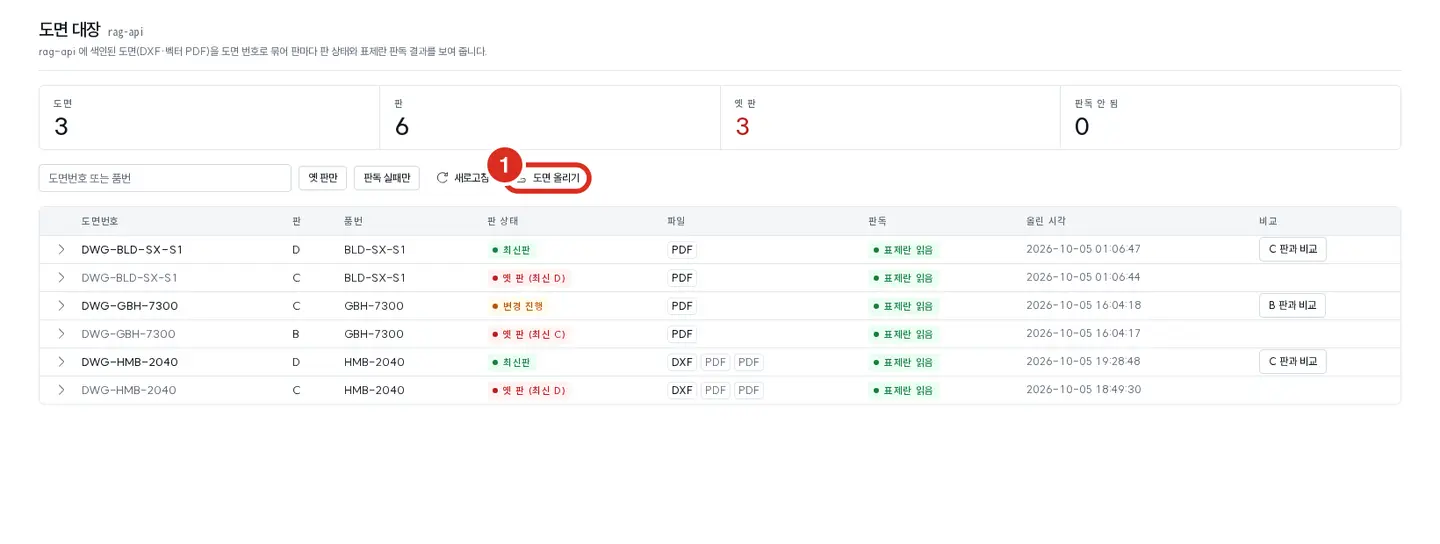
| Nr. | Position | Funktion |
|---|---|---|
| ① | Rechts von der Filterzeile | Zeichnung hochladen — öffnet den Upload-Dialog, der die PDF von Anfang an als «Zeichnung» markiert |
Die Schaltfläche Von der Suche ausschließen befindet sich nicht im Zeichnungsregister, sondern am Zeilenende in Admin-Konsole › RAG › Index › Dokumente.
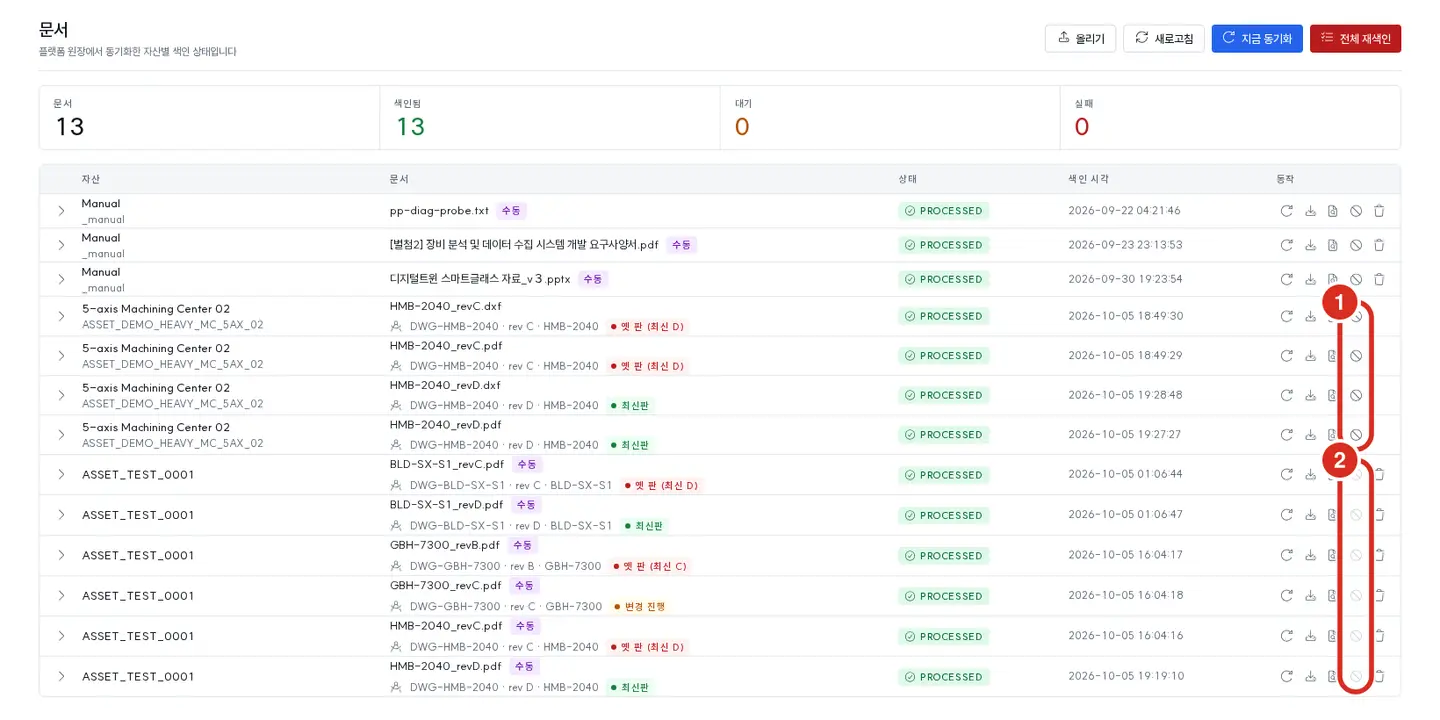
| Nr. | Position | Funktion |
|---|---|---|
| ① | Aktionsspalte der Zeichnungszeile aus dem Plattform-Register | Von der Suche ausschließen (aus dem Korpus ausschließen) ist aktiv — da Register-Zeichnungen nicht gelöscht werden können, nutzt man dies, um sie aus der Suche zu entfernen |
| ② | Aktionsspalte der direkt in der Konsole hochgeladenen Zeichnungszeile (Manuell) | Von der Suche ausschließen ist ausgegraut. Beim Daraufzeigen erscheint „Manuell hochgeladene Zeichnungen können nicht von der Suche ausgeschlossen werden — löschen Sie die Zeichnung oder indizieren Sie sie neu (Zeichnungen aus dem Plattform-Register können ausgeschlossen werden)" |
Was man fragen kann
| Frage nach | Beispiel | Antwort |
|---|---|---|
| Schriftfeld | „Wie sind Material und Revision von DWG-GT-2871-104?" | Material · Revision — das Schriftfeld mit exakt übereinstimmender Zeichnungsnummer ist der vorrangige Beleg |
| Maße · Toleranzen | „Wo ist Ø62 H7?", „Welche Zeichnung hat das Maß 120±0,1?" | Stellen mit exakt demselben Wert — Zeichnung · Seite · Zone (z. B. C4) |
| Stückliste | „Was ist Position 7 der Ballonkennzeichnung? Wie viele Stück?" | Teilenummer · Bezeichnung · Menge · Material der Stücklistenzeile |
| Revisionsstatus | „Prüfen Sie, ob diese Fertigungszeichnung die aktuelle Revision ist" | Der Digital Thread gleicht den Revisionsstatus mit der freigegebenen Revision in PLM und laufenden Konstruktionsänderungen ab |
Bedingung für exakte Übereinstimmung — Das Maß muss eine Zahl sein, die mit Symbol (Ø · R · M), Einheit (mm · inch), Passung (z. B. H7) oder Dezimalstelle versehen ist. Eine reine Ganzzahl („62") allein löst keinen Treffer aus. Bei Passungen wird zwischen H7 (Bohrung) und h7 (Welle) unterschieden. Zeichnungsnummern · Teilenummern mit mindestens fünf Zeichen und mindestens einer Ziffer werden vollständig abgeglichen, nur Groß-/Kleinschreibung wird ignoriert — Teilangaben oder weggelassene Bindestriche führen nicht zum Treffer.
Auch wenn die Antwort lautet, dass keine Suchergebnisse vorliegen, wird eine exakt übereinstimmende Zeichnung als Karte angehängt. Die KI erfindet hierbei keine Werte — öffnen Sie die Karte und prüfen Sie selbst.
Ober- und Untergrenze der Toleranz — wenn «Formelschätzung» vermerkt ist
Bei Fragen nach Ober- und Untergrenze wie „Welcher Toleranzbereich gilt für Ø62 H7?" wird anhand der aus der Zeichnung gelesenen Maßtabellenwerte geantwortet. Jeder Wert hat einen Beleg. Steht das abgefragte Maß exakt in der Tabelle, beginnt die Antwort mit diesem Tabellenwert — am Anfang der Suchergebnisse steht der Block „Zeichnungs-Maßtabelle (exakte Übereinstimmung)", und jede Zeile lautet „Maß (Zeichnung · Seite · Zone): Untergrenze ~ Obergrenze Einheit (Beleg)". Ober- und Untergrenze werden mit derselben Nachkommastellenzahl angegeben (z. B. 35,000 ~ 35,025).
| Zusatz in der Antwort | Bedeutung |
|---|---|
| Auf der Zeichnung angegebene Toleranz | Der ±-Wert bzw. die obere/untere Abweichung stand direkt auf der Zeichnung |
| Formelschätzung | Auf der Zeichnung steht nur das Passungssymbol (z. B. H7), Ober- und Untergrenze wurden per ISO-Passungs-Formel berechnet |
Bei Antworten mit «Formelschätzung»-Werten wird am Ende stets folgender Hinweis angehängt — lässt die Antwort ihn aus, fügt der Code ihn erneut hinzu.
※ Die mit «Formelschätzung» ausgewiesenen Ober-/Untergrenzen sind Schätzwerte aus der ISO-Passungsformel — für die Gut/Schlecht-Beurteilung ziehen Sie bitte die vorliegenden Normdokumente (ISO 286 / KS B 0401) heran.
Werte aus Normtabellen sind üblicherweise gerundete Formelwerte und können im µm-Bereich abweichen. Verwenden Sie sie nicht für Gut/Schlecht-Beurteilungen. Der per Formel berechnete Bereich ist eingeschränkt. Außerhalb davon wird kein Wert erfunden, sondern «Nicht berechnet» ausgegeben. Auch innerhalb des Bereichs werden einige Felder, bei denen bekannt ist, dass die Formel von üblichen Werten abweicht, nicht ausgegeben.
| Berechnetes | Bereich |
|---|---|
| Toleranzklasse | IT5 ~ IT8 |
| Maß | über 3 mm ~ 500 mm (bei Zoll-Zeichnungen keine Berechnung) |
| Grundabmaß-Symbol | Bohrung H · JS · G · F, Welle h · js · g · f |
Bei allgemeinen Toleranzangaben (z. B. ISO 2768-m) wird nur mitgeteilt, «dass eine Angabe vorliegt» und welcher Klassenbuchstabe gilt. Ein Zahlenbereich wird nicht ausgegeben. Bei Fragen zu Normen wie Toleranz · Maß · Spezifikation · Material · Wärmebehandlung · Ø durchläuft die KI stets eine Dokument- · Zeichnungssuche, bevor sie antwortet.
Zeichnungskarte
Unter der Antwort erscheint die Zeichnungskarte unter den Beleg-Karten wie folgt.
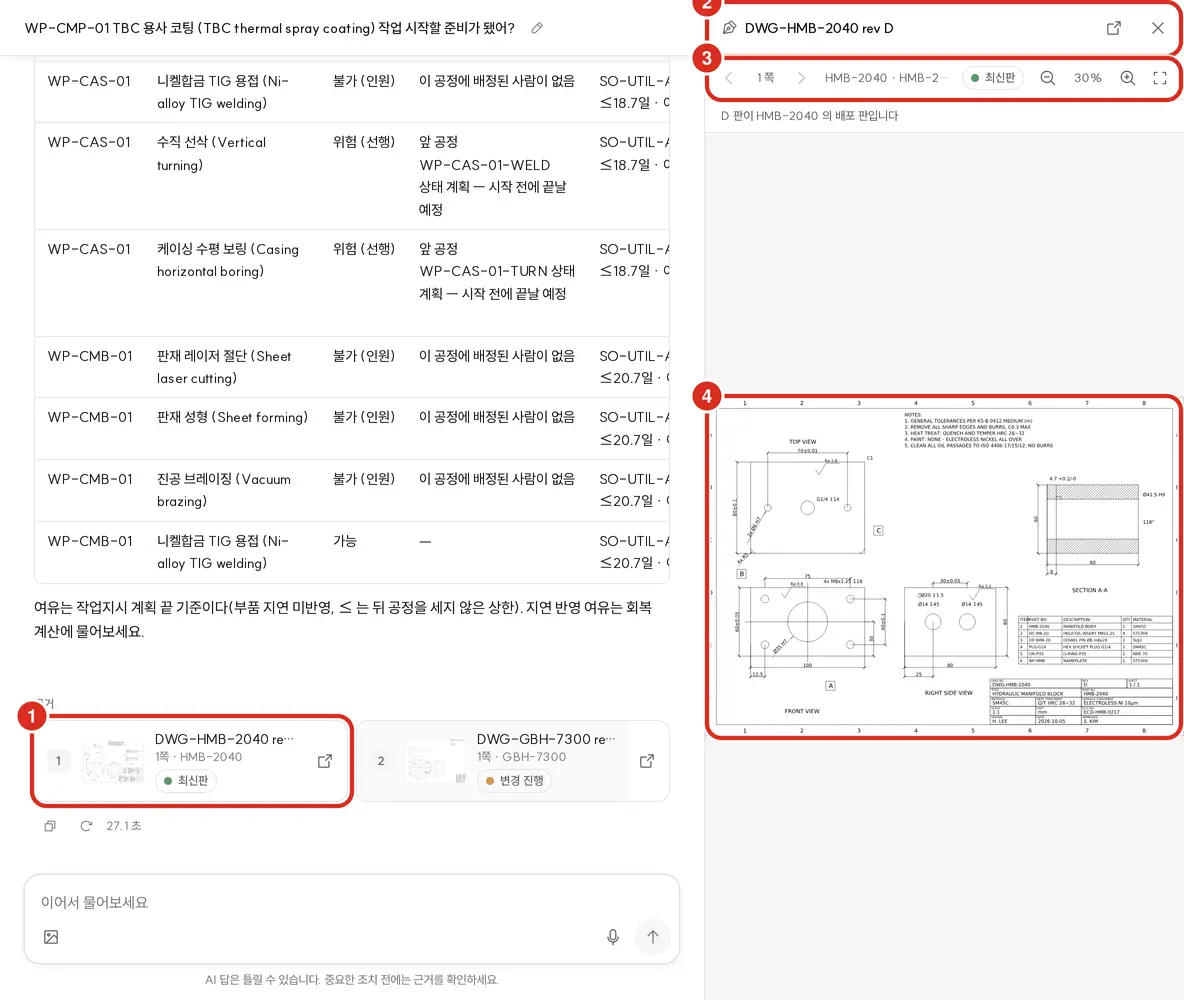
| Angezeigt | Bedeutung |
|---|---|
| Nummer | Dieselbe Nummer wie im Fließtext [번호] |
| Kleinbild | Verkleinerte Vorschau der Seite. Steht sie nicht zur Verfügung, erscheint ein Zeichnungssymbol |
| Titel „DWG-1 rev C" | Zeichnungsnummer und Revision aus dem Schriftfeld. Fehlt im Schriftfeld die Nummer, der Dokumentname |
| Nebenzeile „Seite 1 B3 · Teilenummer · 2 Dateien" | Seite und Zone, Teilenummer aus dem Schriftfeld, bei mehr als einer Datei für diese Revision die Dateianzahl |
| Revisionsabzeichen | Aktuelle Revision · Alte Revision · Änderung läuft · Revision nicht prüfbar — siehe unten Revisionsstatus. Wird nur angezeigt, wenn im Schriftfeld Zeichnungsnummer und Revision vorhanden sind |
| Kleine Schaltfläche am rechten Rand | Im Viewer öffnen (neuer Tab) — öffnet den Viewer direkt, ohne über das Panel zu gehen |
- Eine Revision entspricht einer Karte. Bei gleicher Zeichnungsnummer und gleicher Revision werden mehrere Dateien (z. B. DXF-Original und PDF) zu einer Karte zusammengefasst, und in der Nebenzeile steht „N Dateien".
- Beim Daraufzeigen über eine durch exakte Übereinstimmung gefundene Karte wird angezeigt, was getroffen wurde, z. B. „Treffer: Ø62 H7".
- Klickt man auf die Karte selbst, öffnet sich die Vorschau im rechten Panel; klickt man auf die kleine Schaltfläche am Rand, öffnet sich der Viewer in einem neuen Tab.
Zeichnung ansehen — rechtes Panel
Beim Klick auf die Karte öffnet sich, während der Dialog bestehen bleibt, im rechten Panel die Zeichnung der jeweiligen Seite. Es ist dasselbe Panel wie für Originaldokumente und Videos. Es dient dem schnellen Überblick; größere Ansichten oder Revisionsvergleiche erfolgen im Viewer.
| Position | Angezeigt |
|---|---|
| Kopfzeile | Zeichnungsnummer · Revision, Im Viewer öffnen (neuer Tab), Panel schließen |
| Werkzeugleiste | Vorherige Seite · „Seite N" · Nächste Seite / Teilenummer · Dokumentname / Revisionsabzeichen / Verkleinern · Zoomstufe (%) · Vergrößern · Gesamtansicht |
| Begründungszeile | Eine Zeile zur Begründung des Revisionsabzeichens — siehe Begründungszeile unter Revisionsstatus |
| Trefferzeile | Bei Treffer durch exakte Übereinstimmung: „Treffer: …" |
| Vergleichszeile | Nur wenn in derselben Antwort eine andere Revision derselben Zeichnung als Beleg angehängt ist — Mit aktueller Revision vergleichen (ist die aktuelle Karte bereits die neueste Revision: Mit vorheriger Revision vergleichen). Beim Klick öffnet sich ein neuer Tab mit dem Viewer, der beide Revisionen vergleicht. Bietet der Dokumentensuchserver keinen Revisionsvergleich oder ist er nicht erreichbar, erscheint statt der Schaltfläche die Zeile „Revisionsvergleich nicht verfügbar. Der Dokumentensuchserver bietet keinen Revisionsvergleich oder ist derzeit nicht erreichbar. Die Zeichnung lässt sich dennoch öffnen" |
| Zeichnungsbild | An der von der Antwort referenzierten Stelle wird ein Hervorhebungsrahmen eingeblendet, und die Ansicht öffnet so vergrößert, dass dessen Umgebung sichtbar ist |
- Beim Blättern bleibt der Hervorhebungsrahmen nur auf der ursprünglichen Seite. Auf der letzten Seite ist Nächste Seite gesperrt.
- Nach Klick auf das Bild Vergrößern · Verkleinern mit
+·-, Gesamtansicht mit0. Mit der Maus ziehen, auf Touchscreens mit zwei Fingern spreizen. - Schließen über die Schaltfläche Panel schließen oder Esc. Die Breite lässt sich durch Ziehen am linken Rand des Panels oder mit ← → vergrößern (bis zu 70 % des Bildschirms). Auf schmalen Bildschirmen öffnet es sich über dem Fließtext, auf dem Telefon füllt es den gesamten Bildschirm.
- Vorschauen werden bei PDF als Graustufenbild (PNG), bei DXF als SVG gerendert.
| Meldung im Panel | Bedeutung |
|---|---|
| „Für diese Zeichnung liegt keine Vorschau vor. Position: Seite 1 B3" | Die Zeichnung wurde indiziert, bevor eine Vorschau erstellt wurde, oder die Erstellung ist fehlgeschlagen. Lädt der Administrator dieselbe Zeichnung erneut hoch, wird sie erzeugt. Die angegebene Seite · Zone stimmt dennoch |
| „Sie haben keine Berechtigung, diese Zeichnung anzusehen" | Außerhalb Ihres Bereichs oder einer höheren Freigabestufe als Ihrer |
| „Zeichnung konnte nicht geladen werden. Bitte versuchen Sie es später erneut" | Der Dokumentensuchserver war nicht erreichbar — Erneut versuchen |
Im Viewer öffnen — neuer Tab
Über die kleine Schaltfläche am Kartenrand oder Im Viewer öffnen (neuer Tab) in der Panel-Kopfzeile öffnet sich der Zeichnungs-Viewer ohne Sidebar in einem neuen Tab. Gibt es eine von der Antwort referenzierte Stelle, öffnet er mit deren Hervorhebung. Blockiert der Browser neue Tabs, öffnet er im selben Tab. Auch Zeichnungen, die als Beleg an Vorschläge angehängt sind, öffnen im selben Panel bzw. Viewer.
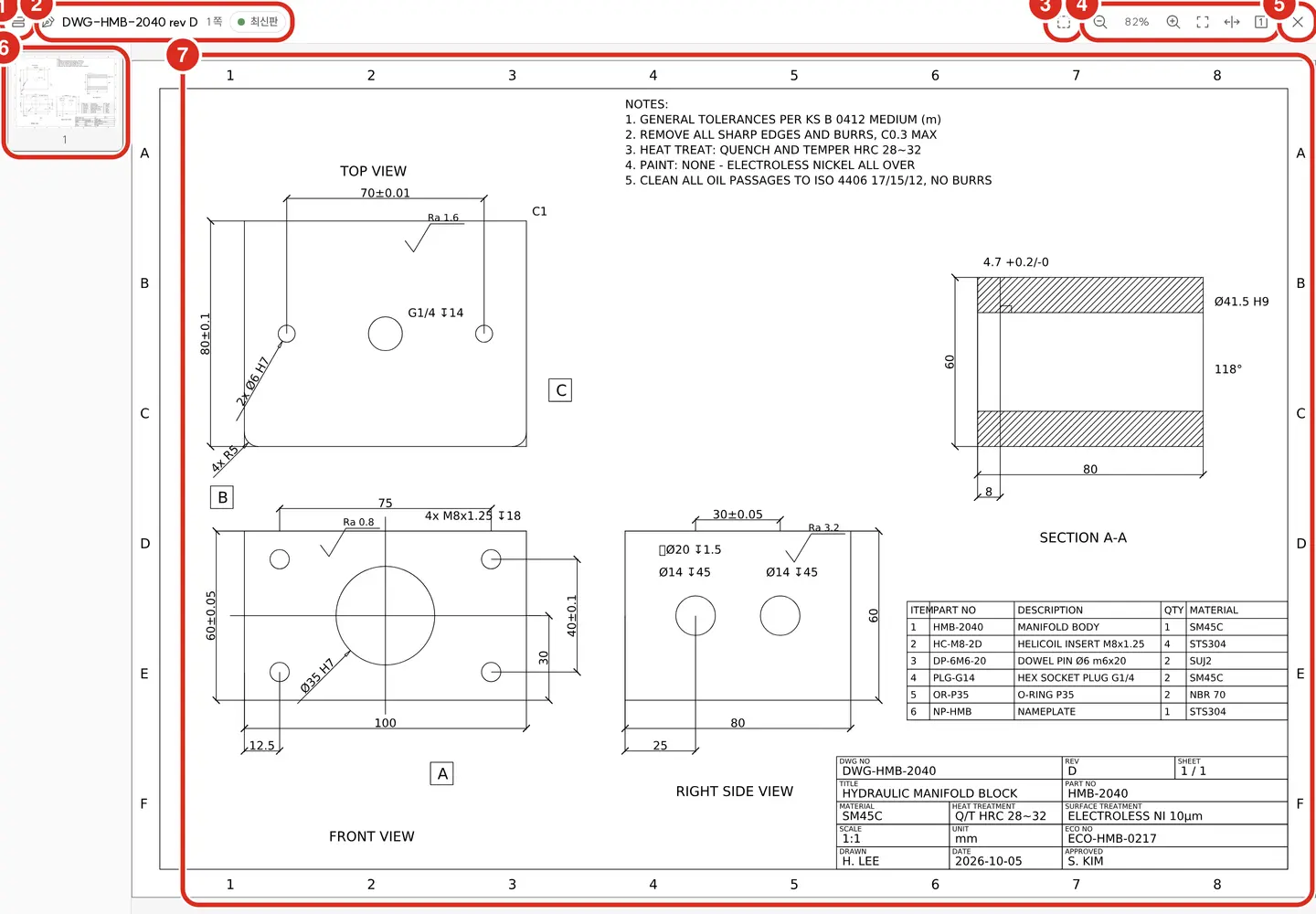
| Werkzeugleiste (von links) | Funktion |
|---|---|
| Seitenliste auf-/zuklappen | Öffnet die Seitenliste mit Kleinbild je Seite. Auf breiten Bildschirmen vertikal links, auf schmalen Bildschirmen horizontal oben. Klick springt zur jeweiligen Seite |
| Zeichnungsname · „Seite 2 / 5" · Revisionsabzeichen | Aktuell angezeigte Zeichnung und Seite. Die Seitenzahl wird vom Server gezählt — nur bei Zeichnungen, die der Server nicht zählen konnte, wird bis zur gesichteten Seite z. B. „5+" angezeigt |
| Angezeigte Revision · Vergleichen | Nur sichtbar, wenn in derselben Antwort eine andere Revision derselben Zeichnung als Beleg angehängt ist. Mit Angezeigte Revision wechselt man die Revision, mit Vergleichen wählt man die Vergleichsrevision aus (mit „Kein Vergleich" ausschaltbar) |
| Vergleichsmodus — Nebeneinander · Überlagert | Nur während eines Vergleichs. Siehe unten «Revisionsvergleich» |
| Änderungen anzeigen | Nur während eines Vergleichs. Schaltet die Markierung geänderter Bereiche ein/aus |
| Bereich auswählen und fragen | Nur außerhalb eines Vergleichs. Siehe unten «Mit diesem Bereich fragen» |
| Verkleinern · Zoomstufe · Vergrößern · Gesamtansicht · Breite anpassen · Originalgröße (100 %) | Zoom und Anpassung |
| Viewer schließen | Schließt das Fenster. Wurde es im selben Tab geöffnet, kehrt man zum Chat zurück |
Zoomen und Verschieben — Das Mausrad zoomt relativ zur Cursorposition. Auch mit + · - möglich, 0 ist Seitenanpassung. Ziehen oder Pfeiltasten zum Verschieben,
PgUp · PgDn zum Seitenwechsel. Auf Touchscreens mit zwei Fingern spreizen. Vorschauen sind beim Indizieren einmal erzeugte Bilder — bei starker Vergrößerung werden PDF-Zeichnungen unscharf.
Revisionsvergleich
Wählt man in Vergleichen eine Revision oder kommt über Mit aktueller Revision vergleichen · Mit vorheriger Revision vergleichen aus dem Panel, werden zwei Revisionen gegenübergestellt.
| Modus | Angezeigt |
|---|---|
| Nebeneinander | Links die alte Revision, rechts die neue Revision. Verschiebt oder zoomt man eine Seite, bewegt sich die andere mit. Auf schmalen Bildschirmen übereinander |
| Überlagert | Beide Revisionen werden an einer Stelle überlagert, eine Trennlinie (Balken) in der Mitte lässt sich seitlich verschieben — links der Linie die neue Revision, rechts die alte |
- Geänderte Bereiche werden als Rechteck auf der Zeichnung markiert. Die Linienart gibt die Art an — Änderung durchgezogen, Ergänzung gestrichelt, Löschung gepunktet.
- Rechts (auf schmalen Bildschirmen unten) erscheint die Änderungsliste — „N geänderte Bereiche auf dieser Seite markiert" (bezogen auf die aktuell angezeigte Seite) und die Blöcke Zusammenfassung · Schriftfeld · Maße · Stückliste · Notizen · Nicht vergleichbare Teile · Hinweis. Jede Zeile hat ein Symbol und einen Text für Änderung · Ergänzung · Löschung; Zeilen mit bekannter Position springen beim Klick genau an diese Stelle auf der Zeichnung (bei anderer Seite wird dorthin gewechselt).
- Gibt es keine Änderungen, erscheint „Keine Änderungen".
- Schriftfeldzeilen werden als «Feldname: alter Wert → neuer Wert» angezeigt (z. B. „Revision: C → D"). Maß- und Notizzeilen als «alter Text → neuer Text».
| Meldung im Viewer | Bedeutung |
|---|---|
| „Revisionen werden verglichen" | Vergleichsergebnis wird geladen |
| „Keine Vergleichsrevision gefunden. Beide Revisionen lassen sich nebeneinander ansehen." | Keine Vergleichsrevision gefunden. Ein visueller Vergleich über Nebeneinander ist möglich, aber Überlagert · Änderungsmarkierung · Liste stehen nicht zur Verfügung |
| „Revisionsvergleich nicht verfügbar. …" | Der Dokumentensuchserver bietet keinen Revisionsvergleich oder ist nicht erreichbar. Die Zeichnung öffnet dennoch, nur Nebeneinander steht zur Verfügung |
| „Revisionsvergleich fehlgeschlagen. Bitte versuchen Sie es später erneut" | Die Vergleichsanfrage ist fehlgeschlagen — Erneut versuchen |
| „Sie haben keine Berechtigung, diesen Revisionsvergleich dieser Zeichnung anzusehen" | Keine Berechtigung für diesen Vergleich. In diesem Fall werden auch die Bilder beider Revisionen nicht angezeigt |
Mit diesem Bereich fragen
Man kann einen Teilbereich der Zeichnung markieren und dazu fragen.
- Klicken Sie in der Werkzeugleiste auf Bereich auswählen und fragen — darunter erscheint „Ziehen Sie auf der Zeichnung, um einen Bereich auszuwählen".
- Ziehen Sie auf der Zeichnung ein Rechteck auf — „Bereich ausgewählt".
- Klicken Sie auf Mit diesem Bereich fragen. Mit Abbrechen oder Esc beenden.
- In das Eingabefeld des Chat-Fensters wird ein Text eingefügt, der mit „Zu Bereich … auf Seite N der Zeichnung «Zeichnungsname» («Dokumentname»):" beginnt, zusammen mit dem Bild des ausgewählten Bereichs. Ergänzen Sie Ihre Frage und senden Sie sie selbst ab — der Viewer sendet nicht automatisch.
- Ist ein Chat-Fenster geöffnet, wird dort eingefügt („In das Eingabefeld des Chat-Fensters eingefügt."); andernfalls öffnet sich der Chat in einem neuen Tab („In das Eingabefeld des Chats im neuen Tab eingefügt.").
- Bei Zeichnungen mit vertraulicher · kontrollierter Einstufung wird kein Bild angehängt, nur Text — „Diese Zeichnung enthält kein Bereichsbild, nur Text wurde eingefügt."
- Während eines Revisionsvergleichs ist diese Schaltfläche nicht sichtbar. Stellen Sie Vergleichen zunächst auf „Kein Vergleich".
Der Viewer bietet keine Maßerfassung · Markup · 3D-Ansicht · Download des Originals. Die Viewer-Adresse lautet /viewer/drawing und wird über Im Viewer öffnen aus Karte und Panel erreicht.
| Meldung im Viewer | Bedeutung |
|---|---|
| „Ungültige Zeichnungsadresse. Bitte erneut über die Zeichnungskarte im Chat öffnen" | Die Viewer-Adresse ist ungültig. Erneut über die Karte öffnen |
| „Diese Zeichnung kann nicht geöffnet werden. Entweder fehlt die Zeichnung, es wurde keine Vorschau erstellt, oder sie liegt außerhalb Ihres Zugriffsbereichs" | Eine dieser drei Ursachen trifft zu — die Anzeige unterscheidet nicht welche. Besteht das Problem weiter, informieren Sie den Administrator |
Revisionsstatus — ist es die aktuelle Revision?
Ob die Revision einer Zeichnung aktuell ist, ermittelt der Digital Thread durch Abgleich mit der freigegebenen Revision in PLM und laufenden Konstruktionsänderungen. Bei Zeichnungen, deren Schriftfeld Zeichnungsnummer und Revision enthält, erscheint automatisch ein Revisionsabzeichen in Karte · Panel · Viewer, und bei einer Frage wie „Prüfen Sie, ob diese Fertigungszeichnung die aktuelle Revision ist" wird diese Beurteilung auch in die Antwort aufgenommen.
| Abzeichen | Punkt | Bedeutung | Form der Begründungszeile (Beispiel — im Panel sichtbar, auch beim Daraufzeigen über das Abzeichen) |
|---|---|---|---|
| Aktuelle Revision | Grün | Die Revision im Schriftfeld ist die in PLM freigegebene (released) Revision | „Revision D ist die freigegebene Revision von P-100" |
| Alte Revision (aktuell D) | Rot | Eine neuere Revision ist freigegeben. In Klammern steht die aktuelle Revision | „Revision C ist nicht die freigegebene Revision (D) von P-100" |
| Änderung läuft | Orange | Für diese Teilenummer läuft eine Konstruktionsänderung | „ECO-… ändert gerade Revision C von P-100" |
| Revision nicht prüfbar | Keiner (gestrichelter Rahmen) | Im Schriftfeld fehlen Teilenummer · Revision, oder der Digital Thread ist nicht angebunden bzw. antwortet nicht | „Die freigegebene Revision konnte in PLM nicht ermittelt werden" |
Während der Prüfung erscheint kurz „Revision wird geprüft".
„Nicht prüfbar" bedeutet nicht, dass es die aktuelle Revision ist. Die Beurteilung stützt sich auf Daten, die der Digital Thread aus PLM liest; fehlt dem Digital Thread der PLM-Connector, lautet es stets «Nicht prüfbar» → Digital Thread — Verwaltung
Einschränkungen
- DWG wird nicht angenommen. Exportieren Sie aus dem CAD als DXF oder PDF und laden Sie diese hoch.
- Gescannte Zeichnungen (Bild-PDFs ohne Textebene) können nicht gelesen werden. Auch beim Revisionsvergleich werden gescannte Seiten nicht verglichen.
- Text in Notizen (NOTES) · Zonen wird nicht durchsucht. Zonenausschnitte bleiben nur in der Positionstabelle erhalten und werden nicht in den Suchindex aufgenommen — Maße werden ausschließlich über die oben beschriebene exakte Übereinstimmung gefunden. Werte wie „Anzugsmoment 42 N·m", die nur in einer Notiz stehen, können derzeit nicht gefunden werden.
- Als Zeichnung wird nur eine PDF gelesen, die beim Hochladen als «Zeichnung» festgelegt wurde. Nicht entsprechend festgelegte PDFs werden als normales Dokument indiziert.
- Ein Revisionsvergleich ist nur möglich, wenn in derselben Antwort beide Revisionen als Beleg angehängt sind. Ist das Abzeichen „Alte Revision", aber die aktuelle Revisionszeichnung ist kein Beleg dieser Antwort, erscheint keine Vergleichen-Spalte — fragen Sie erneut nach der Zeichnungsnummer, damit beide Revisionen gemeinsam erscheinen.
- Beim Revisionsvergleich mehrseitiger PDFs werden gleiche Seitennummern miteinander verglichen. Beim Vergleich von DXF und PDF werden nur Strukturen wie Schriftfeld · Maße · Stückliste · Notizen verglichen.
- Unterscheiden sich die Revisionsbezeichnungssysteme (z. B.
Cund03), wird nicht entschieden, welche die neuere Revision ist. - Zeichnungsoriginale und Index liegen ausschließlich auf dem Kundenserver. Es erfolgen keine externen Aufrufe.
Verwandte Dokumente
- Fragen — KI-Chat — Belegkarten · Zitate · rechtes Panel
- Digital Thread — Arbeitsbereitschaft — Der Eintrag «Zeichnung» in der Arbeitsbereitschaft
- Mit Video · Audio fragen — Mit der Szene im Video · per Mikrofon fragen
- RAG — Suchmaschine und Index
- Zeichnungs-Anwendungsfälle — Schiffbau · Schwerindustrie · Anlagenbau · Rüstungsindustrie
- Konfiguration — Zeichnungserfassung aktivieren