Vorschläge — Aufgaben · Anomalien · Incidents bis zum Abschluss
Vorschläge ist der Ort, an dem Menschen die von der KI gefundenen Aufgaben entscheiden und abschließen. Eine Karte durchläuft den gesamten Weg in ein und derselben Detailansicht.
감지 · 접수 · 제안 → 승인 → 조치 → 결과 → 재발 검증
| Quelle | Inhalt |
|---|---|
| Planung | Durchführungsvorschläge — täglich von der KI vorab erzeugte Aufgaben, von der Automatisierung eingestellte Karten |
| Unvorhergesehen | zu prüfende Anomalie (von der KI-Anomaliediagnose erkannt) und Incident (von einer Person gemeldet oder aus einer Anomalie hochgestuft) |
Das frühere Menü «Lösung» gibt es nicht mehr — die Lösung ist die Folgestufe der Vorschläge.
Bildschirm
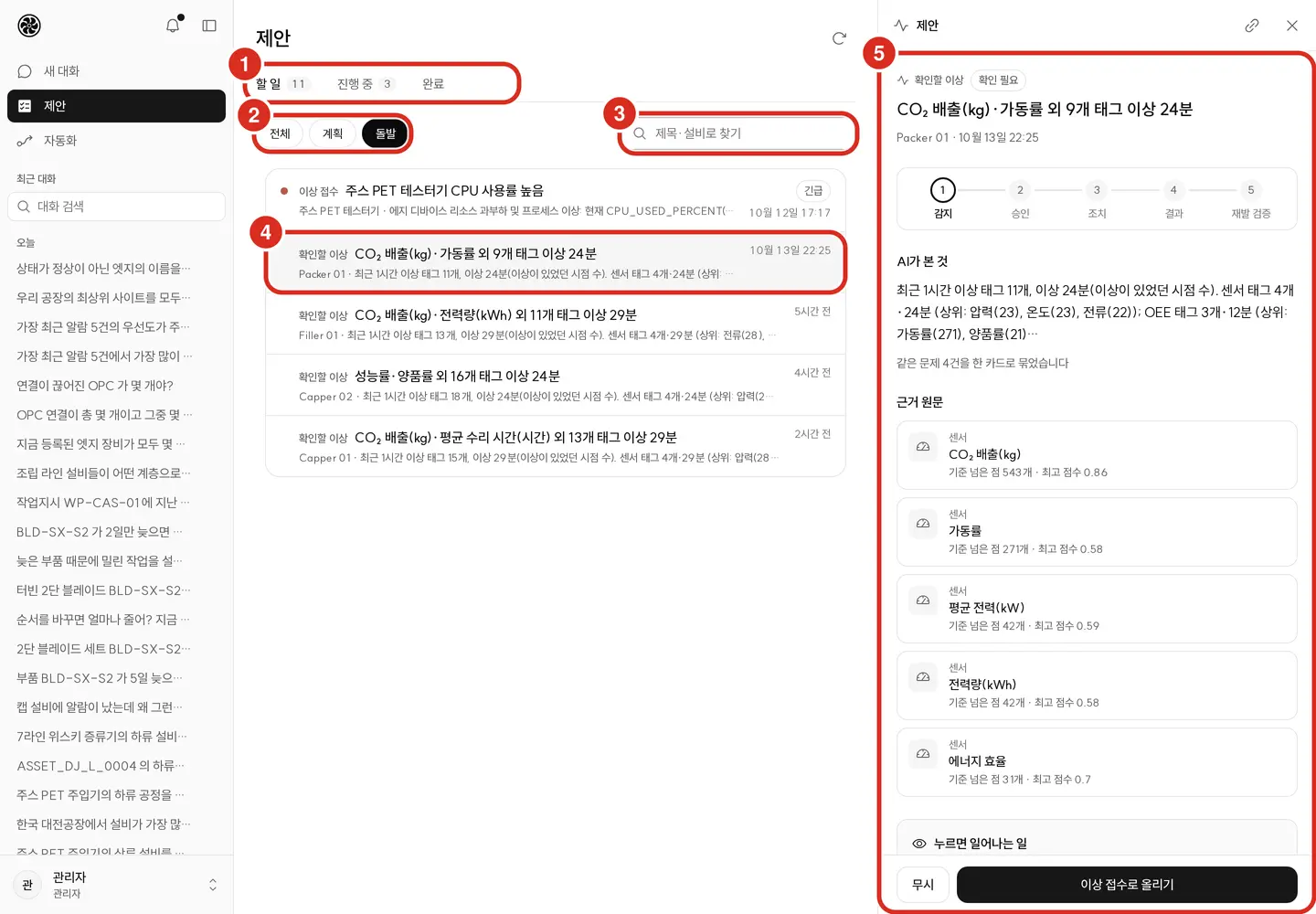
| Nr. | Bereich | Funktion |
|---|---|---|
| ① | Reiter | Aufgaben · In Bearbeitung · Abgeschlossen. Die Zahl neben Aufgaben · In Bearbeitung ist die Gesamtzahl unabhängig vom Filter (Zeilen mit gleicher Ursache zählen als eine). Wechsel mit ← → |
| ② | Quelle | Alle · Planung · Unvorhergesehen. Nur sichtbar, wenn mindestens zwei Quellen einsehbar sind |
| ③ | Suche | Suche nach Titel · Anlage |
| ④ | Zeile | Art (Durchführungsvorschlag · zu prüfende Anomalie · Incident) · Titel · Anlage · Zusammenfassung. Gleiche Ursachen werden zu einer Zeile «○○ und N weitere Anlagen» zusammengefasst und über «N gruppierte Einträge anzeigen» aufgeklappt. Rechts Badge und Zeitstempel |
| ⑤ | Detail | Ein Klick auf die Zeile öffnet das rechte Panel (auf dem Smartphone Vollbild). Ein Klick auf einen Nachweis öffnet diesen überlagert im selben Panel; Zurück führt wieder zurück. Mit Link kopieren geben Sie die Adresse weiter |
| Reiter | Inhalt | Reihenfolge |
|---|---|---|
| Aufgaben | Was auf eine Entscheidung wartet — heutige, noch nicht gestartete Planungen, ungeprüfte Anomalien (normale Anomalien), Incidents vor der Annahme | Nach Dringlichkeit (Schweregrad → Alter) |
| In Bearbeitung | Nach der Freigabe — angenommene Incidents, Planungen in Zuweisung · Durchführung · Wiederholungsprüfung | Nach Dringlichkeit |
| Abgeschlossen | Historie ausgeführter Maßnahmen und geschlossene Planungskarten (ohne Wiederholung verifiziert · als «Nicht zutreffend» geschlossen). Zeitraum 7 Tage · 30 Tage | Neueste zuerst |
Es werden jeweils 40 Zeilen angezeigt, weiter über Mehr anzeigen. Mit Aktualisieren rechts in der Kopfzeile wird die Liste neu geladen.
- Suche behält von den bereits geladenen Zeilen nur jene, die den Suchtext in Titel · Anlage · Zusammenfassung enthalten. Löschen mit Esc oder ✕ (Suche löschen).
- Eine Zeile im Reiter Abgeschlossen entspricht einer ausgeführten Maßnahme — unter dem Titel stehen Maßnahme · ausführende Person · Ergebnisnotiz; ein Klick öffnet das Detail des zugehörigen Incidents. Die Badges rechts sind Wiederholung · Ausführung fehlgeschlagen (roter Punkt) · Keine Wiederholung (grüner Punkt) · In Ausführung · Ergebnis ausstehend · Ergebnis in Erfassung.
- Auch geschlossene Planungskarten erscheinen als Zeile im Reiter Abgeschlossen — ein Klick öffnet das Detail der Karte; das Badge rechts ist Abgeschlossen (grüner Punkt — nach Erfassung des Ergebnisses endete der Prüfzeitraum ohne Wiederholung) oder Nicht zutreffend.
Gleiche Ursachen werden zu einer Zeile zusammengefasst. Aufgaben aus demselben Auftrag oder derselben Material-PO erscheinen als eine repräsentative Zeile «○○ und N weitere Anlagen»; im Detail gibt es die Liste Betroffene Anlagen — statt jede Anlage einzeln zu bearbeiten, bearbeiten Sie die eine Ursache.
- Direkt unter der gruppierten Zeile steht «N gruppierte Einträge anzeigen». Ein Klick klappt die übrigen Zeilen darunter auf, «Gruppierte Zeilen einklappen» schließt sie wieder. Auch aufgeklappte Zeilen lassen sich einzeln öffnen.
- Die Zahl neben dem Reiter zählt Gruppen — fünf Zeilen in einer Gruppe ergeben 1.
- Trägt eine Zeile den Hinweis «N Anomalien mit gleichem Problem», wurden N Anomalien desselben Problems zu einer Karte zusammengefasst. Beim Hochstufen oder Ignorieren werden die gruppierten Anomalien mitbearbeitet.
Badges — im Reiter Aufgaben nur bei Dringlichem (Dringend roter Punkt, Empfohlen · Hoch oranger Punkt). Der Reiter In Bearbeitung zeigt die Stufe — Nicht gestartet · Zugewiesen · Maßnahme läuft · Wiederholungsprüfung · Wiederholung (rot) · Diagnose läuft · Freigabe ausstehend · Maßnahme ausstehend · Maßnahme ausgeführt · Verifizierungsbestätigung ausstehend · Nicht zutreffend.
Kopfzeile des Reiters Abgeschlossen — Maßnahmen N · Bearbeitungszeit (Median, 30 Tage) · Verifizierung bestanden % · Wiederholung N · Ergebnis ausstehend N. Felder ohne Wert entfallen.
Detail — von Anfang bis Ende auf einer Seite
Ein Klick auf eine Zeile öffnet das Detail im rechten Panel, die Liste bleibt stehen (auf dem Smartphone Vollbild). Die Adresse verweist dann auf diese Aufgabe, sodass Sie sie mit Link kopieren unverändert weitergeben können.
Oben im Detail zeigt eine fünfstufige Anzeige die aktuelle Stufe hervorgehoben. Darunter gilt je nach Art Folgendes.
| Was | Inhalt des Details |
|---|---|
| Durchführungsvorschlag (Planung) | Was die KI gesehen hat · Nachweise · Maßnahmenergebnis · Bewertung des KI-Vorschlags · bei Freigabe erzeugter Entwurf · von der Automatisierung vorgeschlagene Aktionen |
| Zu prüfende Anomalie | Was die KI gesehen hat (Zusammenfassung und «N Anomalien mit gleichem Problem zu einer Karte zusammengefasst») · Nachweis-Originaltext (sonst Zugehörige Tags) |
| Incident | Diagnose · Maßnahmenvorschlag (der Reihe nach, der nächste mit «Weiter». Bei einem von einer Person geänderten Vorschlag «von ○○ geänderter Vorschlag · Zeitpunkt» und KI-Originalvorschlag anzeigen) · Nachweis-Originaltext · Verlauf (Erkennung · Maßnahmenvorschlag · Annahme · Maßnahmenvorschlag geändert · Maßnahmenvorschlag abgelehnt · Maßnahmenausführung · Bestätigt · Wiederholung · Abschluss …) |
Nachweise — im Panel öffnen und mit «Zurück» zurückkehren
Ein Klick auf eine Nachweiszeile öffnet den Originaltext über dem Detail im selben Panel. In der Kopfzeile erscheint Zurück; ein Klick darauf stellt das Detail genau an der zuvor betrachteten Stelle wieder her. Es öffnet sich kein neuer Tab und das Detail wird nicht geschlossen. Panel schließen oder Esc schließt auch das Detail mit.
| Nachweis | Was in der Zeile zu sehen ist | Beim Klick |
|---|---|---|
| Sensor | Kleine Trendlinie und letzter Wert. Sind Normalwert · Grenzwerte gespeichert, erscheinen zusätzlich «Normal N» · «Obergrenze N» · «Untergrenze N» sowie die Grenzlinien (gestrichelt). Die Werte einer Planungskarte sind «Vortag N» und der heutige Wert. Der Nachweis-Tag einer Anomalie zeigt «Anomalie N Min. · Höchstwert X». Fehlende Werte werden nicht gezeichnet | (öffnet nicht) |
| Dokument | Dokumentname — Handbuch · Arbeitsstandard. Link zur Verfahrensanweisung als «Zugehörige Verfahrensanweisung öffnen» | Originaltext im Panel. In der Kopfzeile In neuem Tab öffnen · Original herunterladen → Fragen — Rechtes Panel |
| Zeichnung | Zeichnung der Anlage · des Bauteils | Vorschau der Seite im Panel. Die kleine Schaltfläche am Zeilenende: Im Viewer öffnen (neuer Tab) → Mit Zeichnungen fragen |
| Video | Zugehöriges Instandhaltungsvideo | Wiedergabe des Abschnitts im Panel → Mit Video · Audio fragen |
| Frühere Fälle | Frühere Anomalien mit ähnlichem Verlauf — Anlage · Zeitpunkt · damalige Diagnose sowie deren Richtigkeit («Diagnose war richtig» · «Diagnose war falsch») | (öffnet nicht) |
Ganz unten im Detail öffnet Im Fragen-Bereich weiterfragen den Fragen-Bereich mit dem Titel dieser Aufgabe bereits im Eingabefeld.
Schaltflächen
Im Detail gibt es immer genau eine Hauptschaltfläche; sie zeigt die in der aktuellen Stufe anstehende Aufgabe. Sie ist in der Leiste am unteren Panelrand fixiert.
| Was | Stufe | Hauptschaltfläche |
|---|---|---|
| Zu prüfende Anomalie | — | Zu Incident hochstufen |
| Incident | Diagnose läuft | (wartet auf die KI-Diagnose) |
| Incident | Maßnahmenvorschlag liegt vor | Maßnahmenvorschlag freigeben — daneben Ändern und freigeben · Ablehnen → Maßnahmenvorschlag prüfen |
| Incident | Freigegeben | Maßnahme ausführen — bei vorhandener Ausführungsberechtigung und wenn die nächste Maßnahme systemseitig ausführbar ist → Maßnahme ausführen — Empfänger |
| Incident | Maßnahme ausgeführt | Im Feld Maßnahmenergebnis im Text: Maßnahme als abgeschlossen erfassen |
| Incident | Verifizierungsbestätigung ausstehend | Verifizierung bestätigen und abschließen |
| Planung | Nicht gestartet | Freigeben und starten |
| Planung | Zugewiesen | Durchführung starten |
| Planung | Maßnahme läuft | Im Feld Maßnahmenergebnis im Text: Maßnahme als abgeschlossen erfassen |
| Planung | Wiederholungsprüfung | (wird beobachtet) |
| Planung | Wiederholung | Erneut durchführen |
| Planung | Geschlossen — ohne Wiederholung verifiziert oder als «Nicht zutreffend» geschlossen | (keine — siehe Reiter Abgeschlossen) |
Nebenschaltflächen sind Neu diagnostizieren (KI beginnt von vorn) · Abschließen (Incident — Grund optional, darf leer bleiben) · Ignorieren (zu prüfende Anomalie).
- Nach einem Klick erscheint zunächst «So fortfahren?» mit einer Beschreibung dessen, was geschieht — am Ende steht «Kann später rückgängig gemacht werden» oder «Kann nicht rückgängig gemacht werden». Derselbe Text ist auch vor dem Klick im Feld «Was beim Klicken geschieht» unten im Detail sichtbar.
- Zu Incident hochstufen — «Es wird ein Incident angelegt und die KI-Diagnose gestartet.» Ist dasselbe Problem bereits offen, wird kein neuer angelegt, sondern mit jenem Incident zusammengeführt («Mit einem bereits offenen Incident zusammengeführt»). Nach dem Hochstufen wechselt das Panel zum Detail dieses Incidents. Öffnet man eine bereits hochgestufte Anomalie erneut, erscheinen «Bereits zu einem Incident hochgestuft» und Incident öffnen.
- Bei Ignorieren wählen Sie einen Grund — Rüst-/Umbauarbeiten · Anlage gestoppt/im Standby · Instandhaltung · Sensorproblem · Sonstiges. Die in derselben Karte gruppierten Anomalien werden gemeinsam als Fehlalarm markiert, und diese Markierung fließt in die KI-Genauigkeit ein.
- Im Feld Maßnahmenergebnis wählen Sie bei «Wie wurde es abgeschlossen?» Abgeschlossen · Nicht zutreffend, erfassen eine kurze Notiz und klicken Maßnahme als abgeschlossen erfassen.
- Neu diagnostizieren fragt einmal nach: «Die KI diagnostiziert von vorn. Der aktuelle Diagnosetext wird dabei ersetzt.»
- Nach dem Ergebnis wird während der Wiederholungsprüfung beobachtet, ob dasselbe Problem erneut auftritt — «Es wird beobachtet, ob dasselbe Problem erneut auftritt · bis ○». Tritt es erneut auf, kehrt die Karte mit «Dasselbe Problem ist erneut aufgetreten» auf Wiederholung zurück.
- Hat jemand anderes die Aufgabe bearbeitet, nachdem Sie den Bildschirm geöffnet haben, erscheint «Eine andere Person war zuerst» und Liste sowie Detail werden selbsttätig neu geladen — der gespeicherte Zustand ändert sich nicht. Das Gleiche gilt für Durchführung starten · Maßnahme als abgeschlossen erfassen bei Planungskarten (eine Karte lässt sich nicht zweimal mit «Durchführung starten» starten). Ist die Stufe aus anderen Gründen gerade nicht möglich, lautet die Meldung «Bereits von jemand anderem bearbeitet oder in dieser Stufe derzeit nicht möglich».
Maßnahmenvorschlag prüfen — Freigeben · Ändern und freigeben · Ablehnen
Legt die KI einen Maßnahmenvorschlag vor, steht der Incident auf Freigabe ausstehend. In der unteren Leiste gibt es drei Schaltflächen.
| Schaltfläche | Funktion |
|---|---|
| Maßnahmenvorschlag freigeben | Nimmt den KI-Vorschlag unverändert an und verschiebt den Incident nach In Bearbeitung |
| Ändern und freigeben | Nach dem Ändern des Vorschlags klicken Sie Mit geändertem Vorschlag freigeben. Nimmt den Incident mit dem geänderten Vorschlag an und verschiebt ihn nach In Bearbeitung |
| Ablehnen | Wählen Sie einen Grund und klicken Sie Ablehnen und schließen. Schließt den Incident und erfasst den Grund |
- Ändern und freigeben — schalten Sie je Schritt Diesen Schritt behalten aus oder ändern Sie die Reihenfolge mit Nach oben · Nach unten, und ändern Sie Schrittname und Begründung (optional). Auch Grund der Änderung (optional) kann erfasst werden. Die Art eines Schritts (Alarm bestätigen · Zuständige benachrichtigen · Vor-Ort-Prüfung · Weitere Untersuchung) wird nicht geändert. Mindestens ein Schritt muss bleiben, und sein Name muss ausgefüllt sein.
- Auch nach der Änderung bleibt der KI-Originalvorschlag in der Erfassung erhalten — er erscheint beim Aufklappen von KI-Originalvorschlag anzeigen über dem Maßnahmenvorschlag, und im Verlauf steht «Maßnahmenvorschlag geändert».
- Der Ablehnungsgrund wird aus sechs Gründen gewählt. Je nach Grund werden unterschiedliche Zusatzfelder abgefragt.
| Ablehnungsgrund | Zusätzlich abgefragt |
|---|---|
| Diagnose falsch | Tatsächliche Ursache (optional) — die Diagnosebewertung wird als «falsch» erfasst |
| Maßnahme passt nicht · Bereits erledigt · Derzeit nicht möglich (Ressourcen·Termine) | War die Diagnose richtig? (optional) · Tatsächliche Ursache (optional) |
| Keine Anomalie (Fehlalarm) | Fehlalarmgrund (Pflichtfeld) — Rüst-/Umbauarbeiten · Anlage gestoppt/im Standby · Instandhaltung · Sensorproblem · Sonstiges |
| Sonstiges | Grund eingeben (Pflichtfeld) |
- Vor dem Ablehnen wird einmal mit «Maßnahmenvorschlag ablehnen?» nachgefragt — «Dieser Incident wird geschlossen und der Grund erfasst. Kann nicht rückgängig gemacht werden.»
- Ablehnungsgrund und Diagnosebewertung fließen in die KI-Genauigkeit ein → KI-Erkenntnisse und Genauigkeit — Das Urteil, das der Mensch hinterlässt
- Alle drei gibt es nur bei Freigabe ausstehend. Passt der Vorschlag nach der Freigabe nicht, wird dies über Ergebniserfassung (Diagnosebewertung · tatsächliche Ursache) und Abschließen bereinigt. Wurde bereits eine Maßnahme ausgeführt, lässt sich der Vorschlag nicht mehr ändern («Der Maßnahmenvorschlag kann nicht geändert werden, da bereits eine Maßnahme ausgeführt wurde»).
- Eine Schaltfläche «Zurückstellen» gibt es nicht. Ein nicht freigegebener Incident bleibt unter Aufgaben stehen und schließt sich nach einer festgelegten Zeit selbst, wenn es ruhig bleibt und keine Wiederholung auftritt → Unbearbeitete Incidents schließen sich selbst
Maßnahme ausführen — Empfänger · in dieser Installation nicht verfügbare Maßnahmen
Zuständige benachrichtigen und Vor-Ort-Prüfung werden erst ausgeführt, wenn ein Empfänger feststeht. Die Empfänger stammen aus der Liste Ansprechpartner der Administrationskonsole.
- Gibt es genau einen Ansprechpartner, dessen Benachrichtigungsrolle der Rolle des Maßnahmenvorschlags (Instandhaltung · Betrieb · Sicherheit) entspricht und dessen Zuständigkeitsbereich (Standort · Anlage) diesen Incident abdeckt, erhält diese Person die Nachricht. In der Maßnahmenzeile steht «Empfänger: Name (Kontakt)», und dieselbe Zeile erscheint auch in der Ausführungsbestätigung.
- Gibt es keine oder mehrere solcher Personen, steht in der Maßnahmenzeile «Empfänger wird bei der Ausführung gewählt». Ein Klick auf Maßnahme ausführen öffnet die Liste Empfänger; nach der Auswahl klicken Sie erneut. Ist die Liste leer, lautet die Meldung «Die Ansprechpartnerliste ist leer. Fügen Sie unter Verwaltung › Ansprechpartner welche hinzu».
- Ist in dieser Installation kein Mailserver (SMTP) eingerichtet, kann Zuständige benachrichtigen nicht ausgeführt werden. In der Maßnahmenzeile steht der Grund, und es wird zur nächsten Maßnahme übergegangen. Sind alle verbleibenden Maßnahmen so blockiert, erscheint statt der Hauptschaltfläche Abschließen. SMTP legt der Administrator unter Verwaltung › Systemeinstellungen fest.
- Wie Benachrichtigungsrolle · Zuständigkeitsbereich festgelegt werden → Copilot-Administrationskonsole — Ansprechpartner
Bewertung des KI-Vorschlags
Bei von der KI erzeugten Vorschlagskarten stehen in der unteren Leiste Ablehnen und Freigeben und starten nebeneinander. Freigeben und starten erfasst den Vorschlag als «angenommen» und startet die Durchführung. Karten ohne startbare Aktion haben nur Ablehnen · Annehmen; das Annehmen erfasst dann lediglich («Das System ändert nichts»).
- Bei Ablehnen wählen Sie einen Grund — Bereits erledigt · Nicht erforderlich · Vorschlag war falsch · Sonstiges. «Die Ablehnung wird nur erfasst, die Karte bleibt unverändert bestehen.»
- Nach der Bewertung ist im Feld Bewertung des KI-Vorschlags im Detail vermerkt, wer angenommen bzw. abgelehnt hat.
- Nach dem Annehmen erfassen Sie bei «Hat es gewirkt?» mit Wirksam · Nicht wirksam · Noch unklar und einer Notiz über Erfassen — die KI nutzt dies für die Auswahl künftiger Vorschläge.
Bei Freigabe erzeugter Entwurf
Schlägt eine Karte eine Aktion vor, die in einem anderen System hinterlegt wird (MES Instandhaltungsanforderung, SCM Bestellmahnung), erscheint das Feld Bei Freigabe erzeugter Entwurf — eine Zeile mit dem Zielsystem und dem zu erzeugenden Objekt, darunter Anlage · Priorität · Titel · Termin · Zuständigkeit · Inhalt sowie Zu sendende Werte im Original anzeigen.
- Erfassen Sie den Freigabegrund (Pflichtfeld) und klicken Sie Freigeben und Entwurf erzeugen. Die Abfrage «So fortfahren?» muss bestätigt werden.
- Im Zielsystem entsteht ein Entwurf und «Anforderungsnummer …» wird angezeigt. «Es wird nur ein Entwurf erzeugt. Das Senden erfolgt durch eine Person im jeweiligen System.»
Das Badge oben rechts im Feld zeigt den aktuellen Status — Ausstehend · Erste Freigabe · wartet auf zweiten Freigeber · Entwurf erzeugt · Bereits erzeugter Entwurf · Abgelehnt · Fehlgeschlagen · Fehler.
- 🔴 Manche Aktionen erfordern die Freigabe durch zwei Personen (wird bei der Installation festgelegt) — im Feld steht «Erfordert die Freigabe durch zwei Personen». Nach der ersten Freigabe erscheint «○○ hat zuerst freigegeben. Es wird auf einen weiteren Freigeber gewartet»; der erste Freigeber kann die zweite Freigabe nicht erteilen («Der erste Freigeber kann die zweite Freigabe nicht erteilen»).
- Auch wer im Fragen-Bereich eine Aktionskarte erstellt, kann die eigene Karte nicht freigeben — ein anderer Freigeber erteilt die Freigabe hier → Fragen — Aktionskarte
- Fehlt eine Verbindung für den Entwurf, lautet die Meldung «Kein verbundenes System vorhanden, Entwurf kann nicht erzeugt werden» → Digital Thread
- Ohne Freigabeberechtigung ist das Feld sichtbar, jedoch ohne Grundfeld und Schaltflächen → Berechtigungen
Von der Automatisierung eingestellte Karten
Karten aus der Automatisierung laufen als Planungskarten ein. Gibt es von der Automatisierung vorgeschlagene Aktionen, klicken Sie je Zeile Freigeben und ausführen oder Ablehnen und erfassen den Grund (Pflichtfeld). Bei der Freigabe wird mit «So fortfahren?» und dem Zusatz «Kann nicht rückgängig gemacht werden» ein zweites Mal nachgefragt. Bei bearbeiteten Zeilen bleibt der Status (Entwurf erzeugt · Abgelehnt · Fehlgeschlagen …) oder «Zuvor bearbeitet» stehen. Karten einer auf «Nur ich» gesetzten Automatisierung sieht nur die erstellende Person.
Wer sieht was
| Sichtbarer Inhalt | Erforderliche Berechtigung (Menü · Freigabeberechtigung) |
|---|---|
| Aufgaben › Planung | Vorschläge — Planung (menu:work) |
| Aufgaben › Unvorhergesehen — zu prüfende Anomalie | Vorschläge — zu prüfende Anomalie (menu:floor) |
| Aufgaben › Unvorhergesehen — Incident · In Bearbeitung · Abgeschlossen | Vorschläge — Incident·Bearbeitung·Abschluss (menu:resolve) |
| Maßnahmenvorschlag freigeben · Ändern und freigeben · Ablehnen | Vorschläge — Incident·Bearbeitung·Abschluss (menu:resolve) — keine gesonderte Freigabeberechtigung erforderlich |
| Maßnahme ausführen | + Freigabe — Incident-Maßnahme ausführen (approve:incident_action) |
| Freigeben und Entwurf erzeugen | + Freigabe — Entwurf aus Vorschlagskarte (approve:proposal) |
- Die Reiter In Bearbeitung · Abgeschlossen erfordern die Incident-Berechtigung (
menu:resolve). - Ist von Planung · Unvorhergesehen nur eine Quelle einsehbar, wird der Filter Alle · Planung · Unvorhergesehen nicht angezeigt. Fehlen alle drei, entfällt das Menü Vorschläge in der Seitenleiste.
- Die Berechtigung Maßnahme ausführen haben standardmäßig Schichtführer · Instandhaltung · Werkleitung · Administrator. Werker · Qualität sehen den Maßnahmenvorschlag, jedoch ohne Ausführungsschaltfläche.
Mit den Standardrollen sehen Werker Planung · Incidents, Instandhaltung · Schichtführer zusätzlich zu prüfende Anomalien, Werkleitung · Administrator · Qualität alles. Alle Karten sind nur innerhalb des eigenen Anlagenbereichs sichtbar. Außerhalb davon erscheint «Diese Aufgabe wurde nicht gefunden» → Berechtigungen
Leere Ansichten · Fehler
| Anzeige | Bedeutung |
|---|---|
| «Derzeit keine Aufgaben» | Es wartet nichts auf eine Entscheidung — normal |
| «Keine Aufgaben in Bearbeitung» · «In diesem Zeitraum wurden keine Maßnahmen ausgeführt» | Reiter In Bearbeitung · Abgeschlossen ist leer |
| «Keine Aufgaben entsprechen den Kriterien» | Leer wegen Filter · Suche. Kriterien löschen |
| «Keine Berechtigung für diese Quelle» | Über die Adresse wurde eine nicht einsehbare Quelle geöffnet |
| «Liste konnte nicht geladen werden» | Server nicht erreichbar — Erneut versuchen |
| «Diese Aufgabe wurde nicht gefunden» — «Bereits erledigt oder die Adresse ist falsch.» | Bereits erledigte Aufgabe, außerhalb des eigenen Bereichs oder falsche Adresse |
| «Keine Berechtigung zur Ansicht» — «Fordern Sie bei Bedarf die Berechtigung beim Administrator an.» | Keine Berechtigung für diese Aufgabenart |
| «Keine Berechtigung für diese Aufgabe» | Schaltfläche geklickt, aber keine Berechtigung für diese Aktion |
| «Maßnahme konnte nicht ausgeführt werden. Die Erfassung bleibt bestehen» | Das ausführende System hat abgelehnt. Grund im Verlauf prüfen |
| «Zuständige benachrichtigen kann nicht ausgeführt werden, da kein Mailserver (SMTP) eingerichtet ist. Legen Sie SMTP unter Verwaltung › Systemeinstellungen fest» | In dieser Installation gibt es keinen Mailserver. Jeder weitere Klick führt zum selben Ergebnis — bitten Sie den Administrator, SMTP einzurichten |
| «Empfänger wählen — es lässt sich kein eindeutiger Ansprechpartner für Rolle·Zuständigkeitsbereich dieser Maßnahme bestimmen» | Der Empfänger wurde nicht automatisch bestimmt. Wählen Sie ihn aus der Liste |
| «Der Maßnahmenvorschlag kann nicht geändert werden, da bereits eine Maßnahme ausgeführt wurde» | Nach der Ausführung mindestens einer Maßnahme lässt sich der Vorschlag nicht mehr ändern |
| «Bei «Sonstiges» muss ein Grund eingegeben werden» · «Wählen Sie einen Fehlalarmgrund» | Ein zum Ablehnungsgrund gehörendes Pflichtfeld ist leer |