Mit Video · Sprache fragen
Der Chat sucht nicht nur in Dokumenten und Zeichnungen. Wenn der Administrator Video · Sprache aktiviert hat, holt er genau die Szene aus Wartungs- · Schulungsvideos als Antwortgrundlage, und Sie können über Per Sprache fragen (Mikrofon) im Eingabefeld auch mündlich fragen. Diese Seite behandelt, was Sie in „Fragen" zu Videos fragen können und wie sich die Video- · Audio-Belegkarten unter der Antwort verhalten.
Video · Sprache ist standardmäßig deaktiviert. Bei der Installation wird es mit einer Zeile Schalter PI_MEDIA_ENABLED=true in der Host-env aktiviert — diese eine Zeile startet den Transkriptionsdienst und aktiviert gemeinsam die Video- · Audio-Erfassung des RAG und die Sprachfrage im Chat. Die Aktivierungsschritte stehen unter
Installation und Konfiguration.
Ist es deaktiviert, erscheint keine Videokarte, und beim Sprechen erscheint „Spracheingabe derzeit nicht verfügbar". Auch in den Chat eingefügte Video- · Audiodateien werden dann nicht transkribiert.
Fügen Sie über Datei einfügen im Eingabefeld von Fragen eine Video- · Audiodatei ein (bis 1 GB · 60 Minuten). So eingefügte Videos gelten nur in diesem Dialog, und nur der Eigentümer des Dialogs kann sie abspielen — sie erscheinen weder in der Dokumentensuche noch in der Szenenkarten-Suche dieser Seite und warten nicht auf das Verarbeitungsfenster → KI-Chat — Video- · Audiodateien einfügen
Woher kommen die Videos
| Weg | Was |
|---|---|
| Admin-Konsole › RAG › Index › Video unter Video hochladen | Der Administrator lädt direkt hoch. Video mp4 · mov · mkv · webm, Audio m4a · mp3 · wav, Nebenuntertitel srt · vtt |
| Automatische Synchronisierung | Video- · Audiodateien, die der Anlage auf der Plattform zugeordnet sind, kommen wie Dokumente periodisch herein |
Hochgeladene Videos werden transkribiert (Spracherfassung), und falls eingebettete Untertitelspur · Nebenuntertitel vorhanden sind, werden auch diese gelesen und als zeitlich verankerter Text indiziert. Ob auch eingeblendete Untertitel · Bildschirmtext gelesen werden, ist Admin-Einstellung → Konfiguration
Die Transkription teilt sich Serverressourcen mit dem Chat und startet nur in einem festgelegten Zeitfenster. Lässt der Administrator das Zeitfenster leer, gilt nachts 20:00 – 06:00 (Werkszeitzone PP_TZ) — tagsüber hochgeladene Videos werden in derselben Nacht verarbeitet. Öffnet der Administrator mit always, wird
jederzeit gestartet. Das Zeitfenster gilt nur für den «Start» der Verarbeitung; einmal gestartete Verarbeitungen laufen auch nach Fensterschluss bis zum Ende durch.
Der Verarbeitungsstatus (wartend · wird transkribiert · indiziert · kein Ton · fehlgeschlagen …) und das aktuelle Verarbeitungszeitfenster werden oben im Bildschirm Video der Admin-Konsole angezeigt → Admin-Konsole
Was man fragt
Fragen nach Abläufen passen gut. Der Antwortbeleg führt direkt zum genauen Zeitpunkt im Video.
- „Was muss vor dem Einpressen beim Lagerwechsel geprüft werden?"
- „Wie wird der Reaktionsarm des hydraulischen Drehmomentschlüssels fixiert?"
- „(Arbeit) Suche das Arbeitsablauf-Dokument oder -Video"
Szenenkarte
Unter der Antwort sieht die Video- · Audio-Karte unter den Beleg-Karten so aus:
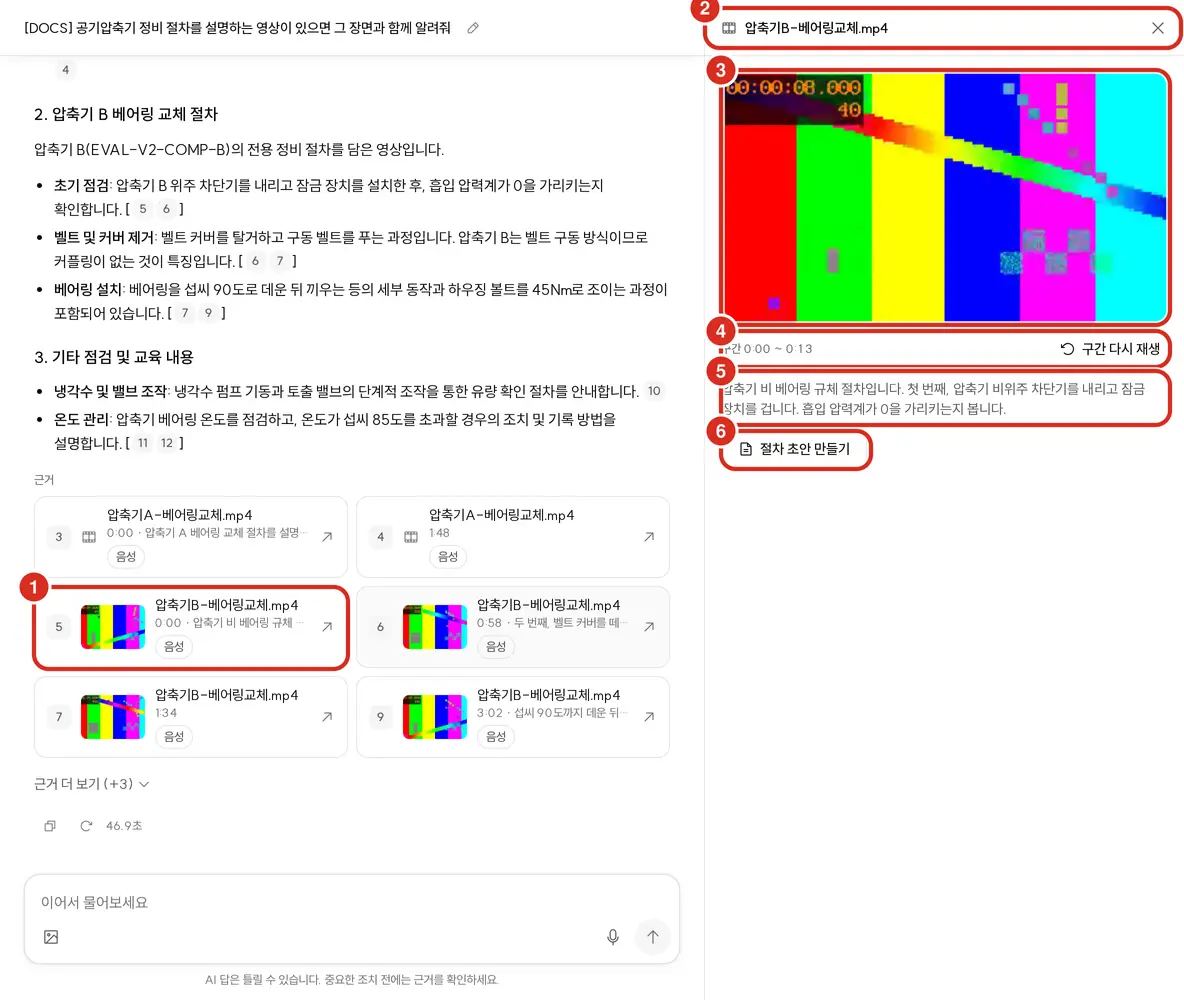
| Angezeigt | Bedeutung |
|---|---|
| Nummer | Gleiche Nummer wie [번호] im Fließtext |
| Vorschaubild oder Symbol | Bild der getroffenen Szene — nur bei Videos sichtbar, für die die Dokumentensuche Szenenbilder gespeichert hat. Sonst Video- · Audio-Symbol |
| Titel | Dateiname von Video · Audio |
| Nebenzeile 3:12 · … | Zeitpunkt der getroffenen Szene (Min:Sek) und eine Textzeile des Segments. Auch die Wiedergabe beginnt an diesem Zeitpunkt |
| Kennzeichen Untertitel · Bildschirm · Sprache | Woher der Text des Segments stammt — Untertitel, im Bild erfasster Text, gesprochener Text. Bei reinen Audiodateien wird kein Kennzeichen «Sprache» angezeigt |
Beim Klick auf die Karte öffnet sich der Player im rechten Panel, der Dialog bleibt erhalten. Es ist dasselbe Panel, in dem sich auch Dokumentoriginal · Zeichnung öffnen — Schließen · Breite ändern · Verhalten bei schmalem Bildschirm stehen unter Copilot-Bildschirmübersicht — Rechtes Panel.
- Die Wiedergabe startet automatisch am auf der Karte angegebenen Zeitpunkt der getroffenen Szene und stoppt am Segmentende — „Am Segmentende angehalten". Die getroffene Szene ist die Stelle, an der der Satz vorkommt, den die Suche als passend zur Frage eingestuft hat. Ist diese Stelle unbekannt oder liegt sie außerhalb des Segments, startet die Wiedergabe am Segmentanfang.
- Unter dem Player stehen das gesamte Segment, etwa „Segment 3:10 – 3:47", und Segment erneut abspielen. Ein Klick spielt das Segment von vorne — nützlich, um den Kontext vor der getroffenen Szene zu sehen.
- Nach dem Stopp am Segmentende können Sie Wiedergabe selbst drücken, um darüber hinaus weiterzusehen. Spulen Sie zurück ins Segment, stoppt es erneut am Segmentende.
- Darunter steht der Text des Segments, und bei Videos gibt es Verfahrensentwurf erstellen → siehe unten Arbeitsablauf aus Video erstellen
- Klick auf eine andere Karte wechselt das Panel zu diesem Video. Mit Panel schließen oder Esc schließen.
- Bei Audiodateien (
m4a·mp3·wav) wird ohne Bild nur eine Wiedergabeleiste angezeigt. - Auch im Beleg eines Vorschlags verknüpfte Videos öffnen sich mit demselben Player — über den Details, mit Zurück geht es wieder zurück.
- Wiedergabe steht jedem eingeloggten Nutzer offen (gleiche Regel wie bei Dokumenten). Die Originalvideos liegen ausschließlich auf dem Kundenserver.
Welche Videos werden als Karte angehängt
Welche Videosegmente als Karte ausgegeben werden, entscheidet die Dokumentensuche — sie prüft, worauf sich die Suchantwort gestützt hat.
- Nur von der Suchantwort zitierte Videosegmente werden zur Karte. Auch wenn die Suche sie gefunden hat, werden nicht referenzierte Videos nicht angehängt.
- Beginnt die Suchantwort mit «dazu liegt keine Information vor», wird keine Videokarte angehängt — auch wenn danach ein ähnliches Video zitiert wird.
- Hat die Suchantwort nichts zitiert, werden bis zu 3 Segmente mit Treffersätzen vorangestellt angehängt.
- Solche ausgewählten Video- · Audio-Karten bleiben erhalten, auch wenn der Text der Chat-Antwort keine Nummer darauf setzt — die Suche hat sie bereits als «Segmente, auf die sich ihre Antwort stützt» ausgewählt.
Nicht zitierte Karten werden nur ausgegraut angezeigt. In folgenden Fällen entfallen sie jedoch:
- Nennt die Antwort einen Dateinamen eines Videos · Audios, bleibt nur die Karte mit diesem Namen.
- Zitiert die Antwort Ergebnisse, die nicht aus der Dokumentensuche stammen (Sensor · Diagramm · Digital Thread), oder zeichnet sie ein Diagramm, entfallen nicht zitierte Videokarten — die Antwort stützt sich auf jene Ergebnisse.
- In Antworten mit verbliebenen Videokarten bleiben von den Dokument- · Zeichnungskarten derselben Suche nur die im Text zitierten erhalten. Nicht zitierte Dokumentkarten kehren nicht als Belege «ohne Zitat» zurück → Fragen — Belegkarten und Zitate
- Bei der ersten Frage eines neuen Dialogs wird die Dokumentensuche genau mit dem Satz des Nutzers einmal ausgeführt. Liefert diese Suche keine Videosegmente, werden Videos aus einer vom KI umformulierten erneuten Suche nicht als Karte eingebunden. Folgefragen nutzen die vom KI anhand des bisherigen Dialogs angepasste Suchanfrage.
Wie treffsicher ist es
Werte aus einem internen Bewertungsdatensatz (v2, 83 Fragen × 3 Durchläufe, direkter Suchpfad) gemessen. Diese Zahlen garantieren keine Leistung bei Kundendaten · -fragen.
| Gemessen | Ergebnis |
|---|---|
| Richtiges Video auf Rang 1 | 90 % |
| Richtiges Video unter Top 5 | 97 % |
| Abweichung Szenenzeitpunkt (Median) | 7,6 Sekunden |
| „Weiß nicht" bei Fragen ohne Material | 95 % |
Arbeitsablauf aus Video erstellen
Klicken Sie in einer Antwort mit Wartungsvideo-Beleg auf die Videokarte und im geöffneten rechten Panel auf Verfahrensentwurf erstellen, wechselt das Panel zu Arbeitsablauf und zeigt einen aus Sprache · Untertiteln · Bildschirmtext des Videos extrahierten Entwurf mit Schritten und Checkliste.
- Während der Erstellung erscheint „Schritte werden aus der Transkription extrahiert" — „Kann je nach Videolänge rund eine Minute dauern. Das Panel kann geschlossen werden."
- Existiert bereits ein erstellter Ablauf, wird kein neuer erstellt, sondern dieser geöffnet („Für dieses Video existiert bereits ein Ablauf, dieser wurde geöffnet."). Daneben steht Neu erstellen.
| Im Panel sichtbar | Bedeutung |
|---|---|
| Status-Badge | Entwurf · Veröffentlicht v«Version» · Geänderter Entwurf · veröffentlicht v«Version» (nach Veröffentlichung erneut geändert) |
| Schritt N | Extrahierte Schritte. Jeder Schritt hat die unten aufgeführten Angaben |
| Checkliste N | Vor- und nachher zu prüfende Punkte |
| Verworfene Punkte N | „Da keine Belegzeile vorhanden war oder im Beleg nicht enthaltene Werte vorkamen, wurde aus dem Entwurf entfernt." — vom KI erzeugte, aber unbelegte Schritte · Checks |
| Abläufe dieser Anlage | Liste weiterer Abläufe derselben Anlage |
| Pro Schritt sichtbar | Bedeutung |
|---|---|
| Hinweis · Werkzeuge·Teile | Im Video erwähnt |
| Beleg | Herkunft aus Sprache · Untertitel · Untertitel-Text · Bildschirmtext, sowie Segment abspielen |
| Konfidenz Hoch · Mittel · Niedrig | Wie sicher sich das KI bei diesem Schritt ist — bei Niedrig unbedingt per Video verifizieren |
| Gutachter-Änderung | Von Menschen geänderter Schritt. Bei vorhandenem Beleg erscheint „Belegsegment vorhanden", bei entferntem Beleg „Kein Videobeleg" |
- Mit Bearbeiten werden Titel · Aktion · Hinweis · Werkzeuge·Teile geändert, Schritte · Checklistenpunkte ergänzt (Schritt hinzufügen · Checklistenpunkt hinzufügen), Reihenfolge geändert (Nach oben · Nach unten) und entfernt (Entfernen). Wird belegter Text geändert, wird der Schritt zur Gutachter-Änderung. Mit Beleg entfernen wird der Schritt «Vom Gutachter eingetragen — kein Videobeleg». Nur Speichern erhält die Änderung, Bearbeitung beenden fragt „Änderungen verwerfen?".
- Neu erstellen extrahiert die Schritte aus dem Video komplett neu — „Aktueller Titel · Text bleibt nur in einer Fassung bestehen, die veröffentlichte Fassung wird bis zur nächsten Veröffentlichung weiter durchsucht."
- Enthält ein Schritt 🔴 nicht belegte Zahlenwerte (Drehmoment · Temperatur · Zeit usw.), erscheint das Band „Markierte Probleme müssen behoben werden, bevor veröffentlicht werden kann — Zahl gemäß Beleg korrigieren oder Beleg entfernen." und die Veröffentlichung wird blockiert. Auch ohne jeden Schritt kann nicht veröffentlicht werden („Keine Schritte vorhanden oder markierte Probleme verbleiben, Veröffentlichung derzeit nicht möglich").
- Veröffentlichen zeigt „Ablauf veröffentlichen?" mit Anlage · Dokumentname · Freigabestufe („gleiche Stufe wie Originalvideo") · Anzahl Schritte und Checks; nach Bestätigung wird der Ablauf zum Anlagendokument, das folgende Chats als Beleg zitieren.
- Veröffentlichen dürfen nur Personen mit Veröffentlichungsrecht für Abläufe (
publish:procedure) — standardmäßig Schichtleiter · Wartung · Werkleiter · Administrator. Entwürfe erstellen kann jeder, der Fragen nutzt; fremde Entwürfe dürfen nur der Ersteller und Personen mit Veröffentlichungsrecht ändern.
| Angezeigte Meldung | Bedeutung |
|---|---|
| „Entwurf konnte nicht erstellt werden — keine Transkription vorhanden oder Modell antwortet nicht" | Video noch nicht transkribiert oder KI-Modell antwortet nicht |
| „Dieses Video liegt über meiner Zugriffsstufe und kann nicht geöffnet werden" | Zugriffsstufe beim Administrator prüfen |
| „Videostufe kann nicht geprüft werden — Dokumentserver antwortet nicht. Später erneut versuchen" | Dokumentensuchserver nicht erreichbar |
| „Keine Berechtigung für diese Aktion — nur Ersteller oder Personen mit Veröffentlichungsrecht können dies tun" | Versuch, fremden Entwurf zu ändern oder ohne Berechtigung zu veröffentlichen |
| „Video oder Ablauf nicht gefunden — gelöscht oder außerhalb meines Bereichs" | Video gelöscht oder außerhalb des eigenen Anlagenbereichs |
Grenzen
| Wenn | Dann |
|---|---|
| Gerade hochgeladenes Video | Das Verarbeitungszeitfenster (standardmäßig 20:00 – 06:00) muss aktiv sein, damit die Transkription startet. Am Tag des Hochladens ist es tagsüber unter Umständen noch nicht durchsuchbar |
| Vor Re-Release 4 (2026.10) transkribierte Videos | An Stellen, wo Sprache nach Stille · Störgeräusch beginnt, kann der erste Satz fehlen oder der Szenenzeitpunkt vorverschoben sein. Re-Release 4 hat dies korrigiert, bereits transkribierte Videos werden aber nicht automatisch erneut verarbeitet — erst wenn der Administrator Erneut transkribieren auslöst, erfolgt im Verarbeitungszeitfenster (standardmäßig 20:00 – 06:00) eine neue Transkription |
| Frage und Videosprache unterscheiden sich (z. B. englisch gefragt, koreanisches Video) | Kein Treffersatz wählbar. Bei langen Segmenten öffnet sich der Player vor der gewünschten Szene |
| Vom Browser nicht abspielbarer Codec (z. B. H.265 mp4) | Suche und Kartenanzeige funktionieren, aber im Panel keine Wiedergabe |
| Video über der Längenobergrenze (standardmäßig 120 Minuten) | Wird nicht teilweise, sondern komplett übersprungen |
| Video ohne Sprache und ohne Untertitel | Kein durchsuchbarer Text (in der Admin-Konsole als «Kein Ton» · «Keine Sprache» sichtbar) |
Per Sprache fragen — Mikrofon-Schaltfläche
Über Per Sprache fragen (Mikrofon — gleiche Größe wie die Senden-Schaltfläche, auf dem Smartphone mit größerer Touch-Fläche für behandschuhte Finger) rechts im Eingabefeld können Sie mündlich fragen. Nur verfügbar, wenn Video · Sprache installationsweit aktiviert ist.
- Einmal drücken zum Starten, erneut drücken (Aufnahme stoppen) zum Beenden.
- Während der Aufnahme erscheinen im Eingabefeld „Höre zu" · Lautstärkebalken · verstrichene Zeit · „Maximal 60 Sekunden". Mit ✕ (Abbrechen) wird die Aufnahme verworfen. Maximal 60 Sekunden — bei Erreichen stoppt die Aufnahme automatisch.
- Nach dem Stopp wird über „Wird transkribiert" der gesprochene Text transkribiert und in das Eingabefeld eingefügt (bereits vorhandener Text wird ergänzt). Prüfen, korrigieren, senden.
- Audio wird nicht gespeichert. Nur die transkribierte Frage bleibt im Dialog erhalten.
- Das Mikrofon öffnet sich nur über HTTPS-Adressen. Bei Zugriff über
http://auf eine interne IP gibt der Browser das Mikrofon nicht frei, und „Dieser Browser unterstützt keine Aufnahme" erscheint. - Während die Antwort läuft, ist die Mikrofon-Schaltfläche gesperrt.
| Angezeigte Meldung | Bedeutung · Maßnahme |
|---|---|
| „Spracheingabe derzeit nicht verfügbar (Transkriptionsdienst deaktiviert oder ausgelastet). Bitte Text eingeben." | Installation ohne Video · Sprache oder Transkriptionsdienst antwortet nicht. Per Text fragen, bei anhaltendem Problem Administrator informieren |
| „Mikrofon nicht verfügbar. Mikrofonzugriff im Browser erlauben" | In den Website-Einstellungen in der Adressleiste Mikrofon auf «Erlauben» setzen und erneut drücken |
| „Dieser Browser unterstützt keine Aufnahme" | http://-Adresse oder Browser ohne Aufnahmefähigkeit. Über https://-Adresse öffnen |
| „Sprache nicht verstanden. Näher ans Mikrofon halten und erneut sprechen" | Näher ans Mikrofon halten und erneut sprechen |
| „Zu kurz. Etwas länger sprechen" | Aufnahmen unter 0,6 Sekunden werden verworfen |
| „Transkription fehlgeschlagen. Erneut versuchen" | Transkription fehlgeschlagen. Erneut drücken |
| „Aufnahme zu lang (max. 60 Sekunden)." | Frage in Teilen sprechen |
Verwandte Dokumente
- Fragen — KI-Chat — Belegkarten · Zitate · rechtes Panel
- Mit Zeichnungen fragen — Zeichnungskarten · Versionsvergleich
- RAG — Suchmaschine und Index
- Anwendungsfälle Sicherheit · Schulung — Abläufe mit Schulungsvideos finden
- Konfiguration — Video · Sprache aktivieren · Verarbeitungszeitfenster