Eine PLC vollständig verbinden
Tutorial zum Verbinden einer PLC und Überprüfen, dass Daten tatsächlich eingehen. Wenn Sie eine PLC erfolgreich verbunden haben, wiederholen Sie einfach die gleiche Vorgehensweise für die restlichen.
Keine Installation erforderlich — die öffentliche Demo hat mehrere Simulatoren angebunden, sodass Sie jetzt direkt mitarbeiten können. Die tatsächliche Gateway-Installation führen Sie später durch.
- Ein konfiguriertes Edge-Gateway → One-Line-Installation
- IP-Adresse und Port einer PLC, sowie eine Adresse zum Lesen
- Netzwerkverbindung vom Gateway zur PLC — ohne diese schlägt alles Folgende fehl
Es gibt eine öffentliche Demo — https://demo-edge.plantpulse.io (admin / admin123!).
Die Screenshots unten wurden aus dieser Demo erfasst. Nutzen Sie gleichzeitig die obere
Plattform unter https://demo-platform.plantpulse.io.
Zu jedem Schritt gibt es kurze stille Videos.
Schritt 1 — Anmelden und Passwort ändern
Öffnen Sie die Gateway-Adresse im Browser. Die Benutzer-ID ist admin.
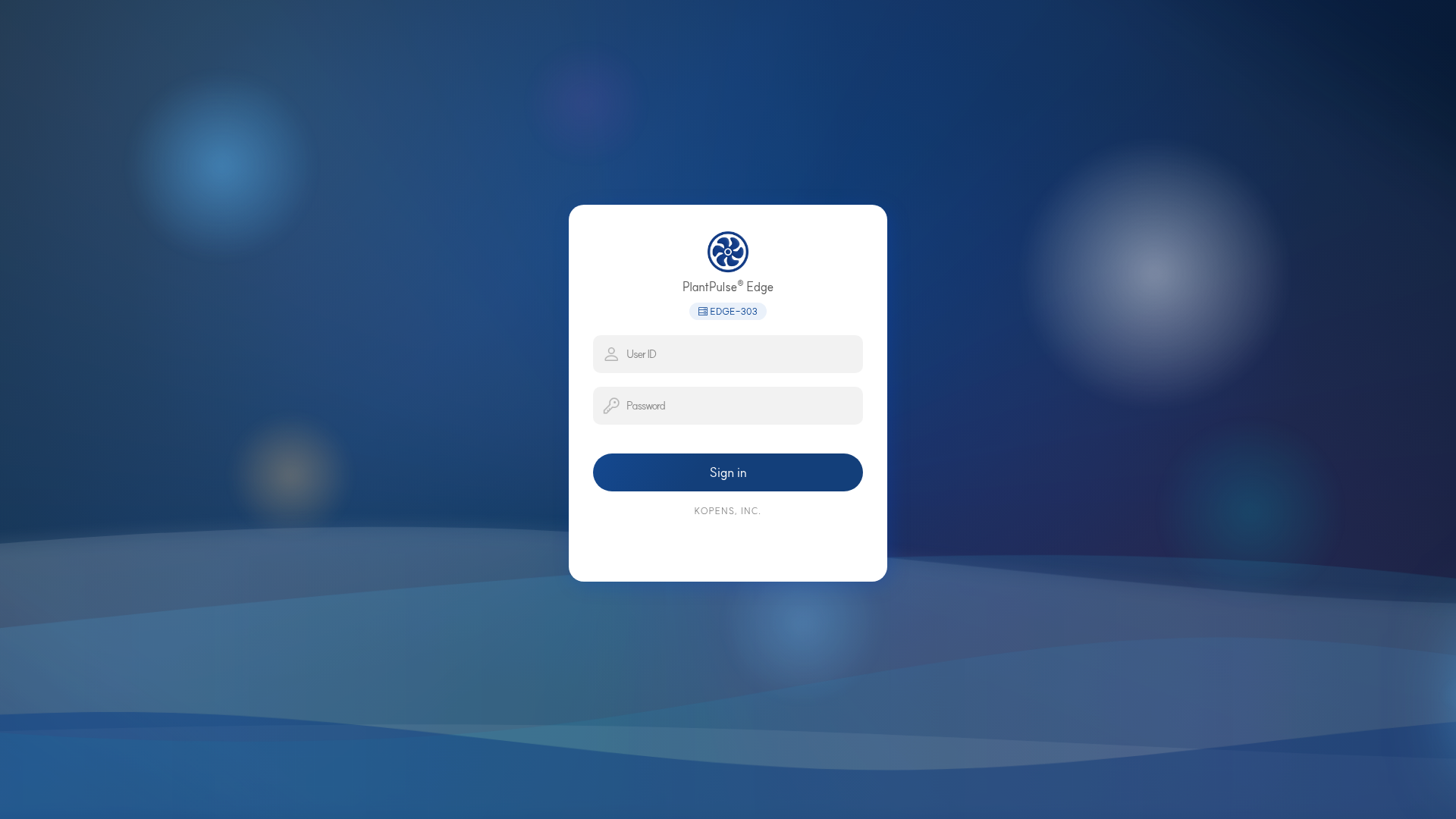
Das Abzeichen unter dem Logo ist die Kennung dieses Gateways (Demo: EDGE-303).
Wenn Sie noch das Standardpasswort verwenden, ändern Sie es jetzt → Initialpasswort ändern. Wenn Sie es aufschieben, wird es meist nie geändert.
Schritt 2 — Eine Verbindung erstellen
Tippen Sie im Bildschirm Verbindungen auf +, um die Protokollkarten anzuzeigen. Wählen Sie die Karte für Ihre Ausrüstung.
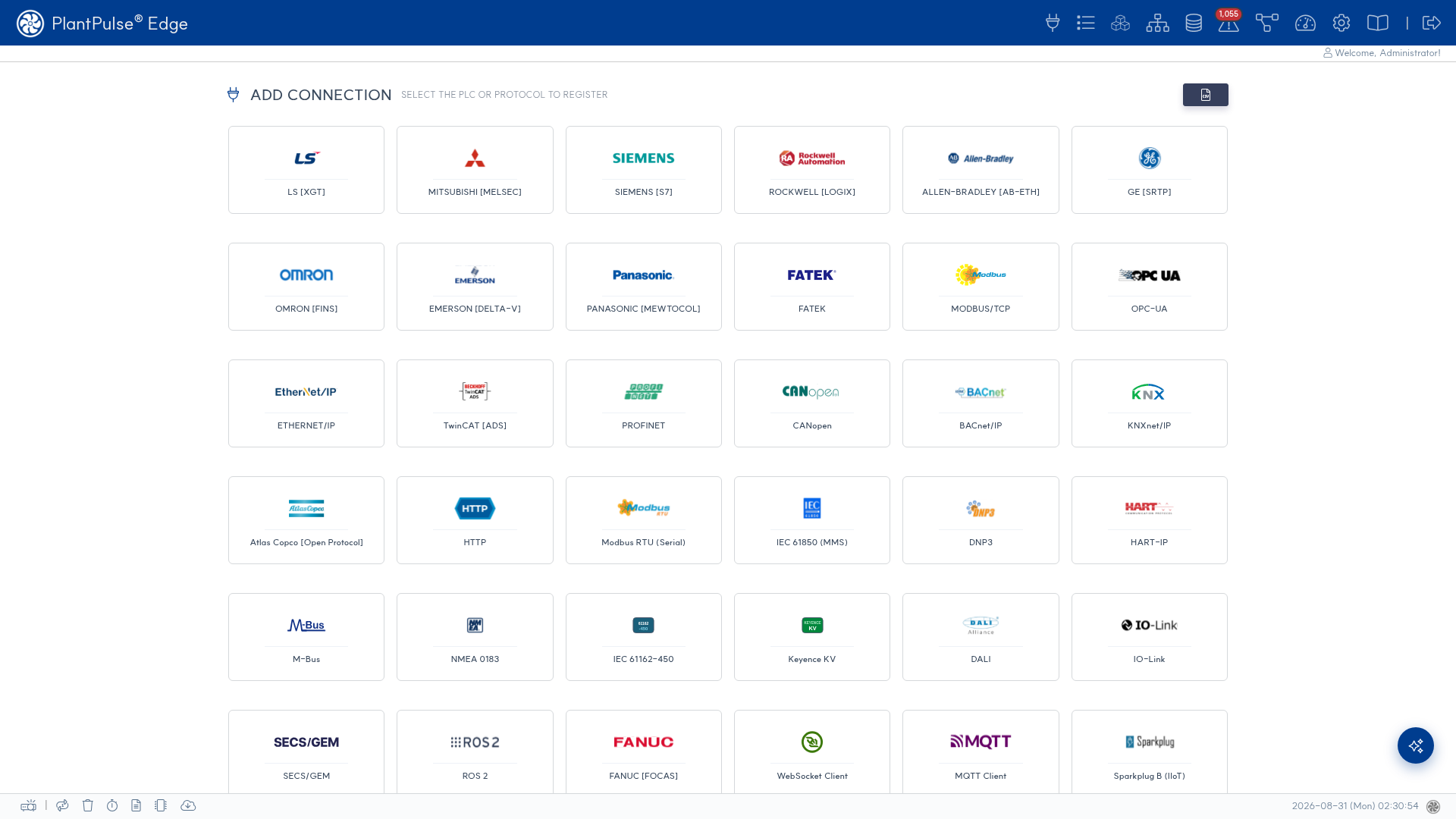
Das obige Video zeigt LS XGT, aber Siemens S7 · Modbus/TCP folgen derselben 3-Stufen-Struktur —
Das Formular hat die gleiche 3-Stufen-Struktur, auch wenn der Treiber unterschiedlich ist.
| Stufe | Ausfüllen |
|---|---|
| OPC info | Website-ID · OPC-ID · Name · Beschreibung |
| Protocol connection | IP · Port · Erfassungsintervall (ms) · Erfassungsoptionen |
| Treiberspezifische Optionen | Nur hier unterscheidet sich jedes Protokoll |
Wie in der Bildschirmanleitung angegeben. Definieren Sie zunächst die Namensvergaberegelns und registrieren Sie dann. Wenn Pflichtfelder leer sind, schlägt die Registrierung fehl.
Schritt 3 — Test connection antippen
Dies ist das erste Nadelöhr dieses Tutorials. Tippen Sie vor dem Speichern darauf, um zu überprüfen, ob es sich tatsächlich verbindet.
Wenn es fehlschlägt — meist ist es eine dieser drei:
| Symptom | Zuerst nachsehen |
|---|---|
| Timeout | Firewall/VLAN vom Gateway zur PLC → Netzkonfiguration |
| Ablehnung | Portnummer, PLC-Zugriffserlaubnis-Einstellung |
| Verbindung erfolgt, aber keine Werte | Treiberspezifische Optionen (Slave-ID usw.) → Treiberreferenz |
Speichern Sie nach erfolgreicher Verbindung.
Schritt 4 — Einen Tag erstellen
Registrieren Sie eine Adresse als Tag. Die Adressnotation unterscheidet sich je nach Protokoll —
in der Treiberreferenz finden Sie die plc_address-Regeln für den entsprechenden Treiber.
Wenn Sie hier einen Fehler machen, ist die Verbindung normal, aber es kommen keine Werte.
Wenn Sie eine Adresse mit sich ständig ändernden Werten wählen (z. B. einen Zähler), können Sie sie auf dem Bildschirm sofort überprüfen. Registrieren Sie nicht von Anfang an Dutzende — wenn eine funktioniert, folgen die übrigen der gleichen Regel.
Schritt 5 — Überprüfen, ob Werte eingehen
Dies ist das zweite Nadelöhr. Überprüfen Sie im Dashboard, ob der Wert des gerade erstellten Tags aktualisiert wird.
Wenn keine Werte angezeigt werden, grenzen Sie in dieser Reihenfolge ein:
- Ist der Verbindungsstatus normal? (Verbindungsliste)
- Entspricht die Tag-Adressschreibweise der Treiberregel?
- Ist das Erfassungsintervall nicht unangemessen lang?
- Was wird im Protokoll protokolliert? → Fehlerbehebung
Schritt 6 — Zur oberen Plattform hochladen
Wenn der Wert im Gateway angezeigt wird, senden Sie ihn zur oberen PlantPulse-Plattform.
Die Plattformadresse und das Token sind die Werte, die Sie bei der Installation eingegeben haben →
Initialpasswort ändern unter server.api_key.
Wenn derselbe Tag auf der Plattform angezeigt wird, sind Sie fertig.
Anschließend
| Nächster Schritt | Dokumentation |
|---|---|
| Weitere PLCs auf die gleiche Weise hinzufügen | Protokollleitfaden |
| Erfasste Werte abfragen | Punktsuche |
| Berechnung und Verarbeitung erforderlich | Flow |
| Vor-Ort-Inspektion vor Übergabe | Produktionsbereitschaftskriterien |
Das schnellste Video zum Abfragen erfasster Werte ist dieses: