PLC-Profiling — Testkit («건조로 #2»)
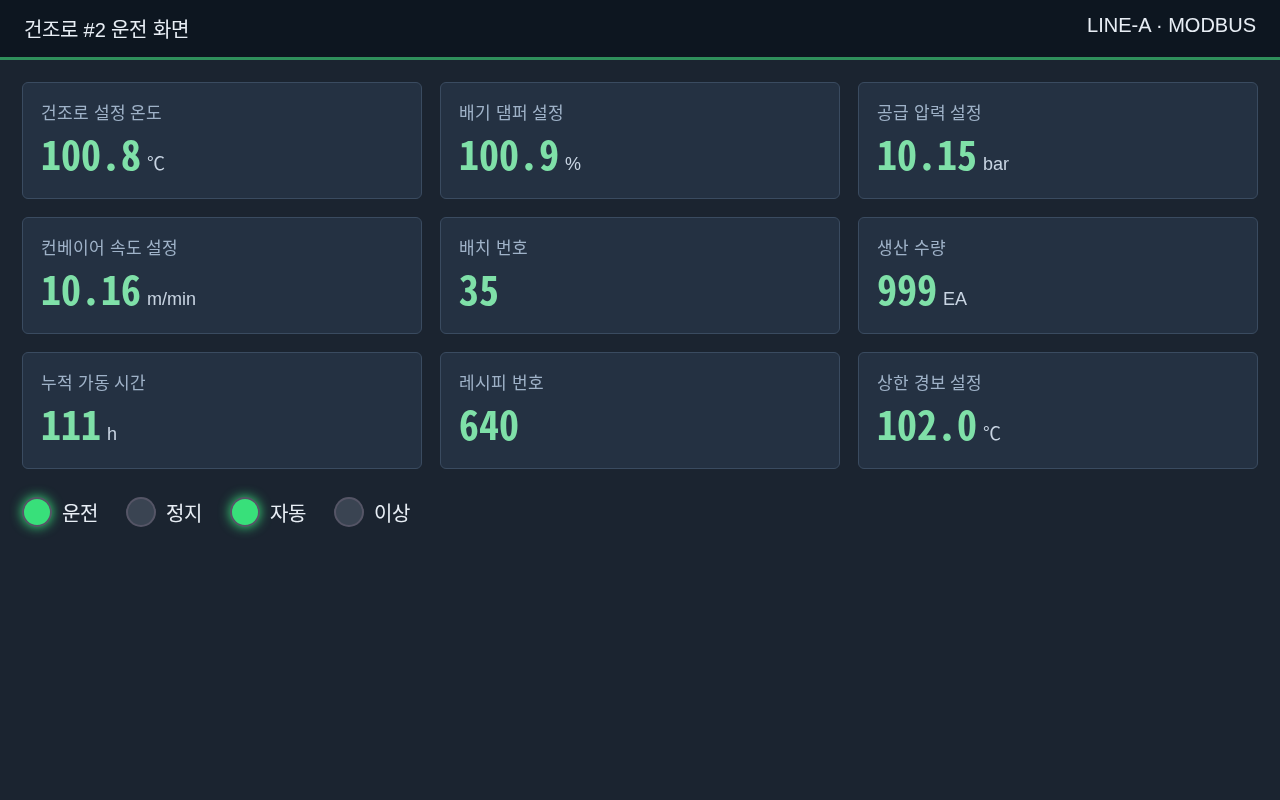
PLC profiling ist eine Funktion, bei der die Edge eine PLC ohne IO-Adressliste schreibgeschützt abtastet, die tatsächlich genutzten Adressen findet und Sie diese benennen und als Tags registrieren lässt. Mit dem Testkit auf dieser Seite können Sie diesen Ablauf ohne echte Anlage von Anfang bis Ende ausprobieren — ein Modbus-TCP-Simulator, der einen fiktiven «건조로 #2» (Trockenofen #2) nachbildet, sowie ein HMI-Bildschirmfoto und eine PLC-Kommentardatei, die zu seinen Werten passen.
PLC profiling ist noch nicht offiziell veröffentlicht und erscheint daher nur in Test-Builds, die diese Funktion enthalten. Sie öffnen es über das Chip-Symbol in der Kopfzeile des Bildschirms, und es ist nur sichtbar, wenn KI konfiguriert ist. Eine Vorstellung der Funktion finden Sie auf der Seite «⑥ Anbindung auch ohne Adressliste» im Edge-Angebot.
Kit Herunterladen
| Datei | Inhalt | Download |
|---|---|---|
| HMI-Bildschirmfoto | Fiktives HMI «건조로 #2 운전 화면» (Betriebsbildschirm Trockenofen #2, 1280×800). Sollwerte, Produktionsmenge und Leuchten stimmen mit den Simulatorwerten überein | hmi-dryer2.png |
| PLC-Kommentare | Beispiel für einen PLC-Kommentarexport. Modicon-Adressen (4xxxx · 3xxxx · 0xxxx · 1xxxx, ab 1 gezählt), UTF-8, 23 Zeilen | dryer2-comments.csv |
| Simulator | Modbus-TCP-Simulator, dessen Werte zu den beiden Dateien oben passen. Verwendet nur die Python-3-Standardbibliothek und ist schreibgeschützt | dryer2_sim.py |
Foto und Kommentare sind optionale Anhänge. Auch ohne sie werden Standardnamen allein aus den Scanergebnissen erzeugt — wenn Sie sie anhängen, schlägt die KI auf dieser Grundlage Tag-Namen, Beschreibungen und Einheiten vor.
Simulator Starten
python3 dryer2_sim.py 5020
- Ohne Portangabe wird
5020verwendet. Nach dem Start wirddryer2 simulator listening on :5020ausgegeben. - Läuft er auf demselben Host wie die Edge, ist die in der Edge einzutragende IP
127.0.0.1(der Edge-Container nutzt das Host-Netzwerk). Läuft er auf einem anderen PC, tragen Sie die IP dieses PCs ein. - Auf einem anderen PC müssen Sie eventuell
5020/tcpin dessen Firewall freigeben. - Jede Unit ID wird akzeptiert.
Vom Simulator Gelieferte Werte
Die Adressen sind sowohl als Modbus-Protokolladresse (ab 0) als auch in Modicon-Schreibweise (ab 1) angegeben. Die Kommentar-CSV verwendet die Modicon-Schreibweise.
| Bereich · Adresse | Modicon | Bedeutung | Wert |
|---|---|---|---|
| holding 0 | 40001 | Aktuelle Ofentemperatur (×0,1 ℃) | Schwankt zwischen 99.0~102.0 |
| holding 1 | 40002 | Aktuelle Öffnung der Abluftklappe (×0,1 %) | Schwankt |
| holding 2 | 40003 | Chargennummer | 35 (fest) |
| holding 3 | 40004 | Produktionszähler | +1 alle 3 Sekunden |
| holding 4 | 40005 | Kumulierte Laufzeit (h) | 111 (fest) |
| holding 5 | 40006 | Rezeptnummer | 640 (fest) |
| holding 10 | 40011 | Ofentemperatur-Sollwert (×0,1 ℃) | 1008 → 100.8 ℃ |
| holding 11 | 40012 | Abluftklappen-Sollwert (×0,1 %) | 1009 → 100.9 % |
| holding 12 | 40013 | Versorgungsdruck-Sollwert (×0,01 bar) | 1015 → 10.15 bar |
| holding 13 | 40014 | Förderbandgeschwindigkeit-Sollwert (×0,01 m/min) | 1016 → 10.16 m/min |
| holding 14 | 40015 | Sollwert Obergrenzenalarm (×0,1 ℃) | 1020 → 102.0 ℃ |
| holding 20–21 | 40021–40022 | Aktueller Versorgungsdruck, FLOAT32, höherwertiges Wort zuerst | Schwankt zwischen 10.0~10.3 bar |
| input 0 | 30001 | Anzeige Produktionsmenge (EA) | 999 |
| input 1 | 30002 | Anzeige Laufzeit (h) | 111 |
| coil 0~3 | 00001~00004 | Leuchten Betrieb · Stopp · Automatik · Störung | 1 · 0 · 1 · 0 |
| discrete 0 | 10001 | Tür geschlossen | 1 |
| discrete 1 | 10002 | Not-Halt gedrückt | 0 |
| discrete 2 | 10003 | Brennerflamme erkannt | Blinkt alle 5 Sekunden |
- Alle vier Bereiche liefern die Adressen 0~1999; Adressen, die nicht in der Tabelle stehen, sind 0.
- Auf Adressen ab 2000 wird mit «Adresse nicht vorhanden» (Modbus-Ausnahme 02) geantwortet — hier findet die Grenzsuche des Scans das Ende.
- Schreibanforderungen (Funktionscodes 5 · 6 · 15 · 16) werden mit Ausnahme 01 abgelehnt.
Testablauf
- Öffnen Sie PLC profiling in der Kopfzeile des Edge-Bildschirms.
- Wählen Sie Enter new PLC info und geben Sie den Namen «건조로 #2», eine Beschreibung (Pflicht), das Protokoll Modbus, die oben festgelegte IP und den Port
5020ein. - Stellen Sie die Scandauer auf 5 Minuten ein.
- Hängen Sie das HMI-Foto und die Kommentar-CSV aus dem Kit an (optional).
- Klicken Sie auf Start.
- Wenn der Scan abgeschlossen ist, klicken Sie auf Generate names with AI.
- Prüfen Sie im Bildschirm ④ Confirm · Register Genauigkeit und Begründung, haken Sie die zutreffenden Einträge an und registrieren Sie sie.
Erwartete Ergebnisse
- Die Sollwerte 100.8 · 100.9 · 10.15 · 10.16 · 102.0 auf dem Foto werden 40011~40015 zugeordnet.
- Auch 35 · 640 · 111 · 999 auf dem Foto werden den jeweiligen Adressen zugeordnet.
- Die Leuchten auf dem Foto (Betrieb · Stopp · Automatik · Störung) werden den Coils 00001~00004 zugeordnet.
49001in der Kommentar-CSV liegt außerhalb des Scanbereichs und wird verworfen — das ist normal.- Hat das Foto keinen Aufnahmezeitpunkt (EXIF), wird mit den Werten zum Zeitpunkt des Hochladens verglichen. Daher können sich bewegende Werte wie Temperatur, Öffnung und Druck abweichen — Grundlage der Zuordnung sind feste Werte und Sollwerte.
Dieses Kit dient zu Testzwecken und ist keine PLC im realen Betrieb. Der Simulator lehnt Schreibzugriffe ab (schreibgeschützt) und nimmt Verbindungen auf allen Netzwerkadressen an. Betreiben Sie ihn daher nur in einem Testnetz und beenden Sie ihn nach dem Test.
Protokollspezifische Voreinstellungen und Einschränkungen
Prüfen Sie Folgendes, bevor Sie eine echte PLC scannen. Wenn Sie auf dem Startbildschirm ein Protokoll wählen, zeigt auch der Edge-Bildschirm dieselben Hinweise oberhalb des Zielbereichs an.
Allgemein
- Bei einer PLC mit begrenzter Anzahl gleichzeitiger Verbindungen kann die Scan-Verbindung abgelehnt werden, wenn eine bestehende Erfassung die Verbindung bereits nutzt. Der Scan stoppt dann mit dem Grund "second connection refused".
- Der PLC-Port muss in der Firewall freigegeben sein.
Siemens S7 (1200/1500)
- CPU-Eigenschaften › Protection & Security › Connection mechanisms › «Permit access with PUT/GET communication from remote partner» muss aktiviert sein, damit auch M · I · Q gelesen werden. Ist die Schutzstufe «No access (complete protection)», kann ebenfalls nichts gelesen werden.
- DBs, die im TIA Portal mit «Optimized block access» angelegt wurden, können nicht über Adressen gelesen werden und fallen aus dem Scan heraus (bei 1200/1500 im Feld häufig). Deaktivieren Sie «Optimized block access» für diesen DB und laden Sie ihn erneut herunter, damit er gelesen werden kann.
Mitsubishi
- In den Ethernet-Einstellungen der PLC muss der Port für das MC-Protokoll (SLMP) offen sein, und der Kommunikationsdatencode muss «Binary» sein.
- Die FX3 benötigt die MC-Protokoll-Einstellung des Ethernet-Adapters (FX3U-ENET usw.), die A-Serie die 1E-Frame-Kommunikation des Ethernet-Moduls.
- ZR (erweiterte Dateiregister) ist nicht im Standard-Scanbereich enthalten.
LS
- Das «XGT dedicated protocol» (Standardport
2004) des FEnet-Moduls muss aktiviert sein, und die Edge muss in den für den Zugriff zugelassenen IPs eingetragen sein. - Bei XGI / XEC können Variablen, die nur einen Namen und keine direkte Adresse (
%MW·%MXusw.) haben, nicht über Adressen gelesen werden und fallen aus dem Scan heraus.
Modbus
- Was unter welcher Adresse liegt, ist von Gerät zu Gerät verschieden. Ist die Unit ID falsch, wird nichts gelesen.
- Über ein RTU-TCP-Gateway ist der Zugriff sehr langsam. Stellen Sie die Scandauer daher auf 30 Minuten oder mehr ein.