Assistent
Dies ist der Betriebsassistent in der Verwaltungskonsole. Die Werte sind in einem Satz zusammengefasst: Was ist das Problem, warum ist es aufgetreten und was ist zu tun. Bei verbalen Anfragen zu diesem Knoten liest die Konsole die bereits bereitgestellten APIs und antwortet; für anstehende Aufgaben wird eine Genehmigungskarte ausgegeben. Bevor ein Mensch die Karte genehmigt, wird nichts ausgeführt.
| Punkt | Wert |
|---|---|
| Zugriff | Assistent-Symbol in der Leiste — Adresse: https://<server-ip>:4950/assistant/ |
| Voraussetzung | Ein OpenAI-kompatibles LLM Gateway. Da es nicht in der Konsole enthalten ist, muss es separat verbunden werden — Gateway-Einstellungen |
| Datenbasis | 14 Lese-Tools der Konsolen-API dieses Knotens 14 Lese-Tools |
| Ausführung | Nur über Genehmigungskarten für 7 erlaubte Aktionen |
| Umfang | Nur der Knoten, auf dem die Konsole geöffnet ist |
Bildschirmausrichtung
Links befindet sich der Dialog, in der rechten Spalte sind drei Elemente untereinander angeordnet.
| Position | Name | Funktion |
|---|---|---|
| Links | Dialog | Eingabe von Fragen und Lesen der Antworten. Enter ist [Fragen], Shift+Enter ist ein Zeilenumbruch. Genehmigungskarten aus den Antworten erscheinen ebenfalls hier |
| Rechts oben | Gateway | Normalerweise als einzeilige Zusammenfassung eingeklappt. Öffnet sich automatisch, wenn ein nicht einsatzbereiter Zustand erkannt wird |
| Rechts Mitte | Offene Vorschläge | Alle Karten, die auf eine Entscheidung warten. Hier sammeln sich Karten aus Dialogen oder Alarmen; die Liste wird alle 10 Sekunden aktualisiert |
| Rechts unten | Gelesene Daten dieser Antwort | Zeigt die API-Aufrufe, die für die letzte Antwort in der Reihenfolge ihrer Ausführung aufgerufen wurden |
Was ist das aktuelle Problem?
Fragen Sie verbal nach dem Status, der Version, Alarmen oder Backups des Knotens. Der Assistent liest bei jeder Frage neu und antwortet — vorherige Antworten werden als veraltet betrachtet und nicht als Grundlage verwendet. Ob etwas WARN oder FAIL ist, wird exakt so übernommen, wie die Konsole es beurteilt; eigene Kriterien werden nicht auf Rohwerte angewendet. Wenn etwas nicht gemessen werden konnte, wird dies so kommuniziert.
Fragen Sie beispielsweise so:
- Gibt es derzeit Komponenten mit Anomalien?
- Welche Alarme sind aktiv und welche sind stummgeschaltet?
- Befinden sich alle Worker im Ring?
- Wie ist der Status von WAL und Replikationsslots?
- Gibt es Kafka-Consumer-Gruppen mit Rückstand?
- Was ist in der letzten Stunde an diesem Knoten passiert?
- Wann endete das letzte Backup und läuft derzeit ein Backup?
- Wer hat kürzlich was neu gestartet?
- Version und Betriebszeit dieses Knotens?
- Welche Kafka-Version ist in diesem Release enthalten?
Das Tool system liest die Identität, Version und Betriebszeit dieses Knotens, während das Tool component_versions die Komponentenliste liest, die mit diesem Release ausgeliefert wurde. Letzteres ist kein gemessener Wert der aktuell auf dem Knoten laufenden Version.
Messwerte werden bei jedem Roundtrip vollständig übertragen. Es ist schneller und führt eher zu einer vollständigen Antwort, wenn Sie direkt nach einer Komponente oder einem Bildschirm fragen, anstatt «Überprüfe alles».
Warum ist das so?
Wenn Sie nach dem Grund fragen, liest der Assistent Health-Daten, Alarme, kürzliche Arbeiten und Loglisten gemeinsam und antwortet in dieser Reihenfolge: Was ist falsch (Beurteilung der Konsole) → Warum (beginnend mit den wahrscheinlichsten Kandidaten unter Angabe der gelesenen Felder) → Was ist zu tun (Karte oder konkreter nächster Schritt).
Der Server fügt der Beurteilung zwei Dinge hinzu: Arbeiten der letzten 30 Minuten und aktuell laufende Arbeiten — da oft ein «jemand hat gerade neu gestartet» der Grund ist. Zudem wird der tatsächliche Name der Logdatei der Problemzeile angegeben.
- Warum ist cassandra rot?
- Nenne mir die Ursachenkandidaten für diesen Alarm.
- kafka ist FAIL, was muss ich zuerst prüfen?
Sofern in der Konsolendokumentation nicht explizit eine Ursache vermerkt ist, definiert der Assistent nichts als Fakt. Wenn unter den gelesenen Daten kein Hinweis auf die Ursache liegt, antwortet er, dass die Ursache unbekannt ist. Die Antwort dient als Entscheidungshilfe, nicht als Diagnoseergebnis. Bitte prüfen Sie die Antwort über Gelesene Daten dieser Antwort.
Log-Inhalte werden nicht gelesen. Log-Tools antworten nur darüber, welche Dateien existieren und wann sie zuletzt geschrieben wurden. Daher kann der Assistent nicht sagen, was in einem Log steht, sondern nennt die Datei beim Namen und leitet Sie zum Bildschirm Log weiter.
Antwort überprüfen — Gelesene Daten dieser Antwort
Antworten werden mit Belegen geliefert. Im Bereich Gelesene Daten dieser Antwort rechts werden die API-Aufrufe der letzten Antwort in ihrer Reihenfolge aufgelistet. Über [Bildschirm öffnen] in jeder Zeile gelangt man zu dem Bildschirm, auf dem derselbe Fakt manuell eingesehen werden kann. Welcher Bildschirm geöffnet wird, bestimmt der Server.
Die Angabe Tool-Aufruf Runde N am Anfang der Antwort gibt die Anzahl der Roundtrips an. Auch von Servern hinzugefügte Arbeits- oder Loglisten erscheinen in diesem Panel. Wenn dort steht «Die letzte Antwort hat nichts aufgerufen — Antwort wurde nur basierend auf der Frage erstellt», dann wurde für diese Antwort nichts an diesem Knoten gemessen.
Server prüft die Antwort
Die Antwort des Modells wird vor dem Versenden mit den tatsächlich eingetretenen Ereignissen dieser Anfrage abgeglichen. Bei Abweichungen wird die Antwort einmalig zur Korrektur zurückgegeben. Bleibt die Abweichung bestehen, wird der entsprechende Satz gelöscht und ein Hinweis unter der Antwort angefügt.
| Hinweis unter der Antwort | Verhindertes Szenario | Maßnahme |
|---|---|---|
| «Diese Antwort hat keine gelesenen Belege — Es wurde nichts an diesem Knoten gelesen, daher nicht als Messwert betrachten. …» | Antwort ohne Datenzugriff, die wie ein Messwert aussieht. Die gesamte Antwort wird gelöscht | Erneut fragen und angeben, was gelesen werden soll |
| «Konnte keine Karte erstellen. Der Assistent schrieb, er habe eine Karte vorgeschlagen, aber eine solche existiert nicht; der Satz wurde gelöscht. …» | Behauptung über eine nicht existierende Karte | Erneut anfordern oder den entsprechenden Bildschirm nutzen |
| «Version/Datum, die in den aktuellen Lesungen nicht vorkamen, wurden aus der Antwort gelöscht. …» | Nicht gelesene Werte — Version, Datum, Zahlen ab drei Stellen, FAIL, WARN | In den Bildschirmen des Beleg-Panels prüfen |
| «Folgende Punkte wurden gelesen, aber kein Fazit konnte formuliert werden. …» | Antwort ohne Ergebnis nach Aufbrauch aller Roundtrips | Den entsprechenden Bildschirm öffnen oder nach einer spezifischen Komponente fragen |
Die Beurteilung des Assistenten auf einer Karte durchläuft dieselbe Prüfung. Diese Prüfung betrifft jedoch die Form, nicht die inhaltliche Richtigkeit. Das Fehlen eines Hinweises bedeutet nicht zwingend, dass die Antwort korrekt ist.
14 Lese-Tools
Der Assistent kann ausschließlich die folgenden Daten lesen. Alle sind GET, ändern nichts und können keine Endpunkte außerhalb dieser Liste mit beliebigen Argumenten erreichen.
| Tool | Leseort | Inhalt | Ziel des Beleg-Links |
|---|---|---|---|
health | /api/health | Beurteilung pro Komponente | Status & Information |
services | /api/services | Dienstliste, Startstatus, Ports | Status & Information |
alarms | /api/alarms | Aktive Alarme, Fehlerzähler, Stummschaltung, Gründe für Nicht-Alarmierung | Alarm |
workers | /api/workers | Ring-Zugehörigkeit und Kapazität der Worker | Worker |
jobs | /api/jobs | Kürzliche Arbeiten (Neustart, Render, Backup, Diagnose) — Wer, was, wann gestartet/beendet, laufende Arbeiten | Arbeit |
storage | /api/storage | Volumen, WAL, Replikationsslots, Speichergröße | Storage |
backup | /api/backup | Backup-Historie — Engine, Typ, Status, Endzeit, Größe, laufende Backups | Backup |
events | /api/events | Ereignis-Timeline dieses Knotens | Event |
flow | /api/flow | Lag pro Kafka-Consumer-Gruppe | Topologie |
logs | /api/logs | Liste der Logdateien und Zeitpunkt letzter Eintrag — keine Inhalte | Log |
doctor | /api/doctor | Diagnoseergebnisse — Pass, Fail, nicht gemessen | Diagnose |
system | /api/system | Identität, Version, Betriebszeit, Heap dieses Knotens | Status & Information |
component_versions | /api/component-versions | Komponentenliste des Releases — Offizielle Version, Eigenversion, Port, Lizenz, Quelle | Status & Information |
service_impact | /api/services/{name}/impact | Abhängigkeiten bei Stopp dieses Dienstes | Status & Information |
Bewusst ausgeschlossen — Secrets, gerenderte Konfigurationen, Log-Inhalte, Suche, Streams. In den ersten beiden befinden sich Anmeldedaten; Log-Inhalte sind Freitexte, die mit hoher Wahrscheinlichkeit Anmeldedaten enthalten.
Tool-Antworten werden nicht eins zu eins übertragen. Dokumente für Health, Alarm, Arbeit, Backup, Log, Diagnose, Dienst und Version werden so gefiltert, dass nur notwendige Felder übertragen werden, Problemzeilen priorisiert und Zeitstempel ausgeschrieben werden. Jedes Tool wird bei 4.000 Zeichen pro Tool abgeschnitten. Wenn ein Text abgeschnitten wurde, wird das Modell darauf hingewiesen und muss dies in der Antwort erwähnen und auf den entsprechenden Bildschirm verweisen.
Was ist zu tun? — Genehmigungskarten
Wenn eine Handlung möglich ist, führt der Assistent diese nicht selbst aus, sondern schlägt eine Karte vor. Wenn ein Mensch einen Bildschirm prüfen muss, antwortet der Assistent ohne Karte und nennt den Bildschirm. Dies kann auch direkt angefordert werden.
- Erstelle eine Karte, um die Diagnose zu starten.
- Erstelle eine Karte für ein vollständiges Backup von cassandra.
- Erstelle eine Karte, um diesen Alarm stummzuschalten.
7 erlaubte Aktionen
Nur diese sieben Aktionen können über eine Karte aufgerufen werden. Aktionen außerhalb dieser Liste werden bereits beim Erstellen der Karte abgelehnt und erscheinen nicht auf dem Bildschirm.
| Aktion | Aufrufort | Ziel | Messung des Servers vor der Karte |
|---|---|---|---|
Konfiguration rendern (CONFIG_RENDER) | POST /api/config/render | Keine | Keine Messung — Die Konsole prüft nicht, welcher Dienst die gerenderte Datei liest |
Dienst Neustart (SERVICE_RESTART) | POST /api/services/{name}/restart | Einzelner Dienst | Mitstoppende Komponenten |
Konfiguration rendern + Neustart (CONFIG_RENDER_RESTART) | Erst Render, dann Neustart | Einzelner Dienst | Mitstoppende Komponenten, Prüfung auf laufende Arbeiten |
Backup ausführen (BACKUP_RUN) | POST /api/backup/run | Eines von postgres-full, postgres-diff, cassandra-full, cassandra-diff | Prüfung auf laufende Backups |
Diagnose ausführen (DOCTOR_RUN) | POST /api/doctor/run | Keine | Keine — Nur Lesezugriff |
Alarm stummzuschalten (ALARM_MUTE) | POST /api/alarms/{name}/mute | Einzelne Alarm-Komponente | Ob der Alarm aktiv ist und tönt |
Alarm stummzuschaltung aufheben (ALARM_UNMUTE) | POST /api/alarms/{name}/unmute | Einzelne Alarm-Komponente | Ob der Alarm aktiv und stummgeschaltet ist |
Alle diese Aktionen nutzen dieselben Endpunkte wie die Schaltflächen auf den jeweiligen Bildschirmen. Es gibt keinen exklusiven Ausführungspfad für den Assistenten; es werden keine neuen Möglichkeiten durch die Genehmigung geschaffen. Arbeitssperren, Historien und Audit-Logs sind identisch mit dem manuellen Button-Klick.
Ablauf einer Karte
- Server misst. Wenn der Assistent eine Aktion wählt, prüft die Konsole die Voraussetzungen aus der obigen Tabelle. Der Wirkungsbereich wird nicht vom Modell bestimmt, sondern aus der definierten Startreihenfolge der Dienste gelesen. Wenn eine notwendige Messung fehlschlägt, wird keine Karte erstellt.
- Mensch genehmigt. Die Karte wird gelesen und entweder [Genehmigen] oder [Ablehnen] wird geklickt. Vorher passiert nichts.
- Erneute Messung bei Genehmigung. Bei Aktionen, die eine Messung erfordern, wird erneut gelesen. Hat sich der Wirkungsbereich seit der Kartenerstellung geändert, wird die Ausführung verweigert und der Vergleich zwischen «damals» und «jetzt» angezeigt. Gleiches gilt bei verletzten Voraussetzungen.
- Ablauf nach 30 Minuten. Beurteilungen beziehen sich auf einen Momentanwert. Auf abgelaufenen Karten gibt es keine Genehmigungs-Schaltfläche mehr. Bei Bedarf muss erneut gefragt werden, um eine neue Karte zu erhalten.
- Einmalige Ausführung. Eine bereits entschiedene Karte kann nicht erneut genehmigt werden. Zweimaliges Klicken führt nicht zu einer zweifachen Ausführung.
Bei CONFIG_RENDER und DOCTOR_RUN erfolgt im Schritt 3 keine erneute Messung, da vorab nichts gemessen wurde.
Lesen einer Karte
Im Kopf der Karte stehen die Quelle (aus Dialog / aus Alarm), der Zeitpunkt der Erstellung und die Beurteilung des Assistenten. Die Beurteilung ist ein Text des Modells und kann falsch sein. Sätze mit Werten, die diesmal nicht gelesen wurden, werden vom Server gelöscht. Darunter folgen fix diese Abschnitte:
| Reihenfolge | Titel der Karte | Inhalt |
|---|---|---|
| 1 | Was stoppt mit? | Vom Konsolen-Server gemessen — Kein Modelltext. Bei Render-Karten steht hier «Nicht gemessen». Bei Stummschalt-Karten: Welcher Alarm wird leise, bei Aufhebungs-Karten: Welcher Alarm tönt wieder |
| 2 | Umkehrbar? | Anleitung je nach Aktion |
| 3 | Was wird exakt aufgerufen? | Aufzurufende Methode und Pfad. Bei «Render + Neustart» erscheinen beide Schritte nacheinander |
| 4 | Was wird «NICHT» getan? | Dinge, die von dieser Aktion nicht berührt werden |
| 5 | Vor dem Genehmigen · [Genehmigen] · [Ablehnen] | Nur auf genehmigungsfähigen Karten |
Karten aus Dialogen enthalten zusätzlich die Gelesenen Daten. Dies sind die Lese-Tools, die tatsächlich zur Antwort führten, jeweils verlinkt auf den entsprechenden Bildschirm.
«Konnten mitstoppende Komponenten nicht finden» und «Nicht gemessen — Niemand hat dies geprüft» sind unterschiedliche Aussagen. Der Server erstellt keine Karte, wenn ein notwendiger Einfluss nicht gemessen werden konnte. Wenn auf einer Karte jedoch «Nicht gemessen» erscheint, genehmigen Sie diese nicht.
Die Angabe «Nicht gemessen» bei Render-Karten ist anders. In diesem Schritt stoppt nichts; laufende Dienste lesen die neue Datei beim nächsten Neustart. Allerdings hat niemand gemessen, was der darauf folgende Neustart ändern wird.
Schlägt das Rendern fehl, erfolgt kein Neustart. Schlägt der Neustart nach erfolgreichem Rendern fehl, befindet sich die neue Konfiguration auf dem Knoten, aber der Dienst läuft noch mit der alten. Wie weit der Prozess kam, steht in den Servermitteilungen der Karte. Da diese Aktion auf den Abschluss des Renderns wartet, kann es nach der Genehmigung einige Minuten dauern. Falls die Konsole die Antwortzeit überschreitet, prüfen Sie den Kartenstatus und den Bildschirm Arbeit, bevor Sie erneut klicken.
Kartenstatus
| Text auf dem Bildschirm | Bedeutung |
|---|---|
| Wartet auf Entscheidung | Befindet sich in den Offenen Vorschlägen |
| Genehmigt und ausgeführt | Anfrage wurde angenommen, kein nachfolgender Arbeitsprozess. Das Ergebnis steht in den Servermitteilungen |
| Genehmigt und gestartet. Arbeit läuft noch | Aktion startet einen Prozess. Dies ist der Start, nicht das Ergebnis. Die Karte prüft den Prozess alle 3 Sekunden |
| Genehmigt, Arbeit erfolgreich beendet | Arbeit wurde erfolgreich abgeschlossen |
| Genehmigt, Arbeit ist fehlgeschlagen — Arbeitsbildschirm prüfen | Aufruf wurde angenommen, aber die Arbeit schlug fehl |
| Genehmigt und gestartet. Ergebnis konnte nicht gelesen werden — Arbeitsbildschirm prüfen | Start erfolgte, Ergebnis unbekannt. Nicht als Fehler werten |
| Genehmigt, Ausführung fehlgeschlagen | Genehmigung erfolgte, aber der Aufruf schlug fehl. Grund steht in den Servermitteilungen |
| Abgelehnt | Es wurde nichts aufgerufen |
| Ohne Entscheidung abgelaufen | 30 Minuten sind vergangen |
Auf Karten, die nicht genehmigt werden können, erscheinen statt der grauen Schaltflächen der Text «Hier gibt es nichts zu entscheiden:» sowie der obige Status.
Wenn Karten nicht erstellt oder Ausführungen abgelehnt werden
Ablehnungen des Servers werden nicht versteckt. Im Dialog teilt der Assistent den Grund mit; Ablehnungen bei der Genehmigung werden auf der Karte hinter Nicht ausgeführt in der originalen englischen Servermeldung angehängt.
| Situation | Zeitpunkt | Maßnahme |
|---|---|---|
| Einfluss konnte nicht gelesen werden | Vor Karte / Bei Genehmigung | Dienstnamen und Bildschirm Status & Information prüfen |
Wirkungsbereich hat sich geändert (has CHANGED) | Bei Genehmigung | Erneut fragen, um eine neue Karte zu erhalten |
| Backup oder Wiederherstellung läuft | Vor Karte / Bei Genehmigung | Nach Abschluss erneut fragen |
| Andere Arbeit läuft (Render + Neustart) | Vor Karte / Bei Genehmigung | Nach Abschluss erneut fragen |
| Alarm existiert nicht / bereits stumm / nicht stumm | Vor Karte / Bei Genehmigung | Status im Bildschirm Alarm prüfen |
| Ziel ist die Konsole selbst | Vor Karte / Bei Genehmigung | Die Konsole kann sich nicht selbst neu starten. Auf dem Host über pd |
| Genehmigung/Ablehnung einer bereits entschiedenen oder laufenden Karte | Bei Genehmigung / Ablehnung | Ablehnung nur bei wartenden Karten möglich. Kartenstatus prüfen |
| Kein Vorschlagsspeicher auf diesem Knoten | Vor Karte | Karten ohne Speichermöglichkeit werden nicht erstellt, da sie sonst doppelt genehmigt werden könnten |
Wenn in den Offenen Vorschlägen steht «Dieser Knoten kann keine Genehmigungen ausführen — Selbst bei Genehmigung wird hier nichts ausgeführt», ist der Speicher dieses Knotens nicht bereit.
Karten aus Alarmen
Karten können auch ohne explizite Anfrage erstellt werden. Im Moment eines Alarms fragt die Konsole einmal das Gateway; bei Handlungsbedarf wird eine Karte in den Offenen Vorschlagen platziert. Die Quelle wird als aus Alarm angezeigt. Da es keinen Antwortenden gibt, werden nur Alarm- und Dienstlisten ohne Tool-Roundtrips übertragen.
- Wählbare Aktionen sind nur Dienst Neustart und Konfiguration rendern. Backup, Diagnose, Stummschaltung und Render + Neustart erscheinen nur im Dialog.
- Titel und Beurteilung in diesem Pfad sind in Englisch, da die Timeline in Englisch ist.
- Das Ziel des Neustarts wird nicht vom Modell, sondern von der Konsole bestimmt. Es wird der Dienst gesucht, der die entsprechende Alarm-Komponente betreibt.
- Die Regeln des Bildschirms Alarm gelten uneingeschränkt — bei deaktivierten Regeln, zu geringer Priorität oder innerhalb eines Unterdrückungsfensters erfolgt keine Anfrage.
- Es wird keine Karte erstellt, wenn bereits eine Karte für dieselbe Aktion und dasselbe Ziel offen ist.
- Wenn der Alarm verschwindet, wird die Karte entfernt. Nach einem Neustart der Konsole können sie nicht entfernt werden und laufen nach 30 Minuten ab.
- In den Offenen Vorschlägen stehen nur wartende Karten; genehmigte Karten verschwinden aus der Liste. Ergebnisse von Alarm-Karten sind im Bildschirm Arbeit zu sehen.
- Ereignisse werden in der Event-Timeline protokolliert — Karte erstellt, kein Vorschlag vorhanden, Gateway nicht befragbar, Karte abgelehnt.
Das Gateway muss aktiv sein, der Vorschlagsspeicher bereit und PP_DATALAKE_ADMIN_API_KEY muss konfiguriert sein — dies ist die Identität, unter der die Konsole ihre eigenen APIs liest, wenn kein Benutzer eingeloggt ist. Fehlende Voraussetzungen werden einmalig im Log vermerkt. Alarme und Benachrichtigungen funktionieren unabhängig davon weiterhin.
Nicht mögliche Aktionen
Die folgenden Dinge erscheinen nicht als Karte. Da sie nicht auf der Erlaubnisliste stehen, werden sie auch bei Anforderung an das Modell abgelehnt.
| Nicht möglich | Wo stattdessen? |
|---|---|
| Wiederherstellung | Bildschirm Backup — dort gibt es den Prozess zur erneuten Zielangabe |
| Datenlöschung | Nicht über den Assistenten möglich |
| Secret abrufen / ändern | Der Assistent kann keine Anmeldedaten lesen. Über die Anmeldedaten-Karte in den Komponentendetails |
| Knoten entfernen | Auf dem Host über die Befehle im Bildschirm Worker |
| Backup-Zeitplan ändern / Zeitplan ausführen | Nicht über den Assistenten möglich. Zeitplan-Bearbeitung im Bildschirm Backup |
| Arbeit abbrechen | Nicht über den Assistenten möglich |
| Dienst Start / Stopp | Nur Neustart als Karte verfügbar. Ein Teilstopp würde den Knoten in einem schlechteren Zustand hinterlassen |
| Upgrade | Bildschirm Upgrade |
Wo bleiben die Dialoge?
Dialoge existieren nur im sessionStorage dieses Browser-Tabs. Der Bildschirm weist ausdrücklich darauf hin: «Diese Transkription existiert nur in diesem Browser-Tab. Sie bleibt bei einem Refresh erhalten, verschwindet aber beim Schließen des Tabs oder beim Logout. Der Knoten speichert keine einzige Zeile; kopieren Sie wichtige Informationen separat.»
- Bleiben bei Refresh erhalten. Verschwinden beim Schließen des Tabs oder Logout. In anderen Tabs nicht sichtbar.
- Es werden maximal die letzten 40 Einträge im Tab behalten. Können über [Löschen] manuell geleert werden.
- Bei einer Frage sendet der Tab den bisherigen Dialog mit; der Server liest die letzten 20 Nachrichten. Diese dienen nur dem Kontext, nicht als Beleg.
- Karten sind keine Dialoge. Karten werden nicht in den Tab kopiert, sondern immer vom Server gelesen. Titel, Beurteilung, Einfluss, Entscheider und Ergebnis bleiben für 7 Tage in der PostgreSQL des Knotens (Bereinigung beim Start). Über Genehmigung ausgeführte Aufrufe erscheinen im Bildschirm Audit.
Der Knoten speichert Dialoge nicht, sendet aber zur Antwortgenerierung Fragen, bisherige Dialoge und gefilterte Tool-Antworten an das Gateway. Bei Alarm-Karten werden Alarm, Alarmliste und Dienstliste gesendet. Da Statusinformationen des Knotens an das Gateway gelangen, verbinden Sie bitte ein Gateway, das Ihren internen Richtlinien entspricht.
Berechtigungen
Diese Konsole hat ein einziges Konto und keine Rollen. Wer eine aktive Login-Sitzung hat, kann Fragen stellen, Genehmigungen erteilen und das Gateway konfigurieren.
| Aktion | Voraussetzung |
|---|---|
| Fragen | Login-Sitzung |
| Genehmigen / Ablehnen | Login-Sitzung |
| Gateway speichern / prüfen | Login-Sitzung |
| Vorschlagsliste / Gateway-Einstellungen lesen | Login-Sitzung oder Konsolen-API-Key |
- Fragesteller und Genehmiger können verschiedene oder dieselbe Person sein. Es gibt kein Vier-Augen-Prinzip. Während der Tab-Dialog privat ist, sind Karten knotengebunden und in den Offenen Vorschlägen für alle eingeloggten Benutzer sichtbar.
- Mit API-Keys kann nicht gefragt oder genehmigt werden. Diese Aktionen erfordern eine Sitzung.
- Messungen des Assistenten und genehmigte Aufrufe erfolgen über die Sitzung der jeweiligen Person. Es gibt keinen Pfad, der die Berechtigungen erweitert.
- In den Entscheidungen der Karten und in den Audit-Logs wird der Login-Name der Sitzung eingetragen. Bei gemeinsam genutzten Konten können Personen nicht unterschieden werden.
Gateway-Einstellungen
Der Assistent ruft ein OpenAI-kompatibles Gateway (GET /v1/models, POST /v1/chat/completions) auf. Die Konsole hat keine Standardadresse — geben Sie die im Vor-Ort-Netzwerk erreichbare Adresse ein. Die Einstellungen werden im Bildschirm gespeichert und in der PostgreSQL des Knotens hinterlegt; es gibt keine zu setzenden Umgebungsvariablen.
Klicken Sie oben rechts auf [Gateway-Einstellungen aufklappen]. Da es nur ein Gateway gibt, muss kein Name gewählt werden. Es gibt vier Felder.
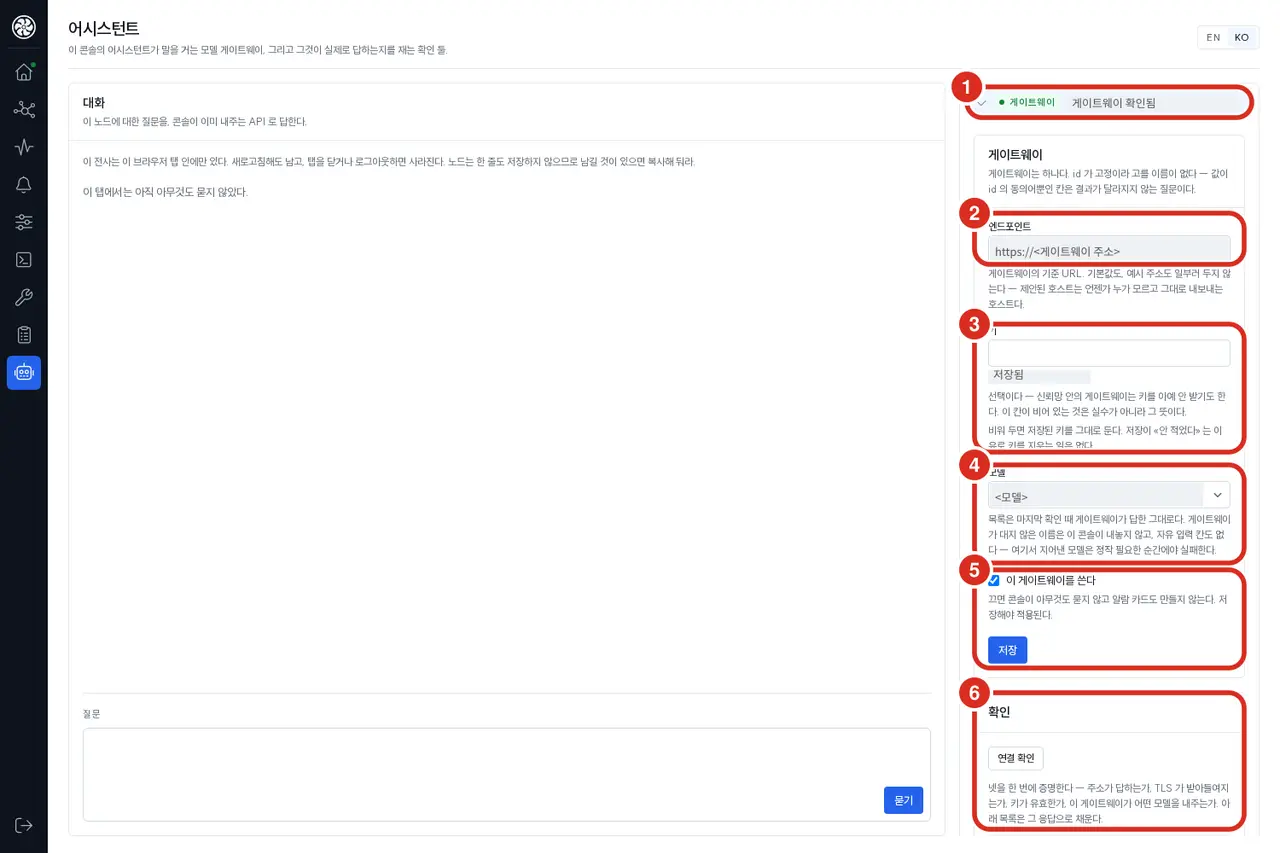
| Nummer | Position | Funktion |
|---|---|---|
| ① | Rechts oben | Eingeklappte Zusammenfassung — zum Aufklappen klicken |
| ② | Endpunkt | Basis-URL des Gateways |
| ③ | Key | Zeigt nur Speicherstatus und die letzten vier Stellen |
| ④ | Modell | Auswahl aus der vom Gateway gelieferten Liste |
| ⑤ | Dieses Gateway verwenden · [Speichern] | Erst nach Speicherung aktiv |
| ⑥ | Prüfen | [Verbindung prüfen] — Details unten |
| Feld | Inhalt |
|---|---|
| Endpunkt | Basis-URL des Gateways. Pflichtfeld. Muss mit http:// oder https:// beginnen; ein abschließendes /v1 ist optional |
| Key | Optional. Gateways in Vertrauensnetzwerken benötigen keinen Key. Wenn leer gelassen, bleibt der gespeicherte Key erhalten. Im Bildschirm wird nur der Speicherstatus und die letzten vier Stellen angezeigt |
| Modell | Auswahl aus der Liste. Es werden nur vom Gateway gemeldete Namen angezeigt; keine Freitexteingabe |
| Dieses Gateway verwenden | Deaktiviert die Anfragen an das Gateway und die Erstellung von Alarm-Karten. Änderung erst nach Speicherung wirksam |
Ablauf der Erstverbindung:
- Endpunkt und Key eingeben und auf [Speichern] klicken. Die Prüfung erfolgt mit den gespeicherten Werten, nicht mit den gerade eingegebenen.
- [Verbindung prüfen] klicken. Adresse, TLS, Key und Modellliste werden gleichzeitig geprüft.
- Modell wählen und erneut auf [Speichern] klicken. Der Dialog wird nun geöffnet.
- [Tool-Aufruf-Test] einmal durchführen. Prüfen Sie, ob das Modell Tools tatsächlich aufruft und nicht nur verbal beschreibt. Ohne Bestehen dieses Tests funktionieren Fragen zwar, aber das Modell kann keine Belege lesen und keine Karten erstellen.
Wenn Gateway und Modell gespeichert sind, führt die Konsole die [Verbindung prüfen]-Aktion bei jedem Öffnen des Bildschirms automatisch aus. Man sieht kurz «Prüfe dieses Gateway», und bei Erfolg öffnet sich der Dialog. Der [Tool-Aufruf-Test] wird nicht automatisch durchgeführt, da er einen tatsächlichen Modellaufruf erfordert.
Wenn keine Konfiguration vorliegt
Wenn der Dialog nicht geöffnet wird, erscheint anstelle des Eingabefelds die Meldung Kein Eingabefeld verfügbar sowie der Grund. Es gibt keine ausgegrauten Eingabefelder.
| Zusammenfassung rechts | Bedeutung | Maßnahme |
|---|---|---|
| Kein gespeichertes Gateway | Endpunkt ist nicht gespeichert | Endpunkt eingeben und speichern |
| Kein Modell gewählt | Gateway existiert, aber Modell fehlt | Verbindung prüfen → Modell wählen → speichern |
| Gateway ausgeschaltet | Gespeicherte Konfiguration ist deaktiviert | Dieses Gateway verwenden aktivieren und speichern |
| Ungespeicherte Änderungen im Formular | Fragen werden an das gespeicherte Gateway gesendet | Speichern |
| Gespeichert, aber in diesem Tab nicht geprüft | Konsole kann Antwortstatus nicht bestätigen | Verbindung prüfen |
| Prüfe dieses Gateway | Automatische Prüfung läuft | Kurz warten |
| Letzte Prüfung fehlgeschlagen - Grund | Siehe Beurteilungen unten | Maßnahme je nach Fehler |
| Gateway bestätigt - Modellname | Normalbetrieb | Dialog ist geöffnet |
Die Meldung «Dieser Knoten kann Assistenten-Einstellungen nicht speichern» bedeutet, dass der Knoten die PostgreSQL des Data Lake nicht erreichen kann; in diesem Fall ist [Speichern] deaktiviert.
Ergebnisse der Prüfung lesen
Selbst bei korrekter Adresse und Key kann es zu Fehlern kommen. Lesen Sie erst die Beurteilung, bevor Sie die Adresse erneut eingeben. Die untenstehenden Servermitteilungen sind die originalen, unübersetzten Antworten des Gateways. Dieselben Beurteilungen erscheinen auch im Antwortfeld des Dialogs.
| Beurteilung | Bedeutung | Maßnahme |
|---|---|---|
| Bestanden | Gateway antwortete und Modellliste wurde empfangen (beim Tool-Test hat das Modell das Tool aufgerufen) | — |
| Nichts zu prüfen | Kein Endpunkt gespeichert. Weder Erfolg noch Fehler | Endpunkt eingeben und speichern |
| Gateway antwortet nicht | Gateway hat unter der Adresse nicht geantwortet. Kein Problem der Konsole; Key wurde nicht geprüft | Endpunkt prüfen und Check, ob dieser Host/Port aus diesem Container erreichbar ist. Firewalls/Timeouts erscheinen ebenfalls so |
| Key abgelehnt | Adresse korrekt, aber Key wurde abgelehnt | Neuen Key eingeben und speichern. Wenn leer gelassen, bleibt der abgelehnte Key |
| Modell nicht geeignet | Endpunkt und Key sind korrekt. Das gewählte Modell verarbeitet diese Anfrage nicht | Anderes Modell aus der Liste wählen |
| Upstream-Limit erschöpft | Endpunkt und Key sind korrekt. Das Limit des Upstream-Kontos beim Gateway ist erreicht | Keine Änderung an diesem Bildschirm nötig. Bestanden, sobald das Limit zurückgesetzt ist |
| Tool nicht aufgerufen | Modell antwortete nur verbal | Modell wählen, das Tool-Aufrufe unterstützt |
| Gateway-Antwort nicht lesbar | Antwort lässt sich nicht in die Kategorien einteilen | Servermitteilungen lesen |
Wartezeiten und abgebrochene Antworten
Da bei einer Frage mehrere Tools aufgerufen werden können, ist eine verzögerte Antwort normal. Während des Wartens läuft ein Zeitzähler; man kann den Vorgang über [Warten beenden] stoppen. Pro Frage sind maximal 8 Roundtrips möglich; danach wird die Antwort auf Basis der bisher gelesenen Daten abgeschlossen.
| Anzeige auf dem Bildschirm | Bedeutung | Maßnahme |
|---|---|---|
| «Frage nach N Sekunden abgebrochen.» | Manuelles Stoppen. Nichts wurde geändert | Erneut fragen |
| «Diese Antwort wurde unterbrochen» | Unvollständige Antwort. Nicht als fertige Antwort betrachten | Bereich einschränken und erneut fragen |
| «Konsole hat nach 200 Sekunden abgebrochen.» | Kein Defekt am Knoten oder Gateway. Die Konsole hat das Warten beendet | Bereich einschränken und erneut fragen |
| «Konsole konnte eigenen Server nicht erreichen, keine Anfrage gestellt.» | Problem beim Konsolen-Server, nicht am Gateway | Bildschirm Status & Information oder Host prüfen |
Verwandte Dokumente
- Verwaltungskonsole — Zugriff, Login, Bildschirmausrichtung
pdCLI — Originaldaten der Konsolenanzeigen- Web-Login-Konten