Lagerkonsole (9601)
plantpulse-warehouse-web ist die Betriebskonsole. Hier sehen Sie, ob die Archivierungsaufgabe, die Daten aus dem EventStore (Aster TSDB) vor Ablauf in den AnalyticsStore (Iceberg) verschiebt, rechtzeitig ausgeführt wurde und was in der Kaltablage gelandet ist.
| Element | Wert |
|---|---|
| Adresse (TLS) | https://<server-ip>:9601/ |
| Standardkonto | admin / admin123! |
| Aufgabe | Aster TSDB → Iceberg-Archiv · Iceberg-Tabellenoptimierung |
| Wer hält den Zeitplan | Workflow-Service (Temporal) – nicht dieser Prozess |
admin123! ist der Auslieferungstandard. Ändern Sie es direkt nach der Installation –
siehe Passwort ändern.
Dashboard
Wann wurde das letzte Archiv abgeschlossen, wann ist das nächste geplant, und gab es kürzliche Fehlschläge?
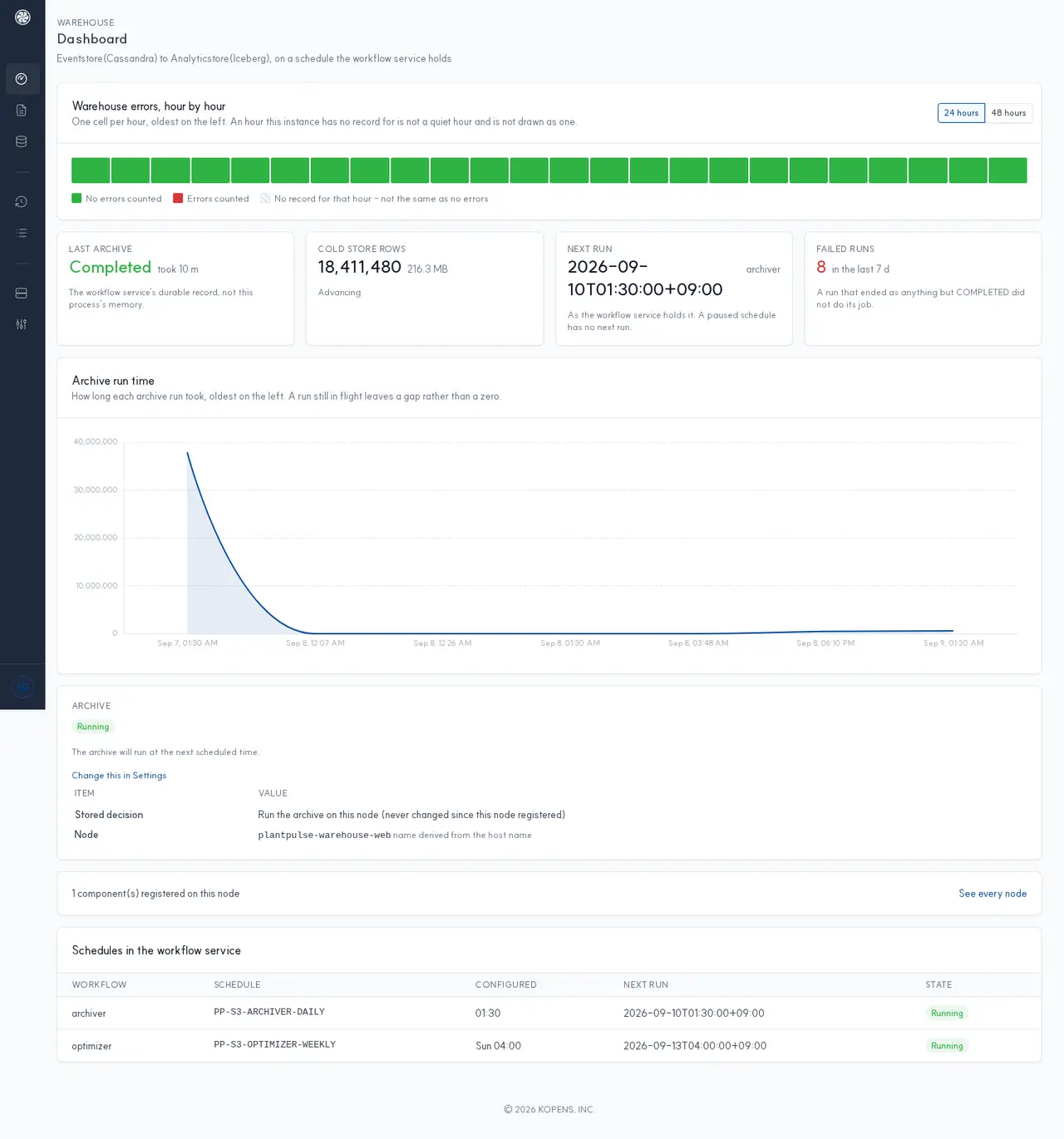
| Ansicht | Bedeutung |
|---|---|
| Last archive | Verbleibender Eintrag im Workflow-Service – verschwindet nicht durch Neustart dieses Prozesses |
| Cold store rows | Anzahl und Größe der Zeilen in der Kaltablage (Iceberg) |
| Next run | Der Zeitplan liegt beim Workflow-Service. Bei pausierten Zeitplänen gibt es keine nächste Ausführung. |
| Failed runs | Ausführungen, die nicht mit COMPLETED endeten. Sie haben ihre Aufgabe nicht erfüllt. |
| Archive run time | Dauer jeder Ausführung. Läuft sie noch, wird nicht 0 angezeigt, sondern ein leerer Platz. |
Unten werden die im Schedules in the workflow service registrierten Zeitpläne direkt angezeigt –
z. B. archiver (täglich 01:30) · optimizer (Sonntag 04:00).
Auftragsausführungen
Was wurde tatsächlich ausgeführt und wie ist es ausgegangen? Geplante Ausführungen und manuell von der Konsole gestartete erscheinen in derselben Zeile – da auch die manuell gestarteten über den Zeitplan laufen, zeichnet der Workflow-Service sie genauso auf wie nächtliche Ausführungen.
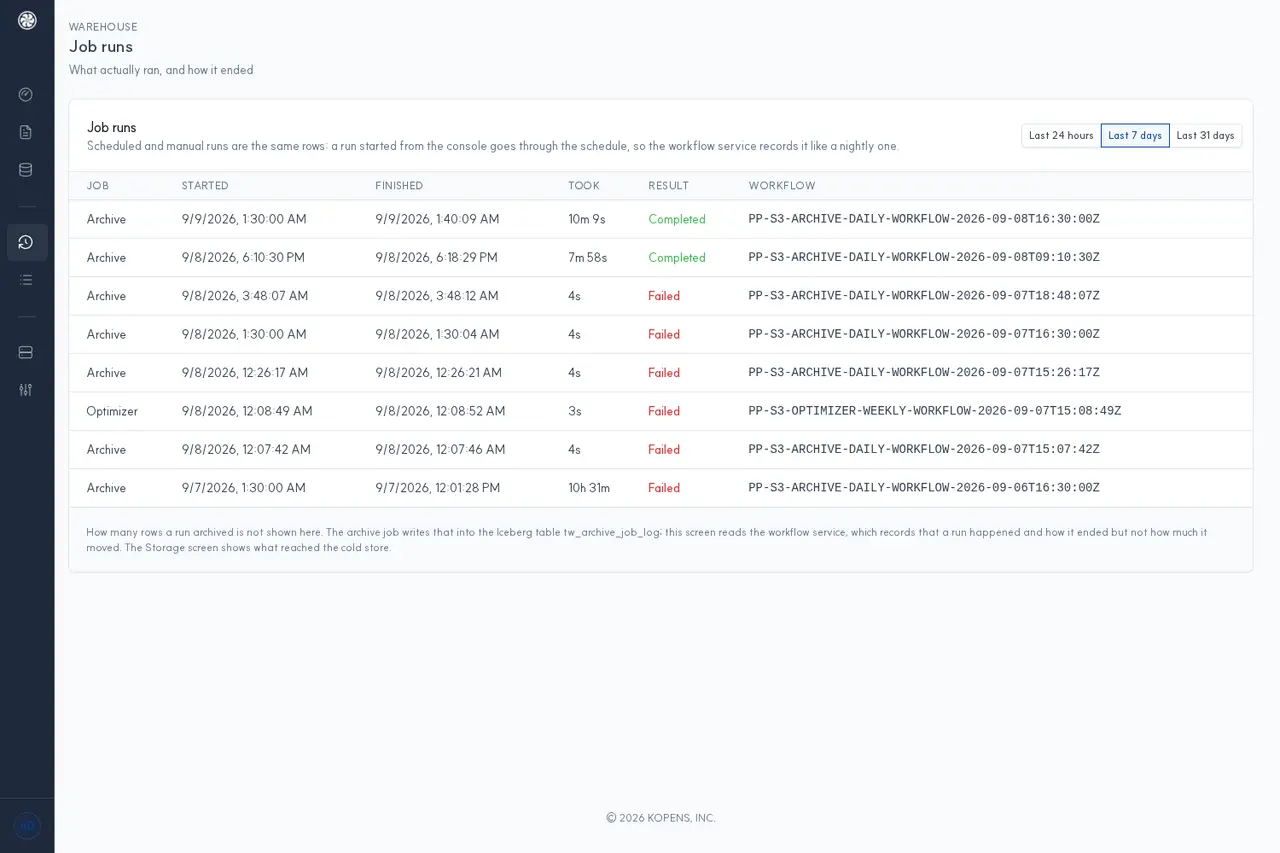
Die Archivierungsaufgabe schreibt diese Anzahl in die Iceberg-Tabelle tw_archive_job_log. Dieser Bildschirm liest den Workflow-Service und kennt daher nur, dass die Aufgabe lief und wie sie endete. Wie viel übertragen wurde, sehen Sie im Repository-Bildschirm.
Repository
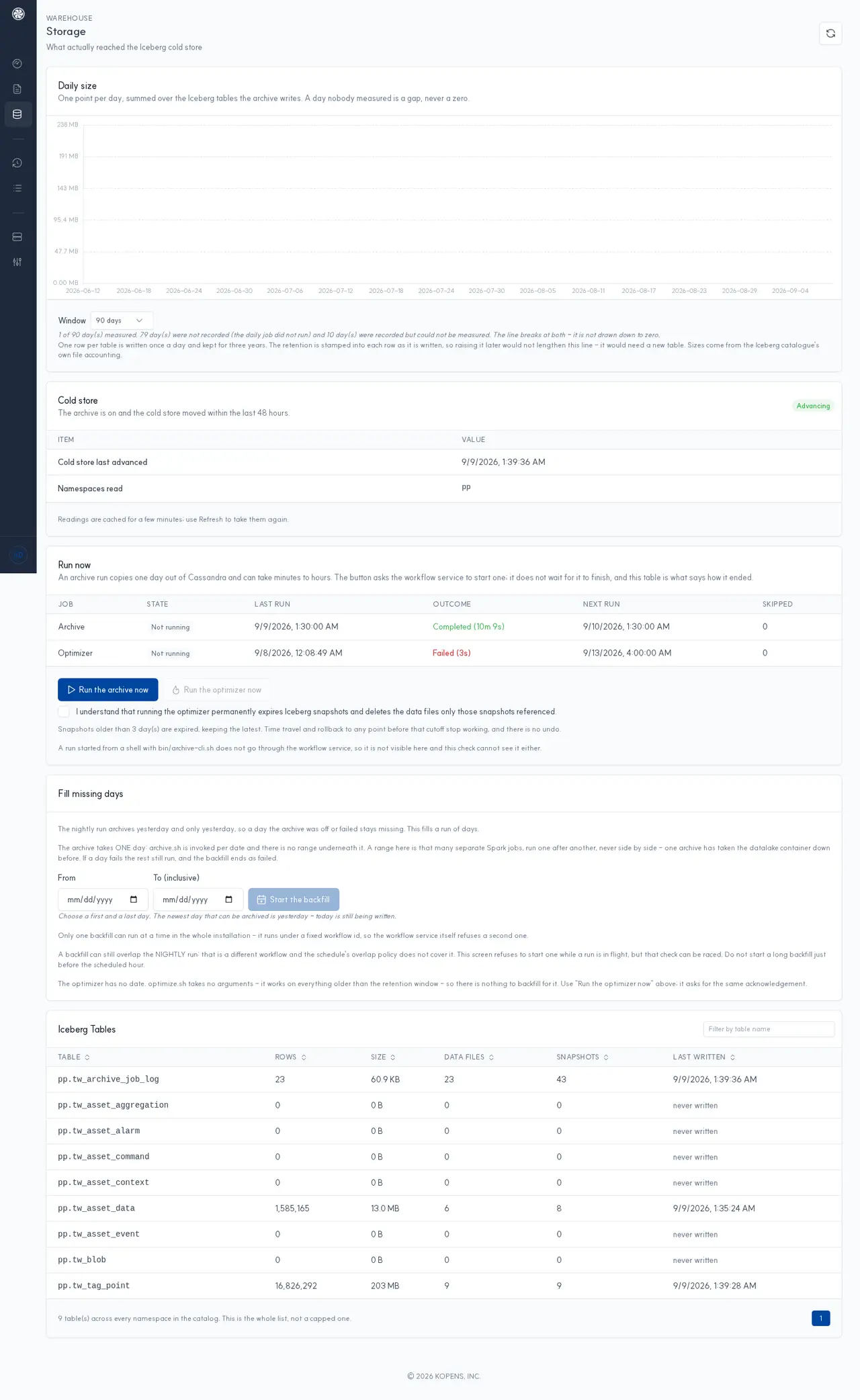
Hier sehen Sie, was und wie viel in der Kaltablage liegt.
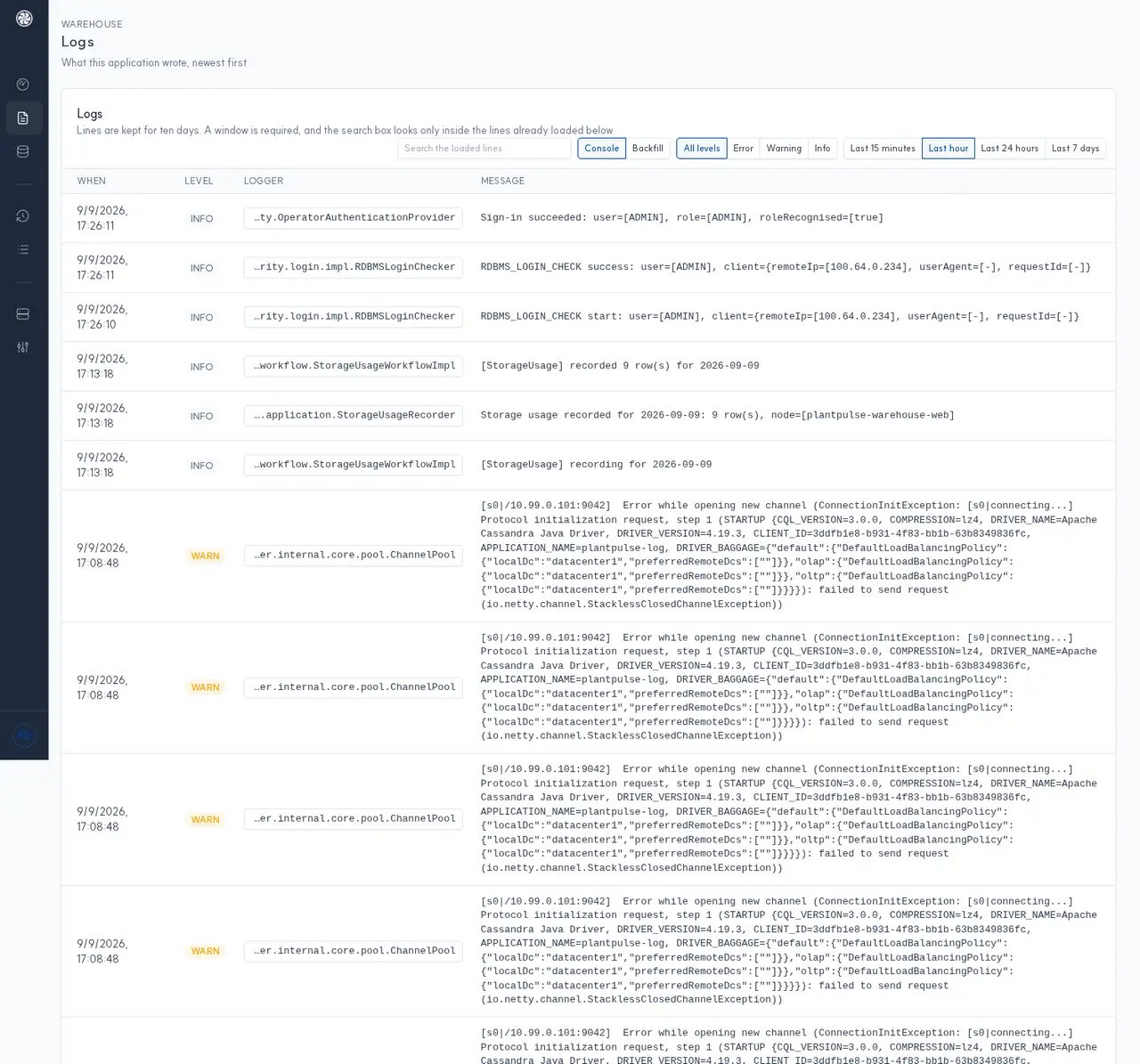
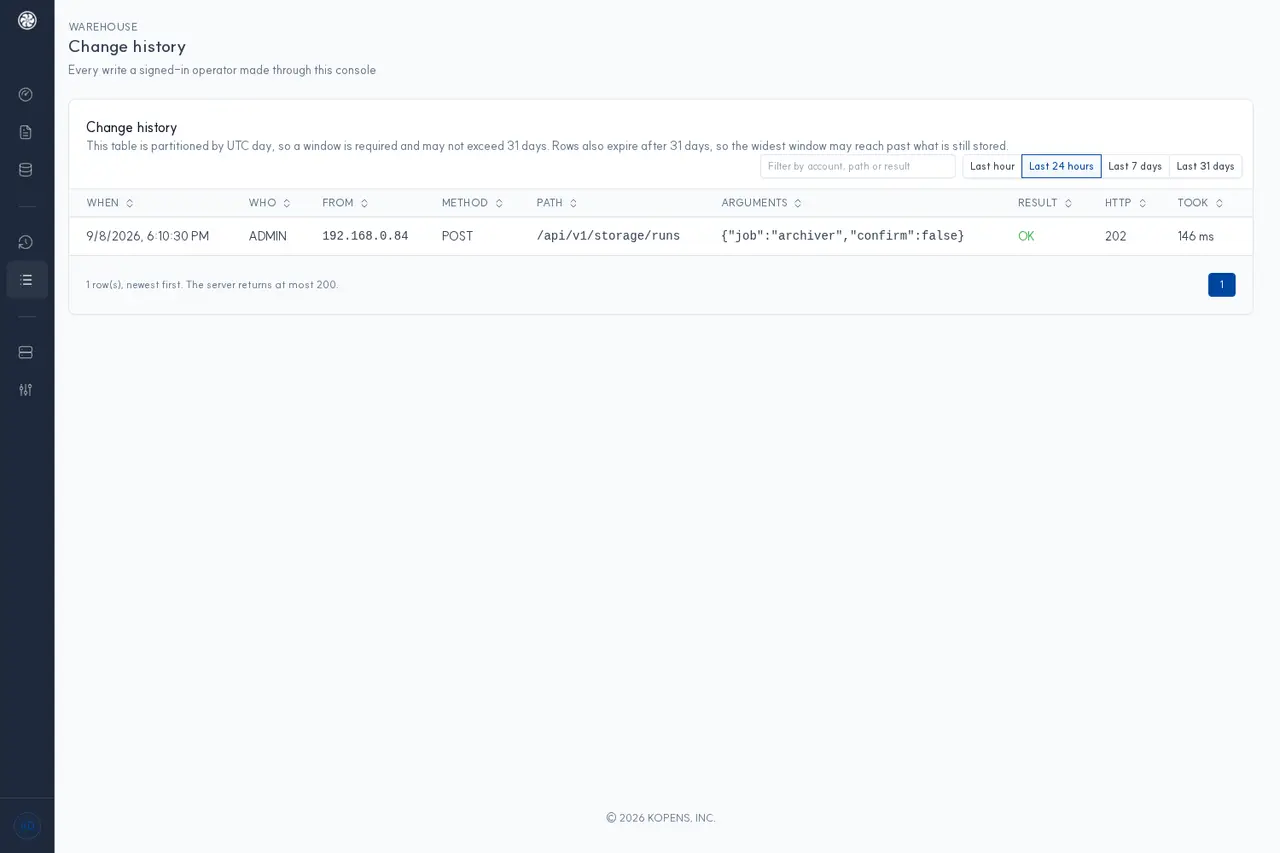
Protokoll · Änderungsverlauf
Protokolle können Sie direkt im Browser einsehen; Änderungen an der Konsole werden mit dem Konto gespeichert.
Knoten
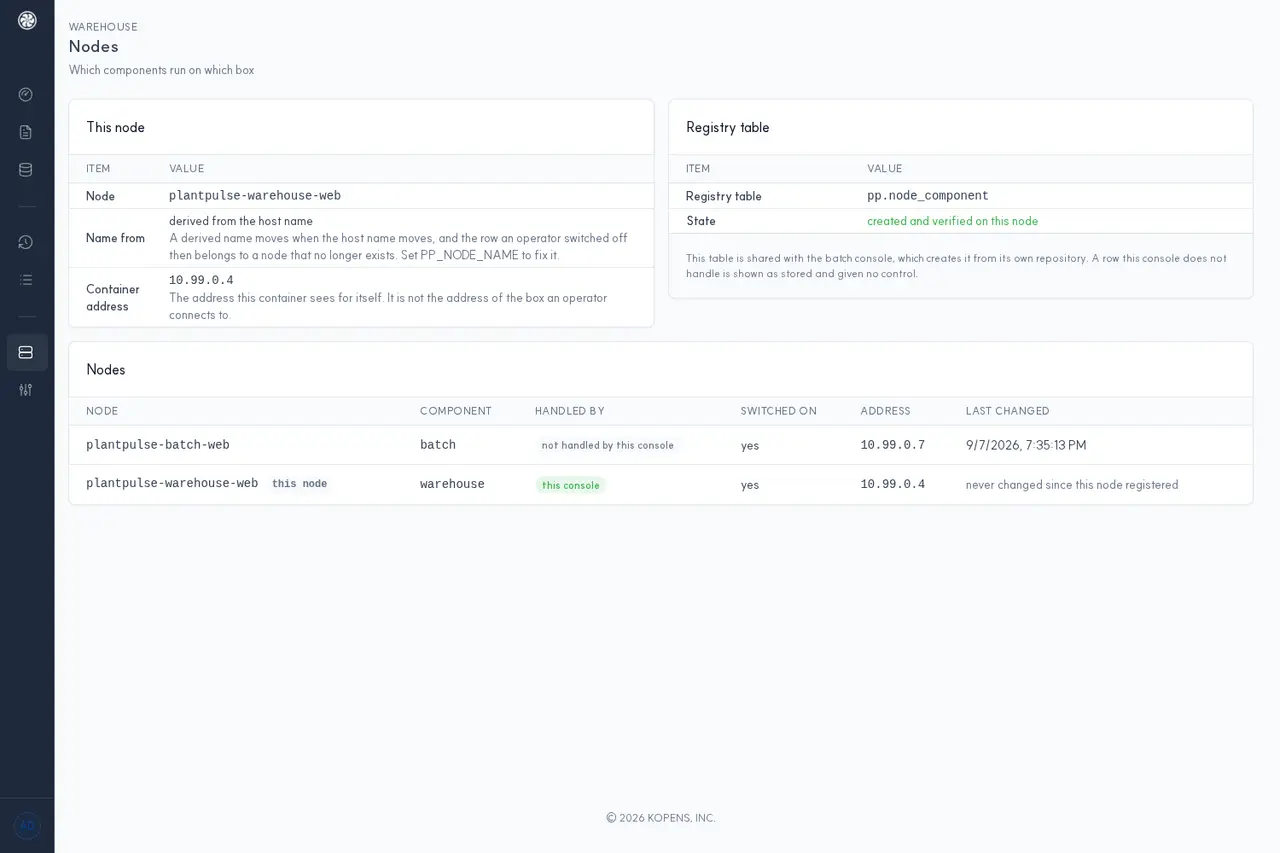
Hier sehen Sie, auf welchem Rechner die Komponenten dieses Stacks registriert sind. Da derselbe Registry (pp.node_component) gelesen wird wie im Batch-Konsolen-Bildschirm, zeigen Batch- und Lagerkonsole sich gegenseitig an.
Einstellungen
Hier sehen Sie, womit diese Bereitstellung gestartet wurde, und legen fest, ob die Archivierung auf diesem Knoten ausgeführt wird. Das ist der einzige Schalter, den Sie auf dieser Seite ändern können.
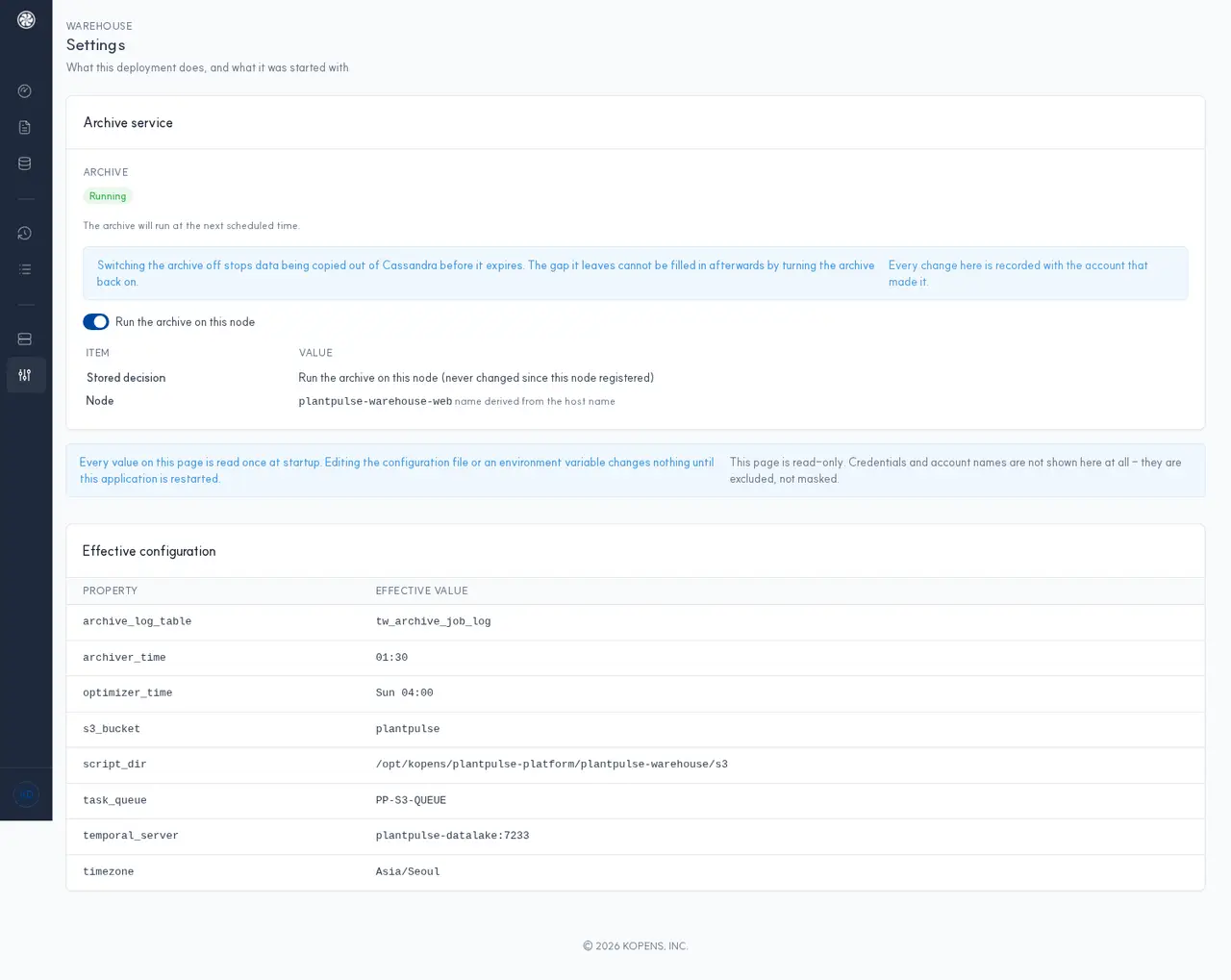
Wenn Sie die Archivierung deaktivieren, wird das Kopieren der Aster-TSDB-Daten vor Ablauf gestoppt. Solche Lücken können später durch erneutes Aktivieren nicht geschlossen werden. Jede Änderung hier wird mit dem geänderten Konto protokolliert.
In der Tabelle der aktiven Einstellungen werden Werte wie archiver_time (01:30) · optimizer_time (So 04:00) s3_bucket · temporal_server · timezone direkt angezeigt. Die Werte werden beim Start einmal gelesen; daher bleiben Änderungen an Dateien oder Umgebungsvariablen bis zum Neustart wirkungslos. Anmeldedaten werden nicht maskiert, sondern aus der Liste ausgeschlossen.
Siehe auch
Batch-Konsole (9501) Data-Lake-Verwaltungskonsole Datenlebenszyklus