Zeitreihen-Analysator (7801)
Ein Werkzeug zum Anzeigen der Metriken, die die Zeitreihen-Engine (TSE) hält. Die Metriken von Plattform, Edge, JVM und der Engine selbst sind in einem Baum zusammengeführt, den Sie auswählen, überlagern und als Tabelle oder TQL anzeigen können.
| Element | Wert |
|---|---|
| Adresse (TLS) | https://<server-ip>:7801/ |
| Anmeldung | Zeitreihen-Engine-Konto |
| Anderer Zugang | Verwaltungskonsole → Werkzeuge-Bildschirm, Karte "Timeseries Engine" |
Für die Erstellung von Vor-Ort-Ansichten ist Canvas oder PlantPulse Dashboard gedacht. Dieses Werkzeug wird verwendet, um zu ergründen, was gerade passiert – z. B. wann ein Wert ausbricht oder ob zwei Metriken sich gemeinsam bewegen.
Bildschirm
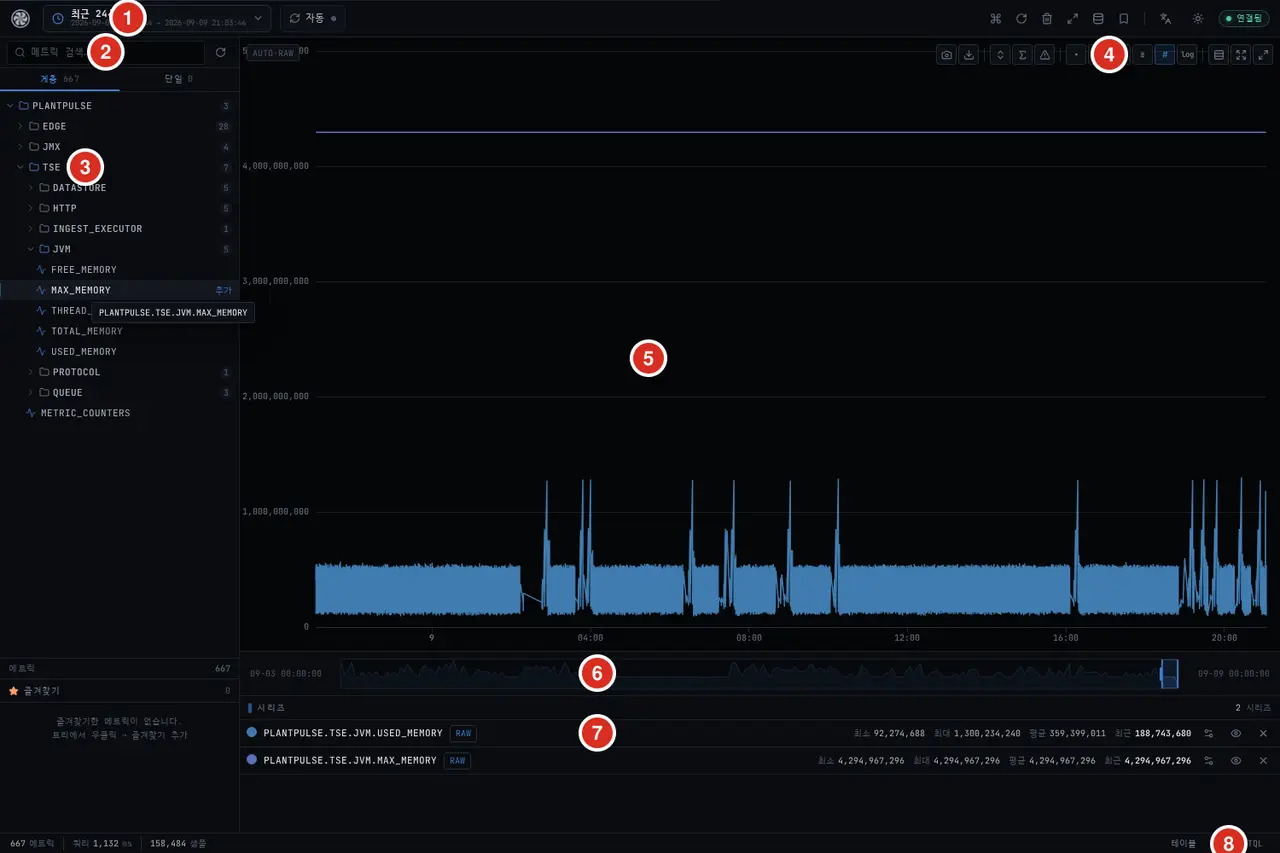
| Nummer | Beschreibung |
|---|---|
| ① | Zeitbereich – Presets wie "Letzte 24 Stunden" und direkte Angabe. Daneben "Auto" für periodische Aktualisierung |
| ② | Metriksuche – Suche nach Namen unter 667 Metriken |
| ③ | Metrikbaum – PLANTPULSE unter EDGE · JMX · TSE. Ein Klick auf ein Blatt fügt es dem Diagramm hinzu (ersetzt es nicht) |
| ④ | Diagrammwerkzeuge – Bild speichern · Herunterladen · Achsenausrichtung · Summe · Schwellenlinie · Punkt/Linie · Log-Achse · Vollbild |
| ⑤ | Diagramm – Überlagerte Serien gemeinsam anzeigen |
| ⑥ | Zeitbürste – Ziehen Sie das untere Band, um den Bereich einzugrenzen. Das obere Diagramm folgt |
| ⑦ | Serienliste – Für jede Serie Minimum · Maximum · Mittelwert · Letzter Wert. Mit dem Auge-Symbol vorübergehend ausblenden, mit × entfernen |
| ⑧ | Ansichtswechsel – 테이블 · JSON · TQL. Unten links werden Metrikanzahl · Abfragezeit · Stichprobenzahl angezeigt |
Lesen des Baums
| Zweig | Enthält |
|---|---|
EDGE | Metriken, die Edge-Gateways hochladen |
JMX | JVM-Prozessmetriken |
TSE | Engine selbst – DATASTORE · HTTP · INGEST_EXECUTOR · JVM · PROTOCOL · QUEUE · METRIC_COUNTERS |
Der vollständige Name einer Metrik ist die Verkettung der Zweige – z. B. PLANTPULSE.TSE.JVM.USED_MEMORY.
Dieser Name erscheint unverändert in der Serienliste, sodass Sie ihn hier überprüfen und in TQL oder PlantPulse Dashboard übernehmen können.
Wenn Sie nur USED_MEMORY betrachten, können Sie nicht erkennen, ob der Sägezahn normal ist. Wenn Sie MAX_MEMORY zusammen hinzufügen, sehen Sie auf einen Blick, "wie nah an der Decke" es ist. Das obige Bildschirmbeispiel zeigt dies.
Tabelle · JSON · TQL
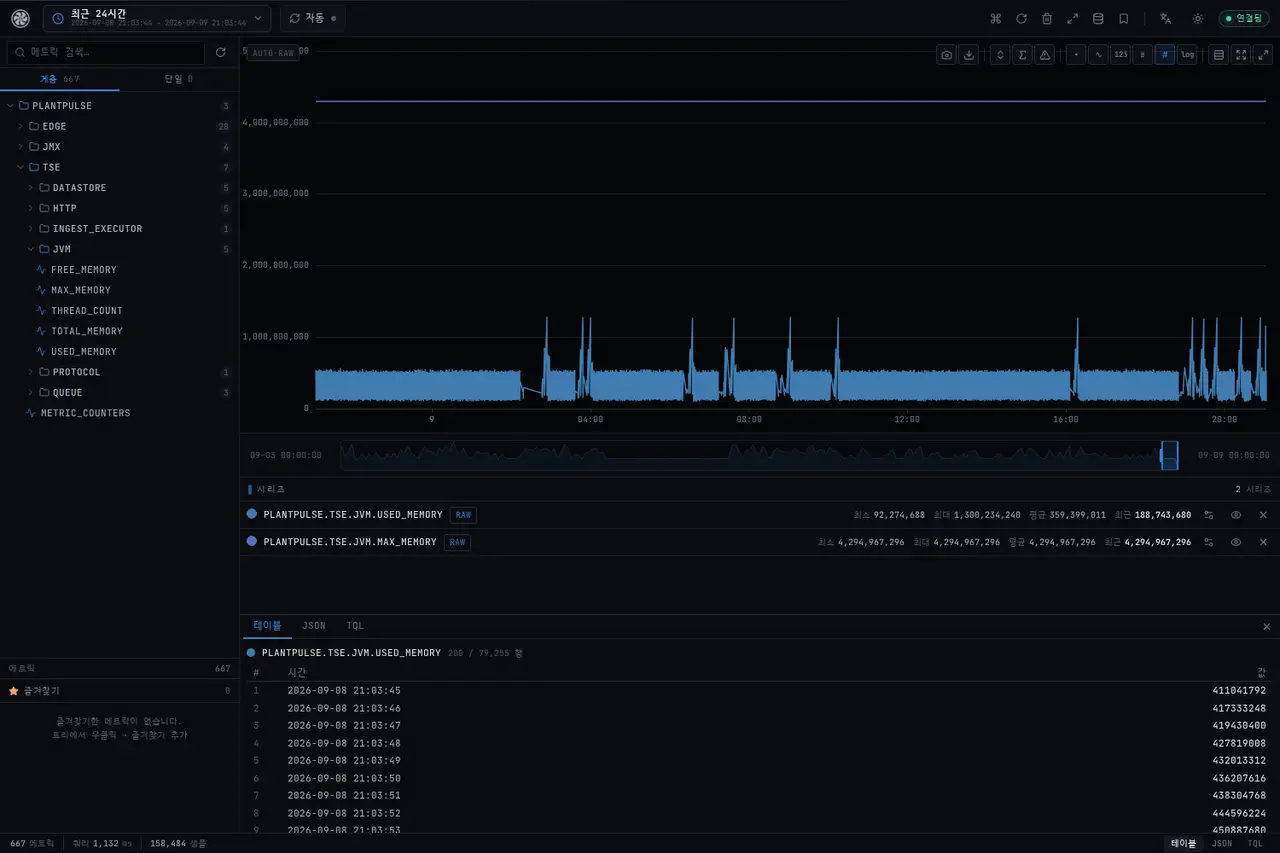
Tabelle – Zeigt die gezeichneten Werte als Zahlen. Zum Überprüfen, wann genau ein Zeitpunkt war.
TQL – Zeigt, welche Abfrage dem aktuellen Bildschirm zugrunde liegt. Kopieren Sie sie und verwenden Sie sie im TQL-Modus der Data Gateway-Konsole oder in einem Programm.
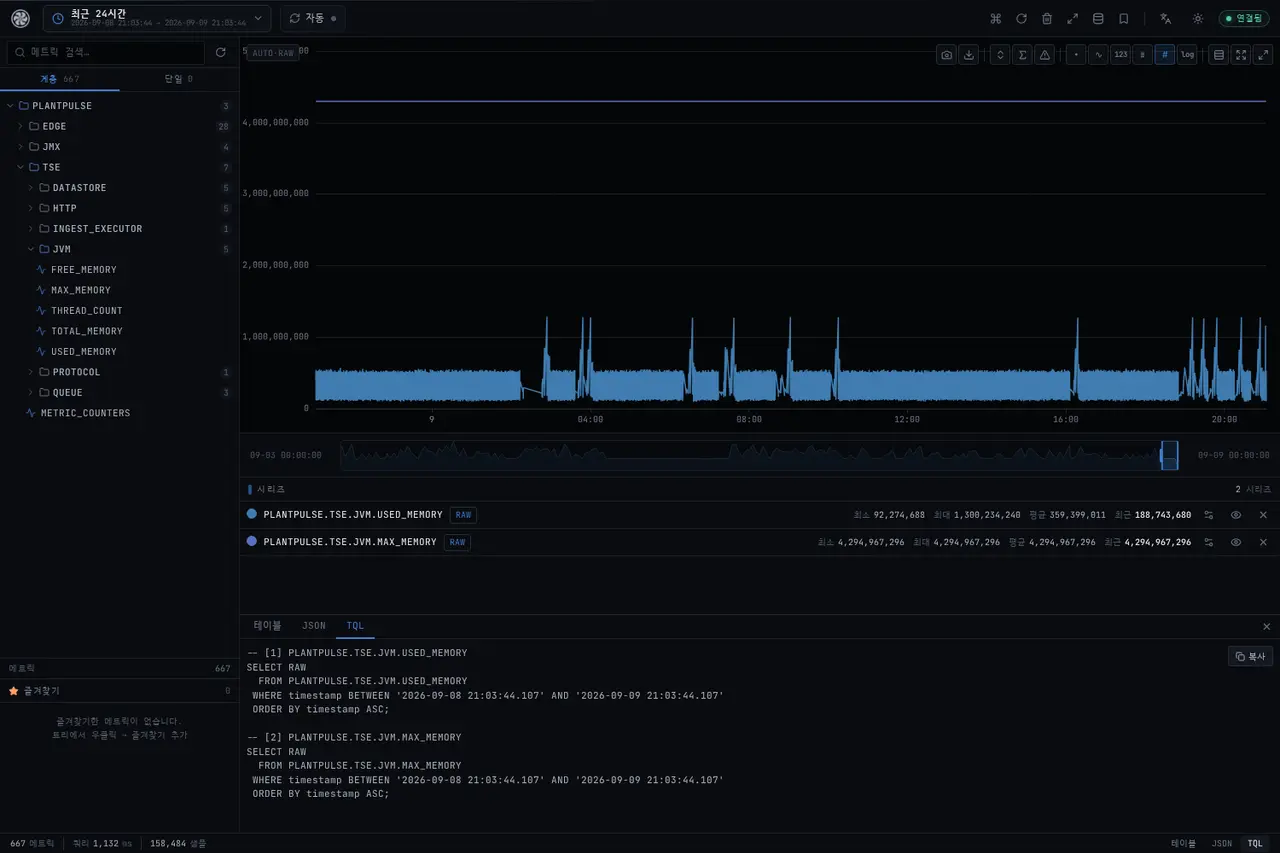
Die per Klick erstellte Abfrage ist bereits eine TQL-Anweisung. Bevor Sie die Syntax manuell lernen, ist es schneller, sie hier zu erstellen und zu übernehmen.
Bei langsamer Leistung
Prüfen Sie zuerst die Abfragezeit und die Stichprobenzahl unten links. Der obige Bildschirm las 158.484 Stichproben in 1.132 ms. Wenn es langsam ist, liegt es meist an einem der beiden Punkte.
| Symptom | Maßnahme |
|---|---|
| Stichprobenzahl übersteigt Hunderttausende | Zeitbereich eingrenzen oder mit der Bürste den Abschnitt zuschneiden |
| Viele Serien überlagert | Nicht benötigte mit × entfernen – Ausblenden (Auge) reduziert die Abfrage nicht |
Siehe auch
Data Gateway-Konsole (5501) · timeseries Komponente · Systemüberwachung