Übersicht Frontline Tablet-App
Die Frontline Tablet-App ist die Oberfläche der PlantPulse Platform, die auf Tablets neben den Anlagen verwendet wird. In der App-Ansicht und in Browser-Tabs erscheint sie unter dem Namen «PlantPulse Frontline». Werker, Vorarbeiter, Instandhalter und Manager nutzen sie, um Stillstandsgründe sofort zu erfassen, Prüfdefekte zu protokollieren, die Instandhaltung anzufordern, Workorder auszuwählen und zu starten sowie Schicht-OEE und Berichte einzusehen. Da es sich um eine essenzielle Komponente der Platform handelt, wird sie bei jeder Installation der Platform automatisch mit bereitgestellt.
Demo: demo-frontline.plantpulse.io — Beim ersten Aufrufen im Browser ist der Startbildschirm die Tablet-Registrierung (die Registrierung erfolgt pro Browser separat). Über den Administrator-Login gelangen Sie mit Personalnummer admin und PIN 0000 in das System; bei der ersten Anmeldung wird eine neue PIN festgelegt. Werker-Konten werden in der Platform-Konsole unter «Mitarbeiter» erstellt.
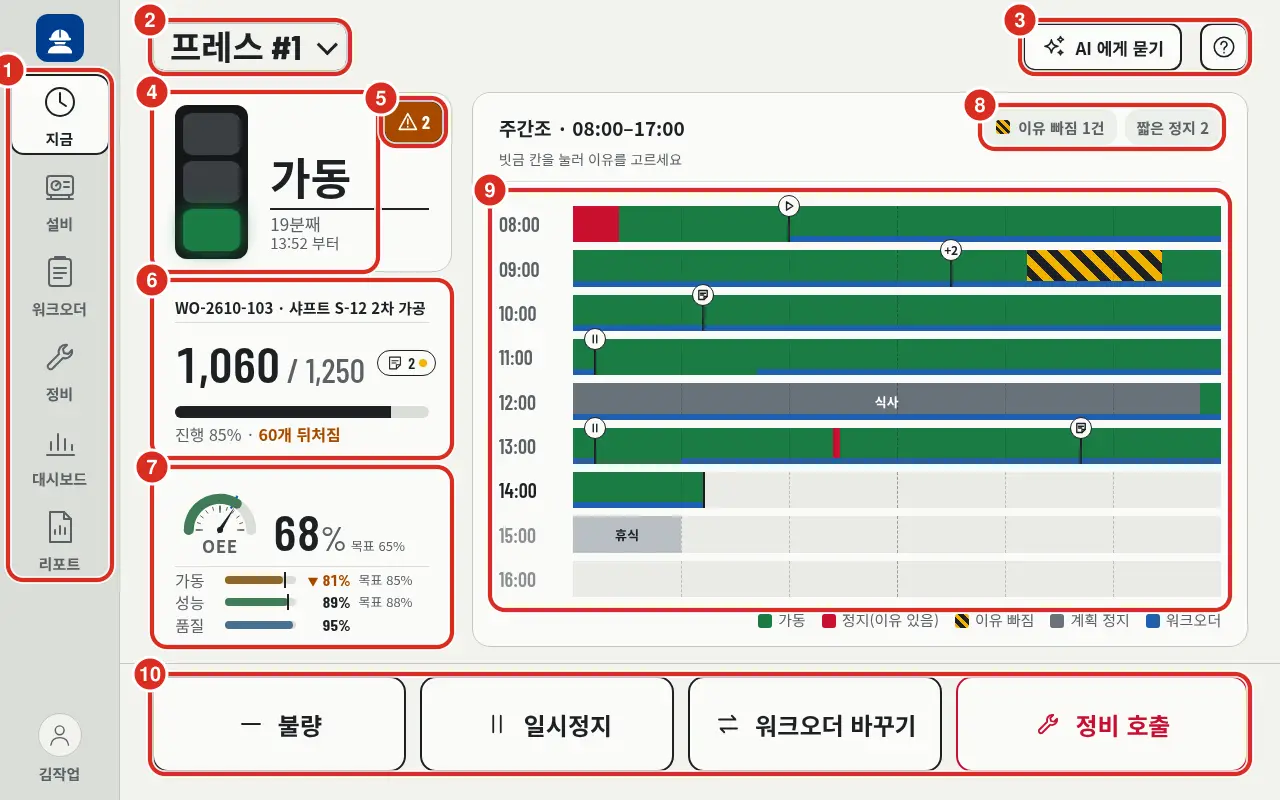
Die App berechnet OEE, Stillstandszeiten oder Mengen nicht selbst. Alle Zahlen und Graphen auf dem Bildschirm stammen aus der Platform V5 API. Werte, die nicht von der Platform geliefert werden, bleiben als Leerfeld oder «Keine Daten» stehen — sie werden nicht mit 0 aufgefüllt. Daher ist die OEE auf dem Tablet identisch mit der OEE in der Platform-Webansicht.
Rollen und Berechtigungen
Die Rolle bestimmt den Startbildschirm und das Menü, während der für jede Person festgelegte Zuständigkeitsbereich bestimmt, welche Anlagen und Linien sichtbar sind.
| Rolle | Primäres Gerät | Startbildschirm | Sichtbares Menü |
|---|---|---|---|
| Werker | Fest installiertes Tablet an der Anlage | Aktuell | Aktuell · Anlage · Workorder · Instandhaltung · Dashboard · Bericht |
| Vorarbeiter | Linien-Tablet | Workorder («Gesamte Linie») | Wie Werker |
| Instandhaltung | Mobiles Tablet | Instandhaltung | Aktuell · Anlage · Instandhaltung · Dashboard · Bericht |
| Administrator | Beliebiges Gerät | Aktuell | Alle Menüs + Einstellungen |
- Die Rolle «Instandhaltung» startet grundsätzlich beim Bildschirm «Instandhaltung».
- Wenn ein Administrator für ein Gerät einen Startbildschirm festgelegt hat, der nicht «Aktuell» ist, beginnt die App mit diesem Bildschirm, sofern die Rolle Zugriff darauf hat (Geräteverwaltung).
- Nach dem Logout startet die nächste Person mit ihrem individuellen Startbildschirm.
Werker-Konten (Login-Nummer, PIN, Rolle, Zuständigkeitsbereich) werden in der Platform verwaltet. Personen, die sich am Tablet anmelden, müssen als Mitarbeiter in der Platform registriert sein. Der Administrator erstellt das Konto in der Platform-Konsole unter «Mitarbeiter» im Feld «Frontline Login» (Werker-Konto).
Der Zuständigkeitsbereich wird vom Administrator pro Person auf Ebene von Standort, Bereich, Linie oder Anlage definiert (Zuständigkeitsbereich).
- Pro Bereich wird entweder die Berechtigung «Bearbeiten» (inkl. Dateneingabe) oder «Ansehen» (nur Lesezugriff) zugewiesen. Bei Zuweisung einer Linie werden alle darunter liegenden Anlagen mit einbezogen.
- Auch Tablets besitzen einen Bereich. Nach dem Login ist sichtbar: Die Schnittmenge aus dem Zuständigkeitsbereich der Person und dem Bereich des Tablets (Zuständigkeitsbereich ∩ Tablet-Bereich). Das Tablet erweitert den Bereich nicht. Gibt es keine Überschneidungen, erscheint die Meldung «Kein sichtbarer Bereich für dieses Tablet» (Sichtbarer Bereich nach Login).
- Personen ohne zugewiesenen Bereich können keine Daten sehen. Nach dem Login erscheint die Meldung «Bereich nicht zugewiesen».
- Die Administrator-Rolle sieht unabhängig vom Tablet den gesamten Umfang, auch ohne explizite Bereichszuweisung.
- Instandhaltungsanforderungen können auch für Anlagen mit der Berechtigung «Ansehen» ausgelöst werden, damit jeder, der ein Problem bemerkt, Hilfe anfordern kann.
Funktionsumfang
| Bildschirm | Funktion | Details |
|---|---|---|
| Aktuell (Anlage) | Status und Dauer, laufende Workorder, Workorder OEE (Gauge sowie Verfügbarkeit, Leistung, Qualität — Farbindikation bei Zielwert), Timeline dieser Schicht (Workorder-Balken inkl. Markierungen für Workorder, Instandhaltungsruf, Notizen), aktive Alarme (Symbol für Priorität und Anzahl), Status Instandhaltungsruf, Anzahl fehlender Gründe · Kurze Stillstände. Defekte · Pause / Fortsetzen · Fertigstellungsgrad · Workorder-Wechsel · Instandhaltungsruf per One-Touch. Ohne Schichtplan: Anzeige der letzten 9 Std. (oder wählbar 12 Std.) | Aktuell — Anlagenansicht |
| Aktuell (Linie) | Nur Anlagenkarten der Linie — pro Anlage: Status und Dauer, fehlende Gründe, Produkt und Gutteile / Plan der laufenden Workorder, OEE, Anzahl aktiver Alarme | Aktuell — Linienansicht |
| Stillstandsgrund | Bei Anlagenstillstand öffnet sich automatisch ein Fenster zur Abfrage des Grundes. Speicherung per einem Klick. Eingabe ist auch nachträglich oder bei Verbindungsunterbrechung möglich. Kurze Stillstände werden nicht abgefragt | Stillstandsgründe erfassen |
| Stillstände ohne Grund · Mengenkorrektur | Liste der Stillstände ohne Grund über den «Fehlender Grund»-Chip in der «Aktuell»-Timeline; Mengenkorrektur und Defektliste über Workorder-Details | Stillstände ohne Grund und Mengenkorrektur |
| Defekt | Erfassung von Prüfdefekten nach Menge, Behandlung und Ursache; Stornierung fehlerhafter Einträge | Defekte protokollieren |
| Instandhaltung | Ruf → Annahme → Reparaturbeginn → Abschluss, Stornierung wartender Rufe. Instandhaltungsmitarbeiter sehen offene Rufe nach Wartezeit sortiert | Instandhaltungsruf |
| Alarm | Alarm-Indikation in der «Aktuell»-Statuskarte (Prioritätssymbol und Anzahl aktiver Alarme), Liste aktiver und heute abgeschlossener Alarme inkl. Quittierung, Alarmzahl in Linienkarten | Alarm |
| Anlage | Detailansicht einer Anlage — Tabs für Übersicht (Hauptwerte, heutige Workorder, letzte Alarme), Timeline, Alarm, Tag, Dokumente. Bei Aktivierung durch Admin: Tab «Befehl» (Ausführung in Vorbereitung) | Anlage |
| Workorder | «Meine Workorder» · «Alle», Suche nach Orders für Anlagen/Linien nach Datum (bis heute), abgeschlossene Orders der letzten 7 · 30 Tage, Start · Pause · Fortsetzen · Beenden · Abbrechen (auch offline möglich), Notizen für Nachfolger, Änderungshistorie, Fertigstellungsbericht auf Zeitbasis | Workorder |
| Dashboard | OEE-Trend der letzten 7 · 14 · 30 Tage (täglich) und Pareto-Analyse der Verluste nach Stillstandsgrund, Trends für Ausfallzahl · MTBF · MTTR sowie Pareto-Analyse der Ausfallursachen | Dashboard |
| Bericht | Schicht-, Tages- und Wochenberichte für Anlage, Linie und Standort. OEE · Produktion · abgeschlossene Orders · Planabweichung · Defektursachen · Instandhaltungssummary. A4-Druckformat | Bericht |
| AI-Abfrage · ? | Bei Anbindung von PlantPulse AI können mündliche Fragen zur aktuellen Anlage gestellt werden; Antworten basieren auf Daten innerhalb des Zuständigkeitsbereichs. Das ?-Symbol öffnet dieses Handbuch in einem neuen Tab | AI-Abfrage |
| Verbindungsabbruch | Bei Neustart der Platform zeigt der Bildschirm den letzten Wert; Eingaben (Stillstandsgründe, Order-Übergänge, Instandhaltungsrufe, Defekte, Fertigstellungsgrad) werden im Tablet gespeichert und automatisch übertragen | Bei Verbindungsabbruch |
| Sprache · Thema · PIN | Über den Namen unten im linken Menü öffnet sich «Mein Profil». Wahl von Koreanisch · Englisch sowie Hell- oder Dunkelmodus. Nach Logout wird die Tablet-Standardeinstellung wiederhergestellt. PIN-Änderung über PIN ändern in «Mein Profil» | Mein Profil — Sprache, Thema, PIN |
| QR-Label | Scan des QR-Labels einer Anlage und Klick auf «In Frontline öffnen» in der öffentlichen Seite führt nach dem Login direkt zur «Aktuell»-Ansicht der Anlage. Die Regeln des Zuständigkeitsbereichs bleiben anwendbar | Anlage per QR-Label öffnen |
| Einstellungen (Admin) | Werker-Ansicht (schreibgeschützt — Konten via «Mitarbeiter»-Konsole), Tablet-Registrierung, Liste der Stillstandsgründe, Kiosk-Modus (Kriterium für kurze Stillstände, Ton für Instandhaltungsrufe, Login-Zeitfenster bei Platform-Ausfall, Sichtbarkeit «Befehl»-Tab, Logo), AI, Audit-Log | Installation und Verwaltung |
Nicht verfügbare Funktionen
Folgende Funktionen sind derzeit nicht in der App enthalten und haben keinen Platz in der Benutzeroberfläche:
- Wöchentliche Trends und Vergleich mit Vorperioden (nur tägliche Trends vorhanden)
- EMS-Kennzahlen und Berichte
- Verluste nach Stillstandsgrund auf Linienebene (nur bei Auswahl einer einzelnen Anlage sichtbar)
- Stündliche Ist-Werte / Zielwerte
- Schichtverlust-Wasserfall (Plan → Stillstand → Geschwindigkeit → Defekt → Gutteil)
- Manuelle Registrierung von Stillständen (Start · Ende · Grund)
- Mengeneingabe nach Zeitintervallen
Für Anlagen ohne PLC-Counter werden Gutteil- und Defektzahlen der Order über die Mengenkorrektur mit dem Grund «Manuelle Zählung» direkt eingegeben (Mengenkorrektur). In der Inspektion gefundene Defekte werden über Defekt protokollieren erfasst. Funktionen zur manuellen Stillstandsregistrierung oder zeitbasierten Mengeneingabe sind noch nicht verfügbar.
Seiten in diesem Abschnitt
- Anwendung vor-Ort — Login und Zuständigkeitsbereich, Mein Profil, Aktuell, Stillstandsgründe und kurze Stillstände, Stillstände ohne Grund und Mengenkorrektur, Defekte, Instandhaltungsruf, Alarm, Anlage, QR-Label, Workorder, Dashboard, Bericht, AI-Abfrage, Offline-Modus
- Installation und Verwaltung — Zugriffsadresse, Erster Administrator, Tablet-Registrierung, Werker-Konto (Platform-Konsole «Mitarbeiter») und Zuständigkeitsbereich, Liste der Stillstandsgründe, Kiosk-Modus, Audit-Log
- Architektur und Grenzen — Web-App · BFF · App-Daten, Schnittstelle zur Platform V5, Bereichsprüfung, Umgebungsvariablen
Verwandte Dokumente
- KPI FAQ — OEE-Berechnung, Planstillstände und Ausfälle, Ursachenverzeichnis
- Produktionsmanagement — Workorder- und Schichtplanansichten in der Platform-Weboberfläche
- Workorder API