Installation und Verwaltung
Dies beschreibt, wie Sie die Tablet-App vor Ort zum ersten Mal öffnen, Tablets registrieren sowie Arbeiterkonten, deren zugewiesene Bereiche und die Liste der Stoppgründe festlegen. Die Einstellungs화면 der App ist nur für die Administrator-Rolle sichtbar. Arbeiterkonten (Login-Nummer, PIN, Rolle, zugewiesener Bereich) werden nicht in der App, sondern in der «Mitarbeiter»-Sektion der Platform-Konsole verwaltet — Arbeiterkonten.
Installation
Die Tablet-App vor Ort ist eine essentielle Komponente der Platform. Sie wird bei jeder Installation der Platform automatisch mit installiert; es gibt keinen separaten Schalter zum Ein- oder Ausschalten.
Bei der Installation gibt es keine Werte, die der Betreiber auswählen oder eingeben muss. Der Platform-Installer konfiguriert Folgendes automatisch:
- Der Container
plantpulse-frontline-webist ein Standarddienst des Platform-Compose. Er wird gestartet, sobald der server-web den Status «healthy» erreicht hat. - Die Ports
9700und9701werden vom Installer in der Firewall registriert. - Für die Platform-Authentifizierung und den DB-Zugriff werden die bereits vorhandenen Platform-Werte verwendet — siehe unten Platform-Authentifizierung und die Spalte «Speicher» in der Tabelle.
- Die einzige Aufgabe des Betreibers besteht darin, das Root-Zertifikat auf jedem Tablet zu hinterlegen.
| Punkt | Wert |
|---|---|
| Zugriffsadresse | https://<플랫폼 호스트>:9701/ |
| Port | 9701 (HTTPS, Oberfläche und API) · 9700 (HTTP, nur Statusprüfung) |
| Speicher | Schema pf der Platform-Datenbank pp (Tabellennamen beginnen mit fl_). Es wird dasselbe DB-Konto wie die Platform (PP_PG_USER · PP_PG_PASSWORD) verwendet — gespeichert werden Geräte, Einstellungen, Stoppgrundlisten pro Anlage, Schichtnotizen, Audit-Logs sowie ein Login-Cache für den Fall eines Platform-Ausfalls |
| Arbeiterkonten | Platform-Tabelle pp.mm_app_account (zugewiesener Bereich in pp.mm_app_account_scope). Dies ist die Referenz für Login-Nummer, PIN, Rolle, zugewiesener Bereich, Oberflächensprache und Oberflächenthema — Arbeiterkonten |
| Platform-Daten | Status, OEE, Stopps, Aufträge, Alarme, Instandhaltungsaufträge und Fehlerprotokolle werden vollständig über die Platform V5 API gelesen und geschrieben. In der App-DB werden keine Kopien gespeichert |
- Der Schemaname der App wurde von
frontlinezupfgeändert. Beim App-Start wird der Name einmalig vor dem DB-Update (Flyway) geändert. Tabellen, Daten, Flyway-Historie und Einstellungen (inklusive AI-Adresse und Key) werden übernommen, nicht kopiert. Bei einem erneuten Neustart erfolgt keine Aktion (idempotent). - Arbeiter in der App (
fl_operator·fl_operator_scope) werden nach dem Start einmalig in die Platform übertragen. Da die PIN im Hash-Format übertragen wird, erfolgt der Login mit der gewohnten PIN. Logins, die keinem Mitarbeiter zugeordnet waren, führen zur Erstellung eines MitarbeitersEMP_FL_<로그인 번호>in der Platform. Existiert die Login-Nummer bereits in der Platform, bleibt der Platform-Eintrag Priorität. - Nach dem Upgrade müssen sich alle Tablets einmalig neu anmelden (alte Login-Sitzungen werden gelöscht).
Die V5 API für Instandhaltungsrufe, Fehlerprotokolle, Auftragsunterbrechungen, Fertigstellungsberichte, Änderungshistorien sowie Schichtfenster und Kurzdauer-Stoppkriterien befindet sich im Platform server-web. Falls die Platform eine ältere Version ohne diese API verwendet, funktionieren die entsprechenden Bildschirme nicht — es erscheint beispielsweise auf dem Instandhaltungsbildschirm: «Die API für Instandhaltungsberichte ist in der Platform noch nicht verfügbar». Aktualisieren Sie die Platform entsprechend.
Platform-Authentifizierung
Die App kommuniziert mit der Platform V5 über einen einzigen Key. Es ist nicht erforderlich, dass jeder einzelne Arbeiter ein eigenes Platform-Konto besitzt.
- Dieser Key ist der Platform-Master-API-Key
PP_MASTER_API_KEY— derselbe, den server-web, batch-web und warehouse-web verwenden (Umgebungsvariablen). - Der Betreiber muss keine separaten Token ausstellen oder Werte eingeben.
- Bei einer Änderung des Master-Key-Werts müssen server-web, batch-web, warehouse-web und frontline-web gemeinsam neu gestartet werden. Fehlt ein Dienst, schlagen Anfragen mit dem alten Key fehl.
- Trotz eines einzigen Keys wird bei jedem Schreibvorgang an die Platform die Personalnummer des angemeldeten Benutzers mitgesendet. Somit bleibt in den Platform-Aufzeichnungen nachvollziehbar, wer die Aktion durchgeführt hat (Audit-Log).
Root-Zertifikat auf Tablet installieren
Die Funktion zum Speichern der App-Oberfläche auf dem Tablet (PWA) wird vom Browser nur bei vertrauenswürdigem HTTPS aktiviert. Da die HTTPS-Zertifikate der Platform von der Platform-CA signiert werden, muss auf jedem Tablet das Platform-Root-Zertifikat installiert werden.
- Datei:
/etc/kopens/ca/root.crtauf dem Platform-Host. - Installation: Über MDM verteilen oder manuell in den Tablet-Einstellungen unter «Zertifikat installieren» hinzufügen.
Ohne Zertifikat kann der Browser die App-Oberfläche nicht lokal auf dem Tablet speichern. Die Datensammlung während eines Platform-Neustarts funktioniert weiterhin, aber wenn die App bei getrennter Netzwerkverbindung des Tablets neu geöffnet oder aktualisiert wird, erscheint die Oberfläche nicht. Die App zeigt in diesem Fall: «Die Offline-Funktion kann für diese Adresse nicht aktiviert werden (vertrauenswürdiges HTTPS erforderlich — Bitte installieren Sie das Root-Zertifikat auf dem Tablet)».
Erster Administrator
Unmittelbar nach der Installation existiert nur ein Administrator.
| Personalnummer | PIN | Rolle |
|---|---|---|
admin | 0000 | Administrator |
Beim ersten Login muss eine neue PIN festgelegt werden, bevor andere Bildschirme zugänglich sind. Auch dieser Administrator besitzt ein Platform-Konto — registriert als Frontline-Login des Platform-Mitarbeiters EMP_FL_ADMIN. Es wird empfohlen, danach in der Platform-Konsole unter «Mitarbeiter» einen eigentlichen Frontline-Login für den Administrator zu erstellen. Es muss immer mindestens ein Administrator vorhanden sein; daher kann der letzte Administrator seine Rolle nicht ändern, deaktivieren oder löschen.
Tablet-Registrierung
Wenn die App-Adresse auf einem nicht registrierten Tablet geöffnet wird, erscheint der Bildschirm zur Tablet-Registrierung.
Nach der Registrierung gibt der Tablet-Server einen Gerätetoken aus, den die App im lokalen Speicher des Browsers (localStorage) hinterlegt. Ein «registriertes Tablet» ist daher präzise ein «registrierter Browser». Selbst auf demselben Tablet gelten andere Browser, Inkognito-Fenster oder Browser mit gelöschten Websitedaten als nicht registriert, und der Registrierungsbildschirm öffnet sich erneut. Falls eine Kiosk-App oder eine MDM-Richtlinie Browserdaten löscht, sollte diese Seite davon ausgenommen werden. Da die Login-Sitzung nur im Tab verbleibt (sessionStorage), bleibt der Benutzer bei Aktualisierungen angemeldet, die Sitzung endet jedoch beim Schließen des Tabs.
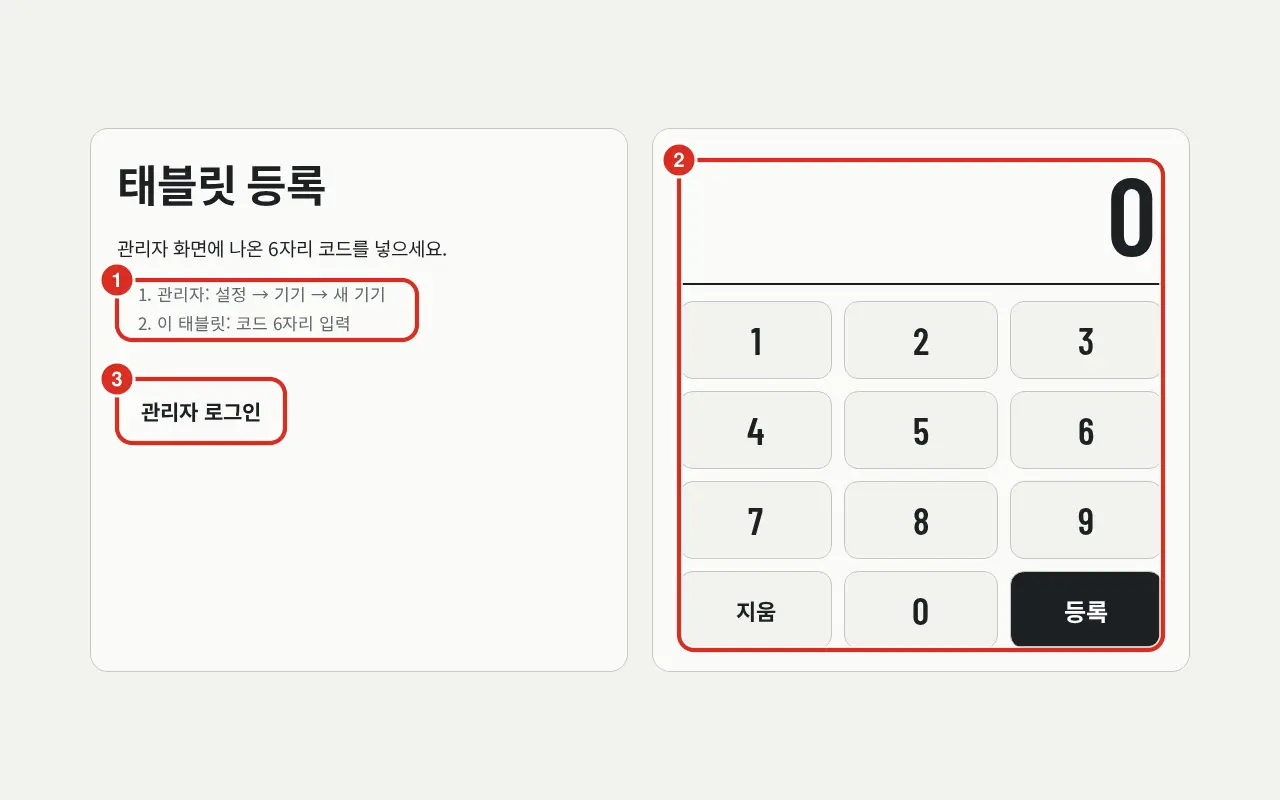
| Nr. | Position | Funktion |
|---|---|---|
| ① | Ablauf | Administrator: Einstellungen → Geräte → Neues Gerät / Dieses Tablet: 6-stelligen Code eingeben |
| ② | Code-Feld | Den im Administrator-Bildschirm angezeigten 6-stelligen Code eingeben und auf Registrieren klicken. Die Ziffern füllen die sechs Felder einzeln aus |
| ③ | Administrator-Login | Vor der Registrierung haben nur Administratoren Zugriff. Wird verwendet, wenn der Administrator die Registrierung direkt auf diesem Tablet durchführt |
Es gibt zwei Registrierungsmethoden:
- Code auf einem anderen Gerät erstellen — Der Administrator wählt unter Einstellungen → Geräte → Neues Gerät den «Gerätenamen» und den «Standardbereich» und klickt auf Code erstellen («Legen Sie Name und Bereich fest und erstellen Sie den Code. Der Code ist 10 Minuten gültig und kann nur einmal verwendet werden»). Dieser Code wird dann auf dem Tablet eingegeben.
- Dieses Gerät registrieren — Der Administrator führt auf dem zu registrierenden Tablet direkt einen Administrator-Login durch und klickt unter Einstellungen → Geräte auf Dieses Gerät registrieren. Diese Schaltfläche ist nur in noch nicht registrierten Browsern sichtbar.
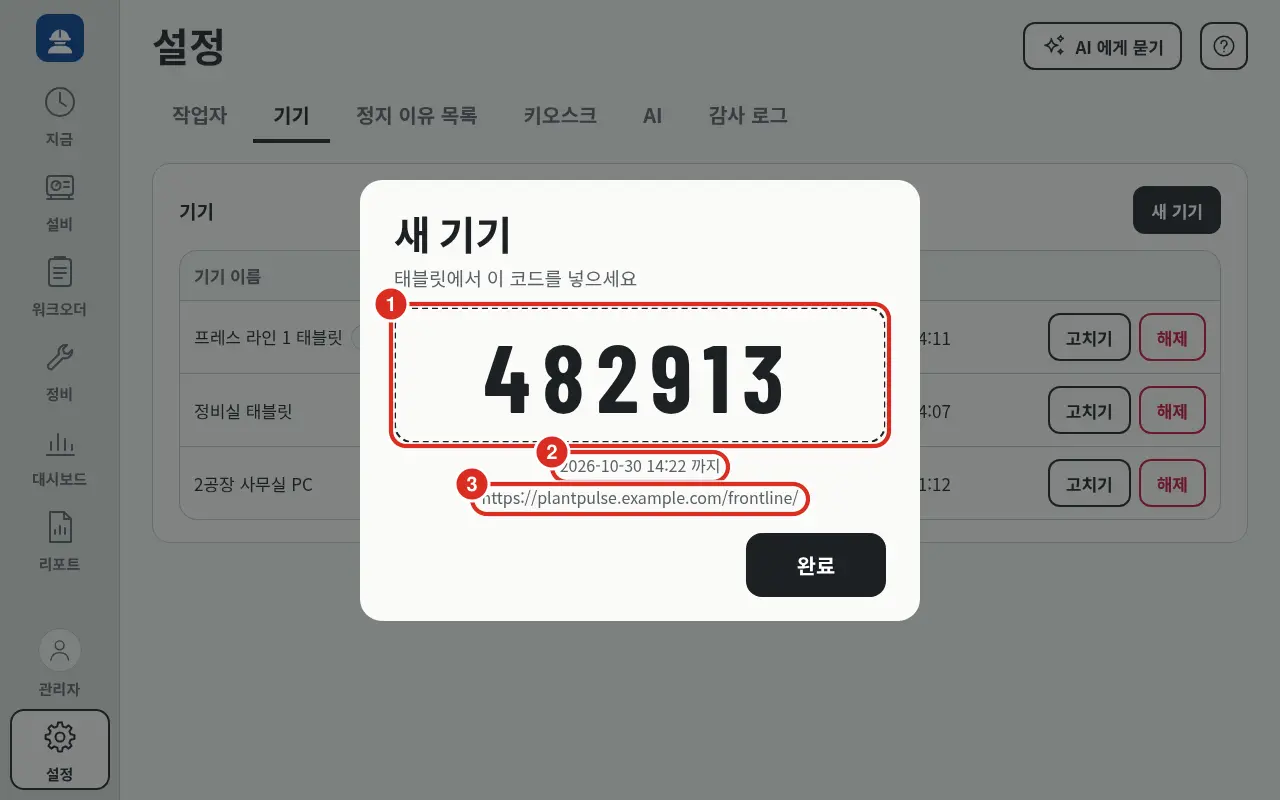
| Nr. | Position | Funktion |
|---|---|---|
| ① | Code | «Geben Sie diesen Code auf dem Tablet ein» — 6-stelliger Einmalcode. Gültig für 10 Minuten und nur einmalig verwendbar |
| ② | Ablaufzeit | «… bis». Nach Ablauf dieser Zeit erscheint die Meldung «Code ist abgelaufen». Erstellen Sie einen neuen Code |
| ③ | App-Adresse | Die App-Adresse, die auf dem Tablet zu öffnen ist. Öffnen Sie diese Adresse im Browser des zu registrierenden Tablets |
Geräteregistrierung und Verwaltung
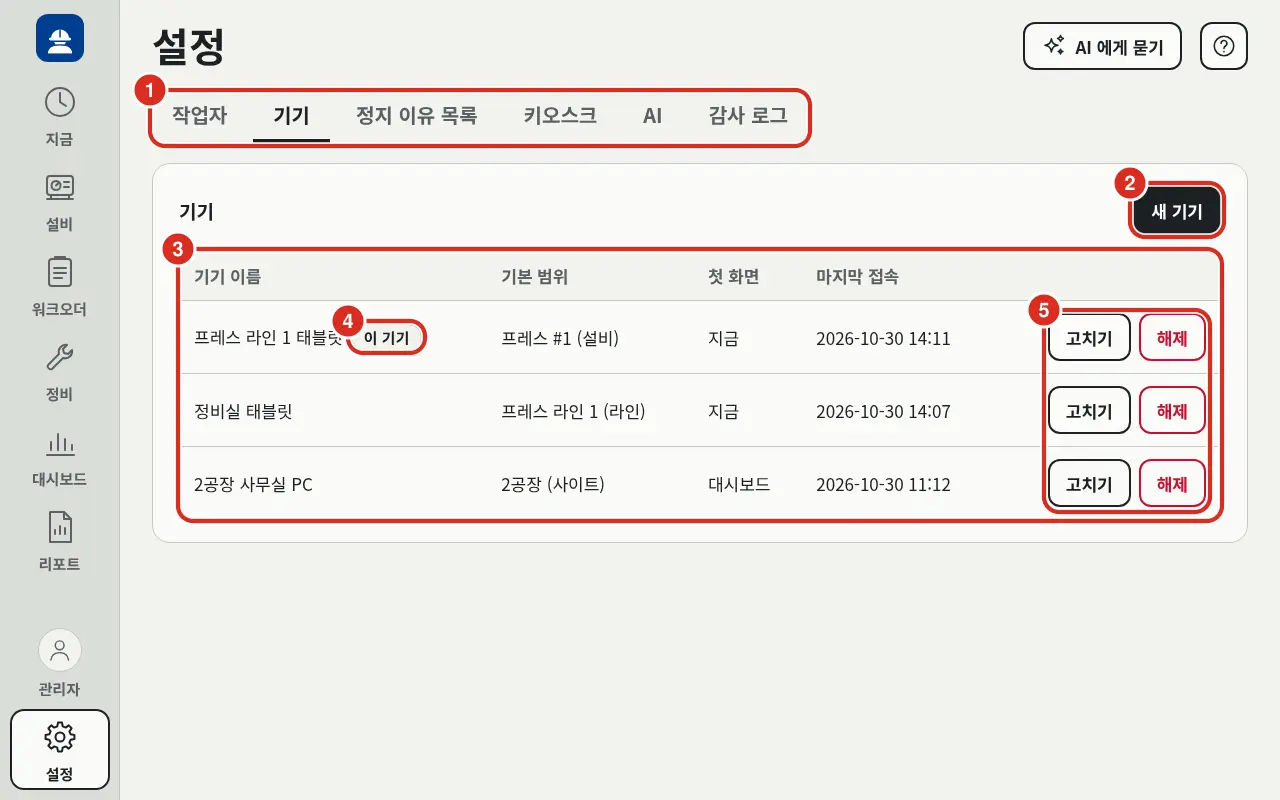
| Nr. | Position | Funktion |
|---|---|---|
| ① | Einstellungs-Tab | Arbeiter · Geräte · Stoppgrundlisten · Kiosk · AI · Audit-Log |
| ② | Neues Gerät | Festlegung von Name und Bereich sowie Erstellung eines Einmalcodes. In nicht registrierten Browsern ist daneben auch Dieses Gerät registrieren sichtbar |
| ③ | Geräteliste | «Gerätename», «Standardbereich» (Name und Ebene, z. B. «Presse #1 (Anlage)» · «Presse Linie 1 (Linie)» · «Werk 2 (Site)»), «Startseite», «Letzter Zugriff» |
| ④ | Dieses Gerät | Markiert die Zeile des aktuell verwendeten Tablets |
| ⑤ | Bearbeiten · Aufheben | Änderung von Name, Bereich, Startseite, Standardsprache und Oberflächenthema oder Aufhebung der Geräteregistrierung |
- Der Standardbereich definiert die Zuordnung des Tablets. Es kann eine beliebige Ebene gewählt werden: Site, Bereich, Linie oder Anlage. Im Auswahlfenster navigiert man über Site › Bereich › Linie › Anlage bis zur gewünschten Ebene. Auf einer Anlagen-Tablet werden Protokolle automatisch dieser Anlage und der Personalnummer des angemeldeten Benutzers zugeordnet — der Arbeiter muss die Anlage nicht separat wählen. Bei Linien-Tablets wird die auf der Karte gewählte Anlage zugeordnet. Site- oder Bereichs-Tablets starten mit der ersten darin sichtbaren Linie.
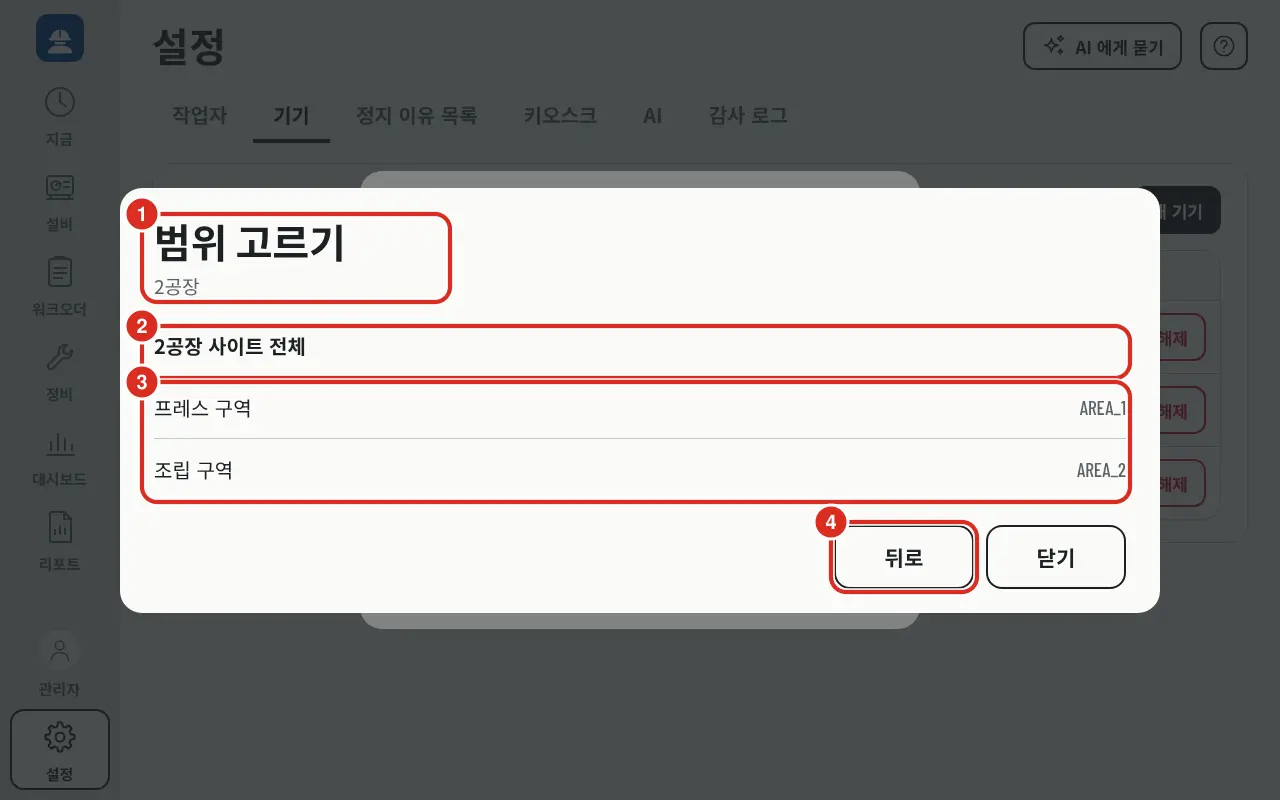
| Nr. | Position | Funktion |
|---|---|---|
| ① | Titel · Position | «Bereichsauswahl» und der bisher gewählte Pfad (z. B. «Werk 2», eine Ebene tiefer «Werk 2 / Pressbereich»). Initial: «Bitte wählen Sie eine Site» |
| ② | Gesamte Ebene | Wählt die aktuelle Ebene selbst als Bereich aus (z. B. «Gesamtes Werk 2 Site») und schließt das Fenster. Auf Bereichsebene: «Gesamter Pressbereich», auf Linienebene: «Gesamte … Linie» |
| ③ | Unterebene | Liste der Bereiche (danach Linien, Anlagen). Ein Klick führt eine Ebene tiefer |
| ④ | Zurück | Geht eine Ebene höher. Schließen beendet den Vorgang ohne Auswahl |
- Der Standardbereich schränkt die Sichtbarkeit für den angemeldeten Benutzer ein. Sichtbar ist der Teil des zugewiesenen Bereichs, der innerhalb des Bereichs dieses Tablets liegt (Schnittmenge aus zugewiesenem Bereich und Tablet-Bereich). Das Tablet erweitert den Bereich nicht und ändert die Ansicht nicht von «Ansehen» auf «Arbeiten». Die Administrator-Rolle wird nicht eingeschränkt; Tablets ohne Standardbereich schränken die Sicht ebenfalls nicht ein.
- Benutzern, die den Standardbereich des Geräts selbst nicht sehen dürfen, wird stattdessen die erste zugewiesene Anlage oder Linie geöffnet. Wenn es keine Überschneidungen gibt, erscheint nur die Meldung «Kein sichtbarer Bereich auf diesem Tablet» und die Option zum Logout.
- Tablets, bei denen in der Kiosk-Konfiguration ««Jetzt»-Ansicht ohne PIN zulassen» aktiviert ist, lesen im nicht angemeldeten Zustand nur den eigenen Standardbereich aus.
- Die Startseite kann aus «Jetzt», «Protokoll», «Workorder», «Instandhaltung» oder «Dashboard» gewählt werden. Da das Menü «Protokoll» entfernt wurde, starten Geräte mit dieser Wahl bei «Jetzt». Wenn die Rolle diese Seite nicht sehen kann, wird die Standardseite der Rolle verwendet. Die Instandhaltungsrolle startet immer bei «Instandhaltung»; bei Geräten mit Startseite «Jetzt» (Standard) starten Vorarbeiter bei «Workorder».
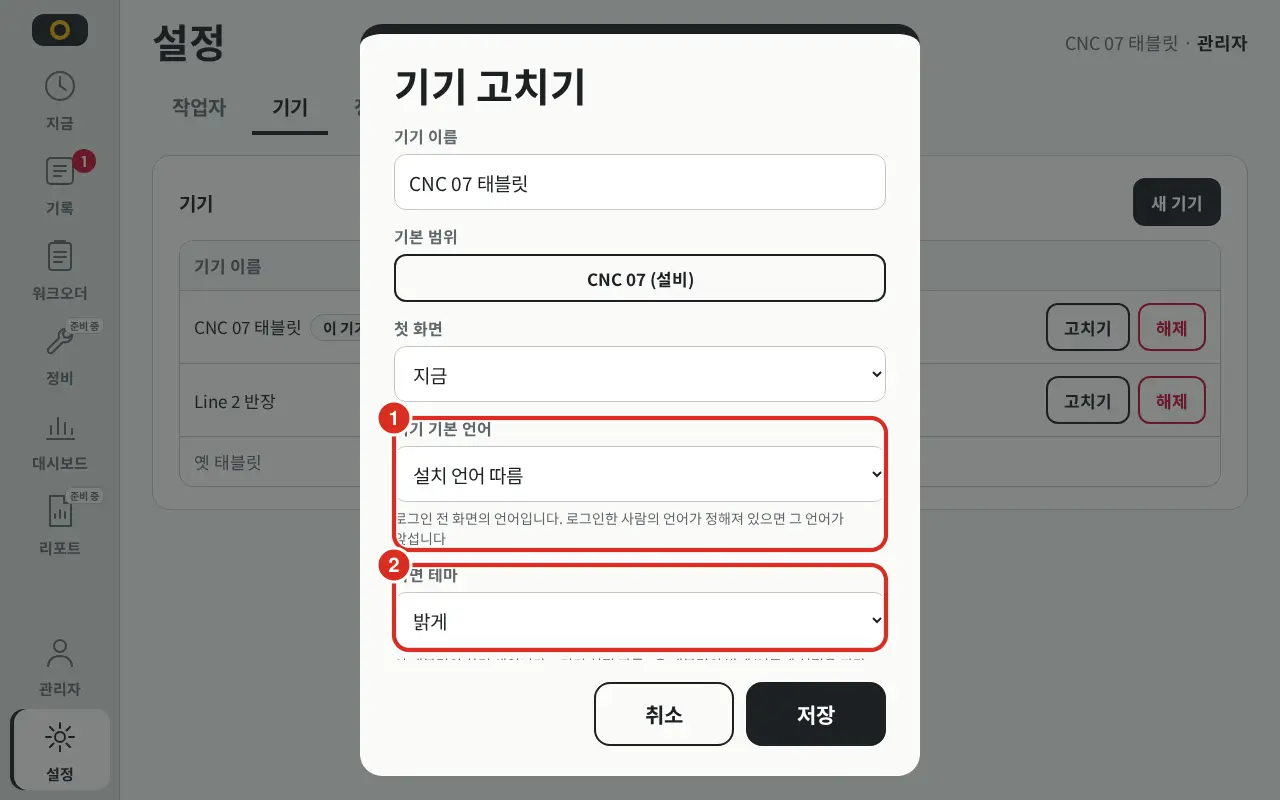
| Nr. | Position | Funktion |
|---|---|---|
| ① | Gerätesprachenstandard | Folgt Installationssprache · Koreanisch · Englisch |
| ② | Oberflächenthema | Hell · Dunkel · Geräteeinstellungen folgen |
- Die Standardsprache ist die Sprache des Bildschirms vor dem Login (Koreanisch, Englisch oder Installationssprache). Wenn für den angemeldeten Benutzer eine Sprache festgelegt ist, hat diese Priorität — Oberflächensprache und Thema.
- Das Oberflächenthema kann zwischen Hell (Standard), Dunkel oder «Geräteeinstellungen folgen» gewählt werden. Letzteres passt sich den systemweiten Einstellungen des Tablets an. Dies ist das Standardthema des Tablets — wenn der Benutzer in «Mein Profil» explizit Hell oder Dunkel gewählt hat, gilt dies während der Sitzung, nach dem Logout wird auf das Tablet-Standardthema zurückgegriffen (Oberflächensprache und Thema).
- Die Sichtbarkeit bestimmter Anlagen wird nicht pro Gerät, sondern pro Person festgelegt — zugewiesener Bereich.
- Bei einer Aufhebung der Registrierung wird das Tablet ab der nächsten Anfrage blockiert und kehrt zum Registrierungsbildschirm zurück. Ungesendete Eingaben werden nicht verworfen, sondern die Meldung «Dieses Gerät wurde abgemeldet · N ungesendete Eingaben» angezeigt.
Arbeiterkonten
Die Referenz für Arbeiterkonten liegt in der Platform (Tabelle pp.mm_app_account). Alle Personen, die sich an einem Tablet anmelden, müssen in der Platform als Mitarbeiter registriert sein. Pro Mitarbeiter ist nur ein Frontline-Login zulässig. Konten werden im Register «Mitarbeiter» der Platform-Konsole im Feld «Frontline-Login» erstellt und bearbeitet. Dieses Feld ist nur für Platform ADMIN sichtbar.
| Feld · Schaltfläche | Funktion |
|---|---|
| Frontline-Login zulassen | Legt fest, ob dieser Mitarbeiter sich am Tablet anmelden darf. Bei Deaktivierung ist der Login auch mit korrekter PIN nicht möglich |
| Login-Nummer | Die Nummer, die auf dem Tablet-Keypad eingegeben wird (1–64 Zeichen, ohne Leerzeichen). Innerhalb von Frontline darf sie nur einmal vergeben werden. Sie kann von der Personalnummer abweichen |
| Frontline-Rolle | Arbeiter · Vorarbeiter · Instandhaltung · Administrator — Rollen |
| Temporäre PIN | 4–6 Ziffern. Der Benutzer muss diese beim ersten Login in eine eigene PIN ändern. Wenn leer gelassen, ist kein Login vor einer PIN-Initialisierung möglich |
| Status | Kein Login · Login möglich · Login deaktiviert · PIN-Initialisierung erforderlich · Temporäre PIN — Änderung beim ersten Login · «Gesperrt bis …» · «PIN N-mal falsch» |
| Login speichern | Speichert die oben genannten Werte |
| PIN initialisieren | Legt eine neue temporäre PIN fest. Diese muss beim nächsten Login geändert werden; eine Sperrung wird gleichzeitig aufgehoben |
| Sperre aufheben | Hebt eine Sperre aufgrund mehrfach falsch eingegebener PIN sofort auf |
| Login löschen | Löscht nur den Frontline-Login dieses Mitarbeiters. Die Mitarbeiterdaten bleiben erhalten |
| Zugewiesener Bereich | Gesamte Fabrik oder Nur ausgewählte Orte. Für jeden Ort entweder Arbeiten (inkl. Eingabe) oder Nur ansehen — zugewiesener Bereich. Speicherung über Bereich speichern. Maximal 200 Orte |
| PIN-Historie | Zeitpunkte von PIN-Fehlern, Sperren, eigenen PIN-Änderungen, PIN-Initialisierungen und Entsperrungen |
- Mitarbeiter mit dem Status ausgeschieden oder beurlaubt können sich trotz korrekter PIN nicht anmelden. Es genügt, den Beschäftigungsstatus zu ändern; ein separates Deaktivieren des Logins ist nicht erforderlich.
- Wird ein Mitarbeiter gelöscht, wird auch sein Frontline-Login entfernt.
- Die CSV-Stapelregistrierung in der App wurde entfernt. Die Dateneingabe erfolgt pro Person in der Konsole «Mitarbeiter». Für die Stapeleingabe mehrerer Personen muss die V5 API
PUT /api/v5/app-accounts/frontline/{employee_id}pro Person aufgerufen werden (Arbeiterkonten V5).
Tab «Arbeiter» in der App — Nur Lesezugriff
Der Tab Einstellungen → Arbeiter zeigt lediglich an, wer sich an diesem Tablet anmelden kann. Ein dauerhafter Hinweis besagt: «Arbeiterkonten (Login-Nummer, PIN, Rolle, Bereich) werden in der «Mitarbeiter»-Sektion der Platform-Konsole verwaltet. Neue Arbeiter, PIN-Initialisierungen und Entsperrungen erfolgen ebenfalls dort.»
| Spalte | Anzeige |
|---|---|
| Personalnummer | Login-Nummer |
| Name | Mitarbeitername und Mitarbeiter-ID |
| Rolle | Arbeiter · Vorarbeiter · Instandhaltung · Administrator |
| Sprache | Gewählte Oberflächensprache (Standard, falls nicht festgelegt) |
| Status | In Verwendung · Deaktiviert · Initialisierung erforderlich · PIN-Änderung ausstehend · Ausgeschieden — Login nicht möglich · Beurlaubt — Login nicht möglich. Bei Sperrung wird «· Gesperrt» angehängt |
| Zugewiesener Bereich | «Gesamt», bei Administratoren «Gesamt (Admin-Rolle)», sonst zugewiesene Anlagen- oder Liniennamen. Personen ohne Bereich: rote Meldung «Bereich nicht zugewiesen — Nichts sichtbar» |
- In diesem Tab gibt es keine Funktionen zum Hinzufügen, Bearbeiten, Initialisieren der PIN, Entsperren, Löschen, für die CSV-Stapelregistrierung oder Mitarbeiterzuordnung. All dies erfolgt in der Konsole «Mitarbeiter».
- Bei fehlender Platform-Verbindung erscheint: «Plattform nicht erreichbar, es wird eine Kopie der letzten Synchronisation angezeigt (Sperrstatus ausgenommen)». Die Liste wird basierend auf der vom Tablet-Server gespeicherten Kopie angezeigt.
Rollen
Rollen bestimmen das Menü, die Startseite und bestimmte Funktionen. Die Sichtbarkeit bestimmter Anlagen wird nicht durch die Rolle, sondern durch den zugewiesenen Bereich definiert.
| Rolle | API-Wert | Sichtbare Menüs | Startseite | Exklusive Funktionen |
|---|---|---|---|---|
| Arbeiter | OPERATOR | Jetzt · Anlage · Workorder · Instandhaltung · Dashboard · Report | Jetzt (folgt Gerätestartseite) | — |
| Vorarbeiter | LEADER | Wie Arbeiter | Workorder (oder Gerätestartseite, falls diese nicht «Jetzt» ist) | Workorder Unterbrechen |
| Instandhaltung | MAINTENANCE | Jetzt · Anlage · Instandhaltung · Dashboard · Report | Immer Instandhaltung | Instandhaltungsruf Annahme · Start · Abschluss |
| Administrator | ADMIN | Alle Menüs + Einstellungen | Jetzt (folgt Gerätestartseite) | Workorder-Unterbrechung, Instandhaltungsschritte, alle Einstellungen. Sieht Gesamtes ohne zugewiesenen Bereich |
- Instandhaltungsrufe, Stornierung eigener Rufe und Fehlerprotokolle können von allen Rollen durchgeführt werden. Auch Order-Start, Pause, Fortsetzung, Beendigung, Fertigstellungsberichte, Stoppgründe und Mengenkorrekturen werden nicht per Rolle gesperrt — dies erfolgt über die Einstellung «Nur ansehen» im zugewiesenen Bereich (Arbeit und Ansehen).
- Rollenspezifische Sperren bleiben auch dann bestehen, wenn im zugewiesenen Bereich die Berechtigung «Arbeiten» erteilt wurde.
- Es muss immer ein Administrator vorhanden sein. Die Rolle des letzten Administrators kann nicht geändert, deaktiviert oder gelöscht werden.
- Die Frontline-Rolle ist unabhängig von den Login-Berechtigungen der Platform-Konsole. Ein Frontline-Administrator hat nicht automatisch Zugriff auf die Platform-Konsole.
Zugewiesener Bereich
Hier wird festgelegt, welche Anlagen und Linien eine Person sehen und an diesen Eingaben vornehmen kann. Die Rolle bestimmt das Menü, der zugewiesene Bereich die darin sichtbaren Daten. Die Festlegung erfolgt in der Konsole «Mitarbeiter» unter dem Frontline-Login im Abschnitt Zugewiesener Bereich. Der so definierte Bereich ist nicht vollständig sichtbar, sondern nur der Teil, der mit dem Standardbereich des angemeldeten Tablets übereinstimmt (Geräteregistrierung und Verwaltung).
- Wählen Sie entweder Gesamte Fabrik oder Nur ausgewählte Orte. Bei Letzterem werden Orte (Site, Bereich, Linie, Anlage) einzeln zum Bereich hinzugefügt. Für jede Zeile wird die Berechtigung Arbeiten oder Nur ansehen gewählt und über Bereich speichern gesichert. Maximal 200 Orte sind möglich.
- Bei der Angabe eines Knotens werden alle untergeordneten Ebenen ebenfalls zugewiesen. Eine Site umfasst alle Linien und Anlagen dieser Site; eine Linie umfasst alle Anlagen dieser Linie. Wenn dieselbe Anlage sowohl «Arbeiten» als auch «Ansehen» zugewiesen bekommt, hat «Arbeiten» Priorität.
- Ohne zugewiesenen Bereich ist nichts sichtbar. Bei «Nur ausgewählte Orte» ohne hinterlegte Orte erscheint: «Keine Orte ausgewählt — Nichts sichtbar».
- Die Administrator-Rolle sieht unabhängig vom Bereich alles.
- Knoten werden aus der Anlagenkonfiguration der Platform gelesen. In der Platform gelöschte Knoten führen zu keiner Ansicht und werden in der App als «Nicht vorhandene Anlage» angezeigt. Änderungen in der Platform werden innerhalb weniger Minuten übernommen.
- Die Platform protokolliert jede Änderung der Konten. Der Tablet-Server empfängt diese Historie alle 60 Sekunden, um den Login-Cache zu aktualisieren.
Der Unterschied zwischen «Arbeiten» und «Ansehen» ist wie folgt:
| Aktion | Arbeiten | Ansehen |
|---|---|---|
| Jetzt · Anlage · Workorder · Dashboard · Report ansehen | Ja | Ja |
| Instandhaltungsruf auslösen | Ja | Ja |
| Eigenen Instandhaltungsruf stornieren | Ja | Ja |
| Stoppgrund · Fehlerprotokoll · Mengenkorrektur | Ja | Nein |
| Order Start · Pause · Fortsetzung · Ende · Unterbrechen · Workorder ändern · Fertigstellungsbericht · Workorder-Notiz | Ja | Nein |
Anlagen außerhalb des zugewiesenen Bereichs sind gar nicht sichtbar. Rollenspezifisch gesperrte Aktionen (z. B. Order-Unterbrechung für Vorarbeiter/Admin, Instandhaltungsschritte für Instandhaltung/Admin) bleiben auch bei der Berechtigung «Arbeiten» gesperrt.
Der zugewiesene Bereich definiert lediglich, was eine Person auf dem Tablet sehen kann. Qualifikationen, Schichtpläne, Individualleistungen oder Personalstatistiken werden hierüber nicht gesteuert.
Login bei Platform-Ausfall
| Platform | Wer prüft die PIN | Sperre |
|---|---|---|
| Erreichbar | Die Platform prüft | Bei 5-mal falscher PIN durch dieselbe Person erfolgt eine Sperre für 5 Minuten. Administratoren heben diese in der Konsole sofort über Sperre aufheben oder PIN initialisieren auf. Bei Status «ausgeschieden» oder «beurlaubt» wird der Login trotz korrekter PIN abgelehnt |
| Nicht erreichbar | Der Tablet-Server prüft anhand der alle 60 Sekunden synchronisierten Konto-Kopie | Falsche PIN-Eingaben werden lokal vom Tablet-Server gezählt (5-mal → 5 Minuten). Diese Information wird nicht an die Platform gesendet |
- Ein Login über die Kopie ist nur innerhalb des «Zulassungszeitraums für Login bei Platform-Ausfall» nach der letzten Synchronisation möglich (Kiosk, Standard: 7 Tage). Danach erscheint: «Platform nicht erreichbar und die Kontokopie ist zu alt. Bitte melden Sie sich an, sobald die Platform wieder verfügbar ist».
- Bei einem Login über die Kopie erscheint: «Platform nicht erreichbar, Anmeldung mit auf dem Tablet hinterlegtem Konto erfolgt».
- Eine PIN-Änderung ist nur bei bestehender Platform-Verbindung möglich. Ebenso Kontenbearbeitung, PIN-Initialisierung und Entsperrung.
- Bei 20-maliger falscher PIN-Eingabe an einem Tablet wird dieses Tablet für 15 Minuten gesperrt. Dies wird unabhängig von der Platform pro Tablet gezählt.
Oberflächensprache und Thema
Selbst wenn Personen, die Koreanisch oder Englisch sprechen, an derselben Linie arbeiten, wird ein einziges Tablet verwendet. Die Oberflächensprache wird nach folgender Priorität festgelegt:
| Priorität | Quelle | Festlegung |
|---|---|---|
| 1 | Benutzersprache | Der Benutzer wählt sie in «Mein Profil». Da sie im Platform-Konto gespeichert wird, gilt sie auf jedem Tablet |
| 2 | 한 | EN Taste (Bildschirmecke vor Login) | Kann von jedem betätigt werden. Gilt nur für den aktuellen Bildschirm, wird nicht im Tablet gespeichert und wird nach Logout zurückgesetzt |
| 3 | Tablet-Standardsprache | «Standardsprache» in Geräte bearbeiten |
| 4 | Installationssprache | Bei Platform-Installation festgelegt PP_LANG |
Das Oberflächenthema wird ebenfalls individuell gewählt. In «Mein Profil» unter Oberflächenthema kann zwischen Tablet-Standard folgen (Standard), Hell oder Dunkel gewählt werden. Nach dem Login wird das Benutzerthema angewendet, nach dem Logout kehrt das System zum Tablet-Standardthema (Geräte bearbeiten) zurück.
- Sprache und Thema können nur bei bestehender Platform-Verbindung geändert werden.
- Als Sprachen sind Koreanisch und Englisch verfügbar. Stoppgrundnamen werden exakt so angezeigt, wie sie im Platform-Ursachenwörterbuch registriert sind.
Öffnen via QR-Label
Um die App über ein QR-Label an einer Anlage zu öffnen, tragen Sie in der Platform-Konsole unter Einstellungen in Feld PP_UI_FRONTLINE_URL die App-Adresse ein (wie in https://<플랫폼 호스트>:9701). Bleibt dieses Feld leer, erscheint die Schaltfläche «In Frontline öffnen» nicht auf den öffentlichen Seiten. In der App selbst ist keine separate Aktivierung erforderlich.
Die öffentlichen Seiten sind pro Site standardmäßig deaktiviert. Die Schaltfläche erscheint nur auf den Anlageninformationsseiten von Sites, für die die Veröffentlichung aktiviert wurde.
Stoppgrundlisten
Für jede Anlage werden die Schaltflächen festgelegt, die im Fenster «Bitte wählen Sie den Stoppgrund» angezeigt werden sollen.
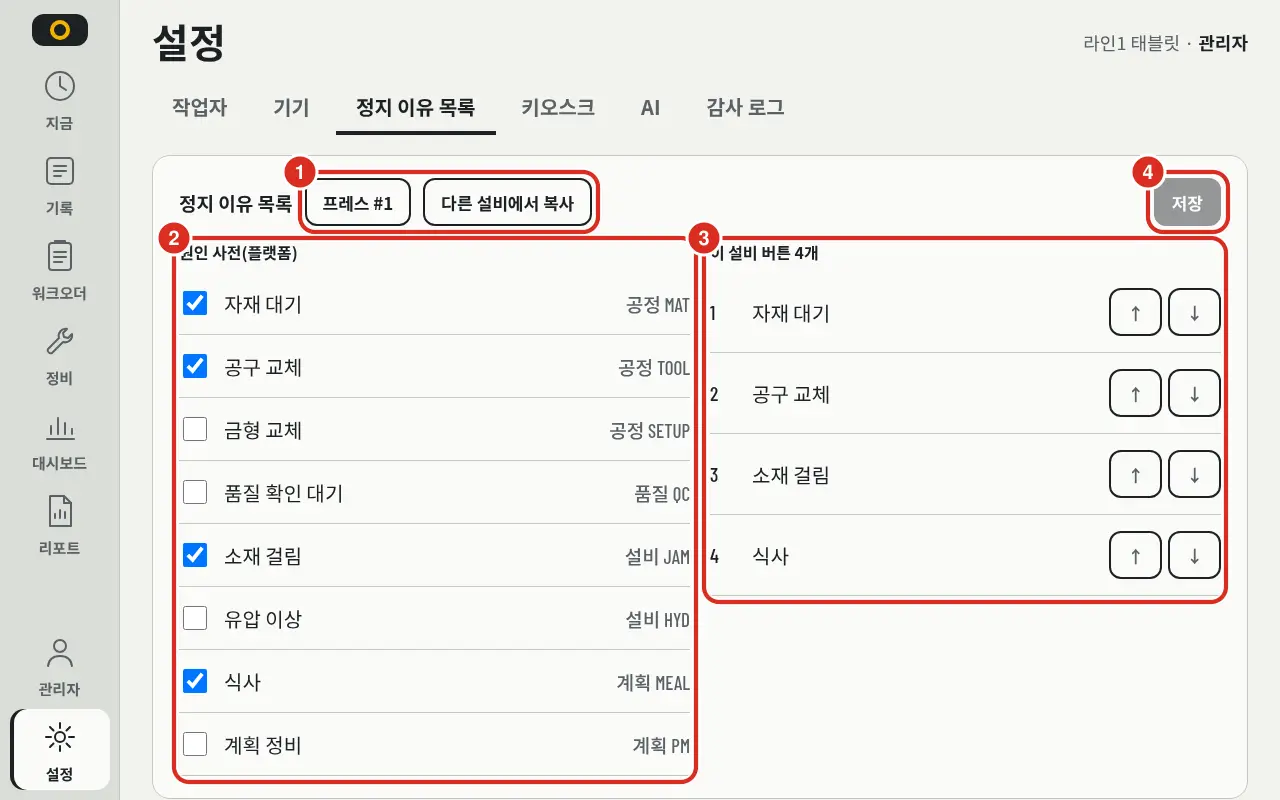
| Nr. | Position | Funktion |
|---|---|---|
| ① | Anlage · Kopieren | Auswahl der Anlage für die Liste. Mit Von anderer Anlage kopieren werden Listen ähnlicher Anlagen übernommen |
| ② | Ursachenwörterbuch (Platform) | Gründe aus dem Platform-Ursachenwörterbuch. Rechts werden Kategorie (Prozess, Qualität, Anlage, Material, Arbeiter, Extern, «Plan» für geplante Stopps) und Code angezeigt. Gewählte Einträge werden zu Schaltflächen |
| ③ | Anlagen-Schaltflächen | Gewählte Gründe und deren Reihenfolge. Diese kann mit ↑ ↓ geändert werden |
| ④ | Speichern | Änderungen werden erst nach dem Speichern auf dem Tablet übernommen |
- Es werden 6 bis 8 Schaltflächen empfohlen. Zu viele Optionen erschweren die Auswahl vor Ort.
- Die Gründe selbst (Code, Name, Kategorie) werden im Platform-Ursachenwörterbuch verwaltet. Die App bestimmt nur, welche davon angezeigt werden (Ursachenwörterbuch FAQ).
- Wenn die Liste leer ist, zeigt das Tablet automatisch die am häufigsten verwendeten Gründe der letzten 30 Tage für diese Anlage an.
- Gründe, die aus dem Wörterbuch entfernt wurden, aber noch in der Liste stehen, werden als «Nicht im Wörterbuch» angezeigt und sollten gelöscht werden.
- Ursachenlisten für Fehlerprotokolle und Instandhaltungsrufe werden hier nicht festgelegt; diese stammen aus den Platform-Stammdaten.
Geplante Stopps und Stoppgründe
Die Platform entscheidet, ob das Tablet nach einem Stopp einen Grund abfragt. Der Administrator legt zwei Dinge fest: den Platform-Schichtplan und die oben genannten Stoppgrund-Schaltflächen.
| Stopp | Auf dem Tablet | Festlegung |
|---|---|---|
| Geplanter Stopp (Mahlzeiten, Pausen, geplante Stillstände) | Wird nicht abgefragt. In der Timeline erscheint der Stopp in Grau mit dem Typnamen (z. B. «Mahlzeit»). Bei Klick erscheint: «Dies ist ein im Arbeitsplan festgelegter Stopp. Die Auswahl eines Grundes ist nicht erforderlich», gefolgt von Typ und Zeit. An Tagen mit Schichtplan werden geplante Stopps bis zum Schichtende vorab in Hellgrau eingezeichnet | Platform-Konsole Schichtplan → Anlagenbezogener Schichtplan (Arbeitsmuster/Pausenslots) und Ausnahmen |
| Kurzzeitstopp | Wird nicht abgefragt. Wird nur als Chip gezählt | Platform-Einstellungen PP_STOP_MICRO_STOP_SECONDS — Kiosk |
| Sonstige Stopps | Das Grundauswahlfenster öffnet sich automatisch. Wenn das Fenster ohne Auswahl geschlossen wird, bleibt ein gelber Schraffurstreifen in der Timeline, damit der Grund später gewählt werden kann | Schaltflächen über die Stoppgrundliste dieser Anlage, Gründe selbst über das Platform-Ursachenwörterbuch |
Der Ablauf ist wie folgt:
- In der Platform-Konsole werden Arbeitsmuster pro Anlage registriert — Schichtzeiten, Pausen (Mahlzeiten, Ruhepausen), Intervalle und zugewiesene Anlagen. Abweichungen an Einzeltagen werden als Ausnahme eingetragen. API: V5
/api/v5/calendar/shift-pattern. - In der Stoppgrundliste der App werden pro Anlage 6 bis 8 Schaltflächen ausgewählt.
- Stoppt eine Anlage, bestimmt die Platform, ob es sich um einen geplanten Stopp, einen Kurzzeitstopp oder einen grundpflichtigen Stopp handelt. Das Tablet fragt entsprechend ab oder bleibt stumm.
- Der vom Arbeiter gewählte Grund wird als Stoppgrund in der Platform gespeichert, zusammen mit der Personalnummer des angemeldeten Benutzers (Audit-Log). Die Bedienung erfolgt gemäß Stoppgrund hinterlegen.
Anlagen ohne registriertes Arbeitsmuster gelten als «Kein Schichtplan». Anstatt der Schichten werden die letzten 9 Stunden angezeigt. Da Mahlzeiten und Pausen nicht als geplante Stopps erkannt werden können, wird auch für diese Zeitstopps nach einem Grund gefragt. Alte standortbasierte Schichtpläne werden für diese Entscheidung nicht verwendet — bei aktualisierten Installationen müssen zuerst anlagenbezogene Arbeitsmuster registriert werden. Administratoren sehen bei Anlagen ohne Schichtplan den Hinweis: «Nach Festlegung des Schichtplans erfolgt die Anzeige auf Schichtbasis».
Kiosk
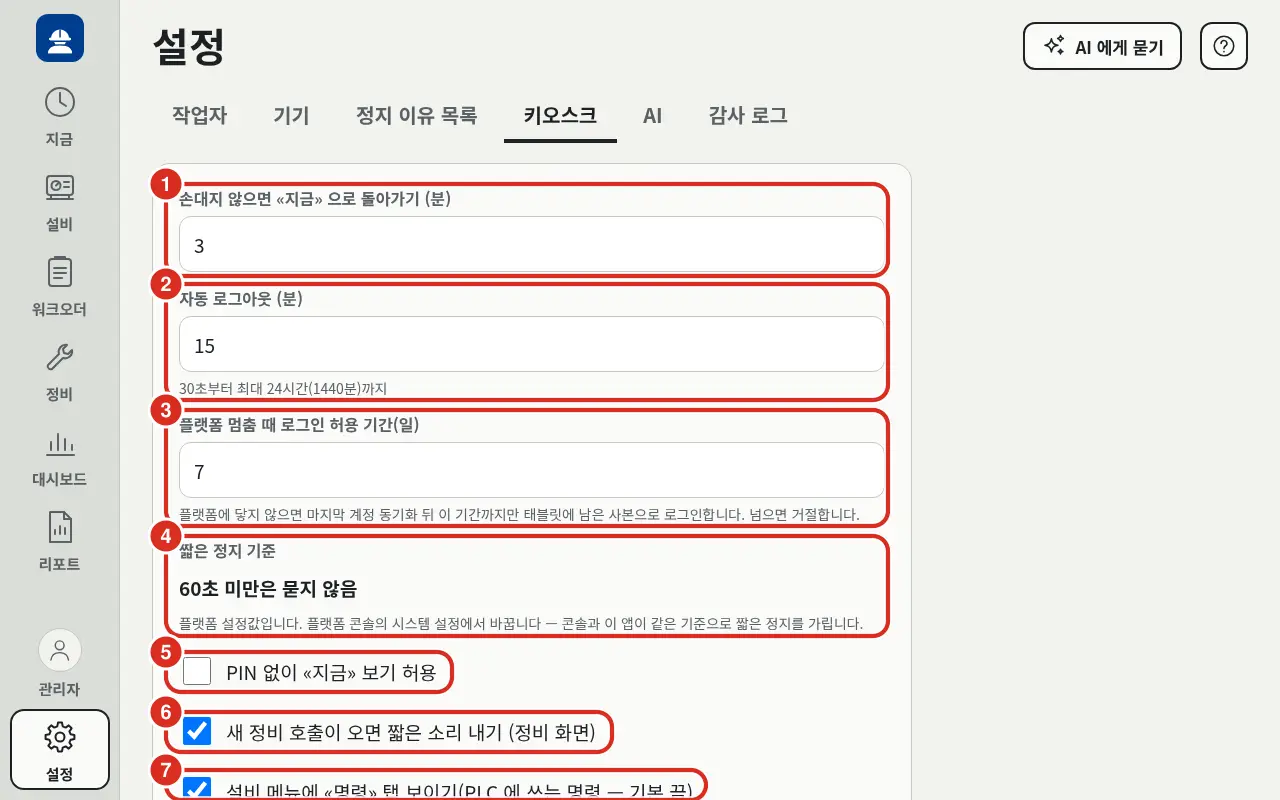
| Nr. | Position | Standardwert | Funktion |
|---|---|---|---|
| ① | Rückkehr zu «Jetzt» bei Inaktivität (Min) | 3 Min | Tablet kehrt automatisch zur «Jetzt»-Ansicht zurück, auch wenn ein anderer Bildschirm geöffnet war |
| ② | Automatischer Logout (Min) | 15 Min | Logout erfolgt nach dieser Zeit der Inaktivität. Bereich: «30 Sek. bis max. 24 Std. (1440 Min)» |
| ③ | Zulassungszeitraum für Login bei Platform-Ausfall (Tage) | 7 Tage | 1–30 Tage. «Wenn die Platform nicht erreichbar ist, ist ein Login mit der lokalen Kopie nur bis zu diesem Zeitraum nach der letzten Synchronisation möglich. Danach wird der Login abgelehnt.» — Login bei Platform-Ausfall |
| ④ | Kurzzeitstopp-Kriterium | 60 Sek | Nur Lesezugriff. Zeigt aktuellen Wert (z. B. «Unter 60 Sek. keine Abfrage»). Darunter: «Dies ist ein Platform-Einstellungs Wert. Ändern Sie diesen in den Systementscheidungen der Platform-Konsole — Konsole und App verwenden dasselbe Kriterium zum Ausblenden von Kurzzeitstopps» — siehe unten |
| ⑤ | «Jetzt»-Ansicht ohne PIN zulassen | Aus | Ermöglicht die Ansicht von «Jetzt» ohne Login. Sichtbar ist nur die Ansicht des Tablet-Standardbereichs. Für Eingaben ist ein Login per Klick erforderlich |
| ⑥ | Kurzer Signalton bei neuem Instandhaltungsruf (Instandhaltungsbildschirm) | Ein | Erzeugt einen Ton, wenn ein neuer Ruf im Instandhaltungsbildschirm eingeht |
| ⑦ | Tab «Befehle» im Anlagenmenü anzeigen (Befehle an PLC — Standard: Aus) | Aus | Da Befehle Aktionen an der PLC sind, muss dies aktiviert werden, um den Tab «Befehle» zu sehen. Welche Befehle wer ausführen darf, wird in der Platform definiert. Aktuell erscheint im Tab: «Befehlsausführung wird in der Platform vorbereitet» |
Änderungen werden erst nach einem Klick auf Speichern übernommen. Unter diesem Tab befindet sich das Feld Logo.
- Logo — Beim Hochladen eines Kundenlogos (PNG) wird dieses im linken Menü, auf dem Login-Bildschirm, als Browser-Icon und als Home-Bildschirm-Icon verwendet. Format: Quadratisch, mind. 512×512 Pixel, max. 512 KB («Quadratisches PNG empfohlen: weißes Logo auf farbigem Hintergrund gemäß Firmen-CI»). Es können separate Versionen für «Hell» und «Dunkel (optional)» via PNG hochladen hinterlegt werden; fehlt die dunkle Version, wird die helle verwendet. Über Zurücksetzen wird das Standardlogo wiederhergestellt.
- Home-Bildschirm-Icons bereits installierter Apps ändern sich, sobald der Browser die App-Informationen neu lädt. Für eine sofortige Änderung muss die App neu installiert werden.
Das Kurzzeitstopp-Kriterium ist eine Platform-Einstellung PP_STOP_MICRO_STOP_SECONDS und keine App-Einstellung. Stopps, die kürzer als dieser Wert sind, lösen keine Abfrage auf dem Tablet aus (Kurzzeitstopp).
- Die Änderung erfolgt in den Systementscheidungen der Platform-Konsole. Der Bereich liegt zwischen 0 und 1800 Sekunden, Standard ist 60 Sekunden. Bei 0 werden alle Stopps abgefragt. Konsole und App verwenden dasselbe Kriterium.
- Die App speichert diesen Wert für 1 Minute, sodass Änderungen innerhalb einer Minute auf dem Tablet wirksam werden.
- Bei Lesefehler erscheint: «Konnte nicht von Platform gelesen werden».
AI-Verbindung
Aktivieren Sie die PlantPulse AI im Tab Einstellungen → AI, um die Schaltfläche AI fragen auf dem Tablet einzublenden. Ohne Verbindung bleibt die Schaltfläche unsichtbar; alle anderen Funktionen bleiben unbeeinflusst.
| Feld | Inhalt |
|---|---|
| AI-Adresse | Adresse der PlantPulse AI. Beispiel: https://ai.example:8443. Wenn leer, erscheint die Chat-Schaltfläche nicht |
| AI-API-Key | Key, der im Menü API-Key-Verwaltung des PlantPulse AI Administrationsbildschirms ausgestellt wurde (8–256 Zeichen, ohne Leerzeichen). Gespeicherte Keys werden nicht erneut angezeigt. Bei leerem Speichern wird der aktuelle Key beibehalten, die Löschung erfolgt über Key löschen |
| Verbindungsstatus | Nur Lesezugriff. Nach dem Speichern prüft die App die Verbindung zur AI und zeigt einen der folgenden Status an |
| Verbindungsstatus | Bedeutung |
|---|---|
| Verfügbar — Chat-Schaltfläche wird im Arbeiterbildschirm angezeigt | Normal |
| Nicht konfiguriert — Bitte Adresse und Key eingeben | Adresse oder Key fehlen |
| Diese AI unterstützt keinen Frontline-Chat (Neuversion erforderlich) | AI-Version ist veraltet und unterstützt keinen Frontline-Chat |
| Verbindung zur AI fehlgeschlagen | Adresse ist falsch oder AI ist ausgeschaltet |
| AI hat den Key nicht akzeptiert | Key ist falsch oder wurde in der AI deaktiviert |
- Der Key wird nur auf dem App-Server gespeichert und nicht an das Tablet übertragen. Anfragen des Tablets gehen über den App-Server an die AI.
- Die AI erhält die Personalnummer und den zugewiesenen Bereich des angemeldeten Benutzers und antwortet ausschließlich innerhalb dieses Bereichs.
- Die beiden Werte werden nicht als Umgebungsvariablen, sondern in den App-DB-Einstellungen
ai.url·ai.api_keygespeichert. Änderungen erfolgen nur in diesem Bildschirm und werden ohne Neustart ab der nächsten Anfrage wirksam.ai.api_keywird nur für Schreibzugriffe verwendet — der Wert erscheint weder in der Oberfläche, in Antworten noch in Logs; die Oberfläche kennt nur den Status «Konfiguriert». - Falls dieselbe AI gemeinsam mit anderen Installationen genutzt wird, wird empfohlen, einen separaten Key für diese App auszustellen. Bei Deaktivierung des Keys ändert sich der Verbindungsstatus zu «AI hat den Key nicht akzeptiert».
Fotoarchivierung
Die Funktion zum Senden von Fotos an die AI erscheint nur, wenn sowohl die PlantPulse AI als auch die Frontline-App in einer Version vorliegen, die Fotoanhänge unterstützt. Die App ermittelt die Unterstützung sowie die Anzahl und Größe der zulässigen Fotos durch Abfrage der AI; es gibt keinen Administrator-Schalter. Folgende Archivierungsrichtlinien gelten, sofern die Funktion verfügbar ist:
| Punkt | Richtlinie |
|---|---|
| Speicherort | Gesendete Fotos werden auf der PlantPulse AI Seite (Platform S3 der Installation) archiviert. In der Frontline-App-DB werden sie nicht gespeichert |
| Aufbewahrungsdauer | Permanente Speicherung. Selbst wenn ein Gespräch gelöscht wird, bleiben die Fotos und die zugehörigen Protokolle (Wer, Wann, Welche Anlage, Frage und Antwort) erhalten |
| Externer Zugriff | Da das Modell, das die Fotos liest, eine interne AI der Installation ist, werden die Daten nicht an externe Dienste außerhalb der Installation übertragen |
| Löschungsanfragen | Anfragen von Arbeitern oder Datenschutzbeauftragten zur Fotolöschung werden an den PlantPulse AI Administrator weitergeleitet. Die Frontline-App verfügt über keine Funktion zum Löschen von Fotos. Der AI-Administrator kann einzelne Fotos oder alle Fotos einer Person löschen; diese Aktion wird im AI-Audit-Log protokollicht |
| Hinweis für Arbeiter | Da Fotos Gesichter enthalten können, weist die App im Anhänge-Bildschirm hin: «Hochgeladene Fotos werden vom Unternehmen archiviert». Es wird empfohlen, diesen Hinweis auch in die betrieblichen Nutzungsrichtlinien aufzunehmen |
Audit-Log
Es wird protokolliert, wer wann auf welchem Tablet welche Aktion durchgeführt hat. Nur Lesezugriff.
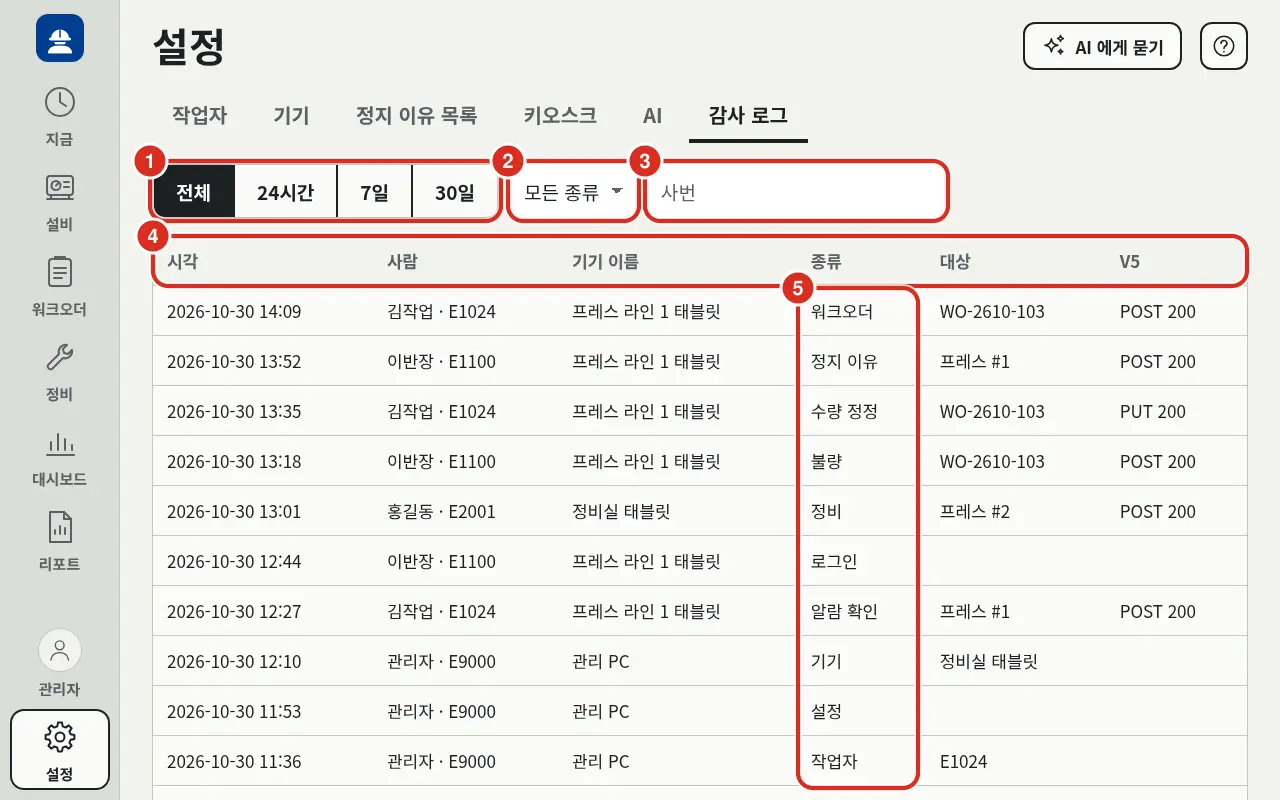
| Nr. | Position | Funktion |
|---|---|---|
| ① | Zeitraum | «Alle» · «24 Stunden» · «7 Tage» · «30 Tage» |
| ② | Typ | Filterung nach «Alle Typen» oder einem spezifischen Typ aus der Tabelle unten |
| ③ | Personalnummer | Filterung nach Personalnummer |
| ④ | Spalten | «Zeit», «Person» (Name, Personalnummer), «Gerätename», «Typ», «Ziel» (Anlagen- oder Linienname bzw. Ordernummer), «V5» (an die Platform gesendete Anfrage und Antwortcode, z. B. «POST 200») |
| ⑤ | Typ | Gruppierung von Aktionen. Beim Antippen oder Überfahren mit der Maus wird der spezifische Aktionscode aus der Tabelle unten angezeigt |
- Es werden die letzten 50 Einträge angezeigt, weitere folgen über Mehr laden. Unten erscheint die Anzeige «N Einträge». Wenn keine passenden Daten vorliegen: «Keine Datensätze für die gewählten Bedingungen».
| Typ | Aktionscodes |
|---|---|
| Login | SIGN_IN · SIGN_OUT · CHANGE_PIN (eigene PIN-Änderung) |
| Arbeiter | OPERATOR_… — Aufzeichnungen aus älteren Versionen, in denen Arbeiterkonten in der App verwaltet wurden |
| Gerät | PAIRING_CODE · PAIR · PAIR_DIRECT · DEVICE_UPDATE · DEVICE_REVOKE · DEVICE_UNLOCK |
| Einstellung | REASON_LIST · SETTINGS · BRAND_LOGO_SET · BRAND_LOGO_RESET |
| Workorder | ORDER_START · ORDER_PAUSE · ORDER_RESUME · ORDER_END · ORDER_ABORT · ORDER_PROGRESS (Fertigstellungsbericht) · ORDER_SWITCH_PAUSE · ORDER_SWITCH_END (Start mit Änderung) · ORDER_NOTE (Notiz) |
| Stoppgrund | STOP_REASON |
| Mengenkorrektur | QUANTITY |
| Fehler | DEFECT · DEFECT_CANCELLED |
| Instandhaltung | MAINT_CALL · MAINT_ACCEPTED · MAINT_IN_PROGRESS · MAINT_COMPLETED · MAINT_CANCELLED · MAINT_CHECKLIST (Inspektionspunkt) |
| Hauptwerte | KEY_VALUE_ADD · KEY_VALUE_REMOVE |
| Alarmbestätigung | ALARM_ACK |
Aktionen, die in keine Gruppe fallen, werden als «Sonstige» angezeigt.
In den Platform-Aufzeichnungen (Stoppgründe, Mengenkorrekturen, Orderstatus, Instandhaltungsaufträge, Fehlerprotokolle) wird ebenfalls die Personalnummer des angemeldeten Arbeiters hinterlegt. Die App sendet diese Nummer bei jedem Schreibvorgang an die Platform, welche dies als «Ausführender (performed_by)» speichert. Auch Eingaben, die erst später vom Tablet gesendet wurden, behalten die Personalnummer der Person, die die Eingabe getätigt hat. In der Order-Änderungshistorie, bei Fertigstellungsberichten oder Fehlerlisten wird dieser Wert aus der lokal gespeicherten Kontokopie in den Namen übersetzt (falls die Personalnummer unbekannt ist, wird diese beibehalten). Kontoänderungen (PIN-Fehler, Sperrung, Änderung, Initialisierung, Entsperrung) werden nicht in der App, sondern im PIN-Protokoll unter «Mitarbeiter» in der Konsole gespeichert. Das Audit-Log der App bleibt jedoch bestehen, um festzustellen, an welchem Tablet eine Aktion erfolgte und wie die Platform darauf antwortete.
Sperrregeln
| Objekt | Auslöser | Dauer | Aufhebung |
|---|---|---|---|
| Arbeiter | 5-malige falsche PIN-Eingabe nacheinander | 5 Min | Warten oder Administrator über Konsole «Mitarbeiter» via Sperre aufheben · PIN initialisieren. Sperren des Tablet-Servers während Platform-Ausfall erfordern Warten |
| Tablet | 20-malige falsche PIN-Eingabe nacheinander an diesem Gerät | 15 Min | Warten |
| Registrierungscode | 10 Minuten nach Erstellung oder einmalige Verwendung | — | Erstellung eines neuen Codes |