Vor-Ort-Anwendung
Hier wird beschrieben, wie man sich an einem Tablet neben der Anlage anmeldet, den Status einsieht, Gründe für Stillstände und Ausschuss dokumentiert, Instandhaltungen anfordert, Workorders bearbeitet und Berichte erstellt. Die Tablet-Registrierung erfolgt durch den Administrator in der App, und die Mitarbeiterkonten werden vorab vom Administrator in der Platform-Konsole unter «Mitarbeiter» eingerichtet (Installation und Verwaltung).
Anmeldung
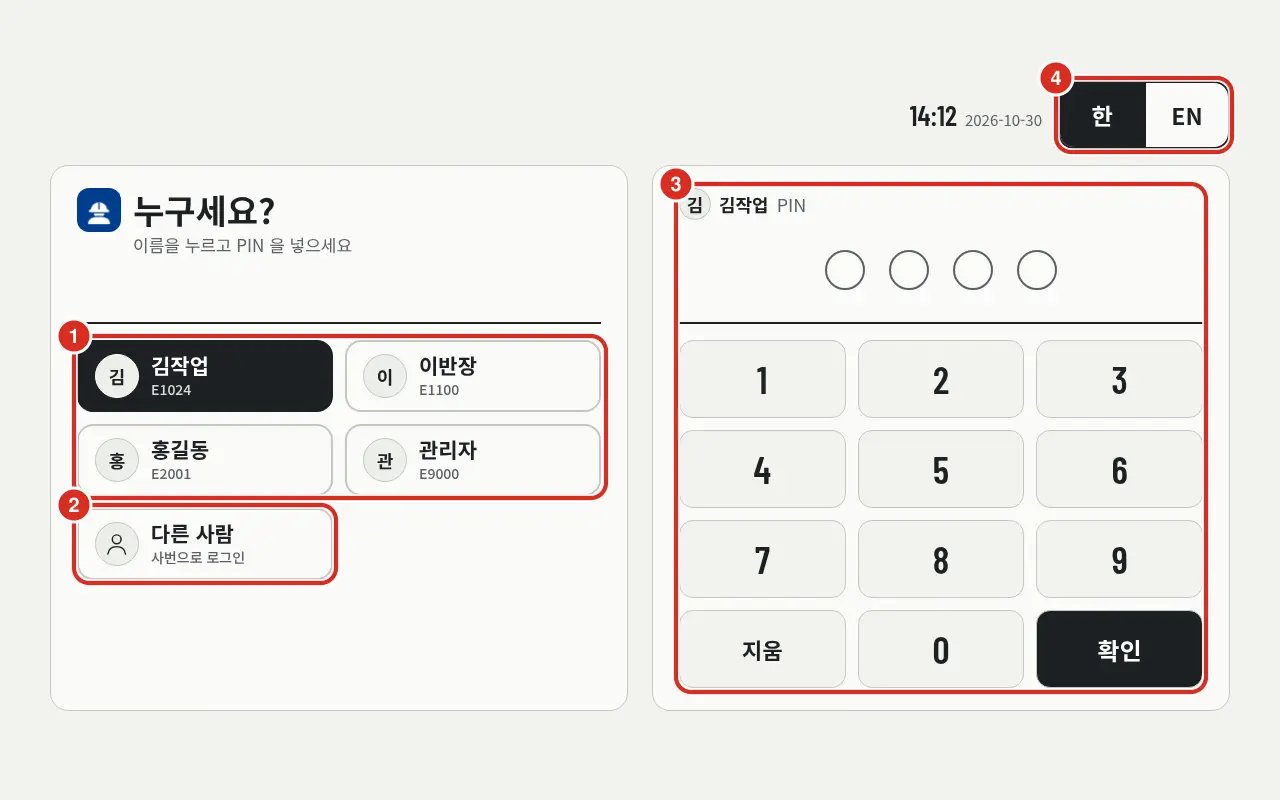
| Nummer | Position | Funktion |
|---|---|---|
| ① | Letzte Benutzer | Name und Personalnummer der Personen, die sich zuletzt an diesem Tablet angemeldet haben (bis zu 8 Personen). Bei Auswahl genügt die Eingabe der PIN — «Wählen Sie den Namen und geben Sie die PIN ein» |
| ② | Andere Person | «Anmeldung mit Personalnummer». Bei der ersten Nutzung eines Tablets hier drücken und gemäß «Geben Sie Personalnummer und PIN ein» die Daten eingeben |
| ③ | PIN-Pad | Name der oben gewählten Person und «PIN». Die PIN besteht aus 4 bis 6 Ziffern. Löschen entfernt eine Ziffer, Bestätigen führt zur Anmeldung |
| ④ | 한 | EN | Ändert die Sprache des Bildschirms vor der Anmeldung. Links werden aktuelle Uhrzeit und Datum angezeigt |
- Personalnummer (Anmeldenummer) und PIN sind pro Person einmalig und auf allen Tablets identisch. Die Konten werden in der Platform verwaltet.
- Die PIN kann über das Bildschirm-Pad oder eine angeschlossene Tastatur eingegeben werden. Zifferntasten geben einzelne Zeichen ein, Backspace löscht ein Zeichen, Enter dient als Bestätigen und Esc löscht die gesamte Eingabe. Das PIN-Feld muss nicht separat angeklickt werden; die Bildschirmtastatur des Tablets öffnet sich nicht.
- Über die Schaltfläche 한 | EN (④) oben rechts im Anmeldebildschirm kann die Sprache geändert werden. Dies gilt nur für diesen Bildschirm; nach der Anmeldung wird die dem Benutzer zugewiesene Sprache verwendet (Sprache und Thema).
- Bei der ersten Anmeldung oder nach einer PIN-Zurücksetzung durch den Administrator erscheint zuerst der Bildschirm Neue PIN festlegen. Erst nach der Festlegung einer neuen PIN werden die weiteren Bildschirme zugänglich.
- Nach 5 falschen PIN-Eingaben wird der Zugang für 5 Minuten gesperrt. Warten Sie ab oder bitten Sie den Administrator um eine Entsperrung (die Entsperrung erfolgt in der Platform-Konsole). Wenn an einem Tablet 20-mal falsch eingegeben wurde, wird dieses Tablet für 15 Minuten gesperrt.
- Bei ausgeschiedenen oder beurlaubten Mitarbeitern erfolgt keine Anmeldung, selbst wenn die PIN korrekt ist.
- Eine Anmeldung ist auch möglich, wenn die Platform nicht erreichbar ist — die Verifizierung erfolgt über die auf dem Tablet gespeicherten Konten, und es erscheint die Meldung «Anmeldung mit lokalem Konto, da Platform nicht erreichbar». Wenn die Kopie zu alt ist (Standard: 7 Tage), wird die Anmeldung abgelehnt (Anmeldung bei Platform-Ausfall).
- Bei Inaktivität erfolgt eine automatische Abmeldung (Standard: 15 Minuten). Die Zeit wird vom Administrator unter Kiosk festgelegt.
- Nach der Abmeldung wird der zuletzt besuchte Bildschirm verworfen. Der nächste Benutzer startet auf seinem eigenen Startbildschirm.
Mein Profil — Sprache · Thema · PIN
Nach der Anmeldung öffnet ein Klick auf den eigenen Namen ganz unten im linken Menü das Fenster «Mein Profil». Hier können Sprache und Thema ausgewählt, die PIN geändert und die Abmeldung durchgeführt werden.
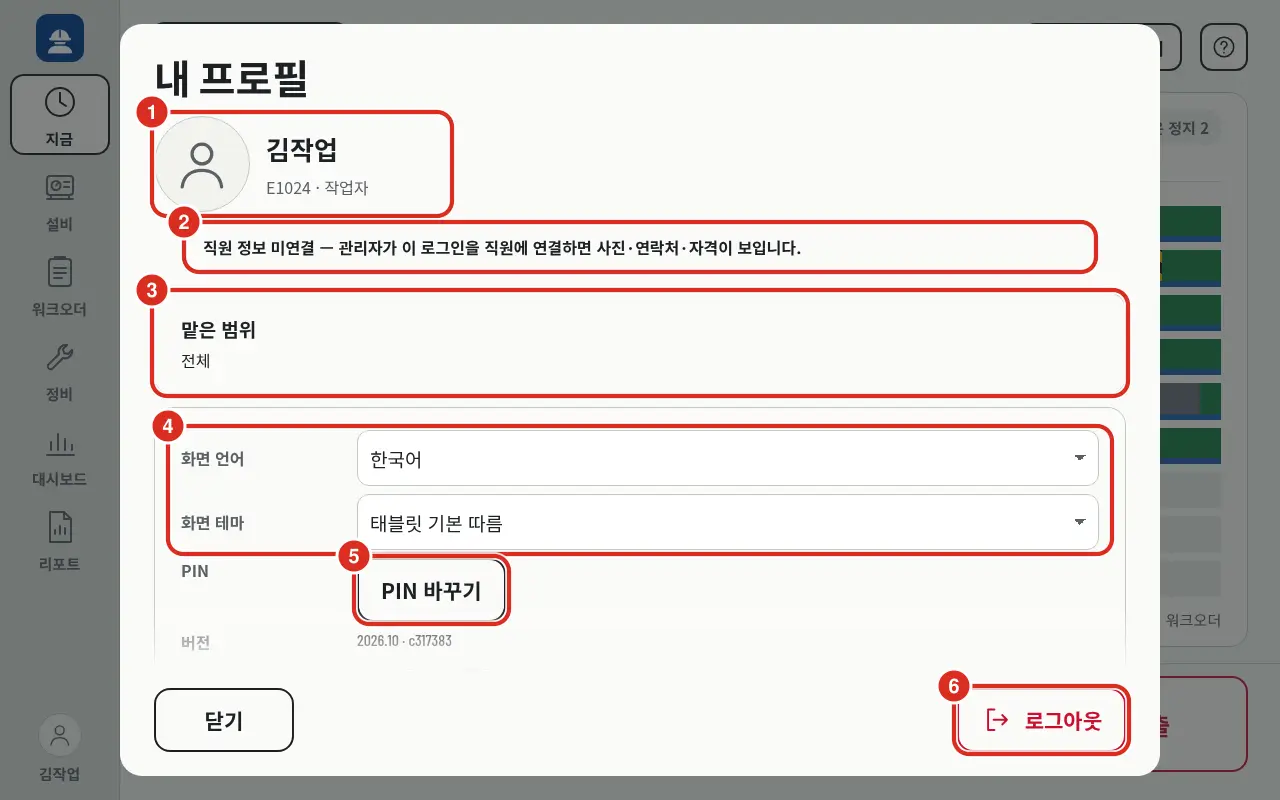
| Nummer | Position | Funktion |
|---|---|---|
| ① | Name | Name sowie Personalnummer und Rolle, z. B. «E1024 · Operator» |
| ② | Mitarbeiterinformationen | Wenn die Anmeldung nicht mit einem Platform-Mitarbeiter verknüpft ist: «Mitarbeiterinformationen nicht verknüpft — Wenn der Administrator diese Anmeldung mit einem Mitarbeiter verknüpft, werden Foto, Kontakt und Qualifikationen angezeigt.» Bei bestehender Verknüpfung werden hier Abteilung, Kontakt, Qualifikation und Kenntnisse angezeigt; Foto und Kontakt können vom Benutzer selbst geändert werden |
| ③ | Zugewiesener Bereich | Zugewiesene Bereiche. «Gesamt» oder pro Anlage · Linie «Bearbeiten» · «Ansehen» |
| ④ | Sprache · Thema | Sprache: «Standard — folgt Geräte-/Installationssprache» · Koreanisch · Englisch; Thema: «Folgt Tablet-Standard» · Hell · Dunkel |
| ⑤ | PIN ändern | Öffnet den Bildschirm zum Ändern der eigenen PIN — siehe Abbildung unten |
| ⑥ | Abmelden | Fragt «Möchten Sie sich abmelden?» und führt die Abmeldung durch. Schließen schließt nur das Profil |
- Die gewählte Sprache und das Thema werden im Platform-Konto gespeichert. Diese Einstellungen gelten für jedes Tablet, an dem man sich anmeldet; nach der Abmeldung kehrt das Tablet zu den Standardeinstellungen zurück.
- Beide Optionen können nur bei bestehender Platform-Verbindung geändert werden. Bei Verbindungsabbruch sind die Felder deaktiviert.
- Beim Herunterscrollen finden sich die Angaben zu «Version» (App-Version) und «Dieses Gerät» (Tablet-Name und Bildschirmgröße).
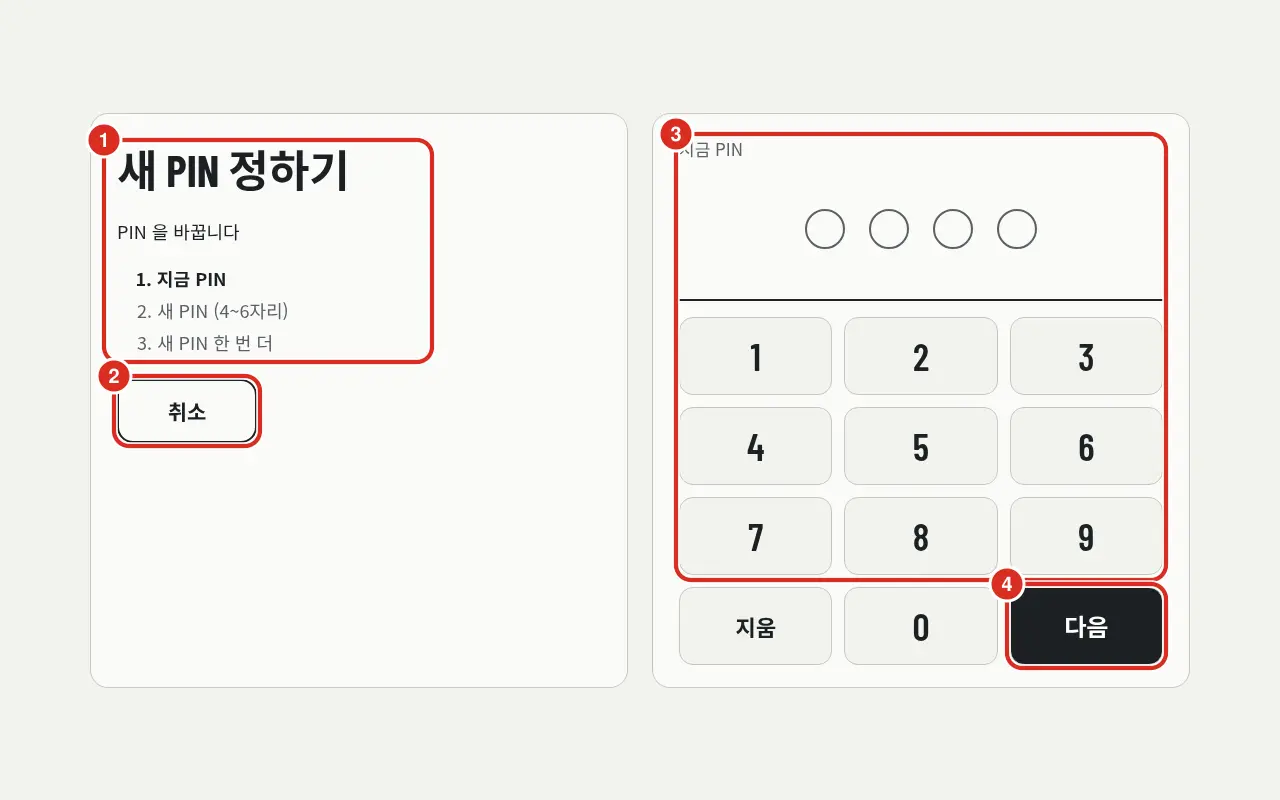
| Nummer | Position | Funktion |
|---|---|---|
| ① | Schritt | «Neue PIN festlegen», «PIN wird geändert». Der aktuelle Schritt wird fett hervorgehoben: «1. Aktuelle PIN» · «2. Neue PIN (4~6 Ziffern)» · «3. Neue PIN erneut eingeben» |
| ② | Abbrechen | Rückkehr ohne Änderung |
| ③ | PIN-Pad | Zeigt den aktuellen Schritt (z. B. «Aktuelle PIN») und die Anzahl der eingegebenen Stellen |
| ④ | Weiter | Übergang zum nächsten Schritt |
- PIN ändern sowie das Festlegen einer neuen PIN (nach erster Anmeldung oder PIN-Zurücksetzung) ist nur bei Platform-Verbindung möglich. Bei Verbindungsabbruch ist die Schaltfläche deaktiviert.
- Nach der ersten Anmeldung oder PIN-Zurücksetzung öffnet sich dieser Bildschirm mit dem Hinweis «Erstmalige Anmeldung oder PIN wurde zurückgesetzt. Bitte legen Sie eine neue PIN fest, um fortzufahren.» Bei Auswahl von Abbrechen erfolgt die Abmeldung.
- Die neue PIN muss sich von der aktuellen PIN unterscheiden («Bitte wählen Sie eine PIN, die von der aktuellen PIN abweicht»). Bei falscher aktueller PIN erscheint «Aktuelle PIN ist falsch», bei nicht übereinstimmenden neuen PINs «Die beiden eingegebenen PINs stimmen nicht überein». Nach erfolgreicher Änderung erscheint «PIN wurde geändert».
Sichtbarer Bereich nach der Anmeldung
Jeder Benutzer hat einen vom Administrator festgelegten zugewiesenen Bereich, und jedes Tablet hat einen vom Administrator festgelegten Standardbereich (Zugewiesener Bereich, Geräteverwaltung). Nach der Anmeldung werden nur die Anlagen · Linien angezeigt, die in der Schnittmenge beider Bereiche liegen — also die Anlagen des zugewiesenen Bereichs des Benutzers, die auch im Bereich dieses Tablets liegen.
- Das Tablet kann den Bereich nur einschränken. Ist der zugewiesene Bereich des Benutzers größer als der des Tablets, wird nur der Bereich des Tablets angezeigt; ist er kleiner, wird der zugewiesene Bereich angezeigt. Wenn der Bereich nur als «Ansehen» zugewiesen ist, bleibt er auch am Tablet auf «Ansehen».
- Benutzer mit der Administrator-Rolle sehen auf jedem Tablet alles. Tablets ohne Standardbereich schränken nichts ein.
- Liegt der Standardbereich des Tablets außerhalb der Sichtbarkeit des Benutzers (z. B. Tablet einer Linie, Benutzer hat nur Zugriff auf eine einzelne Anlage dieser Linie), springt die Ansicht automatisch zur ersten zugewiesenen Anlage oder Linie des Benutzers.
- Anlagen, die nur als «Ansehen» zugewiesen wurden, können nur eingesehen werden. In der Kopfzeile erscheint der Zusatz «Nur Ansicht» und die Eingabetasten sind deaktiviert (Anlagen mit Nur-Ansicht).
- Benutzer, deren zugewiesener Bereich keine Überschneidung mit dem Bereich des Tablets hat oder denen kein Bereich zugewiesen wurde, sehen nur den folgenden Bildschirm:
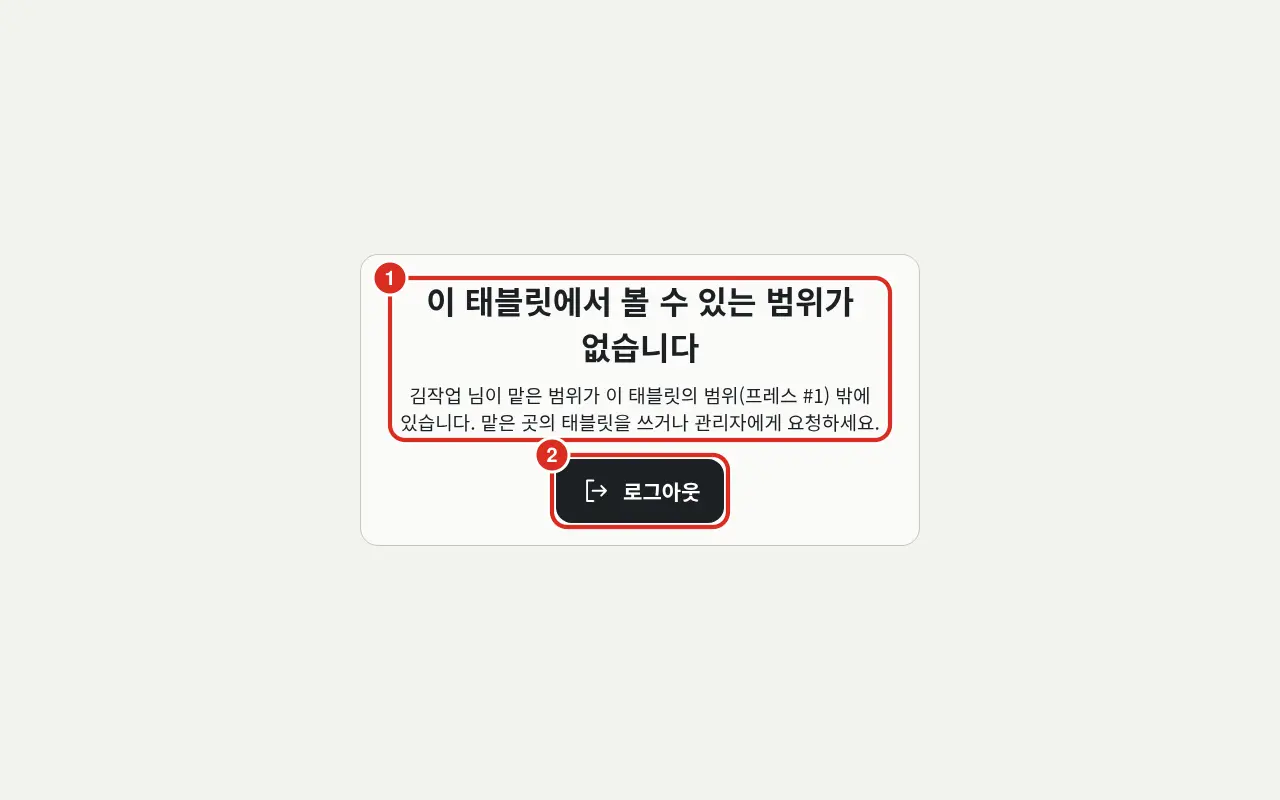
| Nummer | Position | Funktion |
|---|---|---|
| ① | Titel · Anleitung | Bei fehlender Überschneidung: «Auf diesem Tablet gibt es keinen sichtbaren Bereich» — «Der zugewiesene Bereich von Benutzer Kim liegt außerhalb des Bereichs dieses Tablets (Presse #1). Bitte nutzen Sie ein Tablet Ihres Bereichs oder wenden Sie sich an den Administrator.» Bei fehlender Zuweisung: «Bereich nicht zugewiesen» — «Benutzer Kim hat noch keine zugewiesenen Anlagen. Bitte fordern Sie die Zuweisung beim Administrator an.» (Name ist der des angemeldeten Benutzers) |
| ② | Abmelden | Die einzige verfügbare Aktion auf diesem Bildschirm ist die Abmeldung |
Es gibt keine Menüs, Karten oder Schaltflächen. Nutzen Sie ein Tablet Ihres Bereichs oder melden Sie sich erneut an, nachdem der Administrator Ihnen einen Bereich zugewiesen hat.
Jetzt — Anlagenbildschirm
Dies ist der Startbildschirm eines Tablets, das einer bestimmten Anlage zugeordnet ist.
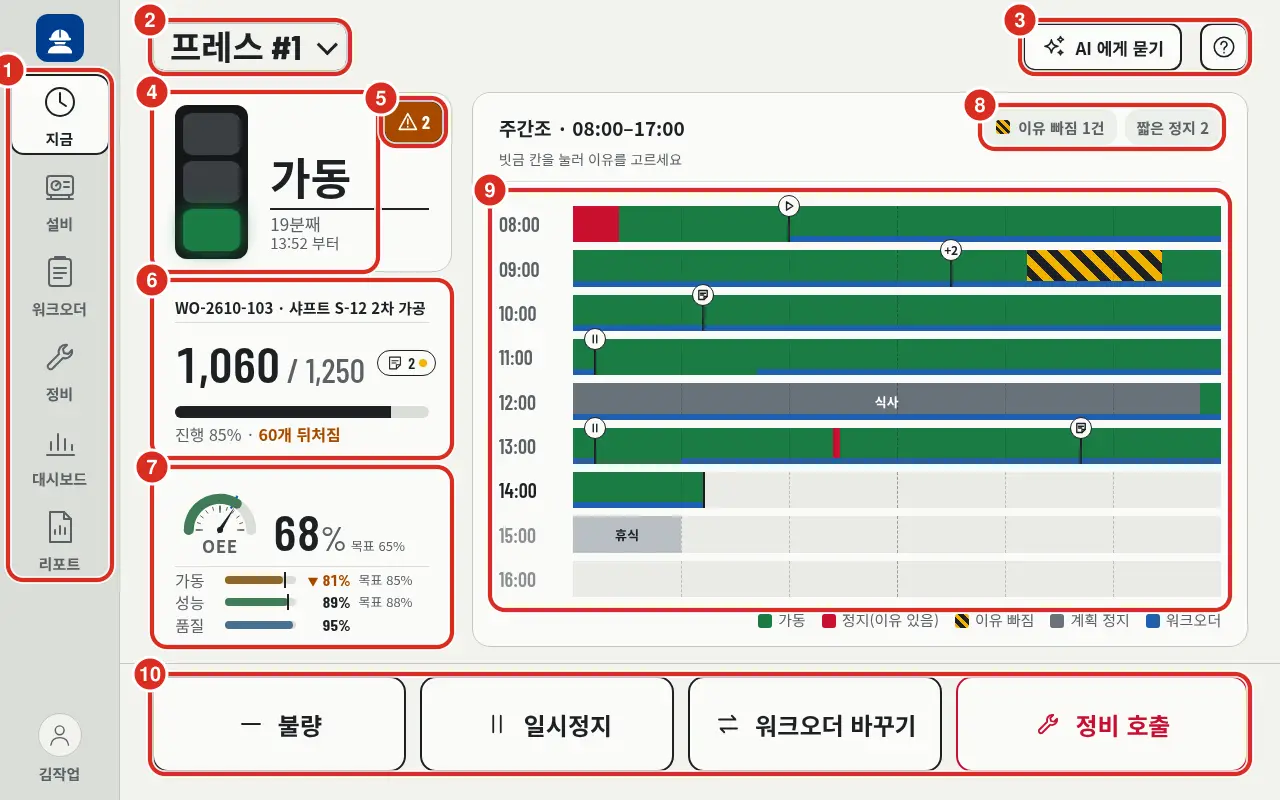
| Nummer | Position | Funktion |
|---|---|---|
| ① | Linkes Menü | Jetzt · Anlage · Workorder · Instandhaltung · Dashboard · Bericht. Die Zahl bei «Anlage» gibt die Anzahl der laufenden Alarme der gewählten Anlage (oder der Anlagen der Linie) an; die Zahl bei «Instandhaltung» zeigt die Anzahl der offenen Instandhaltungsrufe. Ein Klick auf den Namen ganz unten öffnet Mein Profil |
| ② | Bereich wählen | Wechsel zu einer anderen Anlage oder Linie. Auswahlreihenfolge: Standort → Linie → Anlage |
| ③ | AI fragen · ? | AI fragen (nur wenn AI verbunden) und ? zum Öffnen dieses Handbuchs in einem neuen Tab — AI fragen |
| ④ | Status | Farbe und Status der Signalleuchte (Betrieb · Stopp · Fehler · Leerlauf · Setup · Geplanter Stopp), Dauer des aktuellen Status (z. B. «seit 19 Min», «seit 1 Std 5 Min») und Startzeitpunkt («ab 13:52»), sowie ein Signal der Anlage, falls vorhanden. Ein Klick öffnet die «Statushistorie von heute» |
| ⑤ | Alarm | Bei laufenden Alarmen wird das Symbol der höchsten Prioritätsstufe und die Anzahl der laufenden Fälle angezeigt — Alarm |
| ⑥ | Laufende Workorder | Nummer · Name der aktuellen Workorder, «Gutteil / Soll» und Fortschrittsbalken, Fortschrittsrate und Standardvergleich (z. B. «Fortschritt 85 % · 60 Stück Rückstand»; ohne Standard: «Fortschritt 85 % · Standardzyklus 14,0 s»). Der Chip oben rechts gibt die Anzahl der Notizen dieser Workorder an. Ein Klick öffnet die Order-Details; ansonsten erfolgt die Orderwahl durch Klicken. Zeitbasierte Orders zeigen statt des Fortschrittsbalkens die Fertigstellungsrate und «Betrieb X / Standard Y» |
| ⑦ | Workorder OEE | OEE der laufenden (oder pausierten) Workorder — Halbbogen-Anzeige mit großem Prozentsatz, darunter Balken für Verfügbarkeit, Leistung und Qualität. Bei Vorliegen eines Ziels wird dieses angezeigt (z. B. «Ziel 65 %») und die Farbe richtet sich nach dem Zielwert — siehe unten Farben der OEE-Anzeige. Ein Klick öffnet «Workorder OEE 68 % — Wo sind Verluste aufgetreten?» |
| ⑧ | Chip | «Fehlende Gründe N» (Stopps ohne Grund und Mengenkorrektur) und «Kurzstopps N» (Kurzstopps). Ein Klick öffnet die Liste |
| ⑨ | Zeitachse | Eine Zeile pro Stunde. Grün: Betrieb, Rot: Stopp mit Grund, Gelb schraffiert: Stopp ohne Grund, Grau: Geplanter Stopp (mit Bezeichnung wie «Mittagspause» · «Pause»), Blauer Streifen: Abschnitt, in dem die Workorder lief. Durch Klicken auf eine Schraffur kann der Grund gewählt werden. Markierungen von Linien und Symbolen zeigen Zeitpunkte von Workorder-Start · Pause · Ende, Instandhaltungsrufen und Notizen; ein Klick zeigt die Details. Beieinanderliegende Markierungen werden als «+2» gruppiert |
| ⑩ | Große Schaltflächen | Von links: Ausschuss · Pause / Fortsetzen (bei laufender oder pausierter Workorder) · Fertigstellungsrate (bei zeitbasierten Workorders) · Workorder wechseln · Instandhaltung anfordern |
- Wenn offene Instandhaltungsrufe für diese Anlage vorliegen, erscheint am oberen Bildschirmrand eine Statusleiste — Instandhaltungsruf.
- Der Titel der Zeitachse zeigt bei vorhandenem Schichtplan «Schicht A · 06:00–14:00», andernfalls «Letzte 9 Stunden · 07:00–16:00». Die darunter liegende Anleitung zeigt nur einen Hinweis: Bei Stopps ohne Grund «Klicken Sie auf das schraffierte Feld, um den Grund zu wählen», ansonsten bei fehlendem Schichtplan «Kein Schichtplan vorhanden, Anzeige der letzten 9 Stunden».
- Das Schichtfenster bzw. die «Letzten 9 Stunden» werden nicht von der App, sondern von der Platform festgelegt. Ohne Schichtplan kann im «Anzeigefenster» zwischen 9 und 12 Stunden gewählt werden. Bei Administrator-Anmeldung erscheint bei Anlagen ohne Schichtplan der Hinweis «Schichtplan in der Konsole registrieren».
- Pause / Fortsetzen kann direkt ohne Öffnen der Order-Details gedrückt werden. Während einer Übertragung erscheint auf der Schaltfläche «Übertragung läuft».
- Ausschuss öffnet Ausschuss aufzeichnen, Fertigstellungsrate führt zu Zeitbasierte Orders, Workorder wechseln zu Order wählen und Instandhaltung anfordern zu Instandhaltungsruf.
Farben der OEE-Anzeige
Die OEE-Anzeige der Workorder im Menü «Jetzt» sowie die Balken für Verfügbarkeit, Leistung und Qualität werden im Vergleich zum Zielwert gefärbt.
- Das Ziel wird nicht von der App festgelegt. Es wird der Wert aus dem Tab «Referenzwerte» («OEE-Ziel») im Asset-Bildschirm der Platform-Konsole verwendet, so wie er von Platform V5 geliefert wird. Es ist dasselbe Ziel wie im Anlagen-Dashboard der Konsole.
- Werte über dem Ziel sind grün, Werte bis zu 5 % unter dem Ziel orange, und alles darunter rot. Balken, die das Ziel verfehlen, werden mit einer «Zielunterschreitung» (▼) markiert.
- Ohne Zielwert erfolgt keine farbliche Beurteilung — die Anzeige hat eine neutrale Farbe, und es gibt keine Zielmarkierung oder Angabe «Ziel N %».
- Ohne laufende Workorder erscheint «-» und «Keine laufende Workorder», während bei noch nicht berechneter OEE «Wird berechnet» angezeigt wird. Eine 0 wird nicht gezeichnet.
Wenn anstelle des Status oder der OEE «Nicht angewendet» erscheint, ist das entsprechende Platform-Plug-in für diese Anlage nicht aktiviert. Es handelt sich nicht um einen App-Fehler — Plug-in FAQ.
Anlagen mit Nur-Ansicht
Wurde eine Anlage im zugewiesenen Bereich als «Ansehen» definiert, erscheint in der Kopfzeile der Zusatz «Nur Ansicht» (beim Berühren: «Diese Anlage kann nur eingesehen werden (Zuweisung: Ansehen).»).
- Die Schaltflächen Ausschuss · Pause / Fortsetzen · Fertigstellungsrate · Workorder wechseln sind deaktiviert. Bei Berührung erscheint «Dieser Bereich erlaubt nur die Ansicht».
- Das Fenster für Stoppgründe öffnet sich nicht automatisch, und die Anleitung am Kopf der Zeitachse ändert sich zu «Schraffierte Felder sind Stopps ohne Grund · Nur Ansicht».
- Instandhaltungsrufe bleiben aktiviert, da jede Person, die ein Problem an der Anlage bemerkt, die Instandhaltung anfordern können muss.
Jetzt — Linienbildschirm
Wenn der Bereich auf «Linie» eingestellt ist, werden die Anlagen der Linie als Karten in einer Übersicht angezeigt. Es gibt keine oberen Leisten oder unteren Listen.
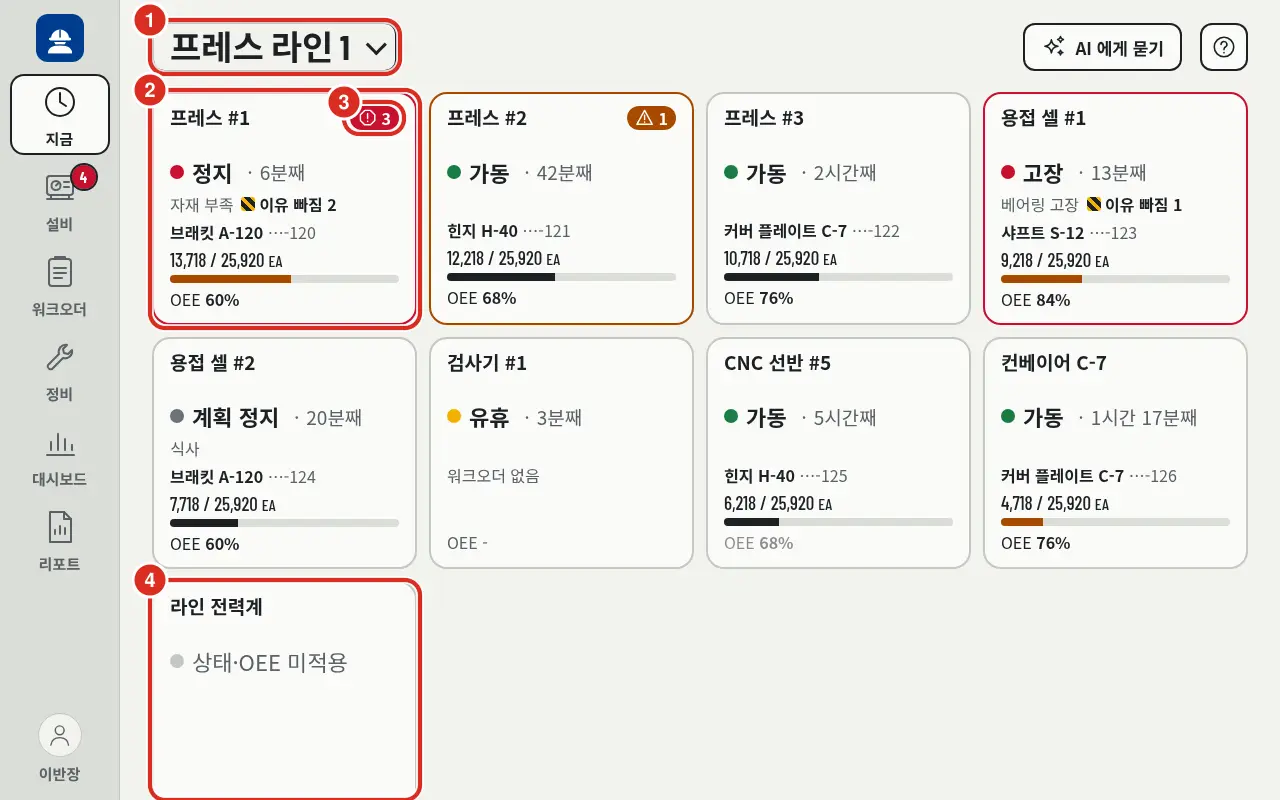
| Nummer | Position | Funktion |
|---|---|---|
| ① | Bereich wählen | Name der Linie. Wechsel zu einer anderen Linie oder Anlage |
| ② | Anlagenkarte | Anlagenname, Status und Dauer (z. B. «Stopp · seit 6 Min»), Stoppgrund und «Fehlende Gründe 2», Produkt und Endziffern der Ordernummer der laufenden Workorder (z. B. «Bracket A-120 ····120»), «13.718 / 25.920 EA» und Fortschrittsbalken (Farbe ändert sich bei Rückstand gegenüber Standard, ansonsten «Keine Workorder»), «OEE 60 %». Stopps, Fehler und Alarme werden auch durch die Farbe des Kartenrandes signalisiert. Ein Klick auf die Karte führt zur «Jetzt»-Ansicht dieser Anlage |
| ③ | Alarm | Bei laufenden Alarmen Anzeige des Symbols der höchsten Priorität und der Anzahl |
| ④ | Status/OEE nicht angewendet | Anlagen ohne Status oder OEE (z. B. Messgeräte) werden in Karten desselben Formats mit dem Hinweis «Status·OEE nicht angewendet» ganz hinten eingereiht |
- Das Wählen eines Grundes, das Erstellen einer Notiz oder das Anfordern einer Instandhaltung erfolgt durch Klicken auf die Karte in der «Jetzt»-Ansicht der jeweiligen Anlage.
- Wenn der zugewiesene Bereich nur bestimmte Anlagen einer Linie umfasst, werden nur die Karten dieser Anlagen angezeigt.
Stoppgründe dokumentieren
Wenn eine Anlage stoppt, öffnet sich automatisch ein Fenster zur Abfrage des Grundes. Kurzstopps werden jedoch nicht abgefragt.
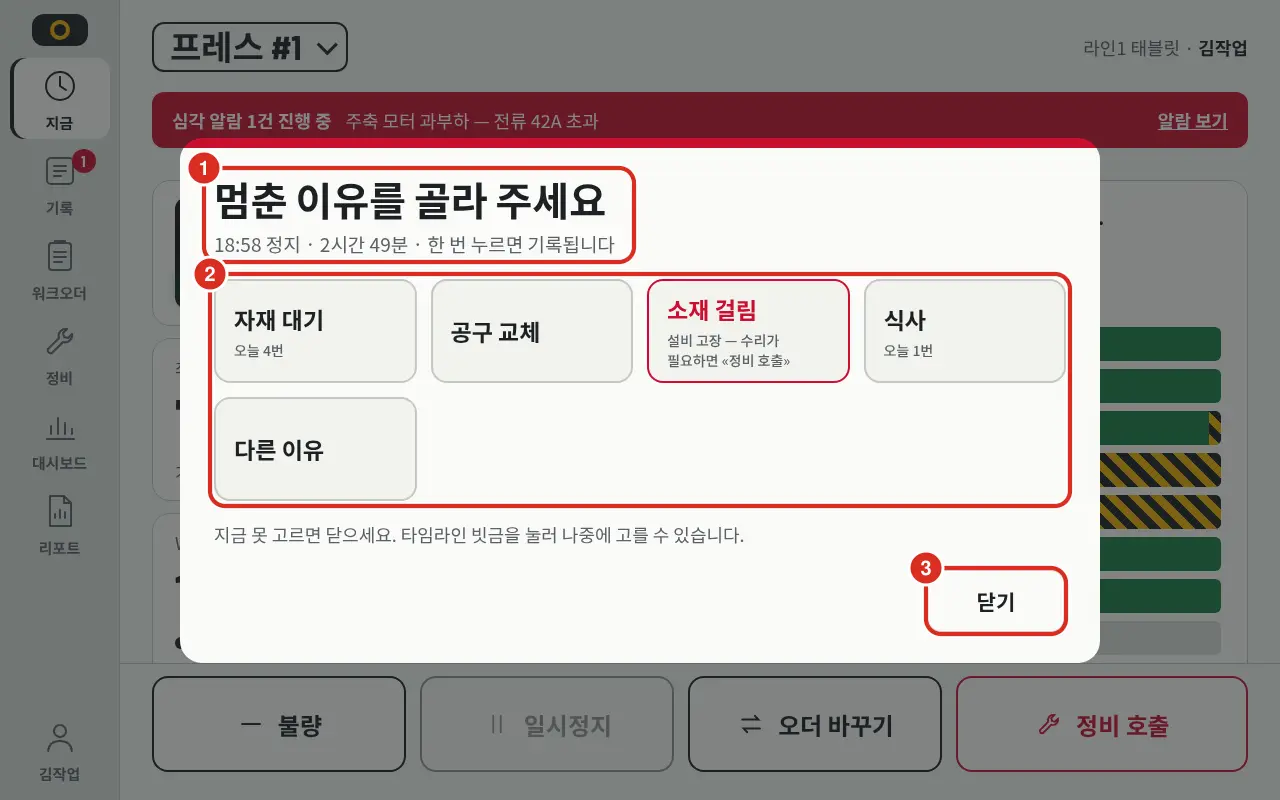
| Nummer | Position | Funktion |
|---|---|---|
| ① | Kopfzeile | «Bitte wählen Sie den Stoppgrund», darunter die Zeit und Dauer des Stopps (z. B. «18:58 Stopp · 2 Std 49 Min · Einmaliges Drücken speichert die Eingabe»). Falls ein Signal der Anlage vorliegt, wird dieses angezeigt |
| ② | Grund-Schaltflächen | Einmaliges Drücken speichert die Eingabe. Der Administrator legt pro Anlage 6 bis 8 Gründe fest. Wenn der Grund nicht in der Liste ist, kann über «Anderer Grund» aus dem gesamten Platform-Ursachenverzeichnis gewählt werden |
| ③ | Schließen | «Schließen Sie das Fenster, wenn Sie den Grund jetzt nicht wählen können. Sie können ihn später über die Schraffur in der Zeitachse nachtragen.» — Der Stopp bleibt als Schraffur in der Zeitachse markiert |
- Hat der Administrator keine Grundliste für die Anlage festgelegt, werden stattdessen die am häufigsten verwendeten Gründe der letzten 30 Tage angezeigt.
- Wenn auf einer Schaltfläche «Heute N-mal» steht, gibt dies die Anzahl an, wie oft dieser Grund heute gewählt wurde.
- Bei Gründen für Anlagenfehler erscheint der Hinweis «Anlagenfehler — Bei Reparaturbedarf «Instandhaltung anfordern»». Nach Eingabe des Grundes kann die Instandhaltung über Instandhaltungsruf angefordert werden.
- Hat eine andere Person den Grund bereits korrigiert, erscheint «Eine andere Person hat den Grund bereits korrigiert». Öffnen Sie das Fenster erneut zur Überprüfung.
- Dokumentierte Gründe werden als Stoppgründe in der Platform gespeichert und fließen direkt in die Platform-Webansicht, die OEE und die Berichte ein.
- Die Platform entscheidet, ob es sich um einen «Stopp ohne Grund» handelt. Dies ist ein Stopp, der kein geplanter Stopp ist und für den kein vom Menschen eingegebener Grund vorliegt.
Kurzstopps
Stopps, die kürzer als ein definierter Referenzwert sind und danach wieder anlaufen, werden nicht separat abgefragt. Kurzstopps treten häufig auf, machen zeitlich jedoch kaum einen Unterschied; würde jedes Mal ein Fenster erscheinen, würde dies den Arbeitsfluss vor Ort durch ständiges Schließen der Fenster stören.
- Der Referenzwert wird in den Platform-Einstellungen
PP_STOP_MICRO_STOP_SECONDSdefiniert. Standard sind 60 Sekunden, änderbar von 0 bis 1800 Sekunden in den Systemeinstellungen der Platform-Konsole. Bei 0 werden alle Stopps abgefragt. Im Tab Kiosk der App kann der aktuelle Wert nur eingesehen werden. - Bei Kurzstopps öffnet sich kein Fenster und es wird keine Schraffur in der Zeitachse gesetzt. Sie werden wie normale Stopps gezeichnet, und ein Klick ermöglicht die Wahl eines Grundes.
- Sobald ein laufender Stopp den Referenzwert überschreitet, öffnet sich das Fenster sofort, ohne auf die nächste Aktualisierung zu warten.
- Kurzstopps werden aus der Anzahl des «Fehlende Gründe»-Chips und aus der Liste «Stopps ohne Grund» ausgeschlossen.
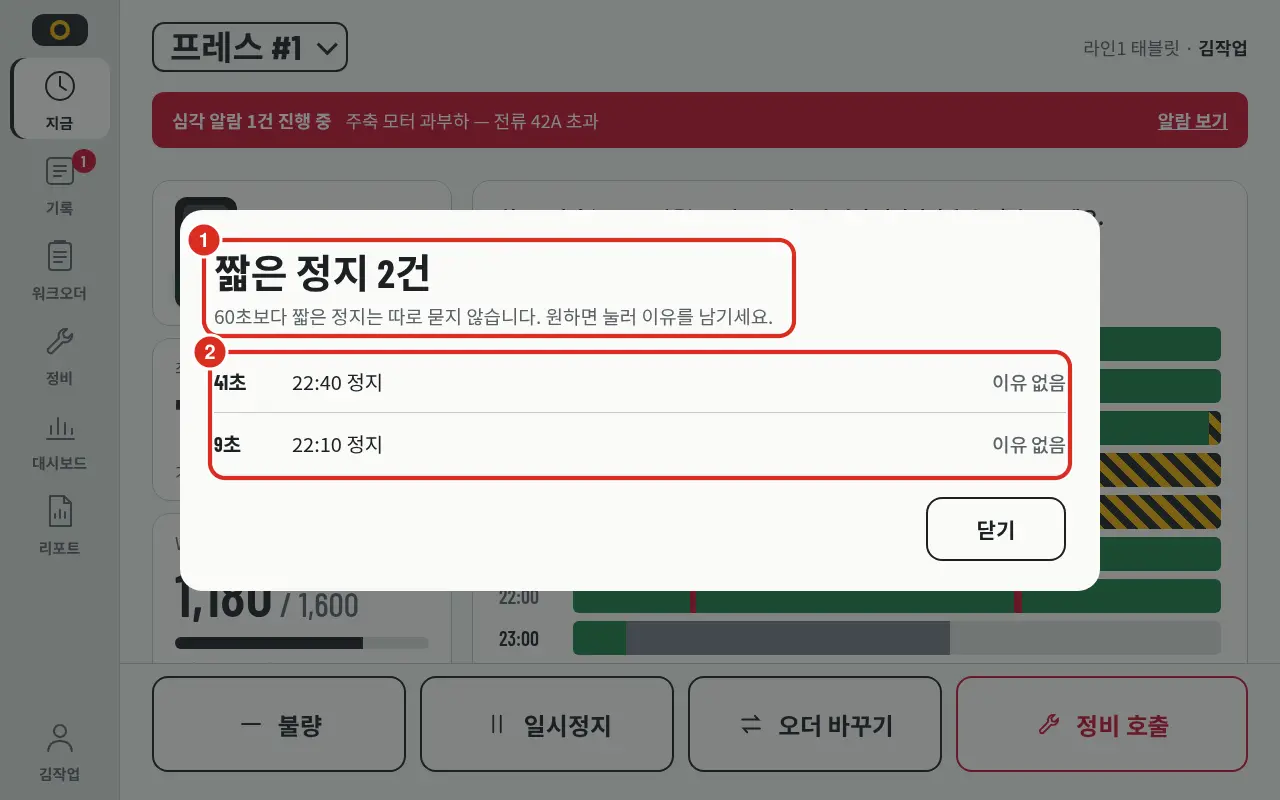
| Nummer | Position | Funktion |
|---|---|---|
| ① | Titel · Anleitung | «Kurzstopps N Fälle», «Stopps kürzer als 60 s werden nicht separat abgefragt. Falls gewünscht, klicken Sie hier, um einen Grund einzutragen.» |
| ② | Stoppliste | Die Stopps werden absteigend nach Aktualität mit Dauer und Uhrzeit (z. B. «22:40 Stopp») sowie Grund angezeigt. Ohne Grund erscheint «Kein Grund». Ein Klick öffnet das Grund-Fenster |
Wenn keine Kurzstopps vorliegen, erscheint «Keine Kurzstopps in dieser Schicht» (ohne Schichtplan: «Keine Kurzstopps in den letzten 9 Stunden»).
Stopps ohne Grund und Mengenkorrektur
Die Liste zum nachträglichen Ausfüllen von Stoppen ohne Grund wird über den Chip «Fehlende Gründe N» am Kopf der «Jetzt»-Zeitachse geöffnet. Mengenkorrekturen und Ausschusslisten werden über die Order-Details geöffnet. Es gibt kein separates Menü «Aufzeichnung».
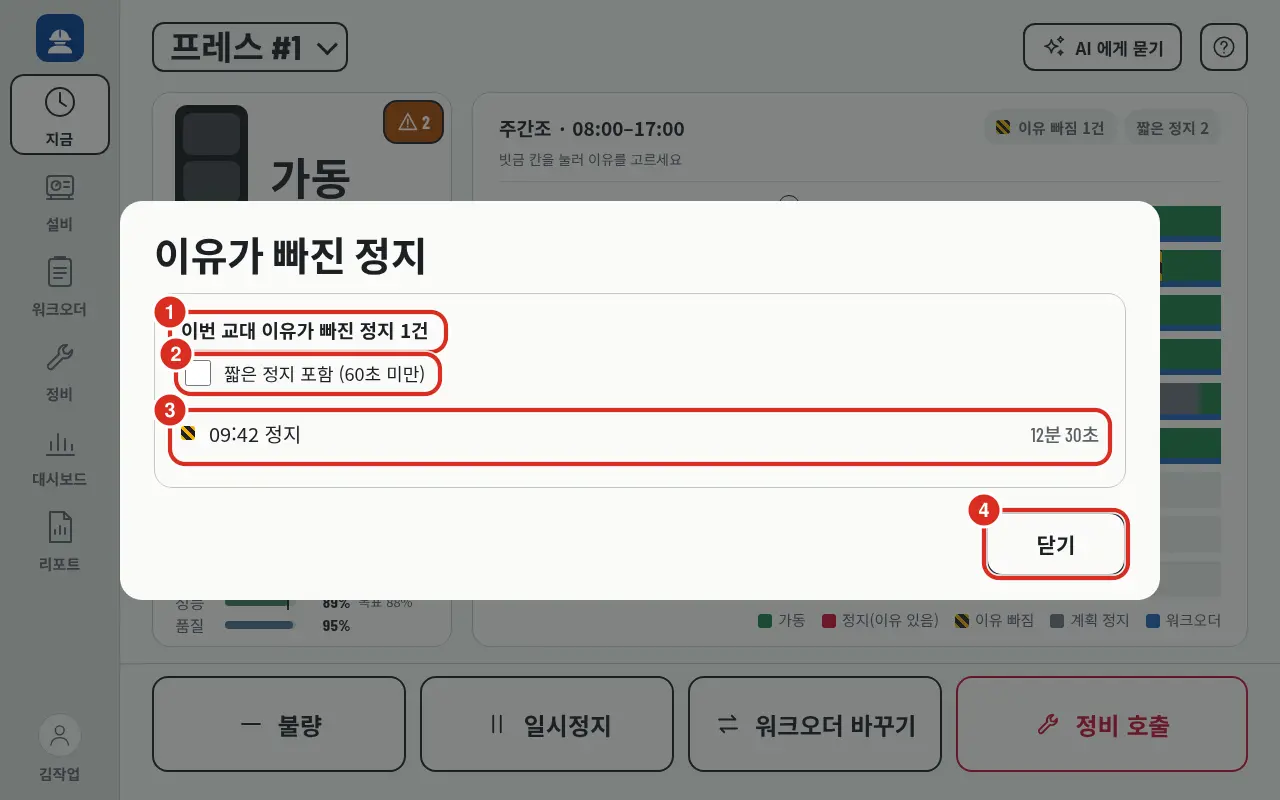
| Nummer | Position | Funktion |
|---|---|---|
| ① | Titel | «1 Stopp ohne Grund in dieser Schicht», ohne Schichtplan «N Stopps ohne Grund in den letzten 9 Stunden». Dies ist dasselbe Fenster wie im aktuellen Bildschirm |
| ② | Kurzstopps einschließen | «Kurzstopps einschließen (unter 60 s)». Bei Aktivierung werden Kurzstopps ebenfalls in die Liste aufgenommen und mit «Kurz» markiert |
| ③ | Stoppliste | Pro Stopp Uhrzeit (z. B. «09:42 Stopp») und Dauer (z. B. «12 Min 30 s»). Ein Klick auf die Zeile öffnet das Grund-Fenster |
| ④ | Schließen | Schließt die Liste |
Wenn das Fenster über Mitternacht hinaus geöffnet bleibt, erfolgt eine Gruppierung nach Datum. Liegen keine Stopps ohne Grund vor, erscheint «Keine Stopps ohne Grund vorhanden». Die Anzahl der Einträge stimmt immer mit der Anzeige des «Fehlende Gründe N»-Chips überein. Beim Abschluss und Wechsel oder beim Beenden (Abschluss) einer Workorder wird bei vorhandenen Stoppen ohne Grund einmalig gefragt: «Es gibt N Stopps ohne Grund». Über «Jetzt wählen» wird die Liste geöffnet, ansonsten wird über «Später» fortgefahren. Bei Pausen erfolgt keine Abfrage.
Mengenkorrektur
Wenn die Anzahl der Gut- oder Ausschussteile einer laufenden Workorder falsch ist, öffnet ein Klick auf die Schaltfläche Mengenkorrektur in den Order-Details ein Korrekturfeld unter den Details. Dies ist nur bei bestehender Platform-Verbindung möglich, da die Korrektur auf dem aktuellen Zählerwert basiert.
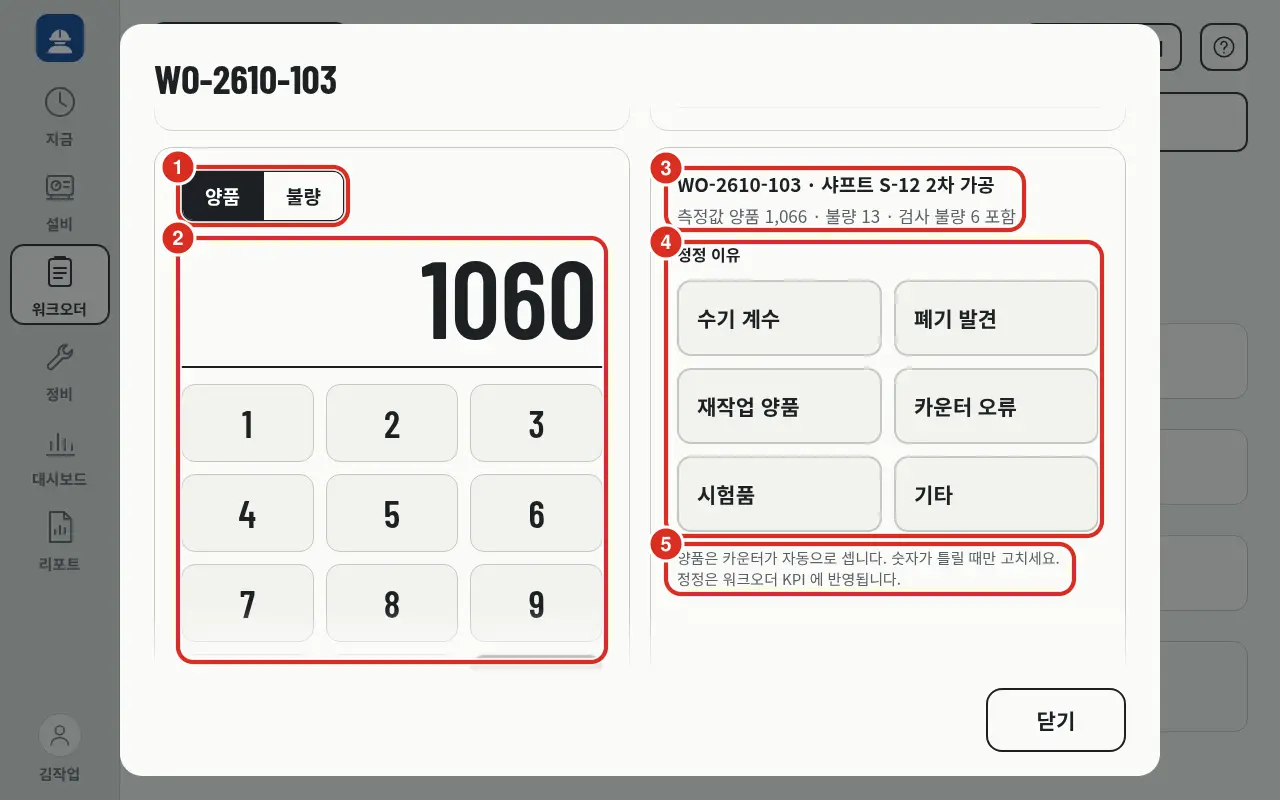
| Nummer | Position | Funktion |
|---|---|---|
| ① | Gutteil / Ausschuss | Auswahl, welche Zahl korrigiert werden soll |
| ② | Zahlenpad | Eingabe der korrigierten Gesamtsumme — nicht die Differenz, sondern die Gesamtzahl der Order. Löschen entfernt eine Ziffer, Speichern sendet die Korrektur |
| ③ | Order und Messwert | Die laufende Order, «Messwert Gutteil 1.066 · Ausschuss 13». Wenn Prüfausschuss dokumentiert ist, erscheint «Inklusive 6 Prüfausschuss» |
| ④ | Korrekturgrund | Manuelle Zählung · Abfall entdeckt · Nacharbeit Gutteil · Zählerfehler · Prüfstück · Sonstige. Es muss zwingend ein Grund gewählt werden («Bitte wählen Sie einen Korrekturgrund») |
| ⑤ | Anleitung | «Gutteile werden automatisch vom Zähler erfasst. Korrigieren Sie die Zahl nur bei Fehlern. Die Korrektur fließt in die Workorder-KPI ein.» |
- Gutteile werden automatisch vom Zähler erfasst. Korrekturen erfolgen nur bei falschen Zahlen.
- Bei Anlagen ohne PLC-Zähler wird die Menge der Order mit dem Grund Manuelle Zählung direkt eingegeben.
- Ohne laufende Order ist keine Korrektur möglich. Anlagen, die nur als «Ansehen» zugewiesen wurden, erlauben ebenfalls keine Korrektur.
- In der Prüfung gefundener Ausschuss wird nicht über die Mengenkorrektur, sondern über Ausschuss aufzeichnen dokumentiert.
Ausschuss aufzeichnen
Hier wird Prüfausschuss dokumentiert, der ursprünglich als Gutteil gezählt wurde. Die angegebene Menge wird in der Order von «Gutteil» zu «Ausschuss» verschoben.
Dies kann an zwei Stellen erfolgen:
- Über die Schaltfläche Ausschuss im Menü «Jetzt» — dokumentiert Ausschuss für die laufende Order. Ohne laufende Workorder erscheint: «Es gibt keine laufende Workorder. Dokumentieren Sie den Ausschuss beendeter Workorders, indem Sie die entsprechende Workorder im Workorder-Bildschirm öffnen.»
- Über die Schaltfläche Ausschuss in den Order-Details — ermöglicht die Dokumentation auch für beendete Orders, sofern sie einmal gestartet wurden.
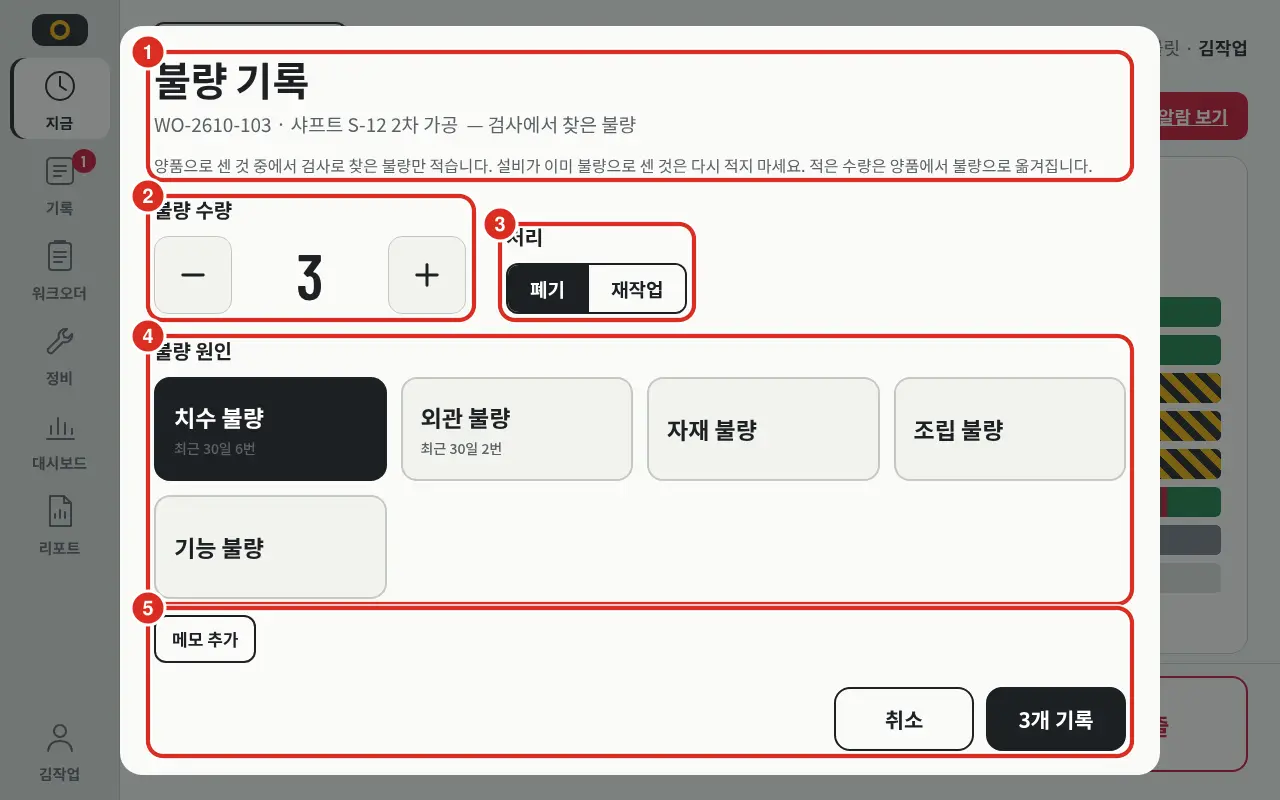
| Nummer | Position | Funktion |
|---|---|---|
| ① | Kopfzeile · Regel | «Ausschuss aufzeichnen», Ordernummer · Name und «— In Prüfung gefundener Ausschuss», darunter «Dokumentieren Sie nur Ausschuss, der in der Prüfung gefunden wurde. Erfassen Sie nicht erneut Ausschuss, den die Anlage bereits erkannt hat. Die Menge wird von Gutteil zu Ausschuss verschoben.» |
| ② | Ausschussmenge | Festlegung der Menge ab 1 mittels − / + |
| ③ | Behandlung | «Ausschuss» (Standard) oder «Nacharbeit» |
| ④ | Ausschussursache | Ursachen, die an dieser Anlage in den letzten 30 Tagen verwendet wurden, erscheinen zuerst mit «30 Tage N-mal». Auswahl einer Ursache |
| ⑤ | Notiz · Senden | Über Notiz hinzufügen kann ein Kommentar ergänzt werden (optional, bis 1.000 Zeichen). Senden erfolgt über die Schaltfläche mit der Mengenangabe, z. B. «3 Stück aufzeichnen» |
- Nach dem Senden erscheint «N Stück Ausschuss aufgezeichnet». Bei Verbindungsabbruch erscheint «Offline — Ausschussaufzeichnung gespeichert, wird bei Verbindung gesendet»; die Aufzeichnung erfolgt zum Zeitpunkt des Drückens.
- Wenn keine Ursachen wählbar sind, erscheint «Keine wählbaren Ausschussursachen vorhanden. Der Administrator muss die Ursachen in den Stammdaten aktivieren». Ausschussursachen werden in den Platform-Stammdaten verwaltet.
- Alle vier Rollen können Ausschuss aufzeichnen. Bei Anlagen mit «Nur Ansicht» erfolgt die Blockierung durch «Diese Anlage kann nur eingesehen werden (Zugeweisener Bereich)».
| Ablehnungsursache | Bedeutung |
|---|---|
| «Es kann nicht mehr Ausschuss als Gutteile aufzeichnet werden. Bitte prüfen Sie die Menge.» | Nicht genügend Gutteile zum Verschieben vorhanden |
| «Diese Workorder wurde noch nicht gestartet» | Dokumentation nur für bereits gestartete Orders möglich |
| «Diese Workorder kann nicht weiter korrigiert werden (Korrekturlimit). Bitte informieren Sie den Administrator.» | Das Korrekturlimit der Platform wurde erreicht |
Ausschussaufzeichnung stornieren
Die Ausschussliste befindet sich in den Order-Details beim Herunterscrollen.
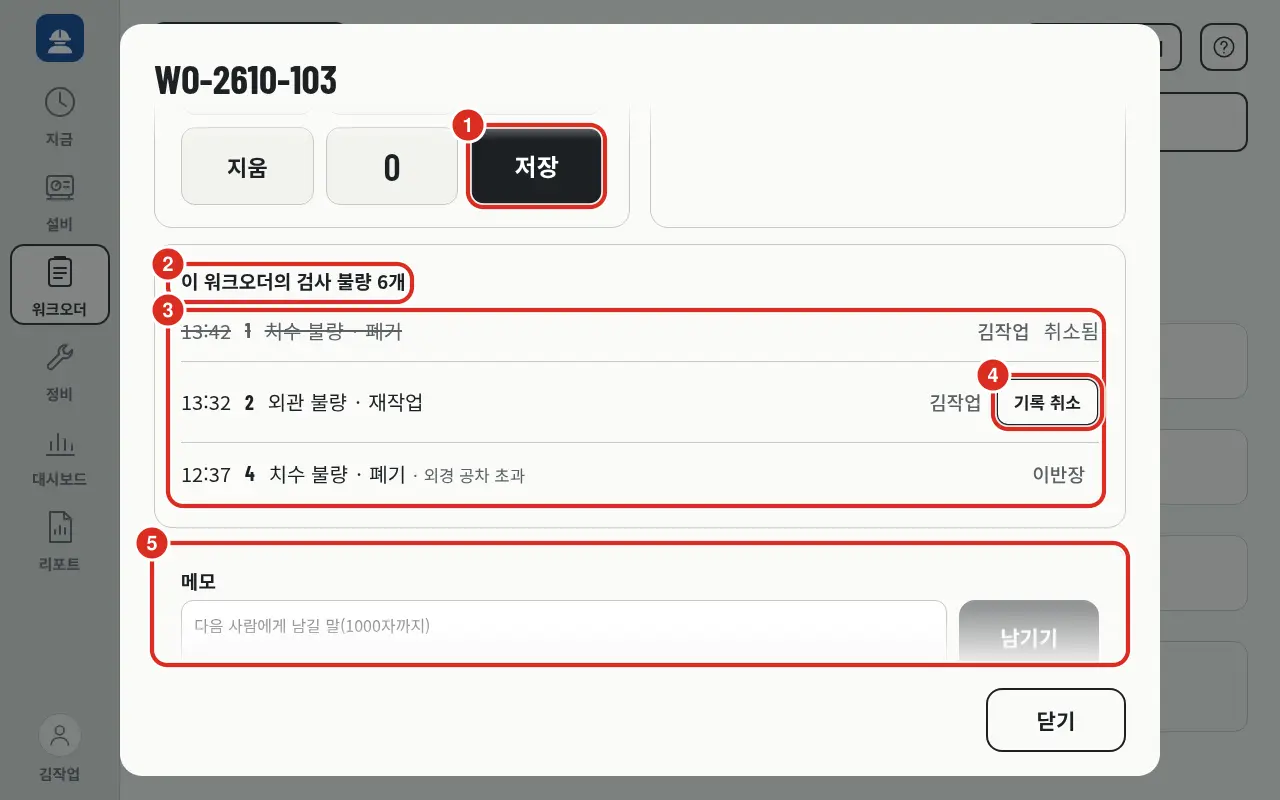
| Nummer | Position | Funktion |
|---|---|---|
| ① | Speichern | Sendet die Korrektur, wenn das obige Feld Mengenkorrektur geöffnet ist |
| ② | Titel | «6 Prüfausschuss dieser Workorder». Wenn keine vorhanden: «Kein dokumentierter Ausschuss» |
| ③ | Ausschussliste | Pro Zeile Uhrzeit, Menge, Ursache · Behandlung (z. B. «Optischer Fehler · Nacharbeit»), Notiz, Person. Stornierte Zeilen sind durchgestrichen und mit «Storniert» markiert; Einträge aus anderen Systemen erscheinen als «Integration» |
| ④ | Aufzeichnung stornieren | Bestätigungsfenster zeigt: «Stornierung der Aufzeichnung von 2 Stück Optischer Fehler. Die Historie bleibt erhalten, die Menge wird wieder als Gutteil geführt.» Nur bei stornierbaren Zeilen verfügbar |
| ⑤ | Notiz | Nachricht für den nächsten Mitarbeiter (bis 1.000 Zeichen) schreiben und über Sichern speichern. Notizen werden absteigend nach Aktualität angezeigt |
- Es können nur eigene Aufzeichnungen storniert werden. Vorarbeiter und Administratoren können alle Aufzeichnungen stornieren. Bei fremden Aufzeichnungen erscheint «Nur selbst erstellte Aufzeichnungen können storniert werden (Vorarbeiter·Administrator können alle)».
- Stornierungen sind nur bei bestehender Verbindung möglich («Aufzeichnungen können nur im verbundenen Zustand storniert werden»).
Instandhaltungsruf
Wenn eine Anlage repariert werden muss, wird über das Tablet ein Instandhaltungsruf ausgelöst. Die Instandhaltung empfängt den Ruf im Instandhaltungsbildschirm, startet die Reparatur und schließt diese mit «Abgeschlossen». Die Aufzeichnung wird als Instandhaltungsorder in der Platform gespeichert.
Ruf auslösen
Jeder angemeldete Benutzer kann einen Ruf auslösen, auch bei Anlagen mit «Nur Ansicht».
Es gibt drei Wege, einen Ruf auszulösen:
- Über Instandhaltung anfordern im Menü «Jetzt» (Anlage)
- Über Instandhaltungsruf ganz oben im Instandhaltungsbildschirm — bei gewählter Linie zuerst die Anlage unter «Welche Anlage?» auswählen
- Über Instandhaltungsruf in der Zeile eines laufenden «Kritischen» Alarms in der Alarm-Liste
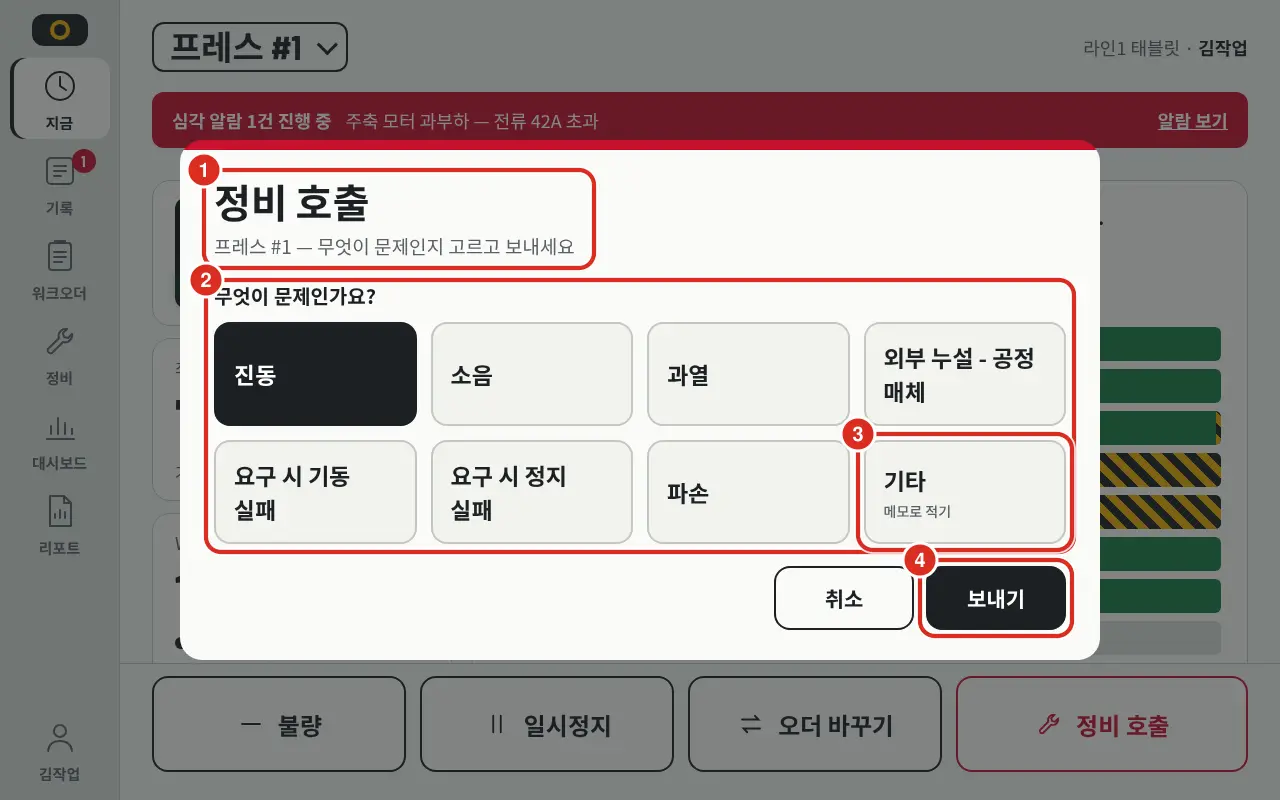
| Nummer | Position | Funktion |
|---|---|---|
| ① | Kopfzeile | «Instandhaltungsruf», darunter Anlagenname, z. B. «Presse #1 — Bitte wählen Sie das Problem aus und senden Sie die Anfrage» |
| ② | Symptom-Schaltflächen | «Was ist das Problem?» — Maximal 7 Fehlermodi (ISO 14224) der Anlagenkategorie. Auswahl eines Symptoms |
| ③ | Sonstige | Wenn nicht in der Liste: «Sonstige» («Als Notiz schreiben») drücken und Beschreibung eingeben (bis 2.000 Zeichen) |
| ④ | Senden | Nach dem Senden erscheint «Instandhaltung wurde angefordert» |
- Ohne Symptom oder Notiz erscheint «Bitte wählen Sie ein Symptom oder beschreiben Sie das Problem».
- Bei Anlagen ohne Symptomliste erscheint «Für diese Anlagenkategorie gibt es keine Symptomliste. Bitte nutzen Sie «Sonstige», um das Problem zu beschreiben».
- Bei Verbindungsabbruch erscheint «Offline — Ruf wurde gespeichert. Wird bei Verbindung gesendet»; der Ruf wird auf dem Tablet gespeichert und bei Verbindung übertragen.
Nach dem Ruf erscheint in der «Jetzt»-Ansicht der Anlage ganz oben eine Statusleiste, die sich alle 15 Sekunden aktualisiert.
| Statusleiste | Bedeutung |
|---|---|
| «Gerufen — Warten 5 Min» | Noch niemand hat den Ruf angenommen. In diesem Zustand ist die Schaltfläche Stornieren verfügbar |
| «Hong Gildong ist unterwegs» | Instandhaltungsperson hat den Ruf angenommen |
| «Hong Gildong repariert» | Reparatur wurde gestartet |
| «Offline — N Instandhaltungsrufe wurden noch nicht übertragen» | Gespeichert auf dem Tablet, noch nicht gesendet |
Instandhaltungsbildschirm
Startbildschirm für die Rolle Instandhaltung. Offene Rufe werden als Karten angezeigt, sortiert nach längster Wartezeit.
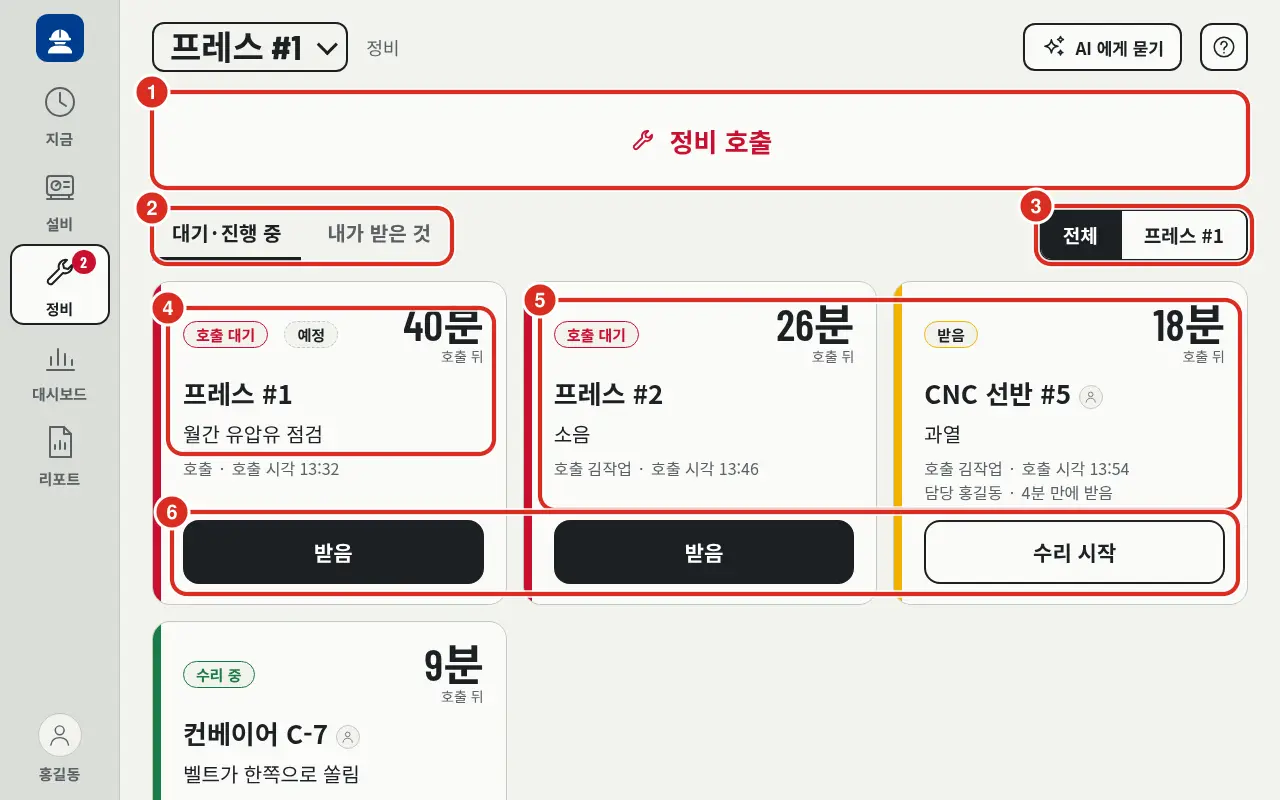
| Nummer | Position | Funktion |
|---|---|---|
| ① | Instandhaltungsruf | Hier kann ebenfalls eine Instandhaltung angefordert werden |
| ② | Tabs | «Wartend·Laufend» · «Meine Rufe». Sichtbar nur für Instandhaltung und Administratoren; für Operatoren und Vorarbeiter ist nur der Titel «Wartend·Laufend» sichtbar |
| ③ | Bereich | «Gesamt» oder gewählte Anlage · Linie (im Bild «Presse #1»). Sichtbar im Tab «Wartend·Laufend», wenn oben Anlage oder Linie gewählt wurde |
| ④ | Präventivwartungskarte | Karte mit dem Zusatz «Geplant» neben dem Status. Arbeit aus dem Präventivwartungsplan der Platform; anstelle des Symptoms steht die Aufgabe (z. B. «Monatliche Hydraulikölprüfung») (erster Punkt unten) |
| ⑤ | Rufkarte | Status («Wartend» · «Angenommen» · «Reparatur»), Zeit seit Ruf («26 Min» und «nach Ruf»), Anlage, Symptom, «Gerufen von Kim», «Rufzeit 13:46». Bei angenommenen Karten zusätzlich «Bearbeiter Hong», «Angenommen nach 4 Min» |
| ⑥ | Schritt-Schaltfläche | Je nach Status der Karte eine der Optionen: Angenommen · Reparatur start · Abgeschlossen. Sichtbar nur für Instandhaltung und Administratoren. Bei noch nicht angenommenen Karten erscheint für den Rufenden, Vorarbeiter und Administrator die Option Stornieren (Ruf stornieren) |
- Arbeiten aus dem Präventivwartungsplan der Platform erscheinen ebenfalls als Karten. Diese sind mit «Geplant» markiert; anstatt des Rufenden erscheint «Präventivwartungsplan «...»» und «Geplant ...» · «Erstellt ...»; die Zeit wird als «nach Erstellung» gezählt. Die Schaltfläche heißt Arbeit starten statt «Reparatur start», im Verlauf «In Arbeit». Bei Entdeckung einer Anomalie während der Inspektion wird «Anomalie entdeckt» hinzugefügt. Die Erstellung erfolgt ohne Hervorhebung oder Ton.
- Aktualisierung erfolgt alle 10 Sekunden. Bei einem neuen Ruf wird die Karte 8 Sekunden lang hervorgehoben und ein kurzer Ton abgespielt (deaktivierbar durch Administrator im Kiosk).
- Das linke Menü «Instandhaltung» zeigt die Anzahl der offenen Rufe.
- Personen mit eingeschränktem Bereich sehen nur Rufe ihrer Anlagen.
- Ohne Rufe erscheint «Keine wartenden Instandhaltungsrufe» / «Keine mir zugewiesenen Rufe».
- Falls die Platform Instandhaltungsorders nicht unterstützt, erscheint «Platform unterstützt derzeit keine Instandhaltungsorder-API».
Annehmen, Reparieren und Abschließen
| Schritt | Schaltfläche | Wer |
|---|---|---|
| Wartend → Angenommen | Angenommen | Instandhaltung · Administrator |
| Angenommen → Reparatur | Reparatur start | Instandhaltung · Administrator |
| Reparatur → Abgeschlossen | Abgeschlossen — öffnet Reparaturabschluss-Fenster | Instandhaltung · Administrator |
- Schrittwechsel sind nur im verbundenen Zustand möglich. Bei Abbruch erscheint «Server nicht erreichbar. Bitte versuchen Sie es nach Wiederherstellung der Verbindung erneut».
- Hat eine andere Person die Bearbeitung bereits abgeschlossen, erscheint «Eine andere Person hat dies bereits bearbeitet. Liste wird aktualisiert», und die Liste wird neu geladen.
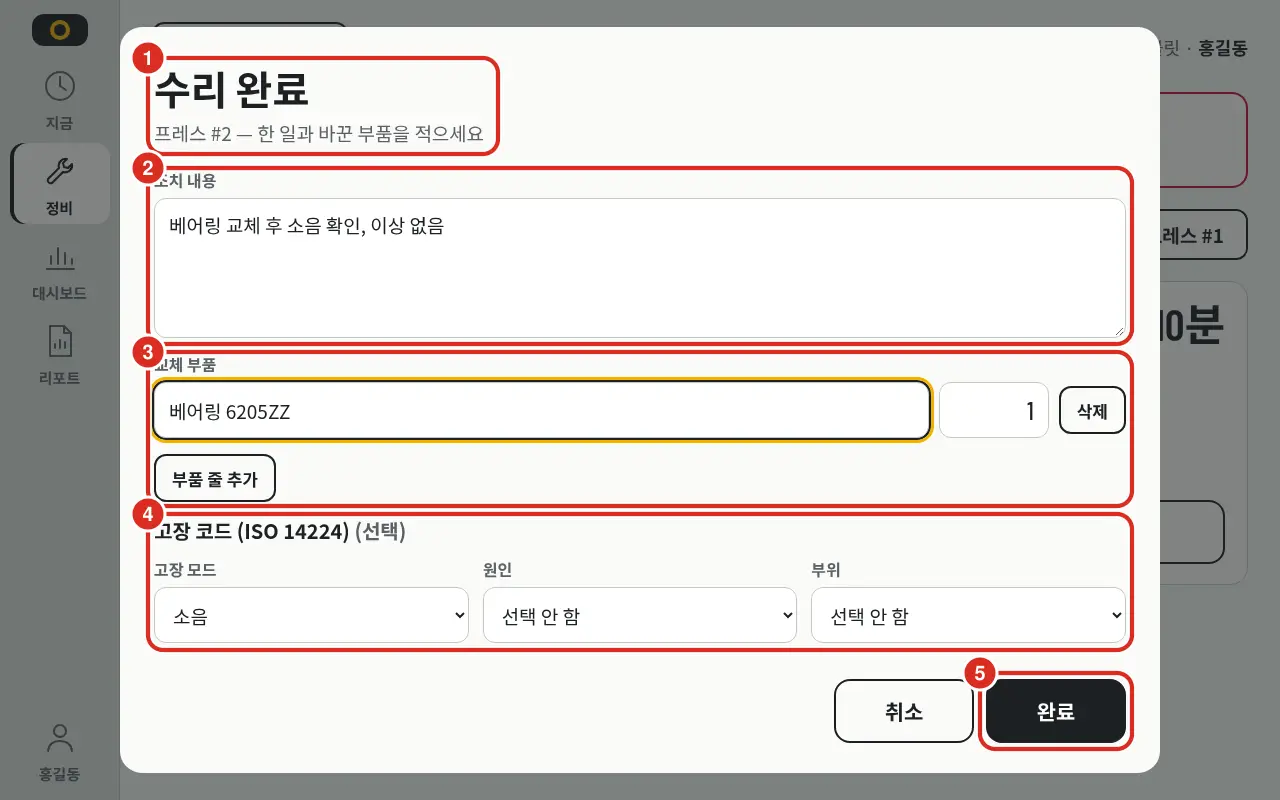
| Nummer | Position | Funktion |
|---|---|---|
| ① | Kopfzeile | «Reparatur abgeschlossen», darunter Anlagenname, z. B. «Presse #2 — Bitte tragen Sie Maßnahmen und gewechselte Teile ein» |
| ② | Maßnahmen | Beschreibung der durchgeführten Arbeit (bis 4.000 Zeichen) |
| ③ | Ersatzteile | Pro Zeile Teilename (bis 200 Zeichen) und Menge, am Ende der Zeile Löschen. Hinzufügen über Teilezeile hinzufügen |
| ④ | Fehlercode (ISO 14224) (optional) | «Fehlermodus» · «Ursache» · «Komponente». Bei Nichtauswahl «Nicht ausgewählt» |
| ⑤ | Fertigstellen | Schließt den Ruf als «Abgeschlossen» |
Alle Felder sind optional. Das Fenster kann auch leer geschlossen werden.
Bei Präventivwartungsarbeiten gibt es im selben Fenster zusätzlich «Inspektionspunkte». Für jeden aus dem Plan übertragenen Punkt wird «Normal» · «Anomalie», ein Messwert (z. B. Bereich «Normal 10~20 bar», bei Abweichung «Außerhalb des Bereichs»), Foto aufnehmen und eine Notiz eingegeben. Die Antworten werden sofort beim Eingeben gespeichert. Wenn Pflichtfelder fehlen, erscheint «Es müssen noch N Pflichtfelder ausgefüllt werden, um abzuschließen».
Ruf stornieren
Wenn ein Ruf versehentlich ausgelöst wurde oder das Problem bereits vor Ort gelöst ist, wird der Ruf storniert.
- Dies ist nur möglich, solange noch niemand den Ruf angenommen hat (Status «Wartend»). Ein bereits angenommener Ruf kann nicht storniert werden («Dieser Ruf wurde bereits registriert und kann nicht storniert werden»).
- Berechtigt zur Stornierung sind der Rufende selbst sowie Vorarbeiter und Administratoren. Personen mit «Nur Ansicht» können nur eigene Rufe stornieren.
- Die Stornierung erfolgt im verbundenen Zustand. Rufe, die noch lokal auf dem Tablet gespeichert sind, werden beim Stornieren vom Gerät gelöscht.
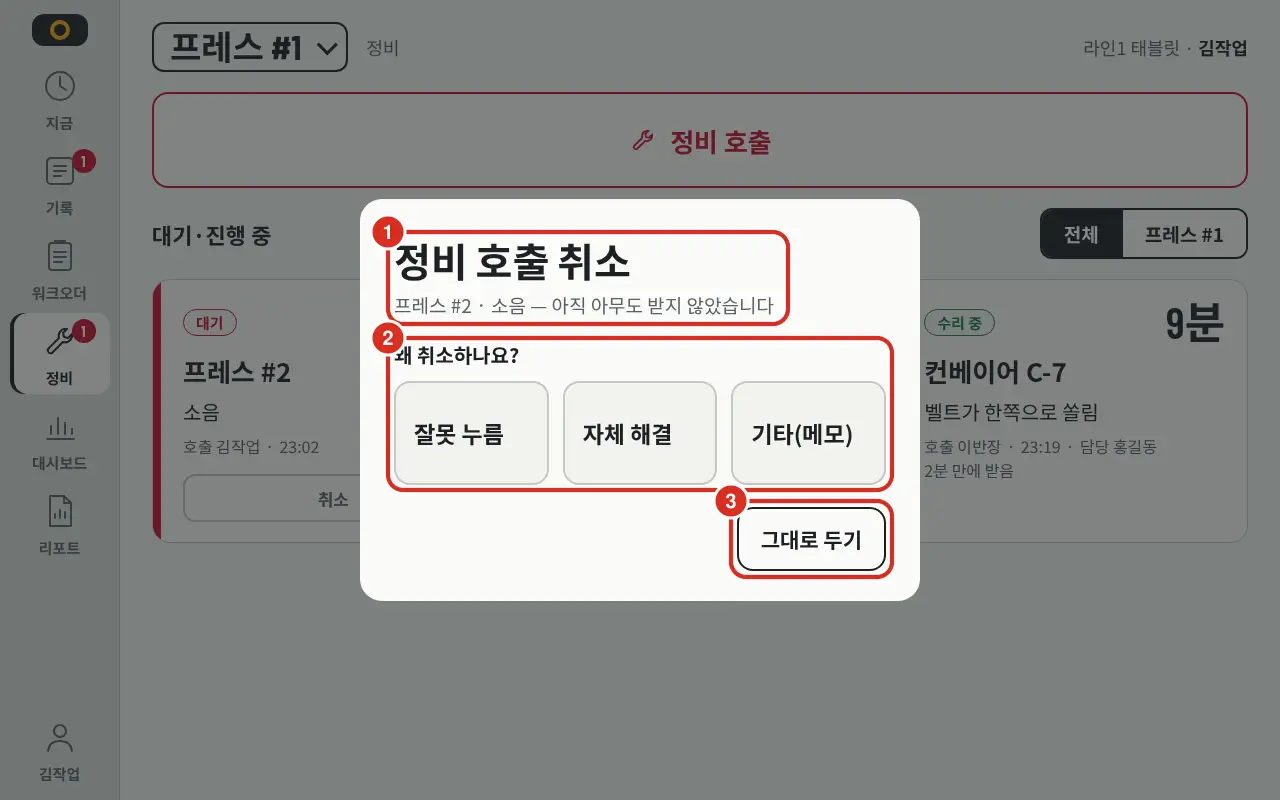
| Nummer | Position | Funktion |
|---|---|---|
| ① | Kopfzeile | «Instandhaltungsruf stornieren», darunter Anlage und Symptom, z. B. «Presse #2 · Geräusche — Noch niemand hat den Ruf angenommen» |
| ② | Grund | «Warum wird storniert?» — «Versehentlich gedrückt» · «Selbst gelöst» · «Sonstige (Notiz)». Bei «Versehentlich gedrückt» oder «Selbst gelöst» erfolgt die Stornierung sofort. Bei «Sonstige (Notiz)» erscheinen ein Notizfeld und die Schaltfläche Stornieren; die Stornierung erfordert eine Notiz |
| ③ | Beibehalten | Schließt das Fenster ohne Stornierung |
Nach der Stornierung erscheint «Ruf wurde storniert».
Alarm
Es werden laufende und heute beendete Alarme angezeigt, die die Anlage an die Platform gesendet hat. Die Aktualisierung erfolgt alle 10 Sekunden.
- Alarmsymbol in der Statuskarte von «Jetzt» — Bei laufenden Alarmen wird oben rechts in der Statuskarte das Symbol der höchsten Prioritätsstufe (Kritisch: Achteck «!» · Warnung: Dreieck «!» · Info: Kreis «i») und die Anzahl der Fälle angezeigt. Wenn Warnungen oder höhere Stufen noch nicht bestätigt wurden, blinkt die Anzeige. Ein Klick öffnet die Liste. Ohne Alarme gibt es keine Anzeige.
- Zahl im linken Menü «Anlage» — Zeigt die Anzahl der laufenden Alarme der gewählten Anlage (oder der Anlagen der Linie).
- Linenkarten — Jede Anlagenkarte zeigt das Symbol der höchsten Alarmstufe und die Anzahl der Fälle.
- Menü «Anlage» — In den Tabs «Laufende Alarme» und «Alarme» können Alarmdaten bis zu 30 Tage zurückgesehen werden (Anlage).
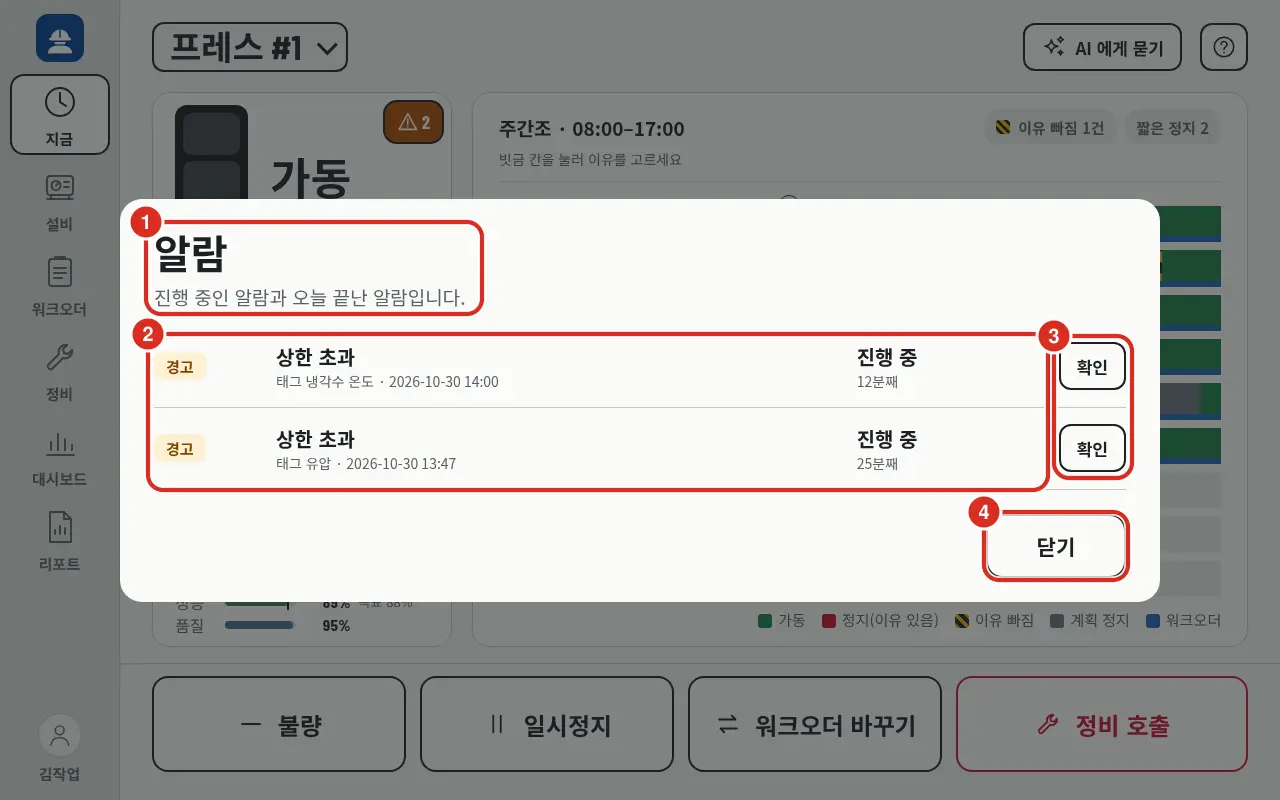
| Nummer | Position | Funktion |
|---|---|---|
| ① | Titel · Anleitung | «Alarm», «Dies sind laufende Alarme und Alarme, die heute beendet wurden.» |
| ② | Alarmzeile | Laufende Alarme zuerst, sortiert nach Priorität (Kritisch zuerst). Pro Zeile Priorität (Kritisch · Warnung · Info), Text (z. B. «Grenzwert überschritten»), Tag und Zeitpunkt (z. B. «Tag Kühlmitteltemperatur · 2026-10-30 14:00»), «Laufend» und Dauer (z. B. «seit 12 Min»). Heute beendete Alarme zeigen die Gesamtdauer («24 Min») und die Endzeit («Ende 20:52») |
| ③ | Bestätigen | Nur bei noch nicht bestätigten Zeilen verfügbar |
| ④ | Schließen | Schließt die Liste |
- In Zeilen mit «Kritischen» Alarmen gibt es eine Schaltfläche Instandhaltungsruf — Instandhaltungsruf.
- Mehrfach auftretende identische Alarme werden in einer Zeile gruppiert und können über «N Fälle · Aufklappen» erweitert werden.
- Durch Klicken auf Bestätigen wird der Alarm in der Platform als bestätigt markiert (im Namen des Benutzers). Da die Bestätigung systemweit gilt, stoppt das Blinken auf allen Tablets. Bei «Nur Ansicht» ist die Schaltfläche deaktiviert. Im Audit-Log wird dies als
ALARM_ACKgespeichert. - Es gibt keine Schaltfläche zum Quittieren/Löschen des Alarms. Es gibt keinen Ton und keine Vibration. Das Quittieren wird in der Platform geregelt.
- Ohne Alarme erscheint «Keine laufenden oder heute beendeten Alarme vorhanden».
Anlage
Das linke Menü «Anlage» bietet eine Detailansicht einer Anlage. Ist der Bereich auf «Linie» eingestellt, muss zuerst eine Anlage unter «Welche Anlage möchten Sie ansehen?» gewählt werden.
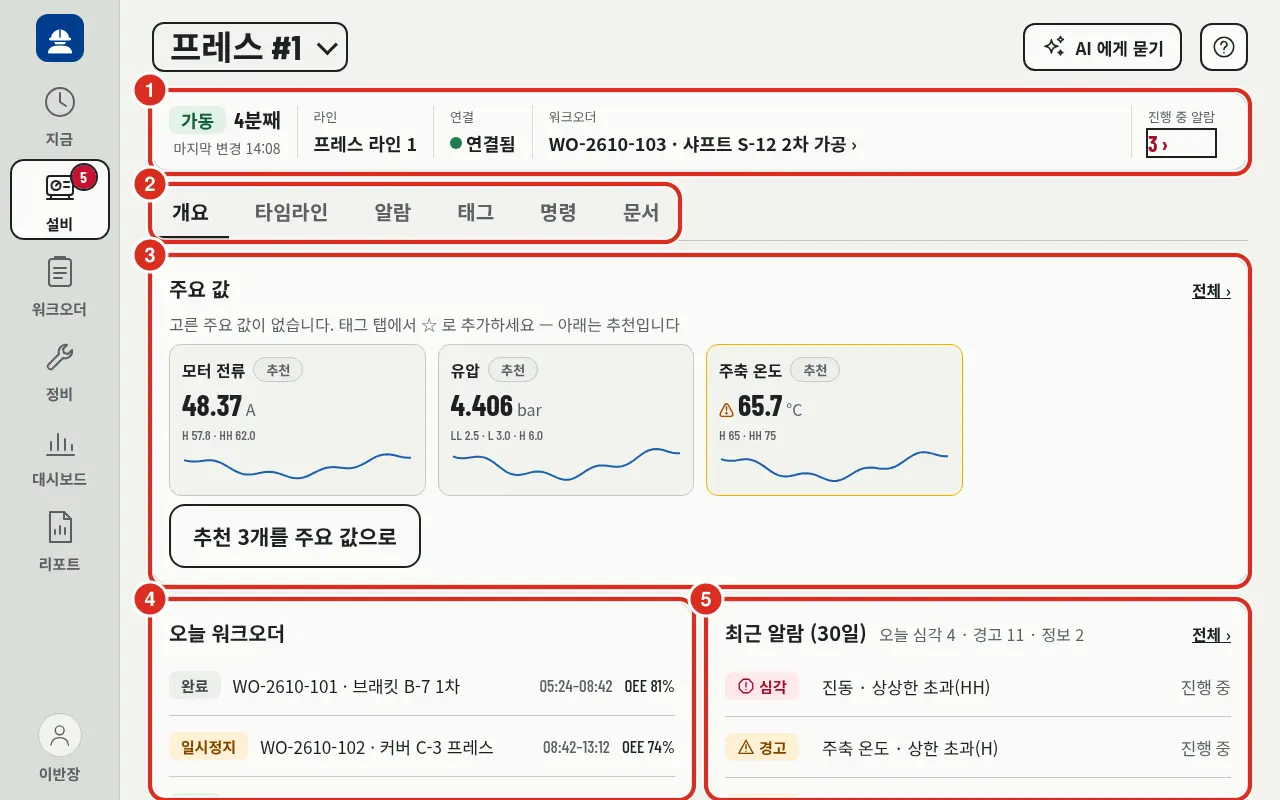
| Nummer | Position | Funktion |
|---|---|---|
| ① | Kopfzeile | Status und Dauer (z. B. «Betrieb seit 4 Min»), «Letzte Änderung 14:08», «Linie», «Verbindung» («Verbunden»), aktuelle «Workorder» (Klick für Details), Anzahl «Laufende Alarme» (Klick für Tab «Alarm») |
| ② | Tabs | Übersicht · Zeitachse · Alarm · Tag · Dokument. Wenn vom Administrator unter Kiosk aktiviert, erscheint auch der Tab «Befehl» |
| ③ | Hauptwerte | Bis zu 6 gewählte Tag-Werte mit Einheiten, Alarmgrenzen (z. B. «H 57,8 · HH 62,0») und Trendlinie der letzten Stunde. Bei Grenzwertüberschreitung erscheint ein ⚠. Ohne Auswahl: «Keine Hauptwerte gewählt. Fügen Sie diese im Tab Tag über ☆ hinzu — siehe Empfehlungen unten» und 3 Empfehlungen, die über «Empfehlungen als Hauptwerte verwenden» übernommen werden können |
| ④ | Heutige Workorders | Heutige Workorders mit Status, Zeit und OEE |
| ⑤ | Letzte Alarme (30 Tage) | Zusammenfassung «Heute Kritisch 4 · Warnung 11 · Info 2» und letzte Alarme. Über «Alle ›» öffnet sich der entsprechende Tab |
Beim Herunterscrollen finden sich die «Letzten Statusänderungen».
- Tag-Tab — Alle Tags der Anlage (oben «Prozesswerte», unten «Zähler·Status») mit Wert, Einheit, Alarmgrenzen und Trend der letzten Stunde. Ein Klick auf eine Zeile öffnet den Trend (1 · 9 · 24 Stunden); über ☆ kann der Tag zu den Hauptwerten hinzugefügt oder daraus entfernt werden (nutzbar für alle Personen mit «Bearbeiten»-Berechtigung).
- Alarm-Tab — Oben «Laufend», unten «Vergangene Alarme (30 Tage)». Filterung nach Priorität (Alle · Kritisch · Warnung · Info); gleiche Tags mit gleicher Priorität werden gruppiert (z. B. «16 Fälle»). Ein Klick zeigt Start- und Endzeit, Alarmtext und Alarmgrenzen.
- Dokument-Tab — In der Anlagenansicht der Konsole hochgeladene Dokumente. Über Herunterladen können diese gespeichert werden. Ohne Dokumente: «Keine Dokumente hochgeladen».
- Befehl-Tab — Aktuell wird nur «Befehlsausführung wird in der Platform vorbereitet» angezeigt; es können keine Befehle ausgeführt werden.
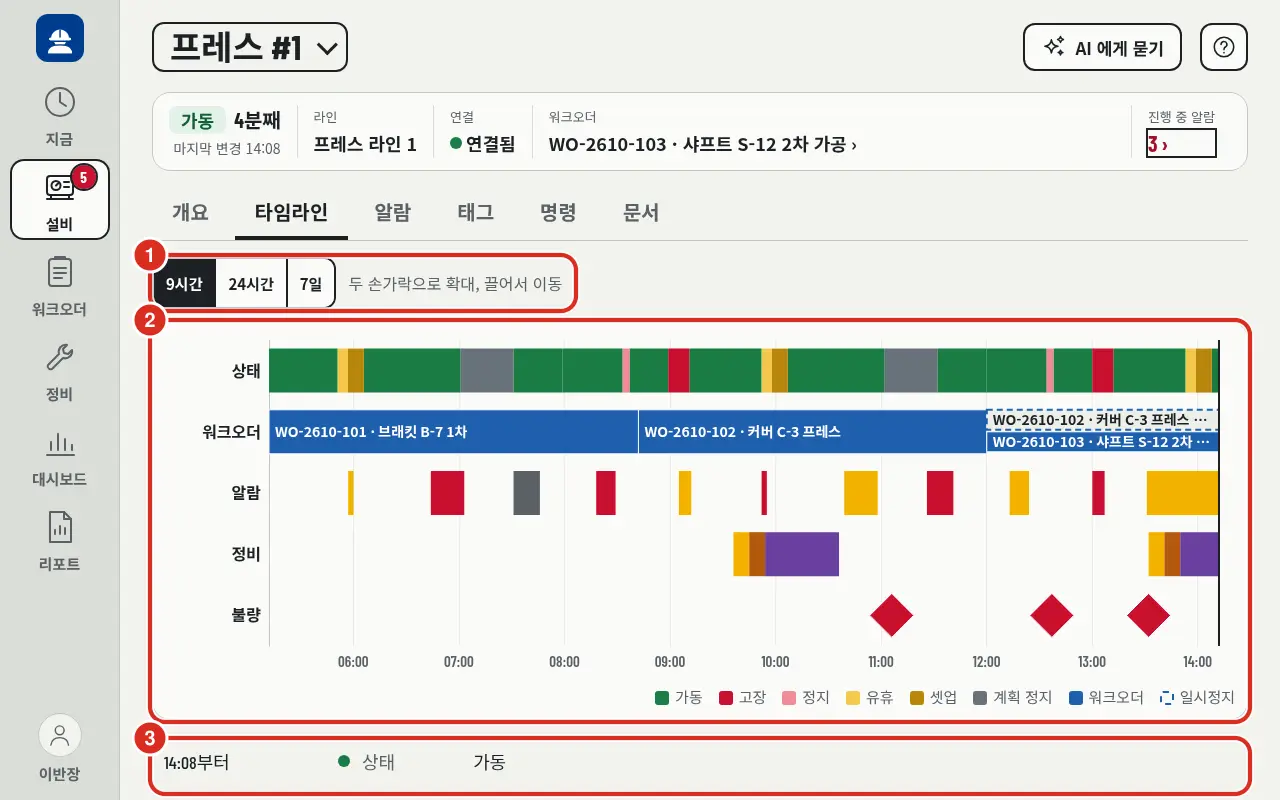
| Nummer | Position | Funktion |
|---|---|---|
| ① | Zeitraum | «9 Stunden» (Zeitfenster von «Jetzt») · «24 Stunden» · «7 Tage». «Mit zwei Fingern zoomen, ziehen zum Verschieben» |
| ② | Diagramm | Status · Workorder · Alarm · Instandhaltung · Ausschuss in separaten Zeilen eines Diagramms. Pausen in Workorders sind gestrichelt dargestellt. Ein Klick auf einen Balken öffnet die Details (Stoppgrund, Workorder, Alarm, Instandhaltungsruf, Ausschuss) |
| ③ | Liste | Unter dem Diagramm dieselben Einträge in absteigender Aktualität (z. B. «ab 14:08 · Status · Betrieb») |
Im Zeitraum «7 Tage» werden nur Status, Workorder und Alarm angezeigt («In der 7-Tage-Ansicht werden nur Status, Workorder und Alarm angezeigt. Instandhaltung, Ausschuss und Stoppgründe sind bis 24 Stunden verfügbar»).
Anlage über QR-Label öffnen
Ist an der Anlage ein QR-Label angebracht, kann dieses gescannt werden. Auf der öffentlichen Seite wird dann «In Frontline öffnen» gedrückt. Die App öffnet sich; bei fehlender Anmeldung erfolgt die Aufforderung zur Anmeldung, gefolgt vom «Jetzt»-Bildschirm der entsprechenden Anlage.
| Meldung | Bedeutung |
|---|---|
| «Diese Anlage liegt außerhalb des zugewiesenen Bereichs dieses Kontos/Tablets.» | Anlage ist diesem Benutzer oder Tablet nicht zugewiesen |
| «Dieses QR-Label wird nicht mehr verwendet (neu ausgestellt).» | Label wurde ersetzt; bitte neues Label scannen |
| «Server nicht erreichbar. Bitte beim Wiederherstellen der Verbindung erneut scannen.» | Verbindungsabbruch |
| «QR-Label konnte nicht geöffnet werden. Bitte erneut scannen.» | Sonstige Fehler |
Ein gescanntes Label wird nur einmal gelesen. Zum erneuten Öffnen muss es erneut gescannt werden.
Workorder
Suchen, Starten, Pausieren, Fortsetzen, Beenden oder Abbrechen von in der Platform geplanten Orders. Das Erstellen oder Ändern von Orders erfolgt in der Platform-Webansicht (Produktionssteuerung). Statusänderungen bei Verbindungsabbruch werden lokal auf dem Tablet gespeichert und bei Wiederherstellung der Verbindung in der Reihenfolge ihrer Auslösung gesendet, wobei der Zeitpunkt des Drückens als Zeitstempel verwendet wird (Bei Verbindungsabbruch).
Vorarbeiter starten nach der Anmeldung in diesem Bildschirm, wobei «Diese gesamte Linie» als Standard ausgewählt ist.
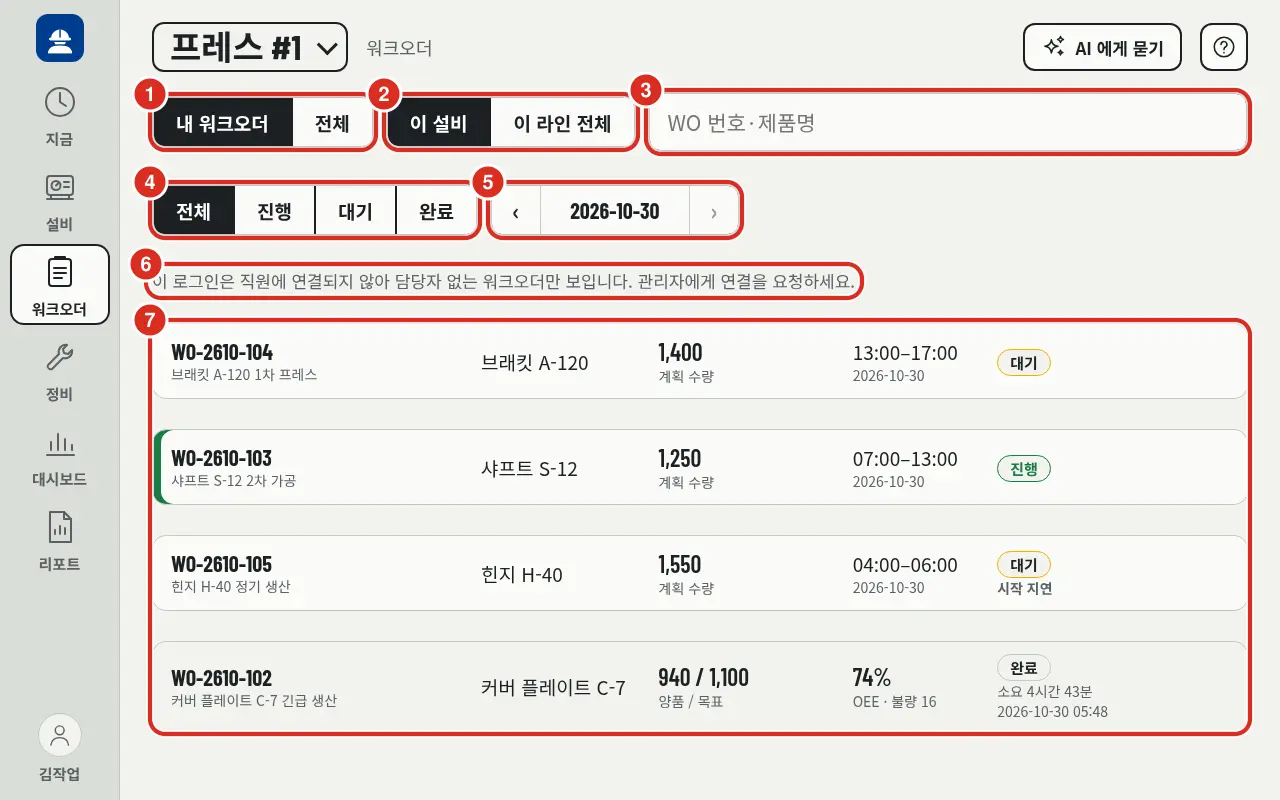
| Nummer | Position | Funktion |
|---|---|---|
| ① | Verantwortlich | «Meine Workorders» · «Gesamt». «Meine Workorders» umfasst zugewiesene sowie herrenlose Orders. Operatoren starten in «Meine Workorders», andere Rollen in «Gesamt» |
| ② | Sichtbereich | «Diese Anlage» · «Gesamte Linie». Auf Linien-Tablets nicht vorhanden, da nur diese Linie angezeigt wird |
| ③ | Suche | «WO-Nummer · Produktname». Suche erfolgt auch über WO-Nummern des Kunden-MES innerhalb der importierten Orders |
| ④ | Status | Gesamt · Laufend · Wartend · Abgeschlossen. Bei «Abgeschlossen» erscheint statt des Datums ein Zeitraum «Letzte 7 Tage» (Standard) · «Letzte 30 Tage»; Sortierung erfolgt absteigend nach Endzeit |
| ⑤ | Datum | In einem Feld: ‹ (vorheriger Tag) · Datum (Kalender bei Klick) · › (nächster Tag). › und Kalender führen nur bis heute. Bei Auswahl eines anderen Tages erscheint daneben Heute. Geplante oder realisierte Orders des Tages werden angezeigt; Orders, die über Mitternacht hinausgehen, erscheinen an beiden Tagen |
| ⑥ | Anleitung | Falls die Anmeldung nicht mit einem Platform-Mitarbeiter verknüpft ist: «Diese Anmeldung ist nicht mit einem Mitarbeiter verknüpft, daher werden nur herrenlose Workorders angezeigt. Bitte fordern Sie eine Verknüpfung beim Administrator an.» |
| ⑦ | Orderzeile | Ordernummer und Name, Artikel (bei Zuständigkeit «Verantwortlich ...»), «Sollmenge» (bei zeitbasierten Orders Standardzeit oder Fertigstellungsrate), Planzeit, Status. Bei Verspätung «Startverzögerung». Beendete Zeilen: «Gutteil / Soll» (zeitbasiert «Betrieb / Standard»), «OEE · Ausschuss N», «Dauer N», Endzeit. Laufende Zeilen sind links grün markiert |
Ein Klick auf wartende oder pausierte Orders in dieser Ansicht öffnet das Startbestätigungsfenster. In allen anderen Fällen (Linienansicht, laufende/beendete Orders) öffnen sich die Order-Details. Abweichungen vom Plan werden markiert: «Start 10 Min verspätet» · «Ende 10 Min verspätet» · «10 Min über Planende» · «Neuplanung 2-mal». Liegt eine Anlage nicht in einer Linie, erscheint «Diese Anlage gehört keiner Linie an, daher kann die Gesamte Linie nicht angezeigt werden». Es werden maximal 500 Einträge gleichzeitig angezeigt. Bei mehr Einträgen: «Zu viele Workorders, es werden nur die ersten 500 angezeigt. Bitte verkürzen Sie den Zeitraum oder nutzen Sie die Suche». Wenn in «Meine Workorders» nichts gefunden wird: «Keine mir zugewiesenen Workorders vorhanden. Unter «Gesamt» können andere Workorders eingesehen werden.» Personen mit eingeschränktem Bereich sehen nur Orders ihres Bereichs.
Order starten
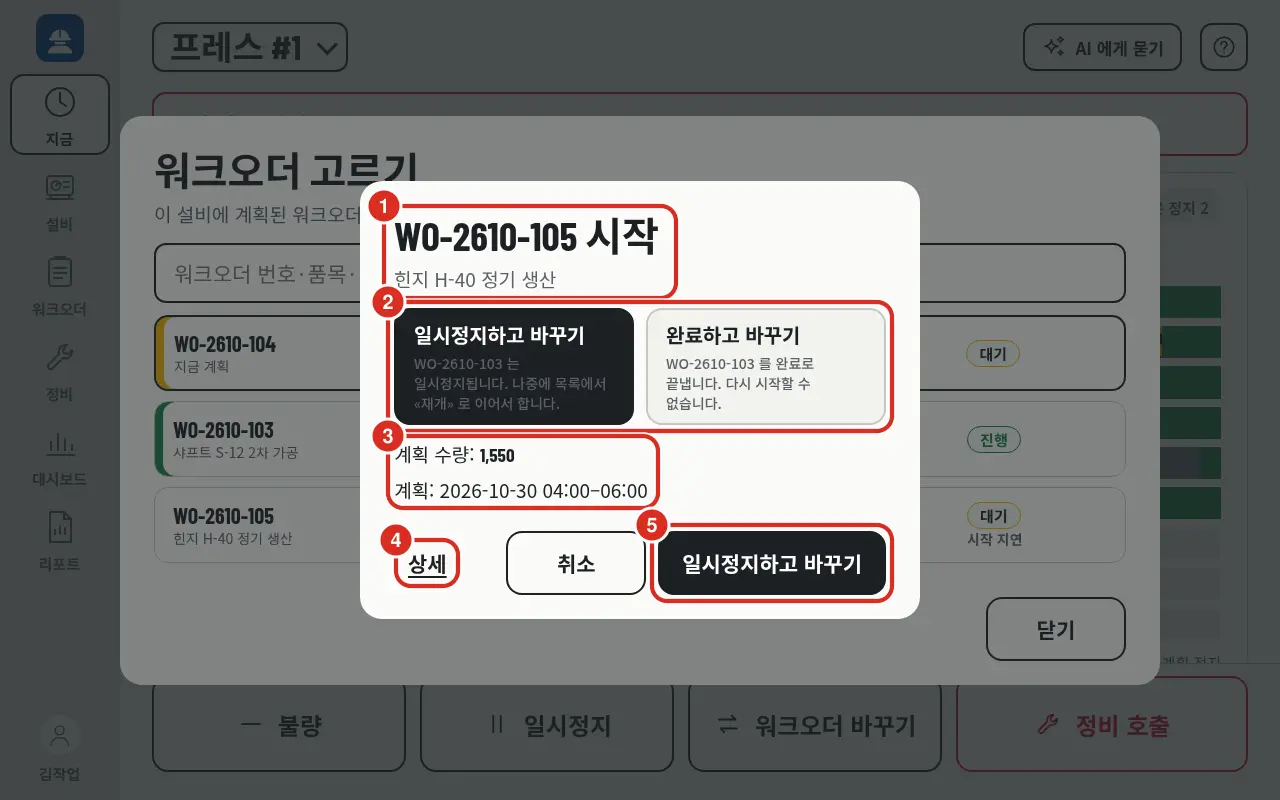
| Nummer | Position | Funktion |
|---|---|---|
| ① | Titel | Startende Ordernummer, z. B. «WO-2610-105 Start», darunter Ordername |
| ② | Laufende Order | Erscheint nur, wenn bereits eine Workorder an dieser Anlage läuft. Auswahl zwischen Pause und Wechsel (Standard) oder Abschluss und Wechsel (siehe unten) |
| ③ | Planung | «Sollmenge» und «Plan» (Planzeit) |
| ④ | Details | Öffnet die Order-Details vor dem Start |
| ⑤ | Start | Startet die Order. Die Schaltfläche heißt Starten (bei pausierten Orders Fortsetzen); bei Option ② übernimmt die Schaltfläche die gewählte Bezeichnung. Daneben schließt Abbrechen das Fenster |
- Gibt es bereits eine laufende Workorder an der Anlage, bietet das Bestätigungsfenster zwei Optionen (②). Die gewählte Option wird zum Namen der Start-Schaltfläche, wodurch die vorherige Order gleichzeitig bereinigt und die neue gestartet wird:
- Pause und Wechsel (Standard) — «WO-… wird pausiert. Fortsetzung später über die Liste via «Fortsetzen».»
- Abschluss und Wechsel — Fragt erneut: «Soll WO-… abgeschlossen werden?» sowie «Aktuell Gutteil N / Soll N (N%)», «Nach Abschluss wird die Leistung fixiert und kann nicht erneut gestartet werden.»
- Schlägt der Start einer neuen Order fehl, obwohl die vorherige beendet oder pausiert wurde, erscheint «Vorherige Workorder beendet, aber Start von WO-… fehlgeschlagen» mit einer Schaltfläche Erneut starten.
- Beim Start einer Order, für die eine andere Person verantwortlich ist, erscheint die Abfrage «Andere Person verantwortlich» — «Diese Workorder ist für Hong Gildong zuständig. Möchten Sie dennoch starten?».
- Verspätete Starts sind möglich. Auch Orders, deren Planende bereits überschritten ist, können gestartet werden; ebenso ist ein Start vor Planbeginn nicht gesperrt.
| Ablehnungsursache | Bedeutung |
|---|---|
| «An dieser Anlage läuft bereits eine Workorder, ein Start ist nicht möglich» | Eine andere Person hat die Workorder an einem anderen Tablet gestartet |
| «Diese Aktion ist nur für Vorarbeiter und Administratoren zulässig» | Rolle erlaubt diese Aktion nicht |
| «Eine andere Person hat dies bereits geändert. Bitte prüfen Sie die Liste erneut.» | Der Orderstatus hat sich in der Zwischenzeit geändert |
| «Workorder konnte nicht gewechselt werden» | Sonstige Ablehnung |
Order wählen — im «Jetzt»-Bildschirm
Ein Klick auf Workorder wechseln im Menü «Jetzt» öffnet «Workorder wählen» mit den für diese Anlage verfügbaren Orders. Angezeigt werden laufende, pausierte sowie wartende Orders, deren Planende innerhalb eines Tages liegt.
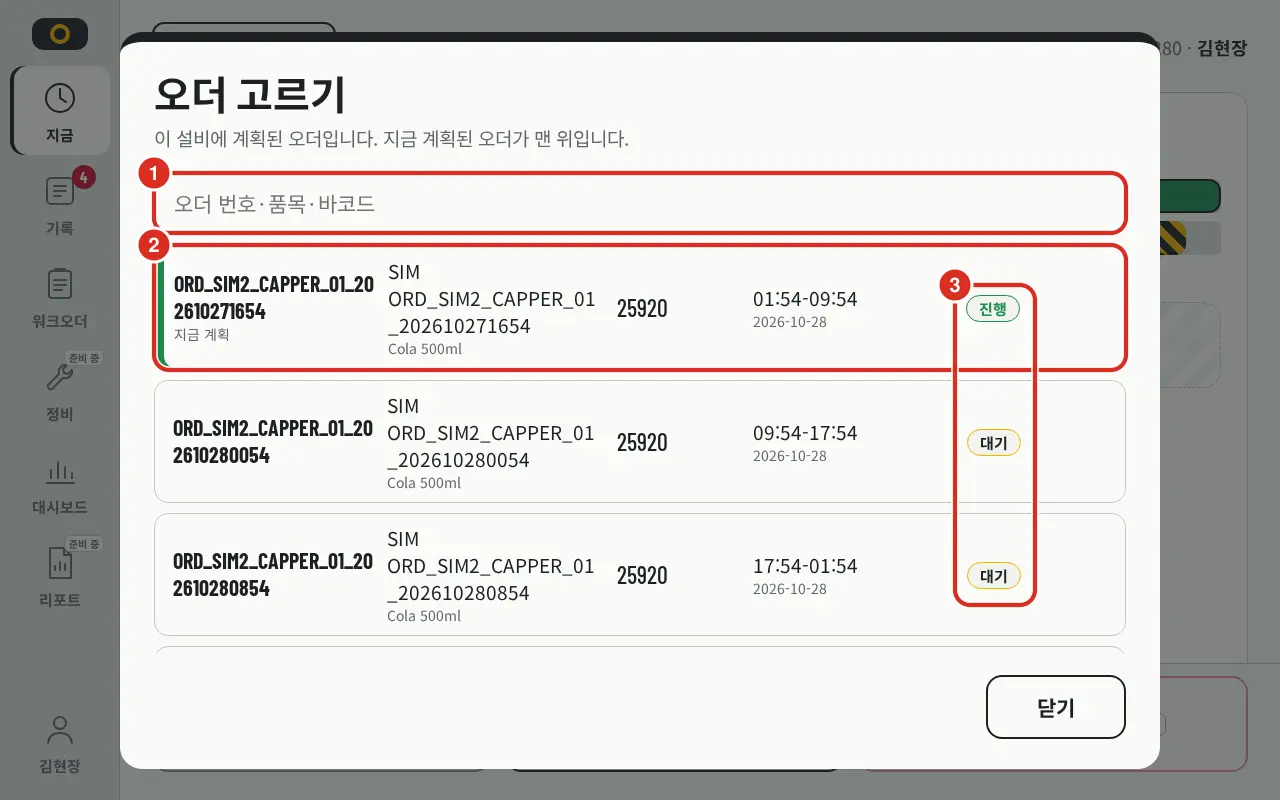
| Nummer | Position | Funktion |
|---|---|---|
| ① | Suche | «Workorder-Nummer · Artikel · Barcode» |
| ② | Aktuell geplante Order | Orders, die von der Platform als zum aktuellen Zeitpunkt geplant gemeldet wurden, erscheinen oben mit dem Zusatz «Jetzt geplant» |
| ③ | Status | Laufend · Wartend · Pausiert · Abgeschlossen · Abgebrochen. Bei zeitbasierten wartenden Orders wird die Standardzeit angezeigt |
Order-Details
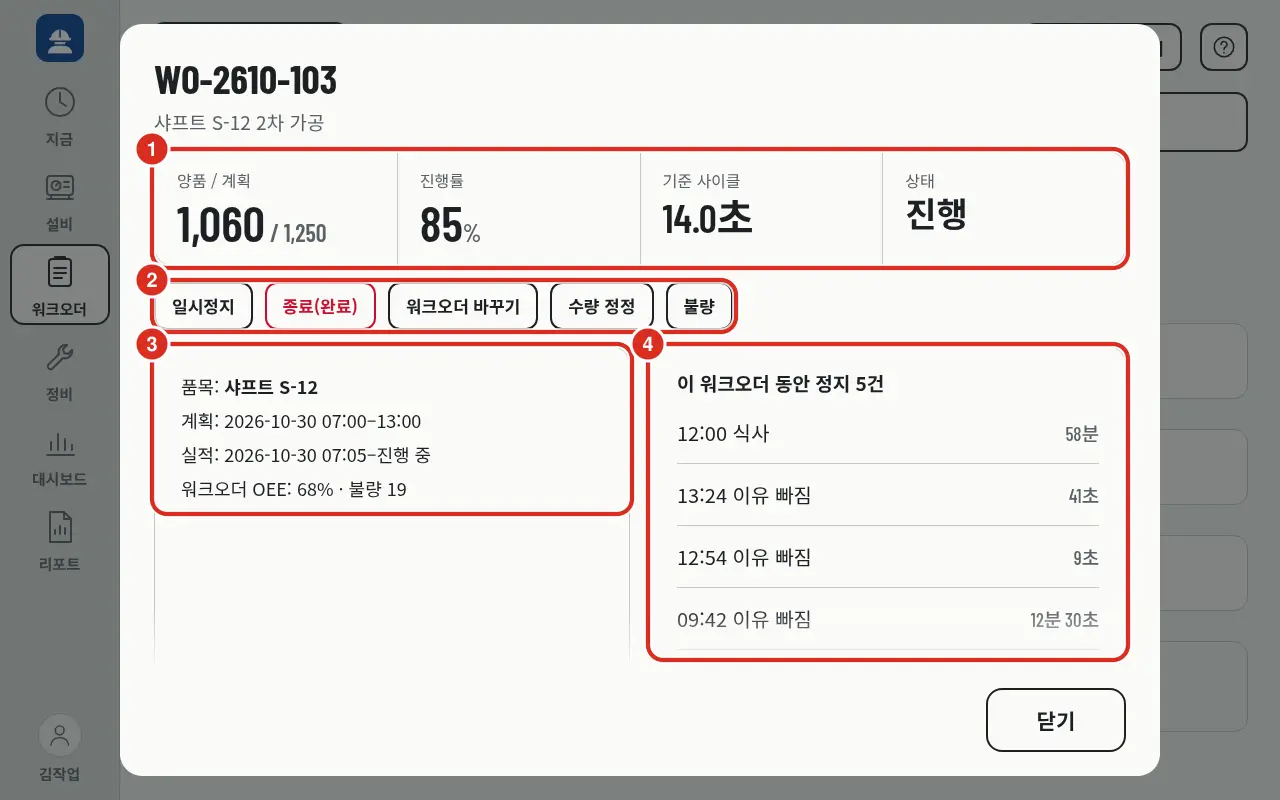
| Nummer | Position | Funktion |
|---|---|---|
| ① | Menge · Status | «Gutteil / Soll», «Fortschritt», «Standardzyklus» (ansonsten «Nicht festgelegt»), «Status». Bei zeitbasierten Orders «Betrieb / Standard» |
| ② | Aktionen | Wenn laufend: Pause · Beenden (Abschluss) · Abbrechen · Fertigstellungsrate melden (zeitbasiert) · Workorder wechseln · Mengenkorrektur · Ausschuss. Wenn pausiert: Fortsetzen · Beenden (Abschluss) · Abbrechen. Abbrechen ist nur für Vorarbeiter und Administratoren sichtbar. Beendete Orders (Abschluss · Abgebrochen) haben keine Option «Workorder wechseln», zeitbasierte Orders keine «Mengenkorrektur» |
| ③ | Orderinformationen | «Artikel», «Plan», «Ist» (bei laufend «… –laufend»), «Workorder OEE: 68 % · Ausschuss 19». Bei Planabweichungen: «Planabweichung: …». Bei zeitbasierten Orders: «Letzte Meldung: 60 % · Vorarbeiter Lee · Uhrzeit» (Name der meldenden Person) |
| ④ | Stopps während dieser Workorder | «5 Stopps während dieser Workorder» — Stopps und Gründe während der Orderdauer, Dauer. Ohne Grund «Fehlender Grund», geplante Stopps mit Bezeichnung wie «Mittagspause». Durch Klicken kann der Grund gewählt werden. Bei vielen Einträgen: «Nur Stopps der letzten 31 Tage sichtbar» |
Weiter unten befinden sich weitere Abschnitte:
- Mengenkorrektur — Öffnet sich nur bei Klick auf Mengenkorrektur oben — Mengenkorrektur.
- Prüfausschuss dieser Workorder — «N Prüfausschuss dieser Workorder» mit der Option Aufzeichnung stornieren pro Zeile. Ohne Einträge: «Kein dokumentierter Ausschuss» — Ausschussaufzeichnung stornieren.
- Notiz — Nachricht für den nächsten Mitarbeiter schreiben und bestehende Notizen in absteigender Aktualität ansehen. Der Notiz-Chip in der Orderkarte im «Jetzt»-Bildschirm öffnet ebenfalls diesen Bereich.
- Änderungshistorie — Ereignisse der Order in absteigender Aktualität: Erstellung · Start · Pause · Fortsetzen · Beenden (Abschluss) · Abbrechen · Storno · Löschen · Planänderung · Früher Start · Historienstart. Dazwischen zeitlich geordnet: «Mengenkorrektur» («von Gutteil N · Ausschuss N auf ...»), «N Ausschussaufzeichnungen», «N Ausschussstornierungen», «Fortschrittsmeldung N %». Planänderungen zeigen die geänderten Felder. Die ausführende Person wird mit Namen angezeigt (Personalnummer, falls nicht in der App registriert); automatische Planänderungen erscheinen als «Automatisch (Plan)».
Wenn eine andere Person den Orderstatus bereits geändert hat, erscheint «Eine andere Person hat dies bereits geändert». Die Liste wird neu geladen.
Beenden und Abbrechen
Beenden (Abschluss) bedeutet, die Order vollständig zu produzieren und abzuschließen. Abbrechen bedeutet, die Produktion vorzeitig zu stoppen. In beiden Fällen kann eine beendete Order nicht erneut gestartet werden.
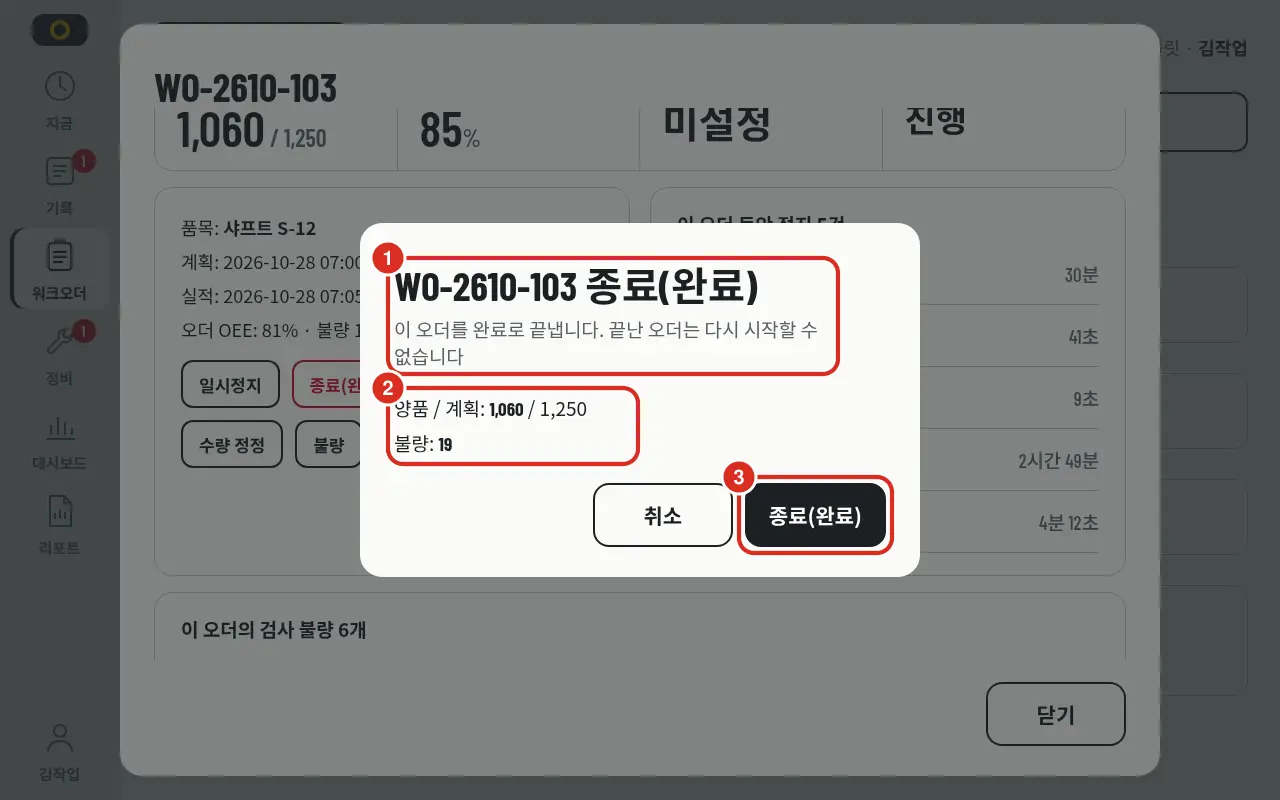
| Nummer | Position | Funktion |
|---|---|---|
| ① | Titel · Anleitung | «WO-2610-103 Beenden (Abschluss)» mit Ordernummer, «Diese Workorder wird als abgeschlossen beendet. Eine beendete Workorder kann nicht erneut gestartet werden» |
| ② | Menge | «Gutteil / Soll» und «Ausschuss» zum Zeitpunkt des Abschlusses |
| ③ | Beenden (Abschluss) | Beendet die Order |
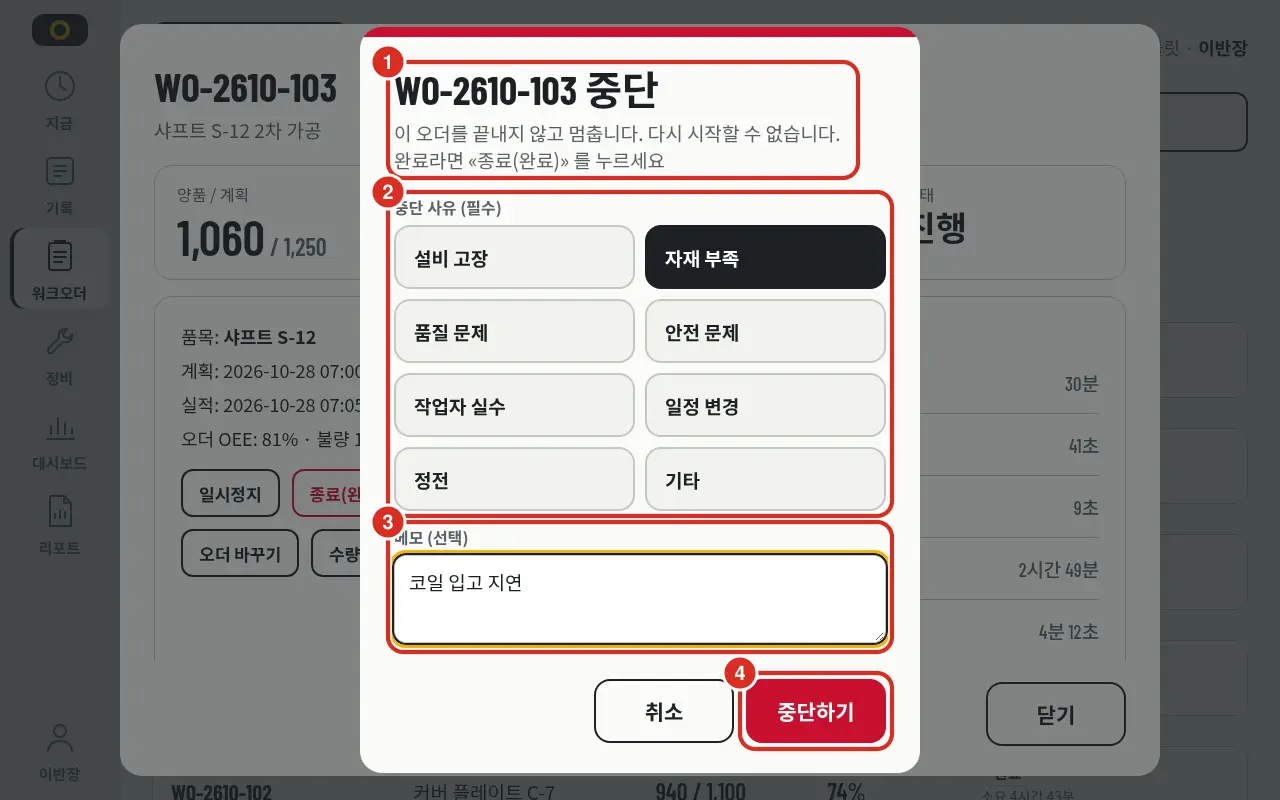
| Nummer | Position | Funktion |
|---|---|---|
| ① | Titel · Anleitung | «WO-2610-103 Abbrechen» mit Ordernummer, «Diese Workorder wird ohne Abschluss gestoppt. Ein Neustart ist nicht möglich. Für einen regulären Abschluss nutzen Sie «Beenden (Abschluss)»» |
| ② | Abbruchgrund (Pflicht) | Auswahl aus: Anlagenfehler · Materialmangel · Qualitätsproblem · Sicherheitsproblem · Bedienfehler · Terminänderung · Stromausfall · Sonstige |
| ③ | Notiz (optional) | Bis 1.000 Zeichen |
| ④ | Abbrechen | Bricht die Order ab |
- Das Abbrechen ist nur für Vorarbeiter und Administratoren möglich, sofern die Anlage im zugewiesenen Bereich mit «Bearbeiten» markiert wurde. Bei «Nur Ansicht» wird die Aktion abgelehnt. Nur laufende oder pausierte Orders können abgebrochen werden.
- Das Entfernen einer noch nicht gestarteten wartenden Order erfolgt über «Storno» durch den Planverantwortlichen in der Platform-Webansicht.
- Abgebrochene Orders werden mit «Abbruchgrund: Anlagenfehler» markiert.
- Die Ausführung ist auch bei Verbindungsabbruch möglich (Speicherung auf dem Tablet und Versand nach Wiederherstellung).
Zeitbasierte Orders
Orders, bei denen die Platform die Fortschrittsmessung über die Zeit vornimmt, zeigen statt Mengen die Betriebsstunden und die Fertigstellungsrate.
- Der Fortschritt wird wie folgt angezeigt: «Betrieb 2 Std 10 Min / Standard 3 Std». Ohne Standard: «Kein Standard».
- Bei Überschreitung des Standards: «20 Min über Standard», bei erwarteter Überschreitung «bei aktuellem Tempo 20 Min über Standard».
- Die «Voraussichtliche Restbetriebszeit» wird ebenfalls angezeigt. Bei Orders, bei denen keine Leistung oder OEE berechnet werden kann, erscheint «Nicht anwendbar».
Über das Fenster Fertigstellungsrate melden wird die vom Menschen beobachtete Rate dokumentiert.
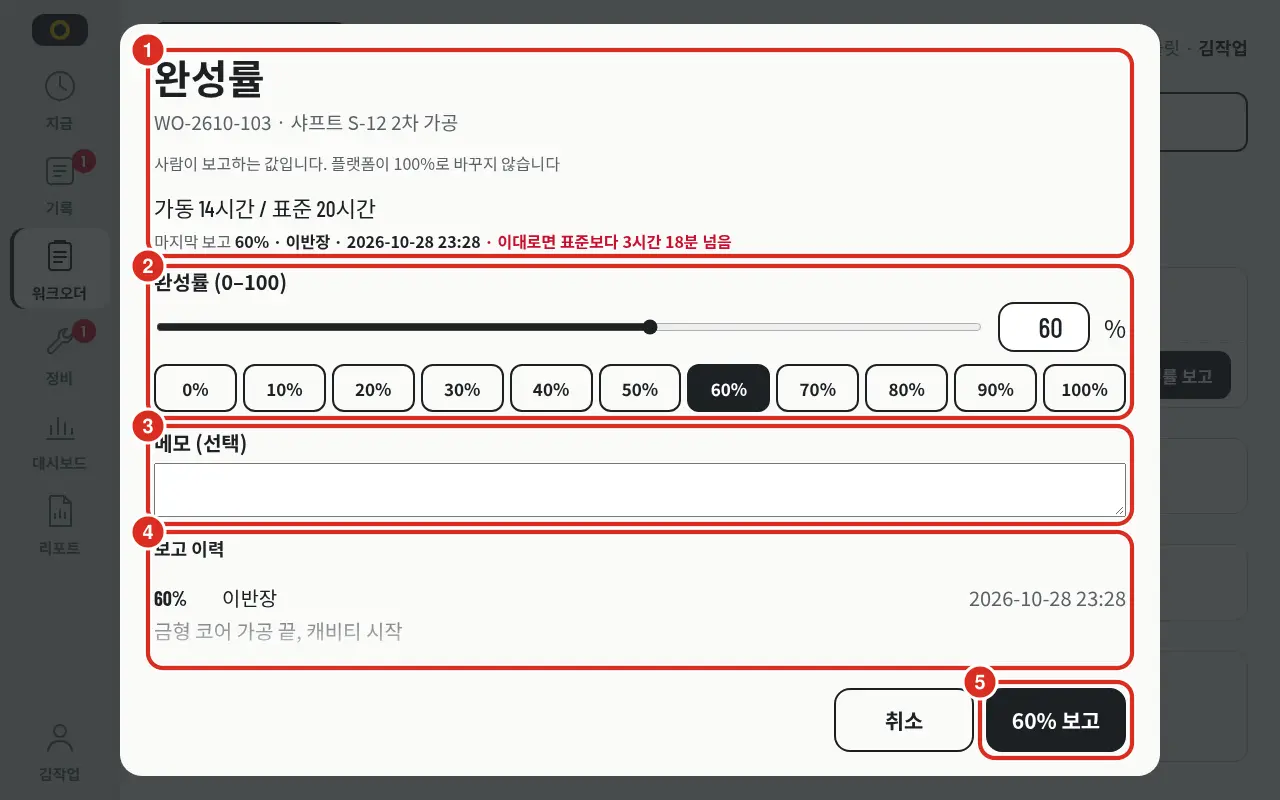
| Nummer | Position | Funktion |
|---|---|---|
| ① | Kopfzeile · Anleitung | «Fertigstellungsrate», Ordernummer · Name, «Dies ist ein manuell gemeldeter Wert. Die Platform setzt diesen nicht automatisch auf 100 %». Darunter «Betrieb 14 Std / Standard 20 Std» und «Letzte Meldung 60 % · Vorarbeiter Lee · Uhrzeit», bei erwarteter Überschreitung «bei aktuellem Tempo 3 Std 18 Min über Standard» |
| ② | Fertigstellungsrate (0–100) | Slider · Zahlenfeld · 10%-Schritte-Buttons von 0 % bis 100 %. Eingabe von Ganzzahlen zwischen 0 und 100 |
| ③ | Notiz (optional) | Bis 1.000 Zeichen |
| ④ | Meldehistorie | Bisher gemeldete Werte mit Name der Person (Personalnummer, falls unbekannt in der App), Uhrzeit und Notiz |
| ⑤ | Melden | Schaltfläche mit dem eingegebenen Wert, z. B. «60 % melden». Nach dem Senden erscheint «Fertigstellungsrate 60 % gemeldet» |
- Der Zugriff erfolgt über die Schaltfläche Fertigstellungsrate im Menü «Jetzt», die Fortschrittszeile der Workorder oder die Order-Details. In der Fortschrittszeile und den Details wird die «Letzte Meldung» zusammen mit dem Namen der Person angezeigt.
- Wenn ein Wert niedriger als die vorherige Meldung eingegeben wird, erscheint: «Wert ist niedriger als die letzte Meldung (60 %). Wird als aktualisierte Schätzung gespeichert». Die Eingabe wird nicht blockiert.
- Für Orders vor dem Start gilt: «Orders vor dem Start können nicht gemeldet werden». Mengenbasierte Orders werden nicht akzeptiert. Bei «Nur Ansicht»-Anlagen ist die Meldung ebenfalls nicht möglich.
- Die Funktion ist auch offline verfügbar. Der Meldezeitpunkt ist der Zeitpunkt des Drückens.
Dashboard
Zeitbezogene Kennzahlen für Anlagen oder Linien. Auf Linien-Tablets oder bei gewählter Linie werden Linienkennzahlen angezeigt.
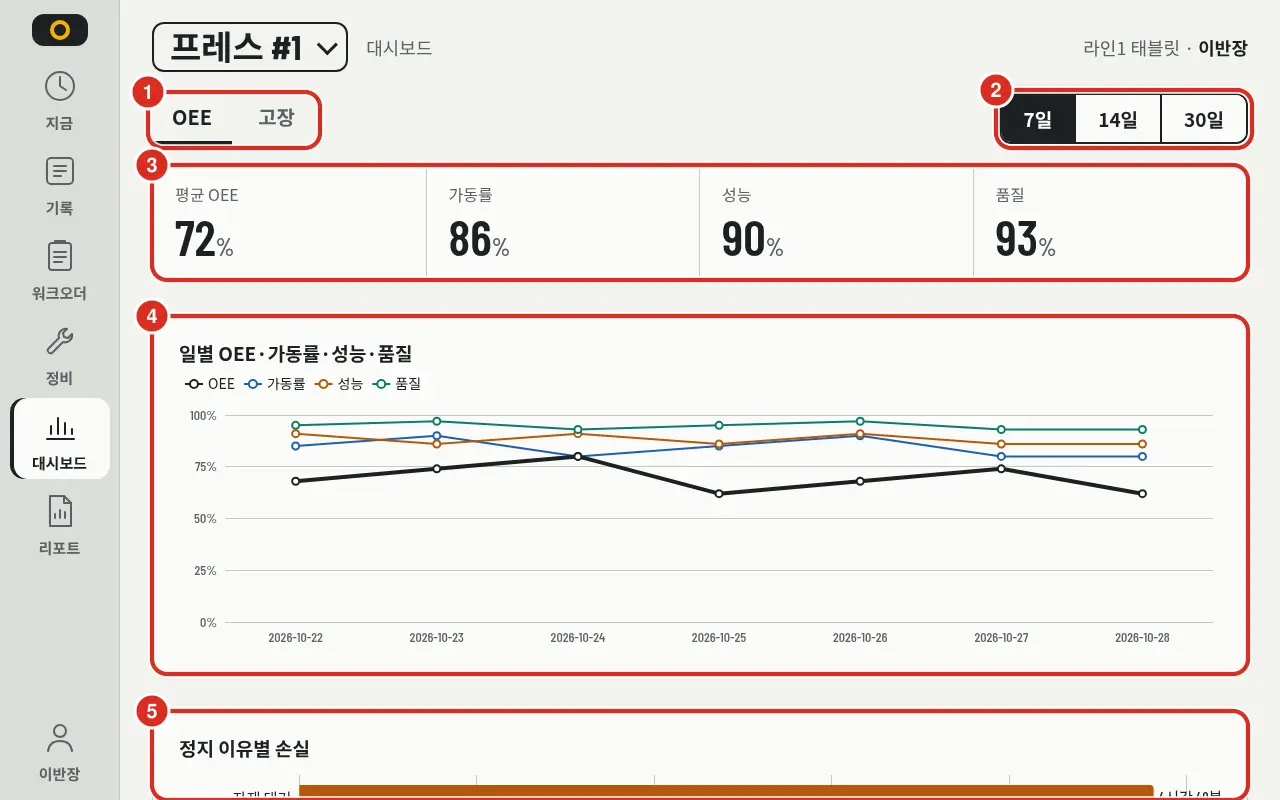
| Nummer | Position | Funktion |
|---|---|---|
| ① | Tabs | OEE · Fehler |
| ② | Zeitraum | «7 Tage» · «14 Tage» · «30 Tage» — Auswahl des Betrachtungszeitraums |
| ③ | Kennzahlen | Durchschnittliche OEE, Verfügbarkeit, Leistung, Qualität |
| ④ | Täglicher Trend | Graph «Täglicher OEE·Verfügbarkeit·Leistung·Qualität» |
| ⑤ | Verlust nach Stoppgrund | Pareto-Diagramm der längsten Stoppgründe im Zeitraum, absteigend sortiert. «Fehlender Grund · Stopp» kennzeichnet Stopps ohne hinterlegten Grund. Befindet sich am unteren Bildschirmrand |
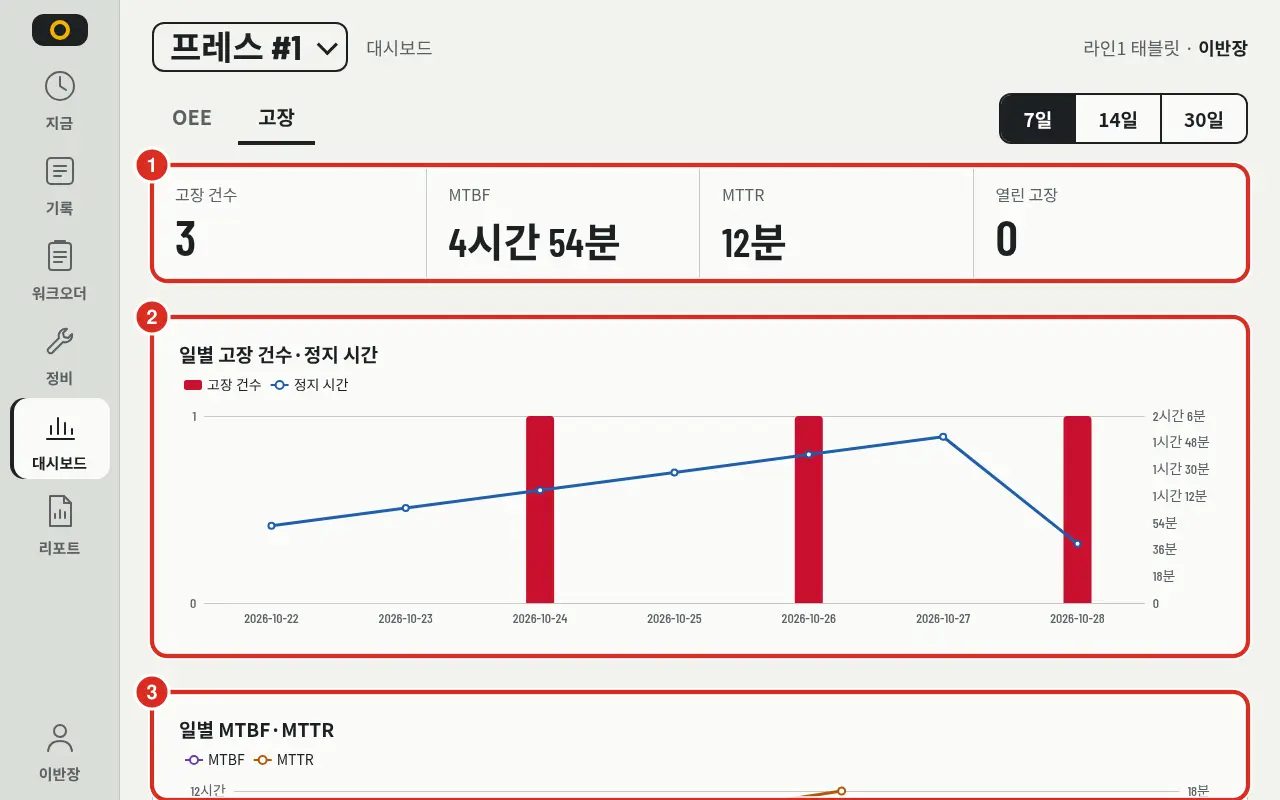
| Nummer | Position | Funktion |
|---|---|---|
| ① | Kennzahlen | «Anzahl Fehler» · MTBF · MTTR · «Offene Fehler» |
| ② | Tägliche Fehler | Graph «Tägliche Anzahl Fehler · Stillstandszeit» |
| ③ | Täglicher MTBF · MTTR | Graph «Täglicher MTBF·MTTR». An Tagen ohne Werte ist die Linie unterbrochen |
Beim Herunterscrollen erscheint das Pareto-Diagramm Fehlerursache. Die Ursachennamen stammen aus dem Fehlerverzeichnis der Platform. Nicht zugewiesene Gerätecodes erscheinen als «Nicht zugewiesener Gerätecodes», Signale ohne Code als «Kein Code (nur Signal)».
- Graphen zeigen die von der Platform gelieferten Werte. Die Anzahl der Fehler wird auf Ganzzahlen gerundet; der Originalwert wird als «Originalwert N» daneben angezeigt.
- Tage ohne Werte sind Leerstellen, keine Nullen. Es erscheint ein Banner «Keine Daten», und bei komplett leeren Zeiträumen «In diesem Zeitraum liegen keine Werte vor».
- «Verlust nach Stoppgrund» und «Fehlerursache» werden nur bei Auswahl einer einzelnen Anlage gezeichnet. Bei Linien erscheint «Wählen Sie eine Anlage, um dies zu sehen».
- Um das Liniendashboard zu sehen, muss die Linie selbst als zugewiesener Bereich definiert sein. Bei Zuweisung nur einer einzelnen Anlage der Linie öffnet sich das Liniendashboard nicht.
Bericht
Zusammenfassung der Ergebnisse einer Schicht, eines Tages oder einer Woche auf einem Bildschirm, druckbar in A4-Hochformat.
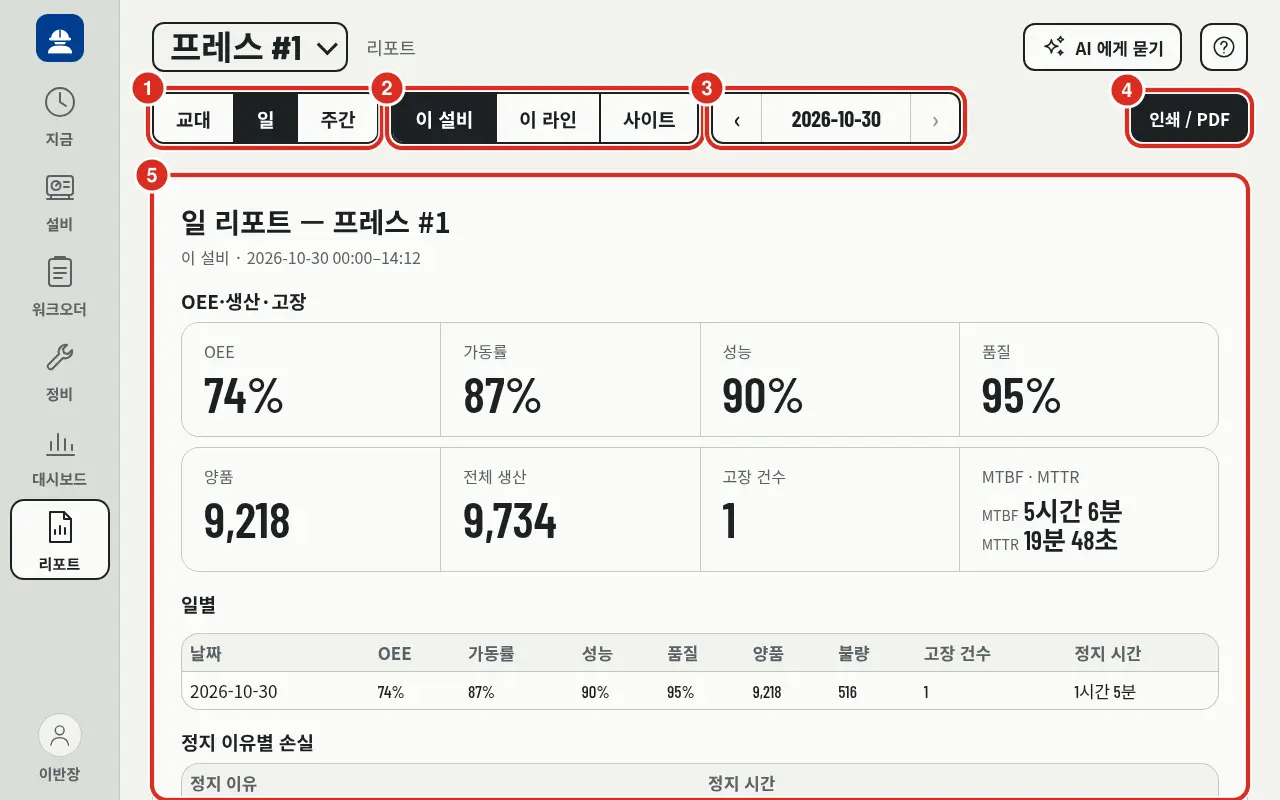
| Nummer | Position | Funktion |
|---|---|---|
| ① | Berichtstyp | «Schicht» · «Tag» (Standard) · «Woche» |
| ② | Bereich | «Diese Anlage» · «Diese Linie» · «Standort». Standard ist «Anlage», bei Linien-Tablets «Linie» (hier nur Linie · Standort verfügbar) |
| ③ | Datum | Nur bei Tag- und Wochenberichten. Ein Feld mit ‹ (vorheriger Tag) · Datum (Kalender bei Klick) · › (nächster Tag). › und Kalender führen nur bis heute. Bei Ansicht von heute ist › deaktiviert |
| ④ | Drucken / PDF | Druck in A4-Hochformat oder Speichern als PDF |
| ⑤ | Hauptteil | Titel wie «Tagesbericht — Presse #1» mit Typ und Bereich, darunter «Diese Anlage · 2026-10-30 00:00–14:12» mit Bereich und Zeitraum. Die weiteren Abschnitte siehe Tabelle unten |
| Typ | Zeitraum |
|---|---|
| Schicht | Aktuelle Schicht (vom Platform-Zeitfenster). Ohne Schichtplan nicht erstellbar |
| Tag | Gewählter Kalendertag |
| Woche | 7 Tage bis zum gewählten Datum |
Laufende Zeiträume werden bis zum aktuellen Zeitpunkt berechnet.
| Abschnitt | Inhalt |
|---|---|
| OEE·Produktion·Fehler | OEE · Verfügbarkeit · Leistung · Qualität, Gutteile · Gesamtproduktion, Anzahl Fehler etc. |
| Täglich | Nur bei Tag/Woche. Tabelle (Datum · OEE · Verfügbarkeit · Leistung · Qualität · Gutteil · Ausschuss · Fehleranzahl · Stillstandszeit). Bei zwei oder mehr Tagen (Woche) wird zusätzlich ein Graph gezeichnet |
| Verlust nach Stoppgrund | Nur in Anlagenberichten |
| Beendete Workorders N Fälle | Beendete oder abgebrochene Workorders im Zeitraum (bis 200 Fälle) |
| Planabweichung | Planeinhaltungsrate · Pünktlichkeitsrate Start · Pünktlichkeitsrate Ende · Durchschnittliche Verzögerung («Durchschnittlich 12 Min verspätet» · «Durchschnittlich 5 Min früher», bei Übereinstimmung «Durchschnittlich pünktlich») · 90. Perzentil · Summe Planüberschreitungen · Anzahl Neuplanungen |
| Ausschussursache | Trennung von Prüfausschuss (Ausschuss / Nacharbeit) und Anlagenfehlern (PLC) («Getrennt von Prüfausschuss gezählt»). Wenn PLC nicht misst: «Nicht messbar» statt 0 |
| Instandhaltung | Anzahl, Durchschnitt und 90. Perzentil von «Warten (Anfrage→Start)» · «Reparatur (Start→Abschluss)», nach Komponente und Fehlermodus, «Wiederholungsfehler» |
- Beim Drucken werden Kopf- und Fußzeilen mit Bereich, Zeitraum sowie «Erstellungszeitpunkt · Person» auf jeder Seite wiederholt. Lange Berichte erstrecken sich über mehrere Seiten; Tabellenkopfzeilen werden auf jeder Seite wiederholt, Inhalte überlappen nicht. Tablets mit dunklem Thema drucken im hellen Thema.
- Planabweichungen, Ausschussursachen und Instandhaltungszusammenfassungen benötigen Rechenzeit in der Platform. Bei Verzögerung wird nur dieser Abschnitt als fehlgeschlagen angezeigt; der Rest bleibt sichtbar.
- Bei extrem vielen Fällen: «Aufgrund der hohen Fallzahl wurden nur die ersten Einträge aggregiert. Bitte verkürzen Sie den Zeitraum».
- Linien- und Standortberichte erfordern die Zuweisung der gesamten Linie oder des Standorts im Bereich.
AI fragen
Wenn der Administrator PlantPulse AI verbunden hat, erscheint oben rechts neben der ?-Schaltfläche die Option AI fragen (auf Mobilgeräten nur als Symbol). Ein Klick öffnet ein Panel rechts (auf Mobilgeräten Vollbild), über das Fragen zur aktuell angesehenen Anlage gestellt werden können — z. B. «Warum ist diese Anlage gestoppt?».
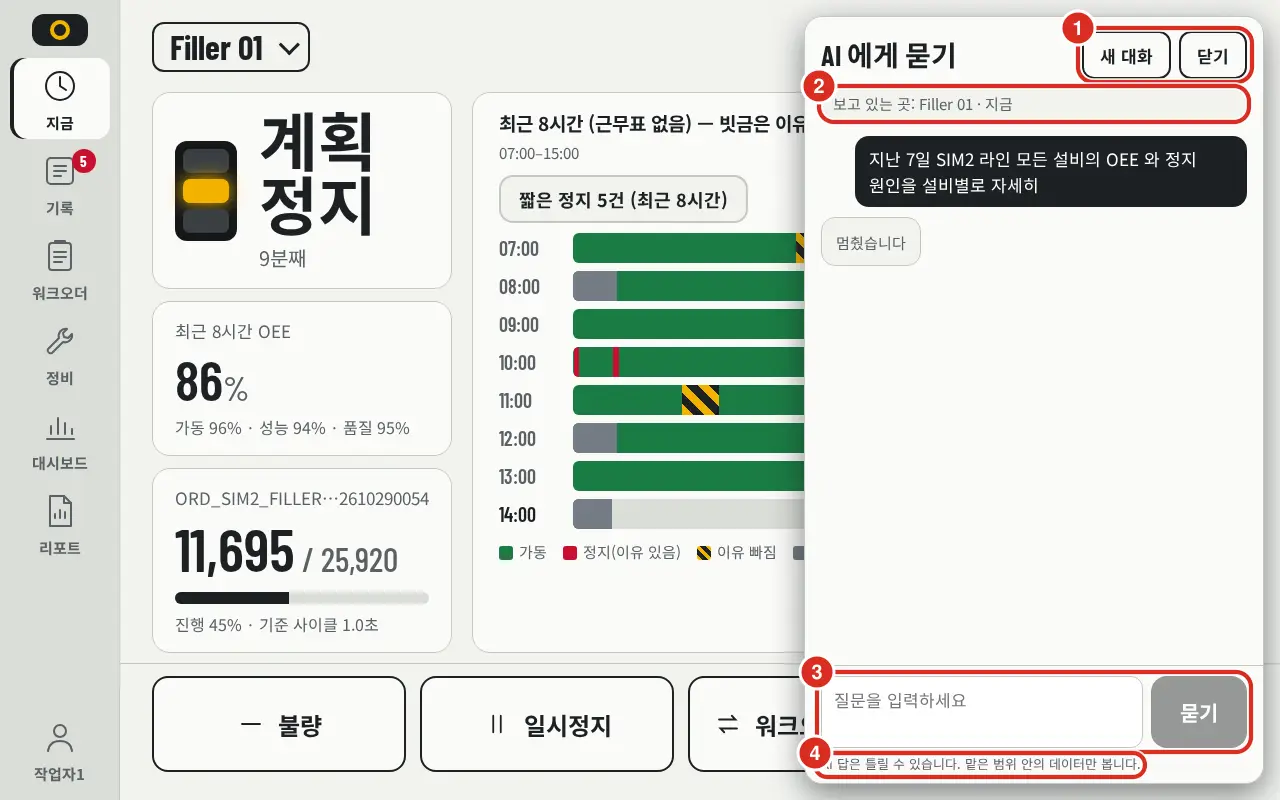
| Nummer | Position | Funktion |
|---|---|---|
| ① | Neue Konversation · Schließen | Startet die Konversation neu oder schließt das Panel |
| ② | Aktuelle Ansicht | Die Anlage des aktuellen Bildschirms und eine eventuell geöffnete Workorder, die zusammen mit der Frage an die AI übermittelt werden — z. B. «Aktuelle Ansicht: Filler 01 · Jetzt» |
| ③ | Frage · Fragen | Texteingabe der Frage und Klicken auf Fragen. Während der Antwortgenerierung erscheint an dieser Stelle Stopp |
| ④ | Hinweis | «AI-Antworten können fehlerhaft sein. Es werden nur Daten innerhalb des zugewiesenen Bereichs verwendet.» |
- Die AI fragt im Namen des angemeldeten Benutzers. Antworten basieren ausschließlich auf Daten aus dem zugewiesenen Bereich. Der Hinweis «AI-Antworten können fehlerhaft sein. Es werden nur Daten innerhalb des zugewiesenen Bereichs verwendet.» ist stets im Panel sichtbar.
- Im Feld «Aktuelle Ansicht» wird die aktuelle Anlage angezeigt und an die AI übermittelt. Ist eine Workorder sichtbar (laufende Order im «Jetzt»-Bildschirm oder offenes Workorder-Blatt), wird auch diese übermittelt. Bei Fragen wie «Wann endet diese Order?» antwortet die AI bezogen auf diese Order und Anlage. Liegt die Anlage außerhalb des Bereichs, antwortet die AI: «Die aktuelle Anlage liegt außerhalb des zugewiesenen Bereichs.»
- Antworten werden stückweise ausgegeben. Bei langen Antworten kann die Ausgabe mittels Stopp unterbrochen werden; mit Neue Konversation wird die Anfrage zurückgesetzt. Fragen können bis zu 4.000 Zeichen lang sein.
- Auch Benutzer mit «Nur Ansicht» können die AI nutzen. Personen ohne zugewiesenen Bereich sehen die Schaltfläche nicht.
- Wenn die AI nicht verbunden ist oder eine alte Version ohne Field-Chat genutzt wird, ist die Schaltfläche nicht sichtbar. Bei Verbindungsfehlern erscheint «AI nicht erreichbar. Bitte versuchen Sie es später erneut».
- Konversationen sind nur im verbundenen Zustand möglich. Es erfolgt keine lokale Speicherung auf dem Tablet.
Die Schaltfläche ? («Hilfe (neuer Tab)») rechts neben «AI fragen» öffnet diese Seite «Vor-Ort-Anwendung» in einem neuen Tab. Je nach Sprache des Bildschirms öffnet sich die koreanische oder englische Version. Diese Funktion ist unabhängig von der AI-Verbindung immer verfügbar.
Bei Verbindungsabbruch
Sowohl während eines Platform-Neustarts (meist 1–3 Min) als auch bei Ausfall des Tablet-Netzwerks wird die Arbeit nicht unterbrochen. Eingaben, die sofort vor Ort dokumentiert werden müssen, werden lokal auf dem Tablet gespeichert und bei Wiederherstellung der Verbindung in der richtigen Reihenfolge gesendet. Der Bildschirm zeigt die zuletzt empfangenen Werte. Bei Wiederverbindung erfolgt die Fortsetzung automatisch ohne manuellen Refresh.
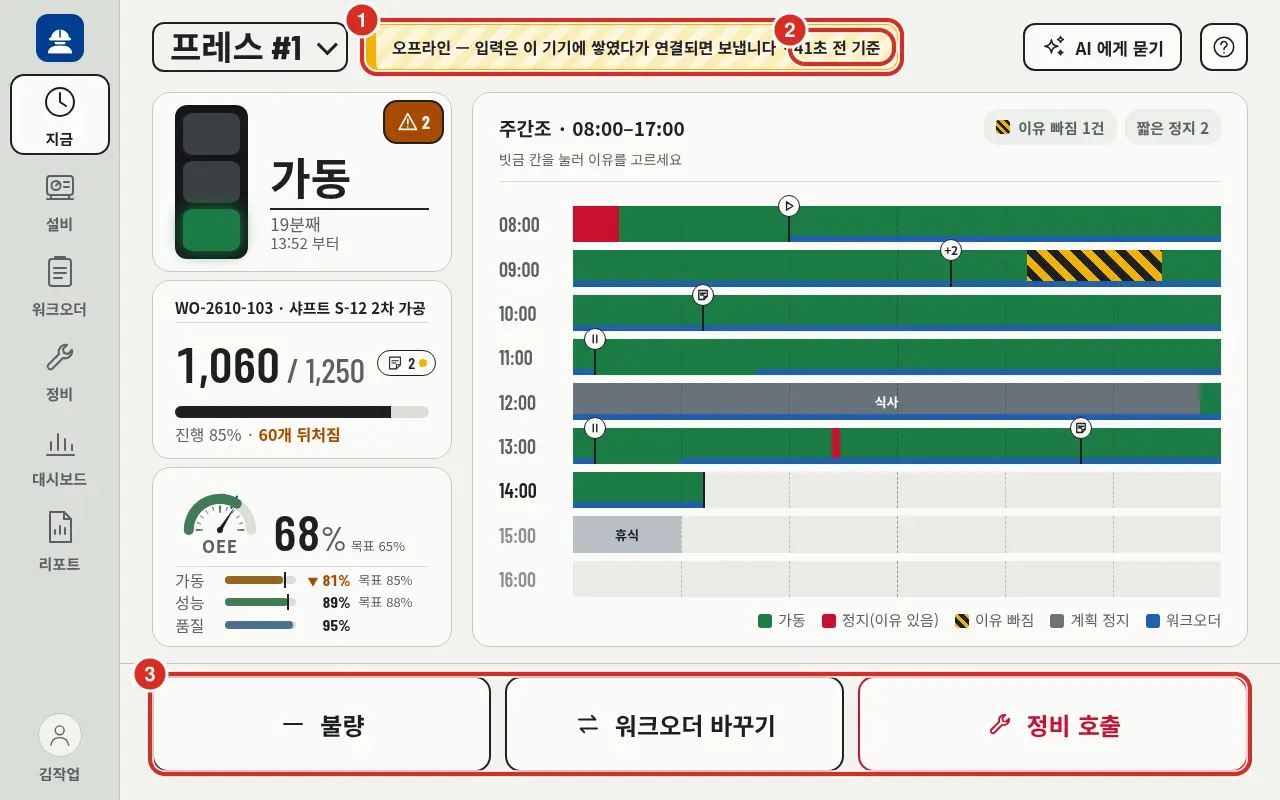
| Nummer | Position | Funktion |
|---|---|---|
| ① | Verbindungsabbruch-Banner | In der Mitte der Kopfzeile: «Offline — Eingaben werden auf diesem Gerät gesammelt und nach Verbindung gesendet» |
| ② | Referenzzeit | Gibt an, wie alt die angezeigten Werte sind — z. B. «vor 41 Sek», «vor 3 Min» |
| ③ | Große Schaltflächen | Die Schaltfläche Pause / Fortsetzen ist während des Verbindungsabbruchs nicht sichtbar. Orderübergänge werden über die Workorder-Liste oder die Order-Details ausgelöst |
- Bei Eingaben im Offline-Modus erscheint die Meldung «Offline — Auf Gerät gespeichert. Wird bei Verbindung gesendet», und unter der Kopfzeile erscheint die Zeile «N nicht gesendete Eingaben». Ein Klick öffnet die Liste mit den Optionen Jetzt senden oder Verwerfen.
| Aktion | Bei Verbindungsabbruch |
|---|---|
| Stoppgrund aufzeichnen | Möglich — Speicherung auf Tablet, Versand nach Verbindung |
| Order Start · Pause · Fortsetzen · Beenden · Abbrechen | Möglich — Speicherung auf Tablet, Versand in Drückreihenfolge. Zeitstempel ist der Zeitpunkt des Drückens |
| Fertigstellungsrate melden | Möglich — Meldezeitpunkt ist der Zeitpunkt des Drückens |
| Instandhaltungsruf | Möglich — Vor dem Versand erscheint «Wurde noch nicht an Instandhaltung übermittelt» |
| Instandhaltungsruf Annehmen · Start · Abschluss | Nicht möglich — «Server nicht erreichbar. Bitte versuchen Sie es nach Verbindung erneut» |
| Instandhaltungsruf stornieren | Gesendete Rufe: Nicht möglich. Lokale Rufe: Werden vom Tablet gelöscht |
| Ausschuss aufzeichnen | Möglich — Aufzeichnung zum Zeitpunkt des Drückens |
| Ausschussaufzeichnung stornieren | Nicht möglich — Erst nach Verbindung |
| Workorder-Notiz | Möglich — «Notiz wird bei Verbindung gesendet» |
| Bildschirmansicht | Anzeige des letzten Wertes mit Zeitstempel (z. B. «vor 3 Min»). Bei noch nie empfangenen Ansichten: «Keine lokalen Werte für dieses Fenster vorhanden» |
| Mengenkorrektur | Nicht möglich — Erst nach Verbindung |
| Stoppgrund-Abfrage bei Start | Erscheint nicht — Bleibt nach Verbindung als «Stopp ohne Grund» markiert und muss über den Chip nachgetragen werden |
- Eingaben zur selben Order oder zum selben Stopp werden sequenziell gesendet (zuerst die älteste). Versucht ein Benutzer eine Order zu ändern, während Eingaben für diese noch in der Warteschlange stehen, erscheint «Eingaben für diese Order befinden sich noch in der Übertragung».
- Wenn beim Senden festgestellt wird, dass eine andere Person die Daten bereits korrigiert hat, wird dies als «Andere Person hat zuerst korrigiert» markiert; bei Serverfehlern als «Abgelehnt». Alle darauf folgenden Eingaben für dieselbe Order oder denselben Stopp werden ebenfalls gestoppt. Diese müssen geprüft und verworfen werden.
- Auf dem Gerät können maximal 1.000 Eingaben gesammelt werden. Ist das Limit erreicht, werden keine neuen Eingaben akzeptiert, anstatt alte zu löschen.
- Gesammelte Eingaben sind nur auf diesem einen Tablet vorhanden; sie werden nicht auf andere Geräte übertragen.
- Ohne Platform-Root-Zertifikat auf dem Tablet erscheint «Offline-Funktion für diese Adresse nicht verfügbar». In diesem Fall kann die App bei fehlender Verbindung nicht neu gestartet werden; informieren Sie den Administrator (Root-Zertifikat).