Erste Anlagendaten auf dem Bildschirm anzeigen
Wir starten von einer leeren Plattform und gehen bis zum Punkt, an dem Anlagenwerte auf dem Bildschirm sichtbar sind — ein kompletter Durchlauf.
Keine Installation erforderlich — Sie können der öffentlichen Demo sofort folgen. Das Hochfahren auf unserem Server machen Sie, nachdem Sie diese Anleitung einmal komplett durchgegangen sind. Die Reihenfolge ist Site registrieren → Edge verbinden → Modell konfigurieren. Wenn dieser Pfad funktioniert, wiederholt sich der Rest.
Es gibt eine öffentliche Demo — https://demo-platform.plantpulse.io (admin / admin123!).
Alle Screenshots unten stammen aus dieser Demo. Verwenden Sie auf der Edge-Seite parallel
https://demo-edge.plantpulse.io.
Zu jedem Schritt haben wir ein kurzes Video ohne Ton hinzugefügt. Ein kurzer Blick vor dem Lesen macht die Bildschirme vertraut.
Die Demo läuft mit dem Standard-Locale (en). Für Koreanisch installieren Sie PP_LANG=ko.
Unten schreibe ich englische Namen wie sie auf dem Bildschirm erscheinen fett und gebe die deutsche Bedeutung daneben an.
Schritt 1 — Site registrieren
Gehen Sie im linken Menü auf Factory > Model (/model/index). Wenn noch nichts eingerichtet ist, sieht es so aus:
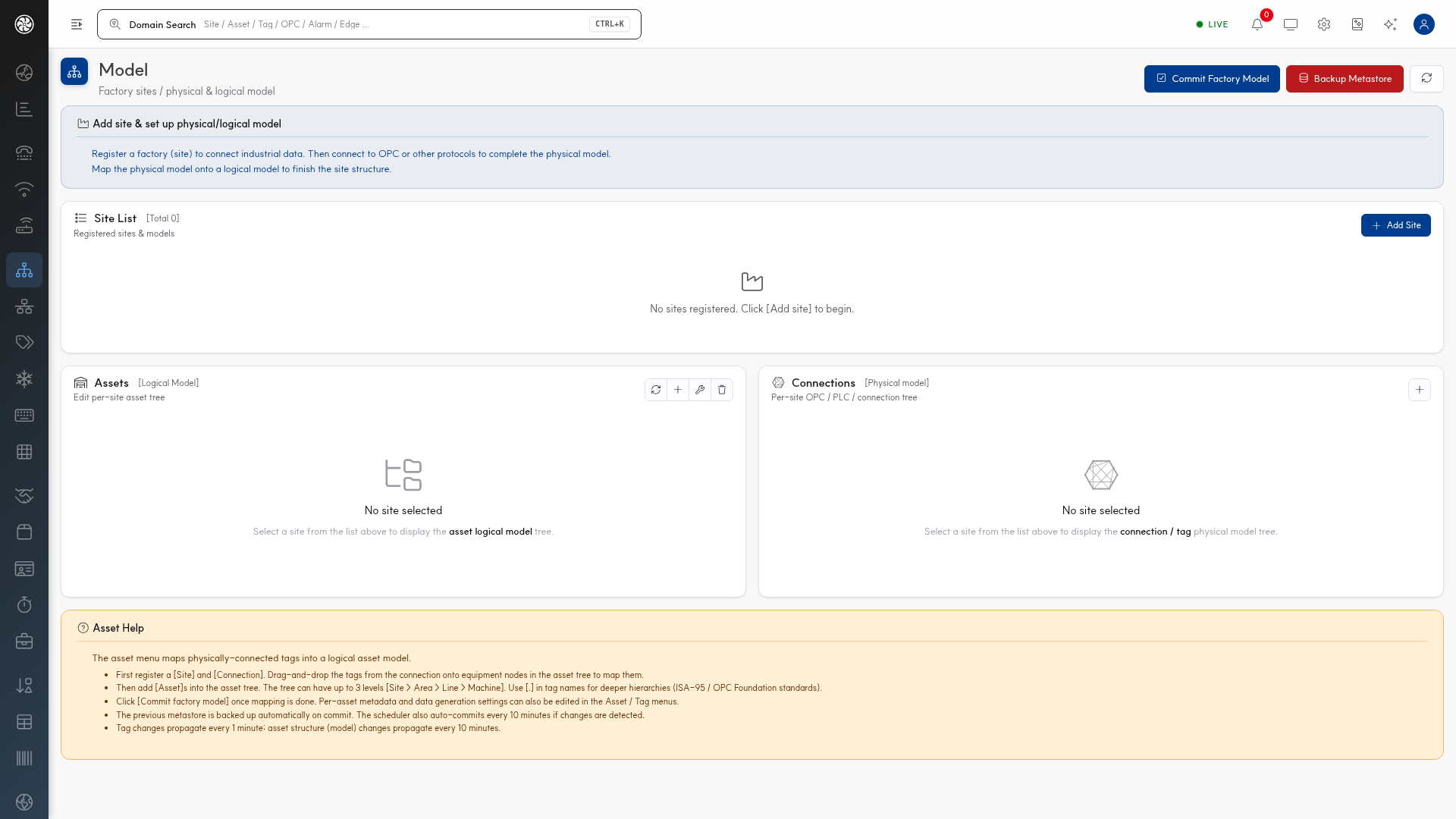
Das Infofeld erklärt die Reihenfolge: „Registrieren Sie eine Fabrik (Site) → verbinden Sie sich mit OPC oder anderen Protokollen, um das physische Modell zu vervollständigen → mappen Sie das physische Modell auf das logische Modell."
Klicken Sie rechts auf Add Site, um das Registrierungsformular zu öffnen.
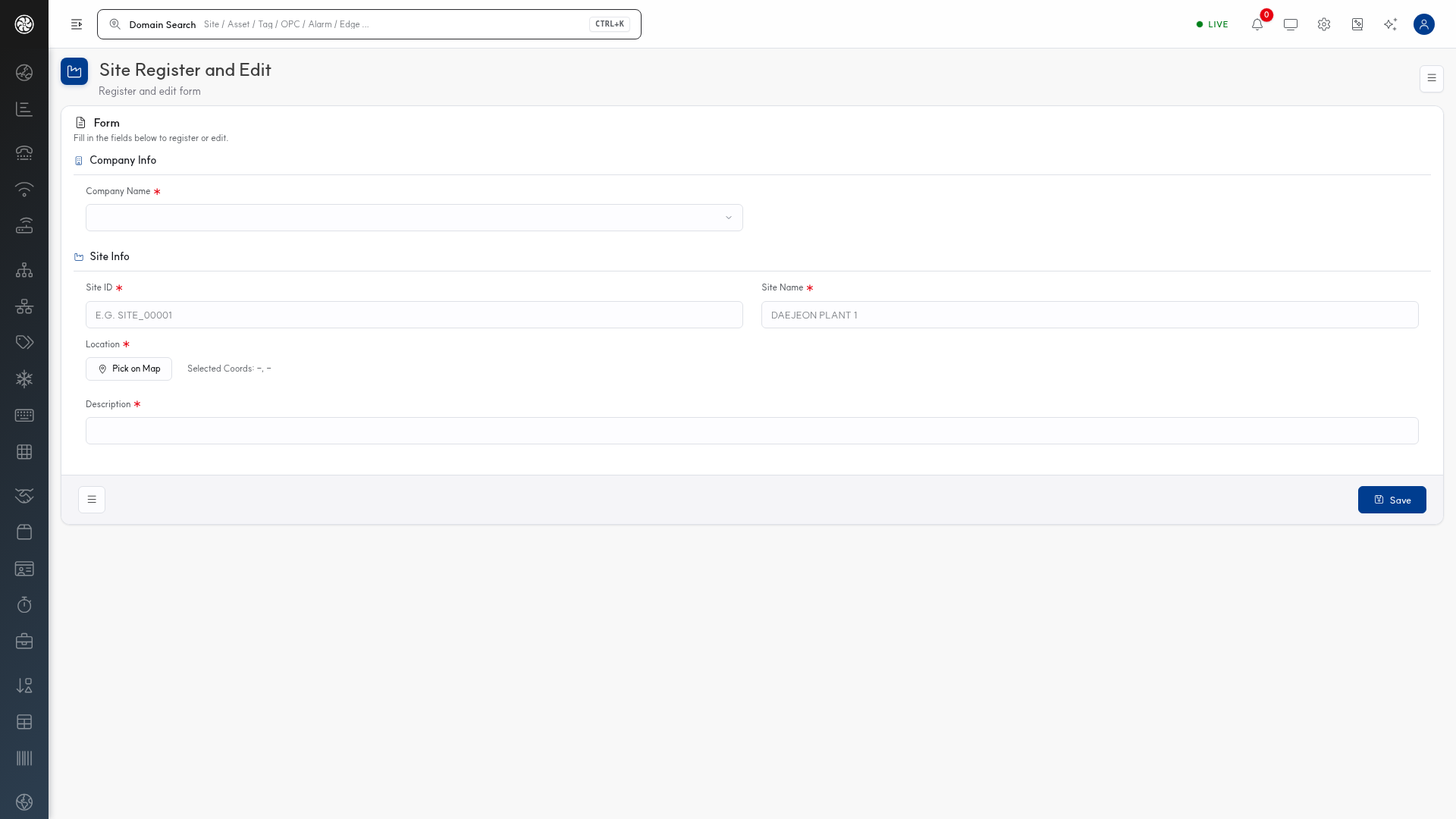
| Eingabe | Erforderlich | Inhalt |
|---|---|---|
| Company Name | ✱ | Wählen Sie ein Unternehmen |
| Site ID | ✱ | Beispiel wird als E.G. SITE_00001 angezeigt. Nur Buchstaben, Ziffern und _ |
| Site Name | ✱ | Name zur Ansprache (Beispiel: DAEJEON PLANT 1) |
| Location | ✱ | Wählen Sie Koordinaten mit Pick on Map |
| Description | ✱ | Beschreibung |
Location und Description sind auch erforderlich (✱). Das Speichern ohne Kartenklick funktioniert nicht.
Diese ID wird in Tags, API und Reports überall hinterlegt. Definieren Sie vor der Registrierung eine Namenskonvention → Domain-ID-Regeln.
Schritt 2 — Edge verbinden
Daten werden vom Edge-Gateway gepusht. Sie erstellen Tags nicht manuell in der Plattform, sondern die vom Edge erfassten Daten werden hochgeladen. Daher kommt die Verbindung vor dem Modell.
Folgen Sie für die Gateway-Seite-Konfiguration dem Edge-Tutorial. Sobald die Plattformadresse und das Token im Gateway eingetragen sind, erscheint es in der Plattform unter Connectivity > Edge (/edge/index).
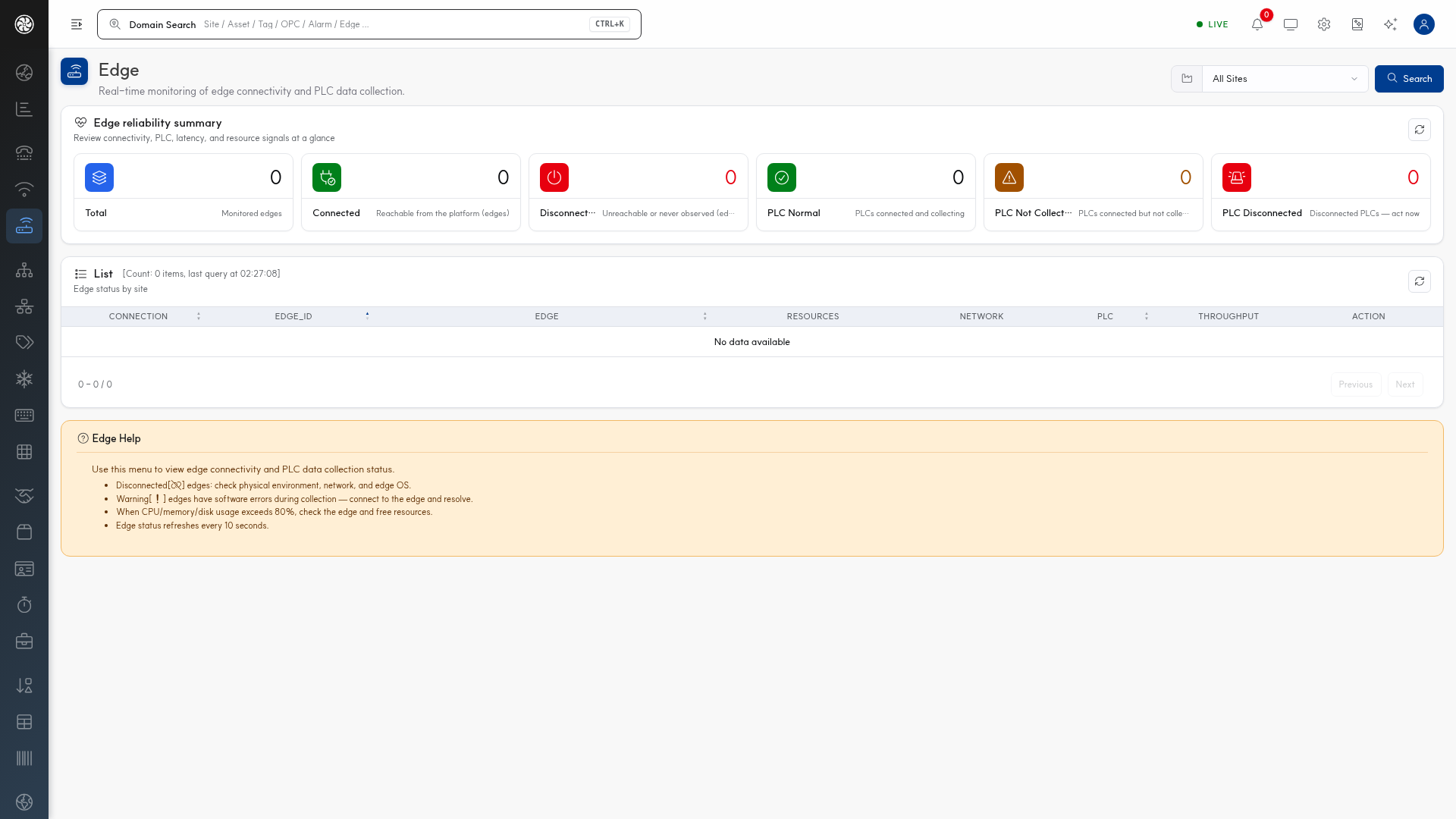
Die sechs oberen Karten sind das erste Kontrollpunkt.
| Karte | Bedeutung |
|---|---|
| Total | Anzahl der überwachten Edges |
| Connected | Edges, die von der Plattform erreichbar sind |
| Disconnected | Nicht erreichbare oder noch nie beobachtete Edges |
| PLC Normal | PLCs, an die angebunden und mit Erfassung aktiv sind |
| PLC Not Collecting | PLCs, an die angebunden aber keine Erfassung läuft |
| PLC Disconnected | Getrennte PLCs |
Wenn Sie Total 1 · Connected 1 · PLC Normal 1 haben, ist diese Phase abgeschlossen.
Das Feld Edge Help unten erklärt: getrennte Edges → physische Umgebung, Netzwerk, Edge OS prüfen, Warnungen → Softwarefehler während der Erfassung, CPU/Speicher/Festplatte >80% → Ressourcen prüfen.
Die Spalten in der Liste sind CONNECTION · EDGE_ID · EDGE · RESOURCES · NETWORK · PLC ·
THROUGHPUT. Detaillierte Erklärungen finden Sie unter Verbindungsverwaltung.
Schritt 3 — Modell konfigurieren
Sobald Werte hochkommen, hängen wir sie an die Anlage-Struktur an. Ohne dies gibt es Daten, aber wir wissen nicht, „welche Anlage und welcher Parameter".
Gehen Sie zu Factory > Asset (/asset/tree/index).
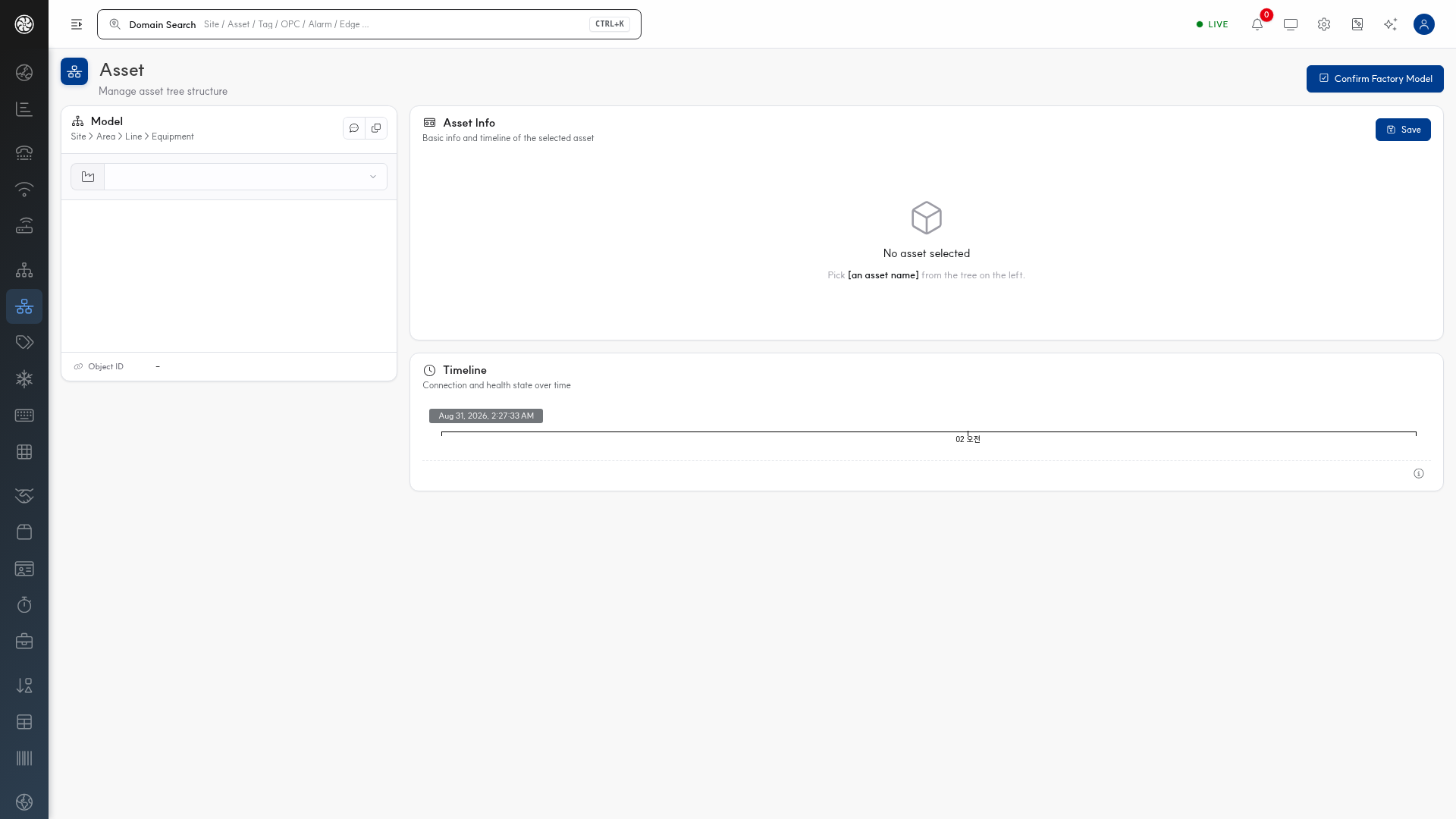
Die Hierarchie im linken Model-Bereich ist Site › Area › Line › Equipment. Bauen Sie von oben nach unten auf.
| Ebene | Bedeutung | Beispiel-ID |
|---|---|---|
| Site | Fabrik, Betriebsstätte | Von Schritt 1 erstellt |
| Area | Bereich | ASSET_<site>_A_<number> |
| Line | Linie | ASSET_<site>_L_<number> |
| Equipment | Eigentliche Anlage | Unter der Linie |
Wenn Sie ein Asset auswählen, zeigt der rechte Bereich Asset Info die Details und Timeline (Verbindungs- und Gesundheitsstatus-Verlauf).
Abschließend erforderlich — Confirm Factory Model
Klicken Sie oben rechts auf Confirm Factory Model.
Dies ist der Schritt, um registrierte Sites, Assets und Tags in der Event-Rule-Engine zu spiegeln. Ohne zu klicken werden Status, Aggregation und Event-Regeln nicht erstellt, und Dashboards und Alarme bleiben leer.
⚠️ Umgekehrt klicken Sie nicht zu oft — es gibt Re-Registrierungskosten. Die beste Praxis ist, alle Änderungen abzuschließen und dann nur einmal zu klicken.
Wenn nach dem Klick neue Regeln unter CEP > Statement sichtbar werden, ist es erfolgreich.
Schritt 4 — Überprüfung der Wertaufnahme
Das ist der zweite Kontrollpunkt. Erfolg ist, wenn Tag-Werte unter Equipment > Data Inquiry (/asset/data/index) oder
Data > Trend (/storage/index) aktualisiert werden.
Wenn nichts angezeigt wird, grenzen Sie es in dieser Reihenfolge ein:
| Überprüfung | Falls nicht |
|---|---|
| 1. Sind Werte auf der Edge-Seite sichtbar? | Gehen Sie zu Edge-Tutorial Schritt 5 |
| 2. Zeigt Connectivity > Edge PLC Normal? | Problem zwischen Gateway und PLC |
| 3. Sind Tags an der Anlage angebunden? | Überprüfung unter Factory > Tag (/tag/index) |
| 4. Haben Sie Confirm Factory Model geklickt? | Zurück zu Schritt 3 und klicken |
Das Meiste der „Registrierung fertig, aber Bildschirm ist leer"-Fälle ist das.
Schritt 5 — Einen Alarm einrichten
Sobald Werte hochkommen, richten Sie Bedingungen ein. Unter Alarm > Alarm (/alarm/index) stellen Sie Schwellwerte ein →
Alarmverwaltung.
Bis hierher haben Sie Erfassung → Speicherung → Überwachung komplett durchlaufen.
Was kommt danach
| Nächstes | Dokumentation |
|---|---|
| Betrieb in der Organisation | Arbeitsprozess |
| Mehr Anlagen hinzufügen | Anlagen-Verwaltung |
| Daten verarbeiten und integrieren | Flow |
| Mit externen Systemen verbinden | API-Benutzerhandbuch |
| Checkliste vor Übergabe | Initiales Passwort ändern |