Prozess
Dies ist die Oberfläche zur Registrierung der Prozessabfolge eines Produkts, welcher Anlage welcher Prozess zugeordnet ist und wie der Materialfluss zwischen den Anlagen verläuft (공정).
Während der Hierarchiebaum (Unternehmen → Standort → Bereich → Linie → Anlage) definiert, «was wem untergeordnet ist», definiert diese Oberfläche, «was wohin fließt».
Die Kette ist unidirektional — daher entspricht die Tab-Reihenfolge der Lesereihenfolge
제품 → 경로 → 단위 공정 → 설비 → 설비 간 연결
| Tab | Definition | Beantwortete Frage |
|---|---|---|
| ① Produktpfad | Reihenfolge der Einzelprozesse, die ein Produkt durchläuft | «Wie wird dieses Produkt hergestellt?» |
| ② Einzelprozess | Definition des Prozesses — Name und zugeordnete Anlagen | «Was ist der Verpackungsprozess und welche Anlagen gehören dazu?» |
| ③ Verbindungsdiagramm | Fluss und Abhängigkeiten zwischen Anlagen | «Wenn diese Anlage stillsteht, wo bleibt die Produktion stehen?» |
Da viele Nutzer zuerst wissen möchten, wie ein Produkt hergestellt wird, ist ① der erste Bildschirm. Wenn Sie direkt die Anlagenübersicht sehen möchten, können Sie direkt zu ③ wechseln.
«Verpackung» kann beim Produkt A der dritte Schritt und beim Produkt B der zweite Schritt sein. Daher liegt die Reihenfolge nicht beim Prozess, sondern beim Produktpfad. Würde man die Reihenfolge beim Prozess hinterlegen, könnte man nicht gleichzeitig über zwei verschiedene Produkte sprechen.
① Produktpfad
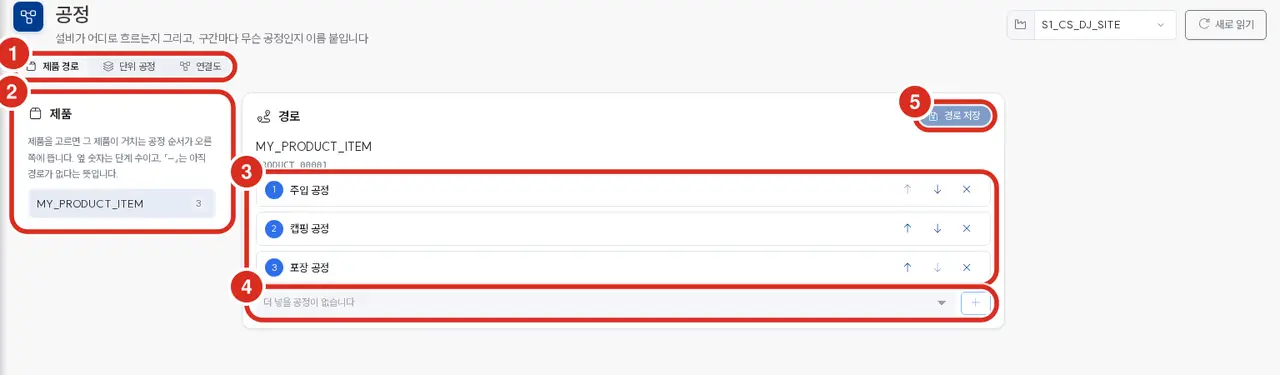
| Nummer | Position | Funktion |
|---|---|---|
| ① | Tab-Leiste | Drei Tabs: Produktpfad · Einzelprozess · Verbindungsdiagramm |
| ② | Links «Produkt» | Produktliste. Die Zahl daneben gibt die Anzahl der Schritte an, «–» bedeutet, dass noch kein Pfad existiert |
| ③ | Mittlere Schrittliste | Reihenfolge über Auf-/Ab-Pfeile ändern; Schritte über × entfernen |
| ④ | Untere Auswahlleiste | Prozess auswählen und über + als Schritt hinzufügen |
| ⑤ | Oben rechts | «Pfad speichern» |
Aktivitäten in ③ und ④ sind Entwürfe innerhalb der Oberfläche. Bevor auf Speichern geklickt wird, werden keine Daten an den Server übertragen — dies unterscheidet sich von anderen Bildschirmen, die Änderungen sofort speichern.
Solange nicht gespeichert wurde, erscheint der Hinweis «Noch nicht gespeichert» unter der Liste. Wenn diese Zeile sichtbar ist, wurden die Daten noch nicht übertragen.
Beim Speichern wird nicht ein einzelner Schritt, sondern die gesamte Liste in einem Vorgang gesendet. Daher wird die Schrittnummerierung nur an einer Stelle auf dem Server verwaltet.
Die Auswahlleiste in ④ kann mit der Meldung «Keine weiteren Prozesse verfügbar» gesperrt sein. Dies geschieht, wenn das Produkt bereits alle Prozesse dieses Standorts durchläuft — derselbe Prozess kann nicht zweimal in einem Pfad enthalten sein (siehe Grenzen).
② Einzelprozess
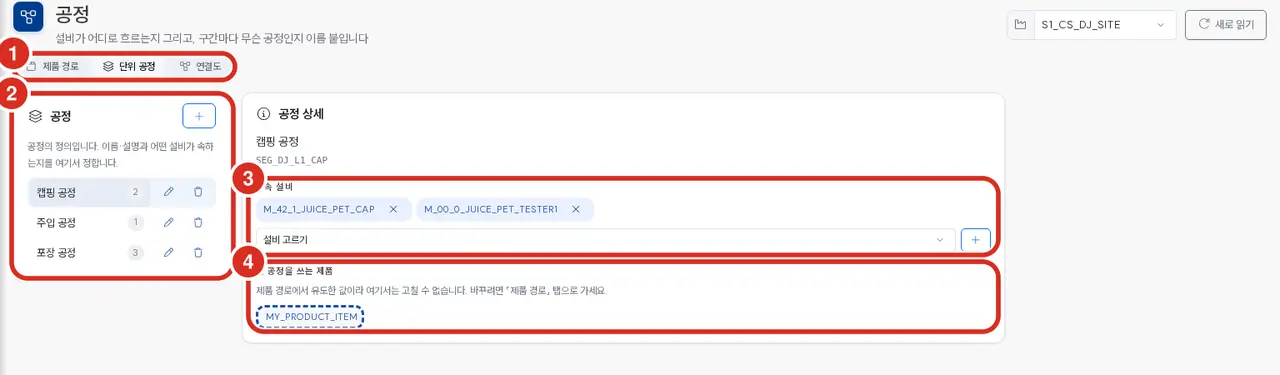
| Nummer | Position | Funktion |
|---|---|---|
| ① | Tab-Leiste | «Einzelprozess» |
| ② | Links «Prozess» | Prozessliste. Erstellung über +, Änderung von Name/Beschreibung über das Bleistift-Symbol, Löschen über das Papierkorb-Symbol. Die Zahl daneben gibt die Anzahl der zugeordneten Anlagen an |
| ③ | «Zugeordnete Anlagen» | Anlagen, die diesem Prozess zugeordnet sind. Auswahl über die Leiste und Hinzufügen via +; Entfernen über × am Chip |
| ④ | «Produkte, die diesen Prozess nutzen» | Nur Lesezugriff — abgeleiteter Wert aus dem Produktpfad |
Die Liste «Produkte, die diesen Prozess nutzen» wird aus dem Pfad abgeleitet. Würde man eine Änderung hier erlauben, wäre die Produktreihenfolge an zwei Stellen hinterlegt. Bei einer Inkonsistenz würde keine Fehlermarkierung (Rotfärbung) erfolgen. Daher gibt es nur einen einzigen Pfad zur Änderung.
Zugeordnete Anlagen können auch im Inspektor des ③ Verbindungsdiagramms hinzugefügt oder entfernt werden. Beide Wege führen zur Bearbeitung derselben Tabelle und liefern das gleiche Ergebnis.
③ Verbindungsdiagramm
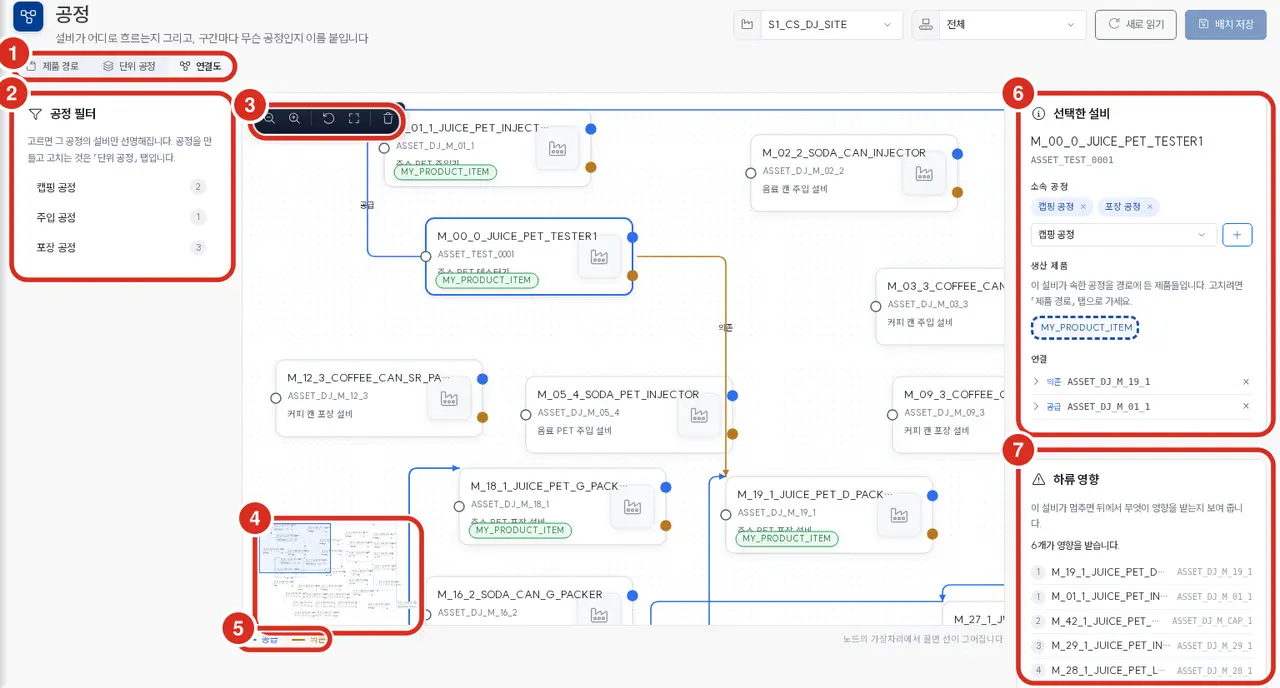
| Nummer | Position | Funktion |
|---|---|---|
| ① | Tab-Leiste | «Verbindungsdiagramm» |
| ② | Links «Prozessfilter» | Schränkt nur die Ansicht ein — Anlagen des gewählten Prozesses werden hervorgehoben. Erstellen, Ändern und Löschen erfolgen im Tab ② Einzelprozess |
| ③ | Toolbar oben links im Canvas | Verkleinern · Vergrößern · Originalgröße · An Bildschirm anpassen · Ausgewählte Knoten löschen |
| ④ | Minimap unten links | Klick führt zur entsprechenden Position |
| ⑤ | Legende unten | Versorgung (Blau) · Abhängigkeit (Orange) |
| ⑥ | Rechts «Ausgewählte Anlage» | Zugehöriger Prozess · Produzierte Produkte (Nur Lesezugriff) · Verbindungen |
| ⑦ | Rechts «Downstream-Auswirkung» | Zeigt, welche nachfolgenden Elemente beeinflusst werden, wenn diese Anlage stillsteht |
Die Schaltfläche «Layout speichern» oben rechts ist nur in diesem Tab sichtbar — sie dient ausschließlich dem Speichern der Koordinaten der Knoten. Beziehungen oder Zugehörigkeiten werden sofort beim Ändern übernommen und sind unabhängig von diesem Button.
Es gibt zwei Arten von Beziehungen
| Beziehung | Bedeutung | Linienfarbe |
|---|---|---|
| FEEDS (Versorgung) | Fließt von Upstream nach Downstream | Blau |
| DEPENDS_ON (Abhängigkeit) | Basiert auf Versorgungsleistungen wie Strom, Druckluft oder Kühlung | Orange |
Beide Beziehungen werden ausschließlich zwischen Anlagen definiert. Ein Prozess ist kein Knoten im Canvas, sondern ein Label, das an der Anlage haftet; Produkte werden über den Pfad verwaltet.
Linien ziehen
Der weiße Kreis links an jedem Knoten ist der «Empfänger»-Port, die Kreise rechts sind die «Sender»-Ports.
| Startpunkt | Erstellte Beziehung |
|---|---|
| Rechter blauer Kreis | FEEDS (Versorgung) |
| Rechter oranger Kreis | DEPENDS_ON (Abhängigkeit) |
🔴 Der Port, an dem der Zugvorgang beginnt, bestimmt die Art der Beziehung. Es gibt keinen separaten Schritt zur Auswahl der Beziehung nach dem Ablegen der Linie — beginnt man am blauen Kreis, ist es eine Versorgung, beginnt man am orangen Kreis, ist es eine Abhängigkeit.
Die Verbindung wird hergestellt, wenn die Linie auf dem «linken weißen Kreis» des Zielknotens abgelegt wird. Das Ablegen auf dem Körper des Knotens führt zu keiner Verbindung.
Alternativ zum Drag-and-Drop kann die Auswahl im Abschnitt «Verbindung» des ⑥ Inspektors erfolgen. Dies ist vorteilhaft, wenn das Ziel außerhalb des sichtbaren Bereichs liegt oder nur die Tastatur verwendet wird.
Diese Regel ist sowohl in der Benutzeroberfläche als auch in der Datenbank implementiert. Die Sperre in der Oberfläche dient der Benutzerfreundlichkeit; sollte eine Eingabe dennoch erfolgen, wird sie vom Server abgelehnt.
Navigation im Canvas
Das Canvas expandiert entsprechend der gezeichneten Inhalte, weshalb horizontale und vertikale Bildlaufleisten erscheinen.
| Ziel | Methode |
|---|---|
| Bildschirm bewegen | Auf leeren Hintergrund klicken und ziehen (Panning) |
| Knoten verschieben | Am Körper des Knotens ziehen |
| Vergrößern · Verkleinern · Originalgröße · An Bildschirm anpassen | ③ Toolbar |
| Schneller Sprung zu entfernten Bereichen | ④ Minimap |
Das Ziehen des Hintergrunds bewegt die Ansicht, das Ziehen eines Knotens bewegt den Knoten — eine Verwechslung führt oft zu der Annahme, dass «Knoten nicht gegriffen werden können».
Unabhängig vom Scrollvorgang im Canvas bewegen sich die Toolbar und die Minimap nicht mit. Die Positionierung der Minimap unten links entspricht der Position im Flow-Editor, damit Nutzer die Minimap beim Wechsel zwischen diesen beiden Bildschirmen nicht an zwei verschiedenen Stellen suchen müssen.
Pfad ist eine geordnete Liste
Es gibt zwei Dinge, die bewusst nicht im Pfad vorgesehen sind. Diese werden durch Datenbankbeschränkungen verhindert.
| Nicht zulässig | Beschränkung |
|---|---|
| Parallelität innerhalb eines Schritts — zwei Prozesse in einem Schritt | Primärschlüssel (product_id, step_no) — nur ein Prozess pro Schritt |
| Rücklauf (Re-Entry) — derselbe Prozess zweimal | Unique Key (product_id, segment_id) — ein Prozess nur einmal pro Pfad |
«Wie zeichne ich zwei Verschlussmaschinen?» — Beide Anlagen werden dem Verschlussprozess zugeordnet. Im Verbindungsdiagramm wird die Upstream-Anlage mit zwei FEEDS-Beziehungen zu beiden Anlagen verbunden. Die Aufteilung wird auf der Anlagenebene sichtbar, während der Pfad darüber hinweg sequenziell verläuft.
Um Verzweigungen oder Re-Entry abzubilden, müssten Logiken wie «Beide oder einer von beiden» definiert werden. Dies ist zusammen mit Arbeitsaufträgen, IST-Daten, LOT und Stücklisten (BOM) der Bereich eines übergeordneten MES. Sollte dies erforderlich werden, kann das Modell auf eine Kantenliste erweitert werden, wobei die aktuell hinterlegten Daten vollständig übernommen werden. Es handelt sich nicht um eine technische Unmöglichkeit, sondern um eine bewusste Entscheidung gegen die Aufnahme in diesen Funktionsumfang.
Verwendung der Daten
- Abfrage von Downstream-Auswirkungen — Die Frage «Welche Auswirkungen hat der Stillstand dieser Anlage?» wird durch das Verfolgen von
FEEDSbeantwortet (⑦). - AI Assistent — Die Beziehungsgraph-Exploration des MCP liest dieselben Beziehungen → MCP Server
- API — Pfade und Beziehungen können programmatisch gelesen und geschrieben werden.
| Ziel | Endpunkt |
|---|---|
| Produktpfad lesen | GET /api/v5/product/{product_id}/route |
| Produktpfad vollständig ersetzen | PUT /api/v5/product/{product_id}/route — Body {"segment_ids":[…]} |
| Von Anlagen produzierte Produkte (abgeleitet) lesen | GET /api/v5/asset/{asset_id}/product |
Ein leerer segment_ids ist eine reguläre Bearbeitung, um einen Pfad zu löschen. «Produkt existiert nicht» (404) und «Pfad existiert nicht» (200, leere Liste) bleiben als unterschiedliche Antworten erhalten.
Wenn in einem Standort ohne registrierte Beziehungen nach Downstream-Auswirkungen gefragt wird, erfolgt eine leere Rückmeldung. Dies bedeutet nicht «Es gibt keine Auswirkungen», sondern «Es wurde nichts gezeichnet». Damit diese beiden Zustände unterscheidbar sind, wird dies in der API-Antwort separat gekennzeichnet.
Weiterführende Themen
Factory Management · Anlagen · UNS · Canvas