QR-Label und öffentliche Seite
Wenn Sie für jeden Bereich, jede Linie und jede Anlage ein QR-Label erstellen und anbringen, können Sie die Informationen dieser Anlage direkt mit einem Smartphone abrufen. Beim Scannen des Labels wird eine öffentliche Seite (/qr/<token>) geöffnet. Da die öffentliche Seite ohne Login einsehbar ist, ist sie standardmäßig für jede Site deaktiviert. Anlageninformationen werden nur bei Sites angezeigt, bei denen der Administrator die Funktion aktiviert hat.
Zuerst festzulegende Adressen
Geben Sie im Einstellungsbildschirm zwei Schlüssel ein. Der Wert ist die Adresse, die ein Benutzer im Browser eingibt — da diese sich hinter einem Proxy von der Adresse unterscheidet, an der der Server lauscht, kann die Platform dies nicht automatisch ermitteln.
| Einstellungs-Schlüssel | Verwendung | Wenn leer |
|---|---|---|
PP_UI_CONSOLE_URL | Die Adresse, die im Label enthalten ist (<콘솔 주소>/qr/<token>). Links in Alarm-E-Mails nutzen ebenfalls diese Adresse | Das QR-Code wird nicht generiert und der Hinweis «Keine Konsolenadresse für QR-Label vorhanden» erscheint |
PP_UI_FRONTLINE_URL | Die Zieladresse der Schaltfläche «In frontline öffnen» auf der öffentlichen Seite | Die Schaltfläche wird ausgeblendet |
Die Werte müssen absolute Adressen sein, die mit http(s) beginnen, wie in https://plantpulse.example.com. Alles nach / wird beim Speichern abgeschnitten. Werte mit Queries oder # werden abgelehnt. Damit die öffentliche Seite auf einem Smartphone geöffnet werden kann, muss das Smartphone Zugriff auf diese Adresse haben.
Label erstellen
Wählen Sie im Anlagenbaum einen Bereich, eine Linie oder eine Anlage aus und öffnen Sie die Registerkarte Einzelspezifikationen, um die Karte QR-Label zu finden. Das Label enthält den QR-Code, den Namen, die ID und die Position (Site › Bereich › Linie). Die Größe beträgt 70 × 40 mm und wird auf dem Bildschirm in Originalgröße dargestellt. Lange IDs oder Positionen werden auf bis zu zwei Zeilen umgebrochen, darüber hinaus werden sie abgeschnitten.
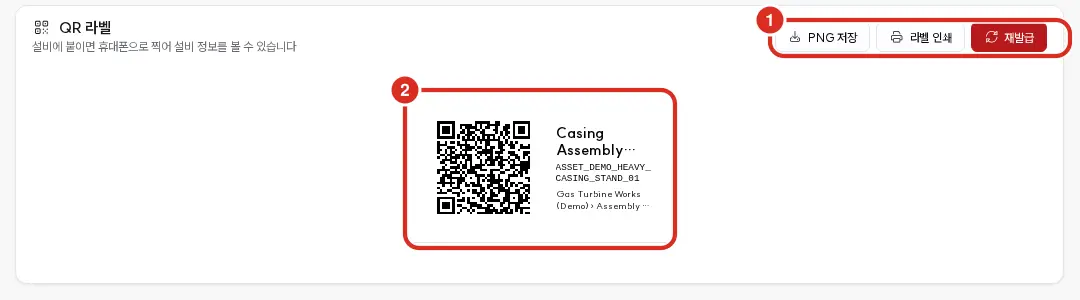
| Nummer | Position | Funktion |
|---|---|---|
| ① | Rechts oben auf der Karte | PNG speichern · Label drucken · Neu ausstellen — siehe folgende Tabelle |
| ② | Kartenkörper | In Originalgröße gezeichnetes Label (QR · Name · ID · Position) |
| Schaltfläche | Funktion | Berechtigung |
|---|---|---|
| PNG speichern | Lädt das Label als Bilddatei herunter | Jeder angemeldete Benutzer |
| Label drucken | Druckt nur das Label | Jeder angemeldete Benutzer |
| Neu ausstellen | Erzeugt ein neues Token | Administrator (ADMIN) |
Das Token wird erstellt, wenn das Label zum ersten Mal aufgerufen wird; es existiert nur ein aktives Token pro Anlage. Im Label wird ein nicht erratbares Zufalls-Token anstelle der Anlagen-ID verwendet.
Wenn ein altes Label nach einer Neuausstellung gescannt wird, erscheint die Meldung «QR-Code nicht gefunden». Es muss ein neues Label gedruckt und angebracht werden. Dies ist nützlich, wenn alte Label gesperrt werden müssen, zum Beispiel wenn ein Foto des Labels an Außenstehende gelangt ist.
Öffentliche Seite aktivieren
Die Sichtbarkeit wird pro Site festgelegt. Wählen Sie im Anlagenbaum die Site aus und ändern Sie die Einstellung auf der Karte Öffentliche QR-Seite in der Registerkarte Einzelspezifikationen. Der Schalter kann nur vom Administrator bedient werden.
| Schalter | Standard | Wenn EIN | Wenn AUS |
|---|---|---|---|
| Öffentliche Seite aktivieren | AUS | Beim Scannen des Labels einer Anlage dieser Site werden die folgenden Informationen angezeigt | Es werden nur die Meldung «Anlage nicht öffentlich» und die Login-Schaltfläche angezeigt. Namen und Fotos bleiben verborgen |
| Kontaktdaten des Verantwortlichen anzeigen | AUS | Telefonnummer und E-Mail des Verantwortlichen werden mit angezeigt | Nur der Name des Verantwortlichen wird angezeigt. Dies gilt nur, wenn die öffentliche Seite aktiviert ist |
Informationen auf der öffentlichen Seite
| Element | Wert |
|---|---|
| Name · Foto | Anlagenname und verknüpftes Foto. Falls kein Foto vorhanden ist, wird das Stockwerks-Icon angezeigt |
| Position | Site › Bereich › Linie |
| Funktionale Position | functional_location der Anlage. Falls nicht vorhanden, entfällt die Zeile |
| Anlagenklassifizierung | In der Sprache des Betrachters |
| Betriebsstatus | Dokumentierter Betriebsstatus (operational_status_code). Kein Echtzeitwert |
| Verantwortlich | Zuständiger Mitarbeiter. Falls nicht vorhanden: «Kein zuständiger Mitarbeiter zugewiesen» |
| Telefon · E-Mail | Nur bei Sites, bei denen «Kontaktdaten des Verantwortlichen anzeigen» aktiviert ist |
Echtzeitwerte, Alarme, Seriennummern, Hersteller, Modelle und interne IDs werden nicht auf der öffentlichen Seite angezeigt. Die Sprache richtet sich nach dem Browser des Betrachters.
Es gibt zwei Schaltflächen:
| Schaltfläche | Ziel |
|---|---|
| In frontline öffnen | Die entsprechende Anlage in der Vor-Ort-App. Sichtbar nur, wenn PP_UI_FRONTLINE_URL vorhanden ist — Anlage per QR-Label öffnen |
| In Konsole anzeigen | Der Anlagenbildschirm in der Konsole. Wenn nicht angemeldet, erfolgt die Weiterleitung dorthin nach dem Login. Die Login-Schaltfläche bei deaktivierter öffentlicher Sicht funktioniert analog |
Bildschirme beim Scannen
| Bildschirm | Zeitpunkt |
|---|---|
| Anlageninformationen | Aktives Label einer Site mit aktivierter öffentlicher Sicht |
| «Anlage nicht öffentlich» | Label einer Site mit deaktivierter öffentlicher Sicht |
| «QR-Code nicht gefunden» | Bei einem nach Neuausstellung veralteten Label oder einer falschen Adresse |
| «Zu viele Anfragen» | Bei einer Häufung von Anfragen von einer Adresse. Es werden maximal 10 Anfragen gleichzeitig und danach 30 Anfragen pro Minute akzeptiert |
Protokollierung
Antworten des öffentlichen Pfads werden einzeln in pp.mm_asset_qr_access_audit protokolliert — Zeitpunkt, Token-Hinweis, Zugriffsadresse, Ergebnis. Da der öffentliche Pfad nicht authentifiziert ist, wird nicht protokolliert, wer zugegriffen hat; auch das Token selbst wird nicht gespeichert. Die öffentliche Seite ist so konfiguriert, dass Cache und Indexierung durch Suchmaschinen verhindert werden.
API
Um Anlagen mittels Token zu finden (wie in der Vor-Ort-App), wird GET /api/v5/asset/qr/{token} verwendet. Die im Label enthaltene Adresse entspricht dem Feld qr_payload in der Antwort von GET /api/v5/asset/{id}. Da dieser Aufruf kein Token generiert, ist der Wert eine leere Zeichenfolge, wenn die Anlage in der Konsole noch nie über das Label geöffnet wurde oder keine Konsolenadresse existiert. Siehe die vollständige Liste der Endpunkte.