Erste App erstellen und bereitstellen
Ein Tutorial zum Erstellen einer App im Chat und zum Bereitstellen unter einer für andere erreichbaren Adresse. Ohne Code.
Keine Installation erforderlich — Sie können jetzt sofort mit der öffentlichen Demo folgen.
- Ein Studio-Konto → Erste Schritte
- Ein verbundener KI-Anbieter — wird vom Administrator konfiguriert. Überprüfung: Einstellungen → AI Tab Verbindungstest → Einstellungen (Administrator)
Es gibt eine öffentliche Demo — https://demo-studio.plantpulse.io (admin / admin123!).
Die folgenden Screenshots wurden von dieser Demo gemacht.
Schritt 1 — Beschreiben Sie in einem Satz, was Sie erstellen möchten
Schreiben Sie einen Satz in das große Eingabefeld auf der Startseite. Fangen Sie klein an.
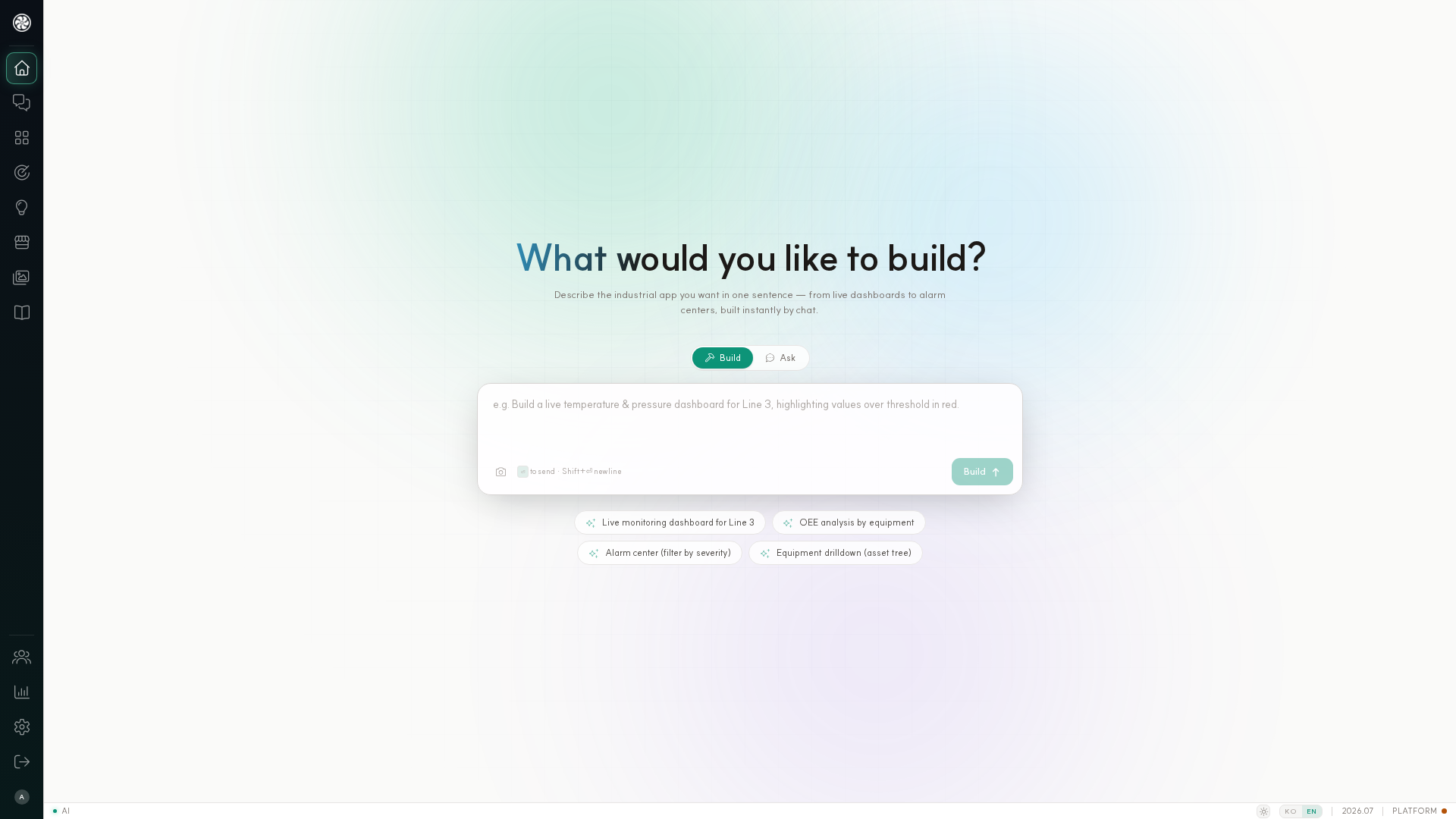
- Build — erstellt einen Bildschirm (eine App). Dies ist der Weg in diesem Tutorial
- Ask — erstellt keine App, sondern stellt nur Fragen zu Daten → Daten im Chat abfragen
Wenn Sie unsicher sind, was Sie schreiben sollen, klicken Sie auf die Vorschlagschips unter dem Eingabefeld — Live monitoring dashboard for Line 3 · OEE analysis by equipment · Alarm center (filter by severity) ·
Equipment drilldown (asset tree) dienen als Beispiele.
Zum Senden: ⏎, zum Umbruch: Shift+⏎.
"Erstelle mir heute einen Bildschirm, der die Auslastung nach Anlage in einem Balkendiagramm zeigt."
- Ein Bildschirm wird beschrieben (nicht mehrere auf einmal)
- Welche Daten gemeint sind (Anlage, Auslastung, heute)
- Wie es angezeigt werden soll (Balkendiagramm, Tabelle, Karten)
Schritt 2 — Beobachten Sie, wie es entsteht
Nachdem Sie den Satz gesendet haben, gelangen Sie sofort zum Builder. Links sehen Sie die AGENT CONSOLE (was der Agent tut), rechts die LIVE PREVIEW (der entstehende Bildschirm). Während oben Generating… angezeigt wird, arbeitet der Agent an der Aufgabe.
Sie gelangen zum Builder-Bildschirm. In der Mitte wird der Bildschirm in der Live Preview tatsächlich gezeichnet. Wenn die Anweisung abgeschlossen ist, wird er automatisch aktualisiert → App mit dem Builder entwickeln.
Erste Hürde — wenn der Bildschirm angezeigt wird und Daten sichtbar sind, war es erfolgreich. Wenn die Daten leer sind, ist es meist eines von zwei Dingen.
| Symptom | Überprüfung |
|---|---|
| "KI-Anbieter nicht erreichbar" | Einstellungen → AI Tab Verbindungstest |
| Bildschirm wird angezeigt, aber Daten sind leer | Adresse der Plattformintegration · ob in diesem Zeitraum tatsächlich Daten vorhanden sind |
Schritt 3 — Verfeinern Sie es schrittweise
Beschreiben Sie per Chat, was Ihnen nicht gefällt. Ein Punkt nach dem anderen funktioniert am besten.
"Ändere die Farbe zu Dunkelblau." "Markiere Anlagen mit Auslastung unter 80% in Rot."
Konversationen können im App-Code gespeichert bleiben. Wenn Sie einen Schlüssel brauchen, fragen Sie den Administrator.
Schritt 4 — Speichern und überprüfen Sie die Liste
Die erstellte App befindet sich in der Applications(/projects) Liste. Jeder Bildschirm hat eine Adresse,
die Sie direkt an Kollegen weitergeben können →
Erste Schritte — Jeder Bildschirm hat eine Adresse.
Schritt 5 — Bereitstellen
Zweite Hürde. Stellen Sie sie über die Deploy-Schublade des Builders bereit, woraufhin die App in der gleichen Domäne wie Studio,
unter /container/ bereitgestellt wird → App-Katalog und Freigabe.
Preview und Deploy-Apps verwenden einen separaten Listener (APPS_PORT, Standard 5171). Wenn dieser Port
in Ihrer Firewall blockiert ist, wird die App bereitgestellt, kann aber nicht geöffnet werden →
Umgebungsvariablen Referenz.
Schritt 6 — Auf dem Handy öffnen
Wenn es ein Bildschirm für die Vor-Ort Nutzung ist, überprüfen Sie ihn auf dem Telefon. Beim Zugriff vom Handy wird automatisch zur mobilen Ansicht gewechselt → Vor-Ort mobil.
Wenn Sie fertig sind
| Nächste Schritte | Dokumentation |
|---|---|
| Einfach nur Daten abfragen | Daten im Chat abfragen |
| Alarme bei Anomalien bekommen | Watcher und Alarme |
| AI unsere Vor-Ort Regeln beibringen | Vor-Ort Skills |