コパイロット管理コンソール
コパイロット画面と同じアドレスの /admin に、管理者だけが開けるコンソールがあります。ここで人と権限を定め、AI が使うモデル・ツールを接続し、
設備等級・通知チャネル・ブランドのような運用値を扱い、誰が何を変えたかを見ます。
| どこ | 何を見るか | |
|---|---|---|
| コパイロット管理コンソール(本書) | コパイロットと同じアドレスの /admin | 人・権限・LLM・プロンプト・運用スイッチ・監査 |
| AI 管理コンソール | admin.* または :5959(HTTPS :5960) | GPU・LLM 応答速度・RAG 索引・サービスヘルス・デジタルスレッド連携マップ・MCP ゲートウェイ(AI が使うツールのオン/オフ) |
前者はAI をどう使うか、後者はスタックが生きているかを見ます。
入る
サイドバー下のプロフィール行を押すと上に開くメニューで管理を押します。アドレスは https://<server>/admin です。
- コパイロットと同じアカウントです。別途ログインしません。
- 管理項目は管理コンソールを開ける人にだけ表示されます。開けない人がアドレスで来ると「管理コンソールは管理者だけが開けます。」と表示されます。
- 管理コンソールを開けるかどうかは、人ごとにユーザー › 管理コンソールを開くスイッチ一つで定めます。
- 管理者ではないが監査記録を見る権限がある人(監査・品質保証担当など)には、プロフィールメニューに監査が別途表示されます(
/audit)。 管理者は管理コンソール内の監査ログを使います。
画面マップ
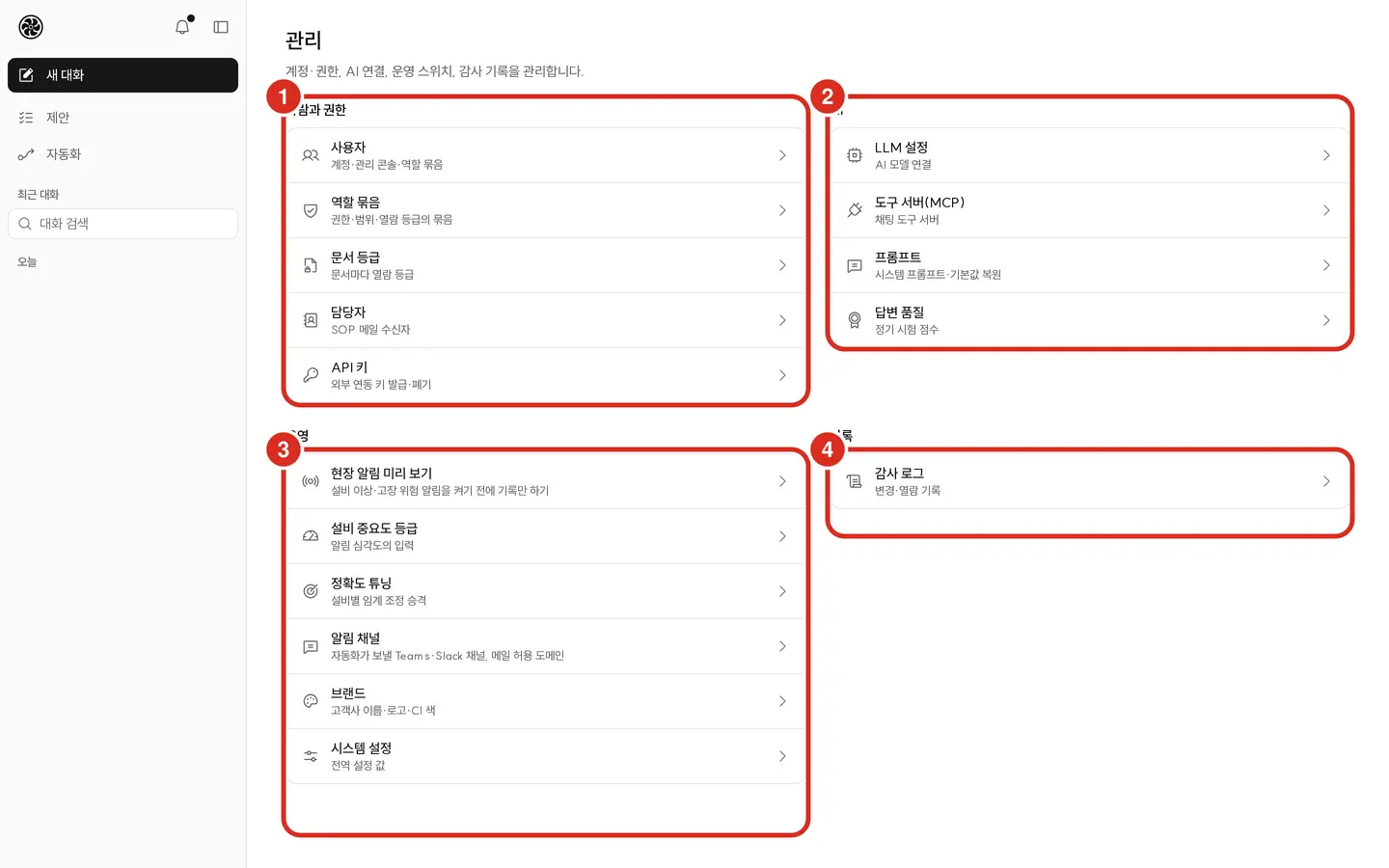
管理ホームは「アカウント・権限、AI 接続、運用スイッチ、監査記録を管理します。」から始まり、画面16個が四つのグループに分かれます。広い画面(1024px 以上)では左に一覧が表示され、 行を押すと右に詳細が開いて一覧は折りたたまれます。以下の「一行」は画面に書かれている説明そのままです。
| グループ | 画面 | 一行 |
|---|---|---|
| 人と権限 | ユーザー | アカウント・管理コンソール・役割グループ |
| 役割グループ | 権限・範囲・閲覧等級のグループ | |
| 文書等級 | 文書ごとの閲覧等級 | |
| 担当者 | 措置通知・SOP メールの受信者 | |
| API キー | 外部連携キーの発行・廃棄 | |
| AI | LLM 設定 | AI モデル接続 |
| プロンプト | システムプロンプト・デフォルト復元 | |
| 回答品質 | 定期試験スコア | |
| 運用状況 | 利用・提案・インシデント・自動化の統計 | |
| 運用 | 現場通知プレビュー | 設備異常・故障リスク通知をオンにする前に記録だけする |
| 設備重要度等級 | 通知深刻度の入力 | |
| 精度チューニング | 設備別閾値調整の昇格 | |
| 通知チャネル | 自動化が送る Teams・Slack チャネル、メール許可ドメイン | |
| ブランド | 顧客社名・ロゴ・CI カラー | |
| システム設定 | グローバル設定値 | |
| 記録 | 監査ログ | 変更・閲覧記録 |
右側の編集欄で直している内容を保存せずに閉じたり、他の行・他の画面へ移ろうとすると「保存していない変更があります」 — 「今離れると直した内容が消えます。」と一度確認されます。 保存せずに離れるを押さないと離れられません。
セッション管理・実行ログ・システムモニターは新コンソールにありません。使用統計は運用状況で見ます(旧「AI 使用統計」とは項目が異なります)。旧「通知棚・重要度」(/admin/alerts)の役割は現場通知プレビュー・設備重要度で、
旧「権限管理」(/admin/roles)の役割は役割グループで行います。旧管理アドレスは引き継がれません — 存在しない管理アドレスと同様に「探している画面がありません」と表示されます。
サービス状態・ログはAI 管理コンソールで見ます。
人と権限
ユーザー — /admin/users
一覧に名前(下にID)・メール・管理コンソール(「開ける」)・状態(使用中・非アクティブ)が表示され、名前・ID・メールで検索します。 行を押すと右に編集欄が開きます。欄は五つのグループです。
| グループ | 欄 |
|---|---|
| 基本 | 名前・メール・携帯電話・担当業務(作業者・班長・整備・品質・工場長)・管理コンソールを開く・新しいパスワード(空欄なら変更しません、8文字以上) |
| 役割グループ | グループを複数チェックします。グループの内容は役割グループ画面で直します |
| 範囲・等級 | 全範囲スイッチ — オフにすると種類(設備・ライン・サイト・プロジェクト・顧客PO・協力会社)とキーを入力して範囲を追加。そして閲覧等級 |
| 委任・期限 | 選んだグループごとに期限(空欄なら期限なし)、そして期間委任(代行) |
| プラットフォーム連携 | プラットフォームユーザー — プラットフォームのログインIDと紐付けます |
- ユーザー追加 — ID(後で変更不可)・パスワード(8文字以上)・名前・メール・担当業務・管理コンソールを開く、その下に役割グループ・範囲・等級・委任・期限・プラットフォーム連携が 編集と同じ欄で続きます(携帯電話と期間委任は作成後、編集で入れます)。何も選ばなければ作業者グループ・全範囲・社外秘で始まります。
- 担当業務を変えると業務役割グループ(作業者・班長・整備・品質・工場長)がその一つに変わり、管理者・協力会社のような他のグループはそのままです。
- 管理コンソールを開くスイッチと「管理者」グループは同じものです — 一方を変えると他方も変わります。
- 保存はアカウント情報 → 担当業務 → 権限(グループ・範囲・等級)の順で入れます。途中で拒否されると「保存済み: … / 未保存: … — 理由」でどこまで入ったか知らせ、 直していた欄はそのまま残ります。期間委任だけは保存とは別に、委任を押すと即座に適用されます。
- 退職した人は非アクティブに変えます。削除はありません — 記録がその人の名前で残っている必要があるためです。再利用で復活させます。
- 🔴 自分のアカウントは非アクティブにできません。管理コンソールを開ける人を少なくとも二人置いてください。
欄ごとの意味とルール(範囲が空なら何も見えない・協力会社の満了日必須など)は権限 — 人に紐付けるにあります。
役割グループ — /admin/bundles
基本グループ五つ(作業者・班長・整備・工場長・管理者)とそれ以外のグループが分かれて表示され、直接作ったグループには「直接作成」表示が付きます。 列はグループ・権限数・デフォルト閲覧等級・人数・最終変更です。
グループを開いて権限・範囲の種類・デフォルト閲覧等級を直して保存するとそのグループを持つ人全員に即座に適用され、監査に残ります。
管理者グループでは「管理コンソール」権限を外せません — 誰も管理コンソールに入れなくなる事態を防ぎます。
旧レポート画面だけを開閉していた権限(menu:report)は新画面では何も制限しないため、この編集欄には表示されません(グループに入っていた値は保存してもそのまま残ります)。
文書等級 — /admin/grades
文書ごとに閲覧等級(一般・社内・社外秘・統制)を定めます。管理者かつ文書等級指定権限が必要です。
- 一覧は最初300件まで表示されます。超える場合は「設備IDで絞り込み」で絞ります。
- 文書サーバーが拒否すると「範囲外か自分の閲覧等級より高い等級」です — 自分の等級より高い文書の等級は変更できません。
担当者 — /admin/employees
インシデント措置(担当者通知・現場点検)と AI が出した SOP・報告書をメールで受け取る人の一覧です。ログインアカウントとは別です — コパイロットにログインしない人も担当者として登録できます。
| 欄 | 入れるもの |
|---|---|
| 名前・メール | 必須 |
| 組織・役職 | メモとして書いておくものです。受信者を選ぶのには使いません |
| 通知役割 | なし (自動では受け取らない)・整備・運用・安全 |
| 担当サイト・担当設備 | この人が受け持つ場所です。空なら全体で、複数ならカンマで区切ります |
一覧には名前と一緒に通知役割と担当範囲(「サイト …・設備 …」または「全体」)が表示されます。
受信者はこう決まります。 AI 措置案の役割(整備・運用・安全)と通知役割が同じで、担当範囲がそのインシデントのサイトを含み、 設備と一つでも重なる人がちょうど 1 人なら、その人が受け取ります。いないか複数いれば、措置を実行する人が画面で選びます → 提案 — 措置実行 — 受信者
通知役割が «なし» の担当者は自動では受け取りません。 以前の版から引き継がれた担当者はこの欄が空です。 空のままだと、すべての通知・点検で実行する人が毎回受信者を選ぶ必要があります。措置が自動的に適切な人へ届くようにするには、 担当者ごとに通知役割と担当サイト・担当設備を決めてください。同じ役割・同じ範囲に 2 人を置くと自動では選びません。
担当者通知はメールで送られます。メールサーバー(SMTP) をシステム設定で設定しないと、通知措置は実行されません。
API キー — /admin/api-keys
外部システムがコパイロットの公開 API(/api/v1)と MCP(/mcp)を呼ぶ際に使うキーを発行・廃棄します。リクエストヘッダー X-API-Key に載せます。
- 発行 — このキーを使う場所の名前を入力します(80文字以内、例:
설비관리시스템)。 - キー値が表示されます。🔴 このとき一度だけ表示されます。 コパイロットはキーをハッシュでのみ保存するため、管理者も再度見ることはできません。
- 使わないキーは廃棄します。元に戻せず、そのキーを使っていた場所は即座に切断されます。
「最終使用」が「使用履歴なし」のキーは廃棄候補です。このキーでは公開 API・MCP だけが開き、管理コンソールには届きません → API 連携ガイド
AI
LLM 設定 — /admin/llm
チャットが使う AI モデルの接続です。
| 欄 | 入れるもの |
|---|---|
| アドレス | OpenAI 互換アドレス — http(s)://…/v1 まで |
| モデル | 名前を入力するか、接続テスト後に受け取った一覧から選びます |
| API キー | 新しく入力したときのみ変わります。画面には「キーが設定されています」のように状態だけが表示されます |
接続テストは応答時間とモデル数を表示します。保存すると全員の次の質問から新しい接続を使います。
AI が使うツール — このコンソールではなく MCP ゲートウェイでオンにします
2026.10 再リリース(2026-10-20) から、このコンソールには ツールサーバー(MCP) 画面(/admin/mcp)がありません。コパイロットは MCP サーバーを直接接続せず、
MCP ゲートウェイ のアドレス一つだけを見ます。サーバー登録・ツールのオン/オフ・接続確認はすべて AI 管理コンソール › MCP ゲートウェイ で行います
→ AI 管理コンソール — MCP ゲートウェイ
- 旧バージョンでこの画面からオン/オフした値(
mcp_server・mcp_tool_pref)は 移行されません。 コパイロットが起動時にその表を削除し、 初期のオン/オフはゲートウェイのポリシーに従います → MCP ツールマップ — 最初からオンにしておくもの - コパイロットに残るのは 承認ゲート・人単位の監査記録・役割グループの範囲です。書き込みツールを承認なしに呼び出さないことは、引き続きコパイロットが守ります。
MES・SCM・PLM・QM のような外部システムコネクタはAI 管理コンソール → デジタルスレッド → 連携マップで登録します。ゲートウェイにサーバーとして接続すると、
コネクタツール(mes_・erp_ …)はオンにできません → デジタルスレッド
プロンプト — /admin/prompts
AI のシステムプロンプトを分類別に見て直します(名前・版・長さ・最終変更)。
- 編集タブで直して保存すると版が上がります。
- 履歴タブに初回作成・修正・製品アップグレード・削除が残り、旧版をエディタに読み込むことができます。
- デフォルト復元は確認を受けた後、製品デフォルト値で上書きします。上書き前の版は履歴に残ります。
回答品質 — /admin/quality
定期試験(ベンチ)のスコアを直近90日間表示します — ツール呼び出し・オントロジー・回答根拠・デイリー・what-if。回次ごとに中央値・幅・回数で要約し、 測定中にバックエンドが不安定で測れなかった回次はスコアから除外されます。読み取り専用です → 精度・ベンチマーク
同じ画面の下の診断精度節は、インシデントの AI 診断を人が «正しい・誤り» と判定した割合です。
| 表示されるもの | 意味 |
|---|---|
| 期間 | 30日・90日・180日(既定 90日)。受付日基準です |
| 正解率 | 判定したもののうち正しいもの — 「判定 N 件中 正しい N 件」。判定が一つもなければ «不明» です(0% ではありません) |
| 判定標本 | 診断のうち判定したもの |
| 結果不明 | 判定のない診断。正解率の分母に入らず、別に数えます |
| 標本不足 | 判定が 20 件より少ないと割合の横に付きます。数字はそのまま表示されます |
| 分けて見る | 異常種類別(センサー異常・アラーム・予兆)・モデル別・設備別上位 10・週単位の推移(月曜始まり、最近の週が上)・実際の原因・措置別 |
- 判定はインシデントの結果記録(「診断は正しかったですか?」)と措置案の却下(«診断が誤っている» なら誤りとして)から来ます → 提案 — 措置案の検討
- モデル別はその診断に実際に答えたモデルの名前です。モデルを記録する前の診断は «モデル不明» です。 モデル名が同じなら(重みだけ変更)同じモデルとして数えます — 版の入れ替え前後は週単位の推移で見ます。
- 見ている管理者のデータ範囲内のインシデントだけを数えます。
運用状況 — /admin/ops-stats
コパイロットをどれだけ使い、提案・インシデント・自動化がどう処理されたかを 1 画面で数えます。読み取り専用で、コパイロットが自ら記録したものだけを数えます。
- 期間は 7日・30日・90日(既定 7日)です。今日を含め、工場タイムゾーンの日で数えます。見出しに「(開始日) ~ (終了日)(工場タイムゾーン)の間に copilot が記録したものだけを数えます」が表示されます。
| 節 | 表示されるもの |
|---|---|
| 利用 | 会話・アクティブユーザー(質問した人の数のみ)・ツール呼び出し(エラー・拒否・存在しないツール)・応答時間の中央値・p90・失敗した応答・ツールエラー率・日別推移(日ごとの質問数の棒) |
| 提案 | 異常発見が出した提案カード — 生成・受諾・無視(却下)・決定なし・処理(結果記録)・決定まで(中央値) |
| インシデント | 受付・確認まで(中央値)・クローズまで(中央値)・人の判定(診断判定を残した受付の割合)・種類別(異常検知・アラーム・予兆・予測・監視・自動化) |
| 自動化 | 回次(プレビューは除く)・成功・判定不可・失敗・中断・スキップ・進行中・自動停止・失敗の上位原因 |
- 記録のない欄は «記録なし» です — 0 ではありません。
- 応答時間はツール呼び出しを含むターン全体です。LLM トークン・モデル遅延はこの画面では数えません(Phoenix LLM トレースが担当します)。
- 提案節は異常発見が出したカードだけを数えます — 実行提案(計画)カードと自動化カードは含まれません。
- 診断精度はこの画面ではなく回答品質で見ます。
- 🔴 設備範囲が決められた管理者には、提案・インシデントだけ範囲内のものを数えます(「設備範囲で絞り込んだ数字です」)。設備に紐づかない利用・自動化は «不明» と表示されます — 工場全体範囲の管理者だけが見られます。
運用
現場通知プレビュー — /admin/field-modes
新しい判定(設備異常通知・短期故障リスク)を現場に通知する前に記録だけしてみるスイッチです。「シャドー」は記録のみ、「現場」は現場に通知します。 現場モードにオンにするときは理由を入力する必要があり、監査に残ります。
何をいつ監視するかは今後自動化で定めます。この画面と下の精度チューニングは今後のバージョンで自動化テンプレートに置き換わる予定なので、 新しく始める監視は自動化で作成してください。
設備重要度等級 — /admin/criticality
設備ごとに致命・重要・一般・低を定めます。この等級が通知・提案の深刻度に入ります。等級がなければ「一般」です。
- 変更時にはメモが必須(200文字以内)で、監査に残ります。
- 下の最近変わった等級に直近50件が表示されます。
精度チューニング — /admin/tuning
設備別のセンサー異常判定閾値の自律調整を昇格させたり差し戻します。管理者かつ閾値調整の昇格・差し戻し権限が必要です。 変えるのは判定閾値のみで、設備・プロセスには何もしません。上記の案内通り今後のバージョンで自動化に置き換わる予定です。
通知チャネル — /admin/channels
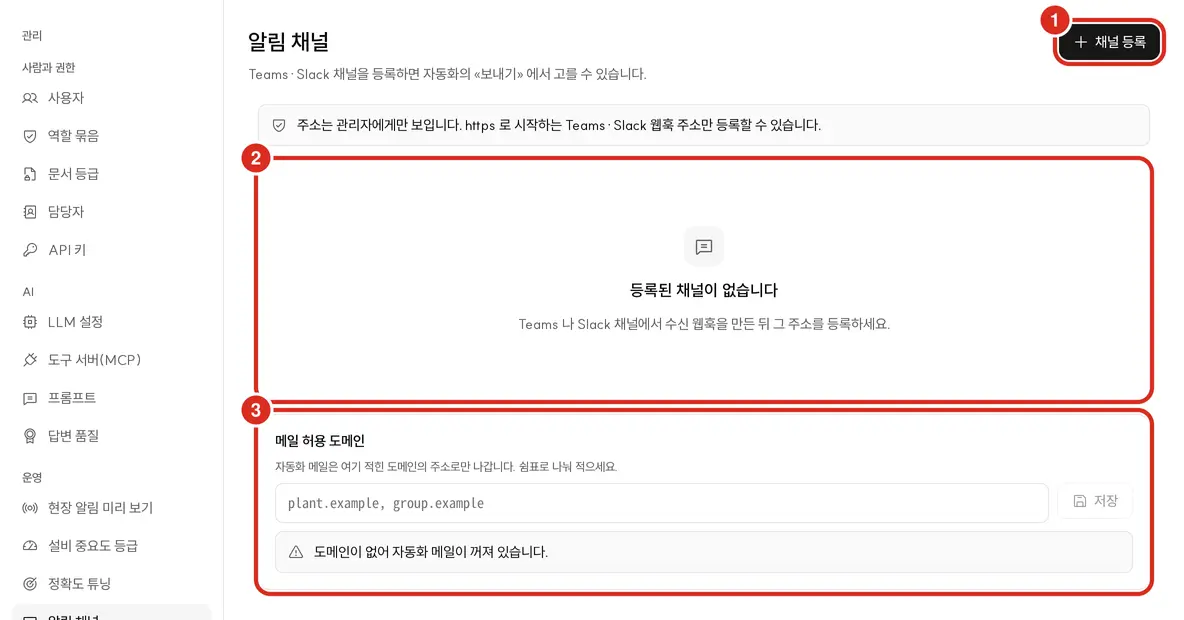
自動化が結果をメッセンジャーとメールで送信する先を管理者があらかじめ定めておく画面です。画面の見出しは「Teams・Slack チャネルを登録すると自動化の「送信」で選べます。」で、 下にメール許可ドメイン欄も一緒にあります。管理コンソールを開ける人なら扱えます(別途の権限はありません)。
メッセンジャーチャネル
- Teams や Slack のそのチャネルで受信Webhookを作成してアドレスを受け取ります。
- チャネル登録を押してチャネル名(60文字以内、例:
정비팀 Teams)とWebhookアドレスを入れて保存します。 - 自動化を作る人は「送信」のメッセンジャーチャネルでこの名前を選びます。
| 何 | ルール |
|---|---|
| 受信アドレス | https で始まる Teams・Slack Webhook のみ — Slack hooks.slack.com、Teams …webhook.office.com・outlook.office.com・…logic.azure.com・…api.powerplatform.com。他のホスト・IPアドレス・デフォルト(443)以外のポートは登録が拒否されます |
| 種類 | 別途選択しません。アドレスのホストで Teams か Slack かが決まり、一覧に「Teams・ホスト」のように表示されます |
| アドレスが見える場所 | 🔴 この画面のみです。 自動化画面にはチャネルの名前・種類だけが表示され、監査記録にもアドレスではなくホストだけが残ります |
| 行ごとのボタン | オフ・オン(オフのチャネルには「オフ」表示)・編集・削除 |
| 個数 | インストール一つに30個まで |
- チャネルをオフにしたり削除すると、そのチャネルに送っていた自動化はそれ以上送信できず次回実行で止まります(削除時に画面が同じ内容で確認を求めます)。
- メッセンジャーチャネルに送信する自動化は、「承認 — インシデント対応実行」権限がある人(基本グループでは班長・整備・工場長・管理者)しか作れません。 協力会社・監査グループの人が作った自動化はメール・メッセンジャーに送信されず、アプリ通知を自分にだけ送ります。
- この画面に試験送信ボタンはありません。 自動化の「プレビュー実行」は「このように送信します」で送信先だけを表示し、送信しません。実際に届くかは そのチャネルを選んだ自動化を今すぐ実行して実行記録の「送信先」で確認します。
メール許可ドメイン
自動化メールはここに記載されたドメインのアドレスにのみ送信されます。カンマで区切って入力し保存します(例: plant.example, group.example、20個まで)。
- 🔴 空であれば自動化メールはオフです — 画面に「ドメインがないため自動化メールがオフになっています。」と表示され、自動化の「送信」で社内メールを選べません。
- ドメインは完全一致が必要です。
plant.exampleを入力してもmail.plant.exampleアドレスには送信されません — サブドメインは別途記載します。 - 受信者は社内ユーザー・役割からのみ選び、アドレスはユーザー名簿のメールから来ます。名簿のアドレスが許可ドメイン外であれば、その人には送信されず 実行記録に「社内メールアドレスではありません」と残ります。
- メールサーバー(
smtp.*)はシステム設定で定めます。サーバーがなければドメインを入力してもメールは送信されません。 - 同じ値がシステム設定にも「メール許可ドメイン」(
automation.mail.allowed-domains)として表示されます — どちらで直しても同じ値です。
一日発送上限(システム設定で直します、括弧内はデフォルト)
| キー | 意味 |
|---|---|
automation.deliver.mail.daily-max (6) | 自動化一つが一人に一日に送るメール数 |
automation.deliver.webhook.daily-max (12) | 自動化一つがチャネル一つに一日に送るメッセンジャー件数 |
automation.deliver.role.max-members (50) | 受信者を役割で選んだときに展開される人数 |
超えたものは実行記録に「今日送れる数を超えました」、同じ内容をその日に既に送っていれば「同じ内容を今日既に送信しました」と残ります。
監査 — チャネルの登録・編集・オフ・削除は notify_channel:…、許可ドメインは automation.mail.allowed-domains で監査ログに残ります。
自動化が実際に送信した記録はその自動化の agent:… 行に残ります → 自動化 — 送信先
この画面は自動化が送る先のみを扱います。AI 異常診断とインシデントが直接送るメール・Slack 通知は従来どおりシステム設定の
anomaly.notify.*・incident.notify.* キーを使います。
ブランド — /admin/brand
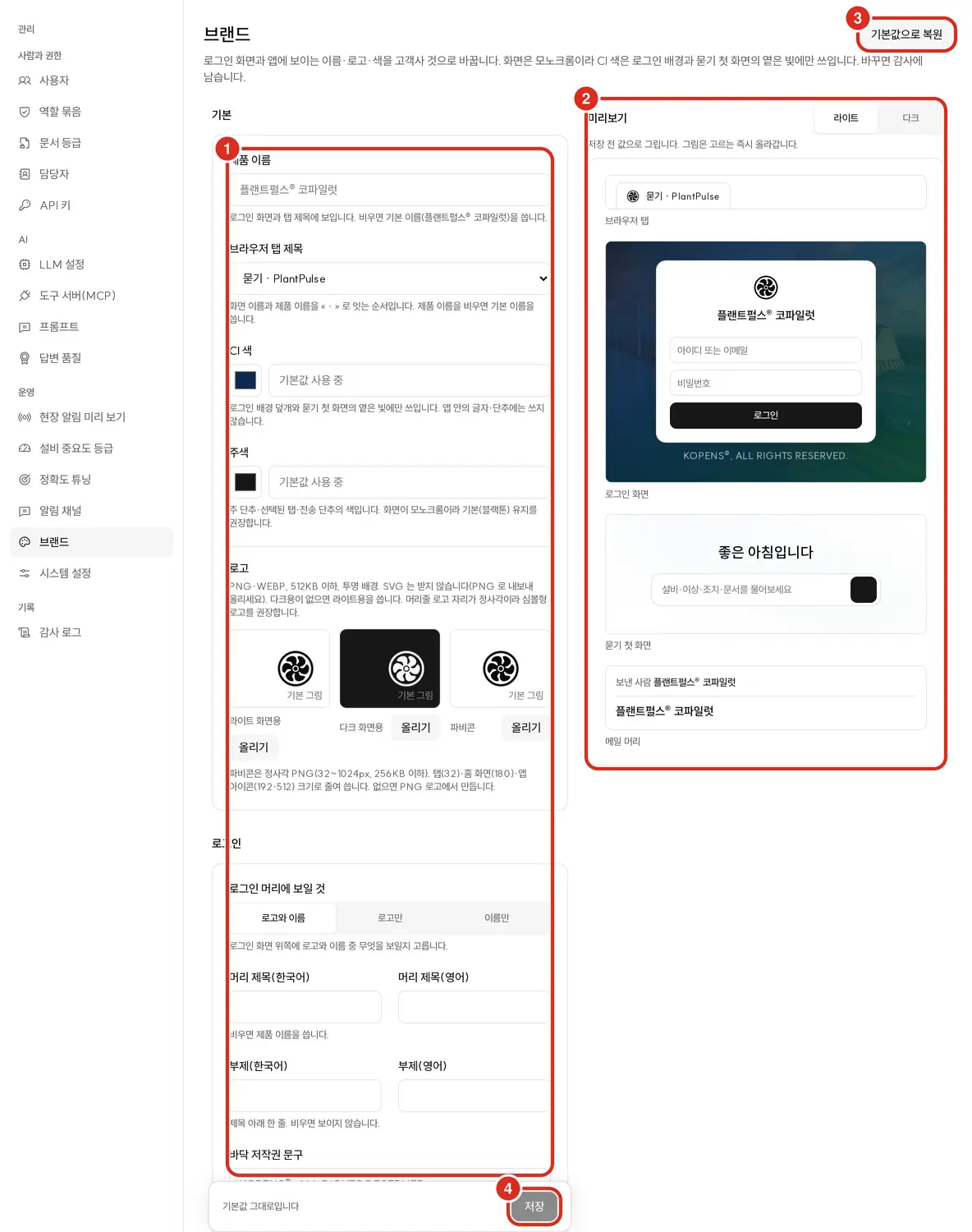
ログイン画面とコパイロット画面を顧客社名・ロゴ・色で変更します。管理者かつブランド変更権限が必要で、この権限は管理者グループにのみデフォルトで含まれています。
欄は四つのグループです。
| グループ | 欄 |
|---|---|
| 基本 | 製品名(60文字以内の一行、空欄ならデフォルト名)・ブラウザタブタイトル・CIカラー・主色(どちらも #rrggbb、空欄ならデフォルト値)・ロゴライト画面用・ダーク画面用・ファビコン |
| ログイン | ログインヘッダーに表示するもの(ロゴと名前・ロゴのみ・名前のみ)・ヘッダータイトル(韓国語・英語、60文字 — 空欄なら製品名)・サブタイトル(韓国語・英語、120文字 — 空欄なら非表示)・フッター著作権文言(120文字 — 空欄ならデフォルト文言)・ログイン背景 |
| 問い合わせ | 顧客文書アドレス(https:// で始まるアドレスのみ、空欄ならデフォルト文書)・サポートメール・サポート電話(数字と + - ( )・空白) — ヘルプ画面とエラー画面の「問い合わせ」に、入力したものだけが表示されます |
| メール | 送信者表示名(60文字 — 空欄ならデフォルト名)・メールヘッダーにロゴを入れる(スイッチ) — 自動化メール・レポートメールに使われます |
ブラウザタブタイトルはプレースホルダーを入力する欄ではなく三つの中から選ぶ欄です — 画面名と製品名を「 · 」でつなぐ順序です。
| 選ぶもの | 問い合わせ画面で表示されるタブタイトル |
|---|---|
| 画面名・製品名(デフォルト) | 묻기 · 제품 이름 |
| 製品名・画面名 | 제품 이름 · 묻기 |
| 製品名のみ | 제품 이름 |
画像の形式と上限です。
| 画像 | 形式 | サイズ上限 |
|---|---|---|
| ロゴ(ライト・ダーク) | PNG・WEBP、透明背景 | 512 KB、長辺2048px。ヘッダーのロゴ枠が正方形のためシンボル型を推奨します。ダーク用がなければライト用を使います |
| ファビコン | 正方形 PNG のみ | 256 KB、一辺32〜1024px。タブ(32)・ホーム画面(180)・アプリアイコン(192・512)サイズに縮小して使います。アップロードしなければ PNG ロゴから生成します |
| ログイン背景 | PNG・WEBP | 3 MB、長辺4096px(横1920px前後を推奨)。写真の上に CI カラーのオーバーレイがかかります |
| メールヘッダーロゴ | — | 別途アップロードしません。スイッチをオンにするとライト画面用ロゴをメール最上部に入れます |
- 🔴 アプリ画面は無彩色です。 CI カラーはログイン背景のオーバーレイと問い合わせ最初の画面の薄い光にのみ使われます — アプリ内の文字・ボタンが CI カラーに染まることはありません。 主色は主ボタン・選択されたタブ・送信ボタンの色で、デフォルト(黒トーン)をそのまま使うことを推奨します。
- SVG・HTML・GIF は受け付けません(SVG は PNG に書き出してアップロードします)。形式はファイル名ではなくファイル内容で判定します。
- 文字を読めるよう色を保ちます — 主色の上の文字は白・黒のうちコントラストが大きい方を使い、コントラストが 4.5:1 より低い場合は警告します。 主色が背景(ライト・ダーク)と似すぎている場合(3:1未満)、そのモードでのみ自動的に濃く・明るく調整します。
- 画像は選んだ時点でアップロードされ(アップロード・変更、戻すときはデフォルトに)、文字欄は保存を押して初めて入ります。保存前にプレビューで ブラウザタブ・ログイン画面・問い合わせ最初の画面・メールヘッダーをライト・ダークで確認します。
- デフォルト値に復元は製品名・色・ロゴ・ログイン背景をすべて元に戻し、アップロードした画像を削除します。
- 変更した欄は欄ごとに
brand.…名で監査に残ります(誰が・以前の値 → 変更後の値)。
ホワイトラベル納品の場合、この画面一つでログイン・タブ・ヘルプ・メールまで顧客社名に合わせます。Windows デスクトップアプリのアイコン・名前はこの画面ではなく、インストーラーを焼くときに定めます → コパイロットの開き方
システム設定 — /admin/config
サーバーが知っているグローバル設定を名前・説明・デフォルト値とともに見て直します。画面の見出しは「サーバーが知っている設定と保存された値です。定めていない設定はデフォルト値に従い、直すとその値が保存されます。 変更すると監査に残ります。秘密値は隠して表示されます。」です。
| 表示されるもの | 意味 |
|---|---|
| 行 | 設定名とその下のキー(例: 「自動化最小周期(分)」・agentdef.min.interval.minutes)、そして今使われている値。オン・オフする設定は「オン」・「オフ」 |
| 「デフォルト値」表示 | まだ一度も設定したことがなくデフォルト値に従っている設定です |
| 「秘密値・設定済み」 | 秘密値です。再表示されず、変更時のみ新しい値を入れます |
| キー・値検索 | 設定名・キー・値で絞り込みます |
- 🔴 自動化上限(
agentdef.*)・発送上限(automation.deliver.*)・2人承認ツール(access.two_person.tools)・インシデントスイッチ(incident.*)・異常・インシデント通知(anomaly.notify.*・incident.notify.*)・プッシュ(push.*)のように 一度も直したことがない設定もデフォルト値と共に常に一覧にあります。 行を押して値を入れて保存すると、そこからその値で固定されます。 - 行を押すと右に編集欄が開きます。設定の種類に合った欄が出ます — スイッチ、選択肢一覧、数値・テキスト欄。欄の下に説明と入力できる範囲(「5〜1440。」のようなもの)が表示され、 まだ定めていない設定には「まだ定めていないためデフォルト値に従っています。保存するとこの値に固定されます。」、定めた設定には「デフォルト値: …」と書かれています。
- デフォルト値に — 定めておいた値を消してデフォルト値に戻します。「«名前» をデフォルト値に戻しますか?」と一度確認し、監査に残ります。値を定めたことのある設定にのみ表示されます。
- 値が形式・範囲に合わなければ保存されず、欄の下に理由が表示されます — 「整数を入れてください。」・「5〜1440 の間の値を入れてください。」・「ツール名は小文字・数字・アンダースコアで、カンマ区切りで入力します。」・ 「http:// または https:// で始まるアドレスを入れてください。」のような文言です。値を空にして消そうとすると「値を入れてください。保存された値を消すには«デフォルト値に»を押します。」です。
- 専用画面が別にある設定には「この値は専用画面でも変更します(同じ値)。」とその画面を開くが付きます(メール許可ドメイン → 通知チャネル)。
- 新しいキーを作って追加する欄はありません。 一覧にある設定のみを直します。
- このバージョンが名前を知らない保存済みの行(旧バージョンが残した値)は、一覧の下に「カタログにない保存済みの行 N件」と折りたたまれています。展開すると「このアプリが名前を知らない行です — 旧バージョンが残した値のため、現在のコードは読み取らない可能性があります。」が付きます。
- 保存すると以前の値と共に監査に残ります(秘密値は隠して残ります)。
- メールサーバー(
smtp.host・smtp.port・smtp.username・smtp.password・smtp.starttls)とリンク用外部アドレス(app.base.url)もこの一覧にあります。
記録
監査ログ — /admin/audit
設定・権限変更と社外秘・統制文書の閲覧記録です。
- 開始日・終了日・ID・種類(変更・閲覧)で絞り込みます。デフォルトは直近7日、一度に2,000件まで — 超えると期間を絞ります。
- 列は時刻・種類・ユーザー・対象・内容(以前 → 以後)です。一覧には人が読める言葉に訳したものが表示されます。
- 行を押すと右に詳細が開き、原文を見るを展開すると保存されたままの対象キーと以前・以後の値が表示されます。
- CSVダウンロードで選んだ期間を取得します。
残る変更の対象名は権限 — 監査画面にあります。
関連文書
- 権限 — 役割グループ・データ範囲・文書等級
- 自動化 — 通知チャネル・メール許可ドメインを使う側
- MCP ツールマップ
- デジタルスレッド — 外部システムコネクタを繋ぐ場所
- AI 管理コンソール — GPU・LLM・サービスヘルスを見る「別の」コンソール
- 資格情報管理 — キーのローテーション
- API 連携ガイド