チャットボットが社内ドキュメントで答えるようにする
社内ドキュメントを根拠に答えが出るまで を確認するチュートリアルです。
コパイロット画面は公開デモで今すぐ見られ、ドキュメントを入れて索引する2~3段階からは インストール済みのスタックが必要です。
- インストール完了したAIスタック → ワンライン インストール
- 管理コンソール ログインアカウント → 初期パスワード変更
- 入れてみるドキュメントファイル1つ(設備マニュアル、作業標準書など)
公開デモがあります — https://demo-ai.plantpulse.io (admin / admin123!)。
下のコパイロット画面はこのデモからキャプチャしたものです。
⚠️ デモは コパイロットのみ 開いています。管理コンソール(GPU·LLM·RAG画面)は含まれていないため
そちらは AI管理コンソール ドキュメントを参照してください。
ステップ1 — 管理コンソールで全体が稼働しているか確認します
まず 管理コンソール にログインします。ホームの最上部の
サマリー行で 중단 が 0 であることを確認してください。
정상 12 주의 0 중단 0 합계 12
赤いインジケータがあれば、ここで停止して そのサービスから起動します — 後続のステップは すべてその上に乗ります。
レール上の GPU で XID が 0 でない場合、ハードウェア·ドライバエラーです。 今は動作していても、間もなく停止します → 管理コンソール。
ステップ2 — ドキュメントを1つ入れます
レール上で RAG API → Documents に進みます。ドキュメントをアップロードします。
第1関門 — リストにそのドキュメントが表示され、索引処理が完了する必要があります。 Sync History で最後の実行が成功で終わっているか、併せて確認してください。
削除したドキュメントはチャットボットがもはや根拠として使用できません。 元のファイルが手元にない場合は、削除しないでください。
ステップ3 — 検索が機能するか直接テストします
RAG API → Query Test で、ユーザーが質問しそうな内容で検索してみます。
先ほど入れたドキュメントのコンテンツが結果に表示されたら 第2関門 通過です。
表示されない場合は、検索方式を変更してみます — hybrid(デフォルト)· local · global · naive ·
mix から選択できます。それでも表示されない場合は、索引が実際に完了しているか
ステップ2に戻って確認してください。
ステップ4 — チャットボットに質問します
コパイロット ホームは 今日の工場状態 で始まります。確認されていない高重大度の異常がある場合 最上部に赤いバナーが表示され、その下のカード で設備ヘルス·本日の作業·緊急·稼働率を要約します。
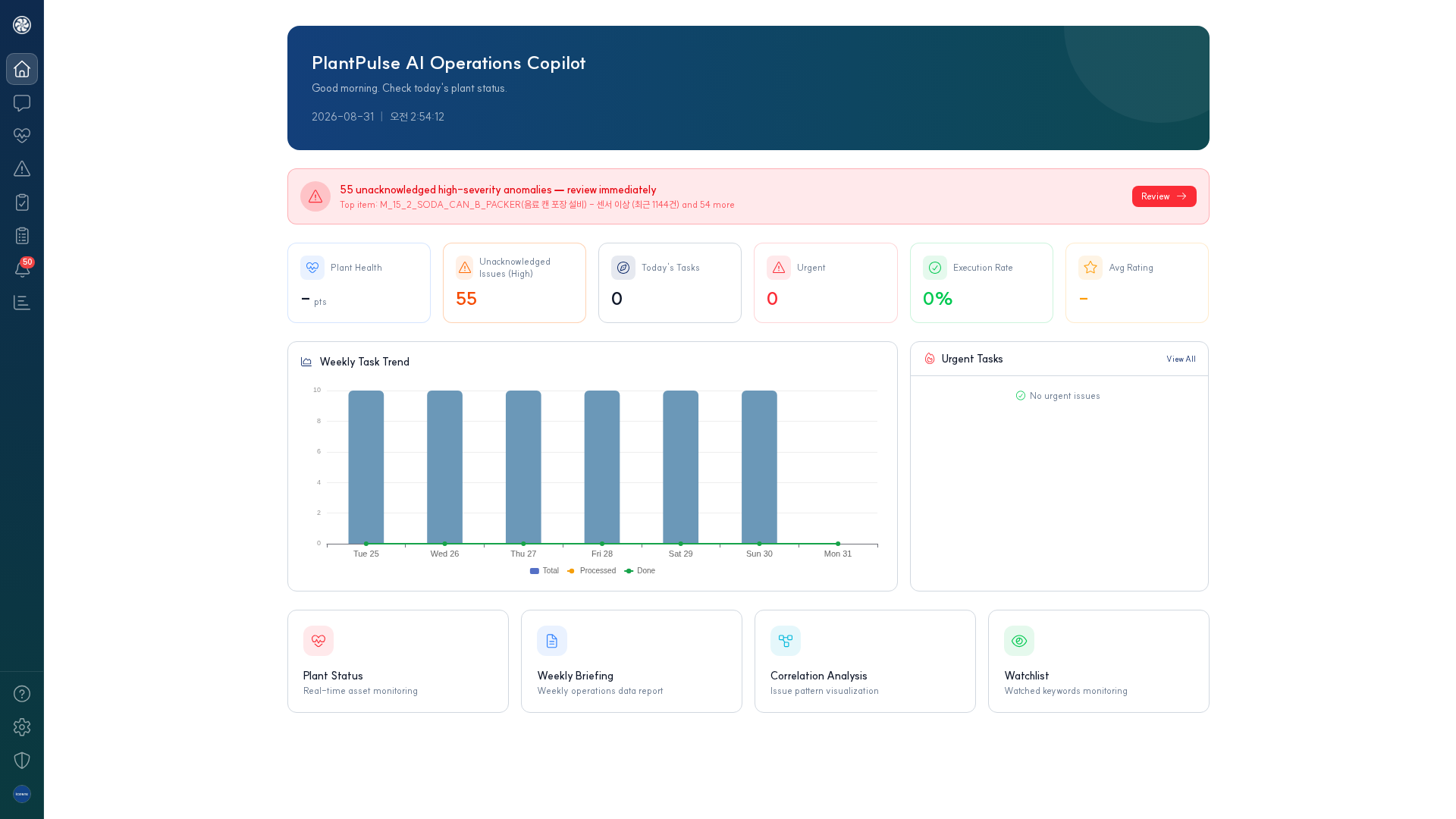
次に AI Chat Web で同じ質問をします。回答が 先ほど入れたドキュメントを根拠に 出たら 完了です → AI Chat Web。
コンソールでは検索が機能するが、チャットボットの答えが不正な場合、問題は検索ではなく LLM側です。レール上の LLM で応答速度(P95)と状態を確認してください。
ステップ5 — 設備データも質問します
ドキュメント以外に リアルタイム·過去データ も質問できます。このパスはプラットフォームの 統合MCP を経由します → MCP — リアルタイムデータ ゲートウェイ。
"3番ラインの昨日の稼働率はいくつだった?"
完了したら
| 次にすること | ドキュメント |
|---|---|
| 異常をリアルタイム検出してインシデント対応したい | 異常検知·インシデント対応 |
| 質問できることを見たい | 質問例 |
| 運用中の点検習慣 | AI管理コンソール |