自動化 — 毎日の確認を言葉で任せる
自動化は「毎朝7時に3号機の振動と温度を見て、いつもと違えば班長に知らせて」のように一文で任せる繰り返し確認です。 AI がその一文で下書きを作り、人がプレビュー実行で結果を確認してからオンにします。以前の名前は«エージェント»です。
自動化が自分でできることは読み取りと、作成時に決めた場所へ結果を送ることだけです。
- 作成した人の権限・設備範囲の中で動きます。作成した人が見られない設備・文書・ツールは自動化も使えません。
- 読み取りツールだけを選べます。書き込みツールはリストになく、名前を合わせて入れても拒否されます。
- 整備要請のような書き込みは結果カードに«承認待ち»として残り、人が提案から承認して初めて送信されます。
役割別にすぐ使える例はユースケース — 自動化にあります。
一覧 — /automations
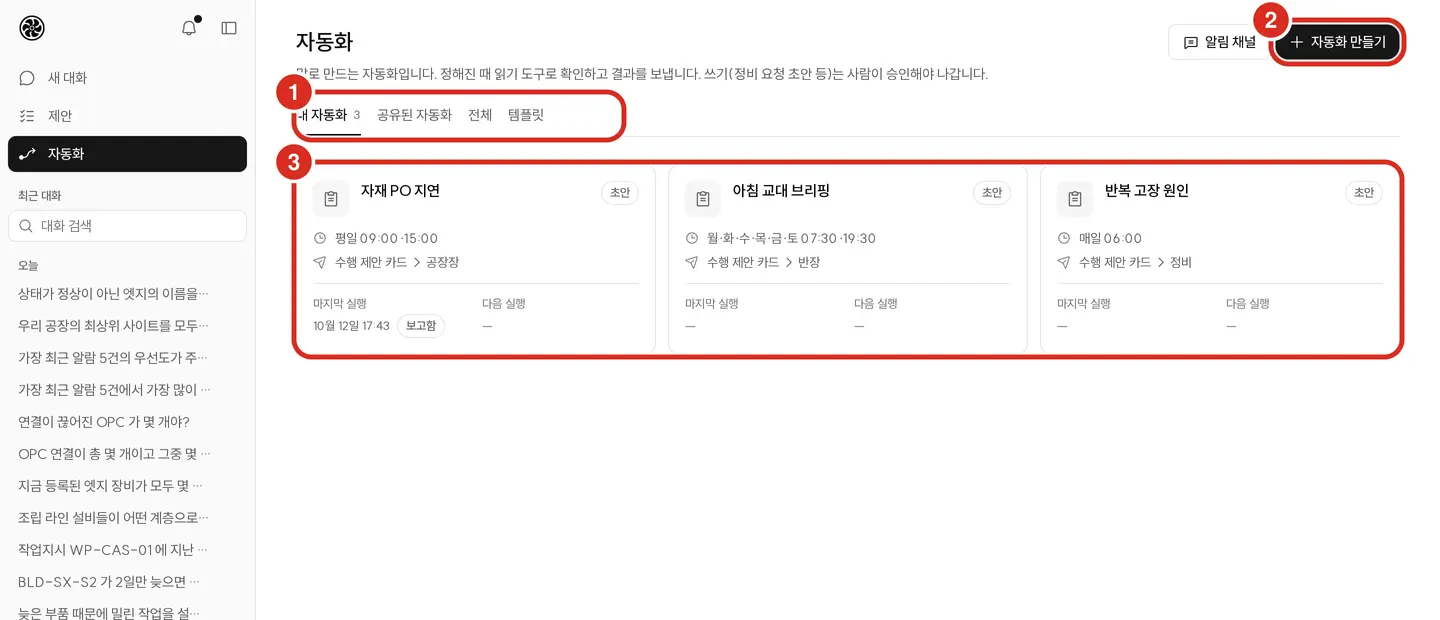
| タブ | 含まれるもの |
|---|---|
| 自分の自動化 | 自分が作ったもの。状態はオン・オフ・下書き・停止 |
| 共有された自動化 | 他の人が役割・工場全体に共有したもの |
| テンプレート | 最初から使える基本の自動化 |
カード1枚には名前・状態・実行タイミング・結果送付先・最終実行(その回の状態)・次回実行が表示されます。
サイドバーの自動化は«自動化の作成・管理»権限がある人に表示され、人に付く基本バンドルにはすべて含まれます。 自分の自動化・共有された自動化タブには自分が作ったものと自分に共有されたものだけが表示されます。管理者にはヘッダーに通知チャネルボタンがもう一つ表示されます(メッセンジャーチャネル・メール許可ドメインを決める場所)。
全体タブ — 管理者・工場長
管理者と工場長には共有された自動化とテンプレートの間に全体タブがもう一つ表示されます。誰が作ったかにかかわらず、このインストールの自動化がすべて表示されます。
- カードごとに作成した人・状態(オン・オフ…)・実行タイミング・最終実行・次回実行が表示されます。一つもなければ「作成された自動化がありません」です。
- 工場長は閲覧のみです。他人が作ったカードを押しても開きません。
- 管理者は他人のカードを押して開くことができ、カード内の一番下の行のオフにする(オフならばオンにする)・削除ボタンで直接操作します。自分が作ったカードにも同じボタンがあります。 カードの他の場所を押すと詳細が開き、ボタンを押すと詳細に移らずその操作だけを行います。
| ボタン | 押すと |
|---|---|
| オフにする・オンにする | 自分のものであればすぐ切り替わります。他人のものであれば「«○○»をオフにしますか?」(オンにするときは「オンにしますか?」)と「○○さんが作成した自動化です。管理者が変更したものとして監査ログに残ります。」で一度確認します |
| 削除 | 常に確認ダイアログを経ます — 「«○○»を削除しますか?」と「実行記録とバージョン履歴も一緒に削除されます。変更の記録は監査ログに残ります。元に戻せません。」(他人のものであれば上の監査ログの文が前に付きます)。削除をもう一度押すと削除され「削除しました」が表示されます |
- 管理者・工場長以外の人がアドレスに
?tab=allを書いても自分の自動化が開きます。
テンプレート
基本テンプレートは14種類です — 条件監視・朝の出勤ブリーフィング・交代引継ぎメモ・繰り返しアラーム整理・図面改訂通知・繰り返し故障原因・ インシデント即時通知・未解決インシデント督促・予防整備の差し迫り・週間設備報告書・提案処理状況・AI 正確度点検・納期リスクPO・品質異常追跡。 一つひとつの用途はユースケース — 自動化にあります。
- テンプレートカードには説明と「言葉で作る: «…»」の例文、そして実行タイミング・結果送付先バッジがあります。曜日・時刻は説明文ではなく実行タイミングバッジに書かれています。 押すとその欄が埋まった«新しい自動化»が開きます。
- テンプレートのツールはこのインストール・この人が使えるものに合わせられます。必ず必要なツールがないテンプレートはリストに表示されません — 図面改訂通知・納期リスクPO・品質異常追跡はデジタルスレッドツールがあるときのみ表示されます。 あれば使うだけのツールのみ欠けているテンプレートには「このインストールにないツールN個は除いて開始します」が付きます。
- 管理者にはテンプレート一覧の下に「このインストールで非表示のテンプレートN個」と、どのテンプレートがどのツールのために除外されたかが表示されます — 「必ず必要なツールがオフまたは存在しないためギャラリーから除外しました。管理者にのみ表示されます。」ツールはAI管理コンソール › MCPゲートウェイ › ツール でオンにします → MCPゲートウェイ
- 🔴 すべてのテンプレートは受け取り手«自分»で開きます。 送信先はアプリ通知(自分へ)だけが選ばれているか、空です。他の人・役割・社内メール・添付・メッセンジャーチャネルは テンプレートがあらかじめ選びません — 作成する人が下の«結果送付先»・«送信先»で追加します。
- 交代引継ぎメモの時刻はインストールの交代境界(設定
alert.shift.boundaries、デフォルト06:00・14:00・22:00)から30分ずつ前倒しで埋まります。
作成
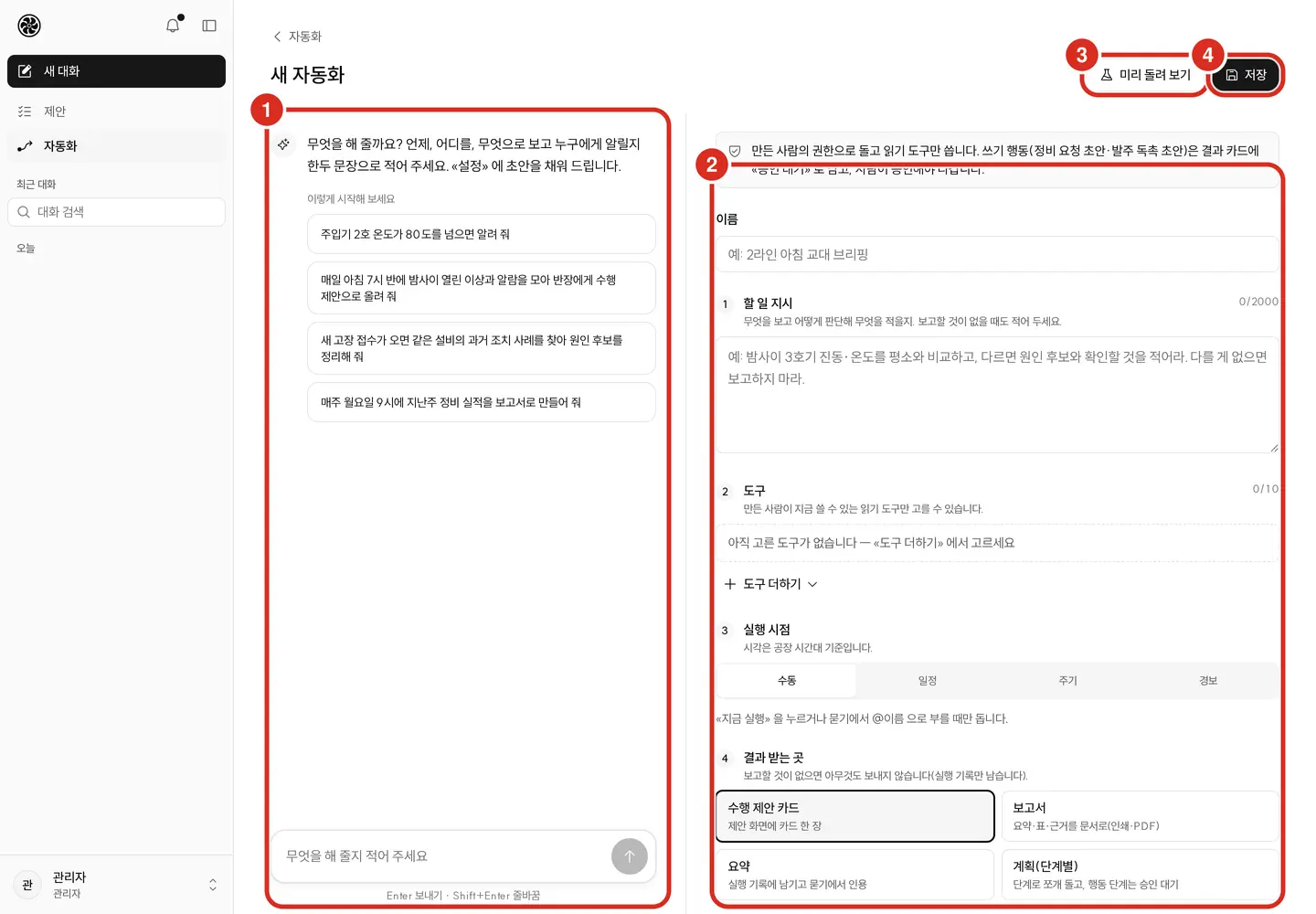
自動化を作るを押すと左に会話で作る、右に設定が並んで開きます(狭い画面では2つのタブ)。
- 会話で作るにいつ・どこを・何で見て・誰に知らせるかを一、二文で書きます(500字以内)。AI が右の欄を埋めます。
- 文中の設備名は自分に見える設備からのみ探します。見つからなければ「設備名を ID に変換できませんでした」と知らせ、ID を作り出しません。
- **選ぶべきものがあれば尋ねます。**同じ名前の設備が複数あれば「設備が複数あります」、«5時»のように午前・午後が明確でなければ「午前・午後を選んでください」、 監視するタグ候補が複数あれば「タグが複数あります」の下に選択ボタンが表示されます。1つを押すとその選択が会話に送り返され下書きが埋まります。選ぶべきものが残っている間は保存されません。
- 受け取り手は文が«班長に»・«整備チームに»のように誰宛かを述べたときのみその役割を埋め、述べていなければ«自分»です。
- 受け取り手・チャネルは選択可能なリストの中のものだけを埋めます。文にメールアドレスや URL を書いても送付先には入りません。
- 文に«メール»があれば送付先に社内メールが入ります(受け取り手は上記の通り社内ユーザー・役割)。
- テンプレートから開始していて、文が実行タイミングを述べていなければテンプレートの実行タイミングがそのまま残ります(«押すときだけ»と言えば手動)。交代テンプレートは時刻を述べなければこのインストールの交代境界で数えた時刻が入ります。
- 条件監視なのに監視条件・周期を全部埋められなければメッセージと選択ボタンが表示され、全部選ぶまで保存されません。
- 🔴 会話で修正し直すと右の欄全体が新しい下書きに変わります — 手で修正した欄も上書きされます。言葉で整えた後に手で仕上げてください。
- 設定で欄を確認・修正します(下表)。
- プレビュー実行 — ツールを実際に呼び出し«こう出ます»を見せます。保存・通知・カードは作成せず、送付先を決めておけば 「こう送ります」に誰が受け取り誰がなぜ除外されるかが表示されます(送信はしません)。
- 保存 — オフのまま保存され版番号が付きます(「保存しました — オフのまま残ります」、修正時は「版Nとして保存しました」)。
- 詳細でオンにする。プレビュー実行していない自動化はオンにできません。プレビュー実行した内容そのまま保存すれば即座にオンにでき、 プレビュー実行後に欄を変更すると「プレビュー実行後に欄が変更されました — オンにする前に再度プレビュー実行してください。」が表示されます。
修正中の欄を保存せずに他の画面に移ろうとすると「保存されていない変更があります」—「今離れると修正内容が消えます。」と一度確認します。 保存せずに離れるを押さなければ離れられません(更新・タブを閉じる操作はブラウザが確認します)。
設定の欄は上から以下の順です。
| 欄 | 決めるもの |
|---|---|
| 名前 | 60字以内 |
| ① 作業指示 | 何を見て、どう判断し、何を書くか。2,000字以内 — 報告することがないときどうするかも書いておきます |
| 監視条件 | 条件監視テンプレートから開始したか、条件が既にある自動化にのみ表示されます — タグ・比較・基準値・継続時間(下記«監視条件») |
| ② ツール | 自分が今使える読み取りツールのみ、ツール追加で10個まで |
| ③ 実行タイミング | 手動・スケジュール・周期・アラームのいずれか(下表)。時刻は工場タイムゾーン基準です |
| ④ 結果送付先 | 結果の形(実行提案カード・報告書・要約・計画(段階別))、受け取り手、そして送信先(アプリ通知・社内メール・メッセンジャーチャネル) |
| 高度 — 範囲・ツールターン | 範囲(設備 ID、カンマ区切りで20個まで — 空なら自分が見られる設備全体)・ツールターン上限(デフォルト8、12まで) |
監視条件 — 値はコードが測り、AI は条件に達したときのみ
条件監視テンプレートの«監視条件»欄にタグ・比較・基準値・継続時間を設定しておくと、回ごとにサーバーがタグ値を直接読んで条件を測ります。
| 欄 | 入れるもの |
|---|---|
| タグ | タグ名・説明で探して選ぶか、タグ ID をそのまま入力します(検索は20個まで)。見つからなければ「見つかったタグがありません。タグ ID をそのまま入力しても構いません。」 |
| 比較 | 超過 > · 以上 ≥ · 未満 < · 以下 ≤ |
| 基準値 | 数値 |
| 継続時間(分) | 0であれば今の値だけを見ます。1以上であればその時間ずっと条件が続く必要があります(240分まで) |
- 🔴 **条件に達していない回は AI モデルを呼びません。**サーバーが値だけを読んで«報告することなし»で終え、実行記録に見た値・時刻・条件が残ります。 条件に達したときのみ AI がカードの文章を一度書きます — 「値はコードが測り、条件に達したときだけ AI がカードの文章を書きます」。
- そのためこの種の自動化は5分ごとまで実行できます(下記«実行タイミング»)。
- 条件が続いている間は同じ日に1枚のカードです。AI を再度呼ばず、カード要約の値・時刻だけを修正します。
- コードが測るには«②ツール»にタグ値ツールが必要で、継続時間が1以上であればタグ履歴ツールも必要です。なければ欄の下に 「タグ値ツールがあればコードが測ります — 下のツールで«タグ値»を追加してください。なければ AI が指示文で判定します。」が表示されます。
- 条件を設定しなければ AI が«①作業指示»の最初の行(「監視条件: …」)で判定します — 回ごとに AI を呼び、周期は30分以上です。条件削除でこの方式に戻ります。
- タグが見つからないか値が数値でなければ«判定不能»です — «条件に達していない»ではありません。
- 会話で作成する際に「注入機2号の温度が80度を超えたら知らせて」のように書くと基準値・比較・継続時間を文から読み取りこの欄を埋めます。タグが一つに定まらなければ選ばせ、見つからなければ空にします。
- 詳細の概要には「タグ > 80 (10分超)」のように条件一行と、コードが測るか AI が判定するかが一緒に表示されます。
実行タイミング
| 種類 | いつ回るか | 規則 |
|---|---|---|
| 手動 | 今すぐ実行を押すか、問い合わせで @名前で呼ぶときのみ | — |
| スケジュール | 定めた時刻・曜日 | 時刻は1日6個まで、時刻の間隔は30分以上。曜日は月~日を一つずつ選びます。サーバーが休止していて時刻を逃した場合30分以内でのみ遅れて回ります |
| 周期 | N分ごと | 30分以上。監視条件を設定しコードが値を測る条件監視は5分以上 |
| アラーム | 新規インシデントが上がったとき、その設備に対して一度 | 深刻度下限(低以上・普通以上・高のみ)と同一設備クールダウン(10分以上)を設定します。一つの自動化が1日20回まで |
- 最短間隔30分は設定
agentdef.min.interval.minutesのデフォルト値で、コードが測る条件監視の5分はagentdef.min.interval.code.minutesのデフォルト値です (どちらも5分未満には下げられず、後の値は前の値より長くなりません)。 - 条件監視なのに監視条件を設定せずに周期を縮めると「周期は30分以上である必要があります — 監視条件(タグ・基準値)を設定すれば5分まで縮められます」が表示されます(数字はインストールの値)。
- アラーム実行はインシデントの設備が作成した人の範囲と自動化の範囲の両方に入っているときのみ回ります。自動化が上げたインシデントは他の自動化を起こしません。
- «…するとき»を望む確認は周期・スケジュールで確認し条件が合うときだけ結果を出すよう指示します — 例: «毎時確認して同じアラームが今日 5回を超えた設備があるときだけ上げて»。条件が合わない回は«報告することなし»として記録にのみ残ります。
結果送付先
| 結果の形 | どこに残るか |
|---|---|
| 実行提案カード | 提案画面にカード1枚 |
| 報告書 | 要約・表・根拠を文書で — 詳細の«報告書»タブ |
| 要約 | 実行記録に残り、問い合わせで引用 |
| 計画(段階別) | 段階に分けて回り、行動段階は承認待ち(6段階まで) |
受け取り手は自分・作業者・班長・整備・工場長・管理者の中から選びます。自分以外の役割に送るには«承認 — インシデント対応実行»権限が 必要で(デフォルト班長・整備・工場長・管理者)、なければサーバーが«自分»に変えます。
朝の出勤ブリーフィング・週間設備報告書テンプレートの報告書表はサーバーがツール結果で直接埋めます — 詳細の概要に「表の列: …」と 「表はツール結果で埋めます — 数値は AI が書きません」が表示されます。値を読めなかったセルは«—»、さらにあるのに省略された数は«N+»です。表に載せる設備がなければ何も送りません。
送信先
結果が出たときに通知先をさらに選びます。選ばなければ上で決めた場所にのみ残ります。報告することがない回は何も送りません。
| 送信先 | 規則 |
|---|---|
| アプリ通知 | 受け取り手の通知一覧(/alerts)に行として残り、サイドバーのベルの未読数に入ります。プッシュをオンにした機器にはプッシュも届きます(プッシュは設定 › 通知で機器ごとにオンにします)。通知行を押すとその回が出したものが開きます — 報告書ならその報告書、提案カードを出したならそのカード、その他はその回の実行記録 |
| 社内メール | 「知らせる人」は自分・役割・社内ユーザー(名前・IDで検索)で選びます — メールアドレスを書く欄はなく、アドレスはサーバーが名簿から探します。管理者が定めたメール許可ドメインと正確に同じドメインのアドレスにのみ送信されます。メールサーバーが設定されていないか許可ドメインが空であれば「社内メールがオフになっています」として選べません |
| メッセンジャーチャネル(Teams・Slack) | 管理者が管理 › 通知チャネルに登録してオンにしたチャネルの中から一つ選びます。アドレスは自動化に表示されません |
- 自分以外の人・役割・メッセンジャーチャネルに送るには«承認 — インシデント対応実行»権限が必要です。なければ「今は«自分»にのみ送信できます」。 協力会社・監査バンドルのアカウントはアプリ通知を«自分»にのみ送信できます。
- 受け取り手は1か所につき20個まで、役割一つが50人を超えると保存されません — 人を選んでください。
- **受け取り手ごとに範囲を再確認します。**結果が扱った設備を見られない人には送信せず«スキップ»として残ります。名簿にメールアドレスがないか 社内アドレスでない人もスキップされます。
- ツール結果に未確認の数値が結果にあればメール・メッセンジャーは«ブロック»となりアプリ通知のみ届きます。
- 送付先は作成時に固定されます。実行中に AI が受け取り手・アドレス・チャネルを変更することはできません。メッセンジャーに行く文中の URL は「[リンク省略]」に変わり、
リンクはインストールの外部アドレス(
app.base.url)が設定されているときにサーバーが付けるもの一つだけです。 - 送付先を変更した後はプレビュー実行を再度行わなければ実際には送られません。
添付(社内メールのみ)
| 形式 | 条件 |
|---|---|
| Excel · CSV | 常に選べます。結果の表(なければ項目一覧)が入ります |
PDF 変換サービスがオンで今応答するときのみ選べます(インストール値 CO_GOTENBERG_URL)。そうでなければ PDF ボタンがオフになり「PDF 変換サービスがオフか応答しないため今は PDF を選べません。Excel・CSV はそのまま送信できます。」が表示されます |
- PDF を選んでおいた自動化が変換サービスがオフか応答しない時に回るとPDF のみ欠けたまま本文と Excel・CSV はそのまま送られます。
- ファイル1つは5MB、1通の添付合計は10MBまでです。超えるファイルは除外され«添付できず»として残ります。
送信上限・同じ問題を再送しない
| 規則 | デフォルト値 | 設定 |
|---|---|---|
| 自動化1つが1人に送るメール | 1日6通 | automation.deliver.mail.daily-max |
| 自動化1つが1チャネルに送るメッセンジャー | 1日12件 | automation.deliver.webhook.daily-max |
| 同じ問題 | 同じ設備の同じ問題を同じ優先度で今日既に送っていればその経路で再送しません | — |
| 送信失敗 | 3回まで再試行し、5回連続で失敗すればその経路は15分休みます | — |
送信結果はその回の「送信先」に人ごとに送信済み・スキップ・失敗・ブロックと理由が残ります。 アプリ通知の送信済みは人ごとに実際に届いたときのみ付き、横に届いた経路(通知箱・接続中の画面・ウェブプッシュ)が一緒に表示されます。 通知箱に残せなかった場合は「通知箱に残せませんでした」として残ります。 送信予定はまだ送信中という意味です。送信が終わると送信済み(またはスキップ・失敗)に変わります — 業務型自動化(下記)の回も同じです。成果物を保存する回でも送信結果はそのまま残ります。
承認行動
自動化が結果に付けられる書き込みは5つで、1回につき3件までです。すべて人が提案で承認しなければ送信されません。
| 行動 | 条件 | 承認権限(デフォルト) |
|---|---|---|
| 整備要請 | その要請を出す MES コネクタがデジタルスレッドにオンになっているとき | «承認 — MES 整備要請» |
| 発注督促下書き | 督促下書きを出すサプライチェーン(SCM)コネクタがオンになっているとき。2人承認 | «承認 — サプライチェーン督促下書き» |
| 作業指示下書き | 作業指示下書きを出す MES コネクタがオンになっているとき。2人承認 | «承認 — 提案カード下書き»(管理者) |
| 提案を上げる — この結果を選んだ役割の提案一覧に上げます | 接続なしでできます | «承認 — インシデント対応実行» |
| インシデントを上げる | 接続なしでできます。同じ自動化が同じ設備に再度上げれば発生回数のみ増えます | «承認 — インシデント対応実行» |
- 接続のないインストールではその行動自体が提案されません。
- 行動に書かれた設備・発注番号・必要日・数量はその回のツール結果に文字通りある値でなければなりません。ない値であれば作り出したものと見なしその行動を除外します。
- 2人承認は互いに異なる2人の承認がなければ送信されません。一人が二度承認することはできません。どの行動に適用するかは設定
access.two_person.toolsで決めます(デフォルトは発注督促下書きと作業指示下書き。整備要請は一人承認です)。この値を空にすると2人承認がオフになります — ただし«下書きを作った人は承認できない»と«一人が二度承認できない»は設定と無関係に常に適用されます。 - プレビュー実行では書き込み行動を作成しません。
保存・オンにする規則
- 範囲・ツール・指示・結果送付先(監視条件を含む)を修正し、その内容をプレビュー実行したことがなければ、オンだった自動化がオフになり 「欄が変更されました — オンにするには先にプレビュー実行してください。」が付きます。名前・実行タイミングのみ変更したものはそのままにします。
- プレビュー実行はその時点の内容に結び付きます。修正画面でプレビュー実行した内容そのまま保存すれば再度要求せず、新しい自動化もプレビュー実行後に保存すれば そのプレビューが実行記録に付いて即座にオンにできます。プレビュー実行したものと異なる内容を保存すれば再度プレビュー実行が必要です。
- オンにすることと今すぐ実行は今の内容をプレビュー実行したことがなければなりません。なければオンにならず、自分の自動化の今すぐ実行ボタンはオフのまま表示されます — ボタンにカーソルを乗せると「プレビュー実行後に実行できます — «修正»でプレビュー実行してください」が表示されます。共有された自動化の自分の権限で実行はこの規則と無関係です。
- 一人がオンにしておける自動化は5個までです(管理者は例外)。
詳細
| タブ | 見るもの |
|---|---|
| 概要 | 設定(作業指示・監視条件・ツール・実行タイミングと次回実行・結果送付先・共有・範囲)・最近の実行。範囲の設備と監視条件のタグは名前で表示されます(名前が分からなければ ID のまま) |
| 実行記録 | 回ごとに状態・何で開始したか(今すぐ実行・スケジュール・アラーム・API・問い合わせで呼び出し・プレビュー)・根拠(ツール呼び出しと結果)・作成したカード・送信先。AI の結果を読めなかった回には管理者にのみ「モデル原文の先頭(管理者にのみ表示されます)」が折りたたまれた状態で付きます |
| 報告書 | «報告書»として出した回の結果。開いてPDF・Excel・CSVでダウンロードするか印刷・PDF(ブラウザ印刷)を使います。PDF ダウンロードは PDF 変換サービスがオンで応答するときのみ可能です — そうでなければ PDF ボタンがオフになり理由が表示されます |
| バージョン履歴 | 保存のたびに残る版(変更なしで保存すれば版は増えません)。版比較・元に戻す |
| 共有 | 自分のみ・役割に・工場全体 |
共有された人には概要・実行記録のみが表示されます。
ボタン — オン/オフ・修正・今すぐ実行(共有されたものであれば自分の権限で実行)・もっと見るの問い合わせで@名前で呼ぶ・
複製して自分のものに・削除(実行記録・バージョン履歴も一緒に削除され元に戻せません。その自動化が送信したアプリ通知も受け取った人々の通知一覧から一緒に削除されます)。
問い合わせ入力欄に @ を打って自動化を選ぶとその場で自分の権限で一度回り、結果が答えとして届きます(カードは作成しません)。
報告書のタイトル
回の結果のタイトルは «自動化名・回の時刻» です。AI が回ごとに付けるタイトルはその下のサブタイトルに下がります — 同じ自動化の報告書は
一覧で常に同じ名前から始まり、回は時刻で見分けます。時刻は工場のタイムゾーン(インストール値 PP_TZ)での回の開始時刻です。
AI のタイトルが自動化名と同じであれば、サブタイトルを重ねて書きません。
| 場所 | タイトル | サブタイトル・2 行目 |
|---|---|---|
| 詳細 › 報告書タブの一覧 | 名前・時刻 | AI が書いたタイトル |
| 報告書画面のヘッダー(ブラウザのタブタイトルも同じ) | 名前・時刻 | AI が書いたタイトル・実行した人 |
| 詳細 › 実行記録の行 | 名前・時刻 | AI が書いたタイトル(なければ要約・理由)、その下に状態・開始方法・版 |
| 詳細 › 概要の最近の実行 | 名前・時刻 | AI が書いたタイトル |
| ダウンロードした PDF・Excel、メール添付 | 名前・時刻 | AI が書いたタイトル(Excel は 2 行目) |
| 社内メール | メールの件名「[○○ 自動化] 名前・時刻」(○○ は製品名)、本文の先頭も名前・時刻 | 本文の AI タイトル、その下に「自動化 «名前»・回 #N・時刻」 |
| アプリ通知・プッシュ | 「[自動化] 名前・時刻」 | 通知本文に AI が書いたタイトル(なければ要約) |
| メッセンジャーチャネル | 「[自動化] 名前・時刻 — AI が書いたタイトル」の 1 行 | その下に要約・項目(5 個まで) |
時刻の形は場所ごとに異なります。
| 場所 | 時刻 | 例 |
|---|---|---|
| コパイロット画面 | 画面言語の日付・時刻(24 時間制)。今年でなければ年が付きます | 「週間設備報告書・10月19日 08:00」 |
| PDF・Excel・メール・アプリ通知・メッセンジャー | 年-月-日 時:分 | 「週間設備報告書 · 2026-10-19 08:00」 |
工場のタイムゾーンが分からない画面では、時刻の位置に «—» が表示されます。
1 つの報告書に同じ設備名を繰り返し書きません。表のセルに扱った設備がすべて名前どおりにあれば下の «設備» チップの行を省き、 扱った設備が 1 つだけか、項目の文にすでにその名前があれば項目の横の設備チップを省きます。設備が複数あれば項目ごとにどの設備かを示すチップが付きます。
コードが書く文はインストール言語です。 自動化の文のうち AI が書いたタイトル・要約・項目は AI の言葉そのままで、サーバーが作る文は
インストールの既定言語(インストール値 PP_LANG)で出ます — 画面を英語で見ても韓国語で見ても同じです。
| サーバーが作る文 | 例(韓国語インストールの文の訳) |
|---|---|
| 条件監視・業務型自動化・サーバーが埋めた報告書の要約 | 「直近 7 日の設備別の状況を表にまとめました。」・「値 82.4 — 条件(値 > 80)に達しませんでした。」 |
| 回の理由(スキップ・判定不能・停止・行動を外した理由) | 「インストールの 1 日トークン予算(…)を使い切りました — 明日再開(…)」・「3 回連続で判定不能」 |
| 報告書の表の «優先確認の理由» のうち AI が理由を書けなかったセル | 「設備異常の検出(重大度 高·緊急) カテゴリ センサー」・「健全性スコア 62(等級 C)」 |
| PDF の節名・Excel のシート名 | 要約・項目・表・シート «結果» |
| メール・通知のヘッダー | 「[自動化]」・「自動化 «名前»・回 #N・時刻」 |
状態バッジにマウスを乗せると表示される停止した理由もサーバーが書いた文なのでインストール言語です。ただし «項目が変わりました — オンにするには先にプレビュー実行してください。» は 画面言語で表示されます。実行記録の根拠では、業務型自動化の計算段階はツールではなく「計算段階 «段階名»」と表示されます。
実行はバックグラウンドで回ります
会話で作る・プレビュー実行・今すぐ実行は押すと即座に受け付けられバックグラウンドで回ります — ボタンに「実行中…」が表示され終われば結果が上がります。
| 詰まるケース | 画面に表示される内容 |
|---|---|
| 同じ種類を既に一つ回しています(一人・一種類につき同時1件) | 「先に送ったリクエストがまだ実行中です — 終わってから再試行してください。」 |
| 押しすぎました — 一人が1分間に会話で作る6回、プレビュー実行3回、今すぐ実行3回まで | 「リクエストが多すぎます — N秒後に再試行してください。」 |
| インストール全体で待機中のものが多い(同時3件、待機20件) | 「今すぐ実行を待っているものが多いです — N秒後に再試行してください。」 |
| 回っている最中にサーバーが再起動しました | 「サーバーが再起動されたため中断されました — 再度実行してください。」 |
実行記録の状態
| 状態 | 意味 |
|---|---|
| 報告済み | 結果を出しました |
| 報告することなし | 条件に合うものがありませんでした — 何も送信しません。コードが測る条件監視ではこのとき AI を呼びません |
| 判定不能 | ツールを一つも呼ばなかったか結果を読めませんでした — «異常なし»ではありません |
| 上限に達して打ち切り | 回のトークン上限(デフォルト80,000)に達しました |
| スキップ・スキップ(一時障害) | 予算がないか検証を通らなかった・プラットフォームやツールサーバーが一時的に切断された |
| 承認待ち・承認後継続実行中・計画終了 | «計画(段階別)»結果が人の承認を待っているか継続実行中です |
| 実行中 | 回がまだ実行されています |
| 中断 | 実行中にサーバーが停止または再起動しました — 「サーバーが停止または再起動したため回が中断されました — 続きは実行されません。結果が必要なら再実行してください」。カード・報告書・成果物を作らず、何も送信しません |
| 失敗 | エラー — 根拠を開いて理由を見ます |
結果の数値はツール結果からのみ来ます。ツール結果で未確認の数値は「ツール結果で未確認の数値:」として別途表示されます。
中断はこのように扱います。
- サーバーが停止すると(再起動・バージョンアップなど)、実行中の回は最後まで進めません。終了処理が回を打ち切ればその場で«中断»として残り、 サーバーが突然落ちた場合は再起動後 2分30秒以内に «中断»に変わります。「実行中」に留まり続けることはありません。
- 途切れた回は続きを実行しません。 ただし、サーバーが突然落ちて途切れた スケジュール · 警報 の回は、再起動後にキューが 新しい回としてもう一度 実行します(最大 3 回試行。スケジュールの回は予定時刻から遅れすぎていれば実行しません)。 正常終了で途切れた回や手動で実行した回は、結果が必要なら今すぐ実行で再実行します。
- 途切れた回は«報告済み»として記録されず、報告書・送信もありません。
- «中断»は判定できなかった回(下記«停止する場合»)には数えません — サーバー再起動は自動化の誤りではありません。 ただし異なる再起動 3 回が続けて同じ自動化の回の途中だった場合は、その自動化を停止し、作成した人にアプリ通知を送ります(下記«停止する場合»)。
業務型自動化の再現記録 — 編集画面の計画欄で«計画を書く»により段階(ツール照会・計算・条件・表)を書いておいた自動化を業務型自動化と呼びます
(結果の形«計画(段階別)»とは別のものです)。実際に実行された回は要約・表・図を成果物として残し、実行記録の再現記録に計画のバージョンと成果物のリンクが表示されます。
成果物の保存に失敗すると、その回に「この回の成果物(要約・表・図)を保存できませんでした — 再現記録がありません。報告書本文と送信は回の結果から出るため影響はありません。」が警告として付きます。
判定・報告書本文・送信はそのままです。警告が続く場合は管理者に知らせ、自動化の成果物を置くオブジェクトストレージ(バケット automation)を確認してもらいます。
バージョン履歴・元に戻す
保存のたびに版Nが残ります(最近50個まで)。何も変更せず保存だけを押せば版も監査記録も残りません。2つの版を選んで版比較で変わった欄を見て、元に戻すは古い版の欄で新しい版を作ります — 履歴は削除されず、共有範囲は現在のものを保ちます。元に戻した後もオンにするにはプレビュー実行が必要です。
共有
| 範囲 | 誰が見るか |
|---|---|
| 自分のみ | 作成した人 |
| 役割に | 選んだ役割の人 |
| 工場全体 | 工場の全員 |
- 共有された人が自分の権限で実行すると、その人の権限・範囲で回り、結果はその人にのみ表示されます。このときは決めておいた送付先へは送信しません。
- スケジュール・アラーム実行は常に作成した人の権限です。共有された人が作成した人の権限を借りることはありません。
- 下書き・停止中の自動化は共有しても他人には表示されません。
停止する場合と限度
| 状況 | 動作 |
|---|---|
| 作成した人のアカウントが非アクティブ・削除されたか協力会社アカウントの期限が切れました | 停止 |
| 作成した人が権限・範囲・ツールを失い検証を通らない | 停止 — 「停止しました: 理由」と修正してプレビュー実行が表示されます |
| 判定できなかった回(判定不能・失敗・上限に達して打ち切り)が5回連続しました | 停止 |
| 異なるサーバー再起動 3 回が続けてこの自動化の回の途中でした | 停止 — 作成した人に「自動化 «名前» を停止しました — 回の途中でサーバーが繰り返し停止しました」アプリ通知。再起動 1 回で複数の回が途切れても 1 回と数え、最後にオンにした後の中断だけを数えます。共有を受けて実行した回・問い合わせから呼び出した回は数えません |
| プラットフォーム切断・ツールサーバーオフのような一時障害 | その回のみスキップします。6回連続すれば警告のみ付けます |
| 1日のトークン予算を使い切りました | 「今日のトークン予算を使い切ったため回りませんでした。」— その回のみスキップします |
| 送信先のメッセンジャーチャネルが削除またはオフになりました | 次回実行で検証を通らず停止します |
| 限度 | デフォルト値 | 設定 |
|---|---|---|
| 一人がオンにしておける自動化 | 5個(管理者は例外) | agentdef.user.max.enabled |
| インストール全体の自動化 | 50個 | — |
| 同時に回るスケジュール回数 | インストール全体2個、一つの自動化は一度に一つ | — |
| アラーム実行 | 一つの自動化1日20回 | agentdef.event.daily.max |
| 最短周期・スケジュール時刻の間隔 | 30分 | agentdef.min.interval.minutes |
| 最短周期 — コードが値を測る条件監視 | 5分 | agentdef.min.interval.code.minutes |
| 回 — ツールターン | 8(12まで) | 自動化ごと、グローバル上限 agent.max.tool.turns |
| 回 — 時間・トークン | 5分・80,000トークン | agentdef.deadline.seconds · agentdef.run.max.tokens |
| 回 — 承認行動 | 3件 | — |
| 計画(段階別) | 6段階。計画全体で200,000トークン・ツール呼び出し24回・回る時間15分(承認待ちは数えません) | agentdef.plan.max.tokens · agentdef.plan.max.turns · agentdef.plan.deadline.seconds |
| 1日トークン — インストール | 2,000,000 | agentdef.daily.max.tokens |
| 1日トークン — 一人 | インストール上限の1/4と500,000のうち小さい方の値 | agentdef.user.daily.max.tokens |
| 指示・名前・ツール・範囲 | 2,000字・60字・10個・設備20個 | — |
| 送付先 | 送信先3種(経路ごとに一つ)・受け取り手20個・役割一つ50人 | 役割人数は automation.deliver.role.max-members |
| バージョン履歴 | 最近50版 | — |
«設定»欄はサーバーのグローバル設定キー名で、値はデフォルト値です。agentdef.* · automation.deliver.* · access.two_person.tools は管理 › システム設定に
名前・説明・デフォルト値と共に常に表示され、そこで変更します — 変更したことのない値には「デフォルト値」表示が付き、変更した値はデフォルト値へで戻せます。
メール許可ドメインとメッセンジャーチャネルは管理 › 通知チャネルで設定します → コパイロット管理コンソール — システム設定
記録
- 作成・修正・オンにする・オフにする・停止・削除・元に戻すと送信結果は監査ログに残ります → 監査ログ
- 管理者が全体タブで他人の自動化をオンにし・オフにし・削除すると«誰のものを管理者が変更した»が監査ログにもう一行残ります。
- 保存せずプレビュー実行だけ行った回は7日後に削除されます。
- 回の記録は作成した人と管理者が見ます。共有されて回した回は回した人と管理者のみ、プレビュー回は押した人と管理者のみが見ます。
- 報告書は回した人・管理者と受け取る役割の人が見ます。報告書が扱った設備を見る人の範囲外であれば開きません。
- ツール呼び出しは作成した人(共有されて回した場合は回した人)の権限で送信されます。
関連文書
- ユースケース — 自動化
- 提案 — 自動化が上げたカードを処理する場所
- 権限
- コパイロット管理コンソール — 通知チャネル・メール許可ドメイン・システム設定
- MCP ツールマップ — 自動化が選べるツール