問い合わせ — AIチャット
概要
問い合わせはコパイロットの最初の画面であり、チャットです(/chat)。日本語で尋ねると、内蔵エージェント(AgentOrchestrator + ToolRegistry)が必要なツールを
自ら選んで呼び出し、リアルタイムデータ照会・AI分析・ナレッジ検索を行い、根拠とともに回答します。Platform統合MCP(リアルタイムデータ)、
TimeSeries-Insight(AI分析)、RAG(文書・図面・映像検索)、ビジョン(写真判読)が1つの入力欄にまとまります。デジタルスレッド・MESのようなオプション連携が
接続されている場合は、そのツール(作業・品番・設計変更)が加わるだけで、画面は同じです。
質問は文字・写真・音声で入力し、回答は結論・表・チャート・根拠カードで受け取ります。
コパイロットの他のメニュー(提案・自動化)とサイドバー・通知・設定はコパイロット画面マップにあります。
チャットのオーケストレーションはcopliot-web 内蔵エージェントが行います(2026-07 改編)。別途のLangflowエンジンはなく、LLM推論はLiteLLMゲートウェイを
経由します(既定モデル aura-lite)。
最初の画面
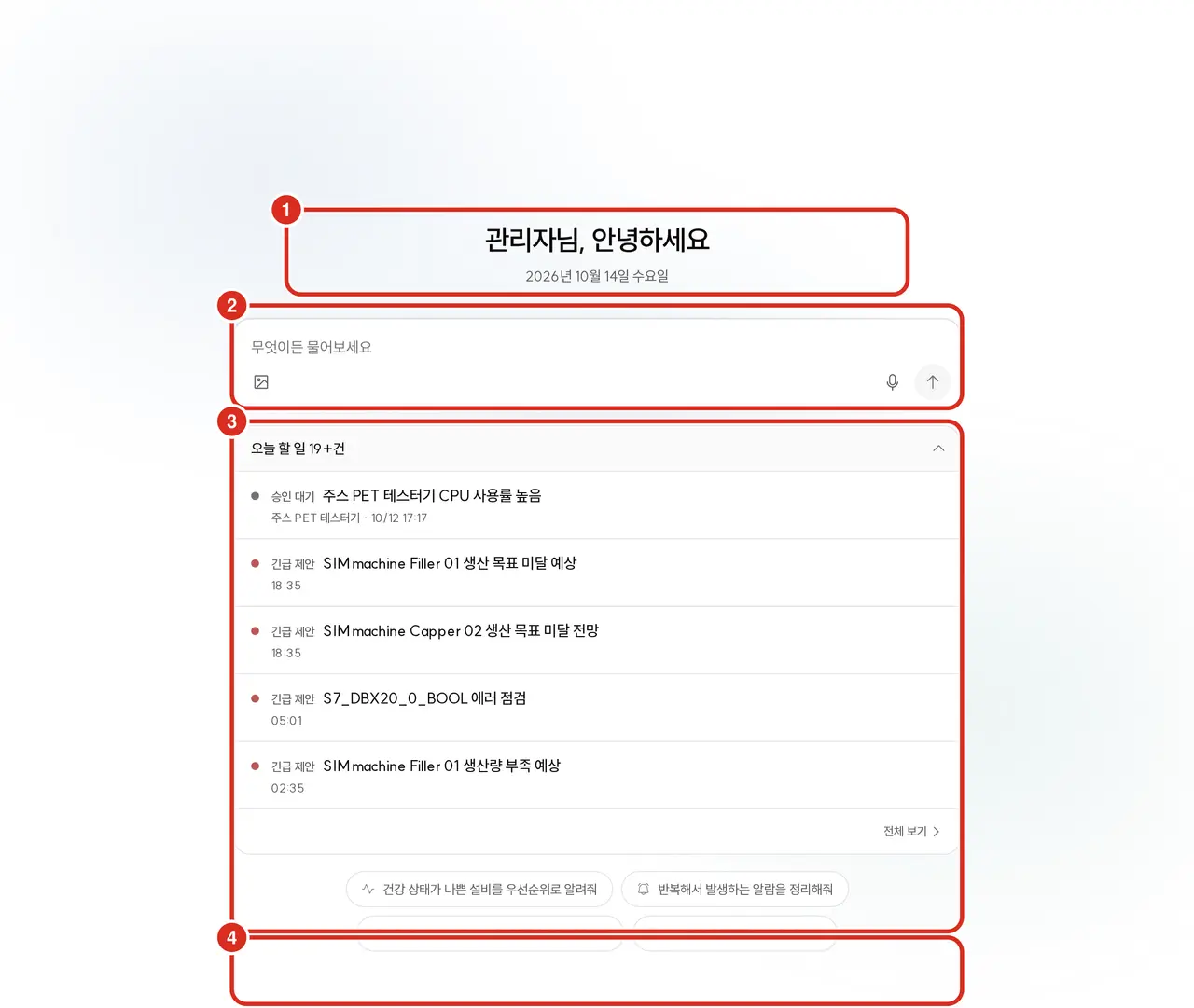
新しい対話を開くと、あいさつ・入力欄・«本日のタスク»・質問チップが1つの列に並びます。
| 番号 | 位置 | 役割 |
|---|---|---|
| ① | あいさつ | 「○○さん、おはようございます」(午後は「お疲れさまです」・夕方は「遅くまでお疲れさまです」)と本日の日付 — 工場タイムゾーン基準 |
| ② | 入力欄 | 「何でもお尋ねください」 — 下記入力欄 |
| ③ | 本日のタスク | 通常は「本日のタスク N件」の1行に折りたたまれており、押すと図のように展開して5行まで表示されます。行を押すとその提案が開き、すべて表示は提案画面です。タスクがなければこの欄は表示されません |
| ④ | 質問チップ | よくある質問4つ — 押すと入力欄に入力されるだけです。修正したうえで自分で送信します |
質問チップ4つは次のとおりです。
- 「健康状態の悪い設備を優先順位で教えて」
- 「繰り返し発生しているアラームを整理して」
- 「この設備の異常、前回はどう処置した?」
- 「この設備に登録されたマニュアルある?」
あいさつは工場タイムゾーンの時刻に従います — 05〜11時「おはようございます」、11〜17時「お疲れさまです」、17〜22時「遅くまでお疲れさまです」、 それ以外の夜間・早朝は「○○さん、こんにちは」です。
«本日のタスク»は折りたたまれた1行(「本日のタスク N件」)で始まります。その行を押すと5行まで展開され、展開した状態はこの端末が記憶します。 行の順序と点の色はコパイロット画面マップ — 問い合わせ最初の画面にあります。
最初の画面に戻るには、サイドバーの新しい対話を押します — サイドバーに«問い合わせ»の行は別途ありません。
質問を送ると最初の画面が消えて対話画面になります。スマートフォンでは入力欄が画面下部に固定されます。
対話画面
| 番号 | 位置 | 役割 |
|---|---|---|
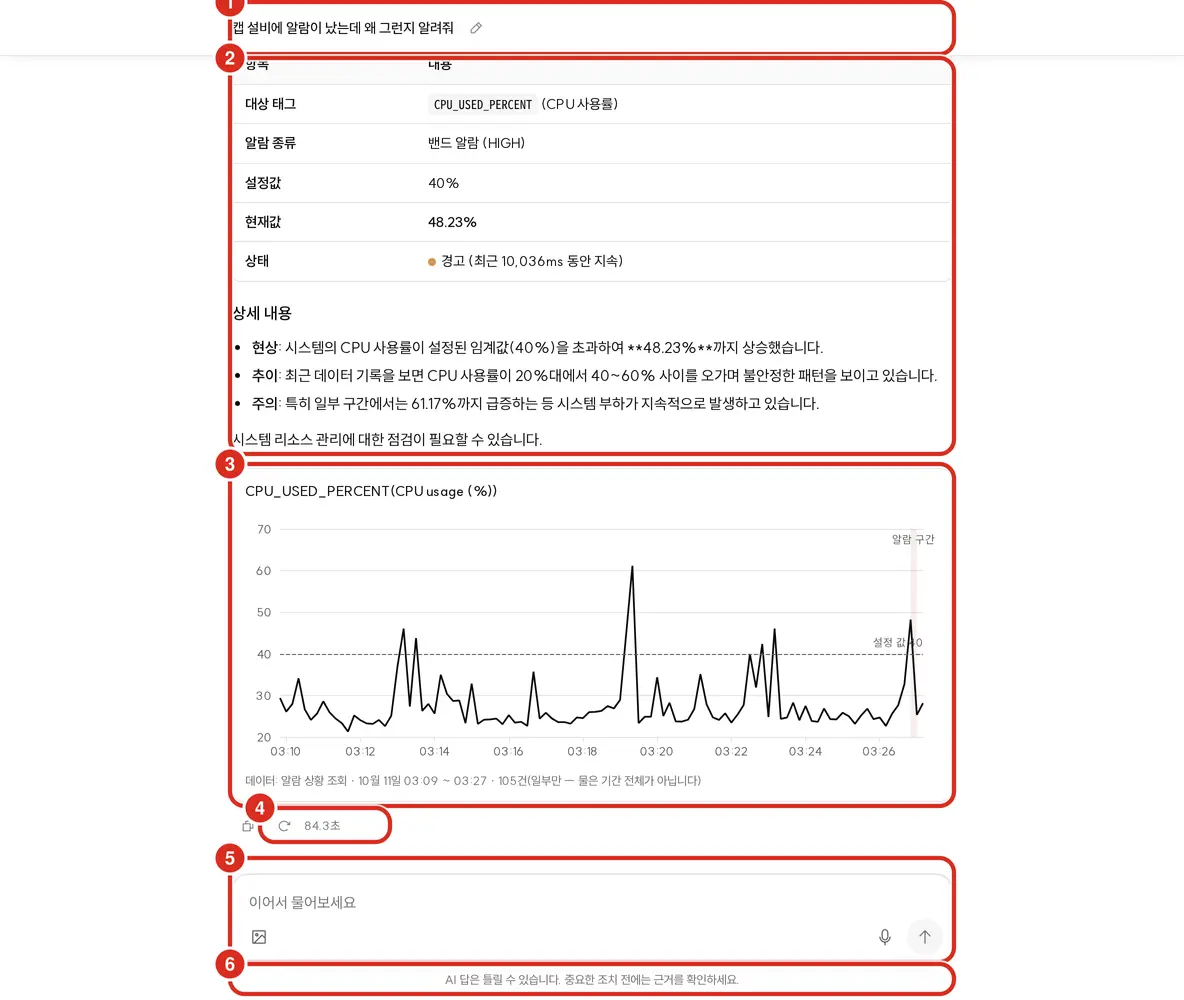
| ① | ヘッダー | 現在の対話の名前(最初に尋ねた文)。鉛筆(名前の変更)で修正します。スマートフォンでは名前が上部のアプリバーに表示され、名前はサイドバーの最近の対話の«…»メニューから変更します |
| ② | 回答 | 本文 — 表・コード・ダイアグラムが回答内に描画され、[1] のような番号が根拠カードにつながります |
| ③ | 回答の下 | チャートカードとその下のデータ行 — どのツールから・実際に描画した期間と件数、一部のみ描画した場合は「一部のみ」 |
| ④ | 回答の最下部 | 回答をコピー・再生成ボタンと所要時間(秒) |
| ⑤ | 画面下部 | 入力欄 — 「続けてお尋ねください」 |
| ⑥ | 入力欄の下 | 「AIの回答は誤っている場合があります。重要な処置の前には根拠を確認してください。」 |
図に表示されていないものがさらに4つあります。
- 再生成 — 完了した最後の回答の回答をコピーの横。同じ質問で回答を作り直します → 下記回答を読む
- ツール行 — 回答の上に「ツール実行中」→「ツール N個使用・N秒」。押すと展開します。
- 根拠カード — 回答の下に番号・種類(または小さな画像)・タイトル。6枚まで表示され、残りは「根拠をさらに表示 (+N)」で展開します。
- 続けて尋ねる — 最後の回答の末尾に3つまで。
上にスクロールして読んでいる間は、画面が回答に合わせて下へ移動しません。入力欄の上に表示される最下部へボタンで戻ります。
過去の対話を探す
過去の対話はサイドバーの最近の対話に、今日・昨日・今週・それ以前でまとめられています。その上の対話検索欄に文字を入力すると一覧が絞り込まれます。
- 検索対象は対話のタイトルです(最初に尋ねた文、または変更した名前)。対話の本文は検索しません — 後で再び探す対話であれば、名前を 分かりやすく変更しておいてください。
- 検索はサーバーが行います。サイドバーに常時表示されるのは直近30件ですが、検索すればそれより古い対話もヒットします(一度に100件まで)。
- 該当がない場合は「該当する対話がありません」と表示されます。
- 話題が変わった場合は、サイドバーの新しい対話で開き直したほうが回答が良くなります。
対話のアドレス
| アドレス | 開くもの |
|---|---|
/chat/new | 新しい対話。?q=<テキスト> を付けると入力欄にその文を入力しておきます(送信はしません) |
/chat/<対話 id> | その対話。新しい対話で最初の回答が届くと、アドレスが /chat/new からこの形に変わります — そのアドレスをブックマーク・共有すれば十分です |
/chat | /chat/new に遷移します |
- 2026.10 再リリース(2026-10-20)以前のアドレス
/chat?session=<id>は受け付けなくなりました。
入力欄
| 位置 | ボタン・キー | 役割 |
|---|---|---|
| 左下 | ファイルを追加 | 写真(4枚まで)と文書・図面・映像・音声ファイルを添付します。入力欄にドラッグ&ドロップするか貼り付け(Ctrl+V)でも入ります — 下記ファイルを追加 |
| 右下 | 思考の深さ(脳アイコン) | AIが回答する前にどれだけ考えるかを選びます — 下記思考の深さ |
| 右下 | 音声で尋ねる | 押すと録音、もう一度押すと(録音停止)テキストに変換して入力欄に入れます — 60秒まで |
| 右端 | 送信 | AIが回答を生成している間は応答停止に変わります — その間、同じ対話に新しい質問は送信できません(ファイルを追加・音声で尋ねるもロックされます) |
| キーボード | Enter・Shift+Enter | Enterは送信、Shift+Enterは改行。日本語を変換中のEnterでは送信しません |
先頭に @ | 自動化の呼び出し | 自分の自動化・共有された自動化の一覧が入力欄の上に表示されます |
- 文が長くなると入力欄が画面の高さの40%まで拡大します。
- 文なしで写真やファイルだけを送ることもできます。
- 応答停止を押すとサーバーも回答生成を停止します。画面に表示されたところまでが回答として保存され、その下に「中断しました」が付きます — 対話を開き直しても同じ内容です。 文が出る前に停止した場合は「回答が出る前に停止しました」と再試行が表示されます。
- 1つの対話で回答は一度に1つだけ生成します。別のウィンドウや端末で同じ対話の回答を生成中の場合、新しい質問は受け付けず、前の回答が完了してから再送するよう通知します。
思考の深さ — 速く、または深く
入力欄の下のボタン列、マイクの左にある脳アイコンが«思考の深さ»です。現在の段階が名前とともに表示され(スマートフォンではアイコンのみ)、押すとメニューが上に開きます。
| 項目 | 意味 |
|---|---|
| サーバー既定値 | 管理者が定めた値に従います(初期値)。このときアイコンが薄く表示されます |
| オフ | 考えずにすぐ回答します — 高速です |
| 低 | 少し考えてから回答します |
| 中 | 速度と深さのバランス |
| 高 | 遅いが深く考えます |
- 選んだ値はこのブラウザに記憶されます。
- ボタンは管理者が思考の深さを設定したインストール環境でのみ表示されます → 環境変数設定 — 思考モード
- 🔴 «オフ»は高速ですが、ツールを呼ぶべき質問でツールなしに回答を作り上げることがあります。設備値・アラームを尋ねる質問は«サーバー既定値»または«中»にしてください。
@ で自動化を呼び出す
入力欄の最初の文字として @ を入力すると、呼び出せる自動化が8個まで表示されます。名前を続けて入力すると絞り込まれ(スペース・大文字小文字は無視)、
↑ ↓ で選択し、EnterまたはTabで入力します。Escで一覧を閉じます。
- 行の右側に自分の自動化または「共有・作成者」が付きます。
- 呼び出せるものがない場合は「呼び出せる自動化がありません」と表示されます。
- 自動化メニューが表示されないユーザーには
@の一覧も表示されません。 - 自動化の作成方法と呼び出した後の挙動は自動化にあります。
他の画面から質問を受け取って開く
提案詳細の問い合わせで続けて尋ねるのように、他の画面が問い合わせを開く場合は、質問が入力欄に入力された状態で開きます(アドレス /chat?q=…)。
送信は自分で押します。
図面ビューアのこの領域について尋ねるも同様です — 開いている問い合わせウィンドウの入力欄に「図面 … N ページの領域 … について: 」で始まる文と、選択した領域の画像が入ります。 すでに入力していた文がある場合は、その下の行に追加されます → 図面で尋ねる — ビューア
写真で尋ねる — 計器の値と銘板の文字
ファイルを追加で写真を添付して尋ねると、AIが写真を見て回答します。計器の値と銘板の文字は判読ツール (ビジョン)で読み取らせます — ツール行を展開するとそのツールが確認できます。
| 尋ねる内容 | 例 | 得られるもの |
|---|---|---|
| アナログ・デジタル計器の値 | 「この圧力計はいくつ?」 | 判読値 — 同じ写真を5回読み取り、4回以上同じ値だった場合のみ |
| 銘板・ラベル・標識の文字 | 「このモーターの銘板情報を整理して」 | 読み取った文字(日本語を含む)を整理したもの |
- 読み取れない場合は拒否します。 ぼやけていたり反射が強く判読が一致しない場合は、数値を作り上げず「読み取れません」と 回答します。より近く、正面から撮り直してください。
- 一度に4枚まで添付できます。超えると「画像は4枚まで追加できます」と表示されます。添付した写真は入力欄の上に小さく表示され、 写真の隅の画像を削除で外します。
- 大きな写真は送信前に長辺1568pxに縮小します。計器の目盛りが小さく写っている場合は、遠くから大きく撮るより近づいて撮るほうが読み取れます。
- 写真は判読にのみ使用し、保存しません。 対話履歴には«写真があった»という参照のみが残ります。写真はその質問 1回にのみ使われます — 次の質問で同じ写真を再び読み取らせるには、もう一度添付します。
- スマートフォンでも同じファイルを追加ボタンです。
- 写真ファイル(png・jpg・gif・webp)はどの方法で入れても写真として添付されます。スキャンした TIFF は写真ではなく、下記ファイルを追加の添付として入ります。
ファイルを追加 — この対話ですぐ尋ねる
文書検索に登録されていないファイル — 受け取ったばかりの点検表、協力会社が送ってきた図面、現場で撮った作業映像 — を入力欄に入れ、そのファイルについてすぐ尋ねられます。 入れたファイルはサーバーが先に読み取り(判読・映像と音声は文字起こし)、AI は回答時にその判読結果から必要なページ・シート・スライドを、文字起こし結果から必要な区間を選んで読みます。
入れる方法は3つです。
| 方法 | やり方 |
|---|---|
| ファイルを追加ボタン | 入力欄の左下のボタンを押してファイルを選びます — 複数を一度に選べます |
| ドラッグ&ドロップ | ファイルを入力欄の上にドラッグします。「ここにドロップするとファイルを追加します」が表示されたら離します |
| 貼り付け | コピーしたファイルを入力欄に Ctrl+V で貼り付けます |
写真(png・jpg・gif・webp)は同じ方法で入れても写真で尋ねるの写真として添付され、それ以外のファイルがこの添付になります。
| 入れられるファイル | 形式 | 読み取りの単位 |
|---|---|---|
| 文書 PDF | pdf | ページ |
| Excel・表 | xlsx · xlsm · xls · csv | シート |
| Word | docx · docm · doc | ページ |
| PowerPoint | pptx · pptm · ppt | スライド |
| 図面 | dxf — 入れると図面として読み取ります。PDF 図面はチップの図面ボタンを押します | ページ |
| スキャン | tif · tiff — 文字を文字認識(OCR)で読み取ります | ページ |
| 映像 | mp4 · mov · mkv · webm — 話し声と内蔵字幕を文字起こしします → 下記映像・音声 | 時刻付きの区間 |
| 音声 | m4a · mp3 · wav | 時刻付きの区間 |
- 形式はファイル名ではなく内容で判定します。名前だけ
.xlsxの別のファイルは受け付けません。 - 受け付けないファイル — DWG(DXF か PDF にエクスポートして入れます)、実行ファイル、上の表にない形式(外部字幕
srt·vttも受け付けません)。 - 映像・音声は拡張子とファイル先頭の内容が両方とも合っている場合にだけ受け付けます。名前だけ
.mp4の別のファイルは受け付けません。 - Excel・Word のマクロと外部リンクは実行も追跡もしません — 値だけを読みます。
| 上限 | 値 | 超えると |
|---|---|---|
| ファイル1つのサイズ | 50MB — 映像・音声は 1GB | 「ファイルが大きすぎます(最大50MB)」・「映像·音声ファイルが大きすぎます(最大1GB)」 — アップロードしません |
| 映像・音声の長さ | 60分 | 「映像·音声が長すぎます(最大60分)。分割してアップロードしてください」 — アップロードしません |
| 1つの対話のファイル数 | 20個 — 文書・図面・映像・音声を合わせ、すでに送ったファイルも数えます | 「1つの対話にアップロードできるファイルは20個まで …」 — 新しい対話で入れます |
| 読み取るページ数 | 先頭100ページ — シート・スライドも1つを1ページとして数えます | 101ページ以降は読みません。AI も先頭100ページだけ読んだことを把握しています |
| 判読時間 | 10分 | そのファイルは«読み取れませんでした»になります |
チップの状態 — 読み終えてから送信できます
入れたファイルは入力欄の上にチップ(名前・サイズ・状態)として表示されます。
| チップに表示される文 | 意味 |
|---|---|
| アップロード中 | ファイルをサーバーに送っています |
| 読み取り中 | サーバーがファイルを読み取っています。入力欄の下に「ファイルを読み取り中です — 読み終えると送信できます」が表示され、送信がロックされます |
| Nページ読み取り済み・シートN個読み取り済み・スライドN枚読み取り済み | 読み終えました。送信できます |
| 「このファイルを読み取れませんでした: 理由」 | 判読に失敗しました。それでも送信でき、AI はそのファイルを読み取れなかったことを把握して回答します → トラブルシューティング — チャットに追加したファイル |
| 形式・サイズ・個数を知らせる文 | アップロード自体を拒否しました。このチップは送信しません — ✕で外します |
- チップの✕(外す)で外します。サーバーにアップロードされたファイルも一緒に削除します。
- PDF のチップには図面ボタンがあります。 押すとその PDF を図面として読み取り直します(表題欄・寸法・公差・部品表)。もう一度押すと文書として読み取ります。 押すたびに最初から読み取り直します。図面である PDF を文書として読み取ると、寸法・部品表がばらばらの文としてしか残りません。
- 文なしでファイルだけを送ることもできます。
映像・音声 — 文字起こしして読みます
映像・音声ファイルはサーバーが話し声を文字起こしし、映像に内蔵字幕トラックがあればその文も一緒に読み取って時刻付きの文にします。 映像なら場面の画像も何枚か残します。AI はこの文を区間や単語で選んで読み、回答します — 画面を見るのではなく話し声と字幕を読みます。
| チップに表示される文 | 意味 |
|---|---|
| アップロード中 n% | ファイルをサーバーに送っています。大きな映像は時間がかかります |
| 文字起こし待ち | 文字起こしの順番を待っています |
| 処理中・処理中 n/m | 文字起こし中です。n/m は終わった区切りの数です |
| 文字起こし完了・長さ | 文字起こしが終わりました(例: 「文字起こし完了・3:05」) |
| 話し声·字幕が見つかりませんでした | 文字起こしする話し声も字幕もありませんでした。AI もそのように把握します |
| 文字起こしできませんでした: 理由・受け付けませんでした: 理由 | 失敗したか、受け付けませんでした → トラブルシューティング — チャットに追加したファイル |
どれだけ待つかはファイルの長さとサイズで決まります。
| ファイル | 処理 |
|---|---|
| 5分以下・200MB以下 | 入れるとすぐ文字起こしします。終わる前に送信しても、その質問が最大20秒待ってから回答します |
| 60分・1GBまで | バックグラウンドで文字起こしします — チップに「処理中 n/m」。終わるとチップが変わり、「«ファイル名» の文字起こしが終わりました」の通知が表示されます(送信後に入力欄を離れても表示されます) |
| それより長いか大きいファイル | 受け付けません — 分割して入れます |
- 文字起こし中でも送信できます — 文書と違って送信はロックされません。ただし、まだ文字起こしできていないファイルなら AI は内容を推測せず «まだ文字起こし中» と答えます。終わってから尋ね直してください。
- 送信した質問の上のチップも、文字起こしが終わるまで「処理中 n/m」 → 「文字起こし完了」と追って変わります。
- 文字起こしは入れた順に一度に 1 つずつ行います。インストール全体で文字起こしを待つファイルが多いと(4個)、新しい映像・音声は 「現在、文字起こしを待っているファイルが多すぎます。しばらくしてから再度アップロードしてください」で受け付けません。
- 文書検索に登録した映像と違い、夜間の時間帯を待ちません — 処理時間帯に関係なくすぐ文字起こしします。
- 画面に焼き込まれた字幕や画面上の文字は読みません。話し声がなく画面だけの映像なら、AI が答える材料がありません。
回答には場面が付きます。 AI が回答に [3:12] のように時刻を書くと、その時刻を含む区間が根拠カードになります —
映像ならその場面の小さな画像が付きます。カードを押すと右パネルでその時刻から再生し、区間の終わりで止まります。
- 回答が時刻を書いていないか、書いた時刻が文字起こしと合わない場合は、AI が文字起こしから実際に読んだ区間ごとにカードが付きます(最大 6 枚)。語で探したときは一致した区間、区間を選んで読んだときはその最初の区間です。
- 入れた映像には手順書の下書き作成がありません — 文書検索に登録した映像でだけできます → 映像から作業手順書を作る
文字起こしは映像・音声と同じ文字起こしサービスを使います。インストールスイッチ PI_MEDIA_ENABLED がオフだと、ファイルはアップロードされますが
チップがすぐ「文字起こしできませんでした: media transcription is disabled: ASR_URL is not set」になります。原本は再生でき、AI は内容を読めません。
送信後 — プレビューと次の質問
送信した質問の上にファイルのチップが残ります。チップを押すと右パネルでプレビューします。
| ファイル | パネルに表示されるもの |
|---|---|
| 文書 PDF | 原本 — ブラウザの PDF 表示。ヘッダーに新しいタブで開く・原本をダウンロード |
| その他(Office・図面として読み取った PDF・DXF・スキャン)、または PDF 表示のないブラウザ | サーバーが読み取った文 — ページ・シート・スライドごと。上に「サーバーが読み取った文です — 原本の見た目と異なる場合があります。原本はダウンロードしてご覧ください」、下に前のページ・次のページ。ヘッダーに原本をダウンロード |
| 読み取れなかったファイル | 「このファイルを読み取れませんでした: 理由」と原本をダウンロード |
| 映像・音声 | プレーヤーとチップの状態 1 行、その下に文字起こし(区間ごとの時刻とテキスト) — 文字起こしが終わる前でも原本は再生できます。文字起こしがまだなければ「この添付には読み取ったテキスト(判読本・文字起こし)がありません」 |
- 入れたファイルはその対話に残ります。 次の質問でも AI が同じファイルを再び読めます — 1回の質問にだけ使われる写真とは異なります。
- ファイルがある対話では、AI が入れたファイルと文書検索のどちらを見るかを自分で選びます。「この図面の寸法」のように尋ねると入れたファイルを見ます。
- AI がファイルを読むにはチャットツール権限(
tool:builtin)が必要です。既定のロールにはすべて含まれています → 権限
- 入れたファイルはその対話の所有者だけが見られます。管理者も他人の対話に入れたファイルは開けません。映像・音声の再生と場面の画像も同じです。
- 映像・音声を入れると、入力欄に「元の映像(顔·声)をこの対話に保管します — 対話を削除すると一緒に削除されます」が表示されます。 誰がいつ原本を受け取ったか再生したかはサーバーの監査ログに残ります(再生はログイン 1 回につきファイルごとに 1 行、内容は残しません)。
- 決まった保存期限はありません — 対話が残っている間は残ります。対話を削除すると入れたファイル(原本・読み取った文・文字起こし・場面の画像)も一緒に削除されます。 文字起こし中だった場合は文字起こしも止まります。
- 入れたファイルは社内文書検索(RAG)に入りません。 他の人の回答や他の対話の回答には使われません。 全員が探して使えるようにする文書は管理者が文書検索に登録します → RAG — 対話に追加したファイルとは別です
音声で尋ねる — マイクボタン
音声で尋ねるを一度押して開始し、もう一度押して(録音停止)停止します。最大60秒で、60秒になると自動的に停止します。 録音中は入力欄の位置に「聞き取り中」・音量バー・経過時間が表示され、✕(キャンセル)で破棄します。停止すると「テキストに変換中」を経て 話した内容が入力欄に入ります — 確認・修正してから送信します。音声は保存しません。
- 映像・音声を有効にしたインストール環境でのみ利用できます(インストールスイッチ
PI_MEDIA_ENABLED)。無効の場合は音声をテキストに変換できず、 「現在、音声入力は利用できません」と表示されます — 文字で尋ねてください。 - マイクはHTTPSアドレスでのみ利用できます。
- 表示されるメッセージと対処は映像・音声で尋ねる — マイクボタンにあります。
回答を読む
回答の形 — 結論が先に来ます
回答は短答ではなく、構成された文章で届きます。
- 最初の行は太字の結論です。その後に根拠が1〜3行続きます。
- 2件以上を列挙する場合は表(ID・値・単位・状態・時刻など)で出します。
- 内容が2系統以上ある場合は短い小見出しで分けます。
- 回答に出るサイト・ライン・設備・タグなどのIDは**「名前(説明)」**に置き換えて表示します
— 例)
ASSET_DJ_M_01_1→M_01_1_JUICE_PET_INJECTOR(주스 PET 주입기)。回答がストリーミングされている 間はIDが表示され、回答が終わると名前に変わります。Platformで名前が見つからなかったIDは そのまま残ります。 - 回答に含まれる状態コード語(
HIGH・WARN・RUN・NO_GOのようなもの)は日本語ラベルに置き換えて表示されます。設備番号内の語とコードブロック内はそのままにします。 - 英語で尋ねると英語で回答します。
- 公差・寸法・仕様・材質・熱処理・Ø を尋ねる質問は、AIが必ず文書・図面検索を経て回答します。図面の寸法表に同じ寸法の 上限・下限がある場合、回答はその値から始まります。上限・下限がISO計算式で求めた値の場合、回答の末尾に「※ «公式推定»の上限・下限はISOはめあい計算式で求めた推定値です — 合否判定は 保有する規格文書(ISO 286 / KS B 0401)で確認してください。」が付きます → 図面で尋ねる
本文内では次のように描画されます。
| 本文に含まれるもの | 画面 |
|---|---|
| 箇条書き・小見出し | Markdownのまま |
| 表 | 角丸のボックス内に描画されます。画面より広い表はそのボックス内でのみ横スクロールします(ページ全体はスクロールしません)。作業指示番号・図面番号・日付などのIDや短いセルは途中で改行されません |
| 状態表示 | AIが書いた 🔴・⚠️・✅ などの状態絵文字は状態ドットに置き換えて表示されます — 赤(緊急・危険)・オレンジ(注意)・緑(正常)・グレー。画面上の色はこのドットにのみ使います |
| 数式 | 数式の形で描画されます。描画できない場合は文字のまま残ります |
| コード | 色付けされ、隅にコードをコピーボタン — 押すと「コピーしました」 |
| ダイアグラム(工程フロー・状態遷移など) | 回答が終わると図に変わります。描画できない場合は「ダイアグラムを描画できませんでした」 |
| AIが書いたチャート | 回答が終わると図に変わります。描画できない場合は「チャートを描画できませんでした」 |
[1] のような引用番号 | 押せる番号ボタン — 下記根拠カード |
回答の最下部の回答をコピーは、回答を画面に表示されている文字のままコピーします — Markdown記号(**・|・#)は除かれ、表はセルがタブで区切られてExcelにそのまま貼り付けられます。
その横の数値は回答が届くまでにかかった時間(秒)です。
再生成は完了した最後の回答にのみあります。同じ質問で回答を作り直し、前の回答と差し替えます。新しい回答が保存された後に前の回答が削除されるため、 新しい回答が失敗したり途中で停止した場合は、前の回答がそのまま残ります。回答がストリーミングされている間はこのボタンは表示されません。
回答を待っている間 — 思考中の文言とツール行
送信してから回答の文が出るまで、経過時間とともに現在の段階が表示されます。段階は経過時間ではなく、サーバーが今実際に行っている処理に従います。
| 文言 | いつ |
|---|---|
| 「考えています」 | 送信直後 — AIが何を照会するか決めている間 |
| 「ツール実行中」 | ツールが動作している間 |
| 「回答をまとめています」 | ツールが終わり、回答の文が出る前 |
| 「時間がかかっていますが、正常に進行中です」 | 2分を超えたとき |
| 「応答が遅れています」 | サーバーからの信号が5秒以上途切れたとき — 文字の点滅も止まります |
🔴 ツールを使う回答は、ツールが終わってから文がストリーミングされます。 ツールを呼ぶ前にAIが書いた文は下書きのため画面に出しません — その間は上記の段階文言のみが表示されます。 ツールなしで完了する回答は、文字がストリーミングされずに一度に表示されることがあります。ストリーミング中の文の後にAIがさらにツールを呼ぶと、その文は消えて段階文言に戻ります。
AIがツールを呼ぶと回答の上にツール行が現れます。動作中は「ツール実行中」として展開され、終わると 「ツール N個使用・N秒」の1行に折りたたまれます。押すと呼び出した順にツールの名前(人が読む名前)・所要時間・取得件数(「N件」)が表示されます。 ドットが緑なら成功、赤なら失敗です。
- ツールが返した元の結果(機械が読む文字列)はこの行には表示されません。管理者にのみ、行ごとに「ツール結果の原文(管理者)」が折りたたまれた状態で付き、押すと展開します。
ツール引数のうち、名前に key・token・secret・password・passwd・credential を含む項目は値がマスクされた状態で記録に残ります。
ツール呼び出し自体には元の値が使われます。
本日の作業・顧客PO表 — 表はサーバーが付けます
デジタルスレッドが接続されたインストール環境で「今日の作業は何がある?」のように本日のタスクを尋ねると、AIがデジタルスレッドの本日の作業一覧ツールを呼び、回答の末尾にサーバーが ツール結果から作成した表が付きます。AIが数値を書き写すことはありません — 同じ内容をAIがすでに表で書いていた場合、その表は取り除いてこの表を残します。
| 表 | タイトル・列 | 行 |
|---|---|---|
| 本日の作業 | 「本日の作業 日付・工程 N」 — 作業指示・工程・準備度・滞留理由・顧客PO計画余裕・図面 | 最大12行、顧客PO余裕日の少ない順 |
| 影響を受ける顧客PO | 顧客PO・顧客・納期・余裕日・リスク | 最大10行 — リカバリ案・作業準備度の回答に顧客注文が含まれている場合 |
- 「今日の作業は何がある?」の回答には表が1つだけ付きます。AIが同じ内容を別に表で書いていた場合は取り除き、サーバーが作成したこの表を残します。
- 滞留理由欄は、準備度の最初の理由を日本語の文に置き換えたものです(例:設計変更により新版部品がいつから 入るか)。滞留がなければ「—」です。
- 顧客PO計画余裕欄は「顧客PO・N日・リスク」です。作業指示の計画終了基準のため部品遅延は含まれず、プロジェクト経由でのみ つながる行は「≤N日」(上限)です。表の下に「余裕は作業指示の計画終了基準です(部品遅延は未反映、≤ は後工程を数えていない上限)。 遅延反映の余裕はリカバリ計算に尋ねてください。」が付きます。
- 影響を受ける顧客PO表の余裕日には基準が付きます — リカバリ計算が算出した値は「N (遅延反映)」、計画基準の値は「N (計画基準)」 (上限の場合は「≤N (計画基準)」)。同じ顧客POでも2つの値は異なることがあります。
- 読み取れなかったセルは«不明»として残します。表の下のフッターは1つです — 表の上限を超えると「ほか N件」、デジタルスレッドが結果を 切り詰めて返した場合は「M行中 N行のみ表示されています — 残りは作業指示番号や工程を指定して再度お尋ねください」(Mは全体、Nは表に表示された行)。
- 図面欄の番号(例:
[3])は回答の下の図面根拠カードにつながります — 押してその図面を開きます。 - 余裕日・リスクの意味はデジタルスレッド — 顧客POと本日の作業にあります。
チャート — 数値はサーバーがツール結果から転記します
タグ履歴・アラーム区間・設備KPI(OEE)・Edge状態履歴のように時間とともに変化する値を照会すると、回答の下に チャートカードが付きます。チャートの数値はAIが書いたものではなく、サーバーがツール結果をそのまま転記したものです。
- カードの下の出典行 — 「データ:ツール・期間・N件」。期間は尋ねた期間ではなく、チャートが実際に描画したデータの開始時刻〜終了時刻です(工場タイムゾーン、例:「10月12日 10:27 〜 10:44」 — 同じ日なら日付は1回だけ)。 期間が不明な照会は「データ:ツール」です。
- ツールがデータを切り詰めて返し、尋ねた期間の一部のみを描画した場合は、件数の後に「N件(一部のみ — 尋ねた期間全体ではありません)」が付きます。この場合、図は尋ねた期間全体ではありません — 期間を狭めて再度お尋ねください。
- アラーム一覧(優先度別の件数)は«推移»・«チャート»を尋ねたときのみチャートで描画します。
- 過去の対話を開き直しても、チャートはそのまま再描画されます。
根拠カードと引用 — 本文の[番号]がカードにつながります
回答の下の根拠グループにカードが付きます。種類が何であれカードの形は同じです — 番号・種類アイコン(または小さな画像)・タイトル・補助1行。 一度に6枚まで表示され、それ以上ある場合は「根拠をさらに表示 (+N)」で展開します。
| カード種類 | タイトル・補助行 | 押すと |
|---|---|---|
| 文書 | 「設備名・文書名」(直接アップロードした文書は「共通文書・文書名」) / 図面文書からの箇所であればその領域(「部品表」・「表題欄」・「注記」・「改訂欄」・「寸法」)、ページが分かるPDFなら「12ページ」・「12–13ページ」。その下に回答が依拠した引用箇所が2行 | 右パネルに原文 → 下記右パネル |
| 図面 | 「図面番号 rev 版」 / ページ・領域・品番・「ファイル N個」。そのページのサムネイルと版バッジ(最新版・旧版・変更進行中・版確認不可) | 右パネルにそのページのプレビュー。カード右端の小ボタンはビューアで開く(新しいタブ) → 図面で尋ねる |
| 映像・音声 | ファイル名 / 一致したシーンの時刻・その区間のテキスト。シーン画像が保存されていればそのシーン、テキストの出どころ表示(字幕・画面・音声) | 右パネルでその区間を再生 → 映像・音声で尋ねる |
| 時系列 | 設備またはタグ / ツール・期間 | (開きません) |
| デジタルスレッド | 対象 / ツール | (開きません) |
- 押すと開くカードは右端に開くマークがあります。文書カードであっても、どの設備のどの文書かが渡されていない出典は開きません。
- 根拠は回答が実際に使用したツール結果のものだけが付きます。 AIが照会しただけで回答に使わなかった検索結果は根拠から外れます(ツール行には«何を呼んだか»がそのまま残ります)。 回答のストリーミング中に表示されていたカードが、回答の終了時に消えるのはこのためです。同じ文書の複数箇所はカード1枚にまとめられます。
- 本文の番号を押すと、そのカードまでスクロールして一時的に強調します。折りたたまれていたカードの場合は展開してから移動します。
- 本文が一部のカードのみを引用した場合、引用していないカードは薄く表示されます。番号はそのままです。
- サーバーがツール結果からチャート・表を描画してカードが残ったのに、本文が番号を一度も付けなかった場合は、グループの下に**「この回答は根拠を引用していません」**が付きます — どの文がどの 根拠なのか、自分で確認してください。
- 本文がカードにない番号を付けた場合は**「根拠にない番号を引用しています」が付きます — その番号が付いた文は根拠を確認できない**文です。
- 番号はコードが採番し、引用の有無もコードが判定します。AIの回答を修正することはありません。
- どの映像区間がカードになるかは文書検索が決めます。文書検索が選んだ映像・音声カードは、本文が番号を付けなくても残ります → 映像・音声で尋ねる
右パネル — 文書・図面・映像
文書・図面・映像・音声カードを押すと、対話を残したまま同じ右パネルに開きます。別のカードを押すとパネルがそれに切り替わります。
| カード | パネルに表示されるもの |
|---|---|
| 文書 | 原文 — PDFはブラウザのPDFビューアでパネル内にそのまま開きます。ヘッダーのタイトルは文書名で、その下にどの設備の文書かが1行で表示されます。ヘッダーに新しいタブで開く・原本をダウンロード |
| 図面 | そのページの図面画像 — 回答が指した位置に強調枠、版バッジと理由1行、ページ送り・拡大。ヘッダーにビューアで開く(新しいタブ) |
| 映像・音声 | プレーヤー — カードに書かれた一致したシーンの時刻から自動再生し、区間の終わりで停止します。下に「区間 0:42 〜 1:15」と区間を再生し直す(区間の最初から)、その区間のテキスト |
| 追加したファイル | 送信した質問の上のファイルのチップを押すと開きます — 文書 PDF は原本、それ以外はサーバーが読み取った文 → ファイルを追加 — 送信後 |
| 映像 | 上記に加えて手順ドラフトの作成 → 映像から作業手順を作成する |
文書原文は次のように開きます。
- 文書検索が回答の依拠箇所とページを確認できた場合は、パネル上部に「引用箇所」とそのテキスト(4行まで)が表示され、PDFがそのページから開きます。確認できなかった出典は、引用箇所なしで1ページから開きます — そうした出典は珍しくありません。
- 引用箇所は原文の文、または表の1行です。表の1行の場合、その行のセルを«·»でつないだ1行のテキストとして表示されます(表として描画せず、列名は付きません)。
- ページが不明な文書は1ページから開きます — PDF以外の文書、スキャン版のようにテキストを読み取れないPDF、ページ情報がまだ生成されていない文書がこれに当たります。どのページか確実でない場合もページを出しません。 この場合、目的の箇所は引用箇所を見てPDFビューアの検索で探します。
- 引用箇所は、原本を画面に描画できない場合(PDF以外の形式・統制等級・PDFビューアのないブラウザ)にも表示されます。
- 新しいタブで開くは、同じ原文をブラウザの新しいタブで同じページから開きます(PDFを描画できる場合のみ表示されます)。原本をダウンロードは原本ファイルを取得します。
- 権限と閲覧等級は開くたびにサーバーが再確認します。
| パネルに表示されるメッセージ | 意味 |
|---|---|
| 「この形式はここでは表示できません。原本をダウンロードして開いてください」 | PDF以外の文書(Word・Excel・テキストファイルなど)です。その下の原本をダウンロードで取得します |
| 「このブラウザにはPDFビューアがありません。原本をダウンロードして開いてください」 | スマートフォンのブラウザのように、PDFを画面内に描画できないブラウザです |
| 「統制等級の文書です。原本を開くこともダウンロードすることもできません」 | 統制等級は誰にも原本を渡しません。開く・ダウンロードボタンがありません |
| 「この文書を閲覧する権限がありません」 | 自分の範囲外、または自分の閲覧等級より上位の文書です → 権限 |
| 「原文が見つかりません。保管された原本がないか、文書が削除されています」 | インデックスは残っているが原本がありません。管理者に連絡してください |
| 「原文を取得できませんでした。しばらくしてから再試行してください」 | 文書サーバーに到達できませんでした — 再試行 |
- 映像が区間の終わりで停止すると「区間の終わりで停止しました」と表示されます。その後、再生を自分で押すと区間外も続けて視聴できます。
- パネルを閉じるボタンまたはEscで閉じます。左端をドラッグするか ← → キーで幅を変更します(画面の70%まで、ブラウザが記憶)。狭い画面では本文を覆って開き、スマートフォンでは画面全体を覆います。
- PDF内をクリックした後はEscが効きません — 強調されたパネルを閉じるボタンで閉じます → コパイロット画面マップ — 右パネル
続けて尋ねる
最後の回答の末尾に続けて尋ねるが3つまで付きます。今回の回答で照会した設備・タグ・オーダー・設計変更を 入れて作成した質問です(例:「(タグ)の直近24時間の推移を見せて」、「(設計変更)が他の作業も止めている?」)。 押すとその質問をすぐに送信します。最後の回答にのみ付き、保存されません — 過去の対話を開き直すと表示されません。
回答が途切れたり停止したとき
| 表示されるメッセージ | 意味 |
|---|---|
| 「接続が切れました。サーバーが回答を生成中のため、完了次第ここに読み込みます」 | ブラウザとの接続だけが切れました。画面が5秒ごとに最大5分間、回答を取り戻します — 尋ね直す必要はありません |
| 「インターネット接続が切れました。接続されたら再送できます」 | 端末がオフラインです |
| 「サーバーに接続できませんでした。ネットワークを確認して再試行してください」 | サーバーに到達できませんでした |
| 「AIの回答が空です。再試行してください。」 | 接続は完了したが、受け取った文がありません |
| 「回答を受け取れませんでした」 | サーバーが理由なくエラーを返したか、回答なしに接続が終了しました |
| 「回答が出る前に停止しました」 | 応答停止を文が出る前に押しました |
| 「モデルが回答を書き切れなかったため、照会した結果をそのまま整理して表示します。」 | モデルが使える回答を出せなかったため、サーバーが今回照会したツール結果を項目・表にまとめて表示します。AIが書いた文章ではありません |
| 「回答を生成できませんでした。モデルが空の応答を返しました …」 | モデルが空の回答を返しました。再度尋ね、繰り返す場合は質問を少し変えてください |
| 「⚠ 同じ内容が繰り返されたため回答生成を中断しました …」 | モデルが同じ言葉を繰り返したためサーバーが打ち切りました。上の内容までを参考にし、質問を絞って尋ね直してください |
| 「⚠ 回答の生成中にモデルが同じ言葉を繰り返したため、文書検索結果をそのまま表示します。出典カードで原文を確認してください。」 | モデルが繰り返しに陥り、一度書き直しても同じでした。AIの回答の代わりに、今回取得した文書検索結果を根拠カードとともに表示します |
| 「文書検索を今は使えません(MCP ゲートウェイ応答なし)。マニュアル・図面・手順の質問は登録文書に基づかないと答えられないため、今は回答しません — しばらくしてから再度お尋ねください。」 | マニュアル・図面・手順・整備を尋ねましたが、MCP ゲートウェイが応答していません。文書検索はゲートウェイ経由でのみ行うため、根拠のない回答を作らずにブロックします。しばらくしてから再度尋ね、続く場合は管理者に知らせます → トラブルシューティング |
| 「文書検索ツールがオフになっているか、このアカウントに許可されていません。マニュアル・図面・手順の質問は登録文書に基づかないと答えられないため回答しません — 管理者にお問い合わせください。」 | ゲートウェイは応答していますが、文書検索(rag_search)がオフになっているか自分の権限外です。管理者がオンにする必要があります → トラブルシューティング |
| 回答冒頭の「ツールゲートウェイに届きません — 今回の回答はツール(文書検索・設備照会)なしで作成しました。」 | ゲートウェイに届かなかったため、その回答はツールを一つも使わずに作成されました。数値・設備状態を信用せず、しばらくしてから再度尋ねます |
| 「対話を読み込めませんでした」 | 過去の対話を開くのに失敗しました — 再試行 |
| 「この対話が見つかりません」 — 「削除されたか、アドレスが誤っています。」 | 存在しない対話のアドレスです — その下の新しい対話で開き直します |
| 「この対話を閲覧する権限がありません」 | 他の人の対話です |
| 「名前を変更できませんでした」 | 対話名の保存に失敗しました。もう一度変更してください |
| 「この画面を開く権限がありません」 | 自分のロールに問い合わせ権限がありません。管理者に依頼してください → 権限 |
- エラーが発生した最後の回答には再試行ボタンが付きます。
- 回答のストリーミング中にウィンドウを閉じたり再読み込みしようとすると、ブラウザが一度確認します。別のメニューに移動したり接続が切れても、サーバーは回答を最後まで生成して保存するため、 その対話を開き直せば回答があります。回答の生成を止めるには応答停止を押します。
アクションカード — 承認すると他システムに«ドラフト»1件
AIが呼んだツールの結果が、他システムに登録するドラフトを提案する場合、回答の下に実行できるアクションカードが付きます。 カードは2種類です。
| カード | いつ付くか | ドラフトの送信先 | 承認できる業務 | 承認者数 |
|---|---|---|---|---|
| 資材督促依頼 | 納期・マイルストーン遅延や«部品がN日遅れたら»を尋ね、リカバリ計算がサプライヤ督促を提案したとき | SCM | 工場長・管理者 | 2名 — サプライヤへ送られ、取り消しが困難です |
| 保全依頼 | 「今問題のある設備ある?」のようにAIの発見を尋ね、回答にオープン状態の故障リスク発見があるとき | MES | 班長・保全・工場長・管理者 | 1名 |
🔴 尋ねた本人は自分のカードを承認できません(2名承認)。カードには承認欄の代わりに案内1行が付き、 承認権限を持つ別の人が提案の承認待ちで理由を記入して承認・却下します。
カードが付く回答の本文は、依頼文面を直接書かず「ドラフトは下のカードから承認できます」の1行で通知します。 «部品がN日遅れたら»の質問は、文書検索よりリカバリ計算を先に呼び、カードの影響には質問の前提(部品・日数)と現在の遅延が 併記されます。
| 番号 | 位置 | 役割 |
|---|---|---|
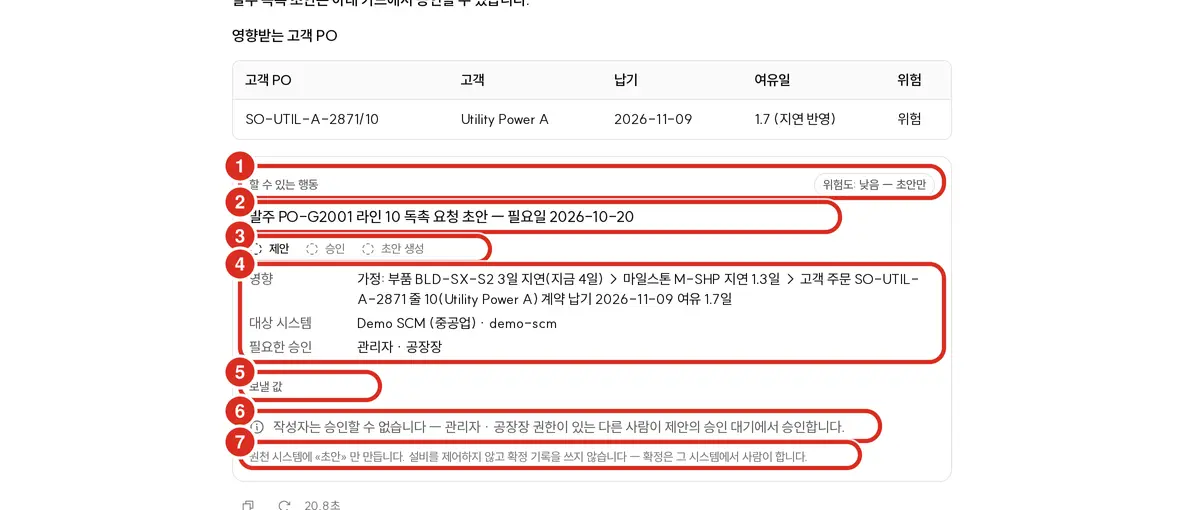
| ① | カードヘッダー | 実行できるアクションと「リスク:低 — ドラフトのみ」 |
| ② | タイトル | 何を — 例:「発注 PO-G2001 ライン10 督促依頼ドラフト — 必要日 2026-10-15」 |
| ③ | ステップ | 提案 → 承認 → ドラフト生成。現在のステップが濃く表示されます |
| ④ | 本文 | 影響(前提 → マイルストーン遅延 → 顧客注文行・契約納期・余裕)・対象システム・必要な承認。承認後は、誰が・いつ・どの理由で承認したかが追加されます |
| ⑤ | 折りたたみ | 送信する値 — 対象システムに渡す値そのまま |
| ⑥ | 案内行 | 「作成者は承認できません — 管理者・工場長権限を持つ別の人が、提案の承認待ちで承認します。」 |
| ⑦ | カードの下 | 「元システムに«ドラフト»だけを作成します。設備を制御せず、確定記録は書きません — 確定はそのシステムで人が行います。」 |
承認できる人には⑥の位置に承認理由(必須)欄(500文字まで)と承認して実行・却下ボタンがあります。 承認して実行を押すと「このアクションを承認しますか?」が、何を・どこに・どの理由で送るのかをもう一度表示し、確認してから送信されます。
- 資材督促のように影響の大きいアクションは、最初の承認後に「第1承認:«名前» — 他の承認者による第2承認を待っています(影響の大きいアクション)。」となり、第1承認者と
別の人が第2承認をして初めて送信されます(「第2承認は第1承認者と別の人が行います。」)。どのアクションが2名承認かは設定
access.two_person.toolsが定めます(既定は督促の1つ)。 - 最終承認が完了すると対象システムにドラフト1件が作成され、その番号がカードに残ります — 「ドラフト作成済み:番号 (状態) — そのシステムで確認のうえ起票してください。」確定はそのシステム内で人が行います。設備は制御しません。
- 誰が承認するかはロールグループが定めます(上表)。権限のない人にはボタンの代わりに「このアクションは … のみ承認できます。」が表示されます。 業務は管理者が定めます → ユーザー権限と業務ロール
- 同じカードを2回押してもドラフトは1件です。失敗すると「ドラフトを作成できませんでした:」と理由、再送信が表示されます。却下も「却下済み」として残ります。
- 1つの対話で同じ対象のカードは1枚です — 保全依頼は同じ設備に1枚。前のカードを却下して初めて再度表示されます。
- 保全依頼カードの設備・優先度は提案のカードと同じルールで決まります。 同じ発見を提案ですでに承認している場合、チャットにはカードが表示されません。
- 過去の対話を開き直すと、カードがその回答の下に現在の状態で再表示されます。
リカバリ案ツール(thread_explain_recovery)と発見ツール(insight_list_findings)は既定で有効です(管理者が
AI管理コンソール › MCPゲートウェイ › ツール で無効にした場合は無効のまま残ります → MCPゲートウェイ)。それでもカードがない場合は —
- デジタルスレッドに、そのドラフトを受け取るコネクタが有効になっていません。督促はSCM、保全依頼はMESコネクタが保全依頼ツールを提供する必要があります。
- 督促:回答に発注ラインまたは必要日が欠けています。
- 保全依頼:故障リスク発見がオープン状態でない(確認済み・クローズ・検証待ち)、提案ですでに承認済み、またはこの対話に同じ設備のカードがすでにあります。
主な機能
自然言語による工場データ照会
- 日本語の自然言語で質問 → AIが適したMCPサーバーとツールを自動選択
- 「射出機の温度を教えて」「大田工場の構造を見せて」など直感的な対話
- 設備名(自然言語) → システムID 自動変換
SSEリアルタイムストリーミング応答
- Server-Sent Events ベースのリアルタイムストリーミング応答
- AIが分析する過程をツール行でリアルタイムに確認
- チャート・ダイアグラムが回答とともにレンダリング
リッチな可視化
| 可視化タイプ | 対応チャート |
|---|---|
| サーバーチャート | タグ履歴・アラーム区間・OEE・Edge状態履歴 — ツール結果の数値そのまま |
| ECharts | サーバーチャートがない場合にAIが描く推移・ゲージ・棒グラフなど |
| Mermaid | 工程フロー図、状態遷移、原因診断ツリー |
| Markdown | センサーデータ表、設備一覧、アラーム履歴 |
内蔵エージェントのツールルーティング
- ユーザー質問の意図をLLMが分析し、最適なツールを自動選択
- 複合質問時はエージェントループで複数ツールを順次呼び出し (tool-calling)
- ツール:MCP ゲートウェイの背後のツールすべて — Platform統合MCP + 社内MCPサーバー(時系列インサイト・RAG・文書理解・ビジョン・工学計算、接続されていればデジタルスレッド)。
コパイロットがモデルに別途渡す内蔵チャットツールはありません — 文書検索
rag_searchもゲートウェイ経由で RAG を呼び、ツール検索に関係なく常に載ります - そのため ゲートウェイが応答しないとそのターンはツールなしで 進みます。マニュアル・図面・手順の質問はこのとき回答せず、「文書検索を今は使えません …」でブロックします(上記 回答が途切れたり停止したとき)
画面構成
| 画面 | 説明 |
|---|---|
問い合わせ (/chat) | 最初の画面(あいさつ・入力欄・本日のタスク・質問チップ)と対話 — チャート・根拠カード・アクションカードが回答内に描画されます |
| 最近の対話 (サイドバー) | 対話タイトルで検索し、続けて尋ねます |
| 右パネル | 根拠カードの文書原文・図面・映像・音声を対話の横に開きます |
図面ビューア (/viewer/drawing、新しいタブ) | 図面を大きく表示し、ページを送り、版を比較し、領域を選んで尋ねます → 図面で尋ねる |
管理コンソール (/admin) | ユーザー・ロールグループ・LLM設定・APIキー・プロンプト(ツールのオン/オフはAI管理コンソール › MCPゲートウェイ) → コパイロット管理コンソール |
画面に表示される時刻と「今日」の境界は、ブラウザのタイムゾーンではなく、インストール時に設定した PP_TZ
に従います。海外から接続しても工場時刻で表示されます。
技術スタック
| 構成 | 技術 |
|---|---|
| バックエンド | Java 21, Spring Boot 3.4, Spring Security 6.x |
| フロントエンド | React, ECharts, Mermaid |
| AIバックエンド | 内蔵エージェント(AgentOrchestrator + ToolRegistry) → LiteLLM(既定 aura-lite)、SSEストリーミング |
| データベース | PostgreSQL (メタ・チャット履歴), Redis (キャッシュ) |
| ファイルストレージ | RustFS (S3互換オブジェクトストレージ) |
| デプロイ | WAR (サーブレットコンテナ) または内蔵 Tomcat |
主な設定
設定ファイル:src/main/resources/application.properties (値は環境変数で上書きできます)
CH_ から CO_ に変わりましたコパイロットコンテナが読み込む環境変数は、今後すべて CO_ で始まります。旧名 CH_* は読み込まれず、
警告も出ません。 ホストのenvファイルに CH_ で記述した値(例:公開APIキー
CH_API_V1_KEY)がある場合、アップグレード後に黙って無視されるため、CO_ の名前に手動で移行してください
→ 環境設定
| 項目 | 説明 | 既定値 | 環境変数 |
|---|---|---|---|
openai.api.url | LLM(LiteLLM)ゲートウェイURL | http://plantpulse-litellm:4000 | CO_OPENAI_API_URL |
openai.model | チャットLLMモデル | aura-lite | CO_OPENAI_MODEL |
platform.api.url | PlatformベースURL — 画面・バックグラウンド照会用(チャットの統合MCPツールは MCP ゲートウェイを経由します) | (Platform server-web アドレス) | CO_PLATFORM_API_URL |
platform.api.token | Platform api_key | (インストール時に設定) | CO_PLATFORM_API_TOKEN |
mcp.gateway.url | MCP ゲートウェイのアドレス — チャット・自動化が使うモデルツールはすべてここへ(自動化専用の記録照会 copilot_* の 3 つだけコパイロット内)。空だとコパイロットが起動しません | (インストール時に設定) | CO_MCP_GATEWAY_URL |
mcp.timeseries.api.url | 時系列インサイトAPI URL | http://127.0.0.1:8970 | CO_MCP_TIMESERIES_API_URL |
rag.api.url | RAG API URL | http://127.0.0.1:7115 | CO_RAG_API_URL |
rag.api.key · mcp.timeseries.api.key · mcp.parser.api.key · mcp.vision.api.key | バックエンド4つのインバウンドキー — 4つとも同じ値 | (インストール時に設定) | CO_INBOUND_API_KEY |
sse.stream.timeout | SSEストリーミングタイムアウト | -1 (無制限) | — |
app.request.limit | 同時リクエスト制限 | 10 | — |
server.servlet.session.timeout | セッションタイムアウト | 480m (8時間) | — |
openai.api.url · openai.model はDB設定に値がない場合のみ環境変数で埋められ、その後は
DBの値が使われます。モデルを変更するには環境変数ではなく、管理コンソールのLLM設定
(/admin/llm)で変更します → コパイロット管理コンソール
1回のチャットが複数のバックエンドのツールを呼びます — リアルタイムデータはPlatform、AI分析は時系列インサイト、文書検索はRAG、
文書パースと写真判読は文書理解・ビジョン。チャットのツール呼び出しはすべて MCP ゲートウェイ(mcp.gateway.url)を経由します —
上の platform.api.url・mcp.timeseries.api.url・rag.api.url は画面(文書原文・映像再生など)とバックグラウンド照会が使います。
回答が「データを取得できません」となる場合は、まずゲートウェイ、次にどのバックエンドが切れているかを確認してください → MCPツールマップ
mcp.api.* はありませんPlatformのアドレス・トークンの設定名が mcp.api.url · mcp.api.token から
platform.api.url · platform.api.token に変わりました(旧名のDB設定行は
起動時に自動で移行されます)。旧名で環境変数を与えても何も起こりません。
バックエンド4つのキーも CO_RAG_API_KEY ではなく**CO_INBOUND_API_KEY の1つ**です —
rag・時系列・文書理解・ビジョンが同じ値を使います。
特徴
即時導入可能なWebインターフェース
- 別途クライアントのインストール不要 — Webブラウザのみで接続
- スマートフォン・タブレットでも同じ画面をそのまま利用できます
- Spring Security ベースの認証/認可
製造現場に最適化されたUX
- 日本語ネイティブ — 工場用語、設備名の自然な理解
- 状態表示の可視化 (正常/警告/危険)
- 複合分析結果を構造化されたレポートへ自動フォーマット
企業環境への対応
- WARデプロイで既存のWAS(Tomcat、WildFlyなど)に統合
- JDBCベースのユーザー認証 — 既存ユーザーDBとの連携
- オンプレミス完全対応 — クラウド依存なし