コパイロット画面マップ
コパイロットでできることは3つです — 質問・提案・自動化。最初に開くと質問のホーム画面が表示されます。
| できること | アドレス | 内容 | 詳細 |
|---|---|---|---|
| 質問 | /chat | テキスト・画像・音声で質問し、根拠とともに回答を受け取ります。ホーム画面に «今日のタスク» が1行に折りたたまれています | AIチャット |
| 提案 | /tasks | AI が見つけたタスク(計画)と異常・インシデント(突発)を、受付 → 承認 → 処置 → 結果 → 再発検証まで一か所で処理します | 提案 |
| 自動化 | /automations | «毎朝これを確認して» を一文で任せられます | 自動化 |
エージェントは自動化と呼びます。アラーム・異常信号で立ち上がった個々の案件はインシデントです(コード・API では incident)。旧メニュー «今日・実施提案・異常診断・解決・レポート» は廃止され、
その機能は質問のホーム画面と提案に集約されました — 下記の «旧アドレス» を参照してください。
サイドバー
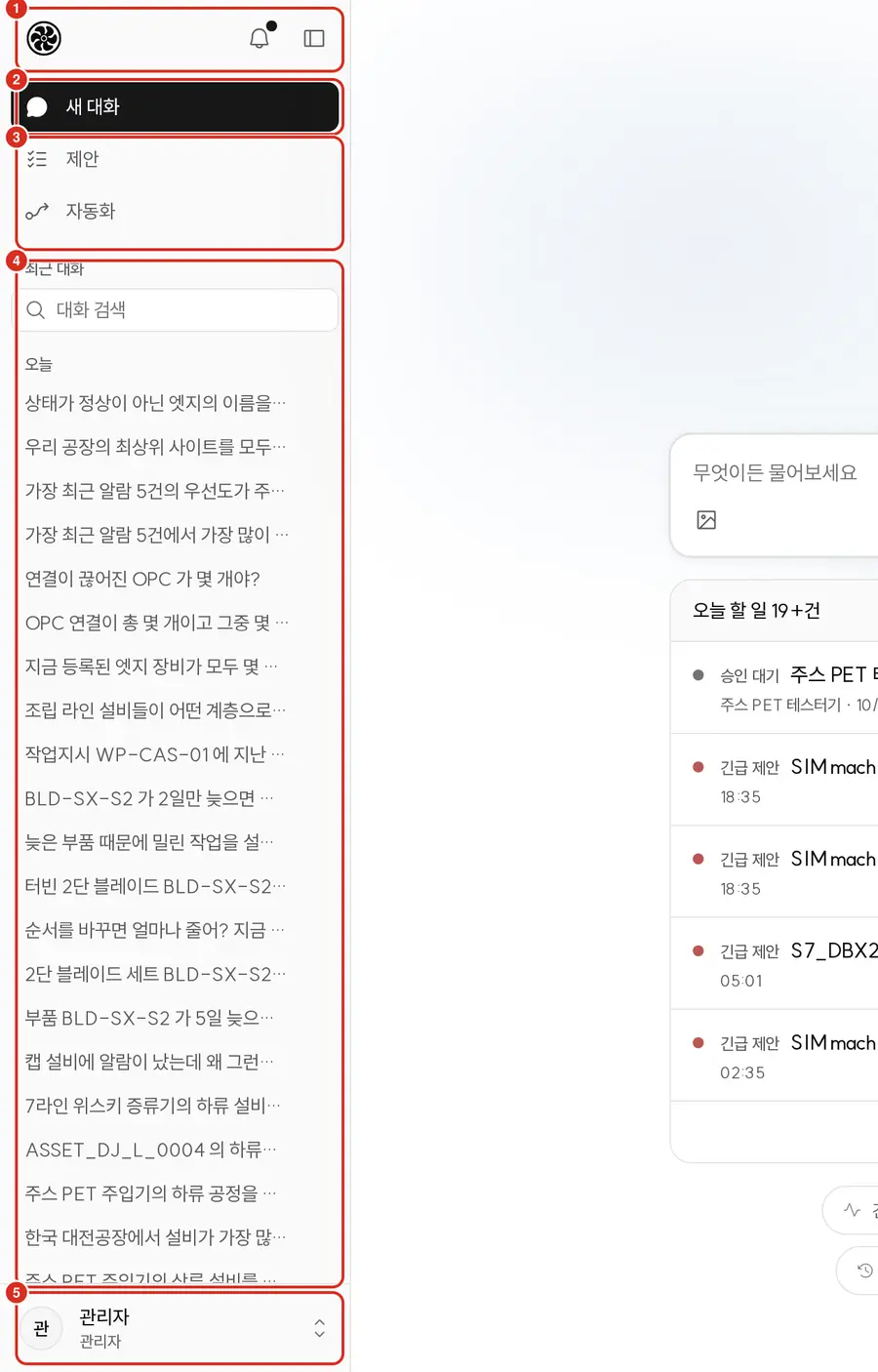
| 番号 | 位置 | 内容 |
|---|---|---|
| ① | ヘッダー | ロゴ・通知ベル・サイドバーの折りたたみ。未読の通知があるとベルにドットが付き、押すと通知一覧(/alerts)が開きます |
| ② | 新しい会話 | 質問のホーム画面を新しく開きます |
| ③ | メニュー | 提案・自動化。質問には専用の項目がなく、② 新しい会話から入ります。権限のないメニューは表示されません — 下記の «役割別メニュー» |
| ④ | 最近の会話 | 会話検索欄と、今日・昨日・今週・それ以前のグループ(工場のタイムゾーン)。行にカーソルを合わせると «…» メニューから名前の変更・会話の削除 |
| ⑤ | プロフィール行 | 名前・役割。押すと上方向にメニューが開きます — 下表参照 |
サイドバーは上から新しい会話 → 提案 → 自動化 → 最近の会話の順で、最下部がプロフィール行です。
- «質問» という項目はありません。 質問は新しい会話から入ります — 押すと、今どの画面にいても質問のホーム画面が新しく開きます。ヘッダーのロゴを押してもホーム画面に移動します。 過去の会話は最近の会話から開きます。
- メニュー項目は提案・自動化の2つです。権限のないものは表示されず、質問の権限がない場合は新しい会話と最近の会話も表示されません。
- 未読の通知があるとベルにドットが付き、ベルにカーソルを合わせると「通知 N件」が表示されます(99 を超えると「99+」)。件数は1分ごとに再読み込みされます。 自分の範囲の確認すべき異常・インシデントと、自動化が自分宛てに送ったアプリ通知をあわせて数えます。
- 最近の会話は30件まで表示され、会話検索に文字を入力すると100件まで検索します。会話がない場合は「まだ会話がありません」、該当がない場合は「一致する会話がありません」と表示されます。
- «…» メニューは行にカーソルを合わせたときと、現在開いている会話に表示されます(スマートフォンでは現在開いている会話のみ)。会話の削除は「この会話を削除しますか? 元に戻せません。」と一度確認します。 削除すると会話一覧の行だけでなく、質問・回答・ツール実行の原文まで削除されます。まだ誰も承認していないアクションカードも一緒に削除され、すでに承認済みのアクションカードと監査記録(ツール呼び出し・文書閲覧)は残ります。
プロフィールメニュー — プロフィール行を押すと上方向に開きます。
| 項目 | 内容 |
|---|---|
| ヘッダー(写真・名前・ID・役割) | 押すと設定のプロフィールグループが開きます |
| 設定 | 個人情報・パスワード・言語・テーマ・通知 → 下記 «設定» |
| 管理 | 管理コンソール — 管理者にのみ表示されます → コパイロット管理コンソール |
| 監査 | 監査記録 — 管理者ではなく «監査記録の閲覧» 権限を持つ人にのみ表示されます(管理者は管理コンソール内で確認します) |
| ヘルプ | 質問・提案・自動化のうち自分が開けるものを3ステップずつ説明し、開くでその画面へ移動します。下部の «お問い合わせ» にカスタマー文書リンク(新しいタブ)があります |
| テーマ — ライト・ダーク・システム | 押すと即座に切り替わります。«システム» は端末の設定に従います |
| ログアウト | ログイン画面に戻ります |
言語はこのメニューではなく設定で変更します。
折りたたみとスマートフォン
- 広い画面で折りたたみを押すと、アイコンだけの狭いレールになります(順序は同じ)。折りたたまれたロゴにカーソルを合わせて押すと再び展開します。折りたたんだ状態はブラウザが記憶します。
- スマートフォン(640px 未満)では上部にアプリバー(メニューを開く・会話タイトル・新しい会話)が表示され、サイドバーは左から開くドロワーになります。会話を開いていないときはタイトルの位置にロゴが表示されます。Esc・外側のタップ・リンクで閉じます。
- 端末がオフラインになると、画面上部に「インターネット接続が切断されました。接続されると再送信できます」というバーが表示されます。
質問のホーム画面
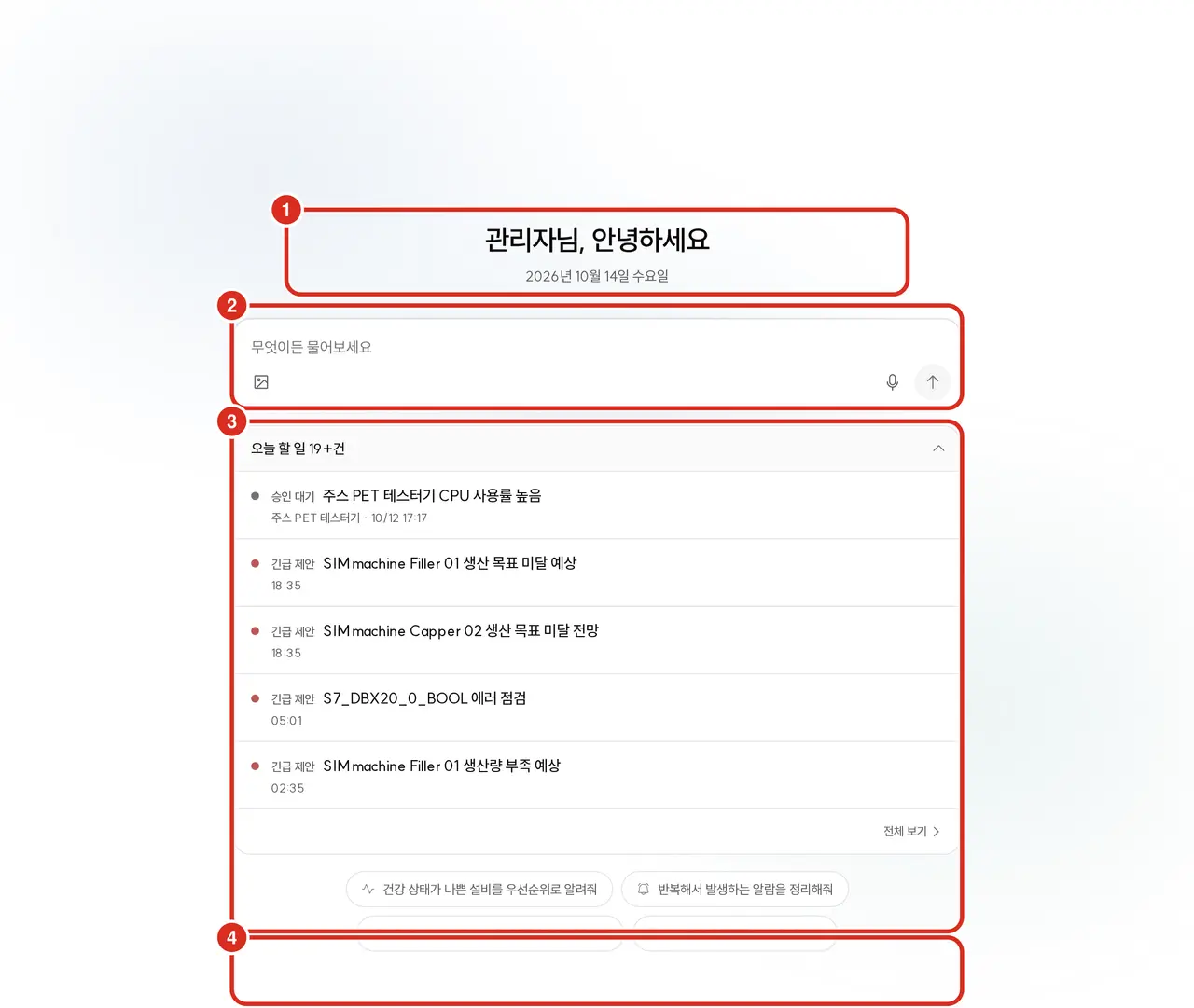
| 番号 | 位置 | 内容 |
|---|---|---|
| ① | あいさつ | 「○○さん、おはようございます」と今日の日付 |
| ② | 入力欄 | 質問を入力して送信します。ファイルを追加(写真4枚まで、文書・図面・映像・音声ファイルは会話ごとに20個まで — ドラッグ&ドロップ・貼り付けも使えます)・音声で質問(60秒まで)・送信。@ と入力すると、自分の自動化・共有された自動化を呼び出して実行します |
| ③ | 今日のタスク | 通常は「今日のタスク N件」の1行に折りたたまれており、押すと図のように展開して5行まで表示されます。行を押すとその提案が開き、すべて表示で提案画面に移動します |
| ④ | 質問チップ | よくある質問が4つ — 押すと入力欄に入力されるだけで、送信は自分で押します |
«今日のタスク» は折りたたまれた1行から始まります — 「今日のタスク N件」と展開用の矢印だけです。その行を押すと行が展開され、もう一度押すと折りたたまれます。 展開したか折りたたんだかは、この端末(ブラウザ)が記憶します。
- 展開すると5行まで表示されます。各行にはステータスドット・種類・タイトル・設備と時刻があり、押すとその提案が開きます。最下部のすべて表示で提案画面に移動します。
- 「N件」はここに表示されている行数(最大5)です。全体の件数ではありません — すべてはすべて表示で確認します。
- 入力欄より目立たないよう淡く描画されます。あいさつと入力欄が先に表示され、この行は少し遅れて表示される場合があります。
展開された行は緊急度の順に並べて表示されます。
| 順序 | 行 | ドット |
|---|---|---|
| 1 | 緊急の問題(インシデント) | 赤 |
| 2 | 承認待ち | 無彩色 |
| 3 | 確認すべき異常 — 高 | 赤 |
| 4 | 緊急提案 | 赤 |
| 5 | 自動化の提案 | 無彩色 |
| 6 | 確認すべき異常 | オレンジ |
| 7 | 実施提案 | 無彩色 |
- 閲覧権限のない種類は行から除外されます。
- タスクがない場合、この欄はまったく描画されません — 空のボックスや «0件» が表示されなければ正常です。
- 画面は無彩色で、色はステータスドットにのみ使用します — 赤 = 緊急、オレンジ = 注意、緑 = 正常。
質問を送信するとホーム画面が消えて会話画面になります。回答・根拠カード・音声・映像シーンについては AIチャット を参照してください。
右パネル
根拠カードの文書・図面・映像・音声、送信した質問の追加したファイル、提案の詳細は、画面を移動せずに同じ右パネルに開きます。会話・一覧はそのまま残ります。
| ヘッダーの要素 | 内容 |
|---|---|
| アイコン・タイトル | 何を開いたか — 文書名、図面番号・版、映像ファイル名、追加したファイルの名前、«提案» |
| 戻る | パネル内でさらに別のものを開いたときにのみ表示されます。提案の詳細で根拠(文書・図面・映像)を押すとその原文が詳細の上に開き、戻るを押すと詳細が見ていた位置のまま戻ります |
| 開いた対象ごとに異なるボタン | 文書 — 新しいタブで開く・原本をダウンロード / 追加したファイル — 原本をダウンロード(文書 PDF は新しいタブで開くも) / 図面 — ビューアで開く(新しいタブ) / 提案 — リンクをコピー |
| パネルを閉じる | 右端。Esc でも閉じます — 重なっていたものまで一度に閉じます |
- 左端をドラッグするか ← → キーで幅を変更します(320px から画面の70%まで、ブラウザが記憶)。
- パネル内に PDF 原文が開いていて、その中をクリックした後は Esc が効きません(キー入力が PDF ビューに渡されます)。このときはパネルを閉じるボタンが強調表示されます — それを押すか、パネルの外を一度クリックしてから Esc を押します。
- 狭い画面ではパネルが本文の横に並ばず、本文の上に重なって開きます — 本文に残る幅が 480px 未満の場合です(例: タブレット縦向き)。暗くなった外側を押すと閉じます。
- スマートフォン(640px 未満)では画面全体を覆います。
パネルに何が表示されるかは 質問 — 根拠原文パネル・図面で質問・ 映像・音声で質問・提案 を参照してください。
通知 — /alerts
サイドバーのヘッダーにあるベルを押すと開きます。過去24時間に自分の範囲で発生した確認すべき異常・インシデントと、自動化が自分宛てに送ったアプリ通知が時刻順に混在して表示されます(50件まで)。
- ヘッダーに「過去24時間 · 未読の通知 N件」、右側にすべて既読。未読の通知が5件を超えると「未読の通知 N件をすべて既読にしますか?」 — 「過去24時間の通知のみが変更されます。元に戻せません。」と一度確認し、完了すると「N件を既読にしました」と表示されます。
- すべて・未読で絞り込みます。
- 行は「設備 — 要点」の1行と、その下に重要度(高・中・低)・時刻・「タグ N個」・種類(確認すべき異常・インシデント)が表示されます。未読の行は先頭にドットが付き、タイトルが太字になります。
- 行末の矢印(原文を表示)を押すと、通知の原文がその場で展開されます。
- 行を押すと既読になり、その案件が提案で開きます — インシデントに昇格したものはそのインシデントが、そうでなければその異常が開きます。
- 自動化の通知行は「自動化の名前 — 1行要約」で、重要度なしで種類が「自動化」と表示されます。押すと既読になり、その回の実行結果が開きます — レポートならそのレポート、提案カードを出した場合はその提案カード、それ以外はその回の実行記録です。自動化を削除すると、その自動化が送った通知も一覧から消えます。 自動化の «送信» でアプリ通知を選択した結果がここに届きます → 自動化 — 送信
- 既読はユーザーごとに管理されます。自分が読んでも他のユーザーの通知は未読のままです。
- 通知がない場合は「新しい通知はありません」、未読のみ表示していてすべて読み終えた場合は「すべて既読です」と表示されます。
スマートフォン・ブラウザで即座に受け取るには、設定で通知をオンにします。
設定 — /settings
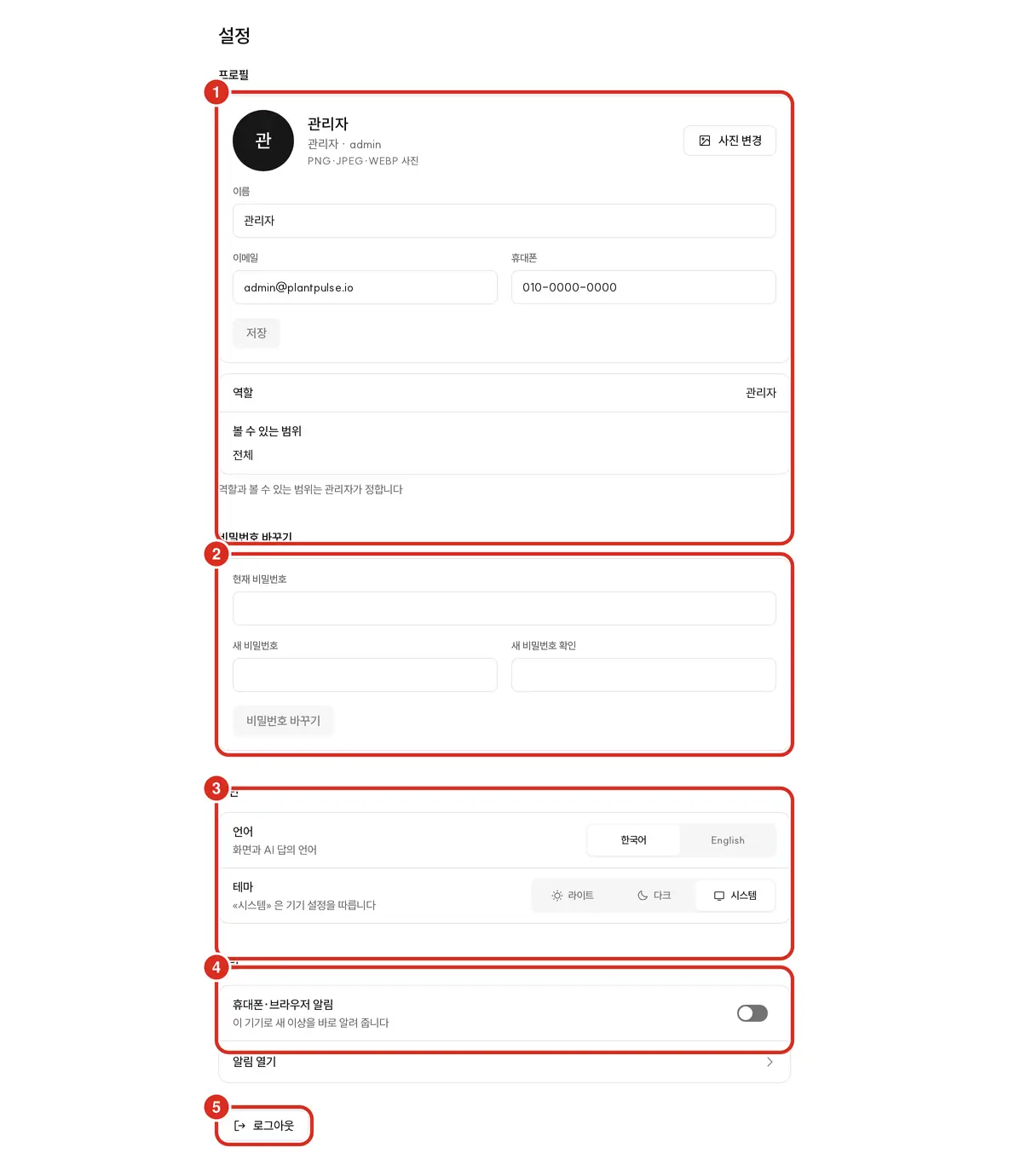
個人情報と設定が1つの画面に上から下へ配置されています。
| グループ | 項目 |
|---|---|
| プロフィール | 写真の変更・写真の削除(PNG・JPEG・WEBP — 選択した写真は中央を正方形に切り取って縮小しアップロードします)・名前・メールアドレス・携帯電話番号。役割と閲覧可能な範囲は表示のみです — 「役割と閲覧可能な範囲は管理者が設定します」 |
| パスワードの変更 | 現在のパスワード・新しいパスワード・新しいパスワード(確認) |
| 画面 | 言語(한국어・English — 画面と AI 回答の言語)・テーマ(ライト・ダーク・システム) |
| 通知 | スマートフォン・ブラウザ通知 — オンにするとこの端末に新しい異常をすぐ通知します。端末ごとに個別にオンにします。その下の通知を開くで通知一覧に移動します |
| ログアウト |
- プロフィールとパスワードはグループごとに保存ボタンを押さないと反映されません。言語・テーマ・通知は変更した時点で保存されます(言語を変更すると画面が再読み込みされます)。
- プロフィールの名前は必須で60文字までです。メールアドレスはアドレス形式である必要があり、携帯電話番号は数字と
+・-・空白のみ20文字まで入力できます。 不正な項目はその項目の下に理由が表示され(例: 「メールアドレスの形式ではありません」)、保存されません。 - プロフィールを編集中に保存せず他の画面へ移動しようとすると、「保存されていない変更があります」と一度確認します。
- テーマの «システム» はこのブラウザにのみ記憶されます。ライト・ダークはアカウントに保存され、他の端末でも適用されます。
- 「このインストールでは無効になっています。必要であれば管理者に依頼してください」と表示される場合は、サーバー側でプッシュが無効化されています。
- 「このブラウザでは通知を受け取れません」と表示される場合は、プッシュに対応していないブラウザです。プッシュ通知はHTTPS アドレスでのみ利用できます。
- オンにする際に「ブラウザで通知を許可する必要があります」と表示されたら、アドレスバーのサイト設定で通知を許可します。
- 旧アドレス
/profileはこの画面のプロフィールグループへ転送されます。
役割別メニュー
| 業務役割 | 表示されるメニュー |
|---|---|
| 作業者 | 質問・提案(計画・インシデント) |
| 保全 | + 提案の確認すべき異常 |
| 班長 | + 確認すべき異常 |
| 工場長・管理者・品質 | すべて |
自動化は «自動化の作成・管理» 権限を持つ人に表示され、個人に割り当てられる標準グループにはすべて含まれています。
権限名とグループは 権限 を参照してください。提案で閲覧できるソースが1つもない場合、提案メニューは表示されません。
- ログインすると開くことのできる最初の画面が表示されます — 質問、質問の権限がなければ提案、それもなければ自動化、いずれもなければ設定です。
- 質問の権限がない状態で
/chatをアドレスで開くと、「この画面を開く権限がありません」と表示されます。
旧アドレス
旧画面のアドレス(/home・/briefing・/anomaly・/watch・/resolutions・/incidents・/report・/accuracy・/agents・/dashboard・/network・/predict・/thread・モバイル版 /m/…)は
新しい画面へ転送されません。 ブックマークや以前に受け取ったメール・プッシュの旧リンクを開くと、下記 «存在しないアドレスを開いたとき» の「お探しの画面が見つかりません」が表示されます。
ホームへを押して新しい画面から探してください。
| 旧画面 | 新しい位置 |
|---|---|
| 今日・ブリーフィング | 質問のホーム画面 |
| 異常診断・ウォッチ・通知リンク | 提案 › タスク › 突発 |
| 解決・インシデント | 提案(インシデント) |
| レポート・AI 精度 | 提案 › 完了 |
| エージェント | 自動化 |
| ダッシュボード・ネットワーク・予測・スレッド | 質問 — 同じ回答は質問で尋ねれば得られます |
| モバイル版 | 同じ新しい画面(スマートフォンでもそのまま使用します) |
- 新たに送信されるメール・プッシュ・通知のリンクはすべて新しいアドレスです。
/profileのみはそのまま開き、設定のプロフィールグループへ移動します。
新しい画面はスマートフォンでもそのまま使用します — モバイル専用版はありません。管理コンソールの旧画面については コパイロット管理コンソール を参照してください。
存在しないアドレスを開いたとき
旧アドレスや誤ったアドレスを開くと、サイドバーはそのままで本文に「お探しの画面が見つかりません」とホームへボタンが表示されます。
ホームへは自分が開くことのできる最初の画面(通常は質問)へ移動します。管理コンソール配下の存在しないアドレス(/admin/…)も管理ホームへ転送せず、同じ案内を表示します。
アドレスは正しいがその対象が存在しない、または閲覧できない場合は、画面ごとに個別のメッセージを表示します — 「この会話が見つかりません」・「この自動化が見つかりません」・「このレポートが見つかりません」・ 「この案件が見つかりません」。閲覧権限がない場合は「これを閲覧する権限がありません」 — 「必要であれば管理者に権限を申請してください。」と表示されます(会話の場合は「この会話を閲覧する権限がありません」)。
初回起動時 — 言語とログイン
画面の言語は次の順序で決定されます。
- 自分で選択した言語 — ログイン画面下部の한국어・English、または設定 › 画面 › 言語。一度選択するとこのブラウザが記憶します。
- 選択したことがない場合はブラウザの言語設定に従います(韓国語・英語のうち先に出てくるもの)。
- ブラウザが韓国語も英語も使用していない場合はインストールの既定言語(
PP_LANG— インストール既定はko)です。
PP_LANG は画面ではなく、メール・プッシュのようにサーバーが自ら生成する文章の言語です → 環境設定
ログイン前に開いたアドレスに戻ります。 メール・通知のリンクやブックマークを未ログインの状態で開くと、まずログイン画面が表示され、ログインすると最初に開こうとした画面が開きます。 使用中にログインが切れた場合(セッション期限切れ)も同じです — 再ログインすると見ていた画面に戻ります。
- ログイン画面で한국어・English に言語を変更しても、戻る画面はそのまま記憶されます。
- 1つのタブでログアウトすると、同じブラウザで開いていた他のタブもすぐにログイン画面へ移動します。