提案 — やることリスト・異常・インシデントを最後まで
提案は、AI が見つけた仕事を人が決めて終わらせる場所です。1枚のカードが最初から最後まで同じ詳細の中で流れます。
감지 · 접수 · 제안 → 승인 → 조치 → 결과 → 재발 검증
| 出所 | 含まれるもの |
|---|---|
| 計画 | 実行提案 — 毎日 AI が事前に出すやることリスト、自動化が上げたカード |
| 突発 | 確認すべき異常(AI 異常診断が捉えたもの)と インシデント(人が上げたもの、または異常から上げたもの) |
以前の «解決» メニューは別にありません — 解決は提案の後段です。
画面
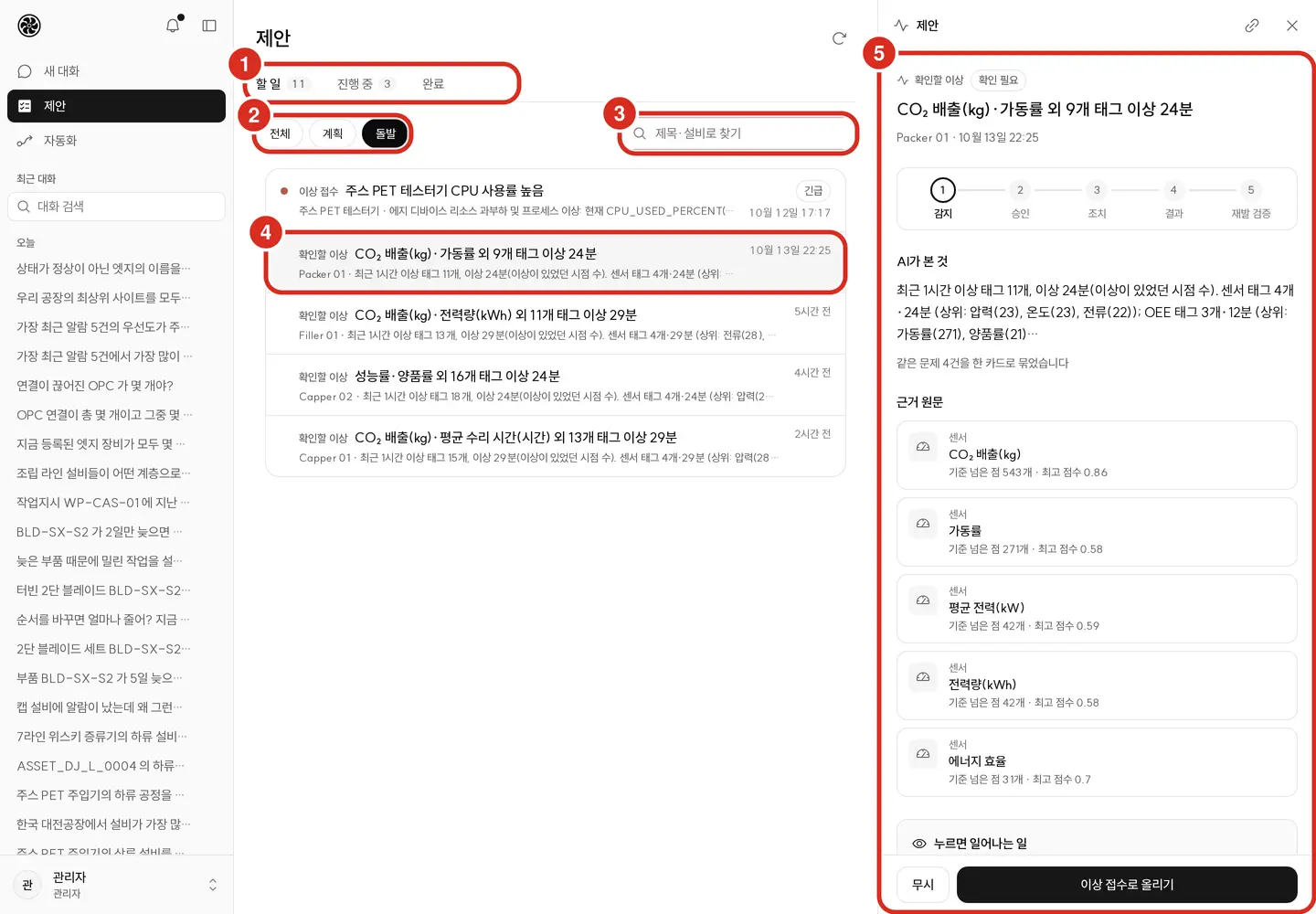
| 番号 | 位置 | 役割 |
|---|---|---|
| ① | タブ | やることリスト · 進行中 · 完了。やることリスト・進行中の横の数字は絞り込みと無関係な全体数です(同じ原因でまとめた行は一つとして数えます)。← → キーで移動します |
| ② | 出所 | 全体・計画・突発。見られる出所が2つ以上あるときのみ表示されます |
| ③ | 検索 | タイトル・設備で検索 |
| ④ | 行 | 種類(実行提案・確認すべき異常・インシデント)・タイトル・設備・要約。同じ原因は「○○ 他 N 設備」の1行にまとめられ、「まとめられた N 件を見る」で展開します。右側にバッジと時刻 |
| ⑤ | 詳細 | 行を押すと右側パネルに開きます(スマホは全画面)。根拠を押すと同じパネルに重ねて開き、戻るで戻ります。リンクをコピーでアドレスを他人に渡せます |
| タブ | 含まれるもの | 順序 |
|---|---|---|
| やることリスト | 人の判断を待つもの — 未開始の今日の計画、未確認の異常(通常異常)、受付前のインシデント | 緊急順(重大度 → 古いもの) |
| 進行中 | 承認後 — 受付したインシデント、割当・実行・再発検証中の計画 | 緊急順 |
| 完了 | 実行した措置の履歴とクローズした計画カード(再発なく検証が終わったもの・«対象外»でクローズしたもの)。期間7日・30日 | 最近順 |
一度に40行ずつ表示され、もっと見るで続きます。見出し行右側の更新で一覧を再読み込みします。
- 検索は今取得している行のうち、タイトル・設備・要約にその文字が含まれるものだけを残します。Esc か ✕(検索をクリア)でクリアします。
- 完了タブの行は実行した措置一つです — タイトルの下に措置・実行者・結果メモがあり、押すとそのインシデントの詳細が開きます。 右側のバッジは再発・実行失敗(赤点)・再発なし(緑点)・実行中・結果待ち・結果作成中です。
- クローズした計画カードも完了タブに1行として並びます — 押すとそのカードの詳細が開き、右側のバッジは完了(緑点 — 結果を残した後、再発なく検証期間が終わりました)か対象外です。
同じ原因は1行にまとめられます。 同じ注文・同じ資材 PO に由来する仕事は代表の1行に「○○ 他 N 設備」と表示され、詳細に影響設備一覧があります — 設備ごとに個別対応するのではなく、原因一つに対応します。
- まとめられた行のすぐ下に**「まとめられた N 件を見る」があります。押すと残りの行がその下に展開され、「まとめた行を折りたたむ」**で再び折りたたまれます。展開した行も一つずつ押して開きます。
- タブ横の数字はまとめ数で数えます — 5行が1つにまとまっていれば1です。
- 行一つに「同じ問題 N 件」が付いていれば、同じ問題として検出された異常 N 件を1枚のカードにまとめたものです。上げるか無視すると、まとめられた異常がまとめて処理されます。
バッジ — やることリストタブは緊急なものにのみ付きます(緊急赤点、推奨・高橙点)。進行中タブは段階を示します — 開始前・割当済み・措置中・再発検証中・再発(赤)・診断中・承認待ち・措置待ち・措置済み・検証確認待ち・対象外。
完了タブ見出しの1行 — 措置 N 件・処理時間(中央値、30日)・検証通過 % ・再発 N 件・結果待ち N 件。値のない欄は省かれます。
詳細 — 1枚で最後まで
行を押すと一覧を残したまま右側パネルに詳細が開きます(スマホは全画面)。アドレスがその仕事を指すよう変わるので、リンクをコピーで他人にそのまま渡せます。
詳細の上に5段階表示があり、今の段階が示されます。その下は種類ごとに以下の通りです。
| 何 | 詳細にあるもの |
|---|---|
| 実行提案(計画) | AI が見たもの · 根拠 · 措置結果 · AI 提案判断 · 承認すると作られる草案 · 自動化が提案した行動 |
| 確認すべき異常 | AI が見たもの(要約と「同じ問題 N 件を1枚のカードにまとめました」) · 根拠原文(なければ関連タグ) |
| インシデント | 診断 · 措置案(順番通り、次の番に「次へ」。人が修正した案なら「○○さんが修正した案・時刻」と AI 原案を見る) · 根拠原文 · 経過(検知・措置案提案・受付・措置案修正・措置案却下・措置実行・確認済み・再発・終結…) |
根拠 — パネルで開き «戻る» で戻ります
根拠行を押すと、その原文が詳細の上に重ねて同じパネルに開きます。見出し行に戻るが現れ、押すと詳細が見ていた場所のまま戻ります。 新しいタブが開いたり詳細が閉じたりしません。パネルを閉じるや Esc は詳細まで一度に閉じます。
| 根拠 | 行に表示されるもの | 押すと |
|---|---|---|
| センサー | 小さな推移線と最後の値。平常値・限界が保存されていれば「平常 N」・「上限 N」・「下限 N」と限界線(点線)が一緒に表示されます。計画カードの数値は「前日 N」と今日の値です。異常の根拠タグは「異常 N 分・最高スコア X」。値のない部分は描画されません | (開きません) |
| 文書 | 文書名 — マニュアル・作業標準書。手順書リンクは「関連手順書を開く」 | パネルに原文。見出し行に新しいタブで開く・原本をダウンロード → 質問 — 右側パネル |
| 図面 | その設備・部品の図面 | パネルにそのページのプレビュー。行末の小さなボタンはビューアで開く(新しいタブ) → 図面で質問 |
| 映像 | 関連する整備映像 | パネルでその区間を再生 → 映像・音声で質問 |
| 過去事例 | 波形が似ていた過去の異常 — 設備・時刻・当時の診断文、そしてその診断が当たっていたか(「診断が正しかった」・「診断が誤っていた」) | (開きません) |
詳細の一番下の質問で続けて聞くを押すと、この仕事のタイトルが入力欄に入った状態で質問が開きます。
ボタン
詳細の主ボタンは常に一つで、今の段階でやるべきことを示します。パネル下部の帯に固定されています。
| 何 | 段階 | 主ボタン |
|---|---|---|
| 確認すべき異常 | — | インシデントに上げる |
| インシデント | 診断中 | (AI 診断を待っています) |
| インシデント | 措置案が出た | 措置案承認 — 横に 修正して承認・却下 → 措置案の検討 |
| インシデント | 承認済み | 措置実行 — 実行権限があり、次の措置がシステムが実行できるものの場合 → 措置実行 — 受信者 |
| インシデント | 措置済み | 本文の措置結果欄で措置完了記録 |
| インシデント | 検証確認待ち | 検証確認して終結 |
| 計画 | 開始前 | 承認して開始 |
| 計画 | 割当済み | 実行開始 |
| 計画 | 措置中 | 本文の措置結果欄で措置完了記録 |
| 計画 | 再発検証中 | (見守り中) |
| 計画 | 再発 | 再実行 |
| 計画 | クローズ — 再発なく検証が終わったか «対象外»でクローズ | (なし — 完了タブにあります) |
脇のボタンは再診断(AI が最初からやり直す)・終結(インシデント — 理由は書いても空でもよい)・無視(確認すべき異常)です。
- ボタンを押すとまず**「このまま進めますか?」が何が起こるかを示して表示されます — 末尾に「後で元に戻せます」または「元に戻せません」が付きます。 同じ内容は押す前にも詳細の下の「押すと起こること」**欄に表示されます。
- インシデントに上げる — 「インシデントを作成し AI 診断を開始します」。同じ問題が既に開いていれば新規作成せず、そのインシデントに統合します(「既に開いているインシデントに統合しました」)。 上げた後はパネルがそのインシデントの詳細に切り替わります。既に上がっている異常を再度開くと「既にインシデントに上がっています」とインシデントを開くが表示されます。
- 無視は理由を選びます — セットアップ・交換作業中・設備停止・待機中・整備中・センサー問題・その他。同じカードにまとめられた異常も一緒に誤報として表示され、その表示が AI 精度に反映されます。
- 措置結果欄は「どう終わりましたか?」に完了・対象外を選び、1行のメモを書いて措置完了記録を押します。
- 再診断は「AI が最初から再診断します。今の診断文は変わります。」を一度確認します。
- 結果の後は再発検証期間の間、同じ問題が再び起きないか見守ります — 「同じ問題が再び起きないか見守り中・○まで」。再び起きれば「同じ問題が再発しました」と共に再発に戻ります。
- 自分が画面を開いた後に他の人が先に処理していれば「他の人が先に処理しました」が表示され、一覧と詳細が自動的に新しく再取得されます — 保存された状態は変わりません。 計画カードの実行開始・措置完了記録も同様です(同じカードに«実行開始»を2回押すことはできません)。それ以外に今できない段階であれば「既に他の人が処理したか、今はできない段階です」となります。
措置案の検討 — 承認・修正して承認・却下
AI が措置案を出すと、インシデントは 承認待ち です。下部の帯のボタンは 3 つです。
| ボタン | すること |
|---|---|
| 措置案承認 | AI の案のまま受け付けて進行中に移します |
| 修正して承認 | 案を修正してから 修正した案で承認 を押します。修正した案で受け付けて進行中に移します |
| 却下 | 理由を選んで 却下して閉じる を押します。インシデントを閉じて理由を記録します |
- 修正して承認 — ステップごとに このステップを残す をオフにしたり 上へ・下へ で順序を変えたりし、ステップ名 と 根拠 (任意) を修正します。修正した理由 (任意) も書けます。 ステップの種類(アラーム確認・担当者通知・現場点検・追加調査)は変えません。ステップを 1 つ以上残し、名前を書く必要があります。
- 修正した後も AI 原案は記録に残ります — 措置案の上の AI 原案を見る を展開すると表示され、経過に「措置案修正」が残ります。
- 却下理由 は 6 つから選びます。理由によって追加で尋ねる欄が異なります。
| 却下理由 | 追加で尋ねること |
|---|---|
| 診断が誤っている | 実際の原因 (任意) — 診断判定は «誤り» として残ります |
| 措置が合わない・既に行いました・今はできない (資源・日程) | 診断は正しかったですか? (任意)・実際の原因 (任意) |
| 異常ではない (誤報) | 誤報の理由(必須) — セットアップ・交換作業中・設備停止・待機中・整備中・センサー問題・その他 |
| その他 | 理由を書いてください(必須) |
- 却下は「措置案を却下しますか?」と一度確認します — 「このインシデントを閉じて理由を記録します。元に戻せません。」
- 却下理由と診断判定は AI 精度の材料になります → AI 発見と精度 — 人が残す判断
- 3 つとも 承認待ちのときだけ あります。承認した後に案が合わなければ、結果記録(診断判定・実際の原因)と 終結 で整理します。 措置を 1 つでも実行していれば案は修正できません(「既に実行した措置があるため措置案を修正できません」)。
- «保留» ボタンはありません。承認していないインシデントは やることリスト にそのまま残り、再発なく静かであれば決められた時間の後に自動的に閉じます → 手付かずのインシデントは自動的にクローズされます
措置実行 — 受信者・このインストールで使えない措置
担当者通知 と 現場点検 は受信者が決まって初めて実行されます。受信者は管理コンソールの 担当者 名簿から来ます。
- 措置案の役割(整備・運用・安全)と 通知役割 が同じで、担当範囲(サイト・設備)がこのインシデントをカバーする担当者が ちょうど 1 人 なら、その人が受け取ります。 措置の行に「受信者: 名前 (連絡先)」が表示され、実行確認にも同じ行が付きます。
- そのような人がいないか複数いれば、措置の行に「受信者は実行時に選びます」と表示されます。措置実行 を押すと 受信者 の一覧が開き、選んでからもう一度押します。 名簿が空なら「担当者名簿が空です。管理 › 担当者で追加してください」となります。
- このインストールで メールサーバー(SMTP) が設定されていなければ、担当者通知 は実行できません。その措置の行に理由が書かれ、次の措置へ飛ばします。 残りの措置がすべてこのようにブロックされると、主ボタンの代わりに 終結 が表示されます。SMTP は管理者が 管理 › システム設定 で設定します。
- 通知役割・担当範囲の決め方 → コパイロット管理コンソール — 担当者
AI 提案判断
AI が出した提案カードは下部の帯に却下と承認して開始が並んでいます。承認して開始は提案を«受諾»として記録し、実行を開始します。 開始すべきことがないカードには却下・受諾のみがあり、この場合受諾は記録のみを行います(「システムは何も変更しません」)。
- 却下は理由を選びます — 既に実施済み・不要・提案が誤り・その他。「却下は記録のみで、このカードはそのまま残ります。」
- 判断後は詳細のAI 提案判断欄に誰が受諾・却下したかが残ります。
- 受諾後は「効果がありましたか?」に効果あり・効果なし・まだ不明とメモを残すで記録します — AI が次の提案を選ぶのに使われます。
承認すると作られる草案
カードが他システムに残す仕事(MES 整備要請、SCM 発注督促)を提案すると、承認すると作られる草案欄が表示されます — どのシステムに何を作るか1行、その下に設備・優先度・タイトル・期限・担当・内容、そして送信する値の原文を見る。
- 承認理由(必須)を書き、承認して草案を作成を押します。「このまま進めますか?」を確認すると実行されます。
- そのシステムに草案ができ、「要請番号…」が表示されます。「草案のみ作成します。送信はそのシステムで人が行います。」
欄右上のバッジが今の状態です — 待機・最初の承認・別の承認者待ち・草案作成済み・既存草案あり・却下済み・失敗・エラー。
- 🔴 2人が承認して初めて実行される行動があります(設置で設定します) — 欄に「2人の承認が必要です」と書かれています。 最初の承認後は「○○さんが先に承認しました。別の承認者を待っています」が表示され、最初の承認者は2人目の承認はできません(「最初の承認者は2人目の承認はできません」)。
- 質問から行動カードを作った人も自分のカードは承認できません — 別の承認者がここで承認します → 質問 — 行動カード
- 草案を出す接続がなければ「接続されたシステムがなく草案を作成できません」となります → デジタルスレッド
- 承認権限がなければ欄は表示されますが、理由欄とボタンはありません → 権限
自動化が上げたカード
自動化が出したカードは計画カードとして入ってきます。自動化が提案した行動があれば行ごとに承認して実行または却下を押し、 理由(必須)を記入します。承認は「このまま進めますか?」に「元に戻せません」が付いて再確認されます。処理済みの行には状態(草案作成済み・却下済み・失敗…)や「既に処理済み」が残ります。 «自分のみ»に設定した自動化のカードは作成者にのみ表示されます。
誰が何を見るか
| 見られるもの | 必要な権限(メニュー・承認権限) |
|---|---|
| やることリスト › 計画 | 提案 — 計画 (menu:work) |
| やることリスト › 突発 — 確認すべき異常 | 提案 — 確認すべき異常 (menu:floor) |
| やることリスト › 突発 — インシデント・進行中・完了 | 提案 — インシデント・進行・完了 (menu:resolve) |
| 措置案承認・修正して承認・却下 | 提案 — インシデント・進行・完了 (menu:resolve) — 別途承認権限は必要ありません |
| 措置実行 | + 承認 — インシデント措置実行 (approve:incident_action) |
| 承認して草案を作成 | + 承認 — 提案カード草案 (approve:proposal) |
- 進行中・完了タブはインシデント権限(
menu:resolve)がないと開けません。 - 見られる出所が計画・突発のどちらか一つだけなら全体・計画・突発の絞り込みは表示されません。両方ともなければ、提案メニュー自体がサイドバーから外れます。
- 措置実行権限はデフォルトで班長・整備・工場長・管理者に付与されています。作業者・品質は措置案を見られますが実行ボタンはありません。
デフォルトのロールでは作業者が計画・インシデントを、整備・班長がこれに確認すべき異常を、工場長・管理者・品質がすべてを見ます。 すべてのカードは自分の設備範囲内のもののみ見られます。範囲外であれば«この仕事は見つかりません»となります → 権限
空の画面・エラー
| 表示されるもの | 意味 |
|---|---|
| 「今やることはありません」 | 判断を待つ仕事がありません — 正常です |
| 「進行中の仕事はありません」・「この期間に実行した措置はありません」 | 進行中・完了タブが空です |
| 「条件に合う仕事はありません」 | 絞り込み・検索のため空です。条件をクリア |
| 「この出所を見る権限がありません」 | アドレスで見られない出所を開きました |
| 「一覧を読み込めませんでした」 | サーバーに接続できませんでした — 再試行 |
| 「この仕事は見つかりません」 — 「既に整理されたか、アドレスが間違っています。」 | 既に整理された仕事か、自分の範囲外の仕事、または誤ったアドレスです |
| 「これを見る権限がありません」 — 「必要であれば管理者に権限を依頼してください。」 | その種類の仕事を見る権限がありません |
| 「この仕事を行う権限がありません」 | ボタンを押しましたが、その行動の権限がありません |
| 「措置を実行できませんでした。記録は残りました」 | 実行システムが拒否しました。経過に残った理由を確認します |
| 「メールサーバー(SMTP)が設定されていないため担当者通知を実行できません。管理 › システム設定で SMTP を設定してください」 | このインストールにメールサーバーがありません。何度押しても同じです — 管理者に SMTP 設定を依頼します |
| 「受信者を選んでください — この措置の役割・担当範囲に合う担当者が 1 人に決まりません」 | 受信者が自動的に決まりませんでした。一覧から選びます |
| 「既に実行した措置があるため措置案を修正できません」 | 措置を 1 つでも実行した後は案を修正できません |
| 「«その他» を選んだら理由を書く必要があります」・「誤報の理由を選んでください」 | 却下理由に付随する必須欄が空です |