PLC 1台を最後まで接続する
PLC 1台を接続してデータが実際に流入することまで 確認するチュートリアルです。 最初の1台が成功すれば、その後は同じ手順の繰り返しです。
インストールは不要です — 公開デモにはシミュレータが複数接続されているため、今すぐこのまま実行できます。実際のゲートウェイ設置はこれを試してからにしてください。
- セットアップ済みの Edge ゲートウェイ → ワンラインインストール
- PLC 1台の IP アドレスとポート、および読み取る アドレス 1つ
- ゲートウェイからその PLC まで ネットワークが疎通しているか — 疎通していなければその後はすべて失敗します
公開デモがあります — https://demo-edge.plantpulse.io (admin / admin123!)。
以下の画面はこのデモからキャプチャしています。上位プラットフォーム側は
https://demo-platform.plantpulse.io をあわせてご使用ください。
各ステップに短い無音動画を付けました。
ステップ 1 — ログインしてパスワードを変更します
ブラウザでゲートウェイのアドレスを開きます。ユーザー ID は admin です。
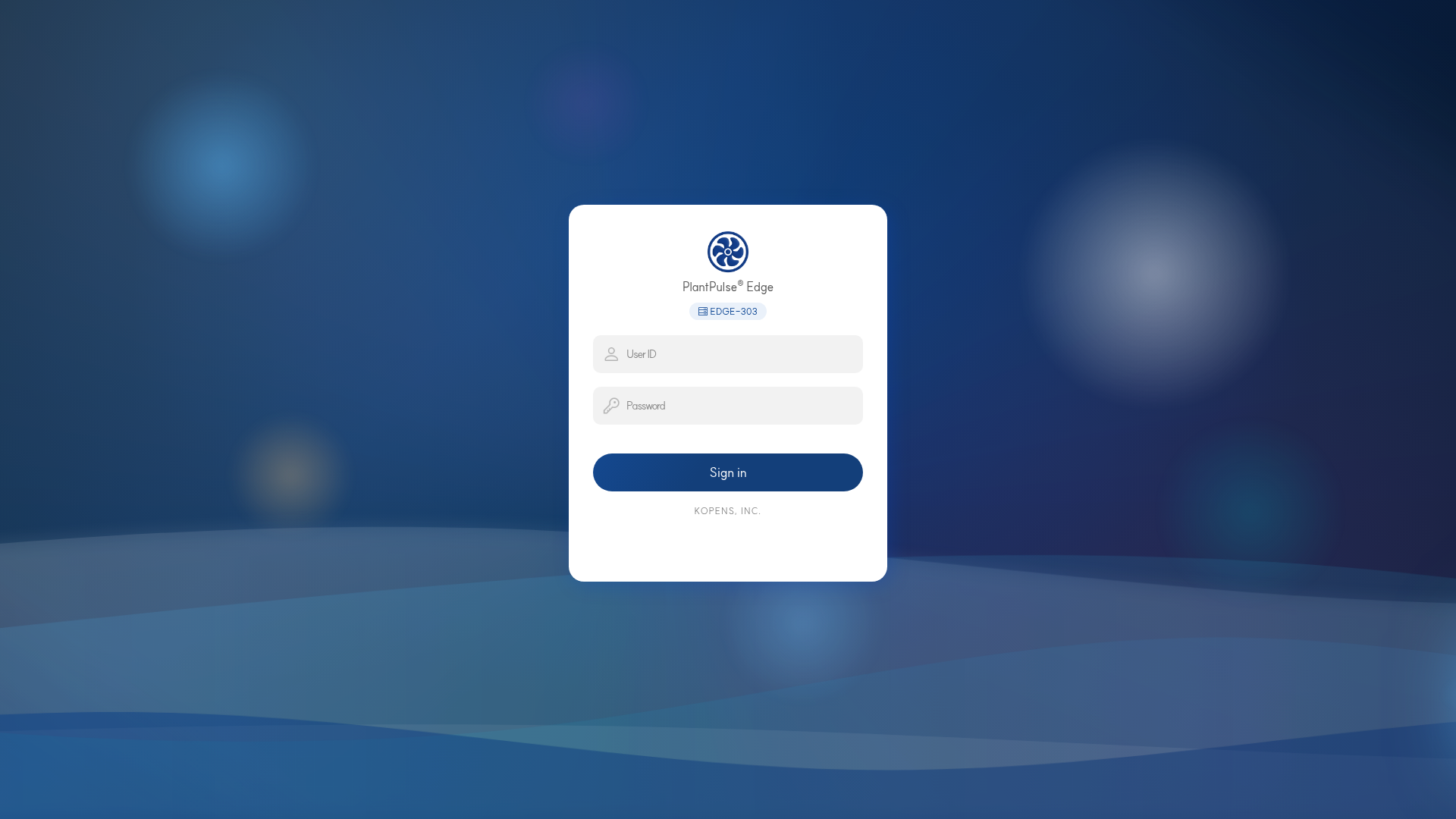
ロゴの下のバッジがこのゲートウェイの 識別子 です(デモは EDGE-303)。
初期パスワードを使用している場合は今すぐ変更してください → 初期パスワードの変更。後回しにするとたいてい変更しません。
ステップ 2 — 接続を1つ作成します
接続 画面で + を押すとプロトコルカードが展開されます。使用している設備のカードを選択します。
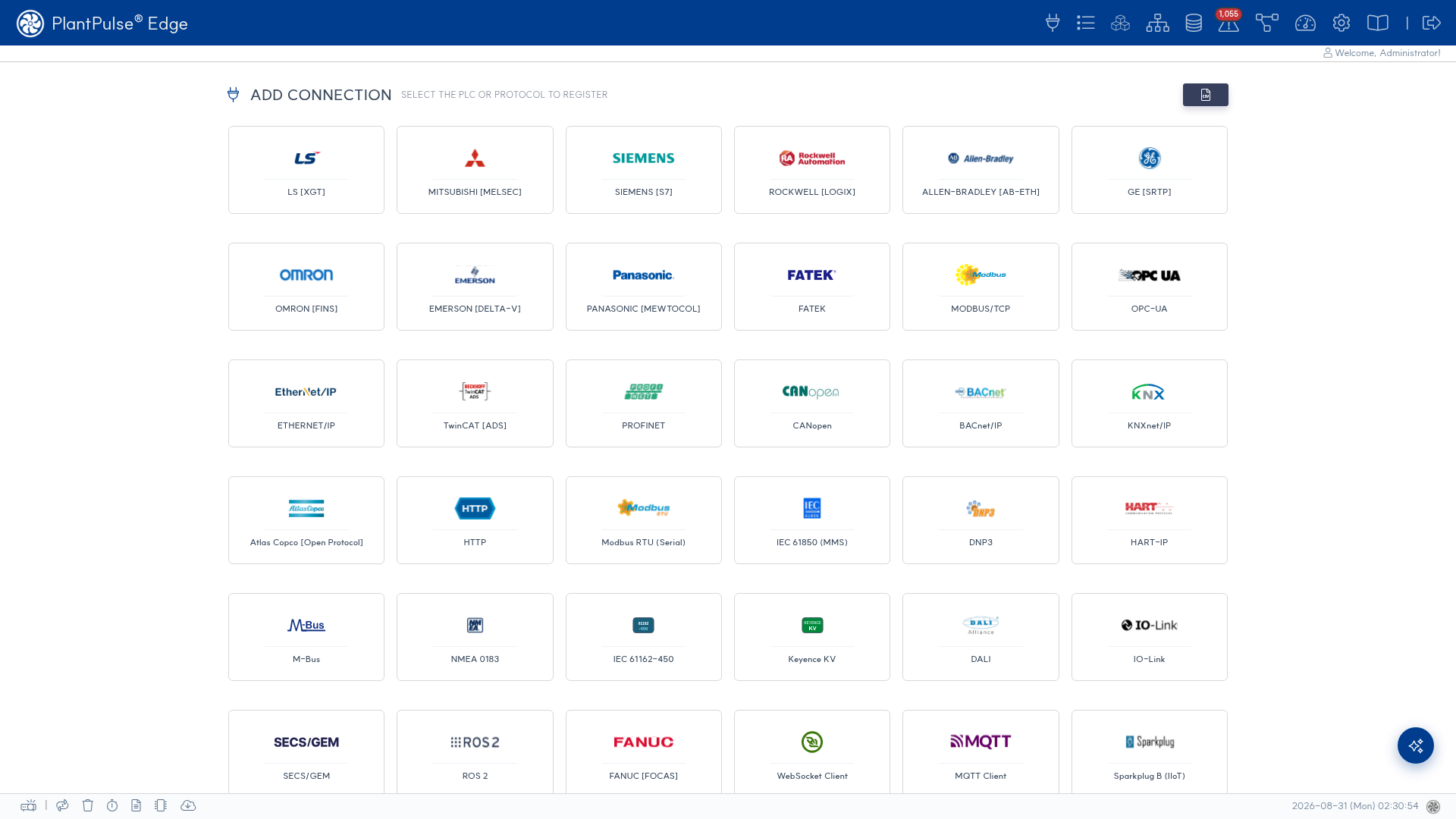
上の動画は LS XGT を基準とし、Siemens S7 · Modbus/TCP も同じ3段構造です —
フォームはドライバが異なっても 3段構造は同じです。
| 段 | 入力項目 |
|---|---|
| OPC info | サイト ID · OPC ID · 名前 · 説明 |
| Protocol connection | IP · ポート · 収集周期(ms) · 収集オプション |
| ドライバ別オプション | ここだけがプロトコルごとに異なります |
画面のガイダンステキストに記載されている通りです。命名規則を先に決めて から登録してください。 必須項目が空の場合、登録自体が失敗します。
ステップ 3 — Test connection をクリックします
ここが本チュートリアルの 最初の関門 です。保存する前に実際に接続されるか確認します。
失敗した場合 — ほとんどの場合、以下の3つのいずれかです。
| 症状 | 最初に確認すること |
|---|---|
| タイムアウト | ゲートウェイから PLC まで、ファイアウォール・VLAN → ネットワーク構成 |
| 接続拒否 | ポート番号、PLC 側のアクセス許可設定 |
| 接続はできるがデータが来ない | ドライバ別オプション(スレーブ ID など) → ドライバレファレンス |
成功したら保存します。
ステップ 4 — タグを1つ作成します
読み取るアドレス1つをタグとして登録します。アドレス表記法は プロトコルごとに異なります —
ドライバレファレンス で該当ドライバの plc_address ルールを
確認してください。ここで誤ると、接続は正常でも値が流入しません。
常に変化するアドレス(カウンタなど)を選ぶと、画面ですぐに確認できます。最初から数十個登録しないでください — 1つ成功すれば残りは同じルールです。
ステップ 5 — 値が流入しているか確認します
2番目の関門 です。ダッシュボードで作成したタグの値が更新されているか確認します。
値が表示されない場合は、この順序で切り分けてください。
- 接続ステータスが 正常 か(接続リスト)
- タグアドレス表記がドライバルールと一致しているか
- 収集周期が過度に長くないか
- ログに何が記録されているか → トラブルシューティング
ステップ 6 — 上位プラットフォームへ送信します
ゲートウェイで値が表示されたら、その値を上位 PlantPulse プラットフォームに送信します。
プラットフォームアドレスとトークンはセットアップ時に入力した値です →
初期パスワードの変更 の server.api_key。
プラットフォーム画面で同じタグが表示されたら 完了です。
完了したら
| 次にすること | ドキュメント |
|---|---|
| 残りの PLC を同じ方法で追加 | プロトコルガイド |
| 収集した値を検索する | ポイント検索 |
| 計算式・加工が必要 | フロー |
| 現場納入前のチェック | 本番稼働基準 |
収集した値を検索する方法は、この動画が最速です。