新しいPLC接続の追加
PLC 1台をゲートウェイに新規登録する手順です。
開始前の準備
以下の情報が必要です。事前に控えておくとスムーズです。
| 項目 | どこで見つけるか |
|---|---|
| PLC の IP アドレス | PLC 本体のラベル、ネットワーク設定画面、または社内ネットワーク担当者 |
| PLC の通信ポート | PLC の種類ごとにデフォルト値が異なる。本マニュアルのPLC 種類別ガイドを参照 |
| 通信可否 | ゲートウェイ PC から ping <PLC IP> が応答すること |
PLC がゲートウェイと同じネットワーク帯域(VLAN) にある必要があります。異なる帯域の場合は、ルーティングやファイアウォール設定が必要です。
手順
1. [接続] メニューをクリック
ゲートウェイ画面上部の [接続] メニューをクリックします。
2. [接続追加] ボタンをクリック
[接続一覧] の上にある青い [接続追加] ボタンを押してください。
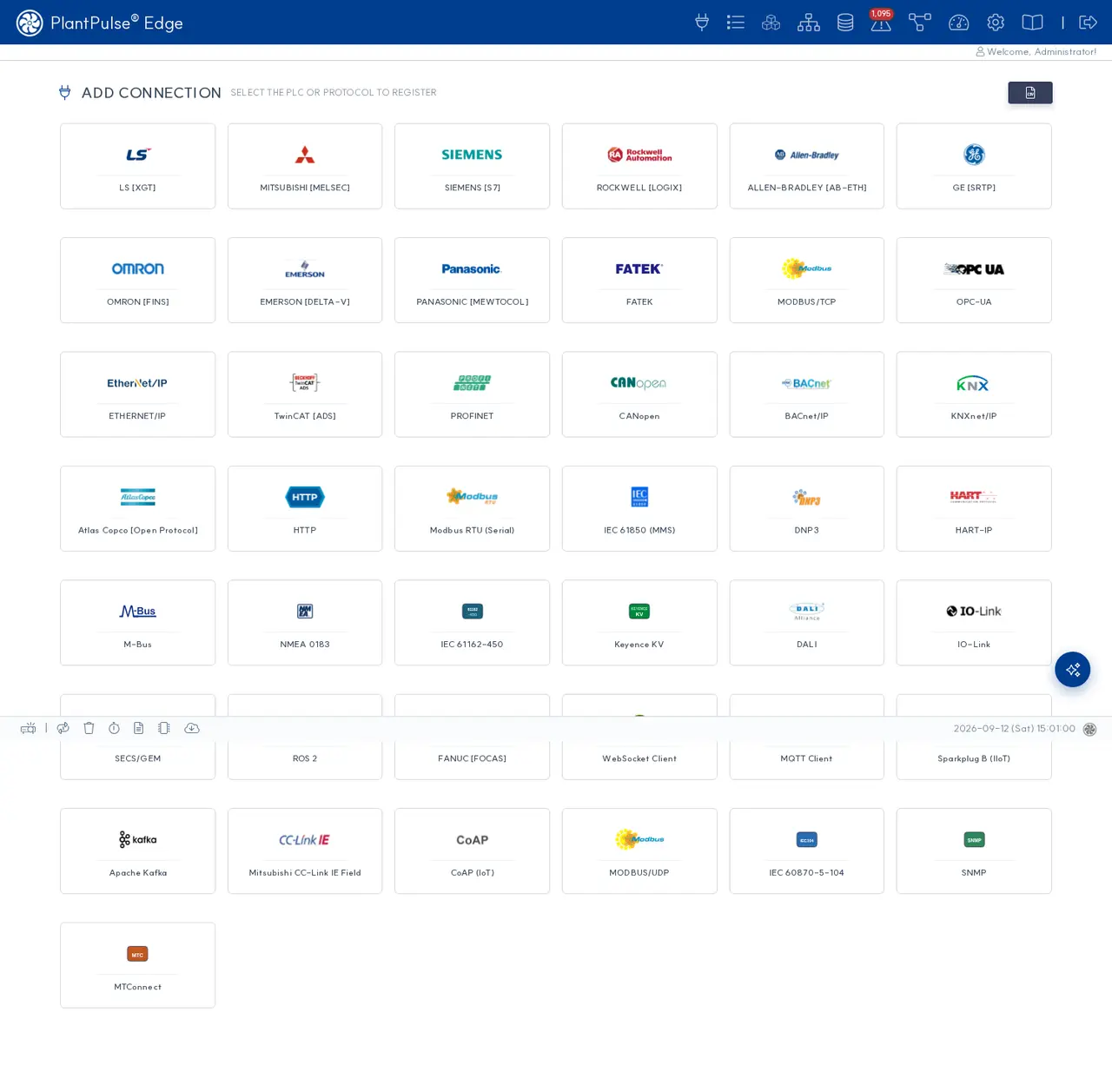
3. プロトコル (PLC 種類) を選択
「登録する PLC またはプロトコルを選択してください」画面で、自分の PLC に合ったカードをクリックします。
- どのカードを選べばいいか分からない場合は PLC 種類比較表を参照。
- PLC がないテスト環境なら シミュレーター カードを選択可能。
4. 登録フォームを作成
PLC の種類ごとにフォームの形が少し異なります。共通項目は以下の通りです。
| 入力欄 | 意味 | 推奨値 / 例 |
|---|---|---|
| 接続 ID | ゲートウェイ内でこの PLC を識別するユニークなコード | OPC_LINE1 (英字/数字/アンダースコア、空白・日本語は非推奨) |
| 接続名 | 画面に表示される名前 | 1라인 미쓰비시 PLC |
| IP アドレス | PLC のネットワークアドレス | 192.168.0.60 |
| ポート | PLC の通信ポート | (PLC 種類によって異なる) |
| サイト ID | サイトコード (自動入力) | (そのままにしてください) |
| 収集周期 (ms) | 何ミリ秒ごとに値を読み取るか | 1000 (1秒)。速い変動値なら 500、遅い値なら 5000 |
| 収集を自動開始 | ゲートウェイ(コレクター)が 起動するとき にこの接続を自動で START 状態にするか。オフにすると起動後は停止状態のまま | 運用時はオン推奨 |
PLC 種類別の追加オプション (ユーザー / パスワード、シリーズ種類など) は PLC 種類別ガイド の該当ページで詳しく説明します。
5. タグ追加 (どの値を読み取るか)
同じフォームの下にある [タグ] 領域で、読み取りたい値を1行ずつ追加します。
- 行単位で [追加] / [削除] が可能です。
- タグを0個にして PLC のみ登録しても構いません (後で追加可能)。
タグ入力項目とアドレス表記は タグ登録 ページで詳しく説明します。
6. [保存] をクリック
[保存] を押すと、以下が自動的に行われます。
- ゲートウェイが PLC への接続を試みます。
- 登録したタグを収集周期ごとに自動で読み取り始めます。
- 値を PlantPulse プラットフォーム / MQTT などの設定済み転送チャネルへエクスポートします。
少々お待ちください。 通常、1〜3秒以内に最初の値が届きます。
登録後の確認
[接続一覧] 画面に戻ると、登録した PLC が表示されます。5秒ごとに自動更新されます。
カード1枚に 2つのステータスが別々に 表示されます — 混乱しやすい箇所です。
① 収集状態 — カード左側の 文字バッジ
| バッジ | 意味 | 次の操作 |
|---|---|---|
| 緑 正常 | 値が届いている | カードをクリックしてタグごとの現在値を確認 |
| 黄 異常 | 収集はされているが問題がある | カード詳細で最後のエラーメッセージを確認 |
| グレー 停止 | ポーリングが停止している | カードの ▶ ボタンで開始 |
② 接続状態 — カード右側の アイコン (文字はありません。マウスを乗せると表示されます)
| アイコン | ツールチップ | 意味 |
|---|---|---|
| 緑の Wi-Fi | 接続 | PLC に到達できている |
| 赤の Wi-Fi(斜線) | 切断 | PLC に到達できない → 接続ができない |
| グレーの疑問符 | 不明 | まだ一度も状態を報告していない |
接続されているが値が届かない 状態が実際にあります — アイコンは緑なのにバッジが 停止 だったり、両方緑なのにタグ値だけ空だったりする場合です。どちらかによって確認する場所が異なります → 値が届かない
画面上部のサマリー行は同じものを 停止・接続済み・未接続 として数えます — バッジの「停止」と サマリーの「停止」は同じ状態です。
よく行う後続作業
| 作業 | 方法 |
|---|---|
| PLC 情報の編集 | 左側の行の [編集] ボタン → フォームが再度開く |
| PLC の削除 | 左側の行の [削除] ボタン。登録されたタグも一緒に削除されます (確認ポップアップあり) |
| 収集の一時停止 | 行の右側の [停止] ボタン |
| 収集の再開 | 行の右側の [開始] ボタン |
| タグを1行だけ追加 | PLC の行をクリックしてから [タグ] テーブルの上の [タグ追加] ボタン |
複数一括登録 (CSV 一括アップロード)
タグが数十〜数百個ある場合、1行ずつ入力するのは面倒です。[接続] メニュー右上の [CSV 一括アップロード] ボタンを使用すると、Excel 形式のファイルで一括登録できます。
CSV 形式とサンプルファイルはアップロード画面に案内されています。
よくある質問
Q. 接続 ID は日本語ではダメですか?
英字/数字/アンダースコア(_)のみを使用してください。システム内部の識別子のため、日本語や空白が入ると他の画面 / 外部連携で問題が発生する可能性があります。
Q. 同じ IP の PLC を2回登録してもいいですか?
技術的には可能です。ただし 接続 ID は必ず異なる 必要があります。同じ PLC の別領域(例: 三菱など同じ PLC で D 領域と R 領域) を分けて管理したい場合に活用します。
Q. 収集周期を短くしすぎたら(例: 100ms)どうなりますか?
PLC が耐えられないか、ゲートウェイのリソースが不足する可能性があります。一般的に 500ms 〜 1000ms が無難です。本当に速い値が必要な場合のみ短く設定してください。
Q. PLC のパスワードはどこで入力しますか?
OPC-UA のようにユーザー/パスワード認証を使うプロトコルのみ、フォームにパスワード欄があります。一般的な PLC (Modbus / 三菱 / シーメンス / LS) はパスワードの概念がなく、IP が分かれば誰でも接続可能です (社内ネットワークのセキュリティに注意)。