時系列アナライザー (7801)
時系列エンジン(TSE)が保持するメトリクスを描画して確認するツールです。プラットフォーム・エッジ・JVM・ エンジン自身の指標が1つのツリーにまとまっており、選択して重ねて表示したり、表やTQLに変換して確認できます。
| 項目 | 値 |
|---|---|
| アドレス (TLS) | https://<server-ip>:7801/ |
| ログイン | 時系列エンジンアカウント |
| 別のアクセス方法 | 管理コンソール → ツール画面のTimeseries Engineカード |
ダッシュボードではなく«覗き込む»ツールです
現場画面を作る場所はキャンバスやPlantPulse Dashboardです。 このツールは今何が起きているかを掘り下げるときに使います — 値がいつ跳ねたか、2つの 指標が連動しているか、といったことです。
画面
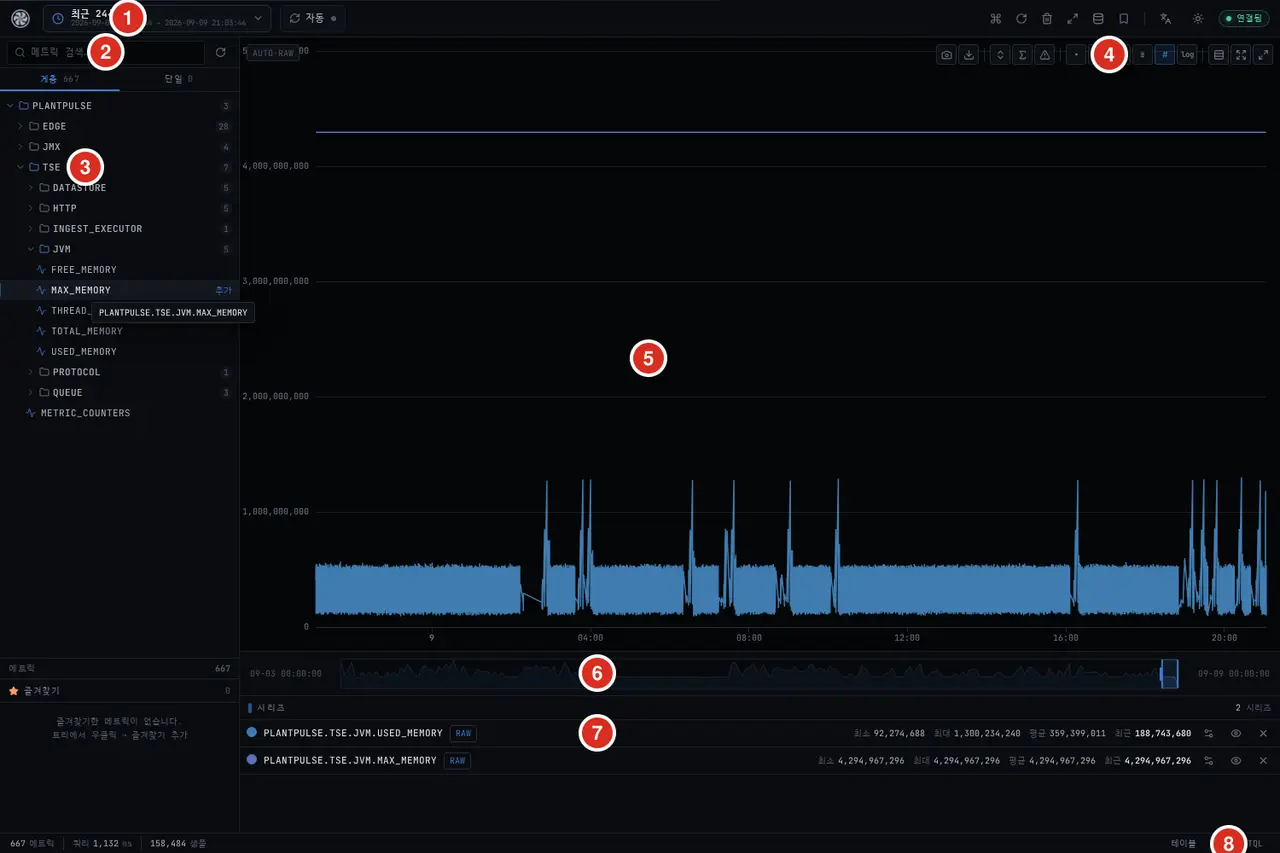
| 番号 | 内容 |
|---|---|
| ① | 時間範囲 — 「直近24時間」などのプリセットと直接指定。横の«自動»は定期更新です |
| ② | メトリクス検索 — 667件の中から名前で検索します |
| ③ | メトリクスツリー — PLANTPULSEの下にEDGE · JMX · TSE。葉をクリックするとチャートに追加されます(置き換えではなく) |
| ④ | チャートツール — 画像保存・ダウンロード・軸合わせ・合計・しきい値線・点/線・対数軸・全画面表示 |
| ⑤ | チャート — 重ねたシリーズを一緒に表示します |
| ⑥ | 時間ブラシ — 下部の帯をドラッグして区間を絞り込みます。上のチャートが追従します |
| ⑦ | シリーズリスト — シリーズごとに最小・最大・平均・最新値。目のアイコンで一時的に非表示にし、×で削除します |
| ⑧ | 表示切り替え — 테이블 · JSON · TQL。左下にはメトリクス数・クエリ時間・サンプル数が表示されます |
ツリーの読み方
| 枝 | 内容 |
|---|---|
EDGE | エッジゲートウェイが送信するメトリクス |
JMX | JVMプロセスのメトリクス |
TSE | エンジン自身 — DATASTORE · HTTP · INGEST_EXECUTOR · JVM · PROTOCOL · QUEUE · METRIC_COUNTERS |
メトリクスの正式名称は枝を連結したものです — 例: PLANTPULSE.TSE.JVM.USED_MEMORY。
シリーズリストにその名前がそのまま表示されるので、ここで確認してTQLやPlantPulse Dashboardに書き写します。
重ねて表示することが要点です
USED_MEMORYだけを見ても歯の山が正常かどうかは分かりません。MAX_MEMORYを一緒に表示すると
«天井にどれだけ近いか»が一目で分かります。上の画面がその例です。
表・JSON・TQL
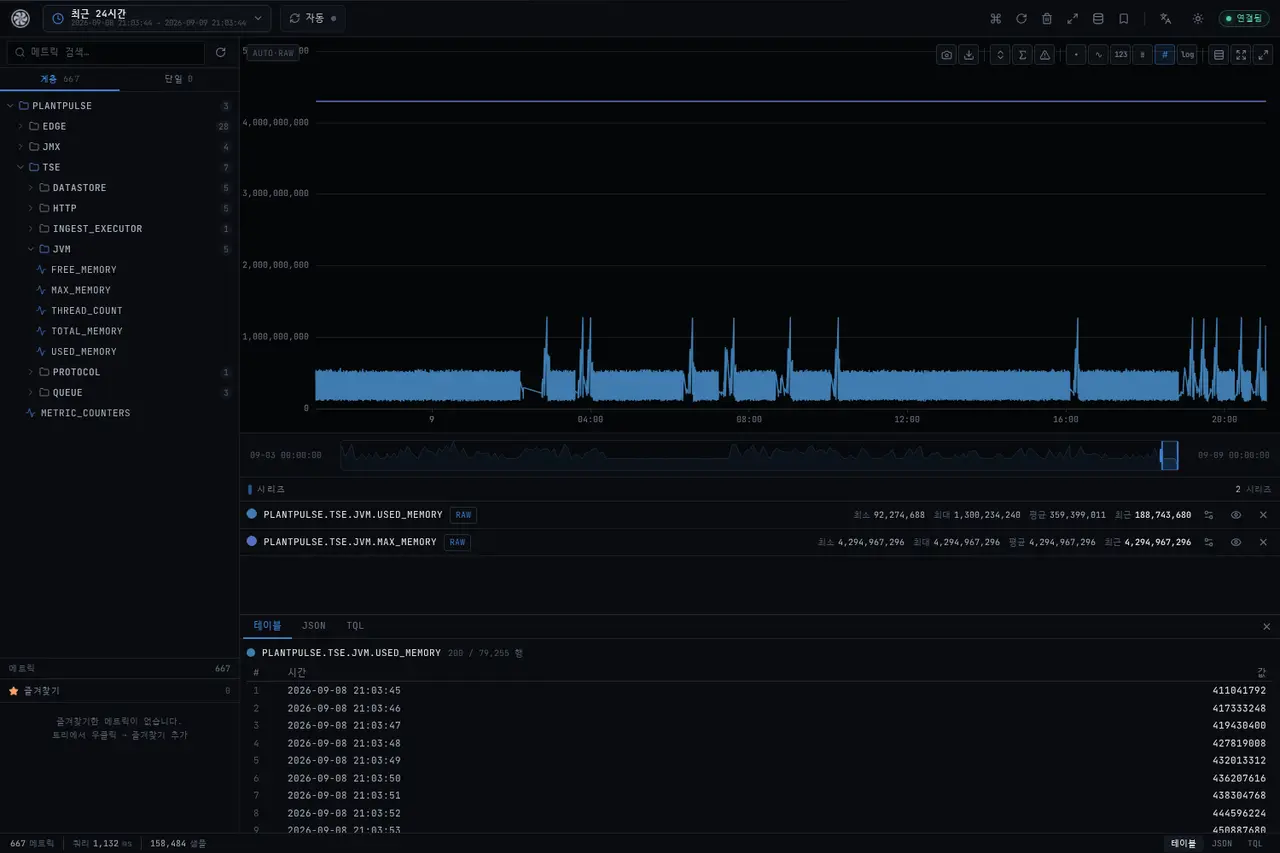
テーブル — 描画したものを値として表示します。時刻が正確にいつであったかを確認するときに使います。
TQL — 現在の画面がどのようなクエリであったかを表示します。そのままコピーして Data GatewayコンソールのTQLモードや プログラムで使用します。
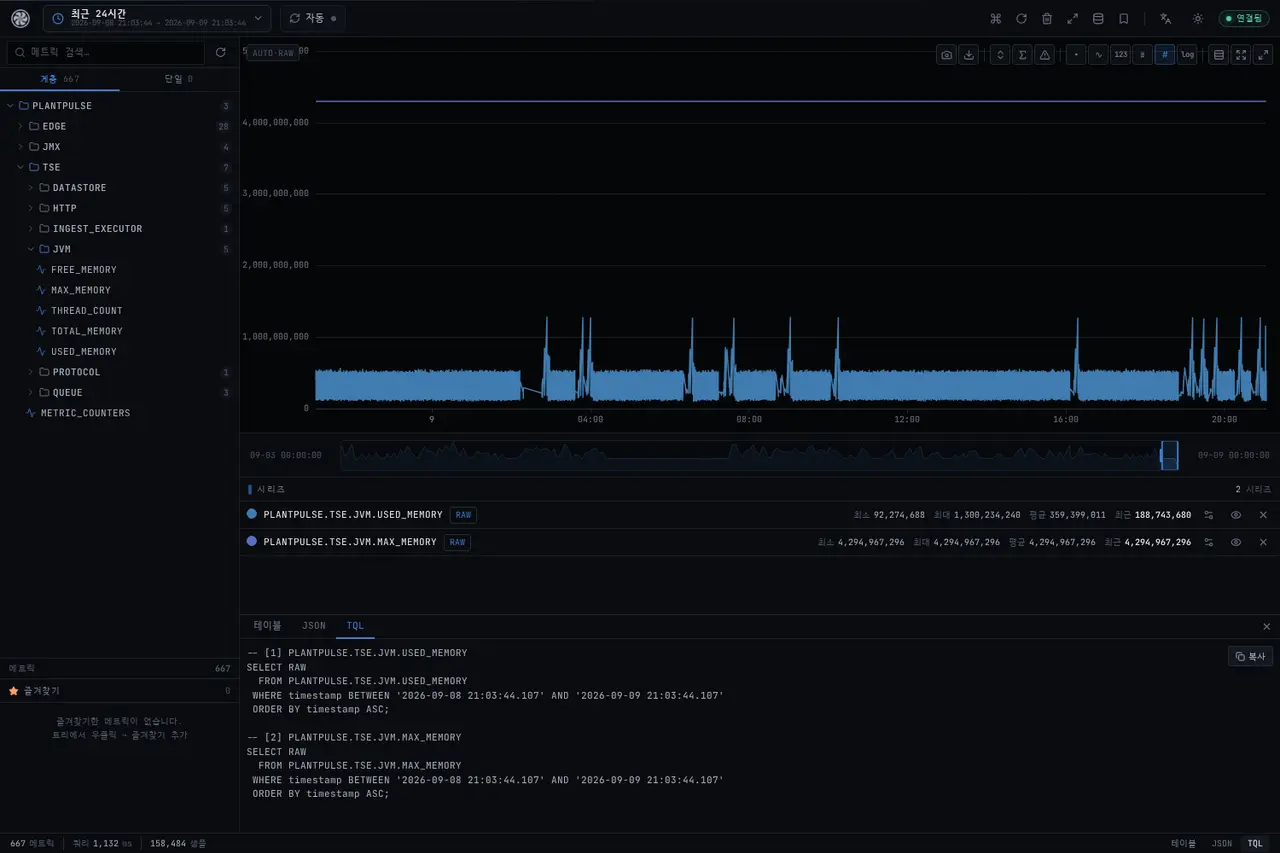
画面で作成したものをそのまま持ち出せます
クリックで作成したクエリがそのままTQL文になります。手で構文を覚える前に、ここで作成して 移すのが速いです。
遅いとき
左下のクエリ時間とサンプル数をまず確認してください。上の画面では158,484サンプルを 1,132 msで読み取りました。遅い場合、通常は次のいずれかです。
| 症状 | 対処箇所 |
|---|---|
| サンプル数が数十万を超える | 時間範囲を狭めるか、ブラシで区間を切り取ります |
| シリーズを多く重ねた | 見ないものは×で削除します — 非表示(目)はクエリを減らしません |