設置と管理
現場タブレットアプリを初めて開き、タブレットを登録し、作業者アカウントと担当範囲・停止理由リストを設定する方法です。アプリの設定画面は管理者ロールのみが閲覧可能です。作業者アカウント(ログイン番号・PIN・ロール・担当範囲)はアプリではなく、**Platformコンソールの«従業員»**で管理します — 作業者アカウント.
設置
現場タブレットアプリはPlatformの必須構成要素です。Platformを設置すると常に一緒に導入され、個別にオン・オフを切り替えるスイッチはありません。
設置時に運用者が選択または入力する値はありません。 Platformインストーラーが以下をすべて設定します。
- コンテナ
plantpulse-frontline-webはPlatform composeの基本サービスです。server-webが正常(healthy)になった後に起動します。 - ポート
9700·9701はインストーラーがファイアウォールに登録します。 - Platform認証とDB接続は、Platformが既に保持している値をそのまま使用します — 下記のPlatform認証および表の«ストレージ»を参照。
- 運用者が行う作業は一つのみで、タブレットごとにルート証明書のインストールを行うことです。
| 項目 | 値 |
|---|---|
| 接続アドレス | https://<플랫폼 호스트>:9701/ |
| ポート | 9701 (HTTPS, 画面およびAPI) · 9700 (HTTP, ステータス確認専用) |
| ストレージ | Platformデータベース pp の pf スキーマ(テーブル名は fl_ で開始)。DBアカウントもPlatformのもの(PP_PG_USER · PP_PG_PASSWORD)をそのまま使用します — デバイス・設定・設備別停止理由リスト・交代メモ・監査ログ、およびPlatform停止時に使用するログインキャッシュのみを保持します |
| 作業者アカウント | Platformテーブル pp.mm_app_account(担当範囲は pp.mm_app_account_scope)。ログイン番号・PIN・ロール・担当範囲・画面言語・画面テーマの正本です — 作業者アカウント |
| Platformデータ | ステータス・OEE・停止・オーダー・アラーム・整備オーダー・不良記録はすべてPlatform V5 APIで読み書きします。アプリDBにコピーを保持しません |
- アプリのスキーマ名が
frontlineからpfに変更されました。アプリ起動時、DBをアップデート(Flyway)する前に一度だけ名前を変更します。テーブル・データ・Flyway履歴・設定(AIアドレスとキーを含む)がそのまま移行され、コピーは行われません。再起動しても何も行われません(べき等)。 - アプリに存在していた作業者(
fl_operator·fl_operator_scope)は、起動後にPlatformへ一度だけ移行されます。PINはハッシュのまま移行されるため、これまで使用していたPINでそのままログイン可能です。従業員に紐付いていなかったログインは、Platformに従業員EMP_FL_<로그인 번호>が作成され、そこに紐付けられます。Platformに既に同一のログイン番号がある場合は、Platform側の設定を優先します。 - 移行後には、すべてのタブレットで一度だけ再ログインしてください(古いログインセッションは削除されます)。
整備呼出・不良記録・オーダー中断・完成率報告・変更履歴、および交代ウィンドウ・短時間停止基準を読み取るV5 APIはPlatformのserver-webにあります。PlatformがこのAPIを持たない旧バージョンの場合、該当画面が動作しません — 例えば、整備画面に«Platformに整備記録APIがまだありません»と表示されます。Platformも併せてアップグレードしてください。
Platform認証
アプリはPlatform V5を一つのキーで呼び出します。作業者一人ひとりにPlatformアカウントを割り当てる必要はありません。
- そのキーはPlatformマスターAPIキー
PP_MASTER_API_KEYです — server-web · batch-web · warehouse-webが使用するものと同じです(環境変数). - 運用者が個別にトークンを発行したり値を入力したりすることはありません。
- マスターキーの値を変更した場合は、server-web · batch-web · warehouse-web · frontline-webの4つを同時に再起動してください。一つでも漏れると、古いキーで呼び出そうとして拒否されます。
- キーは一つであっても、Platformに送信する書き込みごとにログインした人の社員番号を付与します。これにより、Platformの記録にも誰が操作したかが残ります(監査ログ).
タブレットにルート証明書をインストール
アプリ画面をタブレットに保存する機能(PWA)は、ブラウザが信頼するHTTPSでのみ有効になります。PlatformのHTTPS証明書はPlatform CAが署名しているため、タブレットごとにPlatformルート証明書をインストールしておく必要があります。
- ファイル: Platformホストの
/etc/kopens/ca/root.crt - 設置: MDMで配布するか、タブレットの設定から«証明書インストール»で直接導入します。
証明書がない場合、ブラウザがアプリ画面をタブレットに保存できなくなります。Platformの再起動中に入力を蓄積する機能はそのまま動作しますが、タブレットのネットワークが切断された状態でアプリを新規に開くか更新すると、画面が表示されません。 その際、アプリは«このアドレスではオフライン機能を有効にできません(信頼されたHTTPSが必要 — ルート証明書をタブレットにインストールしてください)»と画面に表示します。
初回管理者
設置直後には管理者が一人だけ存在します。
| 社員番号 | PIN | ロール |
|---|---|---|
admin | 0000 | 管理者 |
初回ログイン時に新しいPINを設定することで、他の画面が開くようになります。この管理者もPlatformアカウントであり、Platform従業員 EMP_FL_ADMIN のフロントラインログインとして登録されます。その後、Platformコンソールの«従業員»で実際の管理者のフロントラインログインを作成し、使用することを推奨します。管理者は最低一人は必要なため、最後の管理者のロールを変更、オフ、または削除することはできません。
タブレット登録
登録されていないタブレットでアプリのアドレスを開くと、タブレット登録画面が表示されます。
登録を行うとタブレットサーバーがデバイストークンを発行し、アプリはそれをブラウザのサイトストレージ(localStorage)に保存します。したがって«登録済みタブレット»とは、正確には«登録済みブラウザ»を指します。同一のタブレットであっても、別のブラウザ、シークレットウィンドウ、サイトデータを消去したブラウザは未登録とみなされ、再度登録画面が開きます。キオスクアプリやMDMでブラウザデータを消去するポリシーがある場合は、このサイトを対象外にしてください。ログインセッションはそのタブのみに保持されるため(sessionStorage)、更新しても同一ユーザーとして保持されますが、タブを閉じると終了します。
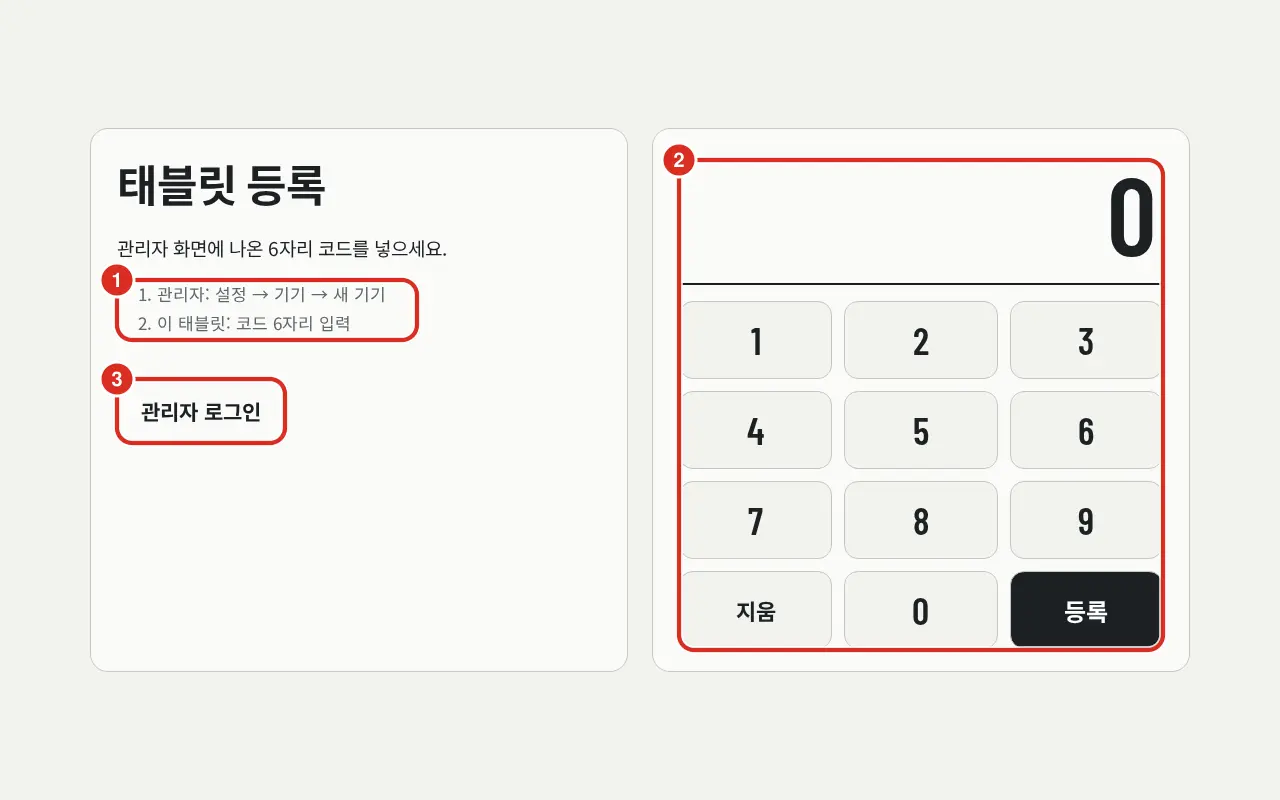
| 番号 | 場所 | 内容 |
|---|---|---|
| ① | 順序 | 管理者: 設定 → デバイス → 新規デバイス / このタブレット: 6桁のコードを入力 |
| ② | コードパッド | 管理者画面に表示された6桁のコードを入力して登録。入力した文字が6つの枠に一つずつ埋まります |
| ③ | 管理者ログイン | 登録前のデバイスでは管理者のみがアクセス可能です。管理者がこのタブレットで直接登録する場合に使用します |
登録方法は二通りあります。
- 別のデバイスでコードを生成 — 管理者が [設定 → デバイス → 新規デバイス] で«デバイス名»と«基本範囲»を決定し、コード生成を押します(«名前と範囲を決定してコードを生成してください。コードは10分間、一度だけ使用可能です»)。タブレットでそのコードを入力します。
- このデバイスを登録 — 管理者が登録対象のタブレットで直接管理者ログインした後、[設定 → デバイス → このデバイスを登録] を押します。このボタンは未登録のブラウザでのみ表示されます。
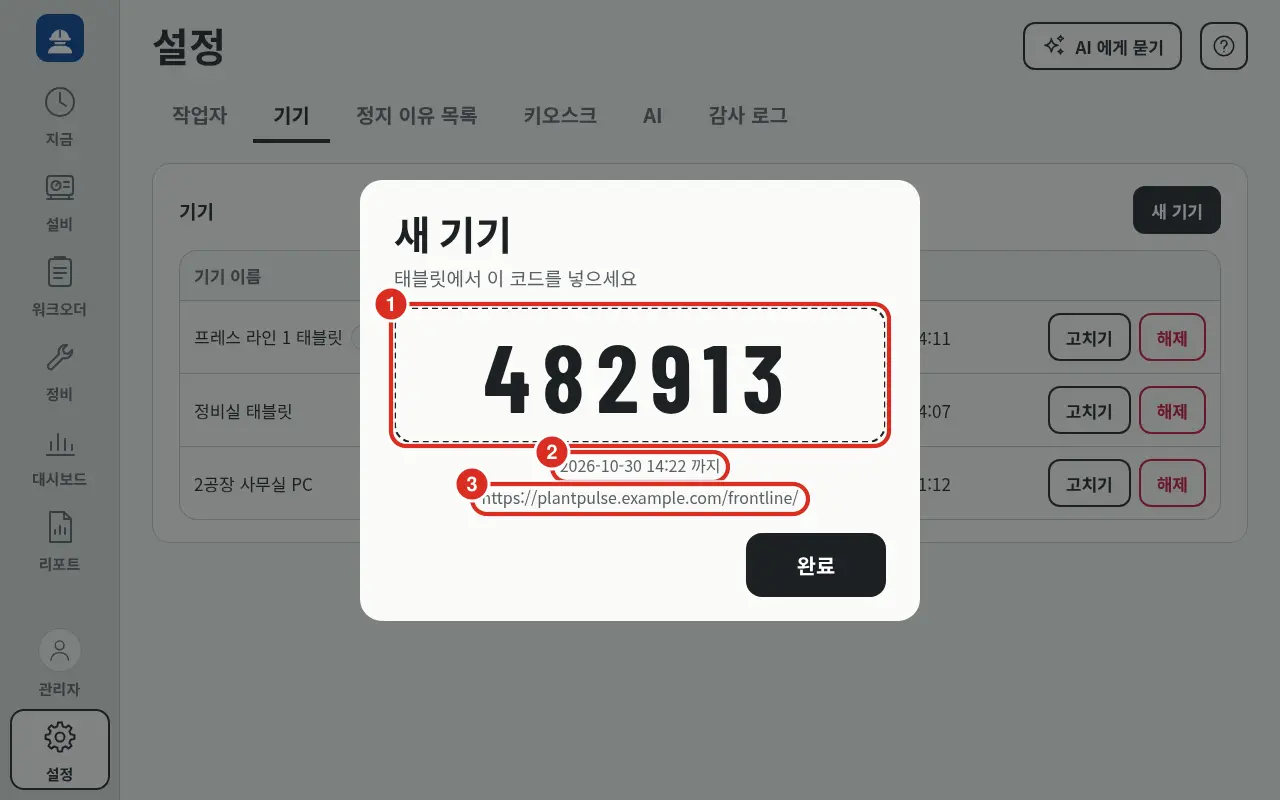
| 番号 | 場所 | 内容 |
|---|---|---|
| ① | コード | «タブレットでこのコードを入力してください» — 6桁の一回用コード。10分間、一度だけ使用可能です |
| ② | 有効期限 | «… まで». この時刻を過ぎると«コードが期限切れになりました»と表示されます。再度生成してください |
| ③ | アプリアドレス | タブレットで開くアプリのアドレス。登録するタブレットのブラウザでこのアドレスを開きます |
デバイス登録と管理
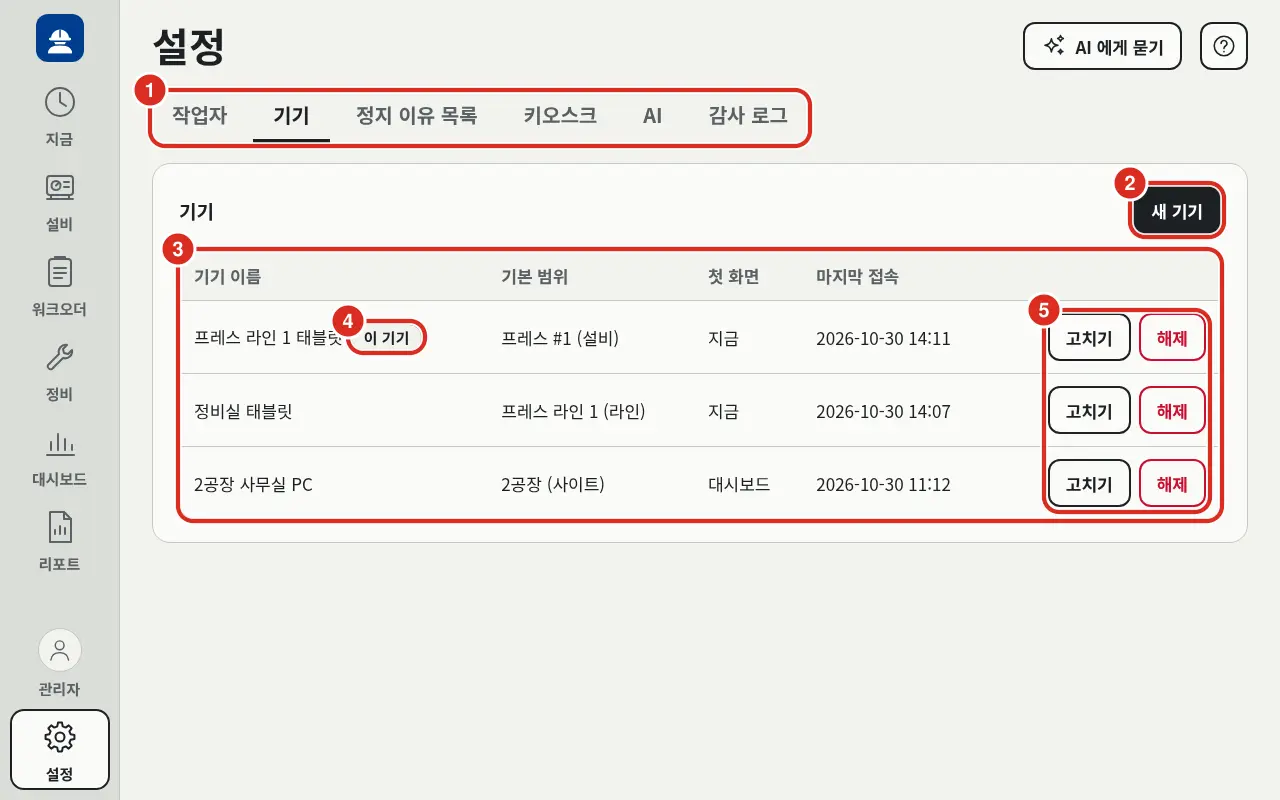
| 番号 | 場所 | 内容 |
|---|---|---|
| ① | 設定タブ | 作業者 · デバイス · 停止理由リスト · キオスク · AI · 監査ログ |
| ② | 新規デバイス | 名前と範囲を決定し、一回用コードを生成する。未登録のブラウザでは横にこのデバイスを登録も表示される |
| ③ | デバイスリスト | «デバイス名», «基本範囲»(«プレス #1 (設備)» · «プレスライン 1 (ライン)» · «2工場 (サイト)» のように名前と段階), «初画面», «最終接続» |
| ④ | このデバイス | 現在使用しているタブレットの行に表示される |
| ⑤ | 編集 · 解除 | 名前 · 範囲 · 初画面 · 基本言語 · 画面テーマを変更するか、デバイス登録を解除する |
- 基本範囲は、タブレットが紐付けられる場所です。サイト · エリア · ライン · 設備のどの段階でも選択可能です。選択ウィンドウで [サイト › エリア › ライン › 設備] の順に降りていき、目的の段階で決定します。設備タブレットで残した記録には、その設備とログインした社員番号が自動的に付与されます — 作業者が設備を個別に選択することはありません。ラインタブレットは、カードで選択した設備として記録されます。サイト・エリアタブレットは、その中で閲覧可能な最初のラインから開始します。
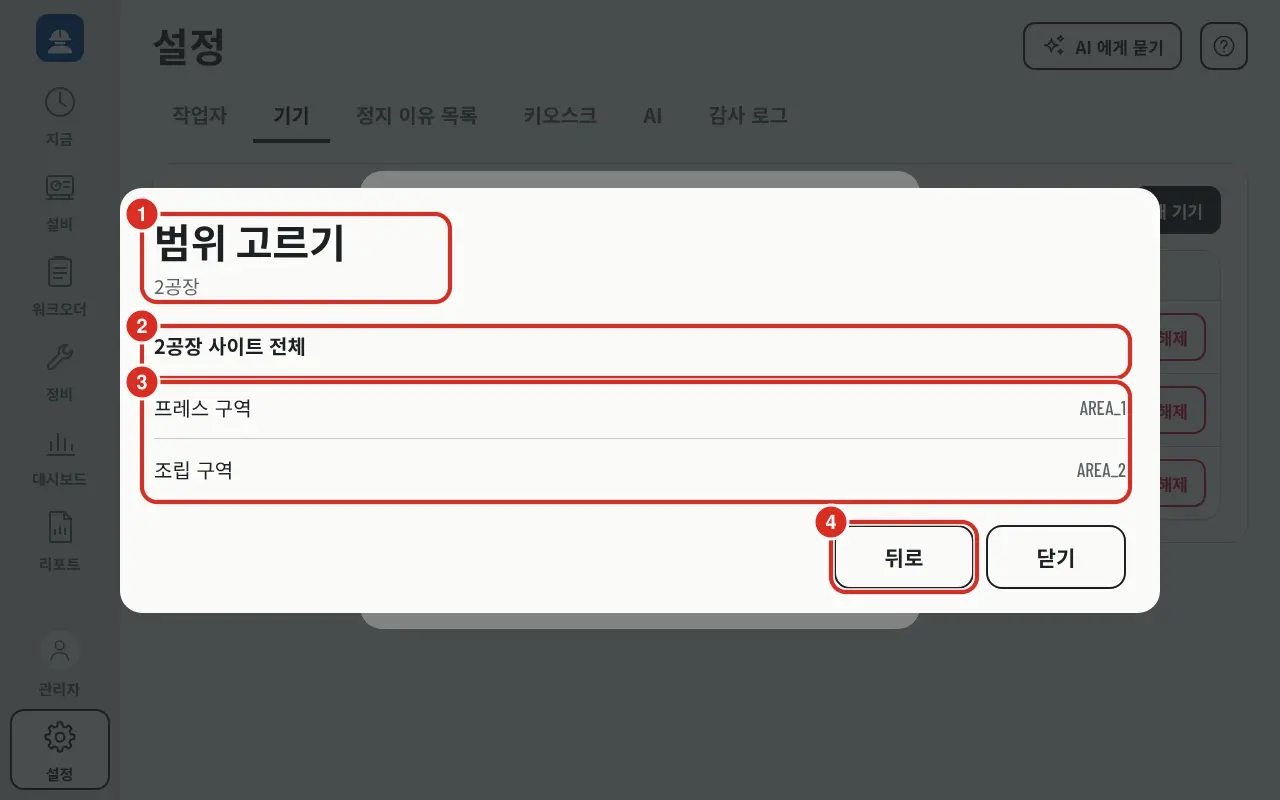
| 番号 | 場所 | 内容 |
|---|---|---|
| ① | タイトル · 位置 | «範囲選択» とこれまでに選択した経路(«2工場», さらに一段階降りると«2工場 / プレスエリア»). 最初は«サイトを選択してください» |
| ② | この段階すべて | «2工場サイト全体» のように、現在の段階自体を範囲として選択してウィンドウを閉じます。エリア段階では«プレスエリア全体», ライン段階では«… ライン全体» |
| ③ | 下位段階 | エリア(その次のライン、設備)リスト。押すと一段階降りて選択します |
| ④ | 戻る | 一段階戻ります。閉じるは選択せずに閉じます |
- 基本範囲は、ログインした人が閲覧できる場所を制限します。 表示されるのは、その人の担当範囲のうち、このタブレットの範囲に含まれる部分です(担当範囲 ∩ タブレット範囲)。タブレットが範囲を広げたり, «閲覧» を «作業» に変更したりすることはありません。管理者ロールは制限されず、基本範囲が設定されていないタブレットも制限されません。
- その中でデバイスの基本範囲自体を閲覧できないユーザーには、割り当てられた最初の設備やラインが代わりに開きます。重複する箇所が一つもない場合は, «このタブレットで閲覧可能な範囲がありません» という画面とログアウトのみが表示されます。
- キオスクの«PINなしで«今»を表示»を有効にしたタブレットは、ログインしていない間、自己基本範囲のみ閲覧モードで読み取ります。
- 初画面は [今 · 記録 · ワークオーダー · 整備 · ダッシュボード] の中から選択します。«記録»メニューは廃止されたため, «記録»を選択したデバイスは«今»から開始します。そのロールが閲覧できない画面である場合は、ロールの基本画面から開始します。整備ロールは常に«整備»、初画面が«今»(基本)であるデバイスで班長は«ワークオーダー»から開始します。
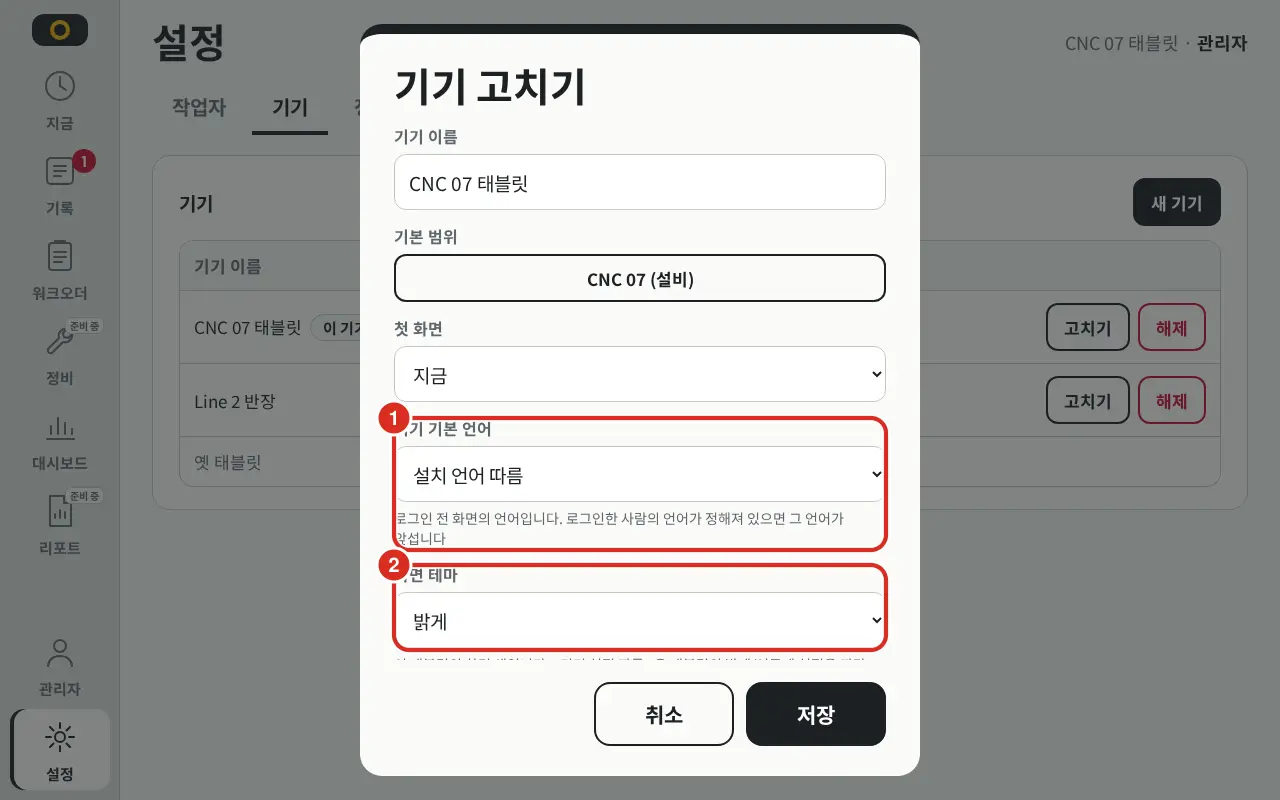
| 番号 | 場所 | 内容 |
|---|---|---|
| ① | デバイス基本言語 | インストール言語に従う · 韓国語 · English |
| ② | 画面テーマ | 明るく · 暗く · デバイス設定に従う |
- 基本言語は、ログイン前の画面の言語です(韓国語 · English · インストール言語に従う)。ログインしたユーザーに言語が設定されている場合は、その言語が優先されます — 画面言語.
- 画面テーマは [明るく(基本) · 暗く · デバイス設定に従う] の中から選択します。«デバイス設定に従う»は、タブレット自体の明るい/暗い設定に従って変更されます。これはタブレットの基本テーマです — ログインしたユーザーが«マイプロフィール»で明るいまたは暗いを選択していた場合、そのユーザーが使用している間はそのテーマが優先され、ログアウトするとタブレット基本に戻ります(画面言語とテーマ).
- ある設備を誰が閲覧できるかはデバイスではなく、人ごとに設定します — 担当範囲.
- 解除を行うと、そのタブレットは次回の要求から遮断され、登録画面に戻ります。送信できなかった入力がある場合は破棄せず, «このデバイスは登録が解除されました · 未送信入力 N件» と表示します。
作業者アカウント
作業者アカウントの正本はPlatformです(テーブル pp.mm_app_account)。タブレットにログインする人はすべてPlatformに従業員として登録されている必要があり、従業員一人につきフロントラインログインは一つです。アカウントはPlatformコンソールの**«従業員»の登録・修正画面にある«フロントラインログイン»**欄で作成・変更します。この欄はPlatform ADMINのみが閲覧可能です。
| 項目 · ボタン | 内容 |
|---|---|
| フロントラインログイン許可 | この従業員がタブレットにログインできるか。オフにするとPINが合っていてもログインできません |
| ログイン番号 | タブレットキーパッドで入力する番号(空白なし 1~64文字)。frontline内で一人にのみ使用可能です。社員番号と異なっていても構いません |
| フロントラインロール | 作業者 · 班長 · 整備 · 管理者 — ロール |
| 一時PIN | 数字 4~6桁。初回ログイン時に本人が新しいPINに変更します。空欄にした場合はPIN初期化までログインできません |
| ステータス | ログインなし · ログイン可能 · ログインオフ · PIN初期化必要 · 一時PIN — 初回ログイン時に変更 · «… までロック» · «PIN N回誤入力» |
| ログイン保存 | 上記の値を保存します |
| PIN初期化 | 新しい一時PINを設定します。次回のログイン時に本人が変更する必要があり、ロックも同時に解除されます |
| ロック解除 | PINを複数回誤入力してロックされた状態を直ちに解除します |
| ログイン削除 | この従業員のフロントラインログインのみを削除します。従業員情報はそのまま残ります |
| 担当範囲 | 工場全体 または 選択した場所のみ。選択した場所ごとに作業(入力まで) または 閲覧のみ — 担当範囲. 範囲保存で保存します |
| PIN記録 | PIN誤入力 · ロック · 本人PIN変更 · PIN初期化 · ロック解除がいつ行われたか |
- 退職 · 休職中の従業員は、PINが合っていてもログインできません。従業員の在職状態を変更するだけで十分であり、ログインを個別にオフにする必要はありません。
- 従業員を削除すると、その人のフロントラインログインも同時に削除されます。
- アプリにあったCSV一括登録は廃止されました。 コンソール«従業員»で一人ずつ入力するか、複数人を一度に登録する場合はV5 API
PUT /api/v5/app-accounts/frontline/{employee_id}を一人ずつ呼び出します(作業者アカウント V5).
アプリの«作業者»タブ — 読み取り専用
アプリの [設定 → 作業者] タブは、このタブレットに誰がログインできるかを表示するだけです。上部に«作業者アカウント(ログイン番号・PIN・ロール・範囲)はPlatformコンソールの«従業員»画面で管理します。新規作業者・PIN初期化・ロック解除もコンソールで行います.»という案内が常に表示されます。
| 列 | 表示内容 |
|---|---|
| 社員番号 | ログイン番号 |
| 名前 | 従業員名と従業員ID |
| ロール | 作業者 · 班長 · 整備 · 管理者 |
| 言語 | その人が選択した画面言語(未指定の場合は基本) |
| ステータス | 使用中 · オフ · 初期化必要 · PIN変更待ち · 退職 — ログイン不可 · 休職 — ログイン不可。ロックされている場合は«・ロック»が付与されます |
| 担当範囲 | «全体», 管理者の場合は«全体(管理者ロール)», それ以外は割り当てられた設備・ライン名。範囲がない人は赤字で«範囲未指定 — 何も閲覧できません» |
- このタブレットには追加 · 修正 · PIN初期化 · ロック解除 · 削除 · CSV一括登録 · 従業員紐付けはありません。 すべてコンソール«従業員»で行います。
- Platformに到達できない場合は«Platformに到達できず、最終同期コピーを表示しています(ロック状態は除外)。»と表示され、タブレットサーバーが保持しているコピーでリストを表示します。
ロール
ロールはメニューと初画面、いくつかの動作を決定します。どの設備を閲覧できるかはロールではなく担当範囲が決定します。
| ロール | API値 | 表示メニュー | 初画面 | このロールのみが行う動作 |
|---|---|---|---|---|
| 作業者 | OPERATOR | 今 · 設備 · ワークオーダー · 整備 · ダッシュボード · リポート | 今(デバイスの初画面に従う) | — |
| 班長 | LEADER | 作業者と同じ | ワークオーダー(デバイスの初画面が«今»でない場合はそれ) | ワークオーダー 中断 |
| 整備 | MAINTENANCE | 今 · 設備 · 整備 · ダッシュボード · リポート | 常に整備 | 整備呼出 受付 · 開始 · 完了 |
| 管理者 | ADMIN | すべてのメニュー + 設定 | 今(デバイスの初画面に従う) | ワークオーダー中断, 整備段階, 設定のすべて。担当範囲なしで全体を閲覧 |
- 整備呼出 · 自己呼出キャンセル · 不良記録はすべてのロールが行います。オーダー開始 · 一時停止 · 再開 · 終了 · 完成率報告 · 停止理由 · 数量訂正もロールで制限しません — 制限するのは担当範囲の«閲覧»です(作業と閲覧).
- ロールが制限する動作は、担当範囲で«作業»を許可されていても引き続き制限されます。
- 管理者は最低一人は必要です。最後の管理者のロールを変更、オフ、または削除することはできません。
- フロントラインロールはPlatformコンソールのログイン権限とは別です。フロントライン管理者であってもPlatformコンソールにアクセスできるわけではありません。
担当範囲
人ごとに閲覧および入力可能な設備 · ラインを決定します。ロールはメニューを決定し、担当範囲はそのメニュー内で表示されるデータを決定します。コンソール«従業員»の«フロントラインログイン»欄の下にある担当範囲で設定します。このように設定した範囲がそのまま表示されるわけではなく、ログインしたタブレットの基本範囲に含まれる部分のみが表示されます(デバイス登録と管理).
- 工場全体 であるか、選択した場所のみ である場合、位置(サイト · エリア · ライン · 設備)を範囲に追加として一つずつ入力します。行ごとに権限を作業 または 閲覧のみ で選択し, 範囲保存を押します。位置は200個までです。
- ノードを指定するとその下位も同時に適用されます。サイトを指定すればそのサイトのライン・設備すべて、ラインを指定すればそのラインの設備すべてとなります。同一の設備に«作業»と«閲覧»の両方が適用された場合は, «作業»が優先されます。
- 範囲がない場合は何も閲覧できません。 «選択した場所のみ» で位置が一つもない場合は, «選択した場所がありません — 何も表示されません.» と表示されます。
- 管理者ロールは範囲に関係なく全体を閲覧します。
- ノードはPlatformの設備構成から読み取ります。Platformから削除されたノードは何も開かず, アプリでは«存在しない設備»として表示されます。Platformで変更された構成は数分以内に反映されます。
- アカウントを変更するたびにPlatformが変更履歴を残します。タブレットサーバーはこの履歴を60秒ごとに受け取り、ログインキャッシュを同期します。
«作業» と «閲覧» の違いは以下の通りです。
| 動作 | 作業 | 閲覧 |
|---|---|---|
| 今 · 設備 · ワークオーダー · ダッシュボード · リポート閲覧 | 可能 | 可能 |
| 整備呼出 | 可能 | 可能 |
| 自己整備呼出キャンセル | 可能 | 可能 |
| 停止理由 · 不良記録 · 数量訂正 | 可能 | 不可 |
| オーダー開始 · 一時停止 · 再開 · 終了 · 中断 · ワークオーダー変更 · 完成率報告 · ワークオーダーメモ | 可能 | 不可 |
範囲外の設備は閲覧自体が不可能です。ロールが制限する動作(例:オーダー中断は班長・管理者、整備段階は整備・管理者)は, «作業»権限を得ていても引き続き制限されます。
担当範囲は«この人がタブレットで何を見ることができるか»を定義するものであり, 資格 · 交代編成 · 個人実績 · 人員集計などは扱いません。
ログインとPlatformが停止したとき
| Platform | PINを誰が確認するか | ロック |
|---|---|---|
| 到達する | Platformが確認します | 同一ユーザーがPINを5回誤入力すると5分間ロックされます。管理者はコンソールでロック解除またはPIN初期化により直ちに解除します。退職・休職中の場合はPINが合っていても拒否します |
| 到達しない | タブレットサーバーが60秒ごとに同期したアカウントコピーで確認します | 誤入力回数はそのタブレットサーバーがカウントします(5回で5分)。Platformへは送信しません |
- コピーでログイン可能なのは、最終同期後**«Platform停止時ログイン許可期間»**内のみです(キオスク, デフォルト7日)。期間を過ぎると«Platformに到達できず, アカウントコピーが古すぎます。Platformの復旧後にログインしてください.»と拒否されます。
- コピーでログインした場合, «Platformに到達できず, タブレットに残ったアカウントでログインしました.» と表示されます。
- PIN変更はPlatformに到達したときのみ可能です。アカウント編集 · PIN初期化 · ロック解除もPlatform(コンソール)でのみ行います。
- 一つのタブレットでPINを20回誤入力すると, そのタブレットが15分間ロックされます。これはPlatformとは関係なくタブレットごとにカウントされます。
画面言語とテーマ
同一ラインで韓国語と英語を使用する人が混在していても, タブレット一台で運用可能です。画面言語は以下の順序で先に決定されたものに従います。
| 順序 | 内容 | どこで決定するか |
|---|---|---|
| 1 | ログインした人の言語 | 本人がアプリの**«マイプロフィール»**で選択します。Platformアカウントに保存されるため, どのタブレットでログインしても適用されます |
| 2 | ログイン前画面隅の 韓 | EN ボタン | 誰でも押せます。その画面にのみ適用されタブレットに保存されず, ログアウトすると解除されます |
| 3 | タブレットの基本言語 | デバイス編集の«基本言語» |
| 4 | 設置言語 | Platform設置時に決定した PP_LANG |
画面テーマも人ごとに選択します。本人が**«マイプロフィール»の画面テーマでタブレット基本に従う**(基本) · 明るく · 暗く の中から選択します。ログインするとその人のテーマが適用され, ログアウトするとタブレットの基本テーマ(デバイス編集)に戻ります。
- 言語とテーマはPlatformに到達したときのみ変更可能です。
- 言語は韓国語と英語の二種類です。停止理由の名前はPlatform原因辞書に登録された名前がそのまま表示されます。
QRラベルで開く
設備に貼付したQRラベルを読み取り、アプリの該当設備画面に遷移させるには, Platformコンソールの設定画面の PP_UI_FRONTLINE_URL にこのアプリのアドレス(https://<플랫폼 호스트>:9701 のようにユーザーが開くアドレス)を入力します。空欄にした場合、公開ページに«frontlineで開く»ボタンが表示されません。アプリ側で個別に設定する必要はありません。
公開ページ自体はサイトごとにデフォルトでオフになっています。ボタンは公開設定がオンのサイトの設備情報画面にのみ表示されます。
停止理由リスト
設備ごとに«停止理由を選択してください»ウィンドウに表示するボタンを設定します。
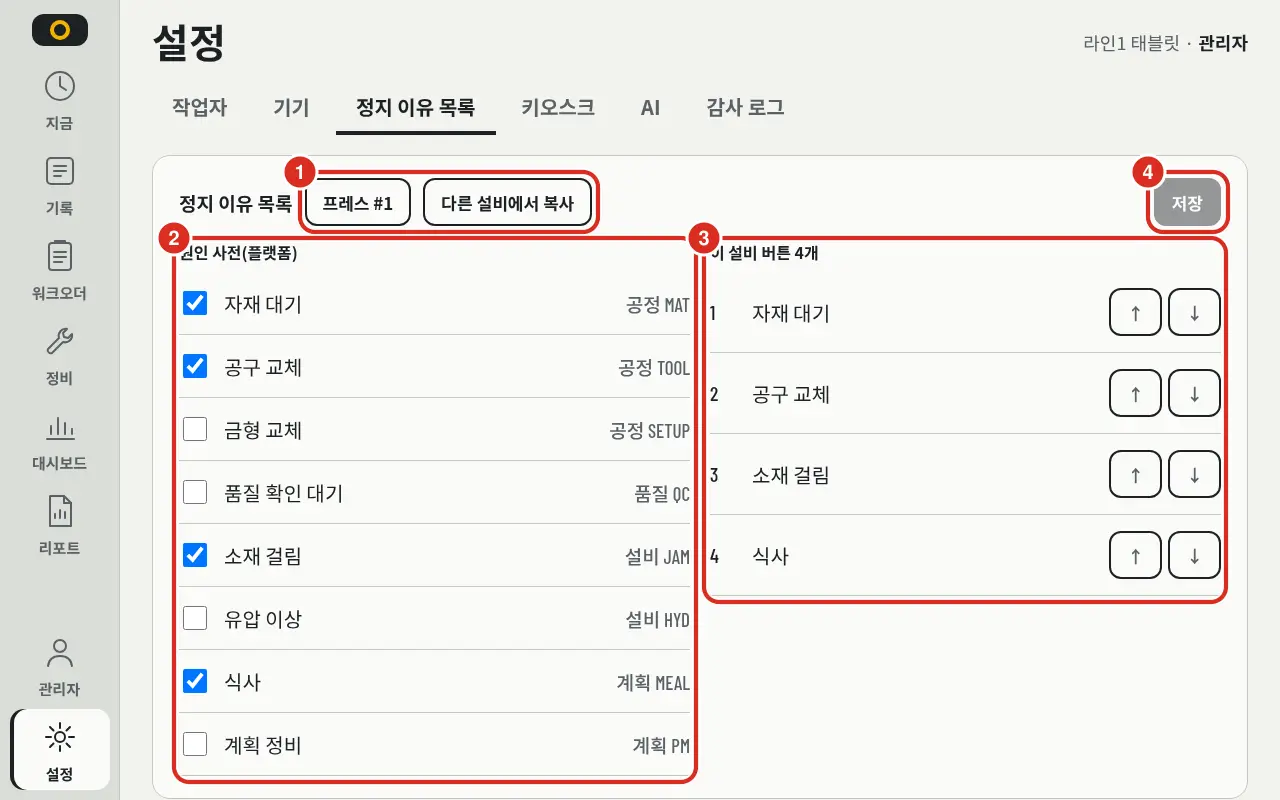
| 番号 | 場所 | 内容 |
|---|---|---|
| ① | 設備 · コピー | リストを設定する設備を選択します。他の設備からコピーにより、類似設備のリストをインポートします |
| ② | 原因辞書(Platform) | Platform原因辞書の理由。右側に分類(工程 · 品質 · 設備 · 資材 · 作業者 · 外部, 計画停止は«計画»)とコードが表示されます。チェックしたものがボタンになります |
| ③ | この設備ボタン | 選択した理由と順序。↑ ↓ で順序を変更します |
| ④ | 保存 | 保存することでタブレットに反映されます |
- ボタン数は 6~8個 を推奨します。多すぎると現場での選択が困難になります。
- 理由自体(コード · 名前 · 分類)はPlatform原因辞書で管理します。アプリは、そのうち何を提示するかだけを決定します(原因辞書 FAQ).
- リストを空にした場合, タブレットは直近30日間にその設備で多用された理由を代わりに表示します。
- 辞書から削除された理由がリストに残っている場合は, «辞書に不在» と表示されます。削除してください。
- 不良原因と整備呼出の症状リストはここで設定しません。Platform基準情報から取得されます。
計画停止と停止理由
タブレットが停止時に理由を問うかどうかは, Platformが判定します。管理者が決定するのは二点 — Platformの勤務表と、上記の停止理由ボタンです。
| 停止 | タブレットでの動作 | 設定場所 |
|---|---|---|
| 計画停止(食事 · 休憩 · 計画的な停止) | 問いません。 タイムラインに灰色で種類名(«食事»など)が表示され, 押すと«勤務計画で設定された停止です。理由を選択する必要はありません.»と種類・時間のみが表示されます。勤務表がある日は、交代終了までの計画停止があらかじめ薄い灰色で描画されます | Platformコンソール 勤務表 → 設備別勤務表 の勤務パターン(休憩スロット)と例外 |
| 短時間停止 | 問いません。チップとしてのみカウントします | Platform設定 PP_STOP_MICRO_STOP_SECONDS — キオスク |
| その他の停止 | 理由ウィンドウが自動的に表示されます。選択せずに閉じるとタイムラインに黄色い斜線で残り, 後で選択可能です | ボタンはこの設備の停止理由リスト, 理由自体はPlatform原因辞書 |
フローは以下の通りです。
- Platformコンソールで設備別の勤務パターンを登録します — 交代時刻 · 休憩(食事 · 休憩) · 周期と適用設備。特定の日だけ異なる場合は例外として登録します。APIとしてはV5
/api/v5/calendar/shift-patternです。 - アプリの停止理由リストで設備ごとにボタンを6~8個選択します。
- 設備が停止すると, Platformがその停止が計画停止か、短時間停止か、理由が必要かを判定し, タブレットはその判定に従って問いかけます。
- 作業者が選択した理由はPlatformの停止理由として保存され, ログインした人の社員番号が共に記録されます(監査ログ). 使用画面は停止理由の入力.
勤務パターンが登録されていない設備は«勤務表なし»状態となります。交代の代わりに直近9時間を表示し, 食事・休憩も計画停止として識別できないため, その時間の停止にも理由を問います。旧サイト単位の勤務日程はこの判定に使用されません — アップグレード後の設置では、設備別勤務パターンを優先的に登録してください。管理者でログインすると, 勤務表がない設備に«勤務表を設定すると交代基準で表示されます»と表示されます。
キオスク
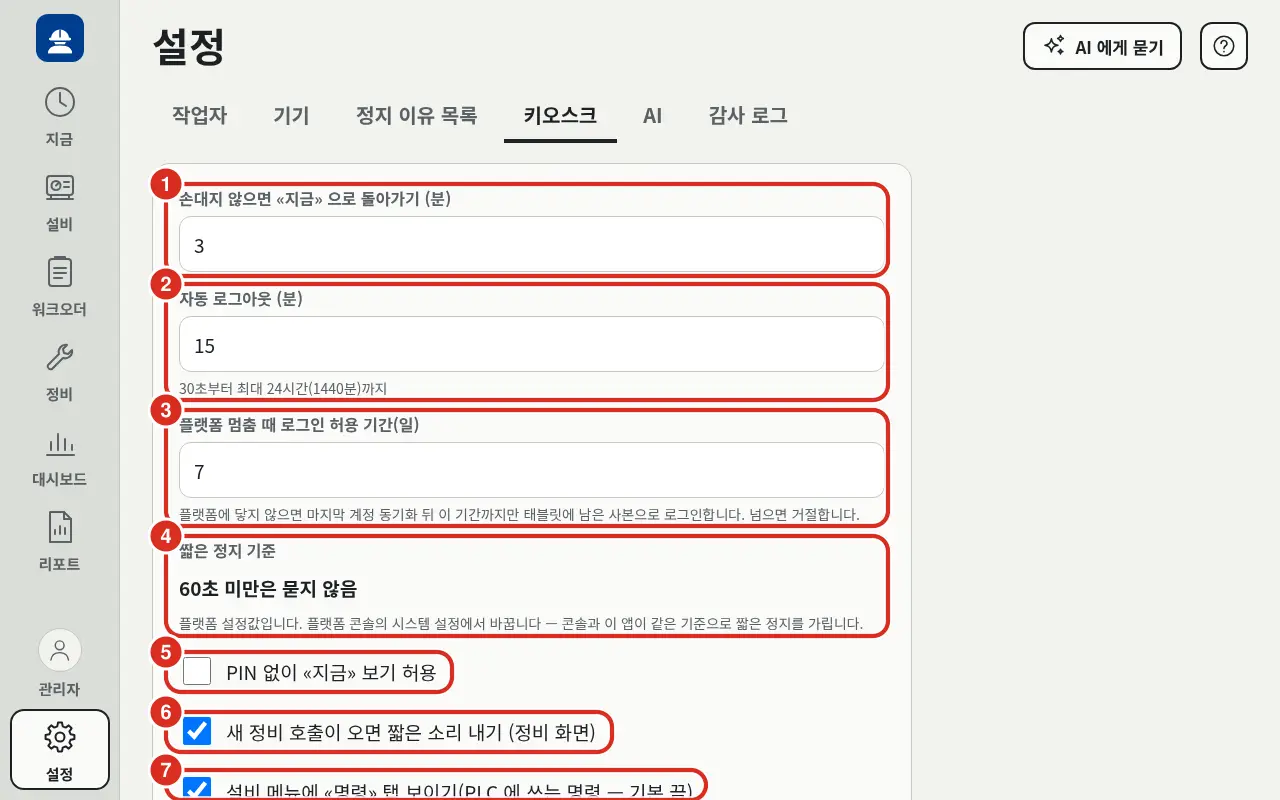
| 番号 | 場所 | デフォルト値 | 内容 |
|---|---|---|---|
| ① | 操作なしで«今»に戻る (分) | 3分 | 他の画面を開いたまま離れても«今»に戻ります |
| ② | 自動ログアウト (分) | 15分 | この時間操作がないとログアウトされます。«30秒から最大24時間(1440分)まで» |
| ③ | Platform停止時ログイン許可期間(日) | 7日 | 1~30日。«Platformに到達できない場合、最終アカウント同期後、この期間までのみタブレットに残ったコピーでログインします。期間を過ぎると拒否されます.» — ログインとPlatformが停止したとき |
| ④ | 短時間停止基準 | 60秒 | 読み取り専用。«60秒未満は問わない»のように現在の値を表示し, その下に«Platform設定値です。Platformコンソールのシステム設定で変更します — コンソールとこのアプリが同一基準で短時間停止をフィルタリングします.» — 以下参照 |
| ⑤ | PINなしで«今»を表示することを許可 | オフ | オンにするとログインしなくても«今»を閲覧できます。タブレットの基本範囲のみ閲覧モードで表示されます。入力するには押してログインします |
| ⑥ | 新しい整備呼出があった場合に短い音を鳴らす (整備画面) | オン | 整備画面に新しい呼出が来たときに音を鳴らします |
| ⑦ | 設備メニューに«命令»タブを表示 (PLCに書き込む命令 — デフォルトオフ) | オフ | 命令はPLCに書き込む動作であるため, オンにした場合のみ設備メニューに«命令»タブが表示されます。どの命令を誰が実行できるかはPlatformで決定します。現在はタブに«命令実行はPlatform準備中です»と表示されます |
保存を押すことで反映されます。同一タブの下にロゴ欄が別途あります。
- ロゴ — 顧客ロゴPNGをアップロードすると, 左メニュー · ログイン画面 · ブラウザアイコン · ホーム画面アイコンに使用されます。正方形, 512×512以上, 512KB以下です(«PNG, 正方形, 512×512以上, 512KB以下。会社CI色背景に白色ロゴを入れた正方形PNGを推奨»). «明モード» と «暗モード(選択)» をPNGアップロードで個別に登録でき, 暗モードがない場合は明モードが使用されます。デフォルトに戻すで基本ロゴに戻ります。
- 既に設置されたアプリのホーム画面アイコンは, ブラウザがアプリ情報を再読み込みしたときに変更されます。即時適用が必要な場合はアプリを再インストールしてください。
短時間停止基準はアプリ設定ではなくPlatform設定 PP_STOP_MICRO_STOP_SECONDS です。この基準より短い停止は、タブレットが理由を問いません(短時間停止).
- Platformコンソールのシステム設定で変更します。0~1800秒で、デフォルトは60秒, 0の場合はすべての停止を問います。コンソールとアプリが同一基準で短時間停止をフィルタリングします。
- アプリはこの値を1分間キャッシュするため, 変更した値は1分以内にタブレットに反映されます。
- Platformから読み取れない場合は«Platformから読み取れませんでした»と表示されます。
AI接続
[設定 → AI] タブでPlantPulse AIを接続すると、タブレットにAIに問うボタンが表示されます。接続しない場合はボタンが表示されず, その他の機能には影響しません。
| 項目 | 入力内容 |
|---|---|
| AIアドレス | PlantPulse AIのアドレス。例: https://ai.example:8443. 空欄にした場合、チャットボタンが表示されません |
| AI APIキー | PlantPulse AI管理画面のAPIキー管理で発行したキー(空白なし 8~256文字)。保存したキーは再表示されません。空欄のまま保存すると現在のキーをそのまま使用し, キー削除で消去します |
| 接続ステータス | 読み取り専用。保存するとアプリがAIに問い合わせを行い, 以下の中の一つを表示します |
| 接続ステータス | 意味 |
|---|---|
| 使用可能 — 作業者画面にチャットボタンが表示されます | 正常 |
| 設定されていません — アドレスとキーを入力してください | アドレスまたはキーが空欄である |
| このAIは現場チャットをサポートしていません(新バージョンが必要) | AIが現場チャット機能のない旧バージョンである |
| AIに接続できません | アドレスが誤っているか、AIが停止している |
| AIがキーを認識しませんでした | キーが誤っているか、AI側で破棄された |
- キーはアプリサーバーにのみ保持され, タブレットには送信されません。タブレットの質問はアプリサーバーを経由してAIへ送信されます。
- AIはログインした人の社員番号と担当範囲を共に受け取り, その範囲内でのみ回答します。
- これら二つの値は環境変数ではなく, アプリDBの設定
ai.url·ai.api_keyとして保存されます。この画面でのみ変更でき, 保存すれば次回の質問から直ちに適用されます(再起動不要)。ai.api_keyは書き込みのみに使用されます — 画面 · 応答 · ログのどこにも値は出ず, 画面は«設定済み»か否かのみを認識します。 - 同一のAIを他の設置環境と共用する場合は、このアプリ専用のキーを別途発行することを推奨します。キーを破棄すると接続ステータスが«AIがキーを認識しませんでした»に変わります。
写真保存
AIに写真を添えて送信する機能は, PlantPulse AIと現場アプリの両方が写真添付をサポートするバージョンでのみ表示されます。サポート可否および枚数 · サイズ制限はアプリがAIに問い合わせて決定するため, 管理者が操作するスイッチはありません。以下は機能が存在する場合の保存ポリシーです。
| 項目 | ポリシー |
|---|---|
| 保存場所 | 送信された写真はPlantPulse AI側(その設置のPlatform S3)に保存されます。現場アプリDBには残りません |
| 保存期間 | 永久保存です。会話を削除しても写真とその記録(誰が · いつ · どの設備 · 質問と回答)は残ります |
| 外部送信 | 写真を読み取るモデルは設置内のAIであるため, 設置外の外部サービスへ送信されることはありません |
| 削除要求 | 作業者や個人情報担当者が写真削除を要求した場合, PlantPulse AI管理者に転送します。 現場アプリに写真を削除する機能はありません。AI管理者は写真単体, または特定の人が送信した全写真を削除でき, 削除した事実はAI側の監査記録に残ります |
| 作業者への告知 | 写真に人の顔が写り込む可能性があります。アプリは添付画面で«アップロードされた写真は会社が保存します»と通知します。現場の運用規定にも同様の内容を盛り込むことを推奨します |
監査ログ
誰が、いつ、どのタブレットで何をしたかが記録されます。読み取り専用です。
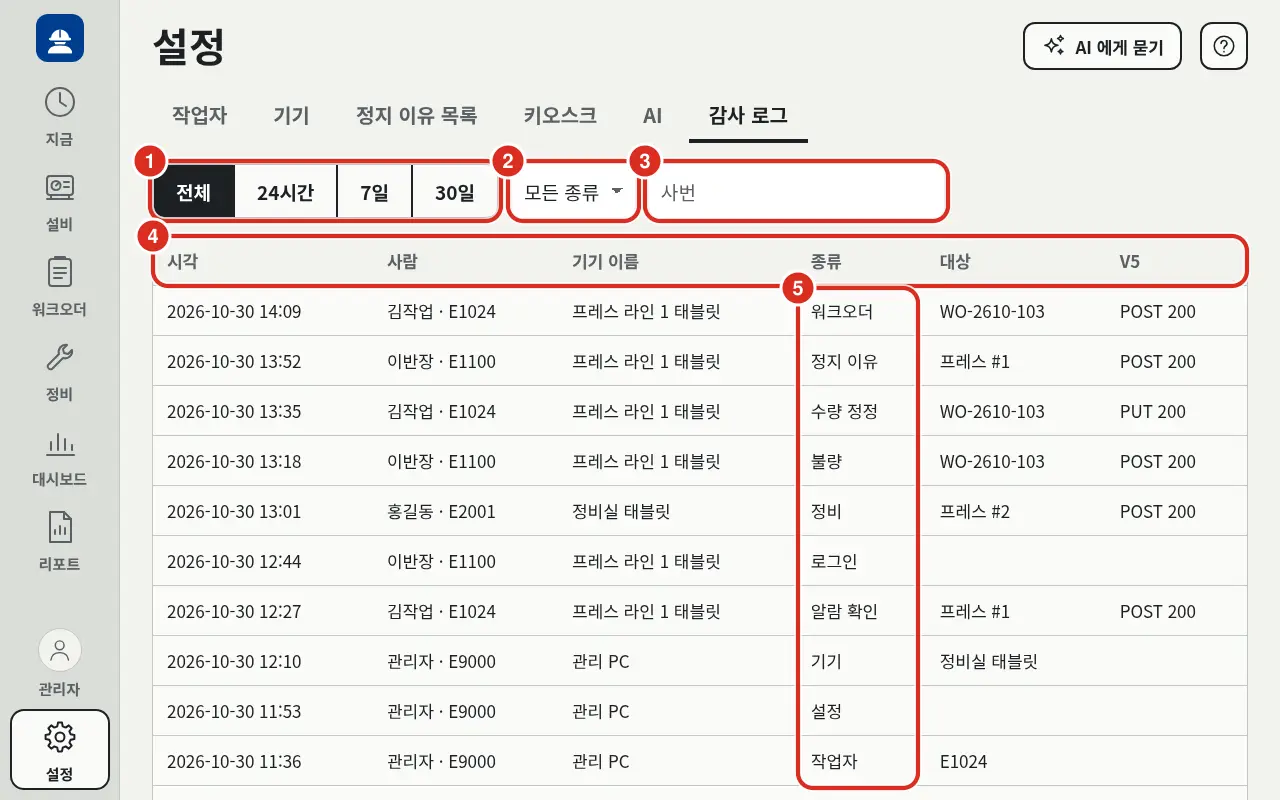
| 番号 | 場所 | 内容 |
|---|---|---|
| ① | 期間 | «全体» · «24時間» · «7日» · «30日» |
| ② | 種類 | «すべての種類» または下表の種類のいずれかでフィルタリング |
| ③ | 社員番号 | 社員番号でフィルタリング |
| ④ | 列 | «時刻», «人»(名前 · 社員番号), «デバイス名», «種類», «対象»(設備 · ライン名またはオーダー番号), «V5»(Platformに送信した要求と応答コード, «POST 200»など) |
| ⑤ | 種類 | 動作のグループ。指で触れるかマウスを合わせると、下表の動作コードが表示されます |
- 直近50件から表示され, もっと見るで続きを読み込みます。下に«N件表示»と表示されます。該当する記録がない場合は«条件に合う記録がありません»と表示されます。
| 種類 | 動作コード |
|---|---|
| ログイン | SIGN_IN · SIGN_OUT · CHANGE_PIN(本人PIN変更) |
| 作業者 | OPERATOR_… — 作業者アカウントをアプリで管理していた旧バージョンの記録 |
| デバイス | PAIRING_CODE · PAIR · PAIR_DIRECT · DEVICE_UPDATE · DEVICE_REVOKE · DEVICE_UNLOCK |
| 設定 | REASON_LIST · SETTINGS · BRAND_LOGO_SET · BRAND_LOGO_RESET |
| ワークオーダー | ORDER_START · ORDER_PAUSE · ORDER_RESUME · ORDER_END · ORDER_ABORT · ORDER_PROGRESS(完成率報告) · ORDER_SWITCH_PAUSE · ORDER_SWITCH_END(変更しつつ開始) · ORDER_NOTE(メモ) |
| 停止理由 | STOP_REASON |
| 数量訂正 | QUANTITY |
| 不良 | DEFECT · DEFECT_CANCELLED |
| 整備 | MAINT_CALL · MAINT_ACCEPTED · MAINT_IN_PROGRESS · MAINT_COMPLETED · MAINT_CANCELLED · MAINT_CHECKLIST(点検項目) |
| 主要値 | KEY_VALUE_ADD · KEY_VALUE_REMOVE |
| アラーム確認 | ALARM_ACK |
どのグループにも属さない動作は«その他»として表示されます。
Platform側の記録(停止理由 · 数量訂正 · オーダーステータス · 整備オーダー · 不良記録)にもログインした作業者の社員番号が記録されます。 アプリはPlatformに送信するすべての書き込みにその社員番号を付与し, Platformはそれを«担当者(performed_by)»として記録します。タブレットに保存して後で送信した入力も, 操作した人の社員番号で残ります。オーダー変更履歴 · 完成率報告 · 不良リストに表示される人物はこの値であり, アプリが保持するアカウントコピーから検索して名前に変換して表示します(社員番号が見つからない場合は社員番号のまま)。アカウント自体の変更(PIN誤入力 · ロック · 変更 · 初期化 · 解除)はアプリではなく, コンソール«従業員»のPIN記録に残ります。アプリの監査ログはそのまま保持されるため, どのタブレットで行ったかおよびPlatformの応答までを確認する場合は、ここから検索してください。
ロック規則
| 対象 | 時点 | 期間 | 解除方法 |
|---|---|---|---|
| 作業者 | PINを連続5回誤入力 | 5分 | 待機、または管理者がコンソール«従業員»でロック解除 · PIN初期化。Platform停止中にタブレットサーバーがかけたロックは待機のみ |
| タブレット | そのタブレットでPINを連続20回誤入力 | 15分 | 待機 |
| デバイス登録コード | 生成から10分経過または一度使用 | — | 新しいコードを生成する |