現場での利用
設備横のタブレットでログインし、状態を確認し、停止理由や不良を記録し、整備を呼び、ワークオーダーを操作し、レポートを出す方法です。タブレットの登録は管理者がアプリで、作業者アカウントは管理者が Platform コンソールの «従業員» で事前に行います(インストールと管理)。
ログイン
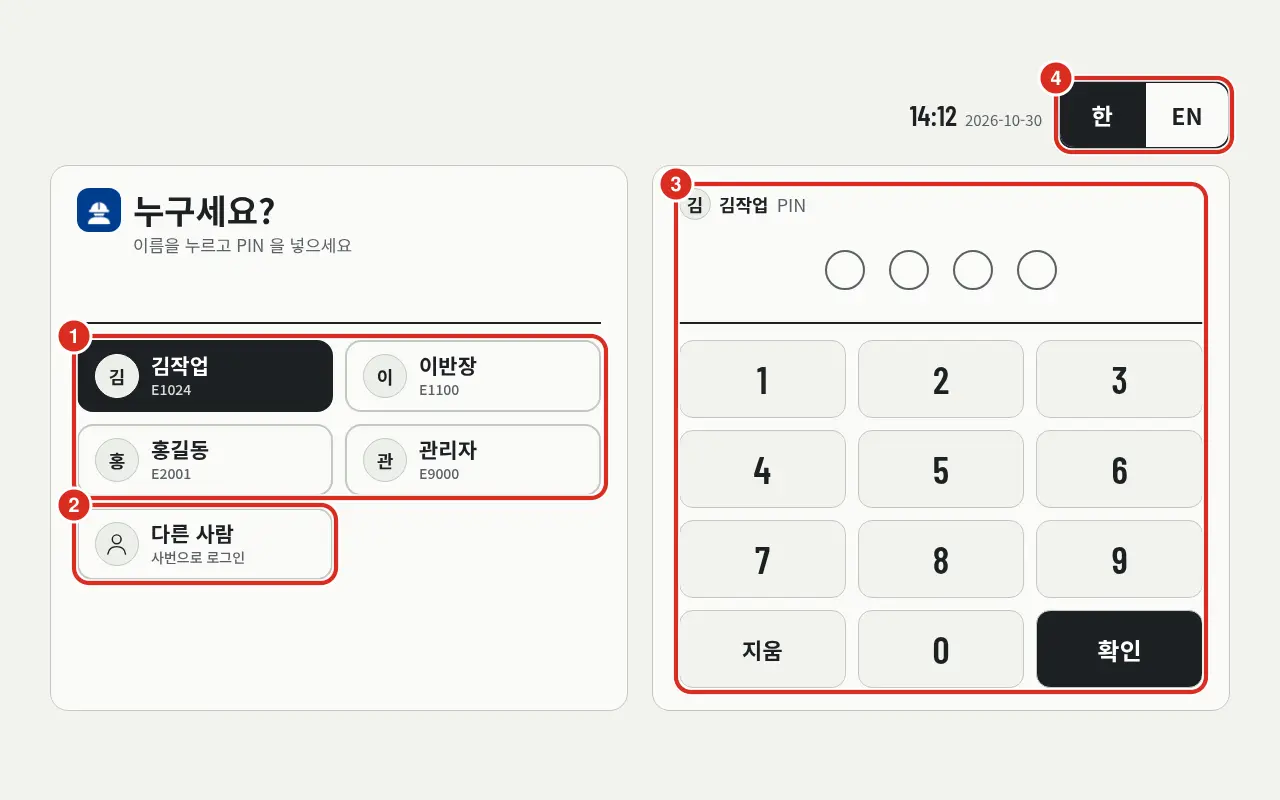
| 番号 | 箇所 | 内容 |
|---|---|---|
| ① | 最近のユーザー | このタブレットで最近ログインした人の名前と社員番号(最大8名)。押すとPINのみでログイン可能です — «名前を押し、PINを入力してください» |
| ② | 他の人 | «社員番号でログイン». 初めて使うタブレットの場合はここを押し、«社員番号とPINを入力してください» に従って入力します |
| ③ | PINパッド | 上で選択した人の名前と «PIN». PINは4〜6桁の数字です。消去で1文字消し、確認でログインします |
| ④ | 한 | EN | ログイン前画面の言語を切り替えます。左側に現在時刻と日付が表示されます |
- 社員番号(ログイン番号)とPINは一人ひとつであり、すべてのタブレットで共通です。アカウントは Platform にあります。
- PINは画面のパッドまたは接続されたキーボードで入力します。数字キーは1文字ずつ入力し、Backspaceは1文字消去、Enterは確認、Escはすべて消去します。PIN欄を個別に押す必要はなく、タブレットの画面キーボードは表示されません。
- ログイン前画面右上の 한 | EN ボタン(④)で画面言語を切り替えられます。これはログイン前画面にのみ適用され、ログイン後はユーザーに設定された言語に切り替わります(画面言語とテーマ)。
- 初めてのログインまたは管理者がPINを初期化した場合、新PIN設定画面が最初に表示されます。新PINを設定しないと他の画面は開きません。
- PINを5回間違えると5分間ロックされます。 待機するか、管理者にロック解除を依頼してください(管理者は Platform コンソールで解除します)。1台のタブレットで20回間違えると、そのタブレットが15分間ロックされます。
- 退職・休職中の場合は、PINが正しくてもログインできません。
- Platform が停止していてもログイン可能です。タブレットサーバーに保存されたアカウントで確認し、«Platform に接続できないため、タブレットの保存アカウントでログインしました» と表示されます。ただし、コピーが古すぎる場合(デフォルト7日)は拒否されます(ログインと Platform 停止時)。
- 一定時間操作しないと自動的にログアウトされます(デフォルト15分)。時間は管理者が キオスク で設定します。
- ログアウトすると閲覧していた画面情報は破棄されます。次のユーザーは自身の初期画面から開始します。
マイプロフィール — 画面言語・テーマ・PIN
ログイン後、左メニュー最下部のユーザー名を押すと «マイプロフィール» が開きます。ここで画面言語とテーマの選択、PINの変更、ログアウトが行えます。
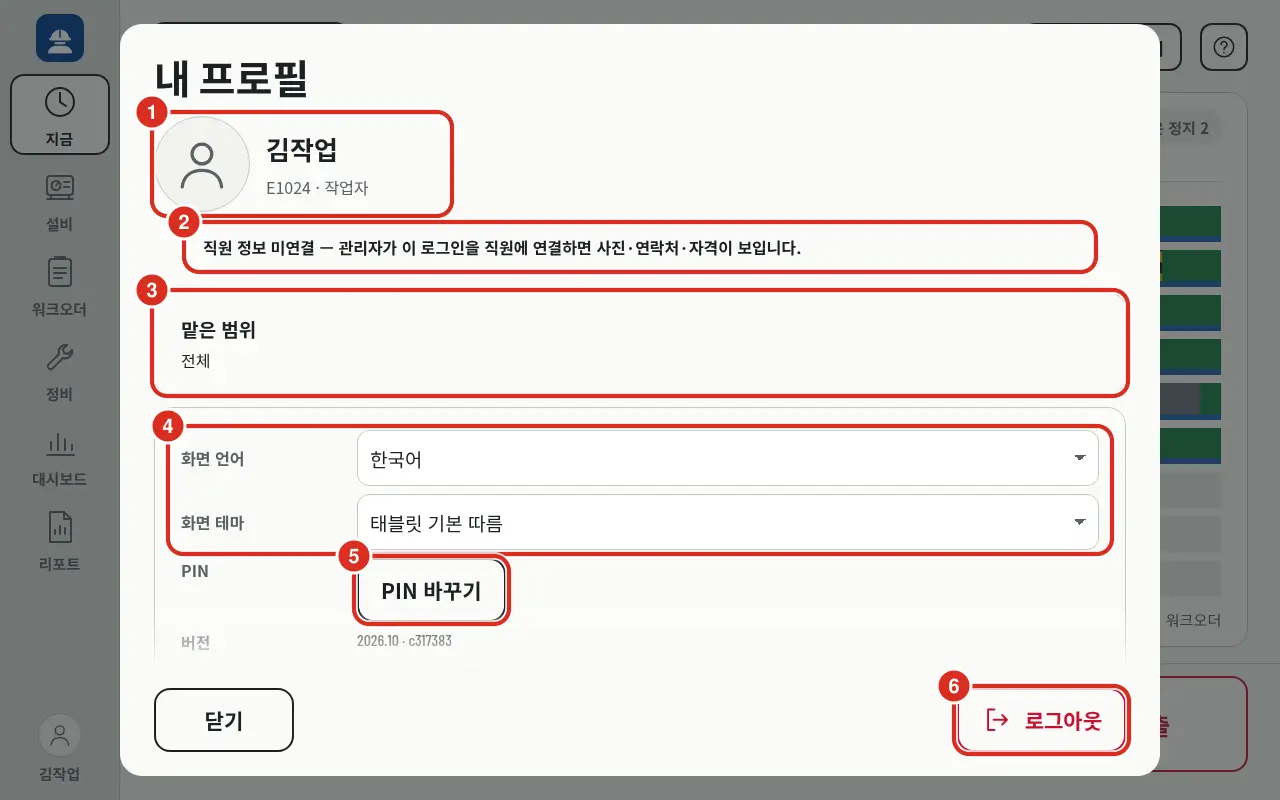
| 番号 | 箇所 | 内容 |
|---|---|---|
| ① | 名前 | 名前と «E1024 · 作業者» のような社員番号と役割 |
| ② | 従業員情報 | ログインが Platform の従業員に紐付いていない場合は «従業員情報未接続 — 管理者がこのログインに従業員を紐付けると、写真・連絡先・資格が表示されます» と表示されます。紐付いている場合は、ここに所属・連絡先・資格・技術が表示され、写真と連絡先は本人が変更できます |
| ③ | 担当範囲 | 割り当てられた範囲。«全体» または設備・ラインごとの «作業» · «閲覧» |
| ④ | 画面言語・画面テーマ | 言語は «デフォルト — デバイス・インストール言語に従う» · 韓国語 · English、テーマは «タブレットデフォルトに従う» · 明るい · 暗い |
| ⑤ | PIN変更 | PIN変更画面を開きます — 下図参照 |
| ⑥ | ログアウト | «ログアウトしますか?» と確認後、ログアウトします。閉じるはプロフィールのみを閉じます |
- 選択した言語とテーマは Platform アカウントに保存されます。どのタブレットでログインしても設定が適用され、ログアウトするとタブレットのデフォルトに戻ります。
- 言語とテーマの両方は Platform に接続している時のみ 変更可能です。切断中は項目がグレーアウトします。
- 下へスクロールすると «バージョン»(アプリ版)と «このデバイス»(タブレット名と画面サイズ)が表示されます。
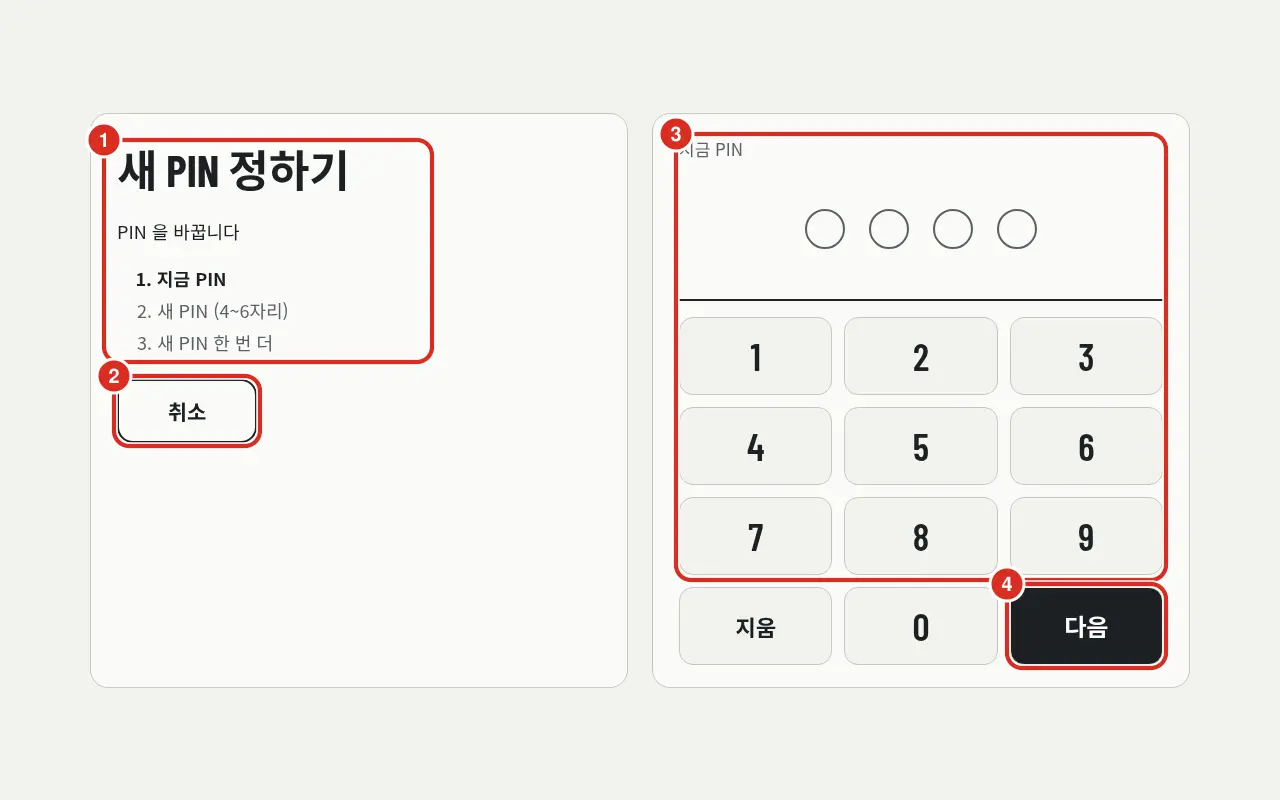
| 番号 | 箇所 | 内容 |
|---|---|---|
| ① | ステップ | «新PIN設定», «PINを変更します». «1. 現在のPIN» · «2. 新PIN (4~6桁)» · «3. 新PIN再入力» のうち、現在入力すべきステップが太字で表示されます |
| ② | キャンセル | 変更せずに戻ります |
| ③ | PINパッド | 上に現在入力すべきステップ(«現在のPIN»)と入力済み桁数が表示されます |
| ④ | 次へ | 次のステップに進みます |
- PIN変更 および新PIN設定(初回ログイン・PIN初期化後)も Platform に接続している時のみ可能です。切断中はボタンがグレーアウトします。
- 初回ログイン・PIN初期化後は、同じ画面が «初回ログインまたはPINが初期化されました。新PINを設定しないと他の画面は開きません» として先に開き、ここで キャンセル するとログアウトされます。
- 新PINは現在のPINと異なる必要があります(«現在のPINと異なるPINを設定してください»). 現在のPINが異なる場合は «現在のPINが間違っています», 2回の新PIN入力が異なる場合は «2回入力したPINが異なります» と表示されます。変更完了時は «PINを変更しました» と表示されます。
ログイン後の表示範囲
ユーザーごとに管理者が設定した 担当範囲 があり、タブレットごとに管理者が設定した 基本範囲 があります(担当範囲, デバイス管理)。ログインすると、画面には 両者が重なる部分、すなわちユーザーの担当範囲のうち、そのタブレットの範囲に含まれる設備・ラインのみが表示されます。
- タブレットは範囲を 制限(絞り込み) する役割のみを持ちます。担当範囲がタブレットの範囲より広ければタブレットの範囲のみが表示され、狭ければ担当範囲そのままが表示されます。担当範囲が «閲覧» であれば、タブレットでも «閲覧» となります。
- 管理者役割はどのタブレットからでも全体を閲覧できます。基本範囲が設定されていないタブレットは、範囲を制限しません。
- タブレットの基本範囲がユーザーの閲覧可能範囲 外である場合(例:ラインタブレットだが、そのラインの設備1つしか権限を持たないユーザー)、ユーザーが権限を持つ最初の設備またはラインへ自動的に移動します。
- 範囲を «閲覧» のみで割り当てられた設備は、閲覧のみ可能です。ヘッダーに «閲覧のみ» と表示され、入力ボタンはグレーアウトします(閲覧のみ可能な設備)。
- 担当範囲がこのタブレットの範囲と 全く重ならない 場合、または範囲を 一つも割り当てられていない ユーザーは、以下の画面のみが表示されます。
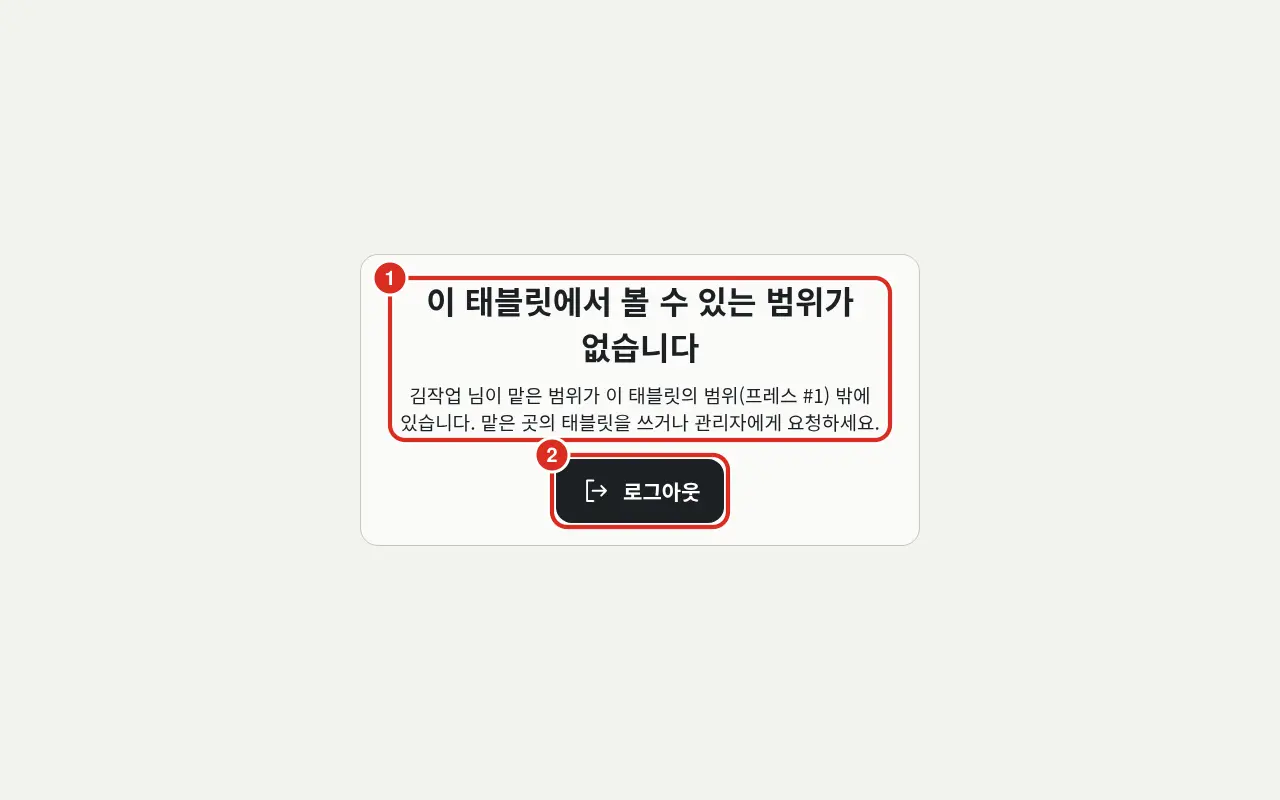
| 番号 | 箇所 | 内容 |
|---|---|---|
| ① | タイトル・案内 | 重なる範囲がない場合 «このタブレットで閲覧できる範囲がありません» — «김작업 さんの担当範囲はこのタブレットの範囲(プレス #1)外にあります。担当先のタブレットを使用するか、管理者に依頼してください.» 範囲が未割り当ての場合は «範囲未指定» — «김작업 さんに割り当てられた設備はありません. 管理者に担当設備の割り当てを依頼してください.»(名前はログインユーザー) |
| ② | ログアウト | この画面で可能な操作はログアウトのみです |
メニュー・カード・ボタンは一切表示されません。担当先のタブレットを使用するか、管理者から範囲を割り当てられた後に再ログインしてください。
今 — 設備画面
特定の設備に紐付けられたタブレットの初期画面です。
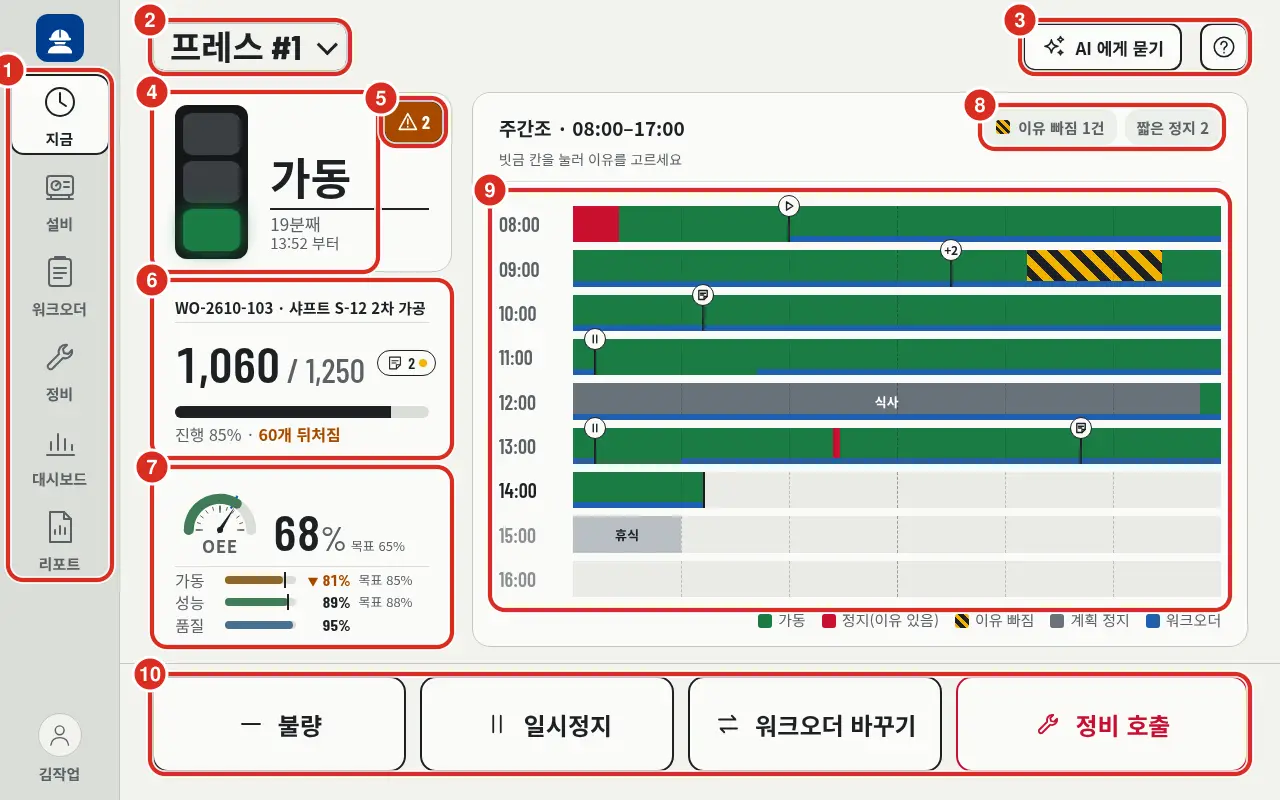
| 番号 | 箇所 | 内容 |
|---|---|---|
| ① | 左メニュー | 今 · 設備 · ワークオーダー · 整備 · ダッシュボード · リポート. «設備» の数字は現在選択した設備(ラインの場合はそのラインの設備)の進行中アラーム数, «整備» の数字はオープンな整備呼出数です。最下部の名前を押すと マイプロフィール が開きます |
| ② | 範囲選択 | 他の設備やラインに切り替えます。サイト → ライン → 設備の順で選択します |
| ③ | AIに聞く · ? | AIに聞く(AI接続時のみ)と、本マニュアルを別タブで開く ? — AIに聞く |
| ④ | 状態 | パトライトの色と状態(稼働 · 停止 · 故障 · 待機 · セットアップ · 計画停止), 現在の状態が継続している時間(«19分経過», «1時間5分経過» のように大きな単位2つ)と «13:52 から» のように開始時刻、設備から送られた信号があればその信号。押すと «本日の状態履歴» が開きます |
| ⑤ | アラーム | 進行中のアラームがある場合、最高レベルのアイコンと進行中の件数 — アラーム |
| ⑥ | 進行ワークオーダー | 現在稼働中のワークオーダーの番号・名前, «良品 / 計画» と進捗バー, «進行 85% · 60個遅延» のように進捗率と標準対比(標準がない場合は «進行 85% · 基準サイクル 14.0秒»)。右上のチップはこのワークオーダーのメモ数です。押すとオーダー詳細が開き、オーダーがない場合は押してオーダーを選択します。 時間基準オーダー は進捗バーの代わりに完成率と «稼働 X / 標準 Y» を表示します |
| ⑦ | ワークオーダー OEE | 進行(または一時停止)中の ワークオーダーの OEE — 半円ゲージと大きな %, その下の稼働・性能・品質バー。目標がある場合は «目標 65%» のように目標が表示され、色は目標対比で決定されます — 下記 OEEゲージの色。押すと «ワークオーダー OEE 68% — どこで損失が出たか» が開きます |
| ⑧ | チップ | «理由漏れ N件»(理由漏れの停止)と «短時間停止 N»(短時間停止)。押すとリストが開きます |
| ⑨ | タイムライン | 1時間に1行ずつ積算されます。緑は稼働、赤は理由のある停止, 黄色斜線は理由漏れの停止, グレーは計画停止(«食事» · «休憩» など種類名)、青帯はワークオーダーが稼働した区間です。斜線を押すと理由を選択できます。線とアイコンのマークはワークオーダーの開始・一時停止・終了、整備呼出、メモがあった時刻であり、押すと内容が表示されます。密集したマークは «+2» のようにまとめられます |
| ⑩ | 大型ボタン | 左から 不良 · 一時停止 / 再開(進行・一時停止ワークオーダーがある場合) · 完成率(時間基準オーダーの場合) · ワークオーダー変更 · 整備呼出 |
- この設備にオープンな整備呼出がある場合、画面最上部に呼出状態バーが表示されます — 整備呼出。
- タイムラインのタイトルは、勤務表がある場合は «A組 · 06:00–14:00» のように交代と時間枠、ない場合は «直近9時間 · 07:00–16:00» のように時間と時間枠になります。その下の案内は1つのみ表示されます — 理由を選択すべき停止がある場合は «斜線部分を押して理由を選択してください», そうでなく勤務表がない場合は «勤務表がないため直近9時間を表示しています».
- 交代枠および勤務表がない時の «直近9時間» はアプリではなく Platform が決定します. 勤務表がない時は «閲覧時間枠» で9時間と12時間から選択可能です。管理자로ログインすると、勤務表のない設備に «勤務表はコンソールで登録» と追記されます。
- 一時停止 / 再開 はオーダー詳細を開かずにワンタップで操作します。入力が送信待機中の場合はボタンに «送信待機中» と表示されます。
- 不良 は 不良記録, 完成率 は 時間基準オーダー, ワークオーダー変更 は オーダー選択, 整備呼出 は 整備呼出 を開きます。
OEEゲージの色
«今» のワークオーダー OEE ゲージと稼働・性能・品質バーは、目標 と比較して色を決定します。
- 目標はアプリでは設定しません。Platform コンソールの «エセット» 画面の «基準値» タブ(«OEE目標»)に設備ごとに設定された値を、Platform V5 が提供するままに使用します。コンソールの設備ダッシュボードと同じ目標値です。
- 目標以上は緑、目標より5%p以内の低下はオレンジ、それ未満は赤です。目標に達していないバーには «目標未達» 表示(▼)が付与されます。
- 目標がない場合は色による判定を行いません — ゲージは状態に関わらず落ち着いた色になり、目標目盛りと «目標 N%» も表示されません。
- 進行中のワークオーダーがない場合は «-» と «進行ワークオーダーなし», Platform がまだ OEE を算定していない場合は «集計中» となります。0として描画することはありません。
状態や OEE の箇所に «未適用» と表示される場合は、その設備に該当する Platform プラグインが適用されていません。アプリの故障ではありません — プラグイン FAQ。
閲覧のみ可能な設備
担当範囲でその設備を «閲覧» として割り当てられた場合、ヘッダーに «閲覧のみ» と表示されます(指で触れると «この設備は閲覧のみ可能です(担当範囲: 閲覧).» と表示されます)。
- 不良 · 一時停止 / 再開 · 完成率 · ワークオーダー変更 ボタンがグレーアウトします。押すと «この範囲は閲覧のみ可能です» と表示されます。
- 停止理由ウィンドウは自動的に表示されず、タイムライン冒頭の案内が «斜線部分は理由漏れの停止です · 閲覧専用» に変わります。
- 整備呼出は有効なままです. 設備の問題を発見した人は誰でも整備を呼べる必要があるためです。
今 — ライン画面
範囲をラインに選択すると、ライン内の設備が カード形式 で1画面に表示されます。上部帯や下部リストは存在しません。
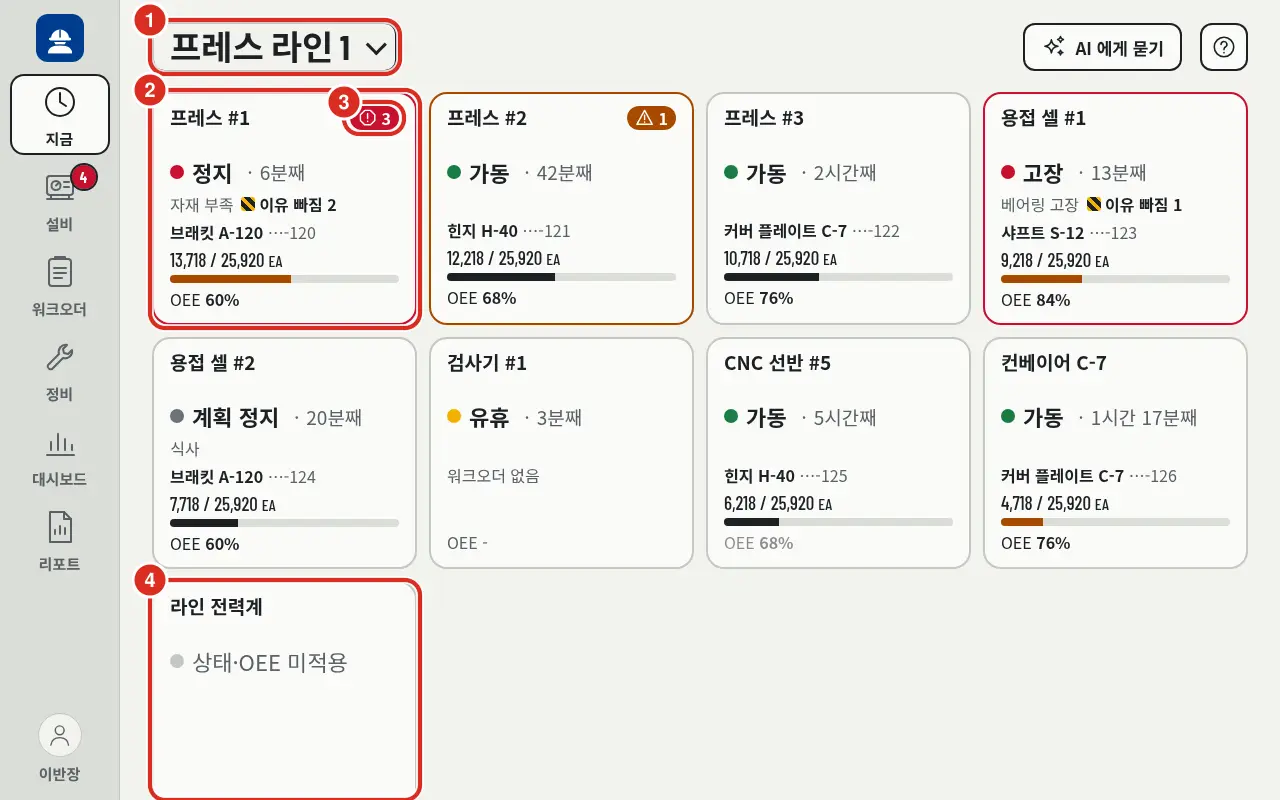
| 番号 | 箇所 | 内容 |
|---|---|---|
| ① | 範囲選択 | ライン名。他のラインや設備に切り替えます |
| ② | 設備カード | 設備名、状態と継続時間(«停止 · 6分経過»), 停止理由と «理由漏れ 2», 進行ワークオーダーの製品とオーダー番号末尾(«ブラケット A-120 ····120»), «13,718 / 25,920 EA» と進捗バー(標準より遅れている場合は色が変わります。ない場合は «ワークオーダーなし»), «OEE 60%». 停止・故障・アラームはカードの枠線色でも表示されます。カードを押すと、その設備の «今» 画面へ遷移します |
| ③ | アラーム | 進行中のアラームがある場合、最高レベルのアイコンと件数 |
| ④ | 状態・OEE未適用 | 状態も OEE もない設備(計器など)は、同様の形式のカードに «状態・OEE未適用» と1行でまとめられ、最後尾に配置されます |
- 理由の選択、メモの記録、整備呼出を行うには、カードを押してその設備の «今» 画面で操作します。
- 担当範囲がラインの一部設備のみの場合、その設備カードのみが表示されます。
停止理由の記録
設備が停止すると、理由を問うウィンドウが 自動的に 表示されます。ただし、短時間停止 は問いません。
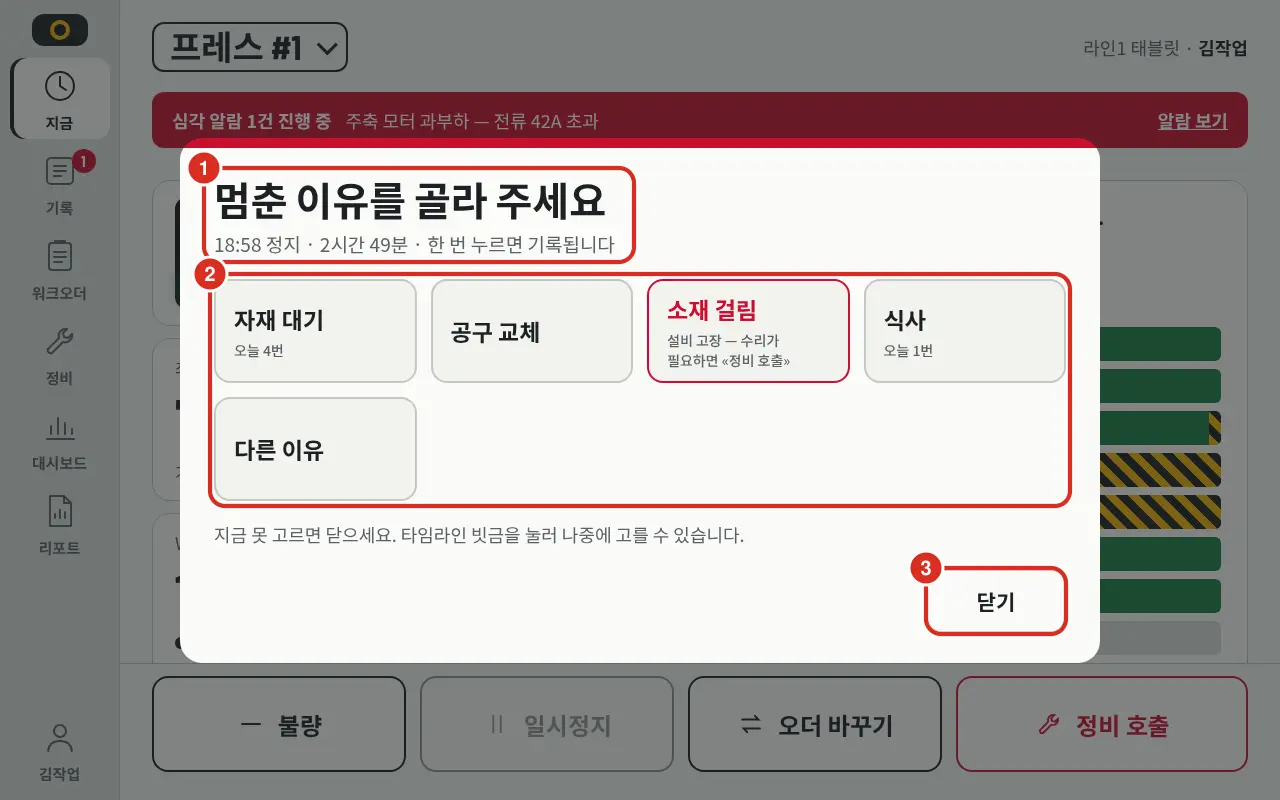
| 番号 | 箇所 | 内容 |
|---|---|---|
| ① | ヘッダー | «停止理由を選択してください», その下に «18:58 停止 · 2時間49分 · 1回押すと記録されます» のように停止時刻と継続時間。設備から送られた信号があれば共に表示されます |
| ② | 理由ボタン | 1回押すと記録されます. ボタンは管理者が設備ごとに6〜8個設定します。リストにない場合は その他の理由 で Platform 原因辞書全体から選択します |
| ③ | 閉じる | «今選択できない場合は閉じてください. タイムラインの斜線部分を押して後から選択できます» — その停止はタイムラインに斜線として残ります |
- 管理者がその設備の理由リストを設定していない場合は、直近30日で頻用された理由 を代わりに表示します。
- ボタンに «本日 N回» と付いている場合は、本日その理由を選択した回数です。
- 設備故障理由には «設備故障 — 修理が必要な場合は «整備呼出»» と付記されます。理由を記録した後、整備呼出 で整備を呼びます。
- 他の人が先に理由を修正していた場合 «他の人が先に修正しました» と表示されます。再度開いて確認してください。
- 記録した理由は Platform の停止理由として保存され、Platform ウェブ画面・OEE・レポートにそのまま反映されます。
- «理由漏れの停止» かどうかは Platform が判定します。計画停止ではなく、ユーザーが記録した理由がない停止を指します。
短時間停止
基準より短時間停止して再稼働した停止は 個別に問いません. 短時間停止は件数は多くても停止時間への影響が極めて小さいため、その都度ウィンドウを表示させると、現場でのウィンドウを閉じる操作が負担となるためです。
- 基準は Platform 設定
PP_STOP_MICRO_STOP_SECONDSです。デフォルト60秒であり、Platform コンソールのシステム設定で0〜1800秒に変更可能です。0の場合はすべての停止を問います。アプリの キオスク タブでは現在の値を確認することのみ可能です。 - 短時間停止ではウィンドウが自動的に表示されず、タイムラインに斜線も引かれません。通常の停止として描画され、押すと理由を選択できます。
- 進行中の停止が基準を 超えた瞬間 にウィンドウが表示されます。次の更新を待ちません。
- 短時間停止は «理由漏れ» チップの件数および «理由漏れの停止» リストから 除外されます.
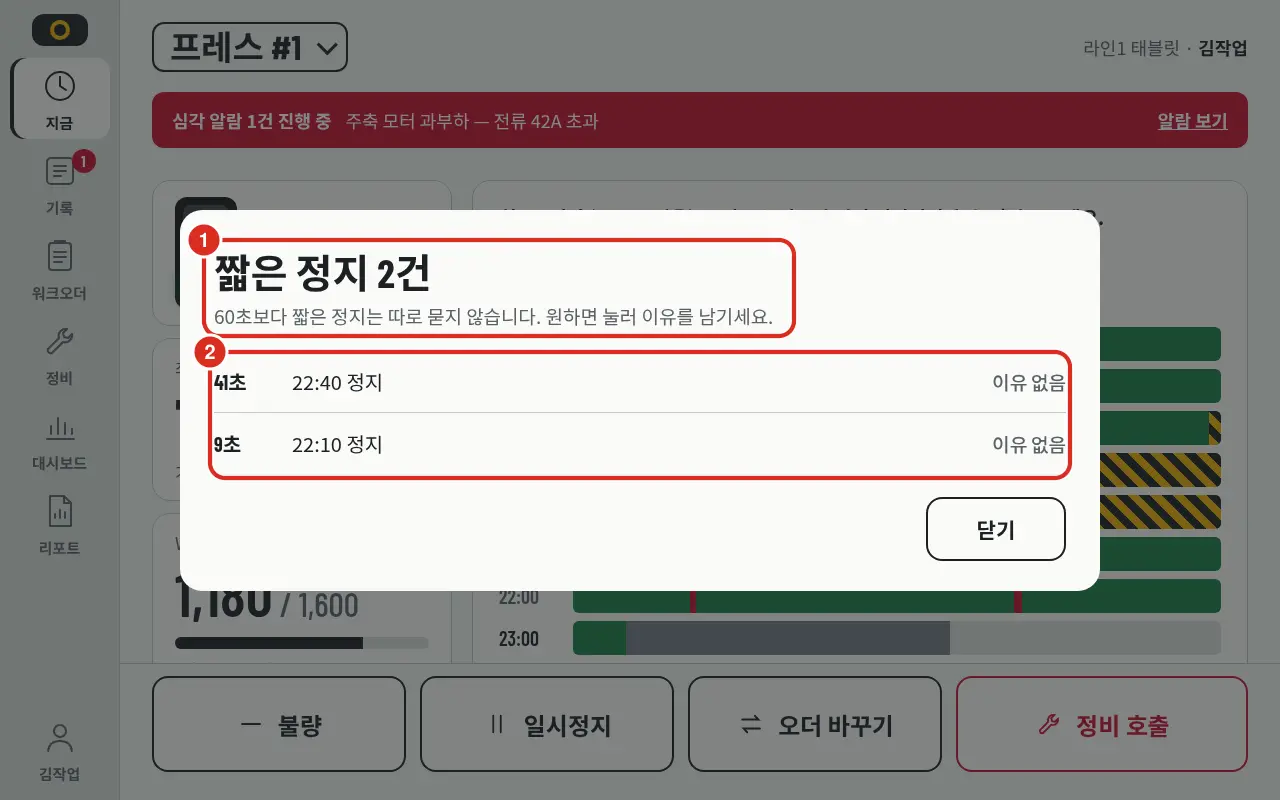
| 番号 | 箇所 | 内容 |
|---|---|---|
| ① | タイトル・案内 | «短時間停止 N件», «60秒未満の停止は個別に問いません. 必要に応じて押して理由を記録してください.» |
| ② | 停止リスト | 最新のものから停止ごとの長さ・時刻(«22:40 停止») · 理由。理由がない場合は «理由なし». 押すと理由ウィンドウが開きます |
短時間停止がない場合は «今交代に短時間停止はありません»(勤務表がない場合は «直近9時間に短時間停止はありません»)と表示されます。
理由漏れの停止と数量訂正
理由漏れの停止をまとめて入力するリストは、«今» タイムラインヘッダーの «理由漏れ N件» チップから開き、数量訂正と不良リストは ワークオーダー詳細 から開きます。別途 «記録» メニューは存在しません。
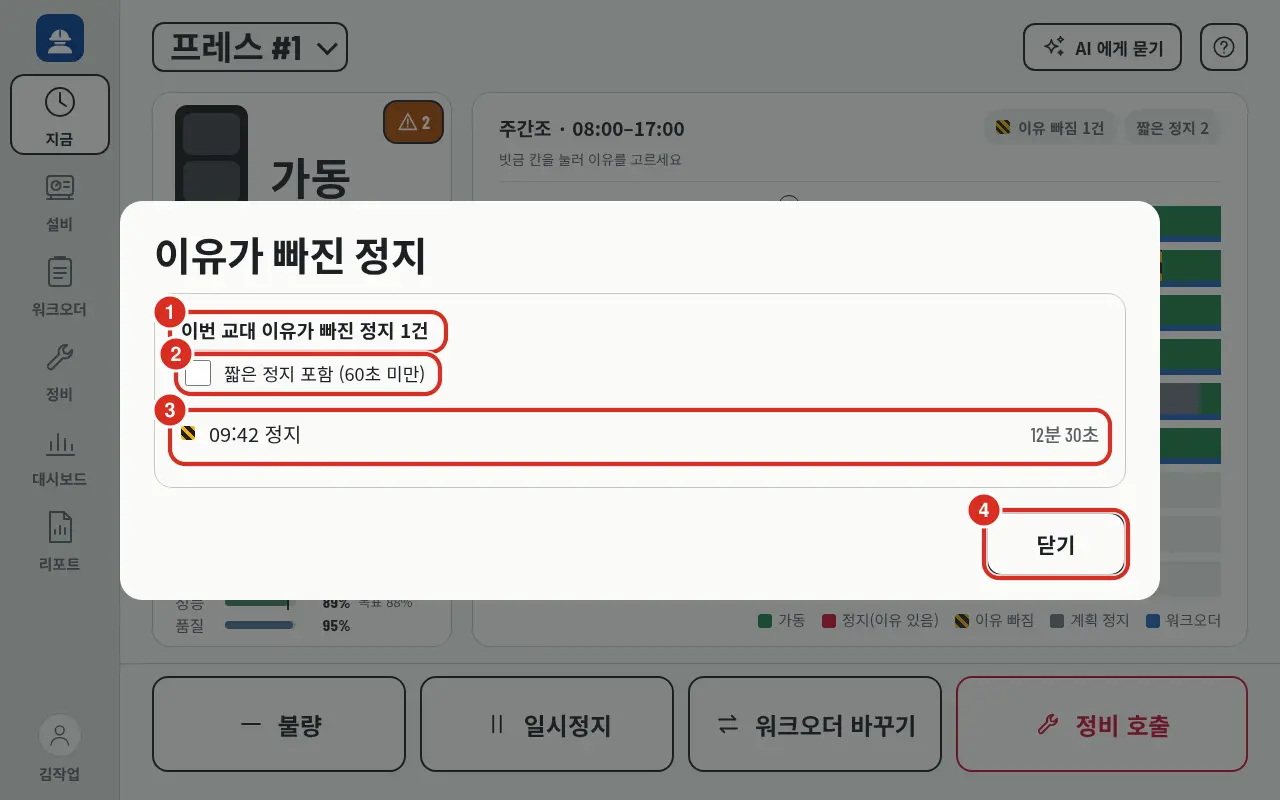
| 番号 | 箇所 | 内容 |
|---|---|---|
| ① | タイトル | «今交代の理由漏れ停止 1件», 勤務表がない場合は «直近9時間の理由漏れ停止 N件». 現在画面と同じウィンドウ です |
| ② | 短時間停止含 | «短時間停止含 (60秒未満)». オンにすると短時間停止もリストに含め «短» を付記します |
| ③ | 停止リスト | 停止ごとの時刻(«09:42 停止»)と長さ(«12分30秒»). 行を押すと理由ウィンドウが開きます |
| ④ | 閉じる | リストを閉じます |
- ウィンドウが午前0時を跨いだ場合、日付別にまとめられて表示されます。理由漏れの停止がない場合は «理由漏れの停止はありません».
- リスト件数と «理由漏れ N件» チップは同一データに基づくため、常に一致します。
- ワークオーダーを 完了して変更 または 終了(完了) する際、その設備に理由漏れの停止がある場合は «理由漏れの停止が N件あります» と一度問いかけます。 今選択 でリストを開くか、 後で で次へ進みます。一時停止時は問いません。
数量訂正
進行中のワークオーダーの良品・不良数が誤っている場合、ワークオーダー詳細 の 数量訂正 ボタンを押すと、詳細の下に訂正欄が開きます。Platform と接続されている状態でのみ 可能です — 訂正は、その瞬間のカウンター計測値を基準に判定されるためです。
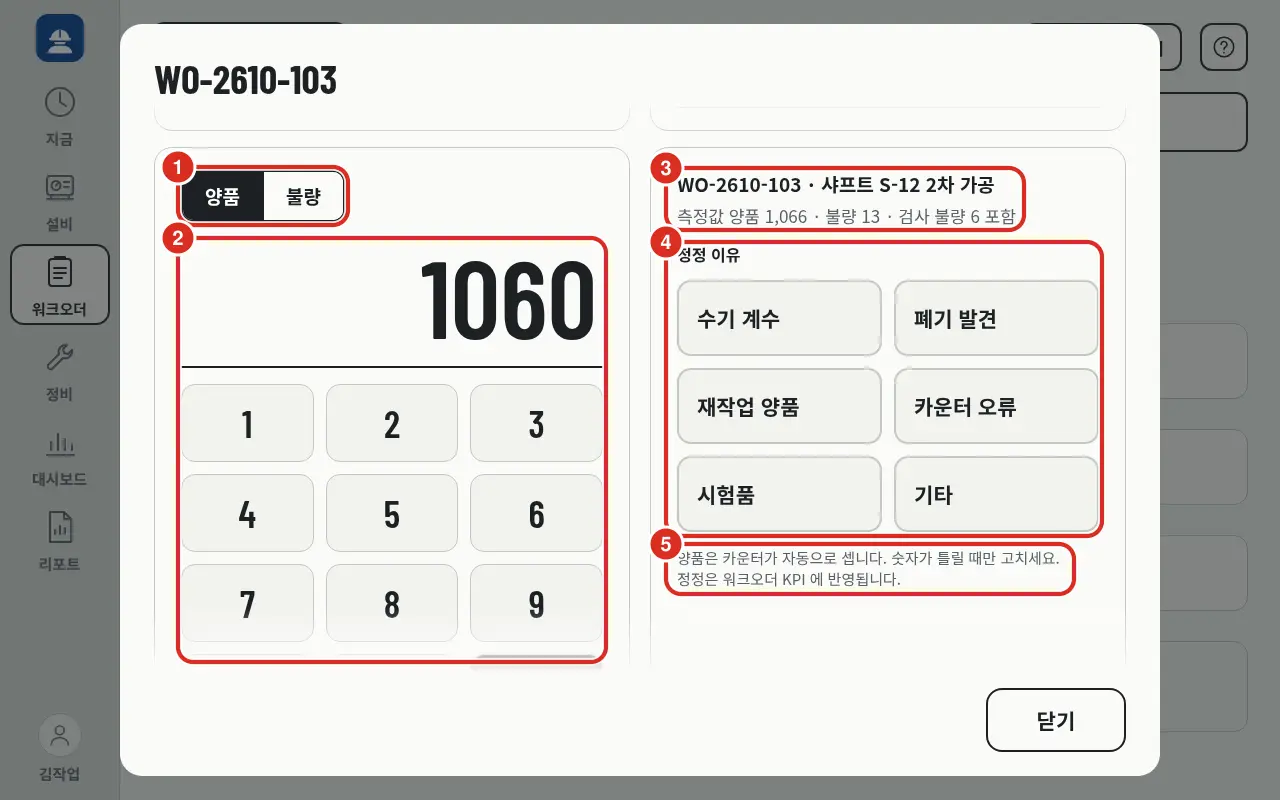
| 番号 | 箇所 | 内容 |
|---|---|---|
| ① | 良品 / 不良 | どちらの数字を修正するか選択します |
| ② | 数字パッド | 修正後の 合計値 を入力します — 加算量ではなく、オーダー全体の数量です。パッド下の 消去 で1文字消し、 保存 で訂正を送信します |
| ③ | オーダーと計測値 | 進行中のオーダー, «計測値 良品 1,066 · 不良 13». 検査不良が記録されている場合は «検査不良 6個含む» と付記されます |
| ④ | 訂正理由 | 手動計数 · 廃棄発見 · 再作業良品 · カウンターエラー · 試験品 · その他. 必ず一つ選択してください(«訂正理由を選択してください») |
| ⑤ | 案内 | «良品はカウンターが自動的に計測します. 数字が誤っている場合のみ修正してください. 訂正はワークオーダー KPI に反映されます.» |
- 良品はカウンターが自動的に計測します。数字が誤っている場合のみ 修正してください。
- PLCカウンターがない設備は、理由 手動計数 でオーダー数量を直接入力します。
- 進行中のオーダーがない場合は訂正できません。 «閲覧» のみの設備でも訂正は不可能です。
- 検査で見つかった不良は数量訂正ではなく 不良記録 で記録します。
不良記録
良品として計測されたもののうち、検査で見つかった不良 を記録します。記録した数量は、そのオーダーの良品から不良へと振り替えられます。
開く方法は2通りあります。
- «今» の 不良 ボタン — 進行中のオーダーに記録します。進行中のワークオーダーがない場合は «進行中のワークオーダーがありません. 終了したワークオーダーの不良は、ワークオーダー画面で当該オーダーを開いて記録してください» と表示されます。
- オーダー詳細 の 不良 ボタン — 開始したことがあるオーダーであれば 終了したオーダーにも 記録可能です。
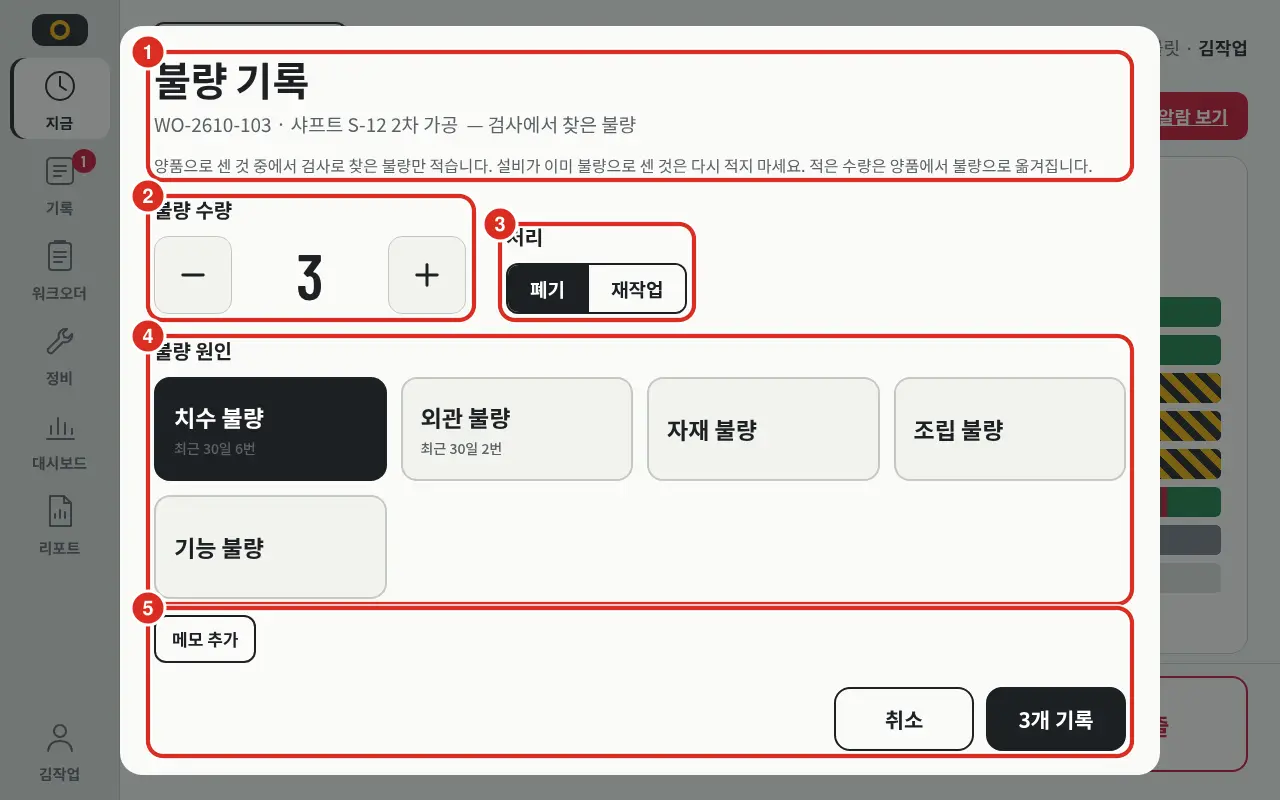
| 番号 | 箇所 | 内容 |
|---|---|---|
| ① | ヘッダー・規則 | «不良記録», オーダー番号 · 名前と «— 検査で見つかった不良», その下に «良品として計測されたもののうち、検査で見つかった不良のみを記入します. 設備が既に不良として計測したものは再記入しないでください. 記入した数量は良品から不良へ振り替えられます» |
| ② | 不良数量 | − / + で1から設定します |
| ③ | 処理 | «廃棄» (デフォルト) または «再作業» |
| ④ | 不良原因 | この設備で直近30日に使用された原因が優先的に表示され, «直近30日 N回» と付記されます。一つを選択します |
| ⑤ | メモ · 送信 | メモ追加 でメモを付記します(任意, 最大1,000文字)。«3個記録» のように数量が記載されたボタンで送信します |
- 送信すると «不良 N個を記録しました» と表示されます。接続が切れている場合は «オフラインのため不良記録を保存しました. 接続後送信します» と表示され、接続時に 操作した時刻 で記録されます。
- 選択可能な原因がない場合は «選択可能な不良原因がありません. 管理者が基準情報で原因を有効にする必要があります» と表示されます。不良原因は Platform 基準情報で管理します。
- 4つの役割すべてで記録可能です。その設備を «閲覧» のみで割り当てられた場合は «この設備は閲覧のみ可能です(担当範囲)» として制限されます。
| 拒否文言 | 意味 |
|---|---|
| «良品より多い不良は記録できません. 数量を確認してください.» | 振り替える良品が不足しています |
| «生産を開始していないワークオーダーです» | 開始前のオーダーには記録できません |
| «このワークオーダーはこれ以上修正できません(修正限度). 管理者に連絡してください.» | Platform の修正限度に達しました |
不良記録の取り消し
不良リストは ワークオーダー詳細 を下にスクロールした箇所にあります。
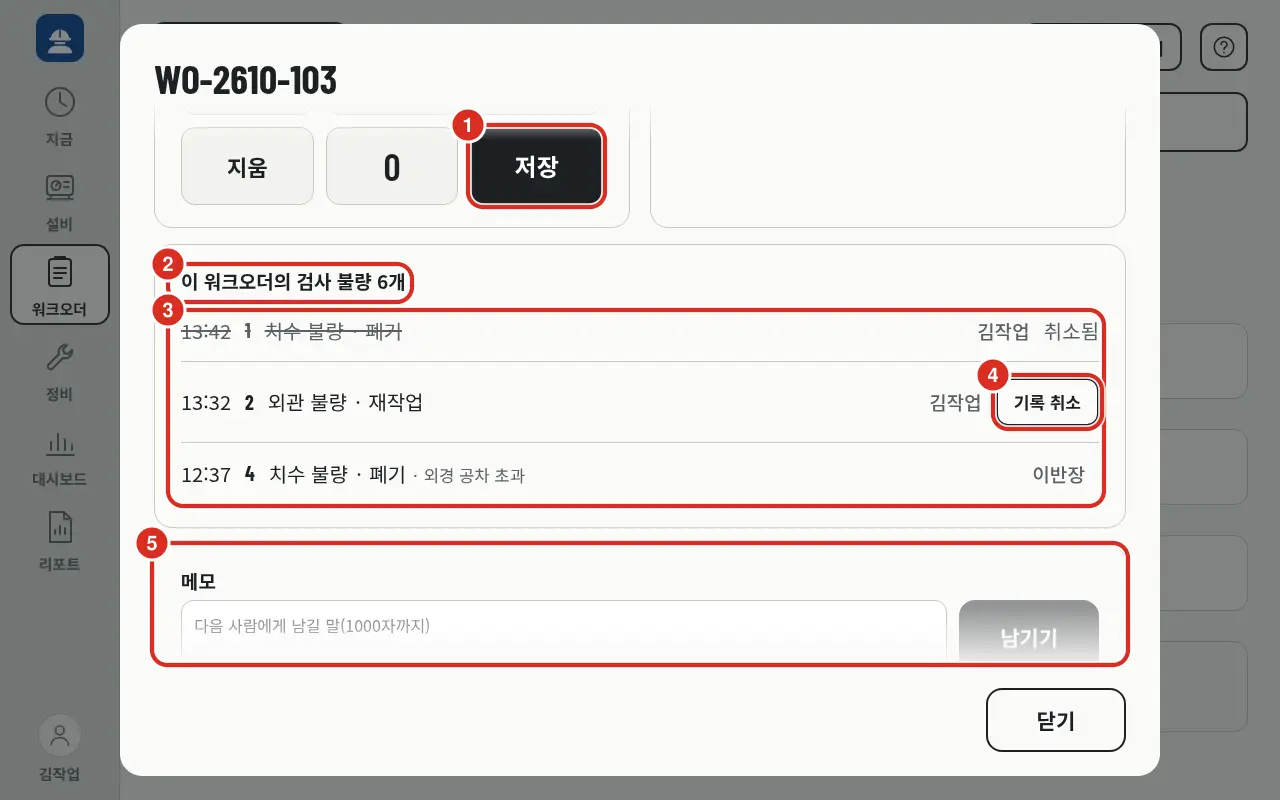
| 番号 | 箇所 | 内容 |
|---|---|---|
| ① | 保存 | 上記の 数量訂正 欄を開いた際、その訂正を送信します |
| ② | タイトル | «このワークオーダーの検査不良 6個». ない場合は «記録された不良はありません» |
| ③ | 不良リスト | 行ごとに時刻、数量、原因 · 処理(«外観不良 · 再作業»), メモ, 記録者。取り消した行には取り消し線が引かれ «取消済», 他システムで記録された行は «連動» と表示されます |
| ④ | 記録取消 | 確認ウィンドウに «外観不良 2個の記録を取り消します. 履歴は残り、数量は良品に戻ります» と表示されます。取り消し可能な行のみに表示されます |
| ⑤ | メモ | このワークオーダーの次作業者への伝達事項(最大1,000文字)を記入し 残す. 残したメモは最新順に以下に表示されます |
- 自身が記録したもののみ 取消可能です。班長・管理者はすべての記録を取り消せます。他人の記録の場合は «直接記録したもののみ取消可能です(班長・管理者はすべて可)» と表示されます。
- 取消は 接続状態でのみ 可能です(«記録取消は接続状態でのみ可能です»).
整備呼出
設備に修理が必要な場合、タブレットから整備を呼びます。整備担当は整備画面で呼出を受け取り、修理を開始し、完了として閉じます。記録は Platform の整備オーダーとして残ります。
呼出方法
ログインしたユーザーであれば誰でも 呼出可能です。その設備を «閲覧» のみで割り当てられていても可能です。
呼出箇所は3通りあります。
- «今»(設備) の 整備呼出
- 整備画面最上部の 整備呼出 — ラインを選択している場合は、まず «どの設備ですか?» で設備を選択します
- アラーム リストで進行中の «深刻» アラーム行の 整備呼出
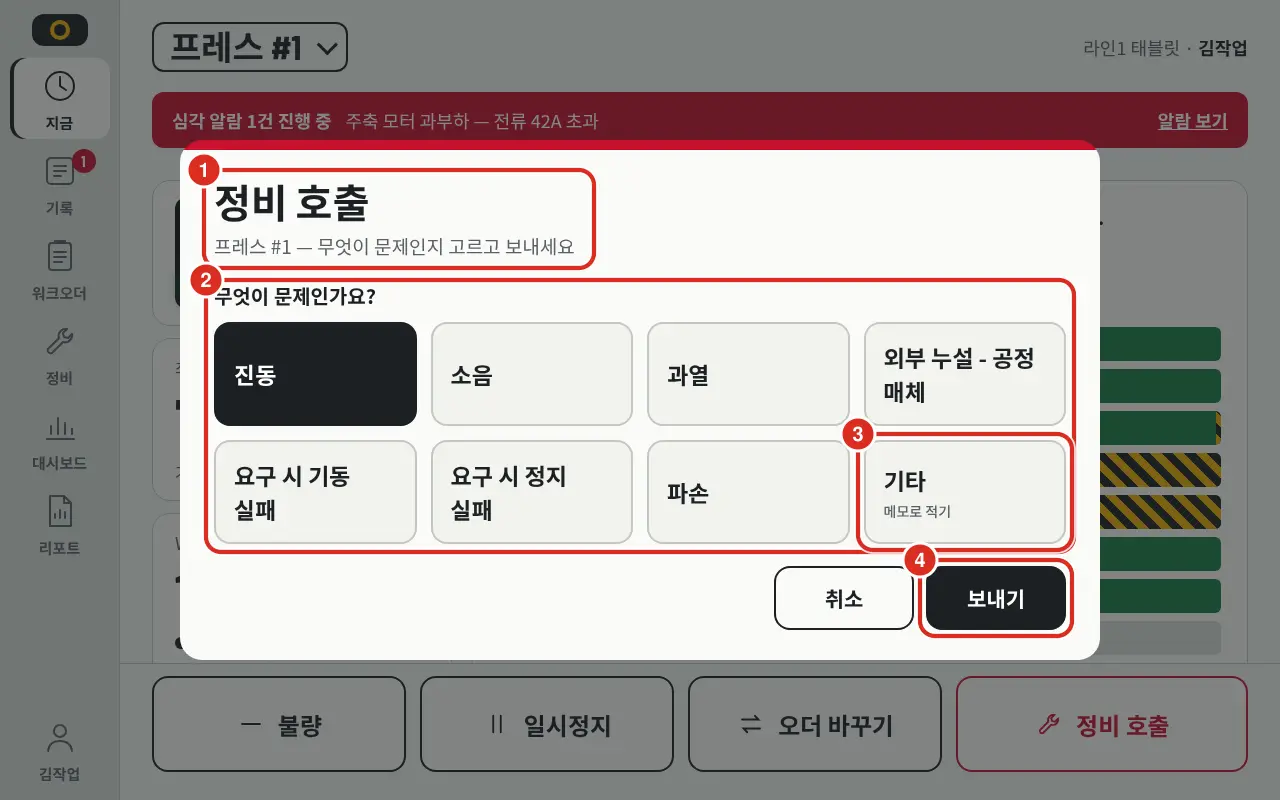
| 番号 | 箇所 | 内容 |
|---|---|---|
| ① | ヘッダー | «整備呼出», その下に «プレス #1 — 何が問題か選択して送信してください» のように設備名 |
| ② | 症状ボタン | «何が問題ですか?» — 当該設備の故障モード(ISO 14224)から最大7個。一つを選択します |
| ③ | その他 | リストにない場合は «その他»(«メモで記入») を押し、メモで記入します(最大2,000文字) |
| ④ | 送信 | 送信すると «整備を呼びました» と表示されます |
- 症状もメモもない場合は «症状を選択するか、問題の内容を記入してください» と表示されます。
- 症状リストがない設備は «この設備分類に合う症状リストがありません. «その他» を押して記入してください» と表示されます。
- 接続が切れている場合は «オフライン — 呼出を保存しました. 接続後送信します» と表示され、タブレットに保存後、接続時に送信されます。
呼出後、その設備の «今» 画面最上部に 呼出状態バー が表示され、15秒ごとに更新されます。
| 状態バー | 意味 |
|---|---|
| «呼出済 — 待機 5分» | まだ誰も受け取っていません。この時のみ 取消 ボタンが表示されます |
| «홍길동 向かっています» | 整備担当が受け取りました |
| «홍길동 修理中» | 修理を開始しました |
| «オフライン — 整備呼出 N件がまだ整備に送信されていません» | タブレットに保存されており、送信できていない状態です |
整備画面
整備役割の初期画面です。オープンな呼出を 待機時間が長い順 にカード形式で表示します。
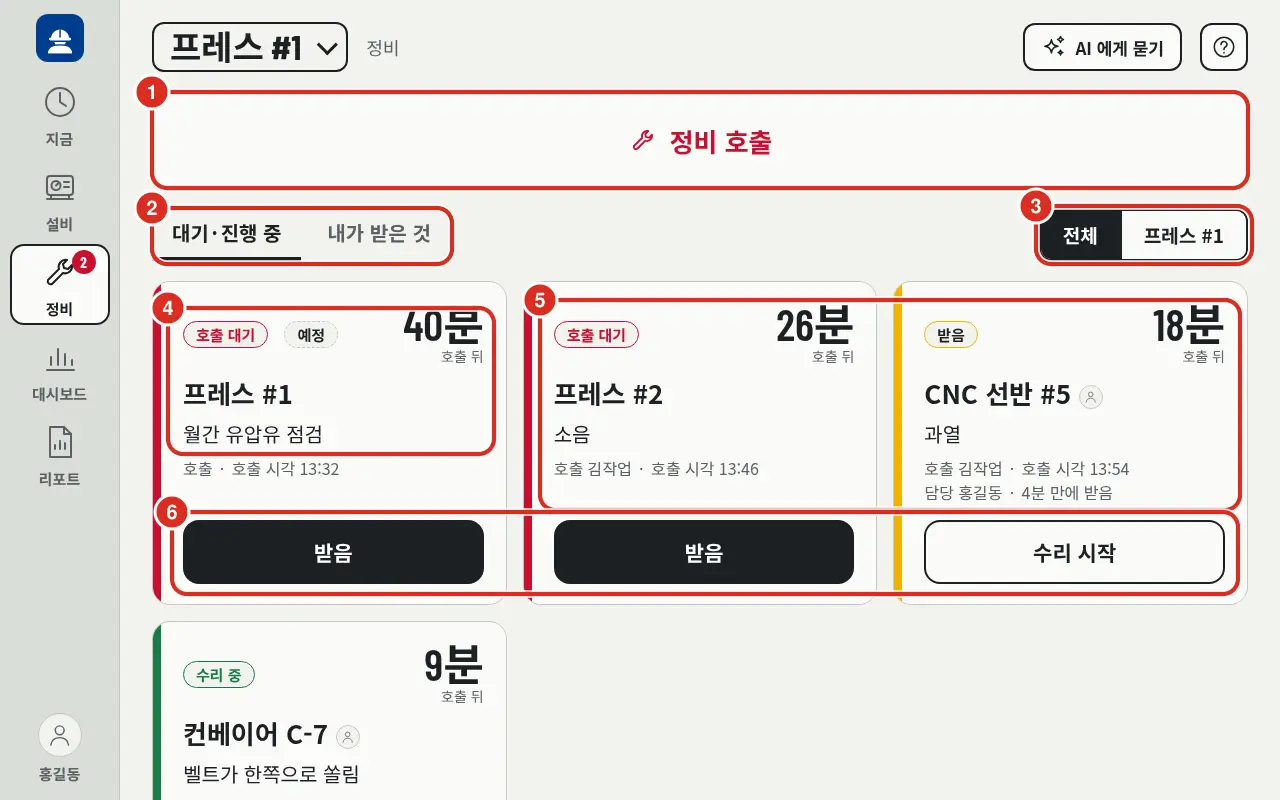
| 番号 | 箇所 | 内容 |
|---|---|---|
| ① | 整備呼出 | ここから整備を呼ぶことが可能です |
| ② | タブ | «待機・進行中» · «自分の担当». 整備・管理者にのみ表示され、作業者・班長には «待機・進行中» というタイトルのみが表示されます |
| ③ | 範囲 | «全体» または現在選択した設備・ライン(図では «プレス #1»)。«待機・進行中» タブで、画面上部で設備やラインを選択している場合に表示されます |
| ④ | 予防整備カード | 状態の横に «予定» と付いたカード。Platform の予防整備計画によって作成された作業であり、症状の箇所に実施内容(«月次油圧油点検»)が表示されます(以下第一項目) |
| ⑤ | 呼出カード | 状態(«呼出待機» · «受付» · «修理中»), 呼出からの経過時間(«26分» と «呼出後»), 設備, 症状, «呼出 김작업», «呼出時刻 13:46». 受付済みカードには «担当 홍길동», «4分で受付» が追加されます |
| ⑥ | ステップボタン | カードの状態に応じて 受付 · 修理開始 · 完了 のいずれか。整備・管理者にのみ表示されます。まだ誰も受け取っていないカードには、呼出者・班長・管理者に 取消 が表示されます(呼出取消) |
- Platform の 予防整備計画 で作成された作業も同じボードにカードとして表示されます。このカードには «予定» が付き、呼出者の代わりに «予防整備計画 «…»» と «予定 …» · «生成 …» が表示され、経過時間は «生成後» としてカウントされます。ステップボタンは 修理開始 の代わりに 作業開始 となり、進行中は «作業中» となります。点検で異常を発見した場合は «異常発見» が付与されます。新規生成されても強調表示や通知音はありません。
- 10秒ごとに再読み込みを行います。新規呼出があった場合, カードが8秒間強調表示され、短い通知音が鳴ります(管理者が キオスク でオフに設定可能です)。
- 左メニュー «整備» にオープンな呼出数が表示されます。
- 担当範囲が制限されているユーザーは、自身の範囲内にある設備の呼出のみを閲覧できます。
- 呼出がない場合は «待機中の整備呼出はありません» / «自分の担当呼出はありません» と表示されます。
- Platform が整備オーダーをサポートしていないボードの場合, «Platform に整備オーダー API がまだありません» と表示されます。
受付・修理・完了
| ステップ | ボタン | 権限 |
|---|---|---|
| 待機 → 受付 | 受付 | 整備 · 管理者 |
| 受付 → 修理中 | 修理開始 | 整備 · 管理者 |
| 修理中 → 完了 | 完了 — 修理完了ウィンドウを開く | 整備 · 管理者 |
- ステップ移動は 接続状態でのみ 可能です。切断されている場合は «サーバーに接続できません. 接続後、再度押してください» と表示されます。
- 他の人が先に処理していた場合 «他の人が先に処理しました. 最新状態を読み込みました» と表示され、リストが再読み込みされます。
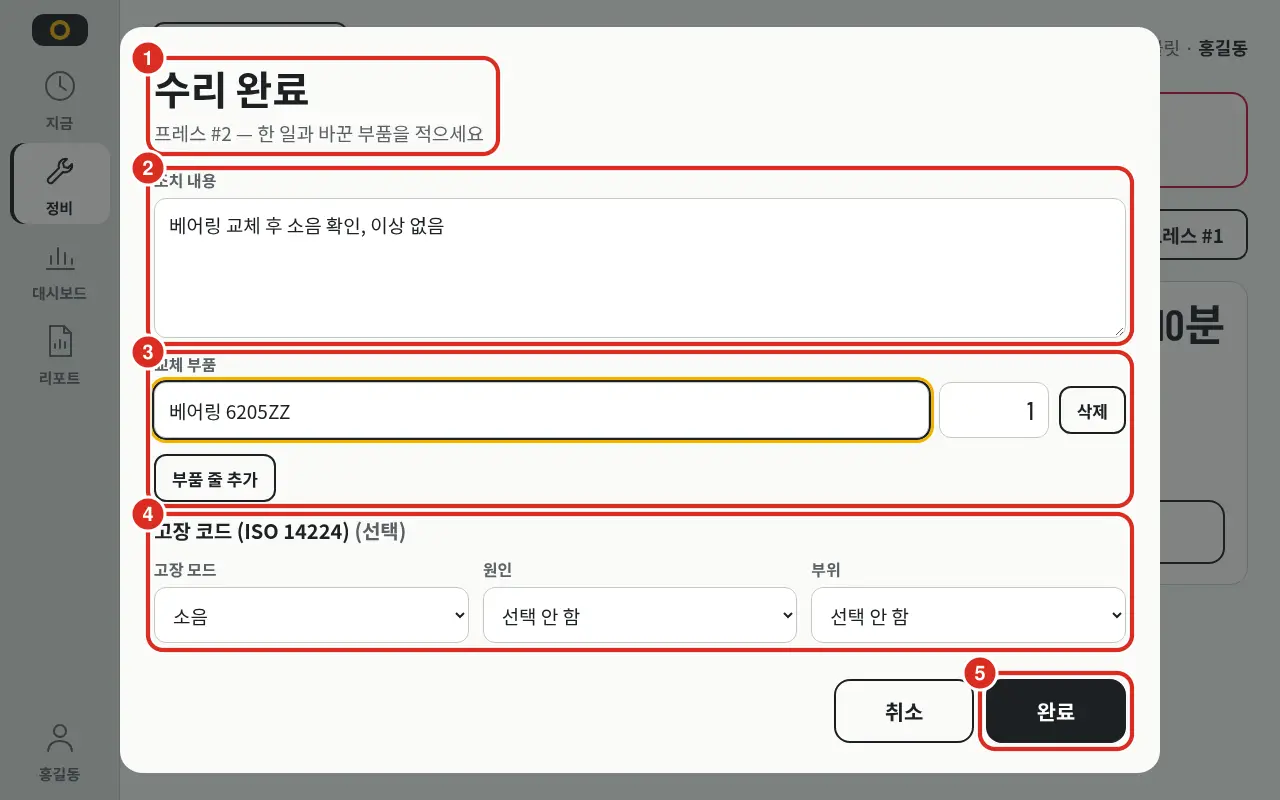
| 番号 | 箇所 | 内容 |
|---|---|---|
| ① | ヘッダー | «修理完了», その下に «プレス #2 — 実施内容と交換部品を記入してください» のように設備名 |
| ② | 処置内容 | 実施した内容(最大4,000文字) |
| ③ | 交換部品 | 行ごとに部品名(最大200文字)と数量, 行末の 削除. 部品行追加 で行を増やします |
| ④ | 故障コード (ISO 14224) (任意) | «故障モード» · «原因» · «部位». 選択しない場合は «選択なし» |
| ⑤ | 完了 | 呼出を完了として閉じます |
すべての項目は任意です。空欄のまま閉じても問題ありません。
予防整備作業の場合は、同じウィンドウに «点検項目» が追加されます。計画から引き継がれた項目ごとに «正常» · «異常», 数値(«正常 10~20 bar» のように範囲が表示され、逸脱すると «範囲外»), 写真撮影, メモで回答し、回答は入力するたびに保存されます。必須項目がすべて入力されていない場合 «必須項目 N個を入力してください» と表示されます。
呼出取消
誤操作や現場ですでに解決した場合、呼出を取り消します。
- まだ誰も受け取っていない時(待機)のみ 可能です。既に受付済みの呼出は «既に受付済みの呼出のため取り消しできません» となります。
- 取り消し可能なユーザーは 呼出者本人 · 班長 · 管理者 です。 «閲覧» のみで割り当てられたユーザーは自身の呼出のみ取り消せます。
- 接続状態でのみ可能です。まだタブレットに保存され送信されていない呼出は、取消操作によりタブレットから削除されます。
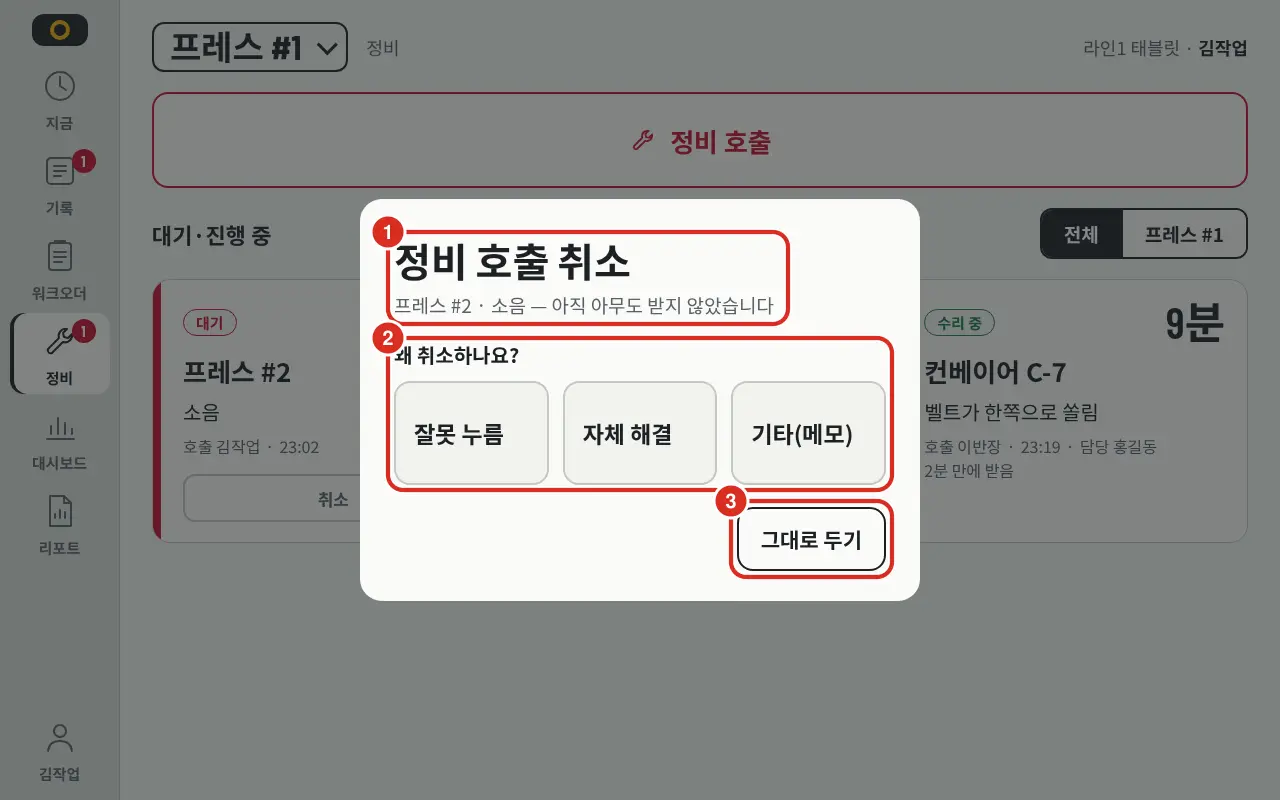
| 番号 | 箇所 | 内容 |
|---|---|---|
| ① | ヘッダー | «整備呼出取消», その下に «プレス #2 · 騒音 — まだ誰も受け取っていません» のように設備と症状 |
| ② | 理由 | «なぜ取り消しますか?» — «誤操作» · «自己解決» · «その他(メモ)». 誤操作・自己解決は押すと即座に取り消されます. «その他(メモ)» を押すとメモ欄と 取り消す ボタンが表示され、メモを記入して取り消します |
| ③ | そのままにする | 取消せずにウィンドウを閉じます |
取り消すと «呼出を取り消しました» と表示されます。
アラーム
設備が Platform に送信したアラームのうち、進行中のものと本日終了したもの を表示します。«今» 画面と同様、10秒ごとに再読み込みされます。
- «今» 状態カードのアラーム表示 — 進行中のアラームがある場合、状態カード右上に最高レベルのアイコン(深刻 八角形 «!» · 警告 三角形 «!» · 情報 円 «i»)と進行中の件数が表示されます。警告以上でまだ誰も確認していない場合は点滅します。押すと以下リストが開きます。アラームがない場合は表示されません。
- 左メニュー «設備» の数字 — 現在選択した設備(ラインの場合はそのラインの設備)の進行中アラーム数です。
- ラインカード — 設備カードごとに進行中アラームのレベルアイコンと件数が表示されます。
- «設備» メニュー — ヘッダーの «進行中アラーム» と «アラーム» タブから直近30日まで閲覧可能です(設備)。
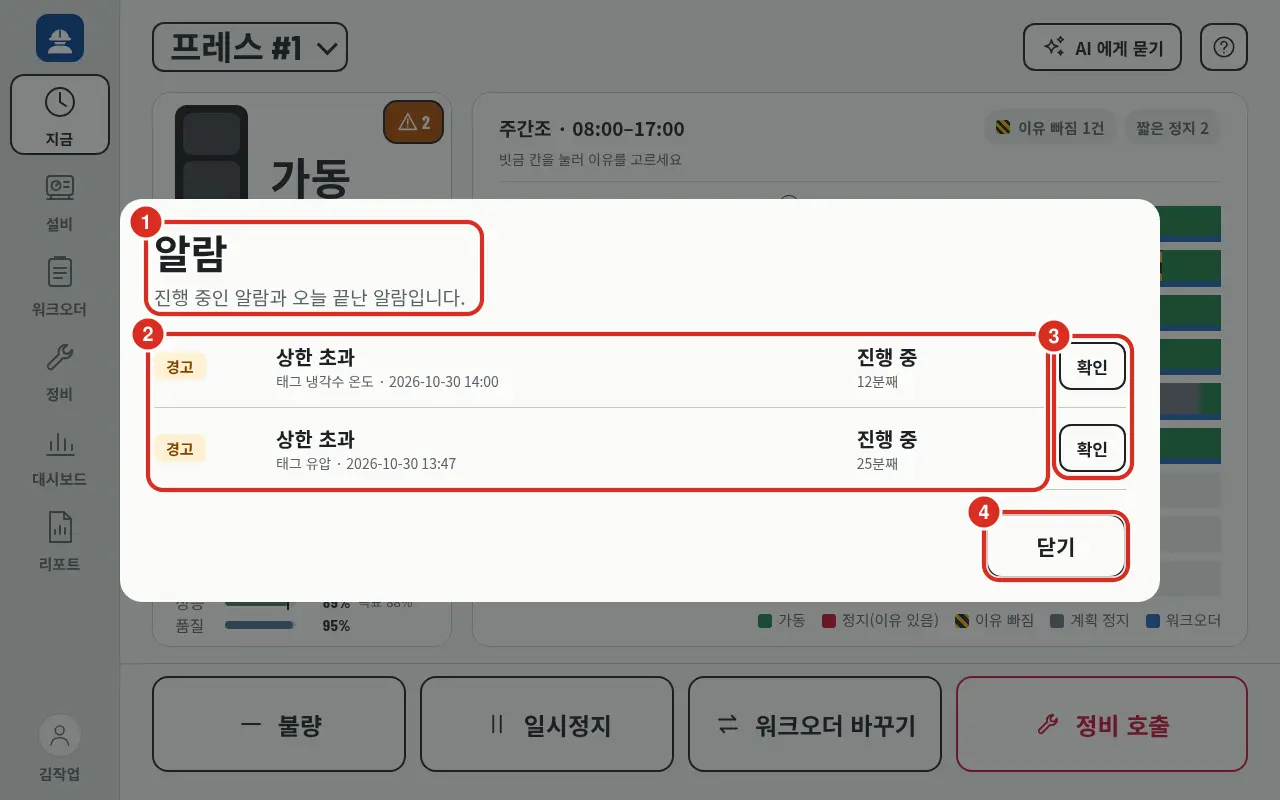
| 番号 | 箇所 | 内容 |
|---|---|---|
| ① | タイトル・案内 | «アラーム», «進行中のアラームと本日終了したアラームです.» |
| ② | アラーム行 | 進行中のものが優先され、深刻度順に表示。行ごとにレベル(深刻 · 警告 · 情報), 文言(«上限超過»), «タグ 冷却水温度 · 2026-10-30 14:00» のようにタグと発生時刻, «進行中» と経過時間(«12分経過»)を表示。本日終了した行は継続時間(«24分»)と «20:52 終了» を表示します |
| ③ | 確認 | まだ確認していない行にのみ表示されます |
| ④ | 閉じる | リストを閉じます |
- 進行中の «深刻» アラーム行には 整備呼出 ボタンも存在します — 整備呼出。
- 同一アラームが複数回発生した場合は1行にまとめられ, «3件 · 展開» で詳細を展開します。
- 確認 を押すと、そのアラームを確認したとして Platform に記録されます(操作したユーザー名で記録)。確認は Platform 全体に適用されるため、一人が確認すればすべてのタブレットで点滅が停止します。その設備を «閲覧» のみで割り当てられた場合はボタンがグレーアウトします。監査ログには
ALARM_ACKとして残ります。 - アラームを 解除するボタンはありません. 通知音や振動もありません。解除は Platform 側で制御します。
- アラームがない場合は «進行中または本日終了したアラームはありません» と表示されます。
設備
左メニュー «設備» では、設備1つを詳細に確認します。範囲がラインの場合は、まず «どの設備を見ますか?» で設備を選択します。
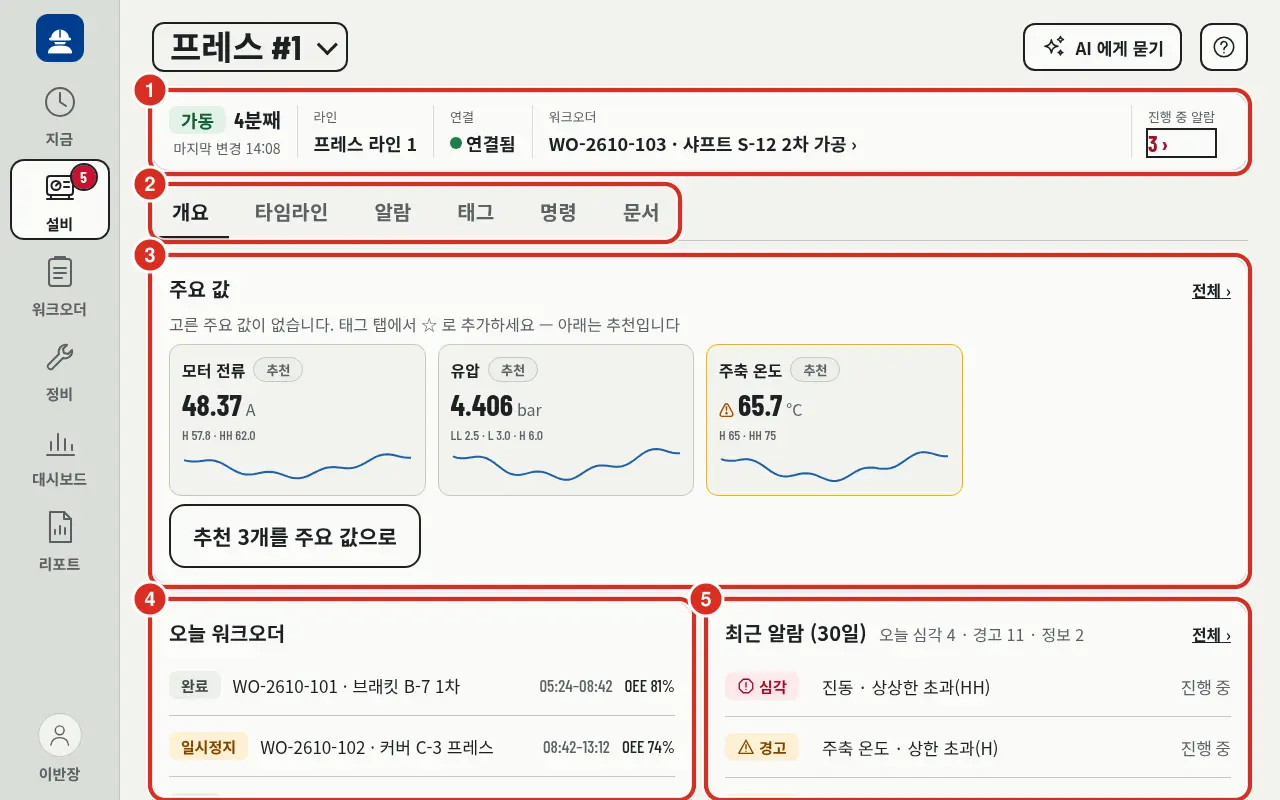
| 番号 | 箇所 | 内容 |
|---|---|---|
| ① | ヘッダー | 状態と経過時間(«稼働 4分経過»), «最終変更 14:08», «ライン», «接続»(«接続済み»), 現在の «ワークオーダー» (押すと詳細), «進行中アラーム» 数 (押すと «アラーム» タブへ) |
| ② | タブ | 概要 · タイムライン · アラーム · タグ · 文書。管理者が キオスク で有効にした場合, «指令» タブも表示されます |
| ③ | 主要値 | 設備ごとに選択したタグ値(最大6個)と単位、アラーム限界(«H 57.8 · HH 62.0»), 直近1時間線。限界を超えると ⚠ が付与されます。未設定の場合は «主要値が選択されていません. タグタブの ☆ で追加してください — 以下は推奨です» と «推奨» 3件が表示され、 推奨3件を主要値にする 操作が可能です |
| ④ | 本日のワークオーダー | 本日のワークオーダーと状態、時間、OEE |
| ⑤ | 直近アラーム (30日) | «本日 深刻 4 · 警告 11 · 情報 2» と直近アラーム。 すべて › で当該タブを開きます |
- 下へスクロールすると «直近の状態変化» があります。
- タグ タブ — 設備の全タグ(上段は «工程値», 下段は «カウンター・状態»)と値・単位・アラーム限界・直近1時間線。行を押すとトレンド(1 · 9 · 24時間)が開き、☆ で主要値への追加・削除が可能です(ログインして «作業» 権限を持つユーザー間で共有されます)。
- アラーム タブ — 上段は «進行中», 下段は «過去アラーム (30日)»。レベル(全体 · 深刻 · 警告 · 情報)でフィルタリングし、同一タグ・同一レベルは «16件» のように1行にまとめられます。押すと発生・解除時刻、アラーム文言、アラーム限界が表示されます。
- 文書 タブ — コンソール設備画面でアップロードされた文書。 受信 でダウンロードします。ない場合は «アップロードされた文書はありません» と表示されます。
- 指令 タブ — 現在は «指令実行は Platform 準備中です» とのみ表示され、何も実行しません。
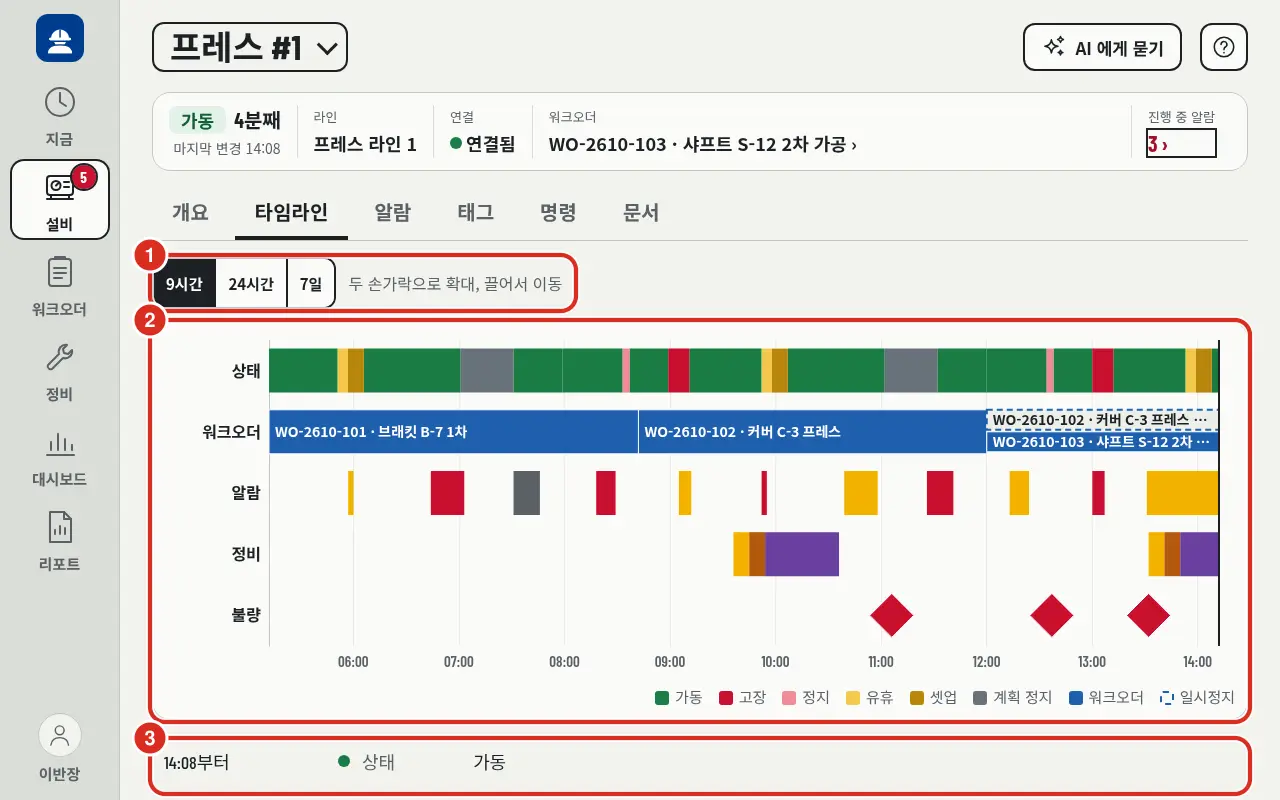
| 番号 | 箇所 | 内容 |
|---|---|---|
| ① | 期間 | «9時間» («今» の時間枠) · «24時間» · «7日». «二本指で拡大、ドラッグで移動» |
| ② | チャート | 状態 · ワークオーダー · アラーム · 整備 · 不良を行ごとに1つのチャートに表示。ワークオーダーの一時停止は点線です。バーを押すと、その内容(停止理由、ワークオーダー、アラーム、整備呼出、不良)が表示されます |
| ③ | リスト | チャートの下に同一記録を最新順に表示(«14:08から · 状態 · 稼働») |
- «7日» 設定では状態・ワークオーダー・アラームのみ表示されます(«7日設定では状態・ワークオーダー・アラームのみ表示されます. 整備・不良・停止理由は24時間までです»).
QRラベルで設備を開く
設備に QRラベル が貼付されている場合、ラベルを読み取って表示された公開ページで frontline で開く を押します。アプリが起動し、未ログインの場合はログイン後にその設備の «今» 画面へ遷移します。
| 画面表示 | 意味 |
|---|---|
| «その設備はこのアカウント・タブレットの担当範囲外です.» | ユーザーおよびタブレットに割り当てられた設備ではありません |
| «このQRラベルは使用期限切れです(再発行済み).» | ラベルが再発行されました。新しいラベルを読み取ってください |
| «サーバーに接続できません. 接続後に再度読み取ってください.» | ネットワーク切断状態です |
| «QRラベルを開けませんでした. 再度読み取ってください.» | その他のエラーです |
読み取ったラベルは一度限り有効です。再度開く場合は再度読み取ってください。
ワークオーダー
Platform で計画されたオーダーを検索し、開始 · 一時停止 · 再開 · 終了 · 中断させます。オーダーを 作成または修正する操作は Platform ウェブ で行います(生産管理)。切断中に操作した遷移はタブレットに保存され、接続時に順次送信され、 操作した時刻 で記録されます(切断時)。
班長はログイン後この画面から開始し、 «このライン全体» がデフォルトで選択されています。
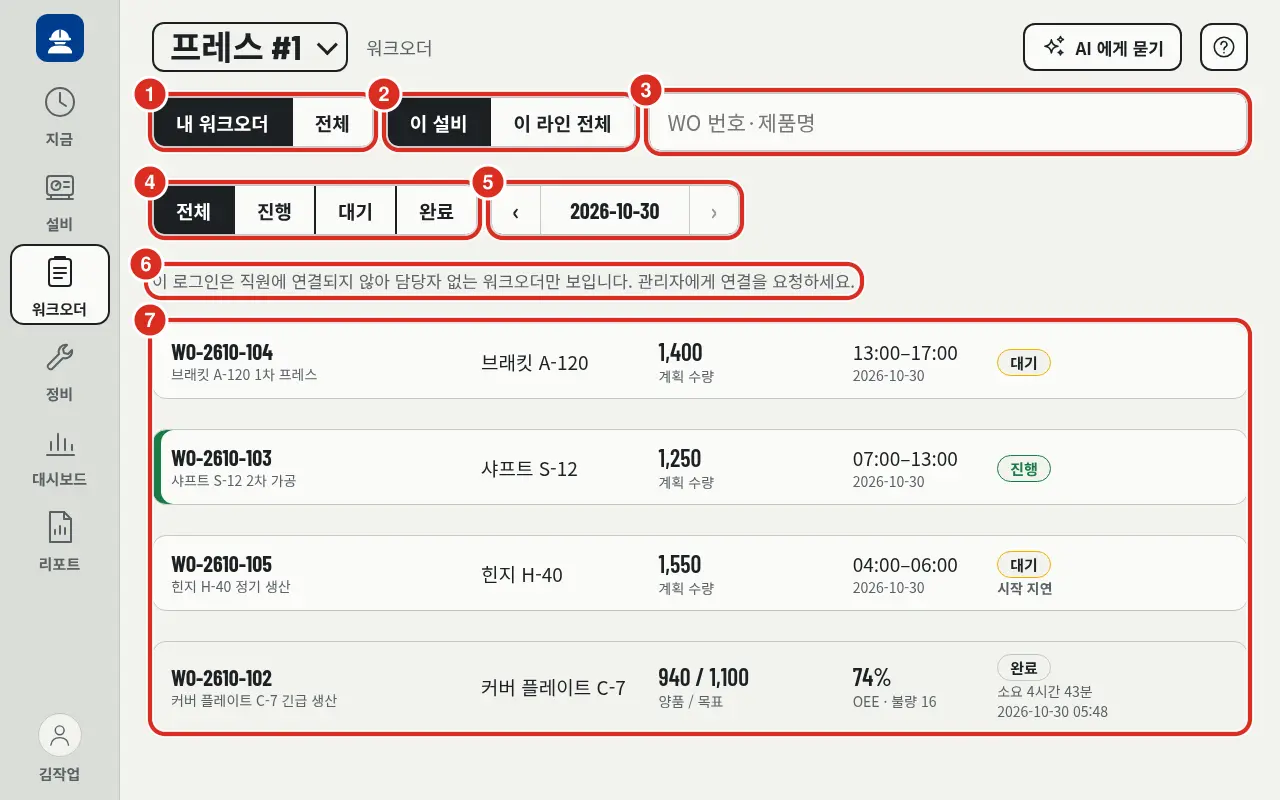
| 番号 | 箇所 | 内容 |
|---|---|---|
| ① | 担当 | «マイワークオーダー» · «全体». «マイワークオーダー» は自身に割り当てられたオーダーと担当者不在のオーダーです。作業者は «マイワークオーダー», 他の役割は «全体» から開始します |
| ② | 閲覧範囲 | «この設備» · «このライン全体». ラインタブレットには存在せず、そのラインのみを表示します |
| ③ | 検索 | «WO番号・品目名». 顧客MESのWO番号でも検索可能です。読み込まれたオーダー内から検索します |
| ④ | 状態 | 全体 · 進行 · 待機 · 完了. 完了 を選択すると日付の代わりに期間 «直近7日»(デフォルト) · «直近30日» が表示され、終了時刻の最新順に表示されます |
| ⑤ | 日付 | 1枠内に ‹(前日) · 日付(押すとカレンダー) · ›(翌日) があります。 › とカレンダーは本日までしか移動できません。他日に移動している場合は横に 本日 と表示されます。その日に計画または実績が跨っているオーダーを表示し、午前0時を跨ぐオーダーは両日とも表示されます |
| ⑥ | 案内 | ログインが Platform 従業員に紐付いていない場合は «このログインは従業員に紐付いていないため、担当者不在のワークオーダーのみ表示されます. 管理者に紐付けを依頼してください» と表示されます |
| ⑦ | オーダー行 | オーダー番号と名前、品目(担当者がいれば «担当 …»), «計画数量» (時間基準なら標準時間または完成率), 計画時間, 状態。開始が遅れた場合は «開始遅延». 完了行は «良品 / 目標» (時間基準なら «稼働 / 標準»), «OEE · 不良 N», «所要 N», 終了時刻。進行中の行は左側に緑帯が付与されます |
- «この設備» 閲覧状態で待機・一時停止オーダーを押すと 開始確認ウィンドウ が開きます。それ以外(ライン閲覧、進行・完了オーダー)は オーダー詳細 が開きます。
- 計画と乖離があるオーダーには «開始10分遅れ» · «終了10分遅れ» · «計画終了より10分超過» · «再計画 2回» と表示されます。
- 設備がラインに属していない場合 «この設備はラインに属していないため、ライン全体を閲覧できません» と表示されます。
- 一度に最大500件まで表示されます。超過した場合は «ワークオーダーが多いため先頭500件のみ表示します. 期間を短くするか検索してください» と表示されます。
- «マイワークオーダー» に該当がない場合は «担当のワークオーダーがありません. «全体» から他のワークオーダーを閲覧できます» と表示されます。
- 担当範囲が制限されているユーザーには、自身の範囲のオーダーのみが表示されます。
オーダー開始
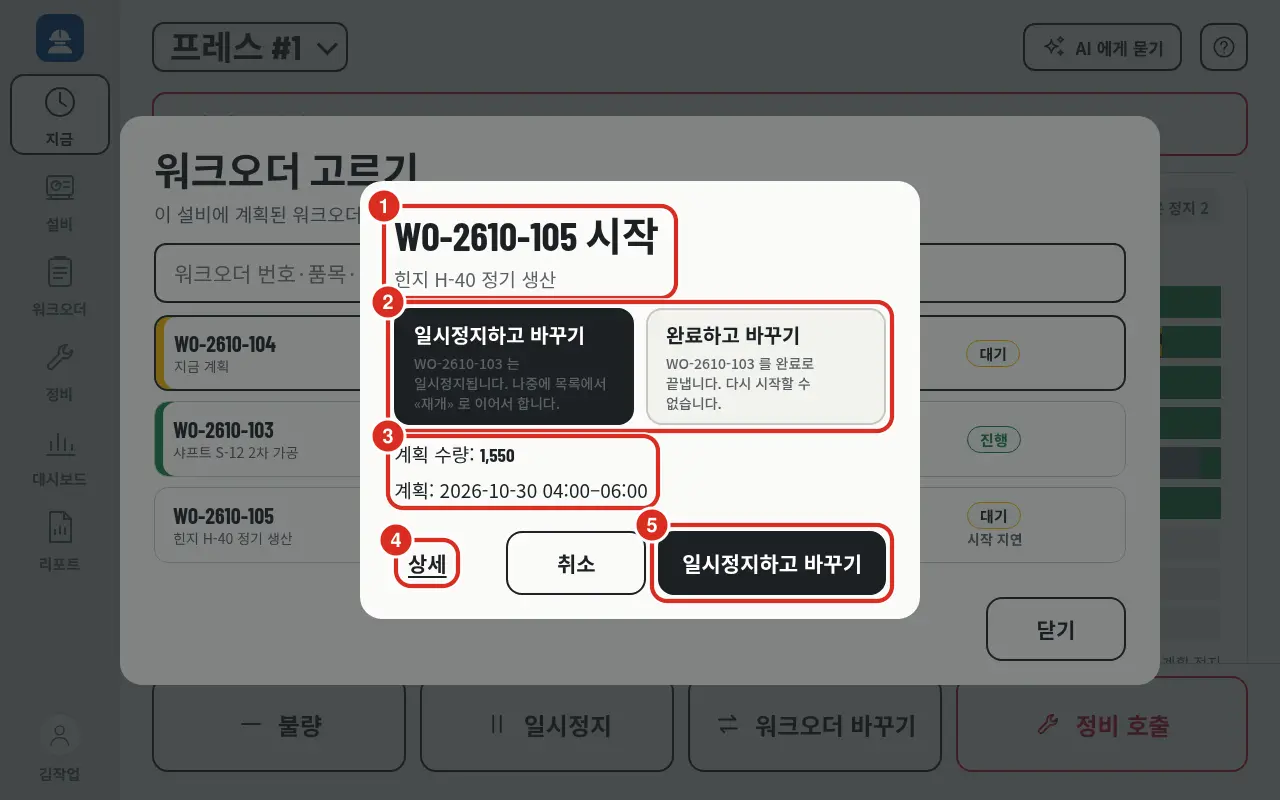
| 番号 | 箇所 | 内容 |
|---|---|---|
| ① | タイトル | «WO-2610-105 開始» のように開始するオーダー番号、その下にオーダー名 |
| ② | 進行中のオーダー | この設備に進行中のワークオーダーがある場合のみ表示されます。 一時停止して変更(デフォルト) · 完了して変更 のいずれかを選択します(以下参照) |
| ③ | 計画 | «計画数量» と «計画» (計画時間) |
| ④ | 詳細 | 開始前にオーダー詳細を開きます |
| ⑤ | 開始 | オーダーを開始します。ボタン名は 開始 (一時停止オーダーは 再開) であり、②がある場合はそこで選択した内容がボタン名になります。横の 取消 でウィンドウを閉じます |
- この設備に 既に進行中のワークオーダーがある場合, 確認ウィンドウにそのオーダーの処理方法が2種類提示されます(②)。選択した内容が開始ボタンの名前になり、以前のワークオーダーの整理と新ワークオーダーの開始を一度に行います。
- 一時停止して変更(デフォルト) — «WO-… は一時停止されます. 後ほどリストから «再開» して継続してください»
- 完了して変更 — 押すと «WO-… を完了しますか?» と «現在 良品 N / 目標 N (N%)», «完了すると実績が確定し、再開始はできません» と再確認されます。
- 以前のワークオーダーが終了または一時停止した状態で、新ワークオーダーの開始に失敗した場合 «以前のワークオーダーは終了しましたが、WO-… の開始に失敗しました» と通知され、 再開始 ボタンが表示されます。
- 他のユーザーが担当のワークオーダーを開始する場合 «他ユーザー担当» — «홍길동 担当のワークオーダーです. 開始しますか?» と確認されます。
- 遅延開始も可能です. 計画終了を過ぎた待機オーダーも開始でき、計画より早い開始も制限されません。
| 拒否文言 | 意味 |
|---|---|
| «この設備に既に進行中のワークオーダーがあるため開始できません» | 他のタブレットで先にワークオーダーを開始しました |
| «この操作は班長・管理者のみ可能です» | 役割により許可されていない操作です |
| «他の人が先に変更しました. リストを再確認してください.» | その間にオーダー状態が変更されました |
| «ワークオーダーを変更できませんでした» | その他の拒否理由 |
オーダー選択 — 今画面から
«今» の ワークオーダー変更 を押すと «ワークオーダー選択» にその設備で選択可能なオーダーが表示されます。進行・一時停止オーダーと、計画終了が 1日以内 に経過した待機オーダーまでが表示されます。
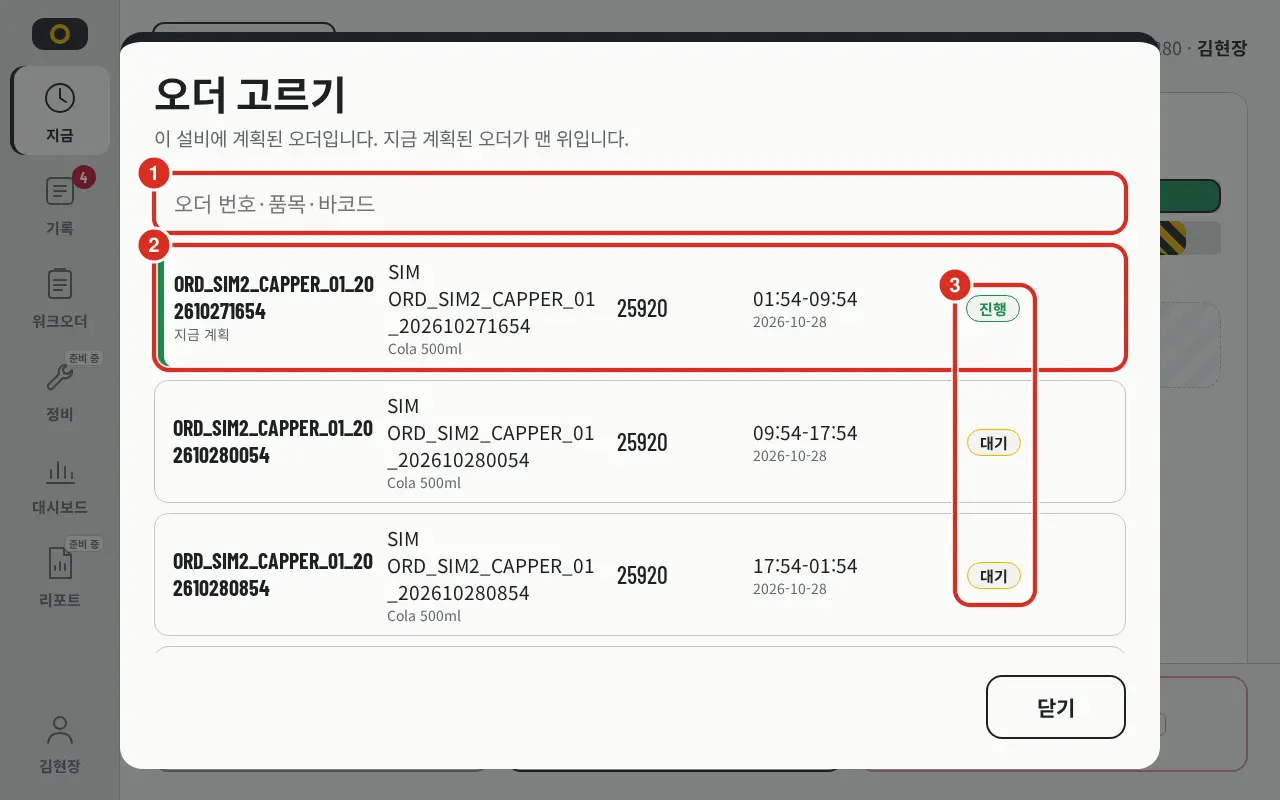
| 番号 | 箇所 | 内容 |
|---|---|---|
| ① | 検索 | «ワークオーダー番号・品目・バーコード» |
| ② | 現在計画中のオーダー | Platform が現在時刻で計画されていると判断したオーダーが最上段に «現在計画» と付記されます |
| ③ | 状態 | 進行 · 待機 · 一時停止 · 完了 · 中断。時間基準待機オーダーには標準時間が表示されます |
オーダー詳細
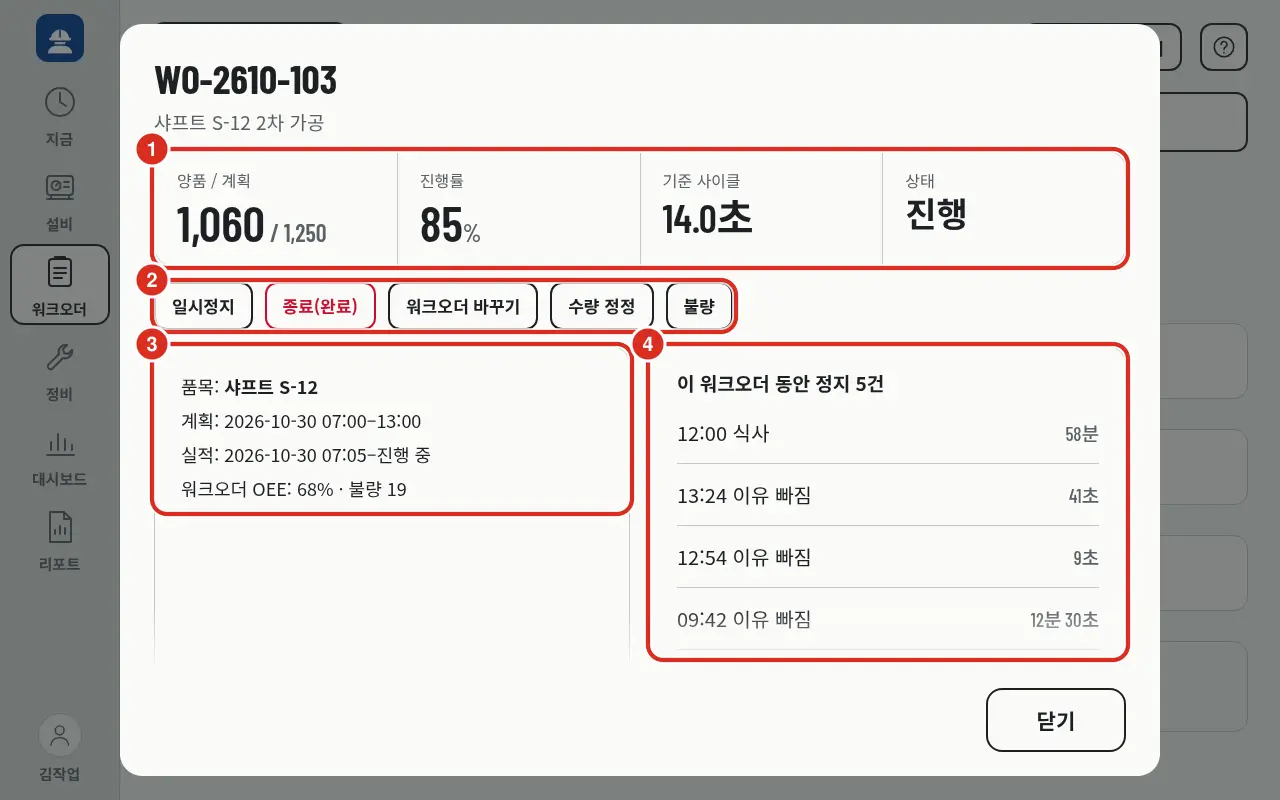
| 番号 | 箇所 | 内容 |
|---|---|---|
| ① | 数量 · 状態 | «良品 / 計画», «進捗率», «基準サイクル» (ない場合は «未設定»), «状態». 時間基準オーダーは «稼働 / 標準» |
| ② | 操作 | 進行中の場合 一時停止 · 終了(完了) · 中断 · 完成率報告(時間基準) · ワークオーダー変更 · 数量訂正 · 不良. 一時停止中の場合 再開 · 終了(完了) · 中断. 中断 は班長・管理者にのみ表示されます。終了(完了・中断)済みのオーダーには ワークオーダー変更 はなく、時間基準オーダーには 数量訂正 がありません |
| ③ | オーダー情報 | «品目», «計画», «実績» (進行中の場合は «… – 進行中»), «ワークオーダー OEE: 68% · 不良 19». 計画と乖離がある場合は «計画対比: …» が追記されます。時間基準オーダーは «最終報告: 60% · 이반장 · 時刻» のように、誰が報告したかを名前で表示します |
| ④ | このワークオーダー中の停止 | «このワークオーダー中の停止 5件» — オーダー稼働中の停止と理由、長さ。理由がない場合は «理由漏れ», 計画停止は «食事» のように種類を表示。押すと理由を選択できます。件数が多い場合は «直近31日の停止のみ表示されます» と表示されます |
下へスクロールするとさらに項目があります。
- 数量訂正 — 上記の 数量訂正 を押した場合のみ開きます — 数量訂正。
- このワークオーダーの検査不良 — «このワークオーダーの検査不良 N個» と行ごとの 記録取消. ない場合は «記録された不良はありません» — 不良記録取消。
- メモ — 次作業者への伝達事項を記入し、残したメモを最新順に閲覧します。«今» 進行ワークオーダーカードのメモチップからもこちらを開きます。
- 変更履歴 — オーダーに発生した事象を最新順に表示。生成 · 開始 · 一時停止 · 再開 · 終了(完了) · 中断 · 取消 · 削除 · 計画変更 · 前倒し開始 · 履歴開始と、その間に «数量訂正»(«良品 N · 不良 Nへ»), «不良記録 N個», «不良記録取消 N個», «進捗率報告 N%» が時刻順に記録されます。計画変更の場合は変更された項目を表示します。操作者はタブレットで操作した人の 名前 で表示され(アプリ未登録者の場合は社員番号)、計画の自動変更は «自動(計画)» となります。
他のユーザーが先にオーダー状態を変更していた場合 «他の人が先に変更しました» と表示されます。リストを再確認してください。
終了と中断
終了(完了) はオーダーをすべて作り終えて完結させることであり、 中断 は作り終えずに停止させることです。いずれにせよ終了したオーダーは再開始できません。
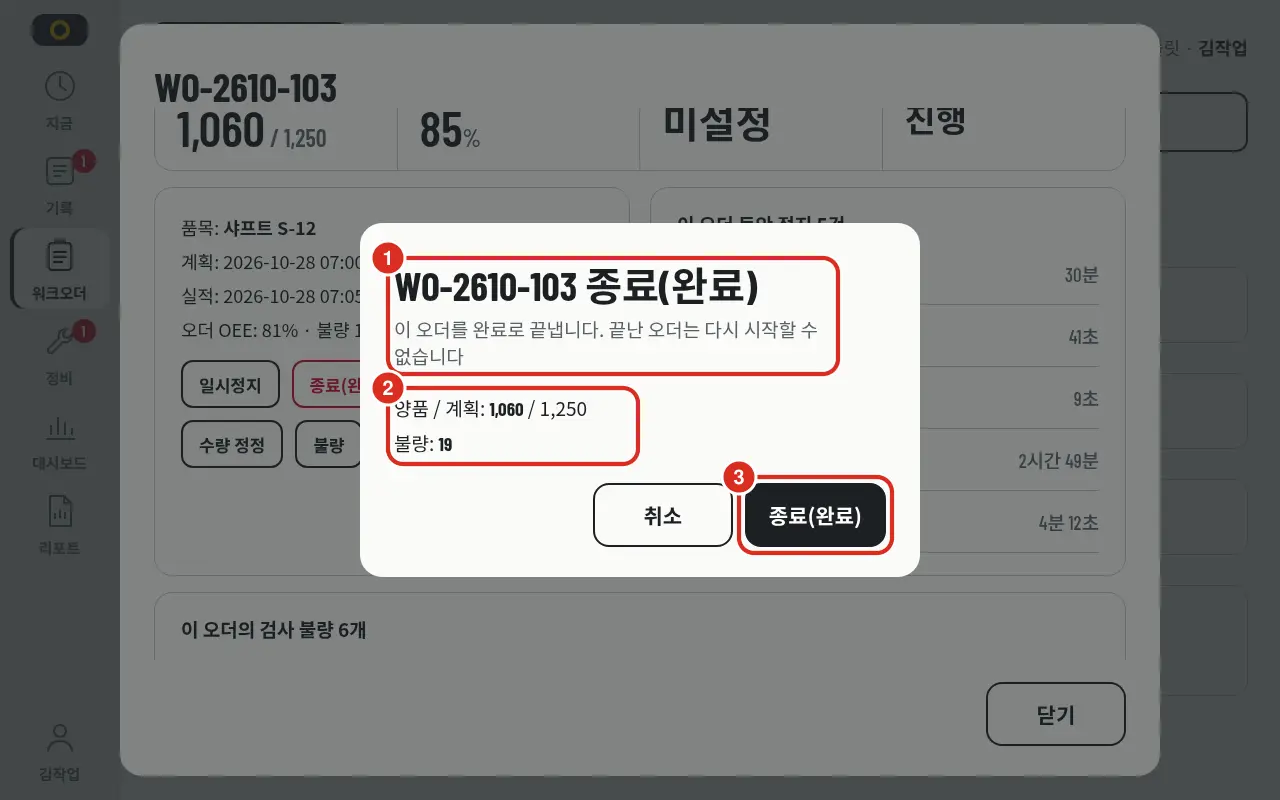
| 番号 | 箇所 | 内容 |
|---|---|---|
| ① | タイトル・案内 | «WO-2610-103 終了(完了)» のようにオーダー番号, «このワークオーダーを完了として終了します. 終了したワークオーダーは再開始できません» |
| ② | 数量 | 終了時点の «良品 / 計画» と «不良» |
| ③ | 終了(完了) | オーダーを終了します |
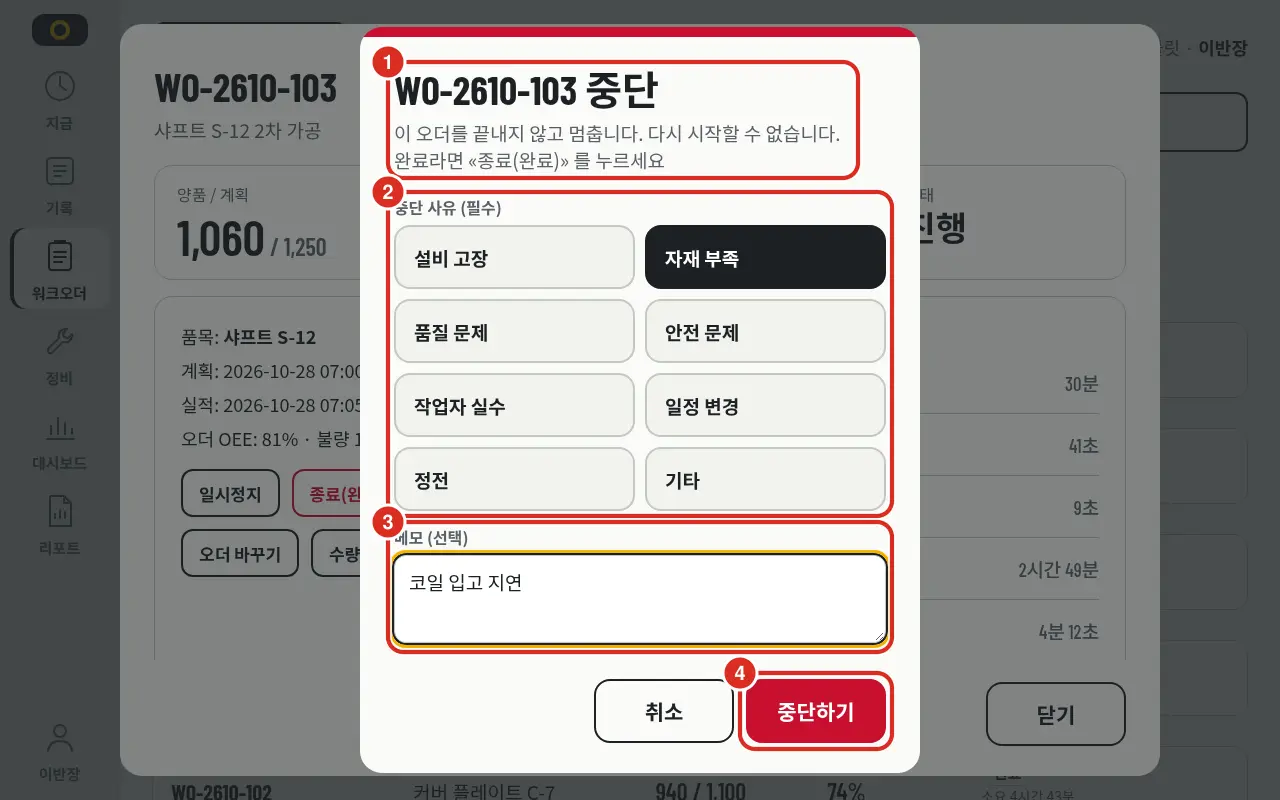
| 番号 | 箇所 | 内容 |
|---|---|---|
| ① | タイトル・案内 | «WO-2610-103 中断» のようにオーダー番号, «このワークオーダーを完了させずに停止します. 再開始はできません. 完了である場合は «終了(完了)» を押してください» |
| ② | 中断理由 (必須) | 設備故障 · 資材不足 · 品質問題 · 安全問題 · 作業者ミス · 日程変更 · 停電 · その他 のいずれか |
| ③ | メモ (任意) | 最大1,000文字 |
| ④ | 中断する | オーダーを中断します |
- 中断は 班長・管理者 のみが行え、かつその設備を担当範囲で «作業» として割り当てられている必要があります。 «閲覧» のみで割り当てられている場合は拒否されます。進行・一時停止オーダーのみ中断可能です。
- まだ開始していない待機オーダーを消去するのは «取消» であり、Platform ウェブの計画担当が行います。
- 中断されたオーダーには «中断理由: 設備故障» のように表示されます。
- 切断状態でも操作可能です(タブレットに保存し送信します)。
時間基準オーダー
Platform で 時間により進行を計測する ように作成されたオーダーは、数量の代わりに稼働時間と完成率を表示します。
- 進行状況は «稼働 2時間10分 / 標準 3時間» のように表示されます。標準がない場合は «標準なし».
- 標準を超過した場合は «標準より20分超過», 現在の速度で超過が見込まれる場合は «このままだと標準より20分超過» と表示されます。
- «予想残り稼働時間» も表示されます。性能や OEE を算出できないオーダーは «該当なし».
完成率報告 ウィンドウで、ユーザーが確認した完成率を記録します。
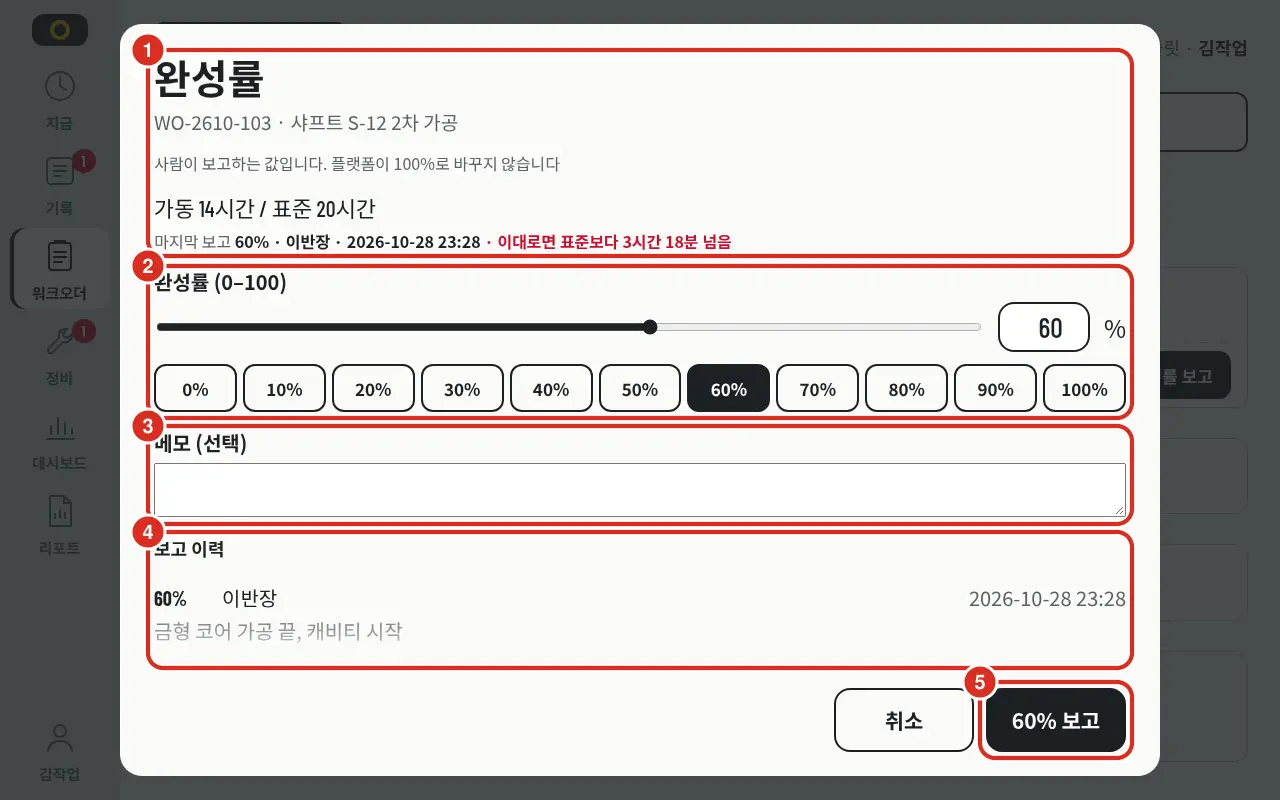
| 番号 | 箇所 | 内容 |
|---|---|---|
| ① | ヘッダー・案内 | «完成率», オーダー番号 · 名前, «ユーザーが報告する値です. Platform が自動的に100%に変更することはありません». その下に «稼働 14時間 / 標準 20時間» と «最終報告 60% · 이반장 · 時刻», 超過見込の場合は «このままだと標準より3時間18分超過» |
| ② | 完成率 (0–100) | スライダー · 数字入力欄 · 0% |
| ③ | メモ (任意) | 最大1,000文字 |
| ④ | 報告履歴 | これまでに報告した値と報告者の名前(アプリ未登録者の場合は社員番号)、時刻、メモ |
| ⑤ | 報告 | «60%報告» のように入力値が記載されたボタン。送信すると «完成率 60%報告しました» と表示されます |
- 開く場所は «今» の 完成率 ボタン、ワークオーダーの進行行、オーダー詳細です。ワークオーダーの進行行とオーダー詳細にも «最終報告» が報告者の名前と共に表示されます。
- 前回の報告より低い値を入力した場合 «前回の報告(60%)より低くなっています. 再推定値として記録されます» と表示されます。入力は制限されません。
- 開始前のオーダーは «開始前オーダーは報告できません». 数量計測オーダーは受け付けません。 «閲覧» のみの設備オーダーも報告不可です。
- 切断状態での操作が可能です。報告時刻は操作した時刻で記録されます。
ダッシュボード
設備またはラインの期間指標です。ラインタブレットまたはライン選択状態では、ライン指標を表示します。
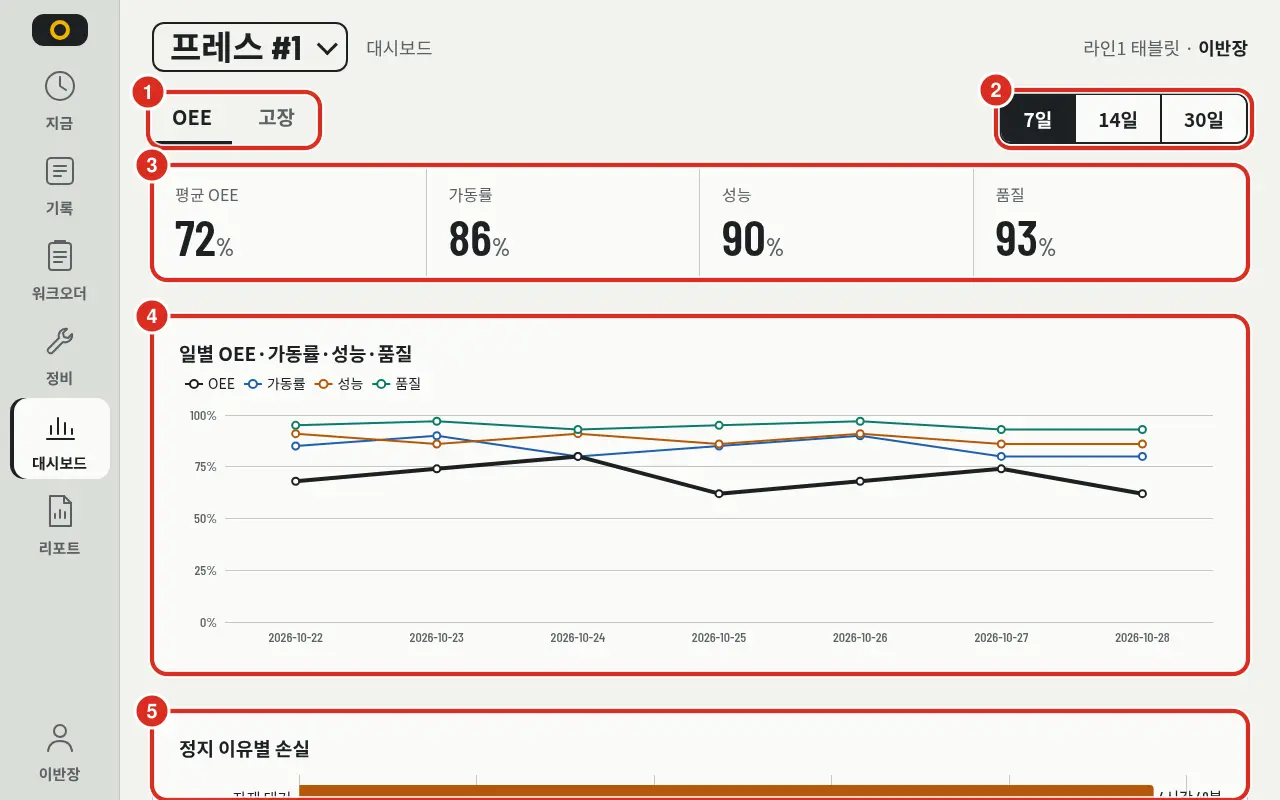
| 番号 | 箇所 | 内容 |
|---|---|---|
| ① | タブ | OEE · 故障 |
| ② | 期間 | «7日» · «14日» · «30日» — 直近何日分を表示するか |
| ③ | 指標 | 平均 OEE, 稼働率, 性能, 品質 |
| ④ | 日別推移 | «日別 OEE・稼働率・性能・品質» グラフ |
| ⑤ | 停止理由別損失 | 期間内で停止時間の長い理由を降順に積算したパレート図。 «理由漏れ · 停止» と表示される場合は、まだ理由が記録されていない停止です。画面下部に配置されます |
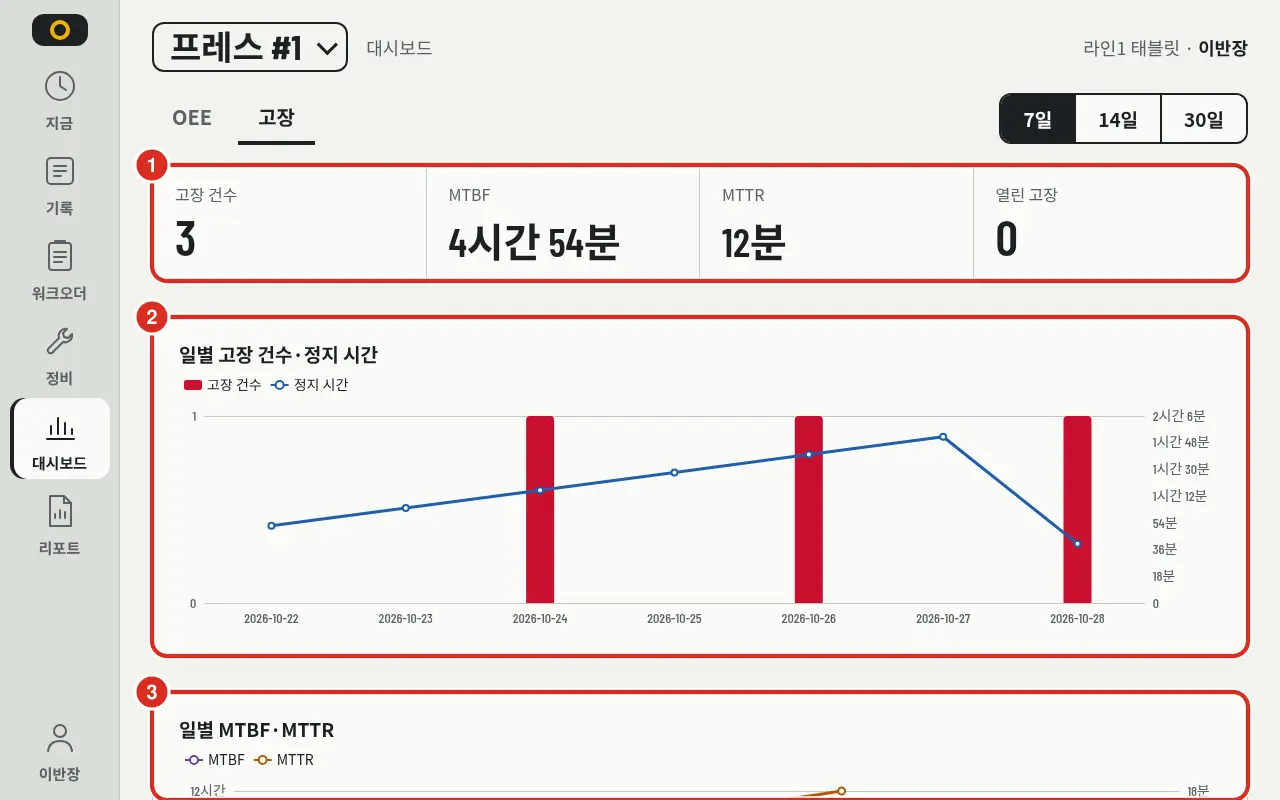
| 番号 | 箇所 | 内容 |
|---|---|---|
| ① | 指標 | «故障件数» · MTBF · MTTR · «オープン故障» |
| ② | 日別故障 | «日別故障件数・停止時間» グラフ |
| ③ | 日別 MTBF · MTTR | «日別 MTBF・MTTR» グラフ。値がない日は線が途切れます |
下へスクロールすると 故障原因 パレート図があります。原因名は Platform 故障辞書から引用されます。辞書に紐付いていないデバイスコードは «マッピング未設定デバイスコード», コードがなく信号のみある故障は «コードなし(信号のみ)» として個別にまとめられます。
- グラフは Platform が提供した値をそのまま描画します。故障件数は整数に四捨五入して表示され、元値は «原値 N» として併記されます。
- 値がない日は 0 ではなく 空白 となります。 «データなし» 帯が表示され、期間全体が空の場合は «この期間に値はありません» と表示されます。
- 停止理由別損失 と 故障原因 は設備1つを選択した時のみ描画されます。ライン選択時は «設備を1つ選択すると表示されます» と表示されます。
- ラインダッシュボードを閲覧するには、 そのライン自体 を担当範囲として割り当てられている必要があります。ライン内の設備1つのみの権限では、ラインダッシュボードは開きません。
リポート
交代 · 日次 · 週次の結果を1画面にまとめ、A4縦形式で印刷します。
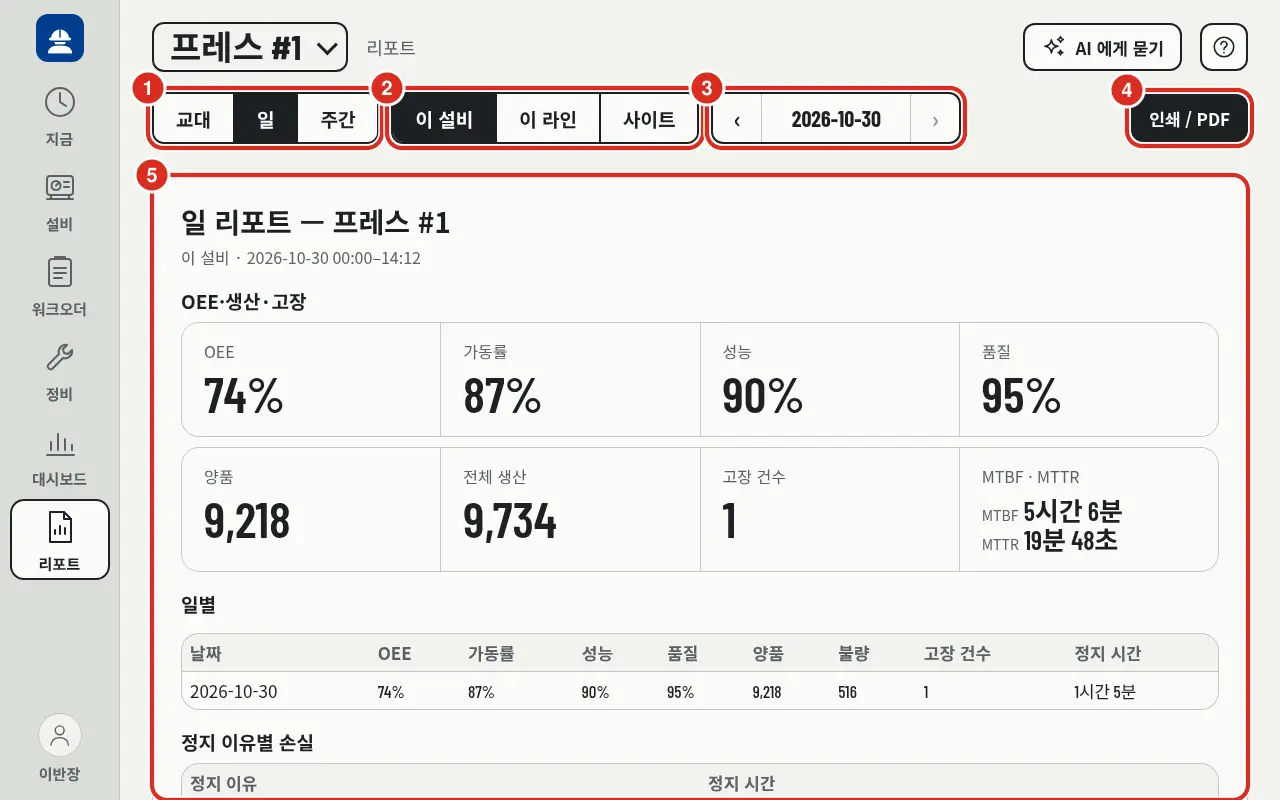
| 番号 | 箇所 | 内容 |
|---|---|---|
| ① | リポート種類 | «交代» · «日次»(デフォルト) · «週次» |
| ② | 範囲 | «この設備» · «このライン» · «サイト». デフォルトは設備。ラインタブレットの場合はライン(ラインタブレットでは ライン · サイトのみ選択可能です) |
| ③ | 日付 | 日次・週次のみに存在。1枠内に ‹(前日) · 日付(押すとカレンダー) · ›(翌日)があり、 › とカレンダーは本日まで移動可能です。図のように本日を表示している場合, › はグレーアウトします |
| ④ | 印刷 / PDF | A4縦で印刷または PDF で保存します |
| ⑤ | 本文 | «日次リポート — プレス #1» のように種類と範囲, その下に «この設備 · 2026-10-30 00:00–14:12» のように範囲と期間。その下の節は以下の表参照 |
| 種類 | 期間 |
|---|---|
| 交代 | 現在の交代(Platform が決定した交代枠)。勤務表がない場合は作成不可能です |
| 日次 | 選択した日の1日分 |
| 週次 | 選択した日で終わる7日間 |
進行中の期間は現在時刻までをカウントします。
| 節 | 内容 |
|---|---|
| OEE・生産・故障 | OEE · 稼働率 · 性能 · 品質, 良品 · 総生産, 故障件数など |
| 日別 | 日次・週次のみ。表(日付 · OEE · 稼働率 · 性能 · 品質 · 良品 · 不良 · 故障件数 · 停止時間)。2日以上(週次)の場合は上部にグラフも描画します |
| 停止理由別損失 | 設備リポートのみに表示 |
| 終了ワークオーダー N件 | 当該期間に終了・中断されたワークオーダー(最大200件) |
| 計画対比 | 計画遵守率 · 適時開始率 · 適時終了率 · 平均遅延(«平均 12分遅れ» · «平均 5分早まり», 正確な場合は «平均正時») · 90パーセンタイル · 計画超過合計 · 再計画件数 |
| 不良原因 | 検査不良(廃棄 / 再作業)と設備不良(PLC)を 別々に 表示します(«検査不良と別にカウントします»). PLCが計測していない場合は 0 ではなく «計測不可» と表示されます |
| 整備要約 | 件数, «待機(依頼→開始)» · «修理(開始→完了)» の平均と90パーセンタイル, 部位別 · 故障モード別, «反復故障» |
- 印刷時、 全ページ のヘッダー・フッターに範囲・期間・ «生成時刻 · 操作者» が繰り返し表示されます。長いリポートは複数ページに跨がり、表のヘッダー行がページごとに再表示され、内容の重複を防ぎます。ダークテーマのタブレットでも、印刷時は明るいテーマで出力されます。
- 計画対比 · 不良原因 · 整備要約は Platform の計算に時間を要します。遅延している場合は その節のみ 失敗として表示され、他はそのまま表示されます。
- 件数が極端に多い場合は «件数が多いため前部分のみ集計しました. 期間を短くしてください» と表示されます。
- ライン・サイトリポートを閲覧するには、そのライン・サイト自体を担当範囲として割り当てられている必要があります。
AIに聞く
管理者が PlantPulse AI を接続している場合、画面ヘッダー右側、 ? ボタンの左に AIに聞く ボタンが表示されます(スマートフォンではアイコンのみ)。押すと右側にパネルが開き(スマートフォンでは全画面)、現在閲覧している設備について自然言語で質問できます — 例: «この設備はなぜ停止したの?»。
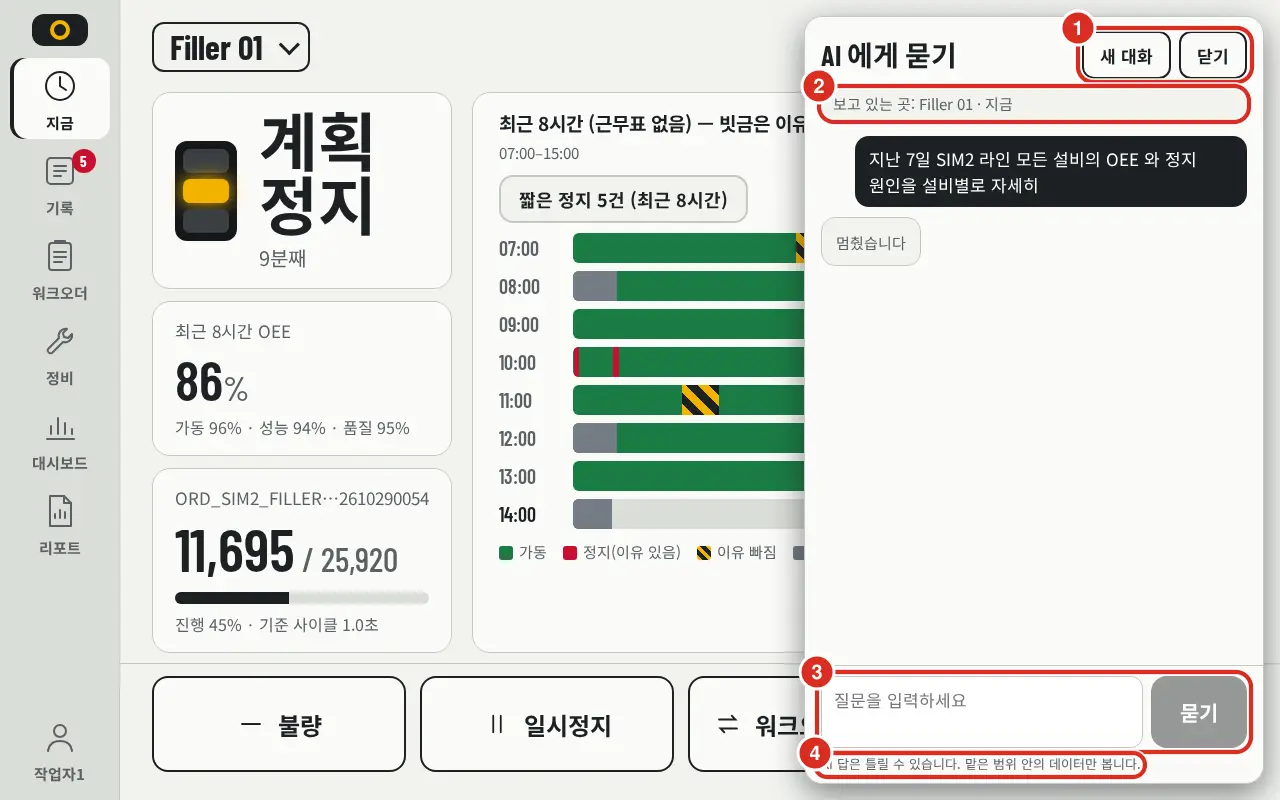
| 番号 | 箇所 | 内容 |
|---|---|---|
| ① | 新しい会話 · 閉じる | 会話を最初からやり直すか、パネルを閉じます |
| ② | 閲覧中の箇所 | 質問と共に AI に伝えられる現在画面の設備と、画面にワークオーダーがある場合はそのオーダー — 例: «閲覧中の箇所: Filler 01 · 今» |
| ③ | 質問 · 聞く | 質問を記入し 聞く を押します。回答生成中にこの箇所に 停止 が表示されます |
| ④ | 通知 | «AIの回答は誤っている可能性があります. 担当範囲内のデータのみを参照します.» |
- AI は ログインしたユーザーに代わって 質問します。回答はユーザーの 担当範囲 内のデータのみで作成されます。パネル下部に «AIの回答は誤っている可能性があります. 担当範囲内のデータのみを参照します.» と常に表示されます。
- パネル上部に «閲覧中の箇所» として現在画面の設備が表示され、質問と共に AI に送信されます。画面にワークオーダーがある場合(«今» 画面の進行オーダー、開いているワークオーダーシート)、そのワークオーダーも共に送信されます — ワークオーダーシートを開いたまま «このオーダーはいつ終わる?» と質問すれば、そのワークオーダーと設備について回答します。設備が範囲外の場合は «現在画面の設備は担当範囲外です» と表示されます。範囲外の設備を名前で質問した場合、AI は範囲外のため閲覧できない旨を回答します。
- 回答は生成されるに従って逐次表示されます。長くなる場合は 停止 で中断し、 新しい会話 で最初から質問し直します。質問は最大4,000文字までです。
- 閲覧のみ 権限のユーザーも質問可能です。範囲が割り当てられていないユーザーにはボタンが表示されません。
- AI が接続されていない、または現場チャットをサポートしていない旧バージョンの場合はボタンが表示されません。AI に接続できない場合は «AIに接続できません. しばらくしてから再度お試しください» と表示されます。
- 会話は接続状態でのみ可能です。切断時にタブレットに保存して送信することはありません。
AIに聞く 右側の ?(«ヘルプ(別タブ)»)は、この «現場での利用» ページを別タブで開きます。韓国語画面であれば韓国語版、それ以外は英語版が開きます。AI接続に関わらず常に表示されます。
切断時
Platform が再起動している間(通常1〜3分)や、タブレットのネットワークが切断された場合でも 作業を停止しません. 現場で即時記録すべき入力はタブレットに保存され、接続時に順次送信され、画面は最後に受信した値を保持します。接続が復帰すれば 手動で更新しなくても 自動的に同期されます。
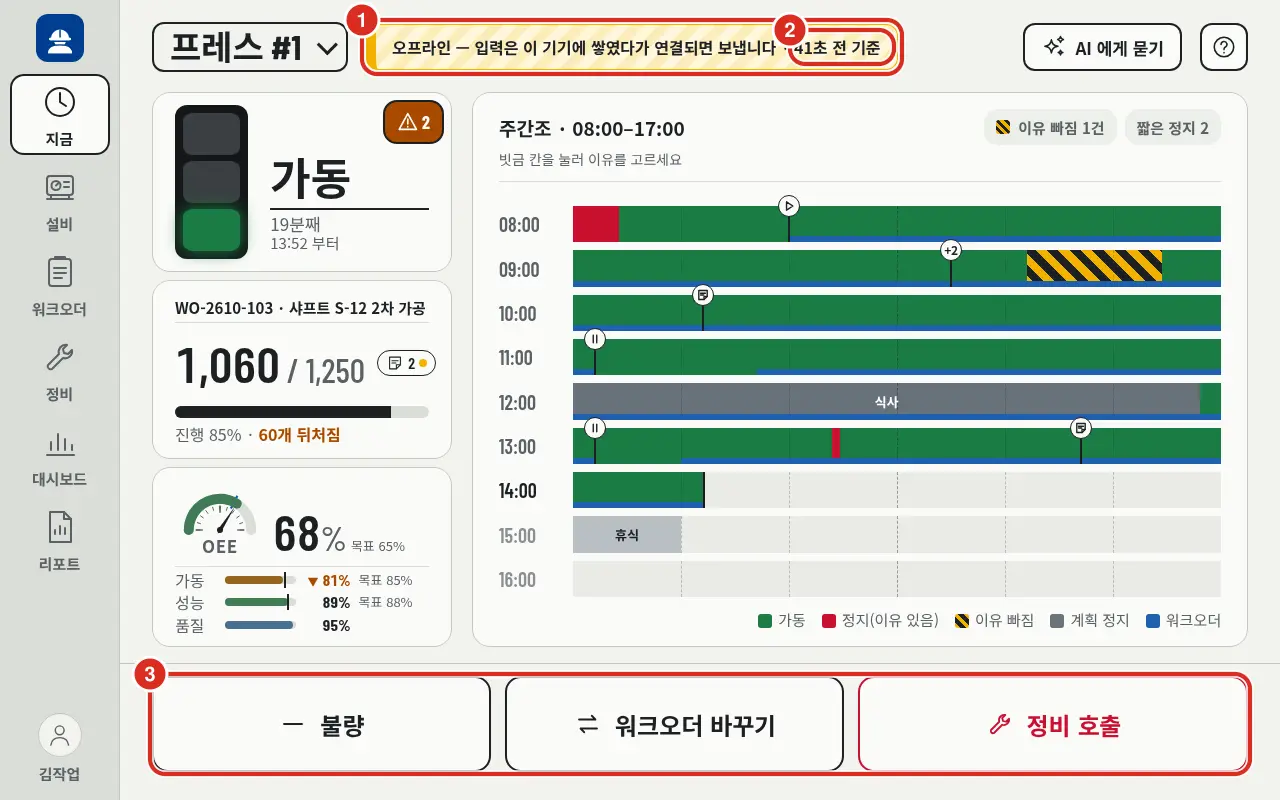
| 番号 | 箇所 | 内容 |
|---|---|---|
| ① | 接続切断帯 | ヘッダー中央の «オフライン — 入力はこのデバイスに蓄積され、接続後に送信されます» |
| ② | 基準時刻 | 画面の値がいつ時点のものか — «41秒前基準», «3分前基準» など |
| ③ | 大型ボタン | 切断中、 一時停止 / 再開 ボタンは表示されません。オーダー遷移はワークオーダーまたはオーダー詳細から行います |
- 切断中に入力すると «オフライン — デバイスに保存しました. 接続後に送信します» と通知され、ヘッダー下に «未送信入力 N件» 行が表示されます。押すとリストが開き、 今送信 · 破棄 が可能です。
| 操作 | 切断時 |
|---|---|
| 停止理由記録 | 可能 — タブレットに保存し後で送信する |
| オーダー開始 · 一時停止 · 再開 · 終了 · 中断 | 可能 — タブレットに保存し 操作順に 送信する。実績時刻は 操作した時刻 となる |
| 完成率報告 | 可能 — 報告時刻は操作した時刻となる |
| 整備呼出 | 可能 — 送信前は «まだ整備に送信されていません» と表示される |
| 整備受付 · 修理開始 · 完了 | 不可 — «サーバーに接続できません. 接続後に再度押してください» |
| 整備呼出取消 | 送信済みの呼出は不可。未送信の呼出はタブレットから削除される |
| 不良記録 | 可能 — 操作した時刻で記録される |
| 不良記録取消 | 不可 — 接続後に実施する |
| ワークオーダーメモ | 可能 — «接続後にメモを送信します» |
| 画面閲覧 | 最終受信値に «3分前基準» のように付記して表示。一度も受信していない画面は «このデバイスに保存された値はありません» |
| 数量訂正 | 不可 — 接続後に実施する |
| 停止時の理由問い合わせ | 表示されない — 接続時に «理由漏れの停止» として残るため «理由漏れ» チップから入力する |
- 同一オーダーまたは同一停止に対する入力は、 先頭のものが送信された後に 次のものが送信されます。保存済みの入力があり、未送信のオーダーを再度変更しようとした場合は «このオーダーの入力が送信待機中です» と表示されます。
- 送信中に他者が先に修正したものは «他の人が先に修正», サーバーが拒否したものは «拒否됨» として残ります。その後、同一オーダー・停止に蓄積された入力も送信されず停止します。確認して破棄してください。
- デバイスに蓄積可能な入力は 1,000件 までです。上限に達した場合、古い入力を破棄せず、新しい入力を受け付けません。
- 蓄積された入力は そのタブレットのみ に保持されます。他のタブレットへは引き継がれません。
- タブレットに Platform ルート証明書 がない場合は «このアドレスではオフライン機能を有効にできません» と表示されます。この状態ではネットワーク切断状態でアプリを再起動できないため、管理者に通知してください(ルート証明書)。