最初の設備データを画面に表示する
空のプラットフォームから始めて 設備値が画面に表示されるまで 一通り進めます。
インストールは不要です — 公開デモで今すぐ従うことができます。自分のサーバーにデプロイするのは一通り試した後で構いません。 流れは サイト登録 → Edge接続 → モデル設定 です。このパスが通れば、あとは繰り返しです。
公開デモがあります — https://demo-platform.plantpulse.io (admin / admin123!)。
下のスクリーンショットはすべてこのデモからキャプチャしたものです。Edge側は
https://demo-edge.plantpulse.io をあわせて使ってください。
各ステップに短い無音動画を付けました。テキストを読む前に一度目を通すと画面が頭に入ります。
デモはデフォルトロケール(en)で起動しています。日本語で使うには PP_LANG=ko でインストールしてください。
以下では画面に表示される英語の名前を 太字 で書き、日本語の意味を添えます。
ステップ1 — サイトを登録します
左メニューの Factory > Model(/model/index)に進みます。何も登録されていないとこのように見えます。
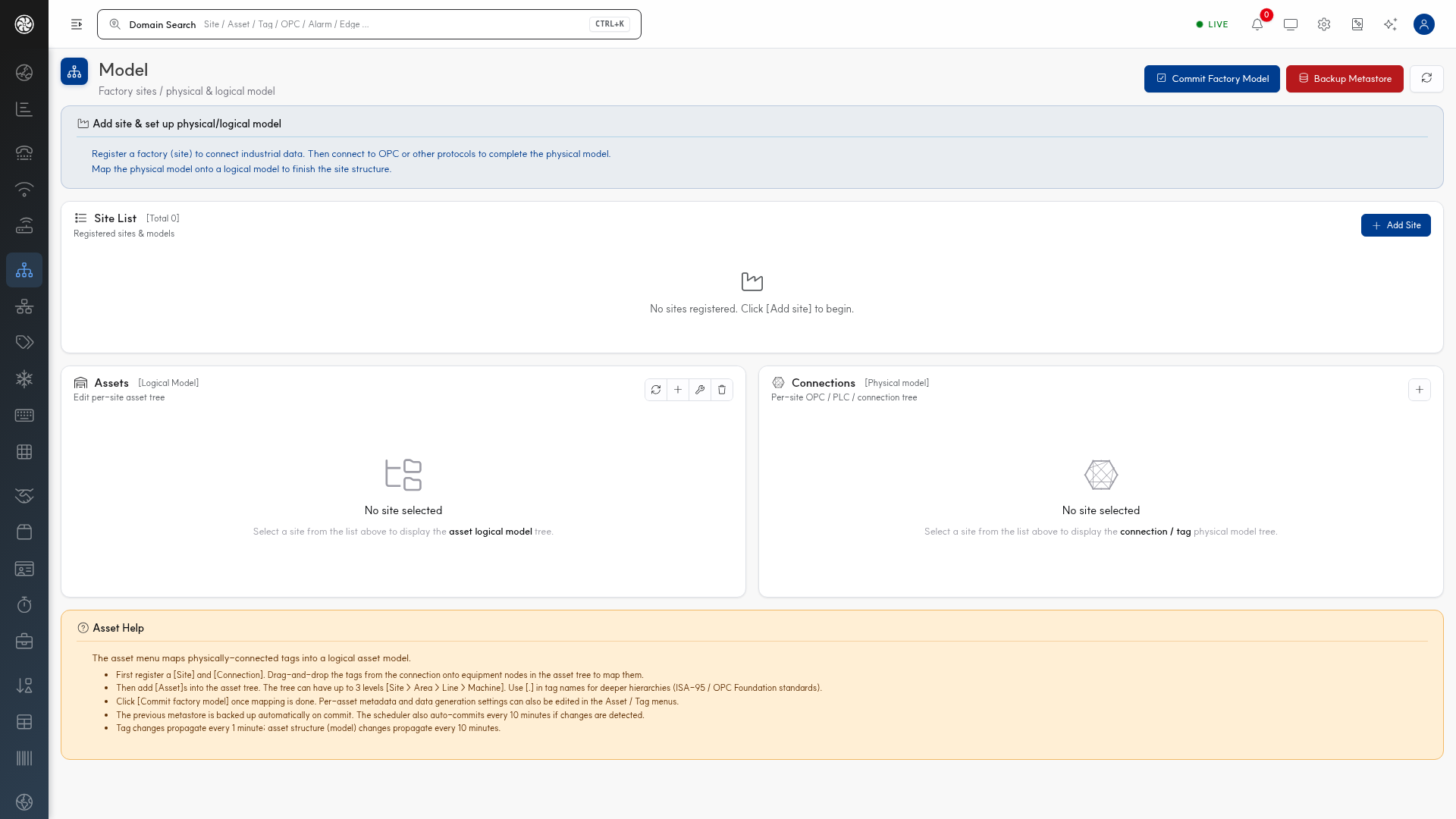
ガイドボックスが順序をそのまま説明しています — 「工場(サイト)を登録して → OPCやその他のプロトコルに接続して物理モデルを完成させて → 物理モデルを論理モデルにマッピングする」。
右の Add Site(サイト追加)をクリックすると登録フォームが開きます。
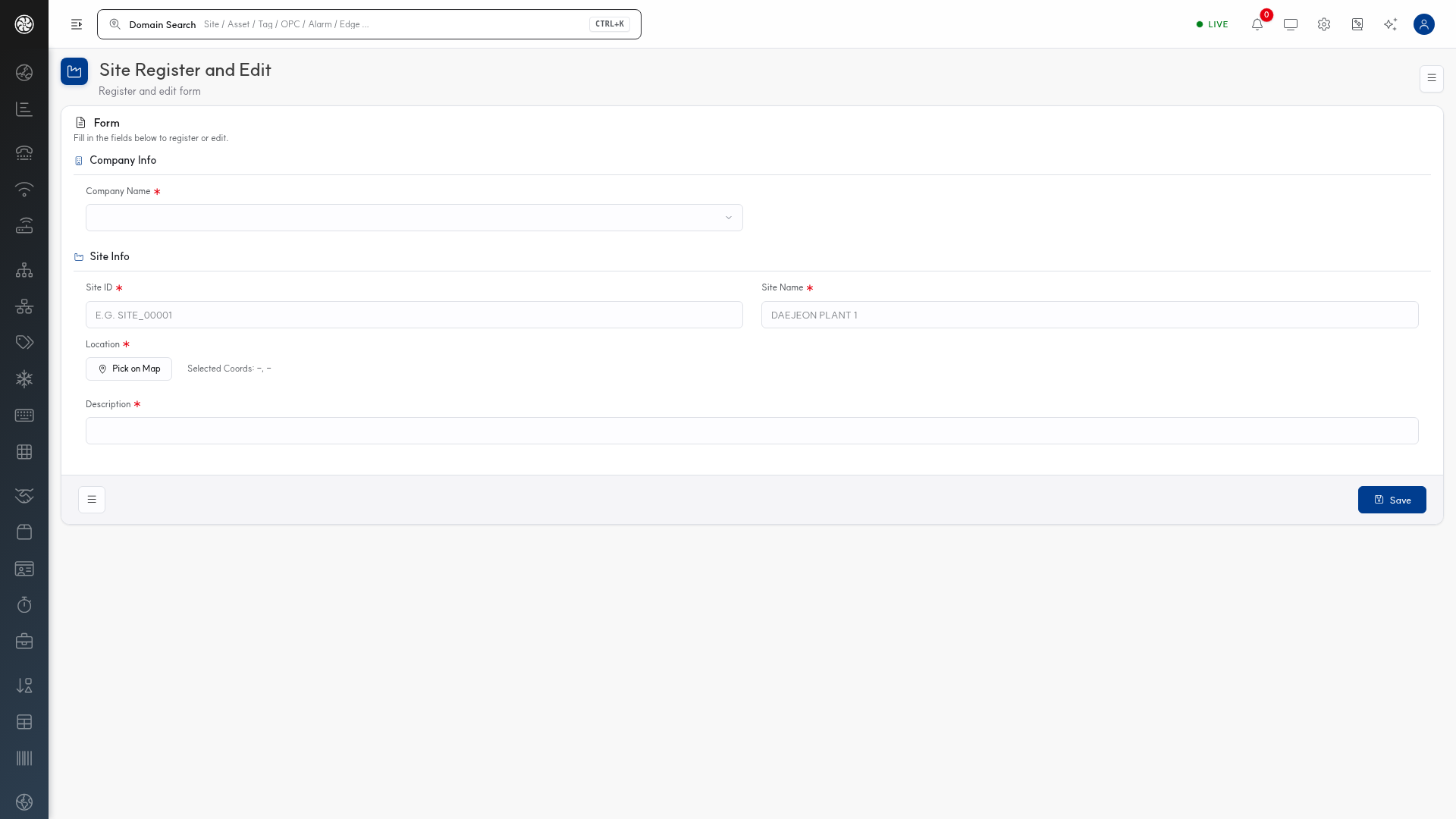
| 入力欄 | 必須 | 内容 |
|---|---|---|
| Company Name | ✱ | 会社を選択します |
| Site ID | ✱ | 例が E.G. SITE_00001 で表示されています。英数字と_ のみ |
| Site Name | ✱ | ユーザーが使う名前 (例: DAEJEON PLANT 1) |
| Location | ✱ | Pick on Map で座標を選択します |
| Description | ✱ | 説明 |
Location と Description も必須(✱)です。地図をクリックしないで保存すると通りません。
このIDはタグ・API・レポート全体に固定されます。 登録前に命名規則を決めてください → ドメインID規則。
ステップ2 — Edge を接続します
データは Edge ゲートウェイが押し上げます。 プラットフォーム上でタグを手動で作るのではなく、 Edge で収集したものがアップされます。したがってモデルより接続が優先です。
ゲートウェイ側の設定は Edge チュートリアル に従ってください。ゲートウェイにプラットフォームアドレスとトークンが入ると、プラットフォームの Connectivity > Edge(/edge/index) に表示されます。
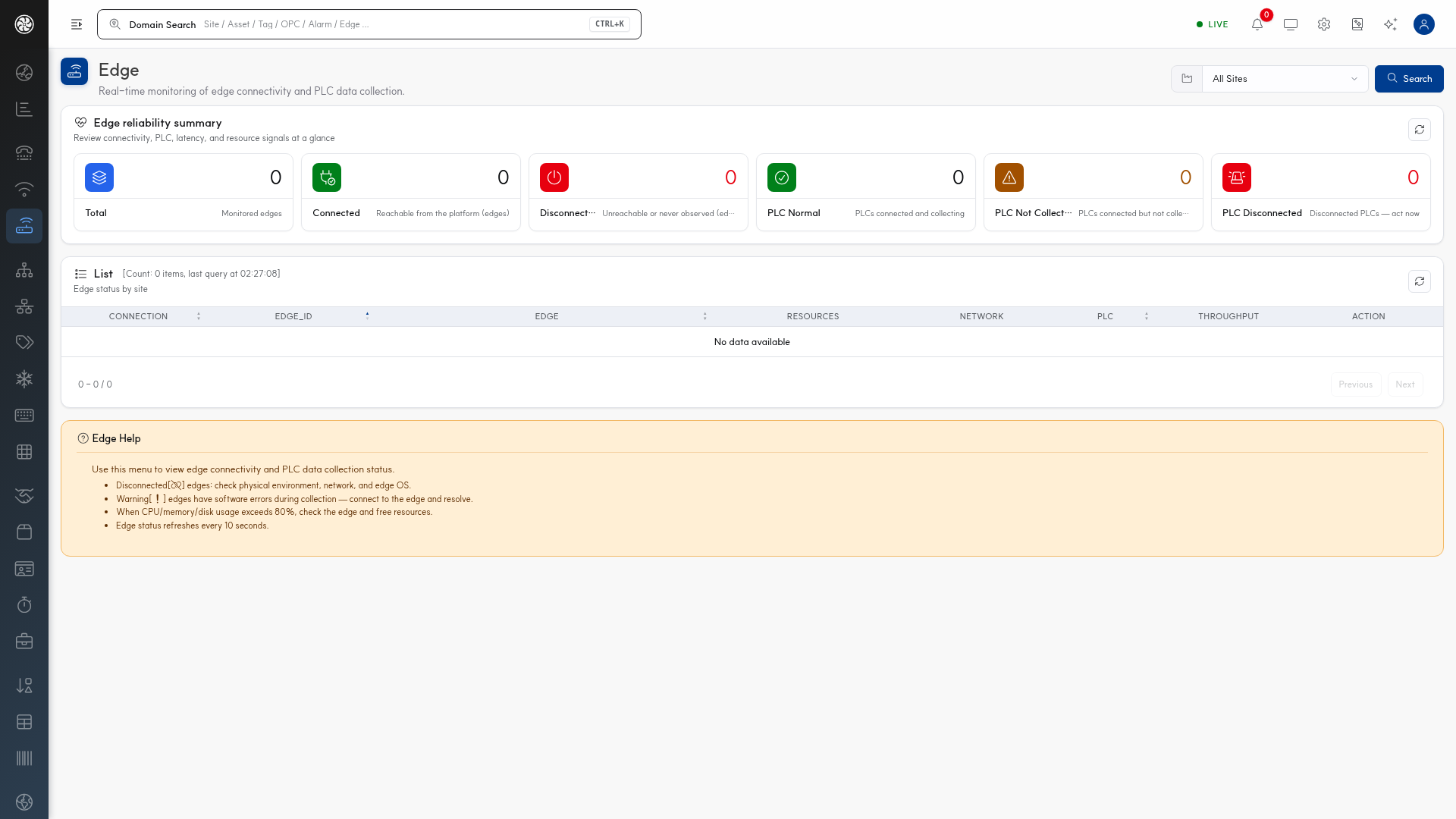
上部の6つのカードが 最初のゲート です。
| カード | 意味 |
|---|---|
| Total | 監視中のEdge数 |
| Connected | プラットフォームから到達できるEdge |
| Disconnected | 到達不可またはまだ観測されていないEdge |
| PLC Normal | 接続して収集中のPLC |
| PLC Not Collecting | 接続しているが収集していないPLC |
| PLC Disconnected | 切断されたPLC |
Total 1 · Connected 1 · PLC Normal 1 になれば通過です。
画面下の Edge Help ボックスが説明しています — 切断されたEdgeは物理環境・ネットワーク・EdgeOSを、警告は収集中のソフトウェアエラーを、CPU・メモリ・ディスク80%超過はリソースを確認してほしいと言います。
リストのカラムは CONNECTION · EDGE_ID · EDGE · RESOURCES · NETWORK · PLC ·
THROUGHPUT です。詳しい読み方は 接続管理 にあります。
ステップ3 — モデルを設定します
値がアップされ始めたら、それを 設備構造に結びつけます。 これがないとデータはあるけど 「どの設備の何か」が分かりません。
Factory > Asset(/asset/tree/index) に進みます。
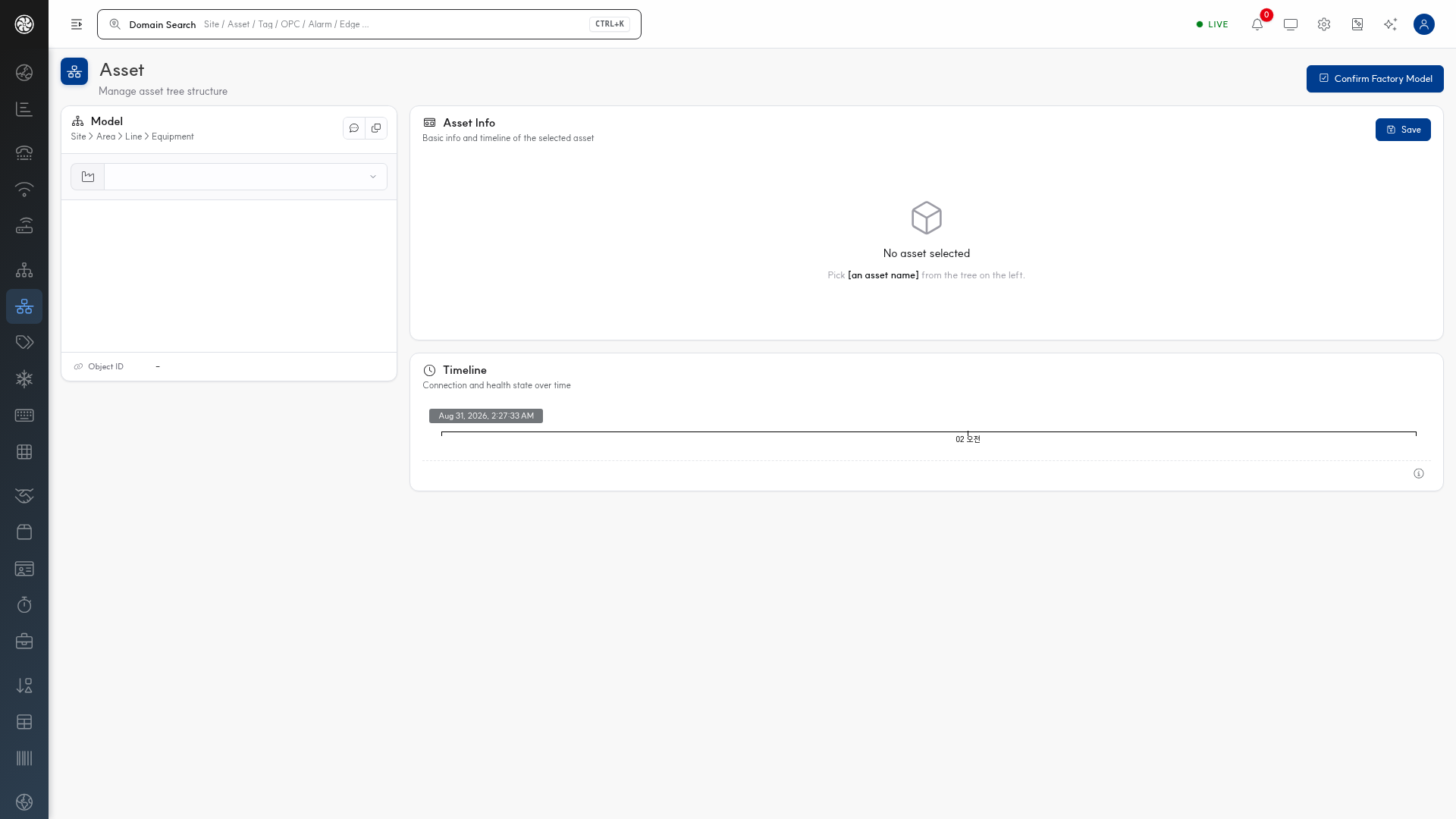
左の Model パネルの階層は Site › Area › Line › Equipment です。上から順に作り下ります。
| 階層 | 意味 | IDの例 |
|---|---|---|
| Site | 工場・事業所 | ステップ1で作ったもの |
| Area | エリア | ASSET_<site>_A_<number> |
| Line | ライン | ASSET_<site>_L_<number> |
| Equipment | 実際の設備 | ライン下 |
アセットを選ぶと、右の Asset Info に詳細と Timeline(接続・健全性推移)が表示されます。
最後に必ず — Confirm Factory Model
右上の Confirm Factory Model(工場モデル確定)をクリックします。
登録されたサイト・アセット・タグを イベントルールエンジンに反映 するステップです。クリックしないと状態・集計・ イベントルールが作成されず、ダッシュボードとアラームが空のままです。
⚠️ 逆に 頻繁にクリックしないでください — ルール再登録のコストがあります。変更作業をすべて終わった後 1回だけクリックするのが正しいやり方です。
クリック後 CEP > Statement に新しいルールが見えれば正常です。
ステップ4 — 値が入るか確認します
2番目のゲート です。 Equipment > Data Query(/asset/data/index) または
Data > Trend(/storage/index) でタグ値が更新されたら成功です。
見えなければこの順で絞ります。
| 確認 | そうでなければ |
|---|---|
| 1. Edge側で値が見えるか | Edge チュートリアル ステップ5 へ |
| 2. Connectivity > Edge で PLC Normal か | ゲートウェイ・PLC間の問題 |
| 3. 設備にタグが付いているか | Factory > Tag(/tag/index) で確認 |
| 4. Confirm Factory Model をクリックしたか | ステップ3に戻ってクリックする |
「登録は全部したのに画面が空いている」の大多数がこれです。
ステップ5 — アラームを1つ設定します
値が入ったら条件を設けます。 Alarm > Alarm(/alarm/index) で閾値を設定します →
アラーム管理。
ここまで来たら 収集 → 保存 → 監視 が一周した状態です。
完了したら
| 次のステップ | ドキュメント |
|---|---|
| 組織で運用する方法 | ワークプロセス |
| 設備をさらに増やす | 工場管理 |
| データを加工・連携する | フロー |
| 外部システムと連携する | API 使用マニュアル |
| 引き継ぎ前のチェック | 初期パスワード変更 |