アラーム
目次
- 概要
- アラームの4つの処理 — 確認・非表示・抑制・サービス除外
- 画面構成 — 5つのサブメニュー
- アラーム画面 (
/alarm/index) - アラーム検索画面 (
/alarm/advsearch/index) - アラーム分析画面 (
/alarm/analysis/index) - アラーム性能画面 (
/alarm/performance/index) - 高度なアラーム画面 (
/alarm/config/index) - アラーム詳細画面
- 活用シナリオ
- よくある質問
- 関連画面
概要
Alarmグループは、発生したアラームのリアルタイムモニタリング・履歴検索・ルール登録・可視化分析・性能評価をまとめた領域です。アラームの確認・非表示・抑制・サービス除外は、ISA-18.2の状態区分に従います。
| サブメニュー | 内部URL | 用途 |
|---|---|---|
| アラーム | /alarm/index | リアルタイムアラームモニタリング + 検索期間一覧 + 統計/順位 |
| アラーム検索 | /alarm/advsearch/index | 期間・範囲・重要度・アクティブ・確認・内容別詳細検索 |
| 高度なアラーム | /alarm/config/index | アラーム設定一覧、EQLアラーム登録・配置、一時非表示、サービス除外 |
| アラーム分析 | /alarm/analysis/index | 順位・推移・分布・ツリーマップなどの可視化分析 |
| アラーム性能 | /alarm/performance/index | アラームシステム性能評価(ISA-18.2 / EEMUA 191) |
上部ヘッダーのアラームベルアイコンの隣にある赤いバッジに未確認アラーム数が表示され、クリックするとアラーム画面に移動します。現在非表示になっている発生がある場合、ベルのドロップダウンに «抑制済み N» 行が別途表示されます。
アラームの4つの処理 — 確認・非表示・抑制・サービス除外
確認はアラーム一つにつき一つ
確認(acknowledge) は、「誰かがこのアラームを見て責任を持った」という記録です。個人ごとに分かれているのではなく、発生一つにつき一つです。最初に確認した人が確認者として残り、その後の確認で最初の記録は変わりません。一人が確認すると、すべての人に確認済みとして表示されます。
| タイミング | 何が残るか |
|---|---|
| コンソールで確認 | 確認者 = ログインユーザー |
| 現場アプリで確認 | 確認者 = その従業員 |
| アラーム詳細を開く | 何も残りません — 確認はボタンを押す意図的な行為です |
確認してもアラームは消えません。値がまだ正常に戻っていない場合は、アクティブとして残ります。
| 役割 | できること |
|---|---|
| ADMIN | アラーム詳細の [アラーム確認]、アラーム・アラーム検索・詳細の [すべてのアラームを確認] |
| API | アラーム詳細受信者パネルの [確認]。V5で個別・一括・全体確認 |
| MANAGER · USER | アラーム詳細の [アラーム確認] でアラームを一つずつ確認します。 [すべてのアラームを確認] は表示されません |
[すべてのアラームを確認] は未確認アラーム全体に適用され、すべてのユーザーに適用されます。 件数を表示し、再度確認を求めます。
非表示・抑制・サービス除外
これら3つは、ONになった瞬間に判定します。該当する場合、その発生はアラーム行ではなく「非表示の発生」として別途記録され、アラーム一覧・通知・アラーム数・アラーム性能集計のどこにも表示されません。 すでにONになっていたアラームは、非表示・抑制が開始されてもそのまま残ります。
| 処理 | 画面表示 | 誰が | いつまで | 安全・環境アラーム |
|---|---|---|---|---|
| オペレーター非表示 | 一時非表示 | ADMIN が 高度なアラーム で | 設定した時間(1分〜7日)。終了すると自動解除 | 非表示にできません |
| 計画停止抑制 | 設計抑制 | 設備に計画停止カレンダーが設定されていれば自動 | そのカレンダー区間が終わるまで | 抑制されません |
| 修理抑制 | 設計抑制 | 設備に進行中の故障修理点検があれば自動 | 修理が完了するまで | 抑制されません |
| サービス除外 | サービス除外 | ADMIN が 高度なアラーム で | 自動解除なし。 復帰点検を経て復帰 | 除外できますがメモが必須です |
- 同時に複数が重なった場合は、サービス除外 > 一時非表示 > 設計抑制 の順で一つだけ記録されます。
- 設計抑制は、そのタグが接続された設備にのみ適用されます。下位設備には波及しません。
- 非表示・抑制が終了した時点で条件がまだONの場合、非表示の発生は閉じられ(
SUPPRESSION_ENDED)、その時刻に新しいアラームが発生します。通知もその時点で飛びます。終了前にOFFになった発生はアラーム一覧に現れません。 - サービス除外は異なります。除外時にONだったアラームは閉じられます(解除理由«サービス除外»). 問題が解決して閉じたわけではありません。
중복 알람 억제 はこれら3つとは異なります。同じ種類の通知(プッシュ) だけを設定時間中のみ減らし、アラームはそのまま記録されます。
修理で非表示になった件数は設備の点検タブに «この修理で非表示にしたアラーム N件» として、一時非表示・サービス除外中の発生は 高度なアラーム カードの «非表示中の発生を表示» で確認できます。APIではGET /api/v5/alarm/suppressed、MCPではlist_alarm_suppressionsとなります。
画面構成 — 5つのサブメニュー
| 画面 | 主なユーザー | 一行要約 |
|---|---|---|
| アラーム | オペレーター | リアルタイムアラーム + 統計 + 順位 (メインモニタリング) |
| アラーム検索 | オペレーター/分析者 | 範囲 + 条件による精密検索 |
| 高度なアラーム | ADMIN | ルール定義・配置・解除・再配置、一時非表示、サービス除外 |
| アラーム分析 | 分析者 | 7種類の可視化チャート(順位・時間帯・比率・推移・ツリーマップなど) |
| アラーム性能 | 管理者/分析者 | アラームシステム性能評価(ISA-18.2 / EEMUA 191) |
5つのメニューすべてが ADMIN · API · USER に表示されます。USER は高度なアラームの一覧は見ることができますが、書き込みボタン(追加・配置・解除・再配置・修正・削除・非表示・サービス除外)は表示されません。
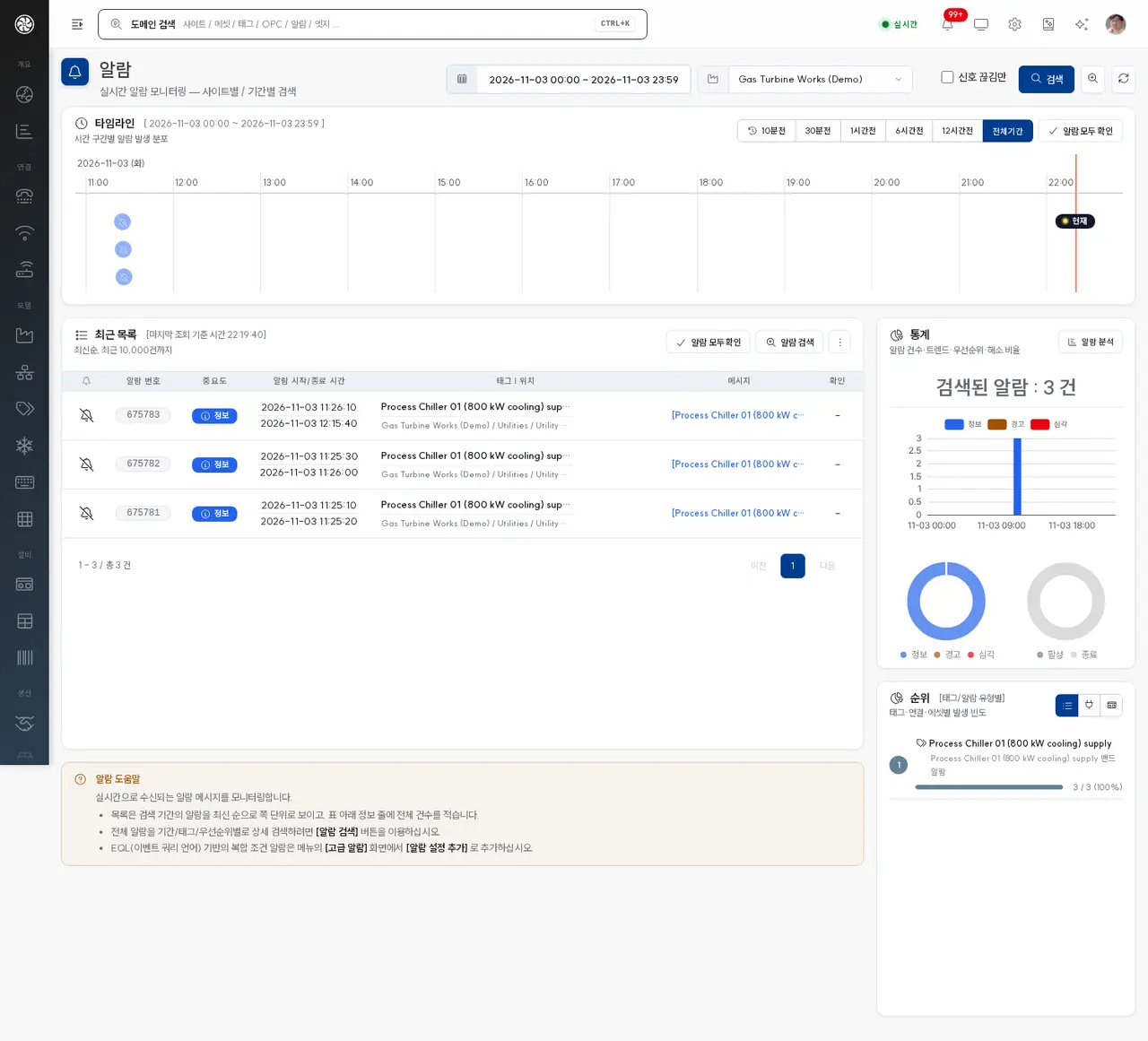
アラーム画面 (/alarm/index)
上部検索領域
🔔 알람 [기간] [사이트 ▼] [☐ 신호 끊김만] [검색] [알람 검색] [↻]
| コントロール | 説明 |
|---|---|
期間 (alarm_time) | 開始〜終了 |
サイト (site_id) | サイト名 [説明] |
| 信号途絶のみ | 値が途絶えて状態が不明なアラームのみを一覧に残します。統計は検索全体基準のままです |
| 検索 | 現在の条件で再読み込みします |
| アラーム検索 | アラーム検索画面へ移動 |
| 更新 | 現在の条件で再読み込みします |
タイムライン
| 項目 | 説明 |
|---|---|
| ヘッダー | 🕐 "タイムライン" + 表示範囲ラベル(alarm_timeline_range_label) |
| クイック時間範囲 | 6つのボタン(10M/30M/1H/6H/12H/ALL) — 他の画面と同一 |
| すべてのアラームを確認 | ✓ — ADMINにのみ表示されます。未確認アラームをすべて確認します(確認) |
タイムライン領域 (alarm_timeline) | 時間軸上にアラームマーカーが色別に表示 |
| データなし | "データなし"案内 (alarm_timeline_no_data) |
マーカーの色は優先順位(状態コード)に従い、情報(緑)/警告(橙)/重大(赤)となります。
左側 — 最新一覧テーブル
左側 col-lg-9 領域。検索期間のアラームを最新順にページ単位で表示し、表の下の情報行に合計件数を記載します。ページを切り替えて閲覧できるのは最新10,000件までです。
| カラム | 幅 | 説明 |
|---|---|---|
| 🔔 | 30px | アラームベルアイコン |
| アラーム番号 | 100px | ドメインアラームID |
| 重要度 | 80px | INFO/WARN/ERROR 色付きバッジ |
| アラーム開始/終了時間 | 160px | 2行 — 発生/解除時刻 |
| タグ | 位置 | 380px | タグID + 位置(アセットパス) |
| メッセージ | 自動 | アラームメッセージ本文 |
| 確認 | 60px | 確認済みか表示 |
行をクリックすると アラーム詳細 画面に移動します。確認は詳細画面で行います。
右側 — 統計・順位パネル
右側 col-lg-3 領域に2つのパネル。
統計パネル
| 項目 | ID | 説明 |
|---|---|---|
| ヘッドライン | alarm_count_label | "検索されたアラーム : N 件" 大きな文字 |
| 推移スパークライン | alarm_trend_spark_line (150px) | 検索期間のアラーム発生推移 |
| 優先順位別ドーナツ | alarm_priority_count_chart (150px) | 情報/警告/重大 分布 |
| ON/OFFドーナツ | alarm_onoff_count_chart (150px) | アクティブ(is_on=Y) / 解除(is_on=N) 分布 |
| アラーム分析 (ボタン) | — | 右上 → アラーム分析画面へ移動 |
| 空状態案内 | stats_no_data | "データなし" |
順位パネル (3タブ)
| タブ | ID | 表示 |
|---|---|---|
| タグ/アラーム 유형別 | rank_container | アラーム頻度が高いタグ・タイプ順位 |
| 接続別 | rank_opc_container | OPC/Edge単位のアラーム頻度順位 |
| アセット別 | rank_asset_container | 資産(設備)単位のアラーム頻度順位 |
各タブにデータがない場合は「データなし」案内が表示されます。
アラームヘルプ
画面下部の案内ボックス。
❓ アラームヘルプ リアルタイムで受信されるアラームメッセージをモニタリングします。
- 一覧は検索期間のアラームを最新順にページ単位で表示し、表の下の情報行に合計件数を記載します。
- 全アラームを期間/タグ/優先順位別に詳細検索するには [アラーム検索] ボタンを利用してください。
- EQL(イベントクエリ言語)ベースの複合条件アラームは、メニューの [高度なアラーム] 画面で [アラーム設定追加] により追加してください。
アラーム検索画面 (/alarm/advsearch/index)
🔔 알람 검색 [알람 기간] [← 알람 이동] [↻] [☰ ▼]
左側に 範囲 + 条件 検索カード、右側に 統計チャート + 結果一覧 があります。
ページヘッダー
| ボタン | 動作 |
|---|---|
アラーム期間 (alarm_time) | 日時範囲 |
| ← アラーム移動 | アラーム 画面へ移動 |
| ↻ 更新 | 画面更新 |
| ☰ ▼ | ドロップダウン — 他のアラーム画面へ移動 |
左側 — 検索カード
範囲は サイト > 区域 > ライン > 設備 の順に絞り込みます。条件は以下の通りです。
| フィールド | オプション |
|---|---|
重要度 (priority) | 全体 / 情報(INFO) / 警告(WARN) / 重大(ERROR) |
アクティブ (is_on) | 全体 / アクティブ / 終了 |
確認 (acknowledged) | 全体 / 確認済み / 未確認 |
内容 (description) | アラームメッセージ本文キーワード |
カード下の 検索 を押すと、右側に結果が表示されます。
右側 — 結果
結果一覧ヘッダーの ✓ すべてのアラームを確認 は ADMIN にのみ表示され、検索結果ではなく 未確認アラーム全体 を確認します(確認)。
統計チャート領域 (一覧の上、結果がある場合のみ表示)
| 領域 | 内容 |
|---|---|
| 優先順位ドーナツ | INFO/WARN/ERROR 占有率ドーナツ |
| 時系列スパーク | 検索期間中のアラーム発生量スパークライン |
結果テーブル (6カラム)
| カラム | 幅 | 表示 |
|---|---|---|
| 🔔 | 30px | ベルアイコン |
| アラーム番号 | 100px | アラームシリアル番号 — クリック時に アラーム詳細 画面へ移動 |
| 重要度 | 80px | 情報/警告/重大 色付きバッジ |
| アラーム日付 | 160px | 発生時刻 |
| タグ名 | 200px | 発生タグ |
| 内容 | 自動 | アラームメッセージ本文 |
アラーム分析画面 (/alarm/analysis/index)
アラームデータをさまざまな可視化チャートで分析する画面です。
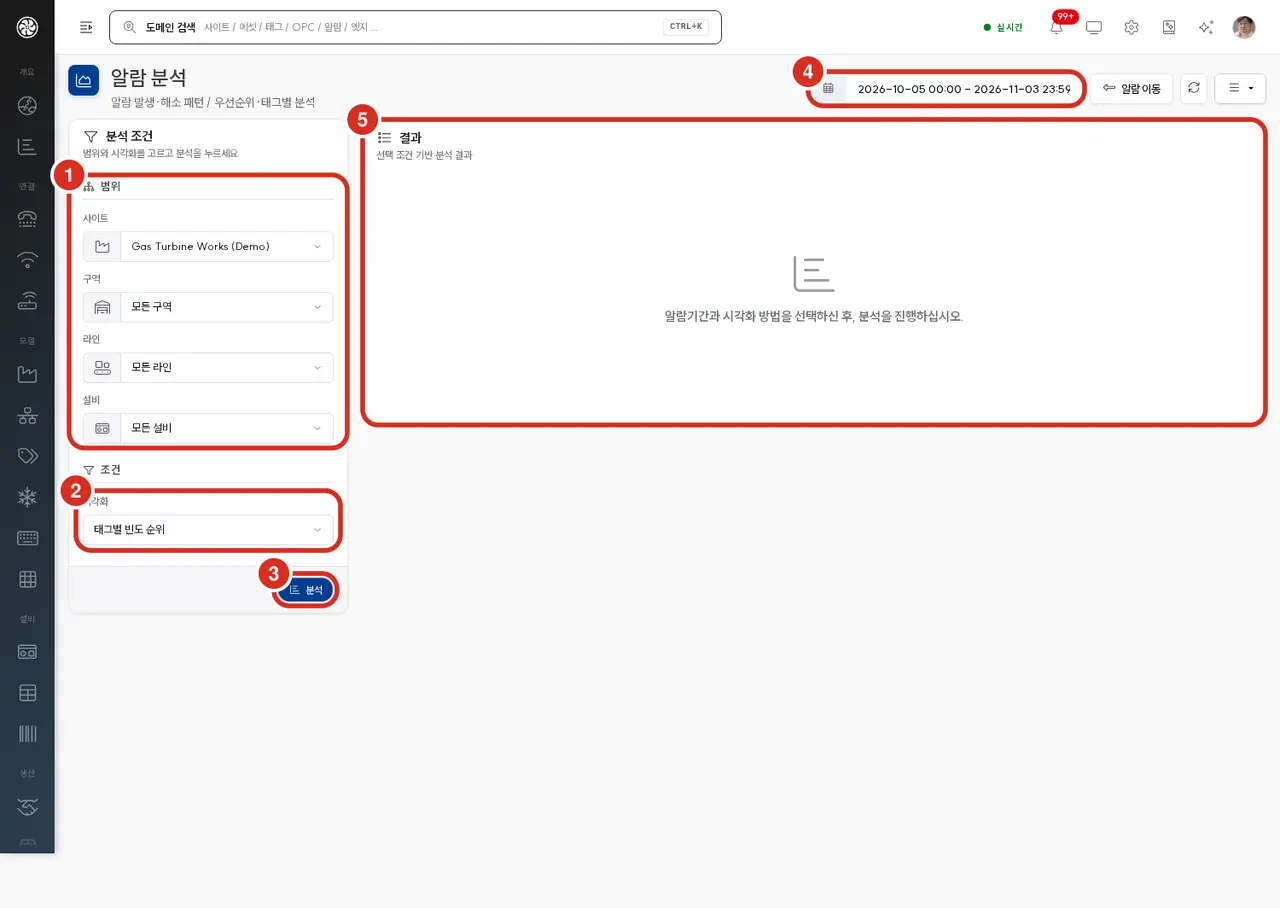
| 番号 | 場所 | 役割 |
|---|---|---|
| ① | 左側 範囲 | サイト・区域・ライン・設備 を選択します(«すべての …» であればその配下すべて) |
| ② | 左側 条件 | 可視化 セレクター — 結果に描画するチャートを一つ選択します |
| ③ | 左下 | 分析 — 押すまで結果は空の状態です |
| ④ | 画面ヘッダー | アラーム期間 — デフォルト値は 1ヶ月 です |
| ⑤ | 本文 | 結果 — 選択したチャートが描画されます |
上の図がその状態です — 「アラーム期間と可視化を選択した後、分析を実行してください」。
可視化7種 — セレクターで選択可能なもの
⑤ 可視化 セレクターの選択肢は 7つ です。以下の名称が画面にそのまま表示されます。
| 画面名称 | 何を見るか |
|---|---|
| タグ別頻度順位 | アラーム多発タグの順位 |
| 時間帯別分布 | 24時間時間帯別の発生頻度 |
| 優先順位別比率 | 情報 / 警告 / 重大 比率 |
| 日別トレンド | 日付別発生推移 |
| 日別比率カレンダー | カレンダーの各マスにその日の優先順位比率を表示 |
| 曜日別時間パターン | 曜日 × 時間帯のクロス — 繰り返される時間帯を特定する場合 |
| 設備ツリーマップ | 資産階層の面積別アラーム分布 |
matrix · eventdrops · heatmap の3画面はサーバーパスと描画コードが残っており、分岐コード(analysis-index.js)もこれらを処理しますが、可視化セレクターの選択肢にはありません。 つまり、現在の画面では選択できません — 旧文書に記載されていた「曜日・時間帯ヒートマップ」・「曜日・時間マトリクス」・「EventDrops」がそれに当たります。
(ヒートマップパスには 最大30タグ 制限がコードに残っています — 「カレンダーヒートマップは最大30タグまで選択可能です」。)
併用フィルタ
| コントロール | 選択肢 |
|---|---|
| 優先順位 | 全体 · 情報 · 警告 · 重大 |
| 分岐 | 時間別 · 日別 · 月別 · 年別 — チャートの時間集計単位 |
使用手順
- 左側ツリーから 分析するタグをチェック します — 一つも選択しないと「分析するタグを選択してください」と制限されます
- アラーム期間 と 可視化・優先順位・分岐 を設定します
- 分析 を押します (結果はその前まで空の状態です)
- パターンが見える時刻・資産を アラーム または アラーム検索 で絞り込み詳細照会
- 閾値調整が必要な場合、バンドアラームは タグ のアラーム設定で、EQLアラームは 高度なアラーム 画面で修正
アラーム分析は運用後のパターン分析に適しています。リアルタイムモニタリングは アラーム画面 を使用してください。
アラーム性能画面 (/alarm/performance/index)
アラームシステムがオペレーターの許容範囲内であるかを ISA-18.2 / EEMUA 191 の指標で評価する画面です。左側カードで サイト・区域・ライン を選択し、照会 を押します(設備単位はありません)。期間はヘッダーの 直近7日 · 直近15日 · 直近31日 です。
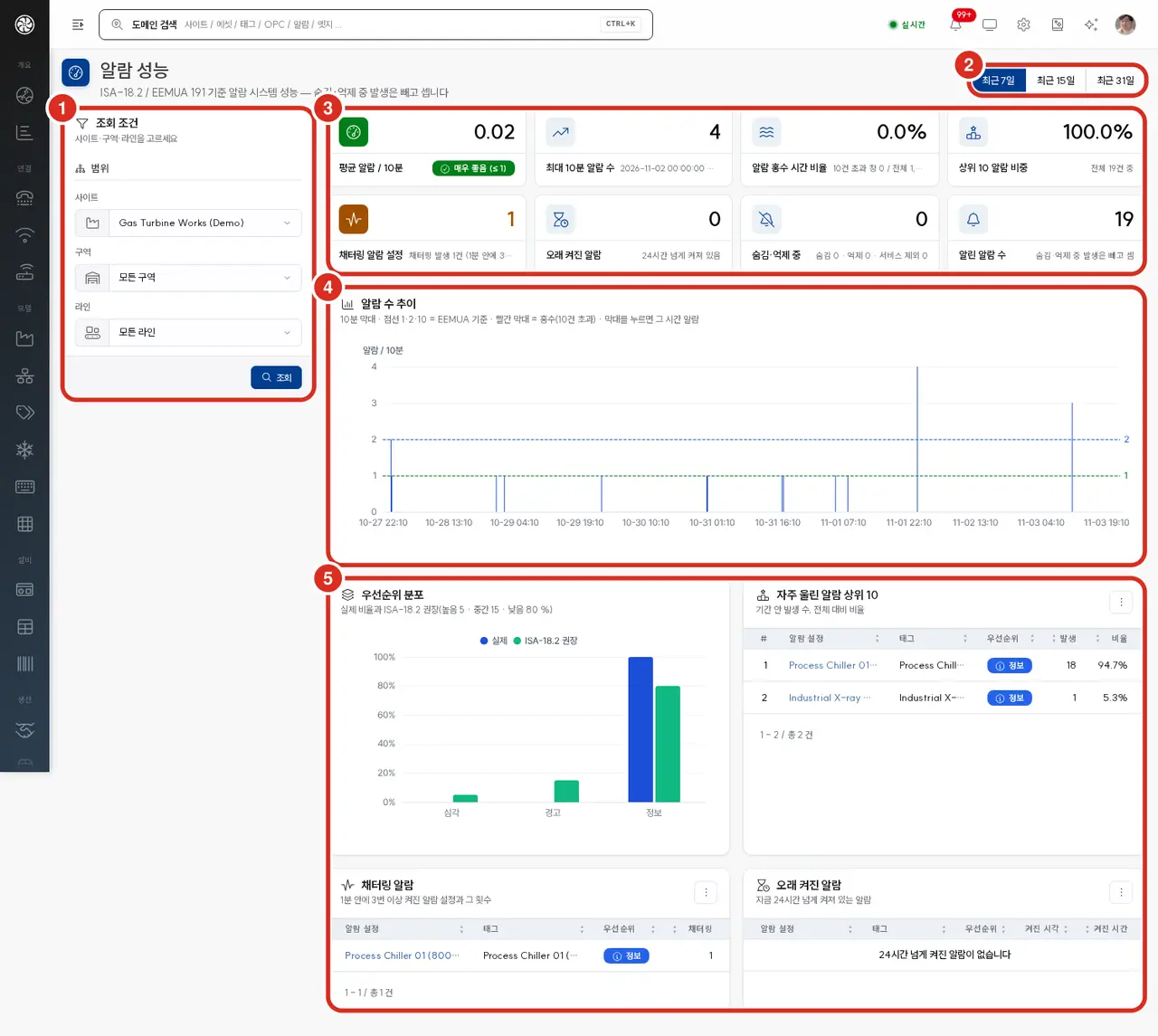
| 番号 | 場所 | 役割 |
|---|---|---|
| ① | 左側 | 照会条件 — サイト・区域・ライン、照会 |
| ② | 画面ヘッダー | 期間 — 直近7日 · 15日 · 31日 |
| ③ | 本文上部 | 指標タイル8個 |
| ④ | その下 | アラーム数推移(10分棒、EEMUA基準点線) |
| ⑤ | 下部 | 優先順位分布 · 多発アラーム上位10 · チャタリングアラーム · 長時間ONアラーム |
指標は オペレーターに実際に通知された 発生のみをカウントします。一時非表示・設計抑制・サービス除外中に開いた発生は除外され、非表示・抑制中 タイルに別途表示されます。
指標タイル8個
| タイル | 意味 |
|---|---|
| 平均アラーム / 10分 | 期間の通知発生数 ÷ 期間の10分ウィンドウ数(アラームがなかったウィンドウもカウント)。下の帯で評価します |
| 最大10分アラーム数 | 最も多発した10分ウィンドウの発生数とその開始時刻 |
| アラーム洪水時間比率 | 10件を 超えた ウィンドウの比率。ちょうど10件は洪水となりません |
| 上位10アラーム比重 | 最多発生したアラーム設定10個が全体に占める比率 |
| チャタリングアラーム設定 | 同一設定が1分以内に3回以上ONになった設定数とその発生数 |
| 長時間ONアラーム | 現在24時間を超えてONになっているアラーム数 |
| 非表示・抑制中 | 現在の非表示・抑制・サービス除外数 |
| 通知アラーム数 | 期間の発生数(非表示・抑制中発生を除く) |
| 平均アラーム / 10分 | 評価 |
|---|---|
| 1以下 | 非常に良好 |
| 2以下 | 管理可能 |
| 10以下 | 過負荷 |
| 10超 | 洪水 |
チャートと表
| カード | 内容 |
|---|---|
| アラーム数推移 | 10分棒(期間が7日を超える場合は1時間棒 — 高さはその時間の10分平均)。点線1・2・10が上記基準であり、赤い棒が洪水です。 棒をクリックすると その時間の アラーム検索 へ移動します |
| 優先順位分布 | 実際比率とISA-18.2推奨(高 5 · 中 15 · 低 80 %)を比較。重大・警告・情報が 高・中・低 に対応します |
| 多発アラーム上位10 | アラーム設定 · タグ · 優先順位 · 発生 · 比率 |
| チャタリングアラーム | 多発順最大50行 |
| 長時間ONアラーム | 経過時間順最大100行 |
アラームがない期間の場合、数値は0、比率は-となり、チャートに «この期間にアラームはありません» と表示されます。
同じ値をGET /api/v5/alarm/performance?scope_type=SITE|AREA|LINE&scope_id=…&days=1..31(またはfrom · to, 最大31日)およびMCP get_alarm_performance で読み取ります。画面・API・AIは同一の計算結果を使用します。
高度なアラーム画面 (/alarm/config/index)
🔔 고급 알람 [← 알람 이동] [↻] [▼] [➕ 알람 설정 추가]
アラーム設定を管理する画面です。EQLルールを定義して任意条件のアラームを発行し、設定別に一時非表示にするかサービスから除外します。(CEPの トリガー に似ていますが、アラーム発行専用です。)
バンドアラームとEQLアラーム
| バンドアラーム | EQLアラーム | |
|---|---|---|
| タグあたりの個数 | 一つ | 複数 |
| 作成場所 | タグのアラーム設定 — タグを保存するとプラットフォームが作成 | この画面の アラーム設定追加 |
| 名称 | 自動 — <태그 이름> 밴드 알람 (インストール言語で) | 任意に設定 |
| 修正場所 | タグのアラーム設定。行の修正からタグ画面へ移動 | アラーム設定様式 |
バンドアラームをEQLアラームのように作成または修正しようとすると «バンドアラームはタグのアラーム設定で変更してください.» と拒否されます(HTTP 409, alarm.band.edit_on_tag)。タグあたりのバンド設定が一つのみであることはDBのユニーク制約で保証されます。
アラーム設定ID
新しいアラーム設定IDはサーバーが発行します — ALARM_CONFIG_ + 6桁 です(例: ALARM_CONFIG_000376)。バンドアラームも同様です。
- 旧形式(
ALARM_CONFIG_00375,ALARM_CONFIG_TAG_…)は引き続き有効ですが、修正のみ 可能です。 - APIで新規作成する場合は
GET /api/v5/alarm/config/new-idでIDを受け取って使用します。任意に設定したIDは HTTP 422alarm.invalid.alarm_config_idで拒否されます。 - タグIDでアラーム設定IDを構成して検索しないでください。 タグのバンド設定は
GET /api/v5/alarm/config/list/by-tag?tag_id=…でalarm_config_priorityがBANDであるものを検索します。
一覧テーブル
ADMINの一覧には すべて のアラーム設定が表示されます。そのため、他人が作成したアラームやタグ保存によって生成されたバンドアラームも、ここで非表示にしたりサービスから除外したりできます。他の役割の一覧には、自身が登録したアラーム設定のみが表示されます。ある設備に適用されているすべてのアラーム設定は、アセットツリーのアラームタブで確認できます。
一覧パネルヘッダー右側に 選択したアラーム設定を配置 / 解除 / すべて再配置 の3ボタンがあります。
| カラム | 幅 | 説明 |
|---|---|---|
| 選択 | 50px | 一括配置/解除用チェックボックス |
| 状態 | 80px | 配置/解除バッジ |
| アラーム設定ID | 150px | サーバー発行ID — アラーム設定ID |
| アラーム設定名 | 説明 | 200px | オペレーターメタデータ |
| 重要度 | 80px | 発行されるアラームの優先順位 (INFO/WARN/ERROR)。バンドアラームは BAND — 実際優先順位は鳴ったバンドで決定 |
| メッセージ | 自動 | アラーム発行時のメッセージ本文 |
| 全体実行件数 | 70px | 累積マッチング件数 |
| 最終発生 | 110px | 直近の発生時刻 |
| エラー | 70px | 累積エラーカウント |
| 登録日 | 110px | |
| 最終修正日 | 110px | |
| アクション | 110px | 目アイコン(詳細) + ⋯ メニュー: 修正 · 一時非表示 · サービス除外 · 削除 |
行の名称またはIDをクリックするとアラーム設定詳細(/alarm/config/view/{id})へ移動します — 直近7日の発生、変更履歴、解決ガイドを確認できます。変更履歴において、タグのバンド設定はタグ基準で集計されます。
一時非表示
ADMINが一覧行の ⋯ メニュー 一時非表示 で設定した時間分、その設定の新規発生を非表示にします。
| 入力 | 値 |
|---|---|
| 非表示時間 | 30分 · 2時間 · 8時間 · 直接入力(1~10080分, 最大7日) |
| 理由 | 点検中 · センサー故障 · その他 |
| メモ | 任意。500字以下 |
非表示にした設定は一覧下の 一時非表示アラーム カードに表示されます — 理由・メモ・非表示にした人・非表示時刻・残り時間・非表示中の発生。時間が経過すると自動的に再表示され、手動で解除したい場合はその行の 再表示 を押します。非表示中の記録はそのまま残ります。
安全・環境アラームは «安全・環境アラームは非表示にできません.» と拒否されます。
サービス除外と復帰
センサー取り外し・設備撤去・校正のように アラーム自体が意味をなさない期間 に、ADMINが一覧行の ⋯ メニュー サービス除外 で除外します。
| 入力 | 値 |
|---|---|
| 理由 | センサー取り外し · 設備撤去 · 校正 · 改修 · その他 |
| メモ | 理由が «その他» または安全・環境アラームの場合は 必須。500字以下 |
| 予定復帰日 | 空欄の場合は指定なし。日付が過ぎても自動的に復帰しません |
除外した設定は サービス除外アラーム カードに表示されます — 理由・メモ・承認者・開始 · 予定復帰 · 経過日数 · 除外中の発生。
復帰 はその行の 復帰 で行います。復帰点検を通過しなければなりません — 現在の値が正常範囲内であり、除外後10分以内に流入した値がある必要があります。
| 結果 | どうなるか |
|---|---|
| 通過 | 復帰します |
| 正常範囲外 | «現在の値 … — まだ正常範囲内ではないため、復帰しませんでした.» サービス除外が維持され、診断がONになります |
| 値なし · 古い | «除外後に流入した値がないか、最終値が10分より古いため、復帰しませんでした.» サービス除外が維持され、診断がONになります |
| 強制復帰 | 理由を記載すれば点検をスキップして復帰します。ONになっている条件は即座にアラームとなります |
| 診断 | タイミング |
|---|---|
diagnostic.alarm.out_of_service_long | サービス除外が30日を超えたか、予定復帰日を過ぎた場合 |
diagnostic.alarm.return_check_failed | 復帰点検が通過しなかった場合 |
アラーム設定様式
上部の アラーム設定追加 または行のアクションから様式画面(/alarm/config/form)へ移動します。
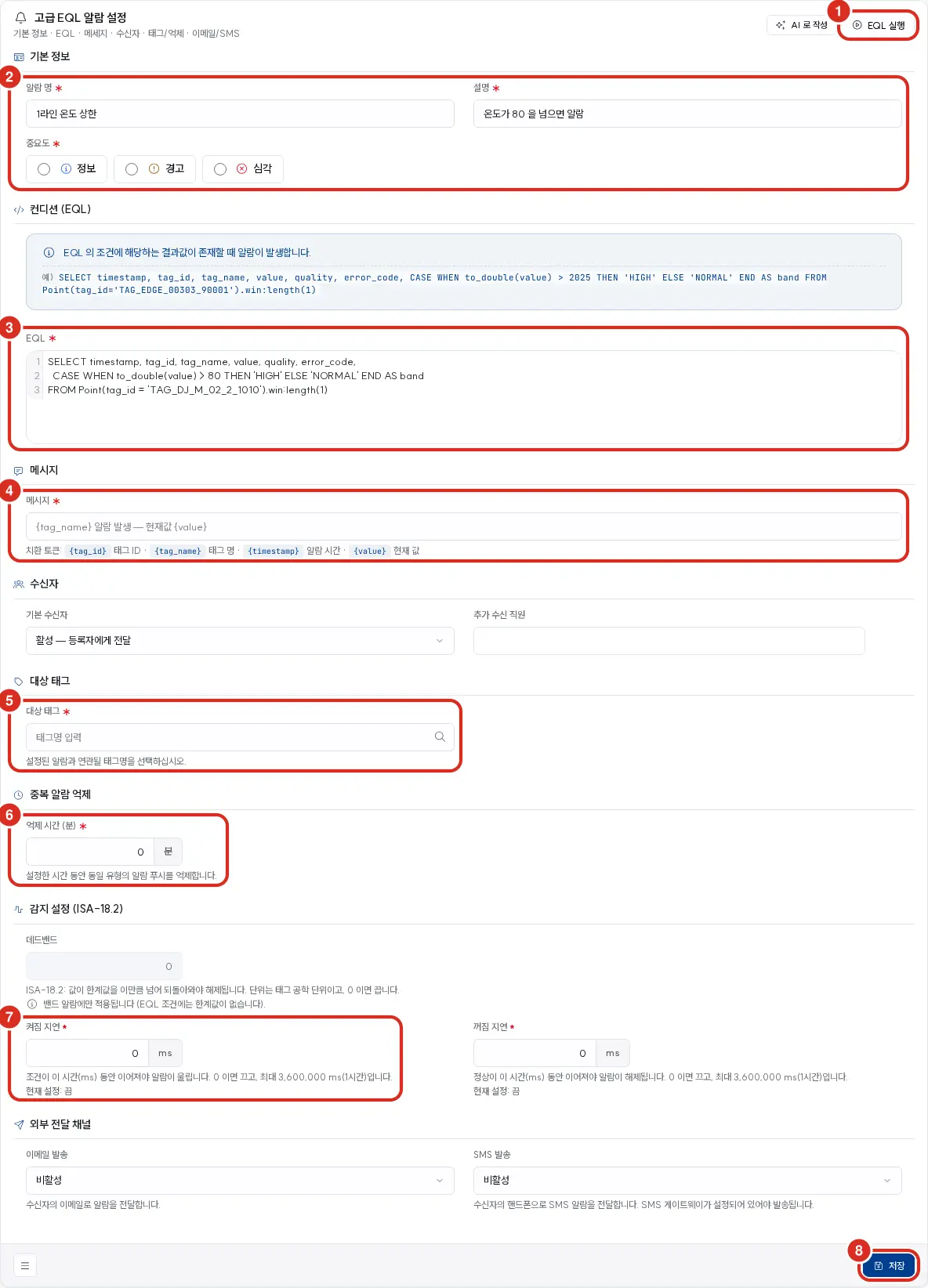
| 番号 | 場所 | 役割 |
|---|---|---|
| ① | 右上 | [EQL実行] — 保存せずに ③ の文を 保存と同じルール で検証します — 以下 |
| ② | 基本情報 | アラーム名 · 説明 · 重要度(情報 · 警告 · 重大) — すべて必須 |
| ③ | コンディション (EQL) → EQL | アラーム条件文。上のヘルプ «EQLの条件に該当する結果値が存在する場合にアラームが発生します.» の例のように band 欄を設け、対象タグ一つのみを読み込む必要があります。拒否された場合、原因はこのエディタの 下のボックス に表示されます |
| ④ | メッセージ | アラームメッセージ。置換トークン {tag_id} · {tag_name} · {timestamp} · {value} |
| ⑤ | 対象タグ | 必須 — «設定されたアラームに関連付けるタグ名を選択してください.» |
| ⑥ | 重複アラーム抑制 → 抑制時間 (分) | «設定した時間の間、同一種類のアラームプッシュを抑制します.» |
| ⑦ | 検知設定 (ISA-18.2) → ON遅延 | «条件がこの時間(ms)継続した場合にアラームが鳴ります。0でOFF、最大 3,600,000 ms(1時間)です.» |
| ⑧ | 右下 | [保存] |
| 入力 | path | 説明 |
|---|---|---|
| アラーム設定ID | alarm_config_id | 読み取り専用 (サーバー発行) |
| アラーム設定名 | alarm_config_name | ユーザー識別用 |
| 説明 | description | ルール用途メモ |
| EQL | epl | アラームマッチング条件。 band 欄と 'NORMAL' を設け、対象タグ一つのみを読み込みます (例: SELECT timestamp, tag_id, tag_name, value, quality, error_code, CASE WHEN to_double(value) > 80 THEN 'HIGH' ELSE 'NORMAL' END AS band FROM Point(tag_id = 'TAG_…').win:length(1)) |
| 対象タグ | tag_id | 必須。このアラームが適用されるタグ一つ — 画面ヘルプ «設定されたアラームに関連付けるタグ名を選択してください.» |
| 重要度 | alarm_config_priority | INFO / WARN / ERROR |
| メッセージ | message | 置換トークン {tag_id} · {tag_name} · {timestamp} · {value} |
| 抑制時間 (分) | duplicate_check_time | この時間の間、同一種類のアラームプッシュを抑制します |
保存すると即座にエンジンに配置されます。エンジンが文を拒否した場合、保存は差し戻されます(«エンジンが文を拒否したため、変更を差し戻しました.»)。停止させるには一覧でチェックして 解除 し、再度有効にするには 選択したアラーム設定を配置 を押します。
[EQL実行] — 保存と同じルールで検証する
① [EQL実行] は保存時と 同じルール で文を検証します。結果は EQLエディタ直下の案内ボックス に表示されます。保存(⑧)が拒否される場合も同じ場所に表示されます。この拒否はトーストでは表示されません。
| ケース | ボックス | 内容 |
|---|---|---|
| タグを2つ以上読み込む · タグ条件がない · 他タグとジョインする | 橙 «このEQLはルールに適合しません» | «EQLアラームはタグ一つ - アラームのタグのみを読み込みます。 …» |
band 欄がない | 橙, 同タイトル | «EQL文は band 欄を設ける必要があります(... END AS band).» |
band が 'NORMAL' を出力できない | 橙, 同タイトル | «EQL文は band 'NORMAL' を出力できる必要があります。 lotherwise アラームがOFFになりません.» |
| コンパイルできない | 赤 «EQLを読み込めません» | 位置チップ «N行 M列»(クリックでカーソル移動)、原因文、修正ヒント、折りたたみ エンジン原文表示。エディタ内にも該当箇所に表示が出ます |
| 通過 | 緑 «検証通過» |
拒否はすべて HTTP 422 であり、文を修正すれば表示は消えます。 CEPが起動していない場合は、文の誤りではなくトーストで «CEPエンジンに接続できず、EQLを検証できませんでした.» と表示されます。
保存済みアラームがサーバー起動時または再配置時にエンジンに適用できなかった場合、そのアラームごとに診断 «タグアラーム配置失敗» (diagnostic.tag.alarm_deploy_failed) がONになります。診断詳細の «修正画面を開く» からこの様式を開き、修正して保存・配置されると診断は自動的に解除されます — 仮想タグ運用参照。
EQLアラームは フロー の
flow_create_alarm_configノードでも自動生成可能です。
アラーム詳細画面 (/alarm/view/{alarm_seq})
アラーム・アラーム検索画面で一つのアラームをクリックすると、そのアラームの詳細画面に入ります。一つのアラームとその周辺コンテキスト(タグ・データ・他のアラーム・統計・受信者)を1画面にまとめた分析ビューです。
上部 — 識別ヘッダー
🔔 알람 | {alarm_seq} [ 사이트 > 구역 > 라인 > 설비 > 태그명 ]
| 領域 | 動作 |
|---|---|
| ← 前の画面 | back() — 前のアラーム一覧画面へ |
| 更新 | refresh() — 画面を再読み込み |
パネル1 — アラーム情報 (panel 알람 정보)
該当アラームの核心情報をまとめた一行表。パネルヘッダーに アラーム確認 ボタンがあり(全役割)、ADMINには すべてのアラームを確認 も表示されます。
アラーム確認 は、このアラーム一つを確認します。すでに確認済みのアラームであればボタンはOFFになり、ボタンにマウスを乗せると誰がいつ確認したかが表示されます。画面を開くだけでは確認されません — 確認参照。
| カラム | 幅 | 説明 |
|---|---|---|
| 重要度 | 200px | INFO/WARN/ERROR 色付きバッジ |
| アクティブ | 60px | アクティブ状態 |
| アラーム開始時間 | 120px | 発生時刻 |
| アラーム終了時間 | 120px | 解除時刻 (アクティブ中の場合は -) |
| タグ | 400px | 🏷 タグ名 — クリック時に タグ詳細 へ移動 |
| メッセージ | 自動 | アラーム本文 |
| 確認 | 100px | 確認済みか表示 |
データ状況 fieldset
アラーム発生時点 ±照会期間の当該タグデータを表形式で表示します。ヘッダー右側に トレンド移動 (goStorage()) ボタンがあります。
| カラム | 幅 | 説明 |
|---|---|---|
| タイムスタンプ | 180px | 測定時刻 |
| 値 | 200px | その時刻のタグ値 |
| 単位 | 50px | 測定単位 |
| データタイプ | 100px | INT/FLOAT/BOOLなど |
| 品質 | 100px | データ品質コード |
| エラーコード | 100px | その時刻のエラー (ある場合) |
| 遅延[MS] | 100px | 流入遅延 |
| 属性 | 自動 | 追加属性 |
アラーム発生時刻直前・直後のタグ値を一目で確認し、トレンド移動 でより長い時系列を分析します。
アラーム一覧 fieldset
同一タグの同一期間(${date_from} ~ ${date_to})における他のアラーム履歴。右側の アラーム移動 (goAlarm()) でアラームメニューに戻ります。
| カラム | 幅 | 説明 |
|---|---|---|
| 🔔 | 30px | アラームベルアイコン |
| アラーム番号 | 100px | アラームID |
| 重要度 | 80px | INFO/WARN/ERROR |
| アラーム日付 | 160px | 発生時刻 |
| 内容 | 自動 | アラームメッセージ |
| 確認 | 60px | 確認済みか表示 |
| 確認時刻 | 160px | 確認した時刻 |
この表により、同一タグが同一期間に別の種類のアラームを発生させたかを一目で把握できます。
アラームトレンドパネル
期間中のアラーム発生推移を時間棒で可視化。発生頻度とパターン(特定時間帯への集中など)を表示します。
アラーム統計パネル
アラーム発生統計の要約。優先順位別・ON/OFF別のカウントがドーナツ/棒グラフで表示されます。
アラーム受信者パネル
確認状態と送信先 を合わせて表示します。
- 最上行 — 確認済み なら確認者(ユーザーまたは従業員)と時刻、未確認 なら [確認] ボタンが表示されます(確認権限がある場合のみ)。
- その下の表 — 実際に送信された記録です。
| カラム | 説明 |
|---|---|
| 受信者 | ユーザーまたは従業員 |
| チャネル | コンソール · メール · SMS · アプリ |
| 送信時刻 | 送信時刻 |
誰にも送信されなかった場合は «誰にも送信されませんでした — 重複ウィンドウ内であったか、受信者がいませんでした.» と表示されます。
タグ情報パネル
アラームが発生したタグの詳細情報 — 設定・アラームバンド・検証・OPCマッピング・メタ。詳細項目は タグ詳細 を参照。
使用パターン
| 分析フロー | 画面フロー |
|---|---|
| アラームの因果分析 | アラーム情報 → データ状況表 (直前値推移) → トレンド移動 (前後30分時系列) |
| 反復アラーム追跡 | アラーム一覧 fieldset → 同一タグの他アラーム → パターン特定 |
| 閾値検討 | タグ情報パネル → アラームバンド設定確認 → 予測分析 で閾値再計算 |
| 受信者検証 | アラーム受信者パネル → 誰が受信し、誰が確認したか |
活用シナリオ
| シナリオ | 画面 | 手順 |
|---|---|---|
| 現在発生中のアラーム確認 | アラーム | ページ進入 → 右上ベルバッジ + 左側一覧のON状態アラーム |
| 昨日発生したERROR分析 | アラーム検索 | 期間 = 昨日 / 重要度 = 重大 / サイト選択 |
| 曜日・時間帯アラームパターン | アラーム分析 | 曜日別時間パターン で繰り返される曜日/時間を特定 |
| 反復アラーム閾値調整 | タグ / 高度なアラーム | バンドアラームはタグのアラーム設定、EQLアラームはルール修正 → 再配置 |
| アラーム負荷評価 | アラーム性能 | 平均アラーム / 10分 帯 → 上位10 → チャタリング設定整理 |
| センサー校正中のアラーム除外 | 高度なアラーム | ⋯ → サービス除外(校正) → 終了後復帰 |
| 設備別アラーム暴走特定 | アラーム分析 → 設備ツリーマップ | 面積が大きい資産 → その資産のみ アラーム検索 |
| アラーム自動通知 | フロー | flow_on_alarm トリガー → メール/SMS送信 |
よくある質問
Q. アラーム画面の一覧は何件まで表示されますか? A. 検索期間のアラームをページ単位で表示し、ページを切り替えて閲覧できるのは最新10,000件までです。それ以前のものは期間を絞り込むか アラーム検索 を利用してください。
Q. 「すべてのアラームを確認」を押すとアラームは消えますか? A. 消えません。確認状態に変わるだけで、アクティブアラームはそのまま維持されます。ただし、すべてのユーザーに適用されます — 確認は個人別ではなく、アラーム一つにつき一つだからです。
Q. 一般ユーザー(USER)ですが [すべてのアラームを確認] ボタンがありません。 A. すべて確認は ADMIN 専用です。USER はアラーム詳細の [アラーム確認] で一つずつ確認します。現場従業員は現場アプリでも確認可能です。
Q. 修理中の設備のアラームが鳴りません。 A. 設備に進行中の故障修理点検がある場合、その設備タグで 新しくONになる アラームは抑制されます(安全・環境アラームを除く)。設備点検タブの «この修理で非表示にしたアラーム N件» で確認してください。修理完了時にまだONであれば、その時刻に新しいアラームが発生します。
Q. アラームが閉じましたが、解除理由が «サービス除外» となっています。 A. 管理者がそのアラーム設定をサービスから除外したために閉じられたものです。原因が解決したという意味ではありません。
Q. アラーム発生時に自動でメール/SMSを送信したいです。
A. フロー 画面で flow_on_alarm トリガー + flow_send_email / flow_send_sms ノードを結線することで自動化可能です。
Q. EQLアラームを登録しましたが発行されません。 A. 一覧の 状態 が「配置」であるか確認してください。解除状態であれば、そのアラーム設定をチェックして 選択したアラーム設定を配置 を押します。配置済みであれば、⋯ メニューで非表示にしたか(一時非表示アラーム・サービス除外アラームカード)、設備が計画停止・修理中ではないか確認してください。
Q. アラーム分析のツリーマップで面積は何を意味していますか? A. その資産/タグで発生したアラームの累積頻度です。面積が大きいほど、アラームが多く発生した資産であることを示します。
Q. アラームの優先順位の色が画面によって少し異なります。 A. 領域によって微細なトーンが異なるだけで、意味は同一です。正確な色マッピングは 状態コード定義 を参照してください。
Q. アラームメッセージテンプレートでどの変数を使用できますか?
A. 様式ヘルプの置換トークン {tag_id} · {tag_name} · {timestamp} · {value} です。
Q. 発行されたアラーム履歴を長期保存するには?
A. デフォルトの保存期間を延ばすか、 フロー の flow_on_alarm トリガーで外部システムへ自動的に蓄積してください。
Q. ON/OFFドーナツが常に100% ONなのはなぜですか? A. 検索結果に解除済みアラームがない場合です。すべてのアラームがアクティブ状態で発生し、まだ解除されていない状態です。
Q. アラーム詳細画面では何が見られますか? A. アラーム発生時点のタグデータ・同一タグの他アラーム・トレンド・統計・確認状態と送信先・タグ情報をまとめて確認いただけます。