QRラベルと公開ページ
区域・ライン・設備ごとにQRラベルを作成して貼付すると、スマートフォンで読み取ることでその設備の情報ですぐに確認できます。ラベルを読み取ると公開ページ(/qr/<token>)が開きます。公開ページはログインなしで閲覧できるため、サイトごとにデフォルトでオフになっており、管理者がオンにしたサイトでのみ設備情報が表示されます。
先に設定するアドレス
設定画面で2つのキーを入力します。値はユーザーがブラウザに入力するアドレスです。プロキシ環境下ではサーバーがリッスンするアドレスと異なるため、Platformが自動的に判別することはできません。
| 設定キー | 用途 | 空欄の場合 |
|---|---|---|
PP_UI_CONSOLE_URL | ラベルに組み込まれるアドレス(<콘솔 주소>/qr/<token>)。アラームメールのリンクもこのアドレスになります | QRコードが生成されず、「QRラベルに設定するコンソールアドレスがありません」という案内が表示されます |
PP_UI_FRONTLINE_URL | 公開ページの「frontlineで開く」ボタンの遷移先アドレス | ボタンを非表示にします |
値は https://plantpulse.example.com のように http(s) で始まる絶対アドレスであり、末尾の / は保存時に削除されます。クエリや # が含まれる値は拒否されます。公開ページをスマートフォンで開くには、このアドレスにスマートフォンから到達できる必要があります。
ラベルの作成
設備ツリーで区域・ライン・設備を選択し、固有属性タブを開くとQRラベルカードがあります。ラベルにはQRコード・名称・ID・位置(サイト › 区域 › ライン)が記載されます。サイズは 70 × 40 mm であり、画面上にも印刷サイズそのままに描画されます。IDや位置が長い場合は最大2行まで表示され、それを超える場合は切り捨てられます。
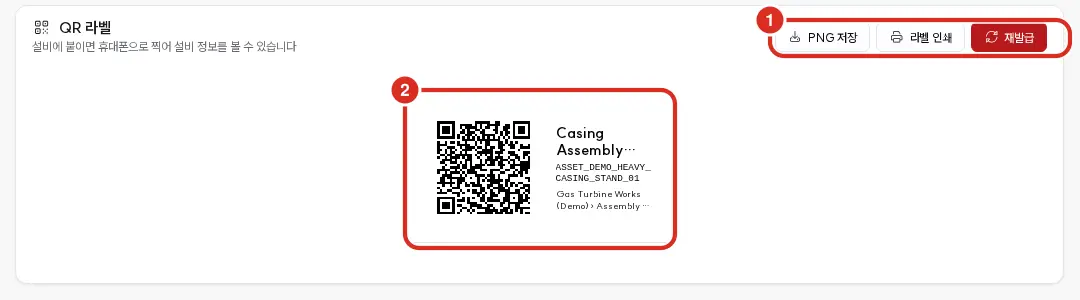
| 番号 | 場所 | 機能 |
|---|---|---|
| ① | カード右上 | PNG保存・ラベル印刷・再発行 — 下表参照 |
| ② | カード本文 | 印刷サイズそのままに描画されたラベル(QR・名称・ID・位置) |
| ボタン | 機能 | 対象ユーザー |
|---|---|---|
| PNG保存 | ラベルを画像ファイルとしてダウンロードします | ログイン済みの全ユーザー |
| ラベル印刷 | ラベルのみを印刷します | ログイン済みの全ユーザー |
| 再発行 | トークンを新しく生成します | 管理者(ADMIN) |
トークンはラベルを最初に表示した際に生成され、1つの設備に対して有効なトークンは1つのみとなります。ラベルには設備IDの代わりに、推測不可能なランダムトークンが組み込まれます。
再発行後に旧ラベルを読み取ると、「見つからないQRコードです」と表示されます。新しいラベルを印刷して貼り替える必要があります。これはラベルの写真が外部に漏洩した場合など、旧ラベルを無効化したい時に使用します。
公開ページをオンにする
公開設定はサイトごとに決定します。設備ツリーでサイトを選択し、固有属性タブのQR公開ページカードで切り替えます。スイッチは管理者のみが変更可能です。
| スイッチ | デフォルト | オンにした場合 | オフにした場合 |
|---|---|---|---|
| 公開ページをオンにする | オフ | そのサイトの設備のラベルを読み取ると、以下の情報が表示されます | 「公開されていない設備です」とログインボタンのみが表示されます。名称・写真も表示されません |
| 担当者連絡先を表示する | オフ | 担当者の電話番号・メールアドレスが併せて表示されます | 担当者名のみが表示されます。公開ページがオンの時のみ適用されます |
公開ページに表示される内容
| 項目 | 値 |
|---|---|
| 名称・写真 | 設備名称と紐付けられた写真。写真がない場合は層アイコン |
| 位置 | サイト › 区域 › ライン |
| 機能位置 | 設備の functional_location。設定がない場合は行が除外されます |
| 設備分類 | 閲覧者の言語で表示 |
| 運転状態 | 記録済みの運転状態(operational_status_code)。リアルタイム値ではありません |
| 担当 | 担当社員。設定がない場合は「指定された担当者がありません」 |
| 電話・メール | 「担当者連絡先を表示する」をオンにしたサイトのみ |
リアルタイム値・アラーム・シリアル番号・メーカー・モデル・内部IDは公開ページに表示されません。 言語は閲覧者のブラウザ設定に従います。
下部のボタンは以下の2種類です。
| ボタン | 遷移先 |
|---|---|
| frontlineで開く | 現場アプリの当該設備。PP_UI_FRONTLINE_URL が存在する場合のみ表示されます — QRラベルで設備を開く |
| コンソールで見る | コンソールの設備画面。ログインしていない場合は、ログイン後に当該画面へリダイレクトされます。公開がオフの時のログインボタンも同様の動作をします |
読み取り時の画面遷移
| 画面 | 条件 |
|---|---|
| 設備情報 | 公開がオンのサイトの有効なラベル |
| «公開されていない設備です» | 公開がオフのサイトのラベル |
| «見つからないQRコードです» | 再発行済みの旧ラベル、またはアドレスが不正な場合 |
| «リクエストが多すぎます» | 同一アドレスからリクエストが集中した場合。一度に10件、その後は分間30件まで受け付けます |
ログへの記録
公開パスの応答は1件ごとに pp.mm_asset_qr_access_audit に記録されます(時刻・トークンヒント・接続アドレス・結果)。公開パスにはユーザー認証がないため、誰であるかは記録されず、トークン値自体も記録しません。公開ページはキャッシュと検索エンジンのインデックス登録を禁止しています。
API
現場アプリのようにサーバー側でトークンを用いて設備を検索する場合は GET /api/v5/asset/qr/{token} を使用します。ラベルに組み込まれたアドレスは GET /api/v5/asset/{id} 応答の qr_payload です。このコールはトークンを生成しないため、コンソールでまだラベルを開いていない設備や、コンソールアドレスがない場合は空文字列となります。エンドポイント全リスト を参照してください。