最初のアプリを作成してデプロイする
チャットで1つのアプリを作成し、他のユーザーがアクセス可能なURLまでデプロイするチュートリアルです。 コードは不要です。
インストールは不要です — 公開デモで今すぐ手順に従うことができます。
公開デモがあります — https://demo-studio.plantpulse.io (admin / admin123!)。
以下のスクリーンショットはこのデモから取得しています。
ステップ1 — 何を作るかを1文で書きます
ホームの大きな入力欄に1文を入力します。最初は小さく始めましょう。
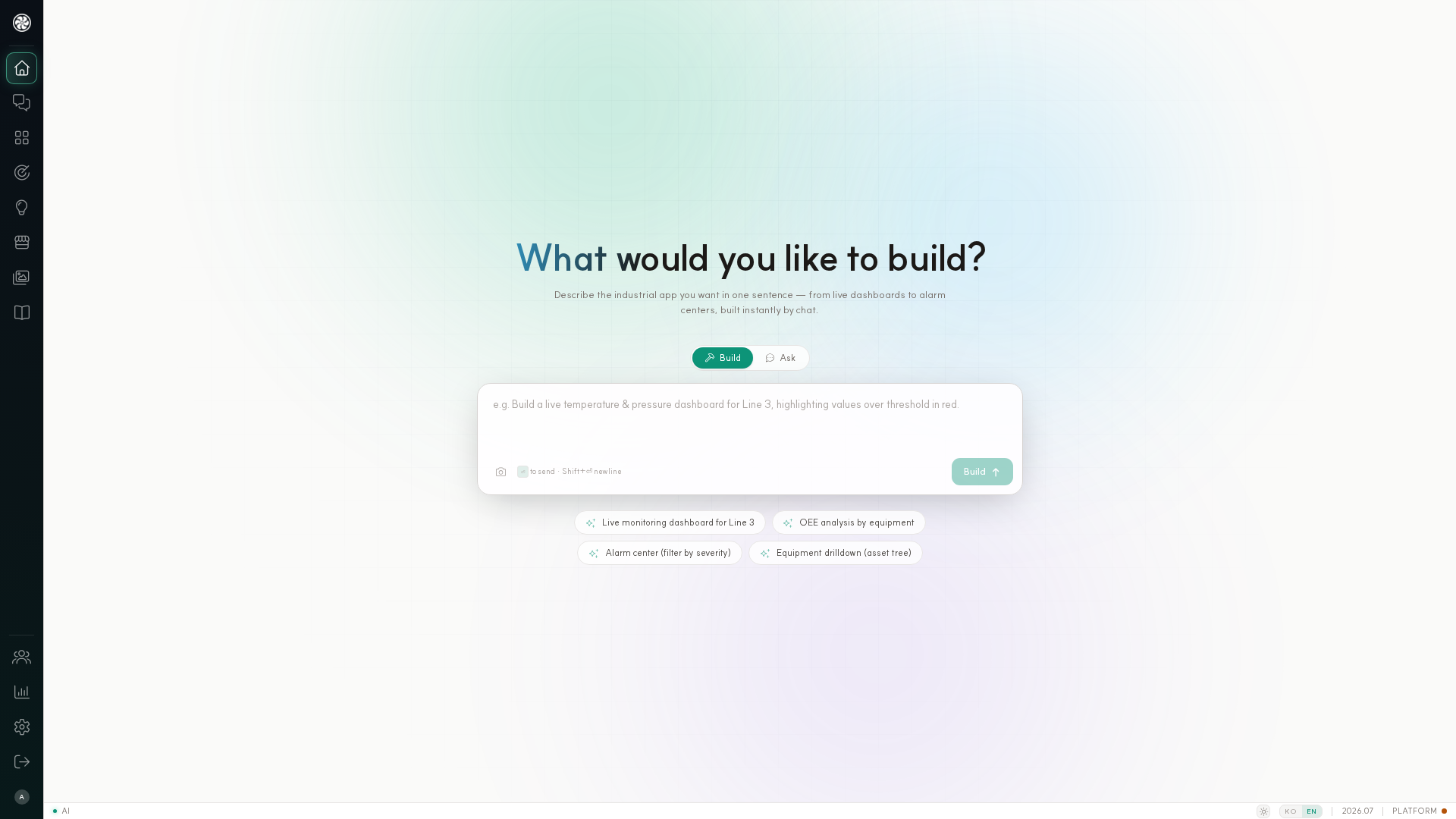
- Build — 画面(アプリ)を作成します。このチュートリアルで使う側です
- Ask — アプリを作成せず、データに質問するだけ → チャットでデータを問い合わせる
何を書くか迷ったら、入力欄の下の提案チップをクリックしてください — Line 3 のライブ監視ダッシュボード · 設備別 OEE 分析 · アラームセンター(重大度でフィルタ) ·
Equipment drilldown (asset tree) がそのまま例として表示されます。
送信は ⏎、改行は Shift+⏎ です。
「本日の設備別稼働率を棒グラフで表示する画面を作成してください。」
- 1つの画面について述べる(複数の画面を一度に要求しない)
- どのデータかを述べる(設備、稼働率、本日)
- どう表示したいかを述べる(棒グラフ、表、カード)
ステップ2 — 作成の進行状況を監視します
文を送信するとすぐにビルダーに移動します。左が AGENT CONSOLE(エージェントが何をしているか)、 右が LIVE PREVIEW(作成される画面)です。上部に Generating… が表示されている間は エージェントが作業中です。
ビルダー画面に移動します。中央の Live Preview に画面が実際に描画されます。 指示が完了すると自動的に更新されます → ビルダーでアプリを開発する。
最初の関門 — 画面が表示され、データが見えたら成功です。 データが空の場合は、通常、以下のいずれかです。
| 症状 | 確認 |
|---|---|
| 「AIプロバイダに接続できません」 | 設定 → AI タブの 接続テスト |
| 画面は表示されるがデータが空 | Platform接続アドレス・その期間に実際のデータが存在するかどうか |
ステップ3 — 修正していきます
気に入らない部分を言葉で修正します。一度に1つずつ進めるのが効果的です。
「色を紺系に変更してください。」 「稼働率が80%以下の設備は赤く表示してください。」
会話内容がアプリコードに保存される可能性があります。キーが必要な場合は管理者に申請してください。
ステップ4 — 保存してリストで確認します
作成したアプリは アプリケーション(/projects) リストにあります。画面ごとにURLがあるため、
このURLをそのまま同僚に共有できます →
スタートガイド — 画面ごとにURLがあります。
ステップ5 — デプロイします
2番目の関門です。ビルダーのデプロイドロワーからデプロイすると、アプリがStudioと同じドメインの
/container/ 下で配信されます → アプリカタログと共有。
プレビュー・デプロイアプリは別のリスナー(APPS_PORT、デフォルト 5171) を使用します。ファイアウォールがそのポートをブロックしている場合、デプロイは完了しますが開くことができません →
環境変数リファレンス。
ステップ6 — スマートフォンで開いて確認します
現場で使う画面の場合は、スマートフォンで確認してください。スマートフォンでアクセスすると 自動的にモバイル画面に切り替わります → 現場モバイル。
完了したら
| 次にやること | ドキュメント |
|---|---|
| データに質問するだけをしたい | チャットでデータを問い合わせる |
| 異常があったときに通知を受け取りたい | ウォッチャーとアラーム |
| 現場のルールをAIに教えたい | 現場スキル |