アプリカタログと共有
作成したアプリはすべてアプリケーション画面に集まります。ここでアプリを開いたり、名前を変更したり、同僚に共有したり、
現場に配備されたアプリへ移動したりします。サイドバーの fa-grid-2 (애플리케이션) を押すと開きます。
一覧を見て回る — 番号は読む順序
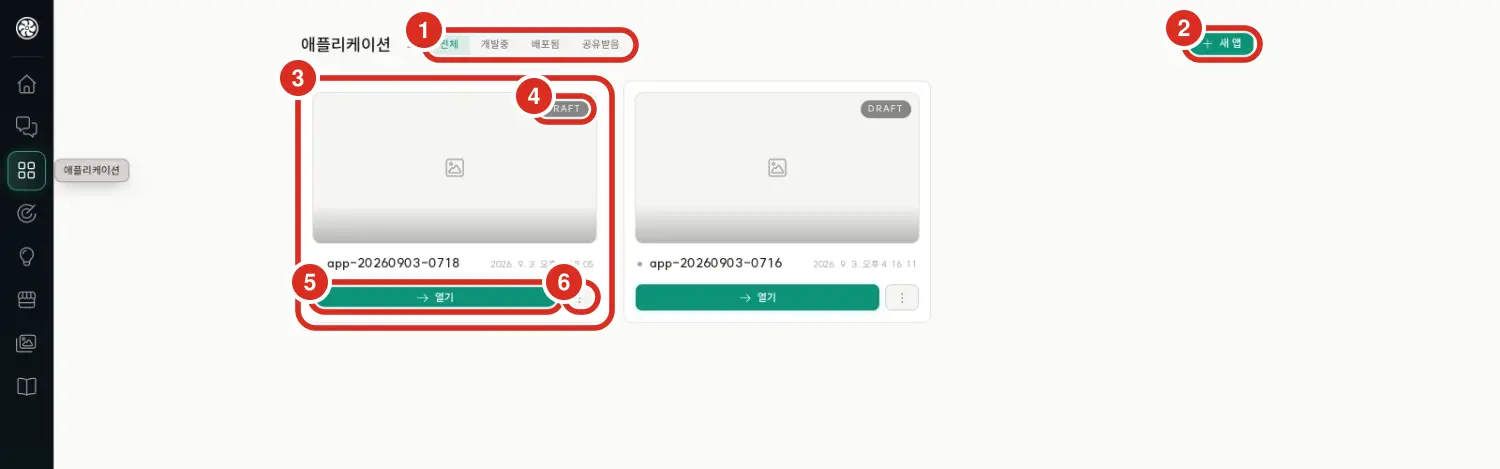
| 番号 | 場所 | 機能 |
|---|---|---|
| ① | タイトル横 | フィルター — すべて · 開発中 · 配備済み · 共有済み |
| ② | 右上 | 新規アプリ — 空のプロジェクトから開始 |
| ③ | 中央 | アプリカード — 1プロジェクトにつき1つ |
| ④ | カード右上 | ステータスバッジ — DRAFT はまだ配備前という意味 |
| ⑤ | カード下 | 開く — ビルダーに入ります |
| ⑥ | その横 ⋮ | 名前変更 · 共有 · 削除 |
DRAFT は「同僚がまだ見られない」という意味です作成しただけで配備しないと、ずっと DRAFT のままです。フィルターの配備済みで
絞り込むと、実際に現場に出ているものだけが残ります。
画面上部にタイトルとアプリ数、そしてフィルタータブがあります。
| タブ | 表示するアプリ |
|---|---|
| すべて | 自分が作成したアプリすべて |
| 開発中 | まだ一度も配備していないアプリ |
| 配備済み | 配備して現場で使用できるアプリ |
| 共有済み | 同僚が自分に共有してくれたアプリ |
アプリが5つを超えると、右側に検索欄(앱 검색…)が表示されます。新規作成するときは [新規アプリ](fa-plus) —
名前を入力して開始テンプレート(空キャンバス · ラインモニタリング · アラームセンター · OEE分析 · 3Dデジタルツイン)を選べば
完了です。一文で作成したい場合はホームからアプリを作成を参照してください。
カードの読み方
カードの画像は実際のアプリ画面を縮小してリアルタイムで表示するプレビューです。
- 右上バッジ —
배포 v3(配備済みアプリ、押すとすぐ実行) ·DRAFT(未配備)빌드 중(別の場所で作業が実行中) - 左上の鍵(fa-lock) — 非公開アプリ
- 名前の左の小さなランプ — アプリが現在実行中なら点灯します
- 右端 — 最後に編集した時刻
配備済みアプリは画像をクリックすると新しいタブで実際のアプリが開きます。
アプリを開く · 名前変更 · 削除
- 開く — カードの [開く](fa-arrow-right)。ビルダーが開きます → ビルダーでアプリを開発する
- 名前変更 — カードの名前をダブルクリックするか、⋯(fa-ellipsis-vertical) → 名前変更
- 複製 — ⋯ → 複製。新しい名前を入力するとコピーが作成され、すぐに開きます。 試してみたい変更を元のアプリに影響を与えずに行うときに便利です
- 停止 — ⋯ → 停止。実行中のアプリを一時停止します。作業内容はそのまま保存され、次回 [開く]すると続きから作業します
- 削除 — ⋯ → 削除
確認ダイアログの '○○' 앱을 삭제할까요? 되돌릴 수 없습니다. の文言どおり、アプリとその中のすべての変更履歴が
一緒に消えます。削除する前にツールバーのエクスポート(fa-download)でファイルを保存しておくことを
お勧めします。
共有する
共有は2つのステップで考えると簡単です。① アプリを配備し、② 誰が見られるかを決める。
配備していないアプリは共有できません(カードに 아직 배포되지 않은 앱 と表示されます)。
公開 / 非公開
ビルダーで配備バージョンの引き出し(v1 チップの fa-chevron-down)を開くと、上部にアクセストグルがあります。
| 設定 | 誰が見られるか |
|---|---|
| 公開(fa-globe) | リンクがあれば誰でも。ログインなしで開け、ギャラリーにも掲載されます |
| 非公開(fa-lock) | 作成者、管理者、そして下で指定した同僚のみ。ログインが必要です |
特定のユーザーに共有
カードの ⋯ → ユーザー共有(fa-user-plus) を押すと同僚リストが表示されます。名前を押してチェックし [保存] すれば完了です。リスト上部の案内文のとおり、
選択した同僚はこのアプリを使用できます(修正・ソース閲覧は不可)。
つまり共有された人はアプリを使用のみでき、編集はできません。共有された人の共有済みタブには [アプリを開く ↗] と使用方法(fa-circle-info) のみ表示されます。
公開アプリはすでに誰でも使用できるため、共有リストはすぐには意味がありません。後で非公開に変更するとき そのリストが適用されます。
リンクとQR
配備済みアプリカードの共有(fa-share-nodes) を押すとQR共有ウィンドウが開きます。
- QRコード — 現場のスマホカメラでスキャンするとすぐ開きます
- [リンクをコピー] — メッセンジャーやメールで送信
- ポータル埋め込み — 社内ポータル・ダッシュボードページ内にこのアプリを組み込むコードをコピーします
非公開アプリの場合は、ウィンドウ下部に 비공개 앱 — 받는 사람도 Studio 로그인이 필요합니다. の案内が一緒に表示されます。
アプリの使用方法ドキュメント
カードの fa-circle-info を押すとアプリの使用方法ドキュメントが開きます。配備時に自動生成されるため、
同僚にアプリを渡す際に別途説明を書く必要はありません。まだ無い場合は
아직 문서가 없습니다. 다음 배포 때 자동 생성됩니다. と表示されます。
ギャラリー — ログイン不要で見るアプリ一覧
サイドバーのギャラリー ↗ は公開で配備されたアプリのみを集めて大きなカードで表示する画面です。 ログインが不要なため現場のタブレットや共用PCのスタートページとして利用に適しています。右上には 時計があり、カードを押すとアプリが開きます。
TVウォールボード作成(fa-tv) を押すと、複数のアプリを1画面に表示する状況ボードを作成できます。
- [TVウォールボード作成] を押して表示するアプリを選択します(何も選ばなければすべて)
- グリッド(1画面に並べる)またはローテーション(一定間隔で切り替える)を選択します。 ローテーションは**間隔(秒)**も指定します
- **[ウォールボードを開く]で即座に表示するか、[リンク・QR]**でアドレスを取得して現場のTVブラウザに貼り付けます
現場でアプリを開く
作成したアプリを現場作業者に渡す最も速い方法はQRです。
- アプリを配備します(配備完了ウィンドウにQRがすぐ表示されます)
- 必要に応じてアクセスを公開に変更するか、非公開のまま使用する同僚を指定します
- カードの共有 → QRを現場の掲示板に貼るか、画面ごと表示します
- 作業者はスマホカメラでスキャンしてすぐ開きます — アプリはスマホ画面に合わせて作られています
スマホで通知を受け取りデータを問い合わせる方法は現場モバイルを参照してください。