챗봇이 우리 문서로 답하게 하기
우리 회사 문서를 근거로 답이 나오는 것까지 확인하는 튜토리얼입니다.
코파일럿 화면은 공개 데모로 지금 볼 수 있고, 문서를 넣고 색인하는 2~3단계부터는 설치한 스택이 필요합니다.
- 설치가 끝난 AI 스택 → 원라인 설치
- 관리 콘솔 로그인 계정 → 초기 비밀번호 변경
- 넣어 볼 문서 파일 하나 (설비 매뉴얼, 작업 표준서 등)
공개 데모가 있습니다 — https://demo-ai.plantpulse.io (admin / admin123!).
아래 코파일럿 화면은 이 데모에서 캡처했습니다.
⚠️ 데모는 코파일럿만 열려 있습니다. 관리 콘솔(GPU·LLM·RAG 화면)은 포함돼 있지 않으니
그쪽은 AI 관리 콘솔 문서를 보세요.
1단계 — 관리 콘솔에서 전체가 살아 있는지 봅니다
먼저 관리 콘솔에 로그인합니다. 홈 맨 위의 요약 줄에서
중단 이 0 인지 확인하세요.
정상 12 주의 0 중단 0 합계 12
빨간불이 있으면 여기서 멈추고 그 서비스부터 살립니다 — 뒤 단계가 전부 그 위에 얹힙니다.
레일의 GPU 에서 XID 가 0 이 아니면 하드웨어·드라이버 오류입니다. 지금은 되더라도 곧 멈춥니다 → 관리 콘솔.
2단계 — 문서를 하나 넣습니다
레일에서 RAG API → Documents 로 갑니다. 문서를 업로드합니다.
첫 번째 관문 — 목록에 그 문서가 나타나고 색인이 끝나야 합니다. Sync History 에서 마지막 실행이 성공으로 끝났는지 함께 확인하세요.
지운 문서는 챗봇이 더 이상 근거로 쓰지 못합니다. 원본 파일이 손에 없다면 지우지 마세요.
3단계 — 검색이 되는지 직접 시험합니다
RAG API → Query Test 에서, 사용자가 물어볼 법한 말로 검색해 봅니다.
방금 넣은 문서의 내용이 결과에 나오면 두 번째 관문 통과입니다.
안 나온다면 검색 방식을 바꿔 봅니다 — hybrid(기본) · local · global · naive ·
mix 중에서 고를 수 있습니다. 그래도 안 나오면 색인이 실제로 끝났는지 2단계로 돌아가세요.
4단계 — 챗봇에게 물어봅니다
코파일럿 홈은 오늘의 공장 상태로 시작합니다. 확인하지 않은 고심각 이상이 있으면 맨 위에 빨간 띠로 뜨고, 그 아래 카드가 설비 건강·오늘 작업·긴급·실행률을 요약합니다.
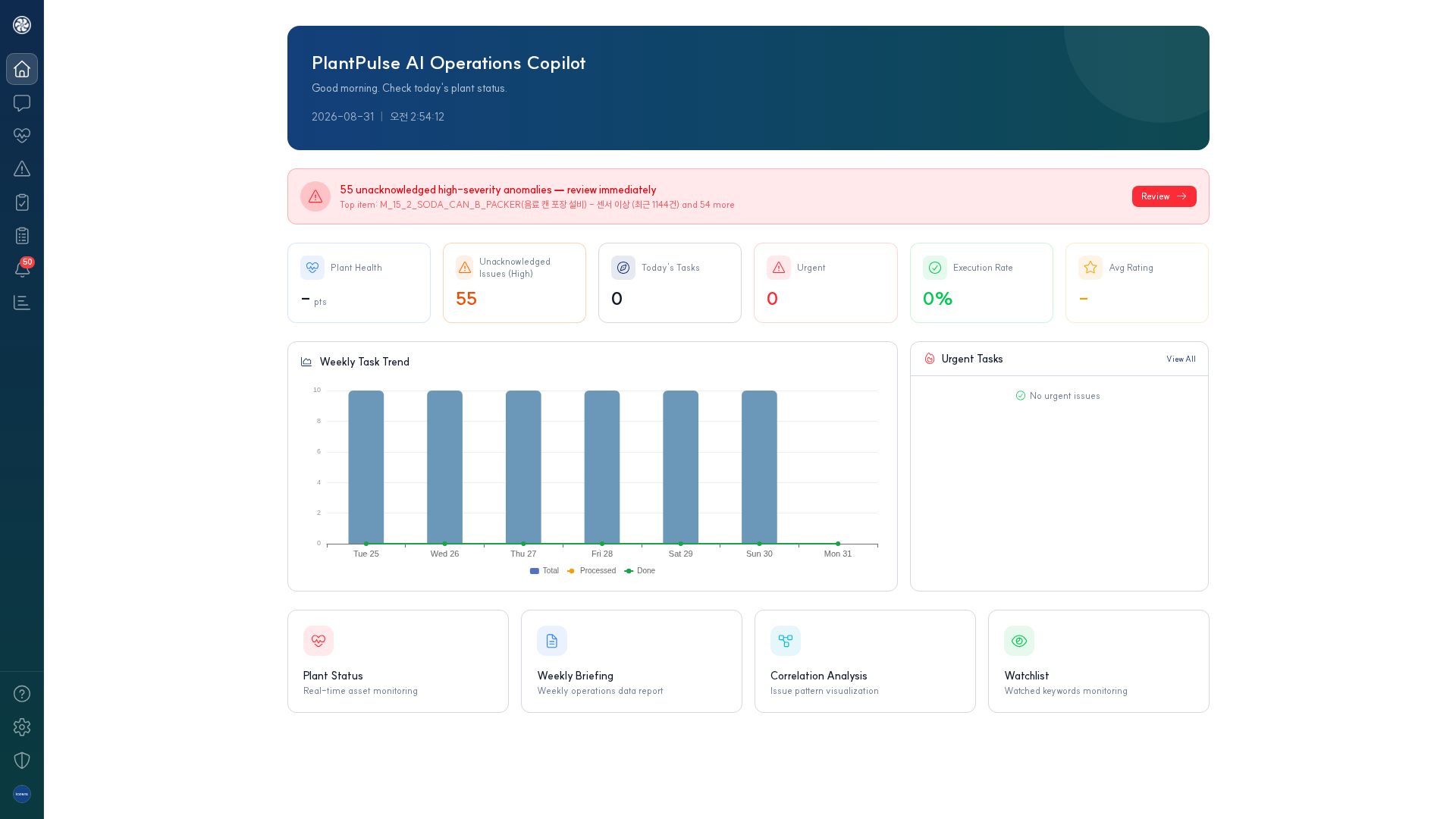
이제 AI Chat Web 에서 같은 질문을 합니다. 답변이 방금 넣은 문서를 근거로 나오면 끝입니다 → AI Chat Web.
콘솔에서는 검색이 되는데 챗봇 답이 이상하다면, 문제는 검색이 아니라 LLM 쪽입니다. 레일의 LLM 에서 응답 속도(P95)와 상태를 확인하세요.
5단계 — 설비 데이터도 물어봅니다
문서 말고 실시간·과거 데이터도 물어볼 수 있습니다. 이 경로는 플랫폼의 통합 MCP 를 지나갑니다 → MCP — 실시간 데이터 게이트웨이.
"3번 라인 어제 가동률이 얼마였지?"
마쳤다면
| 다음에 할 일 | 문서 |
|---|---|
| 이상 징후를 자동으로 잡고 싶다 | 이상탐지·인시던트 대응 |
| 물어볼 수 있는 것들을 보고 싶다 | 질문 예제 |
| 운영 중 점검 습관 | AI 관리 콘솔 |