자동화 — 매일 하던 확인을 말로 맡기기
자동화는 「매일 아침 7시에 3호기 진동이랑 온도 보고 평소랑 다르면 반장한테 알려줘」 처럼 한 문장으로 맡기는 반복 확인입니다. AI 가 그 문장으로 초안을 만들고, 사람이 미리 돌려 보기로 결과를 확인한 뒤 켭니다. 예전 이름은 «에이전트» 입니다.
자동화가 스스로 하는 일은 읽기와, 만들 때 정해 둔 곳으로 결과를 보내는 것뿐입니다.
- 만든 사람의 권한 · 설비 범위 안에서 돕니다. 만든 사람이 볼 수 없는 설비 · 문서 · 도구는 자동화도 쓰지 못합니다.
- 읽기 도구만 고를 수 있습니다. 쓰기 도구는 목록에 없고, 이름을 맞춰 넣어도 거절됩니다.
- 정비 요청 같은 쓰기는 결과 카드에 «승인 대기» 로 남고, 사람이 제안에서 승인해야 나갑니다.
역할별로 바로 쓸 만한 예는 유즈케이스 — 자동화에 있습니다.
목록 — /automations
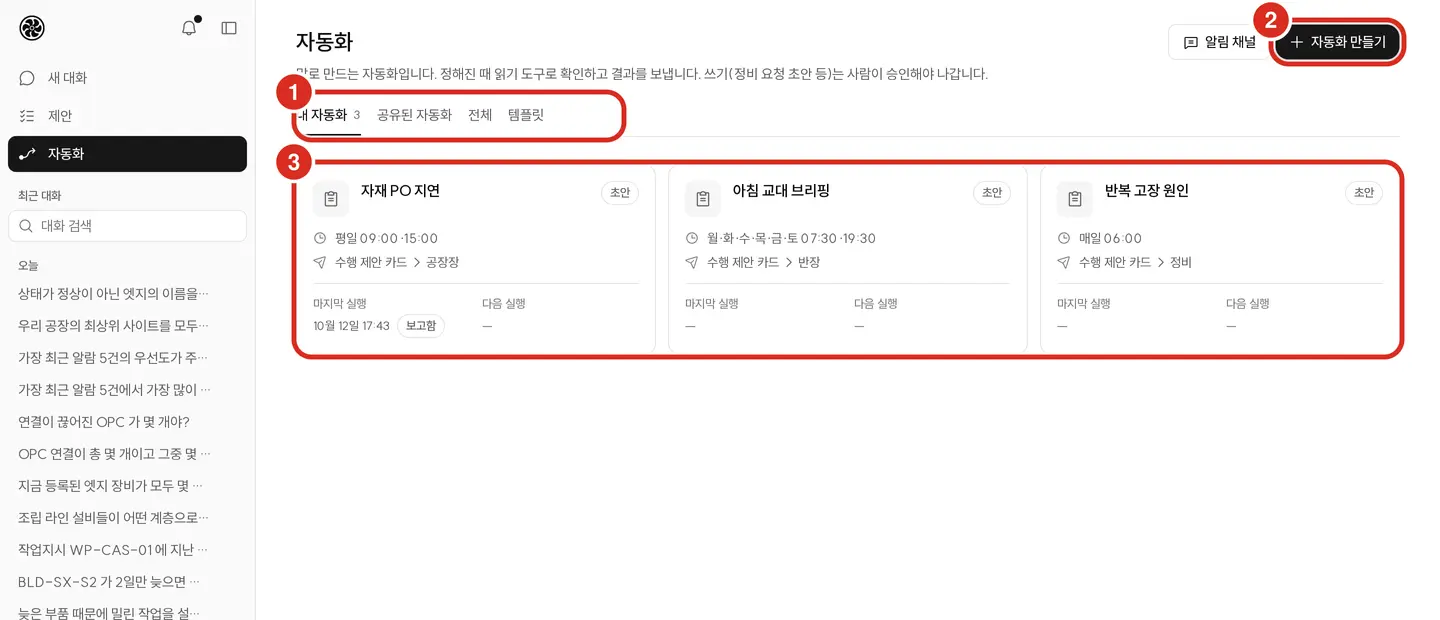
| 탭 | 들어 있는 것 |
|---|---|
| 내 자동화 | 내가 만든 것. 상태는 켜짐 · 꺼짐 · 초안 · 멈춤 |
| 공유된 자동화 | 다른 사람이 역할 · 공장 전체에 공유한 것 |
| 템플릿 | 처음부터 쓸 수 있는 기본 자동화 |
카드 한 장에는 이름 · 상태 · 실행 시점 · 결과 받는 곳 · 마지막 실행(그 회차의 상태) · 다음 실행이 보입니다.
사이드바의 자동화는 «자동화 만들기·관리» 권한이 있는 사람에게 보이고, 사람에게 붙는 기본 묶음에는 모두 들어 있습니다. 내 자동화 · 공유된 자동화 탭에는 내가 만든 것과 나에게 공유된 것만 나옵니다. 관리자에게는 머리줄에 알림 채널 단추가 하나 더 보입니다(메신저 채널 · 메일 허용 도메인을 정하는 곳).
전체 탭 — 관리자 · 공장장
관리자와 공장장에게는 공유된 자동화와 템플릿 사이에 전체 탭이 하나 더 보입니다. 누가 만들었든 이 설치의 자동화가 모두 나옵니다.
- 카드마다 만든 사람 · 상태(켜짐 · 꺼짐 …) · 실행 시점 · 마지막 실행 · 다음 실행이 보입니다. 하나도 없으면 「만들어진 자동화가 없습니다」 입니다.
- 공장장은 보기만 합니다. 남이 만든 카드는 눌러도 열리지 않습니다.
- 관리자는 남의 카드를 눌러 열 수 있고, 카드 안 맨 아래 줄의 끄기(꺼져 있으면 켜기) · 지우기 단추로 바로 다룹니다. 내가 만든 카드에도 같은 단추가 있습니다. 카드의 다른 자리를 누르면 상세가 열리고, 단추를 누르면 상세로 넘어가지 않고 그 일만 합니다.
| 단추 | 누르면 |
|---|---|
| 끄기 · 켜기 | 내 것이면 바로 바뀝니다. 남의 것이면 「«○○» 을(를) 끌까요?」(켜기는 「켤까요?」)와 「○○ 님이 만든 자동화입니다. 관리자가 바꾼 것으로 감사 로그에 남습니다.」 로 한 번 묻습니다 |
| 지우기 | 언제나 확인 대화를 거칩니다 — 「«○○» 을(를) 지울까요?」 와 「실행 기록과 버전 이력도 함께 지워집니다. 바꾼 기록은 감사 로그에 남습니다. 되돌릴 수 없습니다.」(남의 것이면 위의 감사 로그 문장이 앞에 붙습니다). 지우기를 한 번 더 눌러야 지워지고 「지웠습니다」 가 뜹니다 |
- 관리자 · 공장장이 아닌 사람이 주소에
?tab=all을 적어도 내 자동화가 열립니다.
템플릿
기본 템플릿은 열네 가지입니다 — 조건 감시 · 아침 출근 브리핑 · 교대 인계 메모 · 반복 알람 정리 · 도면 개정 알림 · 반복 고장 원인 · 이상 접수 즉시 알림 · 미결 이상 접수 독촉 · 예방정비 임박 · 주간 설비 보고서 · 제안 처리 현황 · AI 정확도 점검 · 납기 위험 PO · 품질 이상 추적. 하나하나의 쓰임은 유즈케이스 — 자동화에 있습니다.
- 템플릿 카드에는 설명과 「말로 만들기: «…»」 예문, 그리고 실행 시점 · 결과 받는 곳 배지가 있습니다. 요일 · 시각은 설명 글이 아니라 실행 시점 배지에 적혀 있습니다. 누르면 그 칸이 채워진 «새 자동화» 가 열립니다.
- 템플릿의 도구는 이 설치 · 이 사람이 쓸 수 있는 것으로 맞춰집니다. 꼭 필요한 도구가 없는 템플릿은 목록에 보이지 않습니다 — 도면 개정 알림 · 납기 위험 PO · 품질 이상 추적은 디지털 스레드 도구가 있을 때만 보입니다. 있으면 쓰는 도구만 빠진 템플릿에는 「이 설치에 없는 도구 N개는 빼고 시작합니다」 가 붙습니다.
- 관리자에게는 템플릿 목록 아래에 「이 설치에서 숨은 템플릿 N개」 와 어느 템플릿이 어느 도구 때문에 빠졌는지가 보입니다 — 「꼭 필요한 도구가 꺼져 있거나 없어 갤러리에서 뺐습니다. 관리자에게만 보입니다.」 도구는 AI 관리 콘솔 › MCP 게이트웨이 › 도구 에서 켭니다 → MCP 게이트웨이
- 🔴 모든 템플릿은 받는 사람 «나» 로 열립니다. 보내기는 앱 알림(나에게)만 골라져 있거나 비어 있습니다. 다른 사람 · 역할 · 사내 메일 · 첨부 · 메신저 채널은 템플릿이 미리 고르지 않습니다 — 만드는 사람이 아래 «결과 받는 곳» · «보내기» 에서 더합니다.
- 교대 인계 메모의 시각은 설치의 교대 경계(설정
alert.shift.boundaries, 기본 06:00 · 14:00 · 22:00)에서 30분씩 앞당겨 채웁니다.
만들기
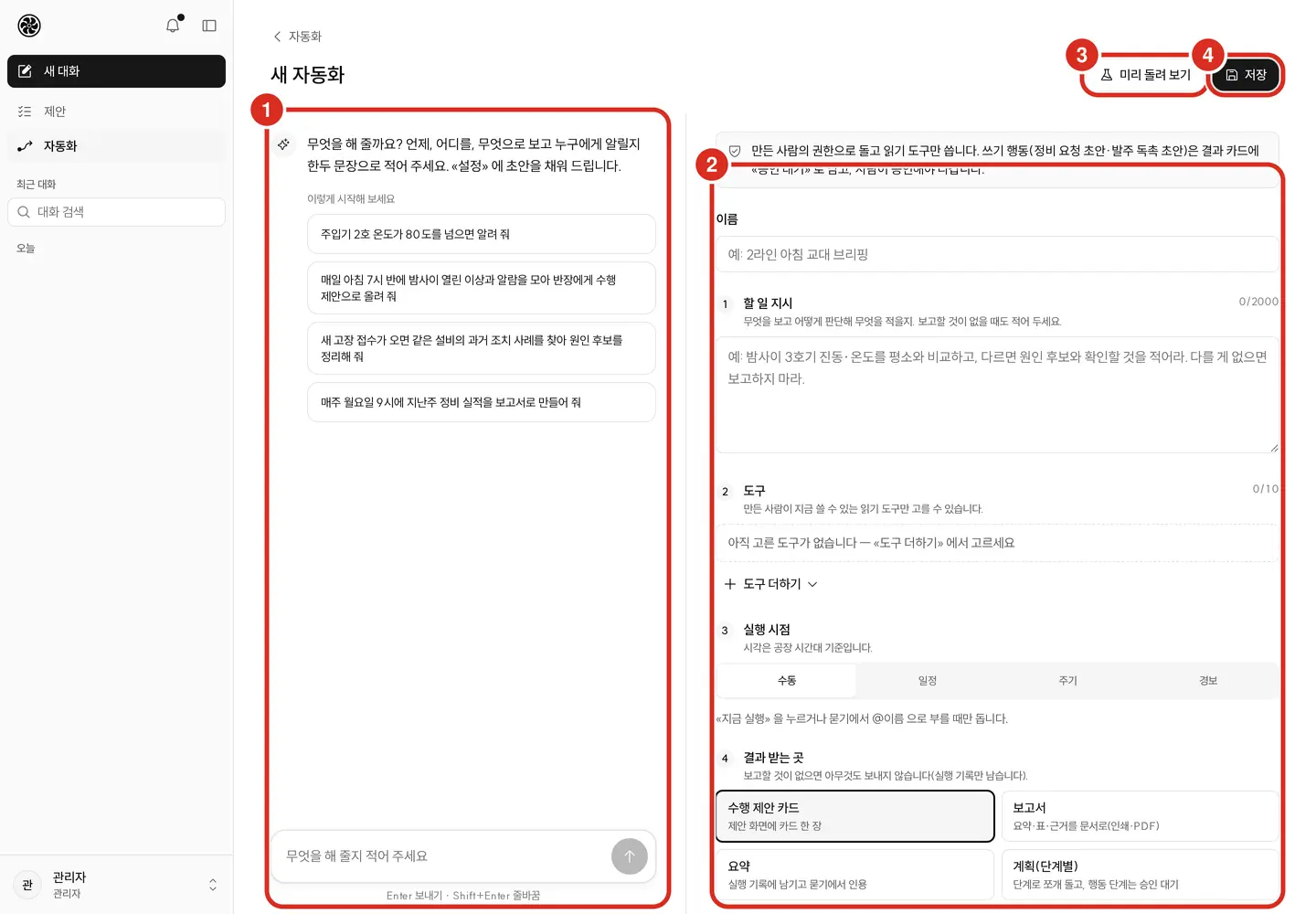
자동화 만들기를 누르면 왼쪽에 대화로 만들기, 오른쪽에 설정이 나란히 열립니다(좁은 화면에서는 두 탭).
- 대화로 만들기에 언제 · 어디를 · 무엇으로 보고 · 누구에게 알릴지 한두 문장으로 적습니다(500자 이내). AI 가 오른쪽 칸을 채웁니다.
- 문장 속 설비 이름은 내게 보이는 설비에서만 찾습니다. 찾지 못하면 「설비 이름을 ID 로 바꾸지 못했습니다」 로 알리고 ID 를 지어내지 않습니다.
- 고를 것이 있으면 묻습니다. 같은 이름의 설비가 여럿이면 「설비가 여러 개입니다」, «5시» 처럼 오전 · 오후가 분명하지 않으면 「오전·오후를 골라 주세요」, 감시할 태그 후보가 여럿이면 「태그가 여러 개입니다」 아래에 고르는 단추가 뜹니다. 하나를 누르면 그 선택이 대화로 다시 보내져 초안이 채워집니다. 고를 것이 남아 있는 동안에는 저장되지 않습니다.
- 받는 사람은 문장이 «반장한테» · «정비팀에게» 처럼 누구에게인지 말했을 때만 그 역할로 채우고, 말하지 않았으면 «나» 입니다.
- 받는 사람 · 채널은 고를 수 있는 목록 안의 것만 채웁니다. 문장에 메일 주소나 URL 을 적어도 받는 곳에 들어가지 않습니다.
- 문장에 «메일» 이 있으면 받는 곳에 사내 메일이 들어갑니다(받는 사람은 위와 같이 사내 사용자 · 역할).
- 템플릿에서 시작했는데 문장이 실행 시점을 말하지 않았으면 템플릿의 실행 시점이 그대로 남습니다(«누를 때만» 이라고 했으면 수동). 교대 템플릿은 시각을 말하지 않으면 이 설치의 교대 경계로 셈한 시각이 들어갑니다.
- 조건 감시인데 감시 조건 · 주기를 다 채우지 못했으면 쪽지와 고르는 단추가 뜨고, 다 고를 때까지 저장되지 않습니다.
- 🔴 대화로 다시 고치면 오른쪽 칸 전체가 새 초안으로 바뀝니다 — 손으로 고친 칸도 덮입니다. 말로 다듬은 뒤에 손으로 마무리하십시오.
- 설정에서 칸을 확인 · 수정합니다(아래 표).
- 미리 돌려 보기 — 도구를 실제로 불러 «이렇게 나갑니다» 를 보여 줍니다. 저장 · 알림 · 카드는 만들지 않고, 받는 곳을 정해 두었으면 「이렇게 보냅니다」 에 누가 받고 누가 왜 빠지는지가 나옵니다(보내지는 않습니다).
- 저장 — 꺼진 채로 저장되고 판 번호가 붙습니다(「저장했습니다 — 꺼진 채로 남습니다」, 고칠 때는 「판 N 으로 저장했습니다」).
- 상세에서 켜기. 미리 돌려 보지 않은 자동화는 켤 수 없습니다. 미리 돌려 본 내용 그대로 저장했으면 바로 켤 수 있고, 미리 돌려 본 뒤 칸을 바꿨으면 「미리 돌려 본 뒤에 칸이 바뀌었습니다 — 켜기 전에 다시 미리 돌려 보세요.」 가 보입니다.
고치던 칸을 저장하지 않고 다른 화면으로 가려 하면 「저장하지 않은 변경이 있습니다」 — 「지금 나가면 고친 내용이 사라집니다.」 로 한 번 묻습니다. 저장하지 않고 나가기를 눌러야 떠납니다(새로 고침 · 탭 닫기는 브라우저가 묻습니다).
설정의 칸은 위에서부터 이 순서입니다.
| 칸 | 정하는 것 |
|---|---|
| 이름 | 60자 이내 |
| ① 할 일 지시 | 무엇을 보고 어떻게 판단해 무엇을 적을지. 2,000자 이내 — 보고할 것이 없을 때 어떻게 할지도 적어 둡니다 |
| 감시 조건 | 조건 감시 템플릿에서 시작했거나 조건이 이미 있는 자동화에만 보입니다 — 태그 · 비교 · 기준값 · 이어진 시간(아래 «감시 조건») |
| ② 도구 | 내가 지금 쓸 수 있는 읽기 도구만, 도구 더하기로 10개까지 |
| ③ 실행 시점 | 수동 · 일정 · 주기 · 경보 가운데 하나(아래 표). 시각은 공장 시간대 기준입니다 |
| ④ 결과 받는 곳 | 결과의 모양(수행 제안 카드 · 보고서 · 요약 · 계획(단계별)), 받는 사람, 그리고 보내기(앱 알림 · 사내 메일 · 메신저 채널) |
| 고급 — 범위·도구 턴 | 범위(설비 ID, 쉼표로 나눠 20개까지 — 비우면 내가 볼 수 있는 설비 전체) · 도구 턴 상한(기본 8, 12까지) |
감시 조건 — 값은 코드가 재고, AI 는 조건에 닿았을 때만
조건 감시 템플릿의 «감시 조건» 칸에 태그 · 비교 · 기준값 · 이어진 시간을 정해 두면, 회차마다 서버가 태그 값을 직접 읽어 조건을 잽니다.
| 칸 | 넣는 것 |
|---|---|
| 태그 | 태그 이름 · 설명으로 찾아 고르거나 태그 ID 를 그대로 적습니다(찾기는 20개까지). 찾은 것이 없으면 「찾은 태그가 없습니다. 태그 ID 를 그대로 적어도 됩니다.」 |
| 비교 | 초과 > · 이상 ≥ · 미만 < · 이하 ≤ |
| 기준값 | 숫자 |
| 이어진 시간(분) | 0 이면 지금 값만 봅니다. 1 이상이면 그 시간 내내 조건이 이어져야 합니다(240분까지) |
- 🔴 조건에 닿지 않은 회차는 AI 모델을 부르지 않습니다. 서버가 값만 읽고 «보고할 것 없음» 으로 끝내며, 실행 기록에 본 값 · 시각 · 조건이 남습니다. 조건에 닿았을 때만 AI 가 카드 글을 한 번 씁니다 — 「값은 코드가 재고, 조건에 닿을 때만 AI 가 카드 글을 씁니다」.
- 그래서 이런 자동화는 5분마다까지 돌 수 있습니다(아래 «실행 시점»).
- 조건이 이어지는 동안에는 같은 날 카드 한 장입니다. AI 를 다시 부르지 않고 카드 요약의 값 · 시각만 고칩니다.
- 코드가 재려면 «② 도구» 에 태그 값 도구가 있어야 하고, 이어진 시간이 1 이상이면 태그 이력 도구도 있어야 합니다. 없으면 칸 아래에 「태그 값 도구가 있어야 코드가 잽니다 — 아래 도구에서 «태그 값» 을 더하세요. 없으면 AI 가 지시문으로 판정합니다.」 가 보입니다.
- 조건을 정하지 않으면 AI 가 «① 할 일 지시» 의 첫 줄(「감시 조건: …」)로 판정합니다 — 회차마다 AI 를 부르고, 주기는 30분 이상입니다. 조건 지우기로 이 방식으로 돌아갑니다.
- 태그를 찾지 못했거나 값이 숫자가 아니면 «판정 못 함» 입니다 — «조건에 안 닿았다» 가 아닙니다.
- 대화로 만들 때 「주입기 2호 온도가 80도를 넘으면 알려줘」 처럼 적으면 기준값 · 비교 · 이어진 시간을 문장에서 읽어 이 칸을 채웁니다. 태그가 하나로 정해지지 않으면 고르게 하고, 못 찾으면 비워 둡니다.
- 상세의 개요에는 「태그 > 80 (10분 넘게)」 처럼 조건 한 줄과, 코드가 재는지 AI 가 판정하는지가 함께 보입니다.
실행 시점
| 종류 | 언제 도나 | 규칙 |
|---|---|---|
| 수동 | 지금 실행을 누르거나 묻기에서 @이름 으로 부를 때만 | — |
| 일정 | 정한 시각 · 요일 | 시각은 하루 6개까지, 시각 사이는 30분 이상. 요일은 월~일을 하나씩 고릅니다. 서버가 쉬어 시각을 놓치면 30분 안에서만 늦게 돕니다 |
| 주기 | N분마다 | 30분 이상. 감시 조건을 정해 코드가 값을 재는 조건 감시는 5분 이상 |
| 경보 | 새 이상 접수가 올라올 때 그 설비로 한 번 | 심각도 하한(낮음 이상 · 보통 이상 · 높음만)과 같은 설비 쿨다운(10분 이상)을 정합니다. 한 자동화가 하루 20회까지 |
- 가장 짧은 간격 30분은 설정
agentdef.min.interval.minutes의 기본값이고, 코드가 재는 조건 감시의 5분은agentdef.min.interval.code.minutes의 기본값입니다 (둘 다 5분 아래로는 내릴 수 없고, 뒤의 값은 앞의 값보다 길어지지 않습니다). - 조건 감시인데 감시 조건을 정하지 않은 채 주기를 줄이면 「주기는 30분 이상이어야 합니다 — 감시 조건(태그·기준값)을 정하면 5분까지 줄일 수 있습니다」 가 뜹니다(숫자는 설치의 값).
- 경보 실행은 이상 접수의 설비가 만든 사람의 범위와 자동화의 범위에 모두 들어 있을 때만 돕니다. 자동화가 올린 이상 접수는 다른 자동화를 깨우지 않습니다.
- «…할 때» 를 바라는 확인은 주기 · 일정으로 확인하고 조건이 맞을 때만 결과를 내도록 지시합니다 — 예: «매시간 확인해서 같은 알람이 오늘 5회를 넘은 설비가 있을 때만 올려줘». 조건이 안 맞은 회차는 «보고할 것 없음» 으로 기록에만 남습니다.
결과 받는 곳
| 결과의 모양 | 어디에 남나 |
|---|---|
| 수행 제안 카드 | 제안 화면에 카드 한 장 |
| 보고서 | 요약 · 표 · 근거를 문서로 — 상세의 «보고서» 탭 |
| 요약 | 실행 기록에 남기고 묻기에서 인용 |
| 계획(단계별) | 단계로 쪼개 돌고, 행동 단계는 승인 대기(6단계까지) |
받는 사람은 나 · 작업자 · 반장 · 정비 · 공장장 · 관리자 가운데 고릅니다. 나 아닌 역할로 보내려면 «승인 — 이상 접수 조치 실행» 권한이 있어야 하고(기본 반장 · 정비 · 공장장 · 관리자), 없으면 서버가 «나» 로 바꿉니다.
아침 출근 브리핑 · 주간 설비 보고서 템플릿의 보고서 표는 서버가 도구 결과로 직접 채웁니다 — 상세의 개요에 「표 열: …」 과 「표는 도구 결과로 채웁니다 — 숫자는 AI 가 쓰지 않습니다」 가 보입니다. 값을 못 읽은 칸은 «—», 더 있는데 잘린 수는 «N+» 입니다. 표에 올릴 설비가 없으면 아무것도 보내지 않습니다.
보내기
결과가 나왔을 때 알릴 곳을 더 고릅니다. 고르지 않으면 위에서 정한 곳에만 남습니다. 보고할 것이 없는 회차는 아무것도 보내지 않습니다.
| 보내기 | 규칙 |
|---|---|
| 앱 알림 | 받는 사람의 알림 목록(/alerts)에 줄로 남고 사이드바 종의 안 읽은 수에 들어갑니다. 푸시를 켜 둔 기기에는 푸시도 갑니다(푸시는 설정 › 알림에서 기기마다 켭니다). 알림 줄을 누르면 그 회차가 낸 것이 열립니다 — 보고서면 그 보고서, 제안 카드를 냈으면 그 카드, 그 밖에는 그 회차의 실행 기록 |
| 사내 메일 | 「알릴 사람」 은 나 · 역할 · 사내 사용자(이름 · 아이디로 찾기) 로 고릅니다 — 메일 주소를 적는 칸이 없고, 주소는 서버가 명부에서 찾습니다. 관리자가 정한 메일 허용 도메인과 정확히 같은 도메인의 주소로만 나갑니다. 메일 서버가 설정돼 있지 않거나 허용 도메인이 비어 있으면 「사내 메일이 꺼져 있습니다」 로 고를 수 없습니다 |
| 메신저 채널(Teams · Slack) | 관리자가 관리 › 알림 채널에 등록해 켜 둔 채널 가운데 하나를 고릅니다. 주소는 자동화에 보이지 않습니다 |
- 나 아닌 사람 · 역할 · 메신저 채널로 보내려면 «승인 — 이상 접수 조치 실행» 권한이 있어야 합니다. 없으면 「지금은 «나» 에게만 보낼 수 있습니다」. 협력사 · 감사 묶음의 계정은 앱 알림을 «나» 에게만 보낼 수 있습니다.
- 받는 사람은 한 곳에 20개까지, 역할 하나가 50명을 넘으면 저장되지 않습니다 — 사람을 골라 주십시오.
- 받는 사람마다 범위를 다시 봅니다. 결과가 다룬 설비를 볼 수 없는 사람에게는 보내지 않고 «건너뜀» 으로 남습니다. 명부에 메일 주소가 없거나 사내 주소가 아닌 사람도 건너뜁니다.
- 도구 결과에서 확인되지 않은 숫자가 결과에 있으면 메일 · 메신저는 «막음» 이 되고 앱 알림만 갑니다.
- 받는 곳은 만들 때 고정됩니다. 실행 중에 AI 가 받는 사람 · 주소 · 채널을 바꿀 수 없습니다. 메신저로 가는 글 속의 URL 은 「[링크 생략]」 으로 바뀌고,
링크는 설치의 바깥 주소(
app.base.url)가 정해져 있을 때 서버가 붙이는 것 하나뿐입니다. - 받는 곳을 바꾼 뒤에는 미리 돌려 보기를 다시 해야 실제로 나갑니다.
첨부(사내 메일에만)
| 형식 | 조건 |
|---|---|
| Excel · CSV | 늘 고를 수 있습니다. 결과의 표(없으면 항목 목록)가 들어갑니다 |
PDF 변환 서비스가 켜져 있고 지금 응답할 때만 고를 수 있습니다(설치 값 CO_GOTENBERG_URL). 아니면 PDF 단추가 꺼지고 「PDF 변환 서비스가 꺼져 있거나 응답하지 않아 지금은 PDF 를 고를 수 없습니다. Excel·CSV 는 그대로 보낼 수 있습니다.」 가 보입니다 |
- PDF 를 골라 둔 자동화가 변환 서비스가 꺼져 있거나 응답하지 않는 때에 돌면 PDF 만 빠진 채 본문과 Excel · CSV 는 그대로 나갑니다.
- 파일 하나는 5MB, 한 통의 첨부 합계는 10MB 까지입니다. 넘는 파일은 빼고 «첨부하지 못함» 으로 남습니다.
발송 상한 · 같은 문제 다시 안 보내기
| 규칙 | 기본값 | 설정 |
|---|---|---|
| 자동화 하나가 한 사람에게 보내는 메일 | 하루 6통 | automation.deliver.mail.daily-max |
| 자동화 하나가 한 채널에 보내는 메신저 | 하루 12건 | automation.deliver.webhook.daily-max |
| 같은 문제 | 같은 설비의 같은 문제를 같은 우선순위로 오늘 이미 보냈으면 그 통로로 다시 보내지 않습니다 | — |
| 보내기 실패 | 세 번까지 다시 시도하고, 실패가 다섯 번 이어지면 그 통로는 15분 쉽니다 | — |
보낸 결과는 그 회차의 「보낸 곳」 에 사람마다 보냄 · 건너뜀 · 실패 · 막음과 사유로 남습니다. 앱 알림의 보냄은 사람마다 실제로 닿았을 때만 붙고, 옆에 닿은 길(알림함 · 접속 중인 화면 · 웹 푸시)이 함께 보입니다. 알림함에 남기지 못했으면 「알림함에 남기지 못했습니다」 로 남습니다. 보낼 예정은 아직 보내는 중이라는 뜻입니다. 보내기가 끝나면 보냄(또는 건너뜀 · 실패)으로 바뀝니다 — 업무형 자동화(아래) 회차도 같습니다. 산출물을 저장하는 회차라도 발송 결과가 그대로 남습니다.
승인 행동
자동화가 결과에 붙일 수 있는 쓰기는 다섯이고, 한 회차에 3건까지입니다. 모두 사람이 제안에서 승인해야 나갑니다.
| 행동 | 조건 | 승인 권한(기본) |
|---|---|---|
| 정비 요청 | 그 요청을 내는 MES 커넥터가 디지털 스레드에 켜져 있을 때 | «승인 — MES 정비 요청» |
| 발주 독촉 초안 | 독촉 초안을 내는 공급망(SCM) 커넥터가 켜져 있을 때. 2인 승인 | «승인 — 공급망 독촉 초안» |
| 작업 지시 초안 | 작업 지시 초안을 내는 MES 커넥터가 켜져 있을 때. 2인 승인 | «승인 — 제안 카드 초안»(관리자) |
| 제안 올리기 — 이 결과를 고른 역할의 제안 목록에 올립니다 | 연결 없이 됩니다 | «승인 — 이상 접수 조치 실행» |
| 이상 접수 올리기 | 연결 없이 됩니다. 같은 자동화가 같은 설비로 다시 올리면 발생 횟수만 늡니다 | «승인 — 이상 접수 조치 실행» |
- 연결이 없는 설치에서는 그 행동이 아예 제안되지 않습니다.
- 행동에 적힌 설비 · 발주 번호 · 필요일 · 수량은 그 회차의 도구 결과에 글자 그대로 있는 값이어야 합니다. 없는 값이면 지어낸 것으로 보고 그 행동을 뺍니다.
- 2인 승인은 서로 다른 두 사람의 승인이 있어야 나갑니다. 한 사람이 두 번 승인할 수 없습니다. 어떤 행동에 걸지는 설정
access.two_person.tools로 정합니다(기본은 발주 독촉 초안과 작업 지시 초안. 정비 요청은 한 사람 승인입니다). 이 값을 비우면 2인 승인이 꺼집니다 — 다만 «초안을 만든 사람은 승인하지 못한다» 와 «한 사람이 두 번 승인하지 못한다» 는 설정과 무관하게 늘 걸립니다. - 미리 돌려 보기에서는 쓰기 행동을 만들지 않습니다.
저장 · 켜기 규칙
- 범위 · 도구 · 지시 · 결과 받는 곳(감시 조건 포함)을 고쳤는데 그 내용을 미리 돌려 본 적이 없으면, 켜져 있던 자동화가 꺼지고 「칸이 바뀌었습니다 — 켜려면 먼저 미리 돌려 보세요.」 가 붙습니다. 이름 · 실행 시점만 바꾼 것은 그대로 둡니다.
- 미리 돌려 보기는 그때의 내용에 묶입니다. 고치기 화면에서 미리 돌려 본 내용 그대로 저장했으면 다시 요구하지 않고, 새 자동화도 미리 돌려 본 뒤 저장하면 그 미리 보기가 실행 기록에 붙어 바로 켤 수 있습니다. 미리 돌려 본 것과 다른 내용을 저장하면 다시 미리 돌려 봐야 합니다.
- 켜기와 지금 실행은 지금 내용을 미리 돌려 본 적이 있어야 됩니다. 없으면 켜지지 않고, 내 자동화의 지금 실행 단추는 꺼진 채 보입니다 — 단추에 올리면 「미리 돌려 본 뒤에 실행할 수 있습니다 — «고치기» 에서 미리 돌려 보세요」 가 뜹니다. 공유받은 자동화의 내 권한으로 실행은 이 규칙과 상관없습니다.
- 한 사람이 켜 둘 수 있는 자동화는 5개까지입니다(관리자는 예외).
상세
| 탭 | 보는 것 |
|---|---|
| 개요 | 설정(할 일 지시 · 감시 조건 · 도구 · 실행 시점과 다음 실행 · 결과 받는 곳 · 공유 · 범위) · 최근 실행. 범위의 설비와 감시 조건의 태그는 이름으로 보입니다(이름을 모르면 ID 그대로) |
| 실행 기록 | 회차마다 상태 · 무엇으로 시작했는지(지금 실행 · 일정 · 경보 · API · 묻기에서 부름 · 미리 보기) · 근거(도구 호출과 결과) · 만든 카드 · 보낸 곳. AI 의 결과를 읽지 못한 회차에는 관리자에게만 「모델 원문 앞머리(관리자에게만 보입니다)」 가 접힌 채 붙습니다 |
| 보고서 | «보고서» 로 낸 회차 결과. 열어서 PDF · Excel · CSV 로 내려받거나 인쇄·PDF(브라우저 인쇄)를 씁니다. PDF 내려받기는 PDF 변환 서비스가 켜져 있고 응답할 때만 됩니다 — 아니면 PDF 단추가 꺼지고 사유가 보입니다 |
| 버전 이력 | 저장할 때마다 남는 판(바꾼 것 없이 저장하면 판이 늘지 않습니다). 판 비교 · 되돌리기 |
| 공유 | 나만 · 역할에 · 공장 전체 |
공유받은 사람에게는 개요 · 실행 기록만 보입니다.
단추 — 켜기/끄기 · 고치기 · 지금 실행(공유받은 것이면 내 권한으로 실행) · 더 보기의 묻기에서 @이름 으로 부르기 ·
복제해서 내 것으로 · 지우기(실행 기록 · 버전 이력도 함께 지워지며 되돌릴 수 없습니다. 그 자동화가 보낸 앱 알림도 받은 사람들의 알림 목록에서 함께 지워집니다).
묻기 입력칸에 @ 를 치고 자동화를 고르면 그 자리에서 내 권한으로 한 번 돌고, 결과가 답으로 옵니다(카드는 만들지 않습니다).
보고서의 제목
회차 결과의 제목은 «자동화 이름 · 회차 시각» 입니다. AI 가 회차마다 붙이는 제목은 그 아래 부제로 내려갑니다 — 같은 자동화의 보고서는
목록에서 언제나 같은 이름으로 시작하고, 회차는 시각으로 가립니다. 시각은 공장 시간대(설치 값 PP_TZ)의 회차 시작 시각입니다.
AI 의 제목이 자동화 이름과 같으면 부제를 거듭 쓰지 않습니다.
| 자리 | 제목 | 부제 · 둘째 줄 |
|---|---|---|
| 상세 › 보고서 탭의 목록 | 이름 · 시각 | AI 가 쓴 제목 |
| 보고서 화면의 머리(브라우저 탭 제목도 같음) | 이름 · 시각 | AI 가 쓴 제목 · 실행한 사람 |
| 상세 › 실행 기록의 줄 | 이름 · 시각 | AI 가 쓴 제목(없으면 요약 · 사유), 그 아래 상태 · 시작 방법 · 판 |
| 상세 › 개요의 최근 실행 | 이름 · 시각 | AI 가 쓴 제목 |
| 내려받은 PDF · Excel, 메일 첨부 | 이름 · 시각 | AI 가 쓴 제목(Excel 은 둘째 행) |
| 사내 메일 | 메일 제목 「[○○ 자동화] 이름 · 시각」(○○ 는 제품 이름), 본문 머리도 이름 · 시각 | 본문의 AI 제목, 그 아래 「자동화 «이름» · 회차 #N · 시각」 |
| 앱 알림 · 푸시 | 「[자동화] 이름 · 시각」 | 알림 본문에 AI 가 쓴 제목(없으면 요약) |
| 메신저 채널 | 「[자동화] 이름 · 시각 — AI 가 쓴 제목」 한 줄 | 그 아래 요약 · 항목(5개까지) |
시각의 모양은 자리마다 다릅니다.
| 자리 | 시각 | 예 |
|---|---|---|
| 코파일럿 화면 | 화면 언어의 날짜 · 시각(24시간). 올해가 아니면 연도가 붙습니다 | 「주간 설비 보고서 · 10월 19일 08:00」 |
| PDF · Excel · 메일 · 앱 알림 · 메신저 | 연-월-일 시:분 | 「주간 설비 보고서 · 2026-10-19 08:00」 |
공장 시간대를 모르는 화면에서는 시각 자리에 «—» 가 보입니다.
보고서 하나에 같은 설비 이름을 거듭 적지 않습니다. 표 칸에 다룬 설비가 모두 이름 그대로 있으면 아래의 «설비» 칩 줄을 빼고, 다룬 설비가 하나뿐이거나 항목 글에 이미 그 이름이 있으면 항목 옆의 설비 칩을 뺍니다. 설비가 여럿이면 항목마다 어느 설비인지 칩이 붙습니다.
코드가 쓰는 글은 설치 언어입니다. 자동화의 글 가운데 AI 가 쓴 제목 · 요약 · 항목은 AI 의 말 그대로이고, 서버가 만드는 글은
설치의 기본 언어(설치 값 PP_LANG)로 나옵니다 — 화면을 영어로 보든 한국어로 보든 같습니다.
| 서버가 만드는 글 | 예(한국어 설치) |
|---|---|
| 조건 감시 · 업무형 자동화 · 서버가 채운 보고서의 요약 | 「최근 7일의 설비별 현황을 표로 정리했습니다.」 · 「값 82.4 — 조건(값 > 80)에 닿지 않았습니다.」 |
| 회차 사유(건너뜀 · 판정 못 함 · 멈춤 · 행동을 뺀 까닭) | 「설치 하루 토큰 예산(…) 소진 — 내일 다시(…)」 · 「연속 3회 판정 못 함」 |
| 보고서 표의 «먼저 볼 이유» 가운데 AI 가 이유를 쓰지 못한 칸 | 「설비 이상 발견(심각도 높음·급함) 범주 센서」 · 「건강 점수 62(등급 C)」 |
| PDF 의 절 이름 · Excel 시트 이름 | 요약 · 항목 · 표 · 시트 «결과» |
| 메일 · 알림 머리 | 「[자동화]」 · 「자동화 «이름» · 회차 #N · 시각」 |
상태 배지에 마우스를 올리면 보이는 멈춘 까닭도 서버가 적은 글이라 설치 언어입니다. 다만 «칸이 바뀌었습니다 — 켜려면 먼저 미리 돌려 보세요.» 는 화면 언어로 보입니다. 실행 기록의 근거에서 업무형 자동화의 계산 단계는 도구가 아니라 「계산 단계 «단계 이름»」 으로 보입니다.
실행은 뒤에서 돕니다
대화로 만들기 · 미리 돌려 보기 · 지금 실행은 누르면 바로 접수되고 뒤에서 돕니다 — 단추에 「실행 중…」 이 보이고 끝나면 결과가 올라옵니다.
| 막히는 경우 | 화면에 보이는 말 |
|---|---|
| 같은 종류를 이미 하나 돌리고 있습니다(한 사람 · 한 종류에 동시 1건) | 「앞서 보낸 요청이 아직 실행 중입니다 — 끝난 뒤 다시 시도하세요.」 |
| 너무 자주 눌렀습니다 — 한 사람이 1분에 대화로 만들기 6번, 미리 돌려 보기 3번, 지금 실행 3번까지 | 「요청이 너무 잦습니다 — N초 뒤 다시 시도하세요.」 |
| 설치 전체에서 기다리는 일이 많습니다(동시 3건, 대기 20건) | 「지금 실행을 기다리는 일이 많습니다 — N초 뒤 다시 시도하세요.」 |
| 도는 중에 서버가 다시 시작됐습니다 | 「서버가 다시 시작돼 중단됐습니다 — 다시 실행하세요.」 |
실행 기록의 상태
| 상태 | 뜻 |
|---|---|
| 보고함 | 결과를 냈습니다 |
| 보고할 것 없음 | 조건에 맞는 것이 없었습니다 — 아무것도 보내지 않습니다. 코드가 재는 조건 감시는 이때 AI 를 부르지 않습니다 |
| 판정 못 함 | 도구를 하나도 부르지 않았거나 결과를 읽지 못했습니다 — «이상 없음» 이 아닙니다 |
| 상한에 닿아 끊음 | 회차 토큰 상한(기본 80,000)에 닿았습니다 |
| 건너뜀 · 건너뜀(일시 장애) | 예산이 없거나 검증을 못 지났습니다 · 플랫폼이나 도구 서버가 잠시 끊겼습니다 |
| 승인 대기 · 승인 뒤 이어 도는 중 · 계획 종료 | «계획(단계별)» 결과가 사람의 승인을 기다리거나 이어 도는 중입니다 |
| 도는 중 | 회차가 아직 돌고 있습니다 |
| 중단됨 | 도는 중에 서버가 멈추거나 다시 시작됐습니다 — 「서버가 멈추거나 다시 시작돼 회차가 중단됐습니다 — 이어 돌지 않습니다. 결과가 필요하면 다시 실행하세요」. 카드 · 보고서 · 산출물을 만들지 않고 아무것도 보내지 않습니다 |
| 실패 | 오류 — 근거를 열어 사유를 봅니다 |
결과의 숫자는 도구 결과에서만 옵니다. 도구 결과에서 확인되지 않은 숫자는 「도구 결과에서 확인되지 않은 숫자:」 로 따로 보입니다.
중단됨은 이렇게 다룹니다.
- 서버가 멈추면(재시작 · 판 올림 등) 도는 회차는 끝까지 가지 못합니다. 종료가 회차를 끊으면 그 자리에서 «중단됨» 으로 남고, 서버가 갑자기 죽었으면 다시 뜬 뒤 2분 30초 안에 «중단됨» 으로 바뀝니다. 「도는 중」 에 계속 머물지 않습니다.
- 끊긴 회차는 이어 돌지 않습니다. 다만 서버가 갑자기 죽어 끊긴 일정 · 경보 회차는 다시 뜬 뒤 대기열이 새 회차로 한 번 더 돌립니다(최대 3번 시도. 일정 회차는 예정 시각에서 너무 늦었으면 돌리지 않습니다). 정상 종료로 끊겼거나 직접 실행한 회차는 결과가 필요하면 지금 실행으로 다시 돌립니다.
- 끊긴 회차는 «보고함» 으로 적히지 않고, 보고서 · 발송도 없습니다.
- «중단됨» 은 판정을 내지 못한 회차(아래 «멈추는 경우») 로 세지 않습니다 — 서버 재시작은 자동화의 잘못이 아닙니다. 다만 서로 다른 재시작 3번이 연달아 같은 자동화의 회차 도중이었으면 그 자동화를 멈추고 만든 사람에게 앱 알림을 보냅니다(아래 «멈추는 경우»).
업무형 자동화의 재현 기록 — 고치기 화면의 계획 칸에서 «계획 쓰기» 로 단계(도구 조회 · 계산 · 조건 · 표)를 적어 둔 자동화를 업무형 자동화라 합니다
(결과 모양 «계획(단계별)» 과는 다른 것입니다). 실제로 돈 회차는 요약 · 표 · 그림을 산출물로 남기고, 실행 기록의 재현 기록에 계획 판과 산출물 링크가 보입니다.
산출물 저장이 실패하면 그 회차에 「이 회차의 산출물(요약·표·그림)을 저장하지 못했습니다 — 재현 기록이 없습니다. 보고서 본문과 발송은 회차 결과에서 나가므로 영향이 없습니다.」 가 경고로 붙습니다.
판정 · 보고서 본문 · 발송은 그대로입니다. 경고가 이어지면 관리자에게 알려 자동화 산출물을 두는 객체 저장소(버킷 automation)를 확인하게 합니다.
버전 이력 · 되돌리기
저장할 때마다 판 N 이 남습니다(최근 50개까지). 아무것도 바꾸지 않고 저장만 누르면 판도 감사 기록도 남지 않습니다. 두 판을 골라 판 비교로 바뀐 칸을 보고, 되돌리기는 옛 판의 칸으로 새 판을 만듭니다 — 이력은 지워지지 않고, 공유 범위는 지금 것을 둡니다. 되돌린 뒤에도 켜려면 미리 돌려 보기가 필요합니다.
공유
| 범위 | 누가 보나 |
|---|---|
| 나만 | 만든 사람 |
| 역할에 | 고른 역할의 사람 |
| 공장 전체 | 공장의 모든 사람 |
- 공유받은 사람이 내 권한으로 실행하면 그 사람의 권한 · 범위로 돌고, 결과는 그 사람에게만 보입니다. 이때는 정해 둔 받는 곳으로 보내지 않습니다.
- 일정 · 경보 실행은 언제나 만든 사람 권한입니다. 공유받은 사람이 만든 사람의 권한을 빌리지 않습니다.
- 초안 · 멈춘 자동화는 공유해도 남에게 보이지 않습니다.
멈추는 경우와 한도
| 상황 | 동작 |
|---|---|
| 만든 사람의 계정이 비활성 · 삭제됐거나 협력사 계정의 기한이 지났습니다 | 멈춤 |
| 만든 사람이 권한 · 범위 · 도구를 잃어 검증을 못 지납니다 | 멈춤 — 「멈췄습니다: 사유」 와 고쳐서 미리 돌려 보기 가 보입니다 |
| 판정을 내지 못한 회차(판정 못 함 · 실패 · 상한에 닿아 끊음)가 5회 이어졌습니다 | 멈춤 |
| 서로 다른 서버 재시작 3번이 연달아 이 자동화의 회차 도중이었습니다 | 멈춤 — 만든 사람에게 「자동화 «이름» 를 멈췄습니다 — 회차 도중 서버가 거듭 멈췄습니다」 앱 알림. 재시작 한 번에 회차 여럿이 끊겨도 한 번으로 세고, 마지막으로 켠 뒤의 중단만 셉니다. 공유받아 돌린 회차 · 묻기에서 부른 회차는 세지 않습니다 |
| 플랫폼 단절 · 도구 서버 꺼짐 같은 일시 장애 | 그 회차만 건너뜁니다. 6회 이어지면 경고만 답니다 |
| 하루 토큰 예산을 다 썼습니다 | 「오늘 토큰 예산을 다 써서 돌지 않았습니다.」 — 그 회차만 건너뜁니다 |
| 받는 메신저 채널이 지워지거나 꺼졌습니다 | 다음 실행에서 검증을 못 지나 멈춥니다 |
| 한도 | 기본값 | 설정 |
|---|---|---|
| 한 사람이 켜 둘 수 있는 자동화 | 5개(관리자는 예외) | agentdef.user.max.enabled |
| 설치 전체의 자동화 | 50개 | — |
| 동시에 도는 일정 회차 | 설치 전체 2개, 한 자동화는 한 번에 하나 | — |
| 경보 실행 | 한 자동화 하루 20회 | agentdef.event.daily.max |
| 가장 짧은 주기 · 일정 시각 사이 | 30분 | agentdef.min.interval.minutes |
| 가장 짧은 주기 — 코드가 값을 재는 조건 감시 | 5분 | agentdef.min.interval.code.minutes |
| 회차 — 도구 턴 | 8(12까지) | 자동화마다, 전역 상한 agent.max.tool.turns |
| 회차 — 시간 · 토큰 | 5분 · 80,000 토큰 | agentdef.deadline.seconds · agentdef.run.max.tokens |
| 회차 — 승인 행동 | 3건 | — |
| 계획(단계별) | 6단계. 계획 전체로 200,000 토큰 · 도구 호출 24번 · 도는 시간 15분(승인 대기는 세지 않습니다) | agentdef.plan.max.tokens · agentdef.plan.max.turns · agentdef.plan.deadline.seconds |
| 하루 토큰 — 설치 | 2,000,000 | agentdef.daily.max.tokens |
| 하루 토큰 — 한 사람 | 설치 상한의 1/4 과 500,000 가운데 작은 값 | agentdef.user.daily.max.tokens |
| 지시 · 이름 · 도구 · 범위 | 2,000자 · 60자 · 10개 · 설비 20개 | — |
| 받는 곳 | 보내기 3가지(통로마다 하나) · 받는 사람 20개 · 역할 하나 50명 | 역할 인원은 automation.deliver.role.max-members |
| 버전 이력 | 최근 50판 | — |
«설정» 칸은 서버의 전역 설정 키 이름이고, 값은 기본값입니다. agentdef.* · automation.deliver.* · access.two_person.tools 는 관리 › 시스템 설정에
이름 · 설명 · 기본값과 함께 늘 보이고, 거기서 고칩니다 — 고친 적이 없는 값에는 「기본값」 표시가 붙고, 고친 값은 기본값으로로 되돌립니다.
메일 허용 도메인과 메신저 채널은 관리 › 알림 채널에서 정합니다 → 코파일럿 관리 콘솔 — 시스템 설정
기록
- 만들기 · 고치기 · 켜기 · 끄기 · 멈춤 · 지우기 · 되돌리기와 발송 결과는 감사 로그에 남습니다 → 감사 로그
- 관리자가 전체 탭에서 남의 자동화를 켜고 · 끄고 · 지우면 «누구의 것을 관리자가 바꿨다» 가 감사 로그에 한 줄 더 남습니다.
- 저장하지 않고 미리 돌려 보기만 한 회차는 7일 뒤 지워집니다.
- 회차 기록은 만든 사람과 관리자가 봅니다. 공유받아 돌린 회차는 돌린 사람과 관리자만, 미리 보기 회차는 누른 사람과 관리자만 봅니다.
- 보고서는 돌린 사람 · 관리자와 받는 역할의 사람이 봅니다. 보고서가 다룬 설비가 보는 사람의 범위 밖이면 열리지 않습니다.
- 도구 호출은 만든 사람(공유받아 돌렸으면 돌린 사람) 권한으로 나갑니다.
관련 문서
- 유즈케이스 — 자동화
- 제안 — 자동화가 올린 카드를 처리하는 곳
- 권한
- 코파일럿 관리 콘솔 — 알림 채널 · 메일 허용 도메인 · 시스템 설정
- MCP 도구 지도 — 자동화가 고를 수 있는 도구