도면으로 묻기
채팅은 문서만 찾지 않습니다. 관리자가 도면 수집을 켜 두면 도면의 그 자리(표제란 · 치수 · 공차 · 부품표)를 답의 근거로 가져옵니다. 이 쪽은 「묻기」 에서 도면에 대해 무엇을 물을 수 있고, 답 아래 도면 근거 카드가 어떻게 움직이는지를 다룹니다.
도면 수집은 기본으로 꺼져 있습니다. 꺼져 있으면 도면 카드가 나오지 않고 채팅은 문서로만 답합니다. 켜는 법(rag-api 의
DRAWING_INGEST_ENABLED)은 환경 설정에 있습니다. 도면을 올리는 것도 관리자의 일입니다.
정비 · 교육 영상의 그 장면을 근거로 받는 것은 영상 · 음성으로 묻기에 있습니다.
이 쪽은 관리자가 올려 둔 도면 대장을 검색하는 길입니다. 손에 있는 도면 파일 하나를 두고 묻는 것은 관리자 없이도 됩니다 —
묻기 입력칸의 파일 넣기로 넣습니다. dxf 는 넣으면 도면으로 읽고, PDF 도면은 칩의 도면 단추를 눌러 도면으로 읽힙니다.
이렇게 넣은 도면은 그 대화에서만 쓰이고 도면 대장 · 도면 카드 · 판 비교에는 나오지 않습니다 → AI 채팅 — 파일 넣기
도면은 어디서 들어오나
| 경로 | 무엇 | 고치거나 지우려면 |
|---|---|---|
| 관리 콘솔 › RAG › 색인 › 도면 대장 의 도면 올리기 | 관리자가 직접 올립니다. 대화상자가 PDF 를 처음부터 «도면» 으로 잡아 둡니다. dxf 와 벡터 PDF | 콘솔에서 다시 올리거나 지웁니다 |
| 관리 콘솔 › RAG › 색인 › 문서 의 올리기 | 같은 대화상자입니다. PDF 는 파일마다 «문서 / 도면» 을 고릅니다 | 위와 같음 |
| 자동 동기화 | 플랫폼에서 설비에 붙인 .dxf, 그리고 «문서 종류» 가 도면(DRAWING)인 PDF | 플랫폼에서 고치거나 원장에서 지웁니다 |
- 플랫폼에서 들어온 도면은 원장이 정본입니다. RAG 쪽에서 같은 이름으로 다시 올려 덮으려 하면 「drawing is platform-managed — update it in the platform, not here」, 지우려 하면 「drawing is platform-managed — delete it in the platform ledger, or exclude it from RAG (POST …/exclude)」 로 거절합니다. 지워도 다음 동기화가 되살리기 때문입니다 — 검색에서만 빼려면 «검색 제외» 합니다.
- 도면 수집이 꺼져 있으면 자동 동기화는 도면을 세기만 하고 넣지 않습니다.
- 번호를 읽지 못한 PDF 도면도 도면 대장에 판독 못함 행으로 오릅니다 — 숨지 않고 «읽지 못했다» 가 보이게 둡니다.
- 검색 제외는 들어온 길에 따라 다릅니다. 플랫폼 원장에서 들어온 도면은 관리 콘솔 문서 표에서 검색 제외 · 포함을 할 수 있습니다. 콘솔에서 직접 올린 도면은 단추가 흐리게 보이고 제외할 수 없습니다 — 검색에서 빼려면 지우거나 다시 색인합니다.
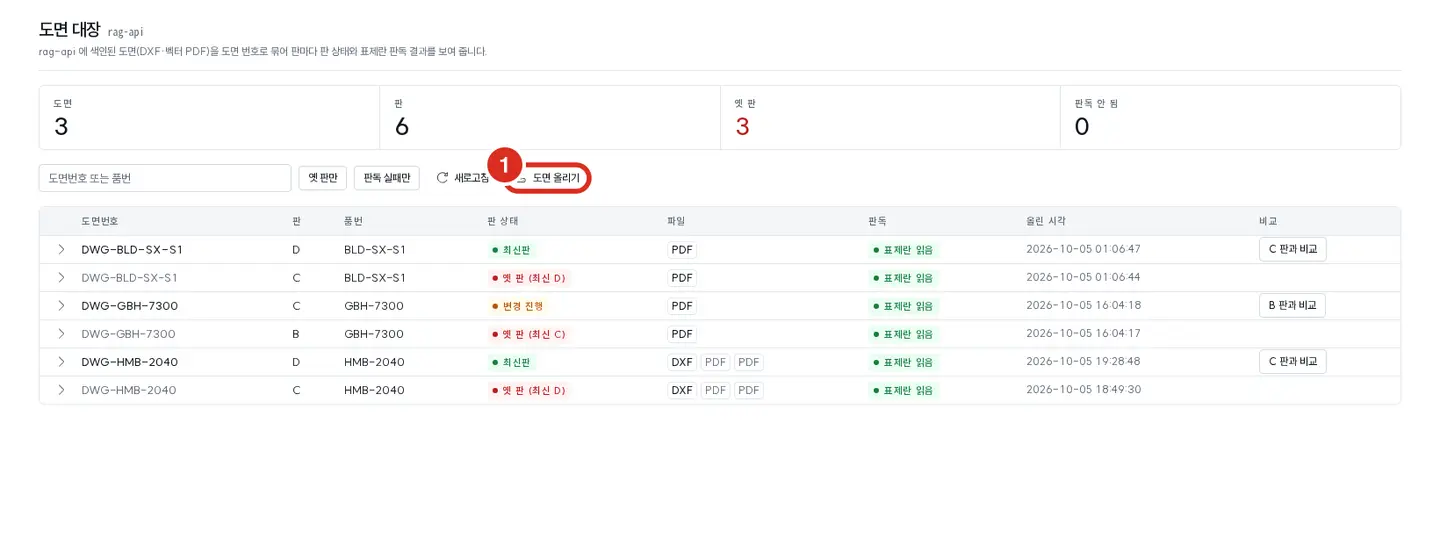
| 번호 | 자리 | 하는 일 |
|---|---|---|
| ① | 거르기 줄 오른쪽 | 도면 올리기 — PDF 를 처음부터 «도면» 으로 잡은 올리기 대화상자를 엽니다 |
검색 제외 단추는 도면 대장이 아니라 관리 콘솔 › RAG › 색인 › 문서 의 줄 끝 동작에 있습니다.
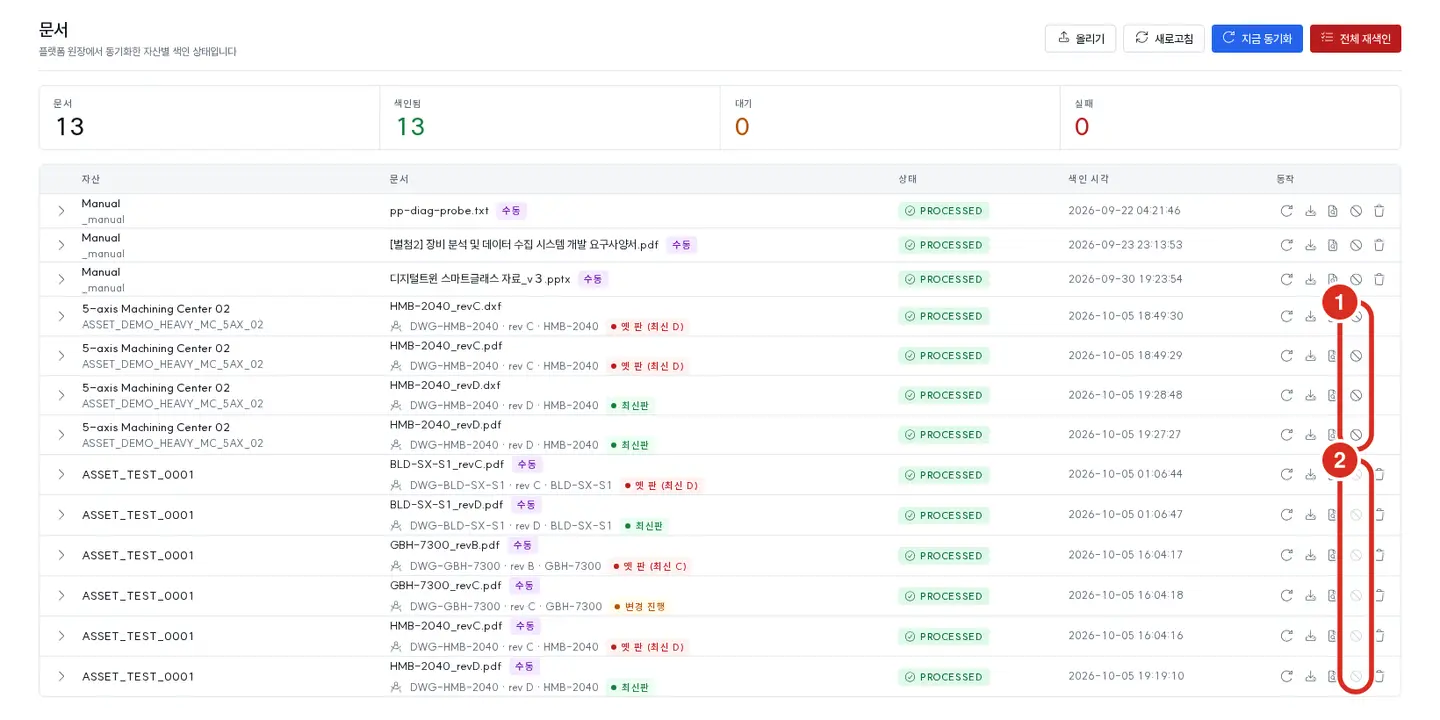
| 번호 | 자리 | 하는 일 |
|---|---|---|
| ① | 플랫폼 원장에서 들어온 도면 줄의 동작 열 | 검색 제외(코퍼스에서 제외)가 눌립니다 — 원장 도면은 지울 수 없으므로 검색에서 빼려면 이것을 씁니다 |
| ② | 콘솔에서 직접 올린 도면 줄(수동)의 동작 열 | 검색 제외가 흐립니다. 마우스를 올리면 「수동으로 올린 도면은 검색에서 제외할 수 없습니다 — 도면을 지우거나 다시 색인하세요 (플랫폼 원장 도면은 제외할 수 있습니다)」 가 뜹니다 |
무엇을 묻나
| 묻는 것 | 예 | 받는 것 |
|---|---|---|
| 표제란 | 「DWG-GT-2871-104 의 재질과 판은?」 | 재질 · 판 — 도면 번호가 정확히 일치하는 표제란이 맨 앞 근거 |
| 치수 · 공차 | 「Ø62 H7 어디 있어?」, 「120±0.1 치수는 어느 도면이야?」 | 값이 정확히 같은 자리 — 도면 · 쪽 · 구역(예: C4) |
| 부품표 | 「풍선 7번 부품은? 몇 개야?」 | 부품표 행의 품번 · 품명 · 수량 · 재질 |
| 판 상태 | 「이 작업 도면이 최신판인지 확인해줘」 | 디지털 스레드가 PLM 의 승인 판 · 진행 중인 설계 변경과 견준 판 상태 |
정확 일치가 걸리는 조건 — 치수는 기호(Ø · R · M), 단위(mm · inch), 끼워맞춤(H7 등), 소수점 중 하나가 붙은 숫자여야 합니다. 맨 정수(「62」)만으로는 걸지 않습니다. 끼워맞춤은 H7(구멍)과 h7(축)을 구분합니다. 도면 번호 · 품번은 다섯 글자 이상 · 숫자 하나 이상인 낱말을 대소문자만 무시하고 통째로 맞춥니다 — 일부만 쓰거나 하이픈을 빼면 맞히지 않습니다.
검색 결과가 없다는 답이어도 정확 일치한 도면은 카드로 붙습니다. 이때 AI 는 값을 지어내지 않습니다 — 카드를 열어 직접 확인하십시오.
공차의 상 · 하한 — «공식 추정» 이 붙으면
「Ø62 H7 공차 범위는?」 처럼 상 · 하한을 물으면 도면에서 읽은 치수 표의 값으로 답합니다. 값마다 근거가 붙습니다. 질문의 치수가 표에 정확히 같은 값으로 있으면 답은 그 표의 값으로 시작합니다 — 검색 결과 맨 앞에 「도면 치수 표(정확 일치)」 묶음이 붙고, 줄마다 「치수 (도면 · 쪽 · 구역): 하한 ~ 상한 단위 (근거)」 입니다. 상 · 하한은 같은 자릿수로 적습니다(예: 35.000 ~ 35.025).
| 답에 붙는 말 | 뜻 |
|---|---|
| 도면에 적힌 공차 | 도면에 ±값 · 상하 편차가 직접 적혀 있었습니다 |
| 공식 추정 | 도면에는 끼워맞춤 기호(H7 등)만 있고, 상 · 하한은 ISO 끼워맞춤 계산식으로 낸 값입니다 |
«공식 추정» 값을 쓴 답 끝에는 이 단서가 늘 붙습니다 — 답이 빼먹어도 코드가 다시 붙입니다.
※ «공식 추정» 상·하한은 ISO 끼워맞춤 계산식으로 낸 추정값입니다 — 합부 판정은 보유한 규격 문서(ISO 286 / KS B 0401)로 확인하세요.
규격 표의 값은 계산식 값을 관례에 따라 다시 반올림한 것이라 µm 단위로 다를 수 있습니다. 합부 판정에 쓰지 마십시오. 계산식으로 내는 범위는 좁습니다. 이 밖이면 값을 짓지 않고 «계산 안 함» 으로 둡니다. 범위 안이어도 계산식이 관행값과 어긋나는 것으로 확인된 몇 칸은 내지 않습니다.
| 계산하는 것 | 범위 |
|---|---|
| 공차 등급 | IT5 ~ IT8 |
| 치수 | 3 mm 초과 ~ 500 mm (인치 도면은 계산하지 않음) |
| 기본 편차 기호 | 구멍 H · JS · G · F, 축 h · js · g · f |
일반공차 지정(예: ISO 2768-m)은 «지정이 있다» 와 등급 글자만 알려 줍니다. 수치 범위는 내지 않습니다. 공차 · 치수 · 사양 · 재질 · 열처리 · Ø 처럼 규격을 묻는 질문은 AI 가 늘 문서 · 도면 검색을 거쳐 답합니다.
도면 카드
답 아래 근거 카드 가운데 도면 카드는 이렇게 생겼습니다.
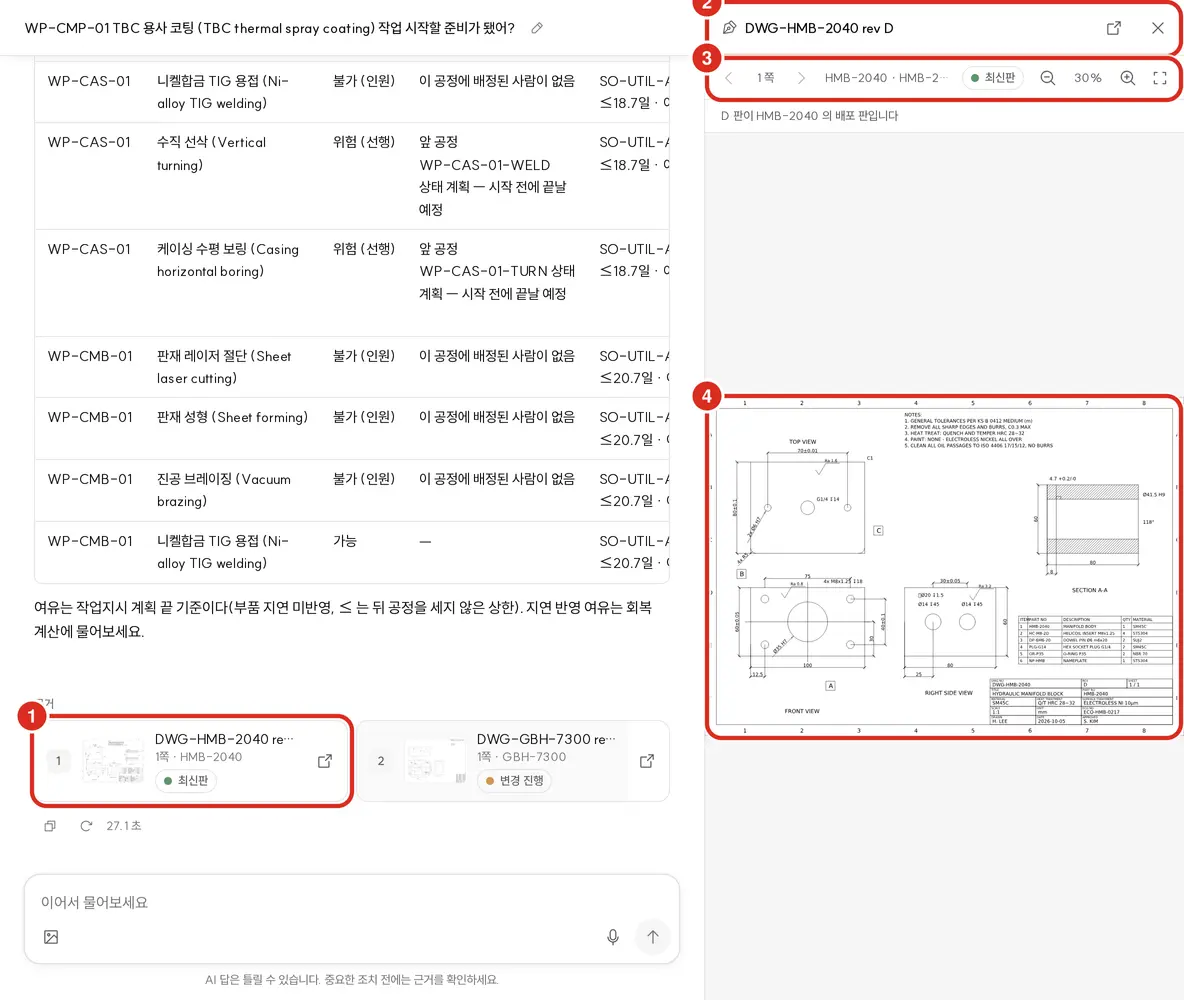
| 보이는 것 | 뜻 |
|---|---|
| 번호 | 본문의 [번호] 와 같은 번호 |
| 작은 그림 | 그 쪽의 미리보기를 줄인 것. 못 받으면 도면 아이콘이 보입니다 |
| 제목 「DWG-1 rev C」 | 표제란의 도면 번호와 판. 표제란에 번호가 없으면 문서 이름 |
| 보조 줄 「1쪽 B3 · 품번 · 파일 2개」 | 쪽과 구역, 표제란의 품번, 그 판의 파일이 둘 이상이면 파일 수 |
| 판 배지 | 최신판 · 옛 판 · 변경 진행 · 판 확인 불가 — 아래 판 상태. 표제란에 도면 번호와 판이 있을 때만 붙습니다 |
| 오른쪽 끝의 작은 단추 | 뷰어로 열기(새 탭) — 패널을 거치지 않고 바로 뷰어를 엽니다 |
- 판 하나가 카드 한 장입니다. 같은 도면 번호 · 같은 판이면 파일이 여럿이어도(DXF 원본과 PDF 등) 한 장으로 묶이고, 보조 줄에 「파일 N개」 가 붙습니다.
- 정확 일치로 걸린 카드에 올리면 「맞은 값: Ø62 H7」 처럼 무엇이 맞았는지 보입니다.
- 카드 본체를 누르면 오른쪽 패널의 미리보기가, 끝의 작은 단추를 누르면 새 탭 뷰어가 열립니다.
도면 보기 — 오른쪽 패널
카드를 누르면 대화를 둔 채 오른쪽 패널에 그 쪽의 도면이 열립니다. 문서 원문 · 영상과 같은 패널입니다. 가볍게 훑어보는 자리이고, 크게 보거나 판을 비교하는 일은 뷰어의 몫입니다.
| 자리 | 보이는 것 |
|---|---|
| 머리줄 | 도면 번호 · 판, 뷰어로 열기(새 탭), 패널 닫기 |
| 도구 줄 | 이전 쪽 · 「N쪽」 · 다음 쪽 / 품번 · 문서 이름 / 판 배지 / 축소 · 배율(%) · 확대 · 전체 보기 |
| 사유 줄 | 판 배지가 왜 그런지 한 줄 — 아래 판 상태의 사유 줄 |
| 맞은 값 줄 | 정확 일치로 걸렸으면 「맞은 값: …」 |
| 비교 줄 | 같은 답에 같은 도면의 다른 판이 근거로 붙었을 때만 — 최신판과 비교(지금 카드가 가장 늦은 판이면 직전 판과 비교). 누르면 새 탭 뷰어가 두 판을 비교한 채 열립니다. 문서 검색 서버가 판 비교를 제공하지 않거나 닿지 않으면 단추 대신 「판 비교를 쓸 수 없습니다. 문서 검색 서버가 판 비교를 제공하지 않거나 지금 닿지 않습니다. 도면은 그대로 열 수 있습니다」 한 줄이 보입니다 |
| 도면 그림 | 답이 가리킨 자리에 강조 네모가 얹히고, 그 둘레가 보이도록 확대된 채 열립니다 |
- 쪽을 넘기면 강조 네모는 원래 쪽에만 있습니다. 마지막 쪽에서는 다음 쪽이 잠깁니다.
- 그림을 누른 뒤
+·-로 확대 · 축소,0으로 전체 보기입니다. 마우스로 끌어 옮기고, 터치 화면에서는 두 손가락으로 벌립니다. - 패널 닫기 단추나 Esc 로 닫습니다. 패널의 왼쪽 가장자리를 끌거나 ← → 키로 폭을 넓힙니다(화면의 70%까지). 좁은 화면에서는 본문을 덮으며 열리고, 폰에서는 화면 전체를 덮습니다.
- 미리보기는 PDF 는 회색조 그림(PNG), DXF 는 SVG 로 그립니다.
| 패널에 뜨는 말 | 뜻 |
|---|---|
| 「이 도면은 미리보기가 없습니다. 위치: 1쪽 B3」 | 미리보기를 만들기 전에 색인된 도면이거나 만들기에 실패한 것입니다. 관리자가 같은 도면을 다시 올리면 생깁니다. 적힌 쪽 · 구역은 그대로 맞습니다 |
| 「이 도면을 볼 권한이 없습니다」 | 내 범위 밖이거나 내 열람 등급보다 높은 도면입니다 |
| 「도면을 가져오지 못했습니다. 잠시 뒤 다시 시도하세요」 | 문서 검색 서버에 닿지 못했습니다 — 다시 시도 |
뷰어로 열기 — 새 탭
카드 끝의 작은 단추나 패널 머리줄의 뷰어로 열기(새 탭) 를 누르면 사이드바 없는 도면 뷰어가 새 탭으로 열립니다. 답이 가리킨 자리가 있으면 그 자리를 강조한 채 엽니다. 브라우저가 새 탭을 막으면 같은 탭에서 열립니다. 제안의 근거에 붙은 도면도 같은 패널 · 같은 뷰어로 열립니다.
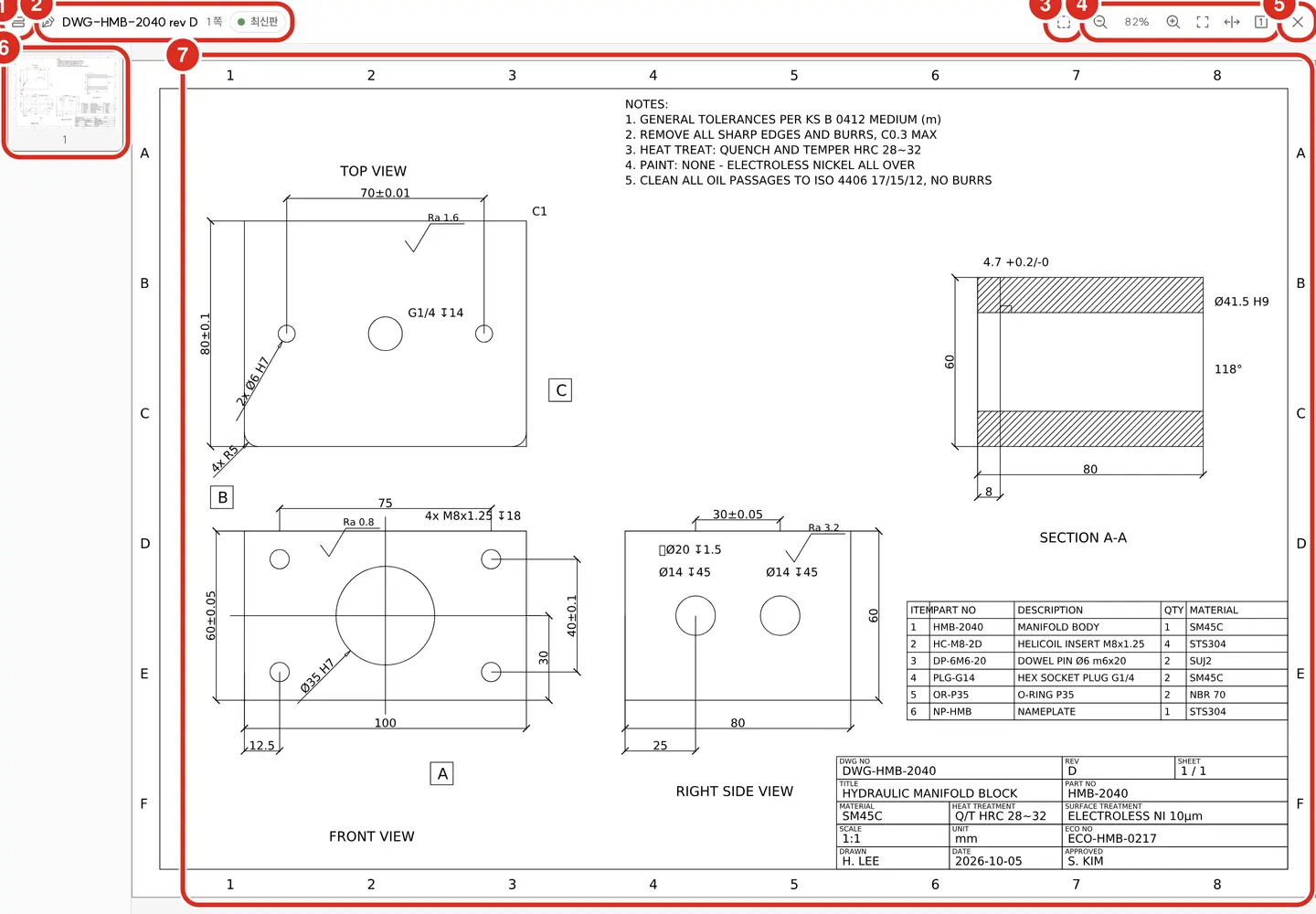
| 도구 줄(왼쪽부터) | 하는 일 |
|---|---|
| 쪽 목록 펴기 · 접기 | 쪽마다 작은 그림이 놓인 쪽 목록을 폅니다. 넓은 화면에서는 왼쪽에 세로로, 좁은 화면에서는 위에 가로로 놓입니다. 누르면 그 쪽으로 갑니다 |
| 도면 이름 · 「2 / 5쪽」 · 판 배지 | 지금 보는 도면과 쪽. 쪽 수는 서버가 세어 줍니다 — 서버가 세지 못한 도면만 넘겨 본 데까지 「5+」 처럼 보입니다 |
| 보는 판 · 비교 | 같은 답에 같은 도면의 다른 판이 근거로 붙었을 때만 보입니다. 보는 판으로 판을 바꾸고, 비교에서 견줄 판을 고릅니다(「비교 안 함」 으로 끕니다) |
| 비교 방식 — 나란히 · 겹쳐서 | 비교 중일 때만. 아래 «판 비교» |
| 바뀐 곳 표시 | 비교 중일 때만. 바뀐 영역 표시를 켜고 끕니다 |
| 영역을 골라 묻기 | 비교하지 않을 때만. 아래 «이 영역으로 묻기» |
| 축소 · 배율 · 확대 · 전체 보기 · 폭 맞춤 · 원래 크기(100%) | 확대 · 축소와 맞춤 |
| 뷰어 닫기 | 창을 닫습니다. 같은 탭에서 열린 경우에는 묻기로 돌아갑니다 |
확대와 이동 — 마우스 휠은 커서가 있는 자리를 기준으로 확대 · 축소합니다. + · - 로도 되고 0 은 쪽 맞춤입니다. 끌거나 화살표 키로 옮기고,
PgUp · PgDn 으로 쪽을 넘깁니다. 터치 화면에서는 두 손가락으로 벌립니다. 미리보기는 색인할 때 한 번 만든 그림이라, 아주 크게 확대하면 PDF 도면은 흐려집니다.
판 비교
비교에서 판을 고르거나 패널의 최신판과 비교 · 직전 판과 비교로 들어오면 두 판을 견줍니다.
| 방식 | 보이는 것 |
|---|---|
| 나란히 | 왼쪽 옛 판, 오른쪽 새 판. 한쪽을 옮기거나 확대하면 다른 쪽도 같이 움직입니다. 좁은 화면에서는 위아래로 놓입니다 |
| 겹쳐서 | 두 판을 한자리에 겹치고 가운데 가르는 선(막대)을 좌우로 밀어 가며 봅니다 — 선의 왼쪽이 새 판, 오른쪽이 옛 판입니다 |
- 바뀐 영역은 도면 위에 네모로 표시됩니다. 선 모양이 종류입니다 — 변경은 실선, 추가는 파선, 삭제는 점선.
- 오른쪽(좁은 화면에서는 아래)에 바뀐 것 목록이 붙습니다 — 「이 쪽에 표시한 바뀐 영역 N곳」(지금 보는 쪽의 수입니다) 과 요약 · 표제란 · 치수 · 부품표 · 주기 · 비교하지 못한 부분·주의 묶음. 줄마다 변경 · 추가 · 삭제가 점과 글로 붙고, 자리를 아는 줄은 누르면 도면의 그 자리로 갑니다(다른 쪽이면 그 쪽으로 넘어갑니다).
- 바뀐 것이 하나도 없으면 「바뀐 것이 없습니다」 입니다.
- 표제란 줄은 «칸 이름: 옛 값 → 새 값» 으로 적힙니다(예: 「판: C → D」). 치수 · 주기 줄은 «옛 글 → 새 글» 입니다.
| 뷰어에 뜨는 말 | 뜻 |
|---|---|
| 「판을 비교하는 중」 | 비교 결과를 받는 중입니다 |
| 「비교할 판을 찾지 못했습니다 두 판을 나란히 볼 수는 있습니다.」 | 견줄 판을 찾지 못했습니다. 나란히로 눈으로 견줄 수는 있고, 겹쳐서 · 바뀐 곳 표시 · 목록은 없습니다 |
| 「판 비교를 쓸 수 없습니다. …」 | 문서 검색 서버가 판 비교를 제공하지 않거나 닿지 않습니다. 도면은 그대로 열리고 나란히만 됩니다 |
| 「판을 비교하지 못했습니다. 잠시 뒤 다시 시도하세요」 | 비교 요청이 실패했습니다 — 다시 시도 |
| 「이 도면의 판 비교를 볼 권한이 없습니다」 | 이 비교를 볼 권한이 없습니다. 이때는 두 판의 그림도 보이지 않습니다 |
이 영역으로 묻기
도면의 한 부분을 짚어서 물을 수 있습니다.
- 도구 줄의 영역을 골라 묻기를 누릅니다 — 아래에 「도면 위를 끌어 영역을 고르세요」 가 뜹니다.
- 도면 위를 끌어 네모를 그립니다 — 「영역을 골랐습니다」.
- 이 영역으로 묻기를 누릅니다. 취소나 Esc 로 그만둡니다.
- 묻기 창의 입력칸에 「도면 «도면 이름»(«문서 이름») N쪽의 영역 … 에 대해: 」 로 시작하는 글과 고른 영역의 그림이 들어갑니다. 질문을 이어 적고 직접 보냅니다 — 뷰어가 대신 보내지 않습니다.
- 묻기 창이 열려 있으면 그 창에 들어가고(「묻기 창의 입력칸에 넣었습니다.」), 없으면 새 탭으로 묻기가 열립니다(「새 탭의 묻기 입력칸에 넣었습니다.」).
- 대외비 · 통제 등급 도면은 그림을 붙이지 않고 글만 넣습니다 — 「이 도면은 영역 그림을 붙이지 않고 글만 넣었습니다.」
- 판을 비교하는 동안에는 이 단추가 보이지 않습니다. 비교를 「비교 안 함」 으로 돌린 뒤 씁니다.
뷰어에는 치수 재기 · 표시 남기기(마크업) · 3D 보기 · 원본 내려받기가 없습니다. 뷰어의 주소는 /viewer/drawing 이고, 카드와 패널의 뷰어로 열기로 들어갑니다.
| 뷰어에 뜨는 말 | 뜻 |
|---|---|
| 「도면 주소가 틀렸습니다. 묻기의 도면 카드에서 다시 열어 주세요」 | 뷰어 주소가 깨졌습니다. 카드에서 다시 엽니다 |
| 「이 도면을 열 수 없습니다. 도면이 없거나, 미리보기가 만들어지지 않았거나, 볼 수 있는 범위 밖입니다」 | 셋 가운데 하나입니다 — 화면은 어느 것인지 가르지 않습니다. 계속되면 관리자에게 알립니다 |
판 상태 — 최신판인가
도면의 판이 최신인지는 디지털 스레드가 PLM 의 승인 판 · 진행 중인 설계 변경과 견줘 판정합니다. 표제란에 도면 번호와 판이 있는 도면은 카드 · 패널 · 뷰어에 판 배지가 저절로 붙고, 「이 작업 도면이 최신판인지 확인해줘」 처럼 물으면 답에도 그 판정이 실립니다.
| 배지 | 점 | 뜻 | 사유 줄의 모양(예 — 패널에 보이고, 배지에 올려도 보입니다) |
|---|---|---|---|
| 최신판 | 초록 | 표제란의 판이 PLM 의 승인(released) 판입니다 | 「D 판이 P-100 의 배포 판입니다」 |
| 옛 판 (최신 D) | 빨강 | 더 새 판이 승인돼 있습니다. 괄호 안이 최신 판입니다 | 「C 판은 P-100 의 배포 판(D)이 아닙니다」 |
| 변경 진행 | 주황 | 이 품번에 진행 중인 설계 변경이 있습니다 | 「ECO-… 설계 변경이 P-100 C 판을 바꾸는 중입니다」 |
| 판 확인 불가 | 없음(점선 테두리) | 표제란에 품번 · 판이 없거나, 디지털 스레드가 연결돼 있지 않거나 응답하지 않았습니다 | 「PLM 에서 배포 판을 확인하지 못했습니다」 |
확인하는 동안에는 「판 확인 중」 이 잠깐 보입니다.
확인 불가는 최신판이라는 뜻이 아닙니다. 판정은 디지털 스레드가 PLM 에서 읽은 것이고, 디지털 스레드에 PLM 커넥터가 없으면 늘 «확인 불가» 입니다 → 디지털 스레드 — 관리
한계
- DWG 는 받지 않습니다. CAD 에서 DXF 나 PDF 로 내보내 올리십시오.
- 스캔한 도면(글자층이 없는 이미지 PDF)은 읽지 못합니다. 판 비교에서도 스캔 쪽은 견주지 않습니다.
- 주기(NOTES) · 구역 안 글자는 검색에 걸리지 않습니다. 구역 조각은 위치 표에만 남고 검색 색인에는 넣지 않습니다 — 치수는 위의 정확 일치로만 찾습니다. 「42 N·m 체결 토크」 처럼 주기에만 적힌 값은 지금 찾지 못합니다.
- PDF 는 올릴 때 «도면» 으로 지정한 것만 도면으로 읽습니다. 지정하지 않은 PDF 는 일반 문서로 색인됩니다.
- 판 비교는 같은 답에 두 판이 다 근거로 붙었을 때만 됩니다. 배지가 «옛 판» 이어도 최신판 도면이 그 답의 근거에 없으면 비교 칸이 보이지 않습니다 — 두 판이 함께 나오도록 도면 번호로 다시 묻습니다.
- 여러 쪽 PDF 의 판 비교는 같은 쪽 번호끼리 견줍니다. DXF 와 PDF 를 견줄 때는 표제란 · 치수 · 부품표 · 주기 같은 구조만 견줍니다.
- 판 표기 체계가 다르면(예:
C와03) 어느 쪽이 새 판인지 정하지 않습니다. - 도면 원본과 색인은 고객 서버 안에만 있습니다. 외부로 나가는 호출이 없습니다.
관련 문서
- 묻기 — AI 채팅 — 근거 카드 · 인용 · 오른쪽 패널
- 디지털 스레드 — 작업 준비도 — 작업 준비도의 «도면» 항목
- 영상 · 음성으로 묻기 — 영상의 그 장면 · 마이크로 묻기
- RAG — 검색 엔진과 색인
- 도면 유즈케이스 — 조선 · 중공업 · 플랜트 · 방산
- 환경 설정 — 도면 수집 켜기