PLC 한 대를 끝까지 연결하기
PLC 한 대를 붙여 데이터가 실제로 들어오는 것까지 확인하는 튜토리얼입니다. 처음 한 대를 성공시키면 나머지는 같은 절차의 반복입니다.
설치는 필요 없습니다 — 공개 데모에 시뮬레이터가 여러 대 붙어 있어 지금 그대로 따라 할 수 있습니다. 실제 게이트웨이 설치는 이걸 돌아 본 뒤에 하면 됩니다.
- 설치가 끝난 Edge 게이트웨이 → 원라인 설치
- PLC 한 대의 IP 주소와 포트, 그리고 읽을 주소(어드레스) 한 개
- 게이트웨이에서 그 PLC 까지 네트워크가 닿는지 — 안 닿으면 뒤가 전부 실패합니다
공개 데모가 있습니다 — https://demo-edge.plantpulse.io (admin / admin123!).
아래 화면은 이 데모에서 캡처했습니다. 상위 플랫폼 쪽은
https://demo-platform.plantpulse.io 를 함께 쓰세요.
각 단계에 짧은 무음 동영상을 붙였습니다.
1단계 — 로그인하고 비밀번호를 바꿉니다
브라우저에서 게이트웨이 주소를 엽니다. 아이디는 admin 입니다.
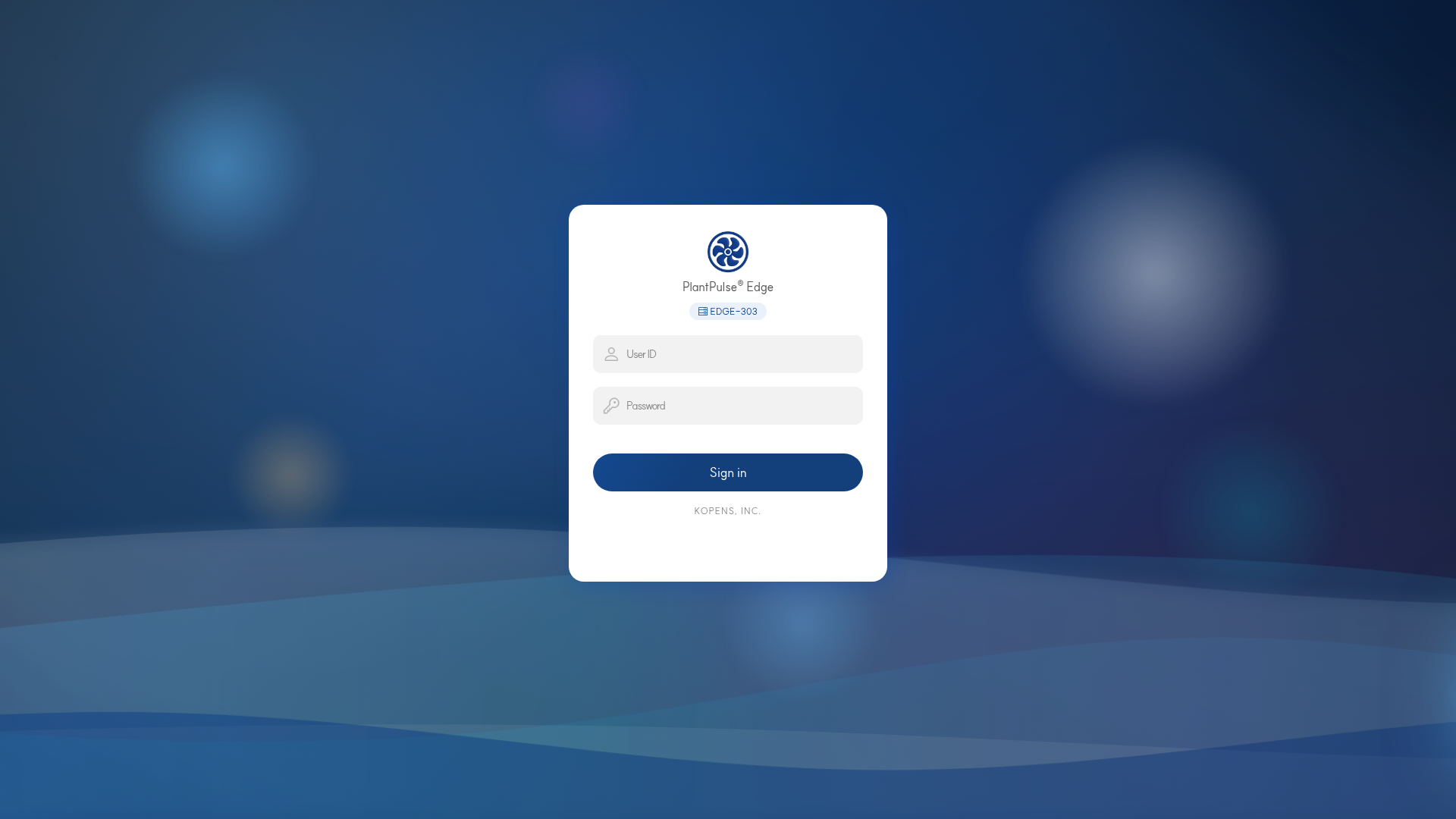
로고 아래 배지가 이 게이트웨이의 식별자입니다(데모는 EDGE-303).
기본 비밀번호를 쓰고 있다면 지금 바꾸세요 → 초기 비밀번호 변경. 나중으로 미루면 대개 영영 안 바꿉니다.
2단계 — 연결을 하나 만듭니다
연결 화면에서 + 를 누르면 프로토콜 카드가 펼쳐집니다. 쓰는 장비의 카드를 고릅니다.
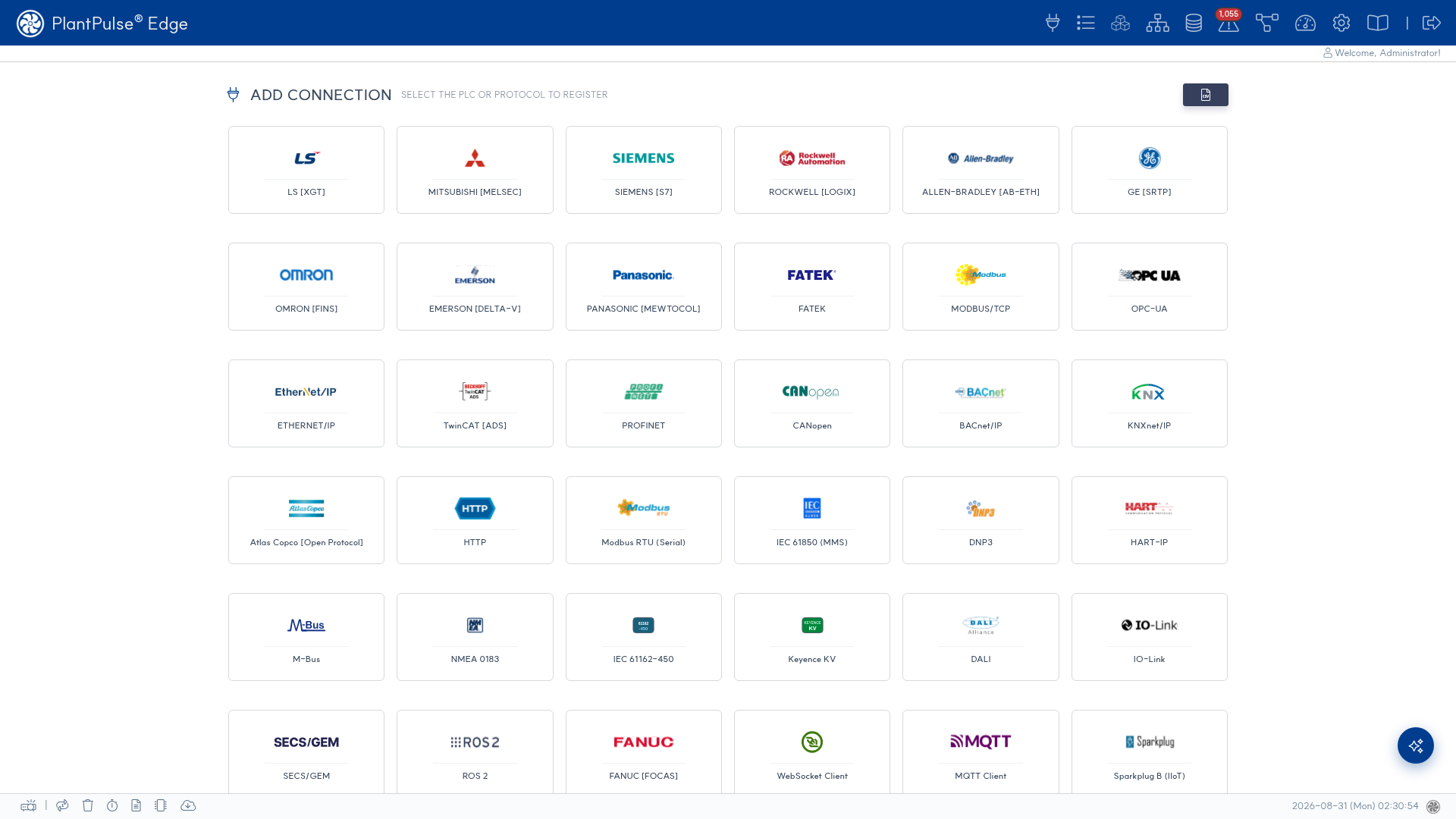
위 영상은 LS XGT 기준이고, 지멘스 S7 · Modbus/TCP 도 같은 3단 구조입니다 —
폼은 드라이버가 달라도 3단 구조가 같습니다.
| 단 | 채우는 것 |
|---|---|
| OPC info | 사이트 ID · OPC ID · 이름 · 설명 |
| Protocol connection | IP · 포트 · 수집 주기(ms) · 수집 옵션 |
| 드라이버별 옵션 | 여기만 프로토콜마다 다릅니다 |
화면 안내문에 적혀 있는 그대로입니다. 이름 규칙을 먼저 정하고 등록하세요. 필수값이 비면 등록 자체가 실패합니다.
3단계 — Test connection 을 누릅니다
여기가 이 튜토리얼의 첫 번째 관문입니다. 저장하기 전에 눌러 실제로 붙는지 봅니다.
실패한다면 — 대부분 아래 셋 중 하나입니다.
| 증상 | 먼저 볼 것 |
|---|---|
| 타임아웃 | 게이트웨이에서 PLC 까지 방화벽·VLAN → 네트워크 구성 |
| 거부됨 | 포트 번호, PLC 쪽 접속 허용 설정 |
| 붙는데 값이 안 옴 | 드라이버별 옵션(슬레이브 ID 등) → 드라이버 레퍼런스 |
성공하면 저장합니다.
4단계 — 태그를 하나 만듭니다
읽을 주소 하나를 태그로 등록합니다. 주소 표기법은 프로토콜마다 다릅니다 —
드라이버 레퍼런스 에서 해당 드라이버의 plc_address 규칙을
확인하세요. 여기서 틀리면 연결은 정상인데 값만 안 들어옵니다.
값이 계속 변하는 주소(카운터 등)를 고르면 화면에서 바로 확인됩니다. 처음부터 수십 개를 등록하지 마세요 — 하나가 되면 나머지는 같은 규칙입니다.
5단계 — 값이 들어오는지 봅니다
두 번째 관문입니다. 대시보드에서 방금 만든 태그의 값이 갱신되는지 확인합니다.
값이 안 보이면 이 순서로 좁힙니다.
- 연결 상태가 정상인가 (연결 목록)
- 태그 주소 표기가 드라이버 규칙과 맞는가
- 수집 주기가 지나치게 길지 않은가
- 로그에 무엇이 찍히는가 → 문제 해결
6단계 — 상위 플랫폼으로 올립니다
게이트웨이에서 값이 보이면, 그 값을 상위 PlantPulse 플랫폼으로 보냅니다.
플랫폼 주소와 토큰은 설치할 때 넣은 값입니다 →
초기 비밀번호 변경 의 server.api_key.
플랫폼 화면에서 같은 태그가 보이면 끝입니다.
마쳤다면
| 다음에 할 일 | 문서 |
|---|---|
| 나머지 PLC 를 같은 방식으로 추가 | 프로토콜 가이드 |
| 수집한 값을 조회한다 | 포인트 검색 |
| 계산식·가공이 필요하다 | 플로우 |
| 현장에 인계하기 전 점검 | 프로덕션 인수 기준 |
수집한 값을 조회하는 방법은 이 영상이 가장 빠릅니다.