데이터 게이트웨이 콘솔 (5501)
데이터레이크를 브라우저에서 바로 질의하는 콘솔입니다. 저장 엔진마다 다른 클라이언트를 깔 필요 없이, 한 화면에서 네 가지 질의 언어를 골라 씁니다.
| 항목 | 값 |
|---|---|
| 주소 (TLS) | https://<서버IP>:5501/ |
| 로그인 | PP_DATA_GATEWAY_WEB_USER / PP_DATA_GATEWAY_WEB_PASSWORD |
| 여는 다른 길 | 관리 콘솔 → 도구 화면의 Data Gateway 카드 |
프로그램에서 쓰실 거면
같은 게이트웨이에 붙는 자바 클라이언트가 있습니다 → Data Gateway 클라이언트
화면
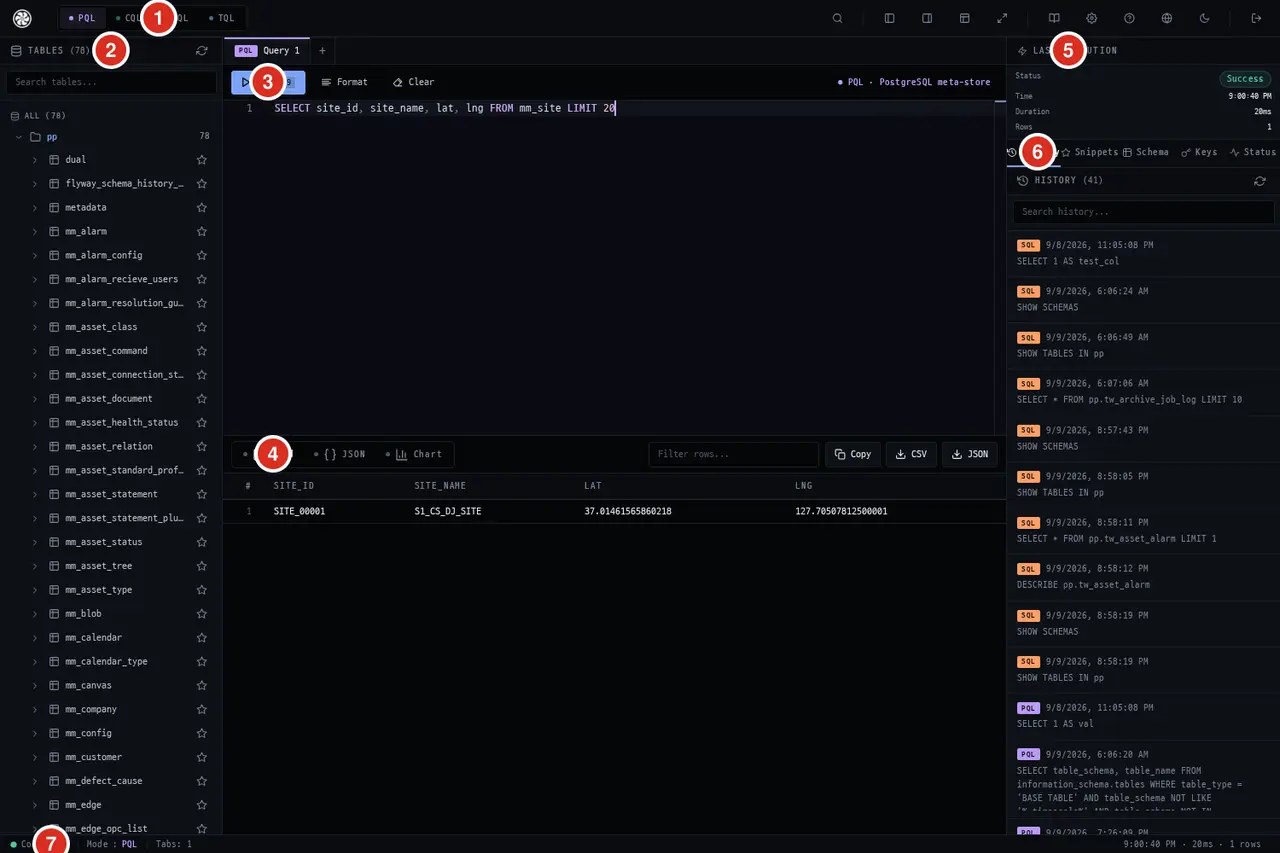
| 번호 | 무엇 |
|---|---|
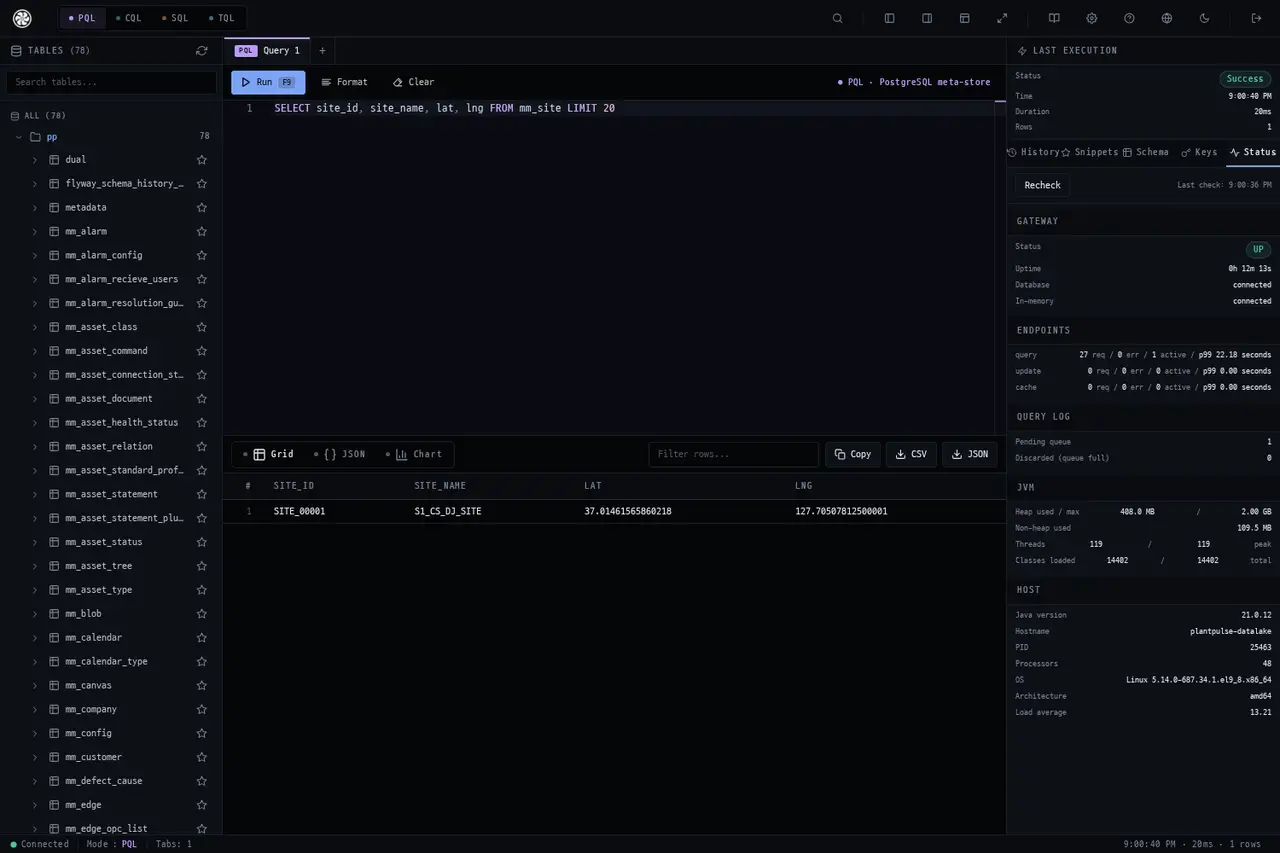
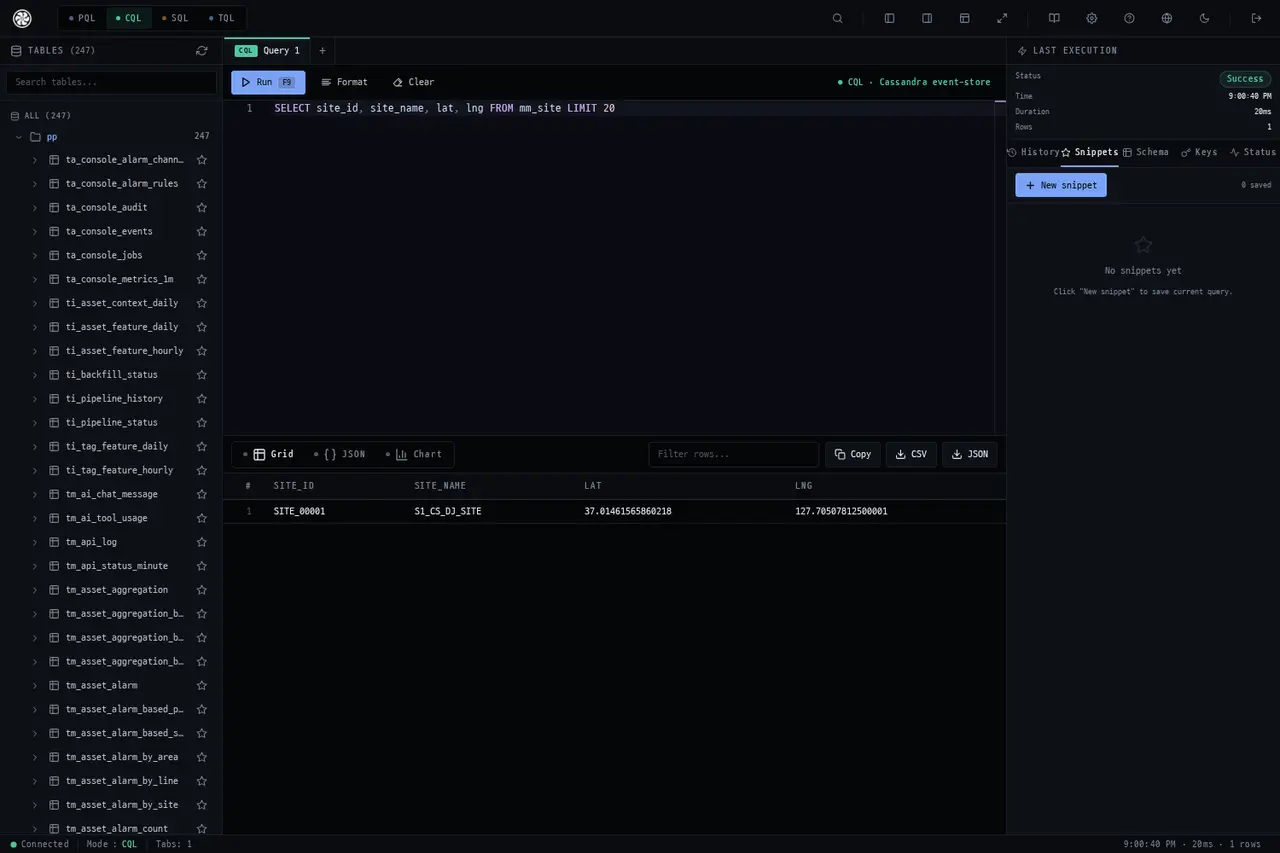
| ① | 질의 모드 — PQL · CQL · SQL · TQL. 고르면 그 언어의 엔진으로 갑니다 |
| ② | 테이블 목록 — 지금 모드가 보는 스키마의 테이블 전부. 검색되고 즐겨찾기가 됩니다 |
| ③ | 편집기 — Run(F9) · Format · Clear. 탭으로 여러 질의를 함께 둘 수 있습니다 |
| ④ | 결과 — Grid · JSON · Chart 세 가지로 보고, Copy · CSV · JSON 으로 내려받습니다. 행 필터가 따로 있습니다 |
| ⑤ | 마지막 실행 — 성공 여부 · 시각 · 소요 시간 · 행 수 |
| ⑥ | 오른쪽 탭 — 이력 · 스니펫 · 스키마 · 키 · 상태 |
| ⑦ | 하단 바 — 연결 상태 · 지금 모드 · 열린 탭 수, 오른쪽에 마지막 실행 요약 |
네 가지 모드 — 무엇을 물을 때 어느 것인가
| 모드 | 뒤에 있는 것 | 이럴 때 |
|---|---|---|
| PQL | PostgreSQL 메타스토어 | 자산 · 태그 · 알람 설정 같은 마스터 데이터(mm_*) |
| CQL | Aster TSDB | 시계열 원본과 집계(tm_*) |
| SQL | Spark | 레이크하우스 · 대용량 분석 |
| TQL | 시계열 엔진 | 시간 윈도우 집계 · 갭필 |
모드를 바꾸면 왼쪽 테이블 목록도 함께 바뀝니다. 지금 어느 모드인지는 편집기 오른쪽 («PQL · PostgreSQL meta-store»)과 하단 바에 같이 적힙니다.
오른쪽 탭
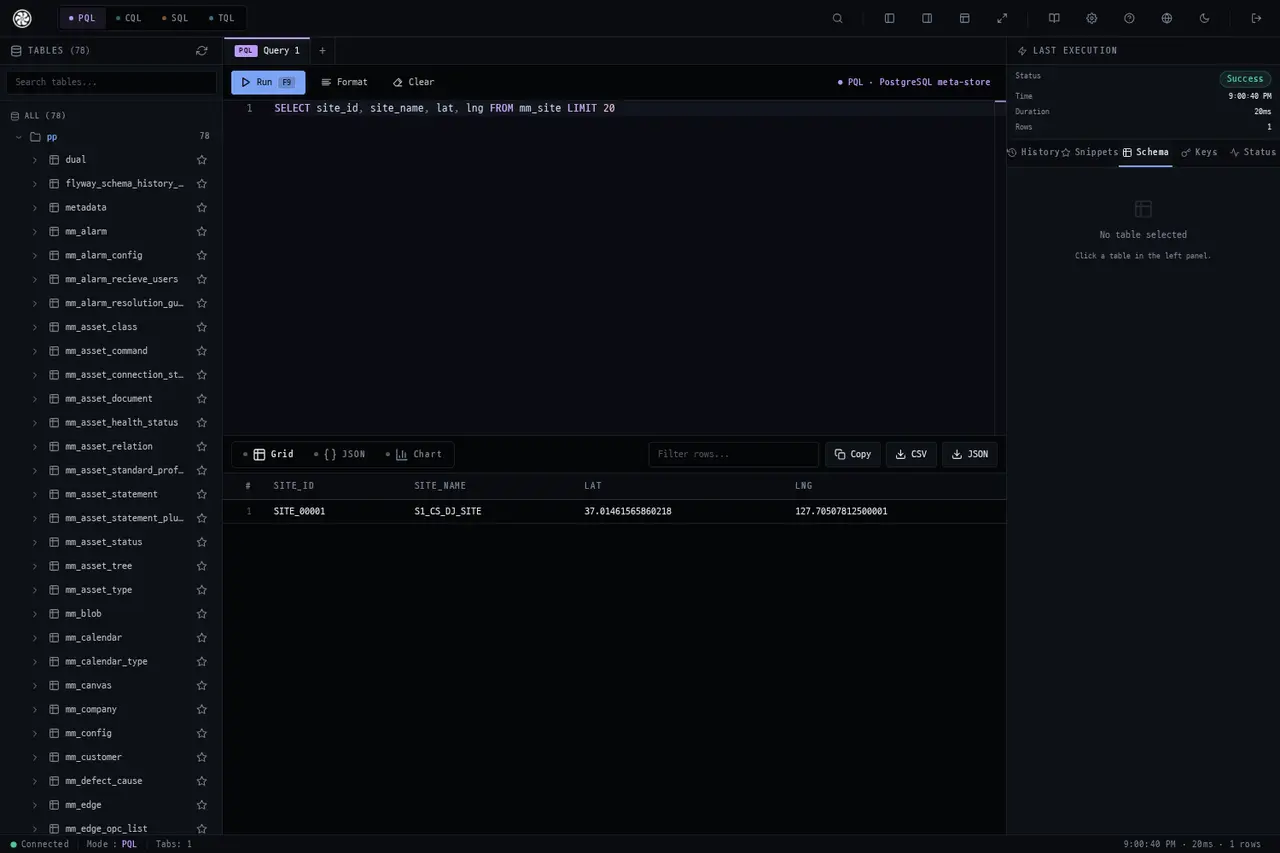
스키마 — 지금 모드의 테이블과 컬럼을 펼쳐 봅니다. 테이블 이름을 외우지 않아도 됩니다.
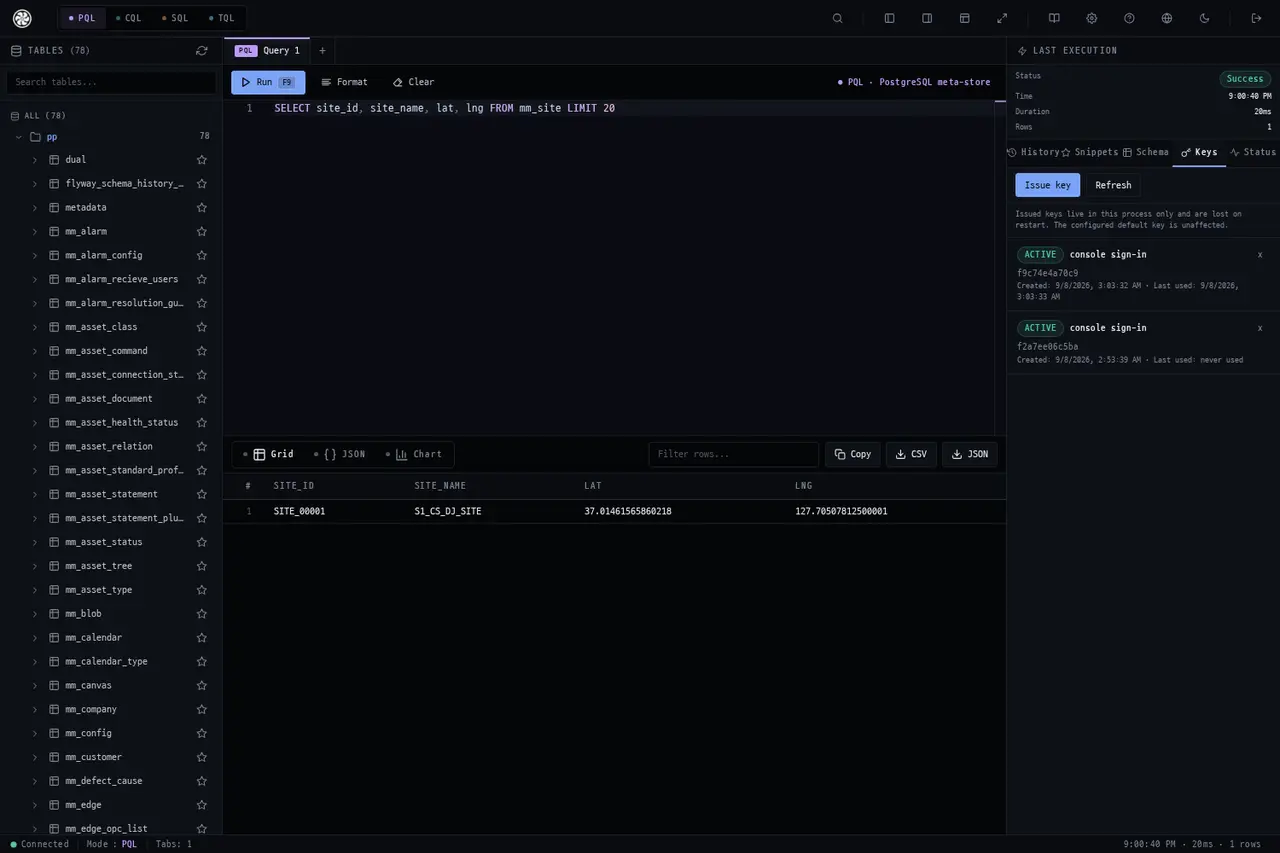
키 — 파티션 키와 클러스터링 키를 봅니다. Aster TSDB 에서 질의가 되는지 안 되는지는
키가 정합니다 — ALLOW FILTERING 을 붙이기 전에 여기부터 보십시오.
이력 — 실행한 질의가 모드 표시와 함께 쌓입니다. 검색되고, 눌러서 다시 실행합니다.
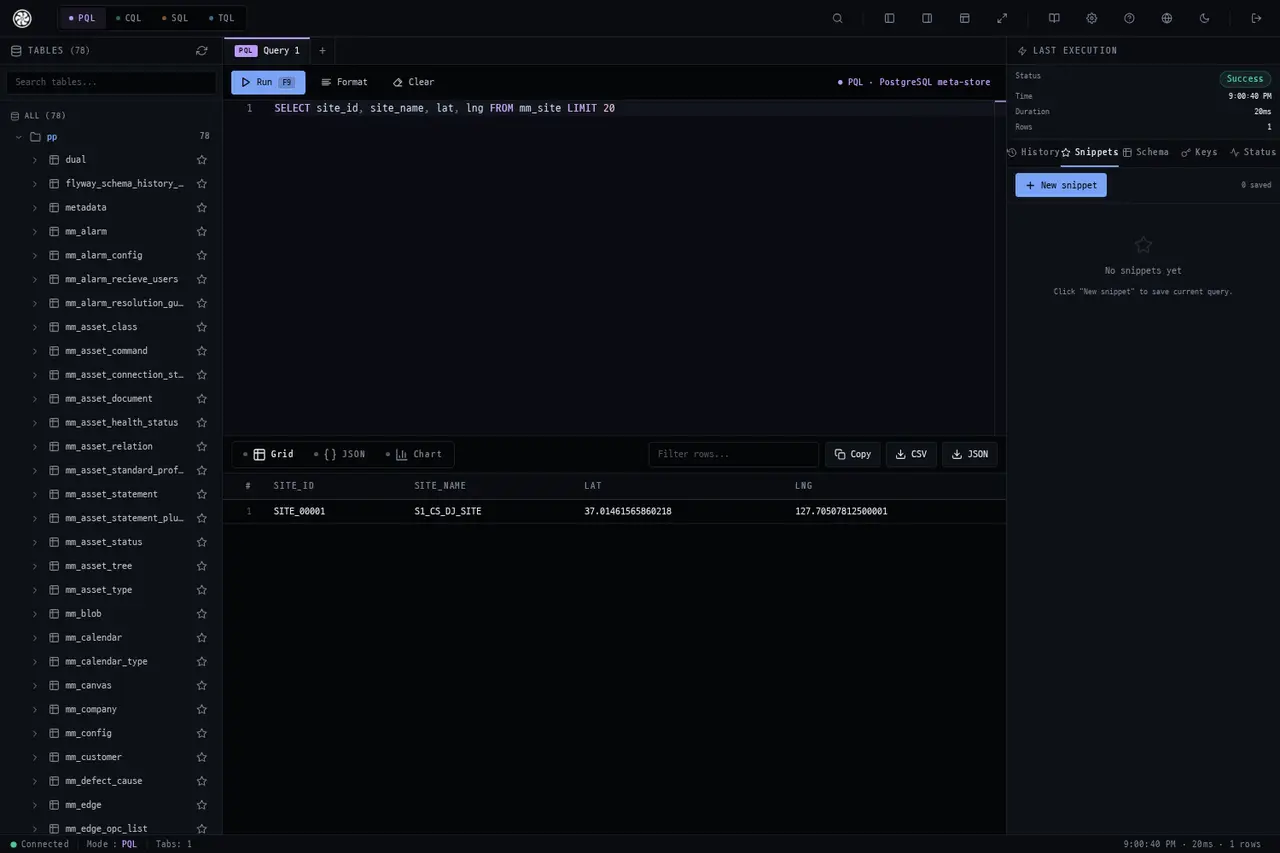
스니펫 — 자주 쓰는 질의를 저장해 둡니다.
상태 — 게이트웨이와 뒤쪽 엔진의 연결 상태.
CQL 모드
Aster TSDB 는 아무 조건으로나 못 찾습니다
파티션 키가 조회 축입니다. 키에 없는 컬럼으로 거르려면 전 노드를 훑어야 해서
ALLOW FILTERING 을 요구하는데, 운영 클러스터에서 그 질의는 위험합니다.
왜 표가 104개인지, 어떤 키를 쓰는지는
데이터베이스 모델에 있습니다.
게이트웨이가 거절하는 것
콘솔은 게이트웨이 위에 있으므로 게이트웨이의 제약을 그대로 받습니다.
- DDL — 스키마를 바꾸는 문장
- 여러 구문을 한 번에
- TQL 갱신
스키마 변경은 이 경로로 하지 않습니다 → 설정 바꾸는 법