현장 태블릿 앱 개요
현장 태블릿 앱(Frontline) 은 설비 옆 태블릿에서 쓰는 PlantPulse 플랫폼의 화면입니다. 앱 화면과 브라우저 탭에는 «플랜트펄스 현장»(영어 화면에서는 «PlantPulse Frontline»)이라는 이름으로 보입니다. 작업자·반장·정비·관리자가 멈춘 이유를 한 번에 남기고, 검사 불량을 기록하고, 정비를 부르고, 워크오더를 고르고 시작하고, 교대 OEE 와 리포트를 봅니다. 플랫폼의 필수 구성요소라서, 플랫폼을 설치하면 언제나 함께 올라옵니다.
데모: demo-frontline.plantpulse.io — 처음 여는 브라우저에서는 첫 화면이 태블릿 등록 입니다(등록은 브라우저마다 따로 남습니다). 관리자 로그인 으로 들어가 사번 admin, PIN 0000 을 넣고, 첫 로그인 때 새 PIN 을 정합니다. 작업자 계정은 플랫폼 콘솔 «직원» 에서 만듭니다.
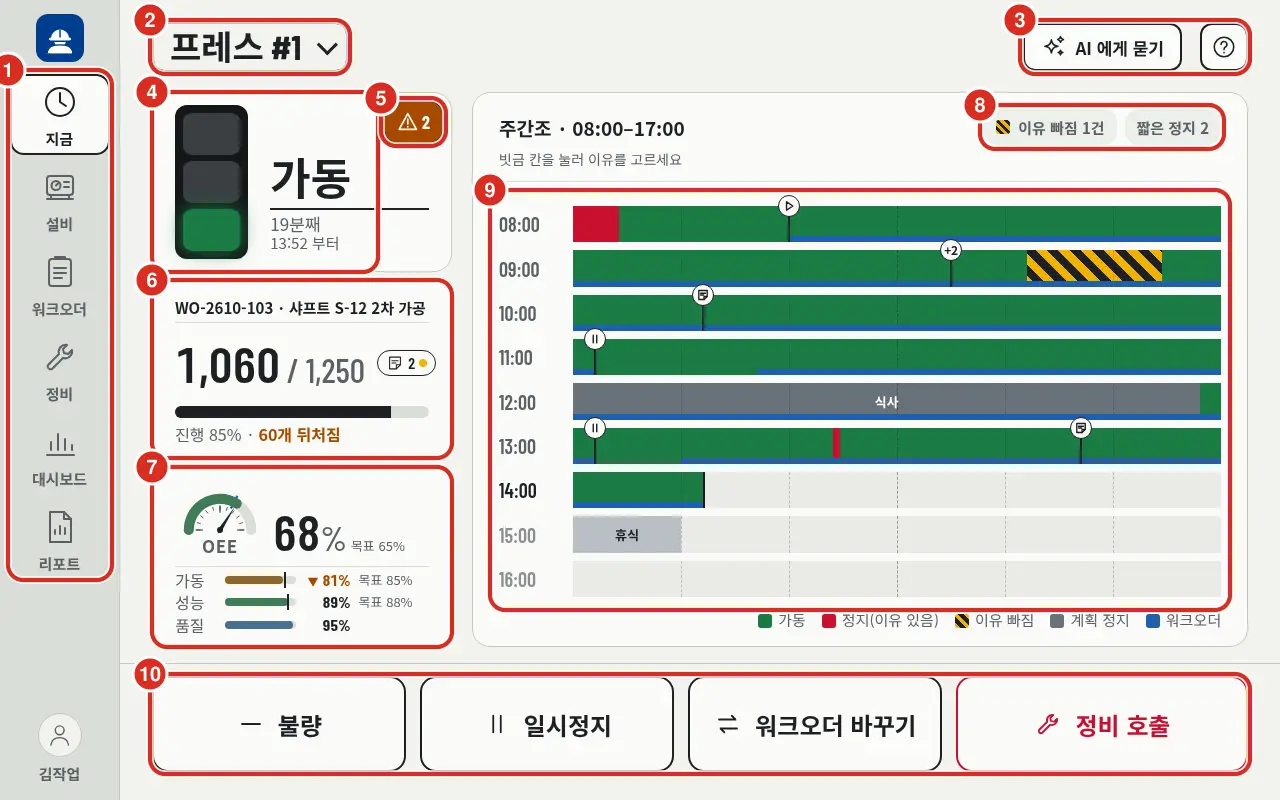
앱은 OEE·정지 시간·수량을 스스로 계산하지 않습니다. 화면의 숫자와 그래프는 전부 플랫폼 V5 API 가 준 값이고, 플랫폼이 주지 않은 값은 빈칸이나 «데이터 없음» 으로 둡니다 — 0 으로 채우지 않습니다. 그래서 태블릿의 OEE 와 플랫폼 웹 화면의 OEE 는 같은 숫자입니다.
누가 무엇을 하나
역할은 첫 화면과 메뉴를 정하고, 사람마다 정한 맡은 범위가 볼 수 있는 설비 · 라인을 정합니다.
| 역할 | 주로 쓰는 기기 | 첫 화면 | 보이는 메뉴 |
|---|---|---|---|
| 작업자 | 설비 옆 고정 태블릿 | 지금 | 지금 · 설비 · 워크오더 · 정비 · 대시보드 · 리포트 |
| 반장 | 라인 태블릿 | 워크오더(«이 라인 전체») | 작업자와 같음 |
| 정비 | 들고 다니는 태블릿 | 정비 | 지금 · 설비 · 정비 · 대시보드 · 리포트 |
| 관리자 | 아무 기기 | 지금 | 모든 메뉴 + 설정 |
- 정비 역할은 언제나 «정비» 로 시작합니다.
- 관리자가 기기의 첫 화면을 «지금» 이 아닌 화면으로 정해 두었으면, 그 역할이 볼 수 있는 화면인 한 그 화면으로 시작합니다(기기 관리).
- 로그아웃하면 다음 사람은 자기 첫 화면에서 시작합니다.
작업자 계정(로그인 번호 · PIN · 역할 · 맡은 범위)은 플랫폼에 있습니다. 태블릿에 로그인하는 사람은 플랫폼에 직원으로 등록돼 있어야 하고, 관리자가 플랫폼 콘솔 «직원» 의 «프론트라인 로그인» 칸에서 계정을 만듭니다(작업자 계정).
맡은 범위 는 관리자가 사람마다 사이트 · 구역 · 라인 · 설비 단위로 정합니다(맡은 범위).
- 범위마다 작업(입력까지) 또는 보기(보기만)를 줍니다. 라인을 주면 그 아래 설비도 함께 받습니다.
- 태블릿에도 범위가 있습니다. 로그인하면 보이는 것은 그 사람의 맡은 범위 가운데 이 태블릿의 범위 안에 드는 부분입니다(맡은 범위 ∩ 태블릿 범위). 태블릿이 범위를 넓혀 주지는 않습니다. 겹치는 곳이 없으면 «이 태블릿에서 볼 수 있는 범위가 없습니다» 화면만 보입니다(로그인한 뒤 보이는 범위).
- 범위가 없는 사람은 아무것도 볼 수 없습니다. 로그인하면 «범위 미지정» 화면만 보입니다.
- 관리자 역할은 범위를 정하지 않아도, 어느 태블릿에서든 전체를 봅니다.
- 정비 호출은 «보기» 만 받은 설비에서도 됩니다. 문제를 본 사람은 누구든 정비를 부를 수 있어야 하기 때문입니다.
지금 되는 것
| 화면 | 하는 일 | 자세히 |
|---|---|---|
| 지금 (설비) | 상태와 지속 시간, 진행 워크오더, 워크오더 OEE(게이지와 가동·성능·품질 — 목표가 있으면 목표 대비 색), 이번 교대 타임라인(워크오더 띠와 워크오더 · 정비 호출 · 메모 표식 포함), 진행 중 알람(등급 아이콘과 건수), 정비 호출 상태, 이유 빠짐 · 짧은 정지 건수. 불량 · 일시정지 / 재개 · 완성률 · 워크오더 바꾸기 · 정비 호출을 한 번에 누른다. 근무표가 없으면 최근 9시간(12시간도 고를 수 있다) | 지금 — 설비 화면 |
| 지금 (라인) | 라인의 설비 카드만 — 설비마다 상태와 지속 시간, 이유 빠짐, 진행 워크오더의 제품과 양품 / 계획, OEE, 진행 중 알람 수 | 지금 — 라인 화면 |
| 정지 이유 | 설비가 멈추면 이유를 묻는 창이 저절로 뜬다. 한 번 누르면 기록된다. 나중에 입력해도 되고, 연결이 끊겨도 된다. 짧은 정지는 묻지 않는다 | 멈춘 이유 남기기 |
| 이유 빠진 정지 · 수량 정정 | 이유가 빠진 정지 목록은 «지금» 타임라인의 «이유 빠짐» 칩에서, 수량 정정과 불량 목록은 워크오더 상세에서 연다 | 이유 빠진 정지와 수량 정정 |
| 불량 | 검사에서 찾은 불량을 수량 · 처리 · 원인으로 기록하고, 잘못 남긴 것은 취소 | 불량 기록 |
| 정비 | 호출 → 받음 → 수리 시작 → 완료, 대기 중인 호출 취소. 정비 담당은 열린 호출을 오래 기다린 순으로 본다 | 정비 호출 |
| 알람 | «지금» 상태 카드의 알람 표시(등급 아이콘과 진행 중 건수), 진행 중 · 오늘 끝난 알람 목록과 확인, 라인 카드의 알람 수 | 알람 |
| 설비 | 설비 하나를 깊게 본다 — 개요(주요 값 · 오늘 워크오더 · 최근 알람) · 타임라인 · 알람 · 태그 · 문서 탭. 관리자가 켜면 «명령» 탭도 보인다(아직 실행은 준비 중) | 설비 |
| 워크오더 | «내 워크오더» · «전체», 설비 · 라인 전체의 오더를 날짜별로(오늘까지) 찾기, 완료 오더 7 · 30일, 시작 · 일시정지 · 재개 · 종료 · 중단(연결이 끊겨도 된다), 다음 사람에게 남기는 메모, 변경 이력, 시간 기준 오더의 완성률 보고 | 워크오더 |
| 대시보드 | 최근 7 · 14 · 30일 OEE 일별 추이와 정지 이유별 손실 파레토, 고장 건수 · MTBF · MTTR 추이와 고장 원인 파레토 | 대시보드 |
| 리포트 | 교대 · 일 · 주간 리포트를 설비 · 라인 · 사이트로. OEE · 생산 · 끝난 오더 · 계획 대비 · 불량 원인 · 정비 요약. A4 인쇄 | 리포트 |
| AI 에게 묻기 · ? | PlantPulse AI 를 연결하면, 지금 보는 설비에 대해 말로 묻고 맡은 범위 안의 데이터로 답을 받는다. 옆의 ? 는 이 매뉴얼을 새 탭으로 연다 | AI 에게 묻기 |
| 연결 끊김 | 플랫폼이 재시작돼도 화면은 마지막 값을, 입력(정지 이유 · 오더 전이 · 정비 호출 · 불량 · 완성률)은 태블릿에 저장했다가 자동 전송 | 연결이 끊겼을 때 |
| 화면 언어 · 테마 · PIN | 왼쪽 메뉴 맨 아래의 이름을 누르면 «내 프로필» 이 열린다. 한국어 · English 와 밝게 · 어둡게를 본인이 고른다. 로그아웃하면 태블릿 기본으로. 자기 PIN 도 «내 프로필» 의 PIN 바꾸기 로 바꾼다 | 내 프로필 |
| QR 라벨 | 설비의 QR 라벨을 찍고 공개 페이지에서 «frontline 에서 열기» 를 누르면 로그인 뒤 그 설비의 «지금» 으로 간다. 맡은 범위 규칙은 그대로다 | QR 라벨로 설비 열기 |
| 설정 (관리자) | 작업자 보기(읽기 전용 — 계정은 콘솔 «직원») · 기기 등록 · 정지 이유 목록 · 키오스크(짧은 정지 기준 확인, 정비 호출 소리, 플랫폼 멈춤 때 로그인 허용 기간, «명령» 탭 보이기, 로고) · AI · 감사 로그 | 설치와 관리 |
아직 없는 것
아래는 아직 앱에 없습니다. 화면에 자리도 없습니다.
- 주별 추이와 지난 기간 비교(일별 추이는 있습니다)
- 에너지(EMS) 지표와 리포트
- 라인 단위의 정지 이유별 손실(설비 하나를 고르면 보입니다)
- 시간별 실적 / 목표
- 교대 손실 폭포(계획 → 정지 → 속도 → 불량 → 양품)
- 정지 수동 등록(시작 · 끝 · 이유)
- 시간대별 수량 입력
이 섹션의 쪽
- 현장에서 쓰기 — 로그인과 맡은 범위, 내 프로필, 지금, 정지 이유와 짧은 정지, 이유 빠진 정지와 수량 정정, 불량, 정비 호출, 알람, 설비, QR 라벨, 워크오더, 대시보드, 리포트, AI 에게 묻기, 오프라인
- 설치와 관리 — 접속 주소, 첫 관리자, 태블릿 등록, 작업자 계정(플랫폼 콘솔 «직원»)과 맡은 범위, 정지 이유 목록, 키오스크, 감사 로그
- 구조와 경계 — 웹 앱 · BFF · 앱 데이터, 플랫폼 V5 와의 경계, 범위 검사, 환경 변수