첫 설비 데이터를 화면에 띄우기
빈 플랫폼에서 시작해 설비 값이 화면에 보이는 것까지 한 번 통과합니다.
설치는 필요 없습니다 — 공개 데모로 지금 그대로 따라 할 수 있습니다. 우리 서버에 올리는 것은 이걸 한 바퀴 돌아 본 뒤에 하면 됩니다. 순서는 사이트 등록 → 엣지 연결 → 모델 설정 입니다. 이 경로가 뚫리면 나머지는 반복입니다.
공개 데모가 있습니다 — https://demo-platform.plantpulse.io (admin / admin123!).
아래 화면은 전부 이 데모에서 캡처한 것입니다. 엣지 쪽은
https://demo-edge.plantpulse.io 를 함께 쓰세요.
각 단계에 짧은 무음 동영상을 붙였습니다. 글로 읽기 전에 한 번 훑으면 화면이 눈에 익습니다.
데모는 기본 로케일(en)로 떠 있습니다. 한국어로 쓰려면 PP_LANG=ko 로 설치합니다.
아래에서는 화면에 보이는 영어 이름을 굵게 적고 한국어 뜻을 함께 답니다.
1단계 — 사이트를 등록합니다
좌측 메뉴 팩토리 > 모델(/model/index)로 갑니다. 아무것도 없으면 이렇게 보입니다.
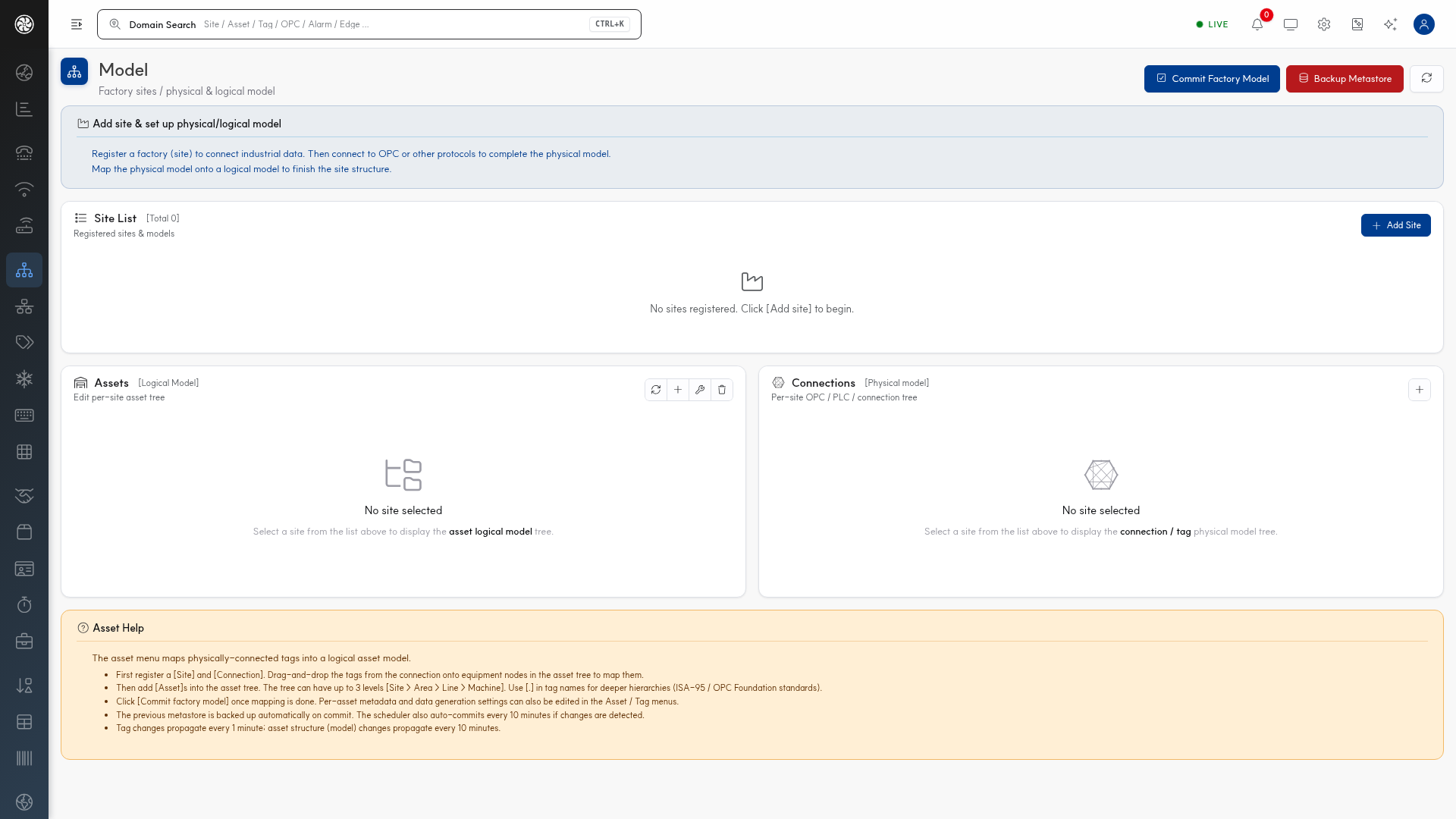
안내 박스가 순서를 그대로 말해 줍니다 — "공장(사이트)을 등록하고 → OPC 나 다른 프로토콜에 연결해 물리 모델을 완성하고 → 물리 모델을 논리 모델에 매핑한다."
우측 Add Site(사이트 추가)를 누르면 등록 폼이 열립니다.
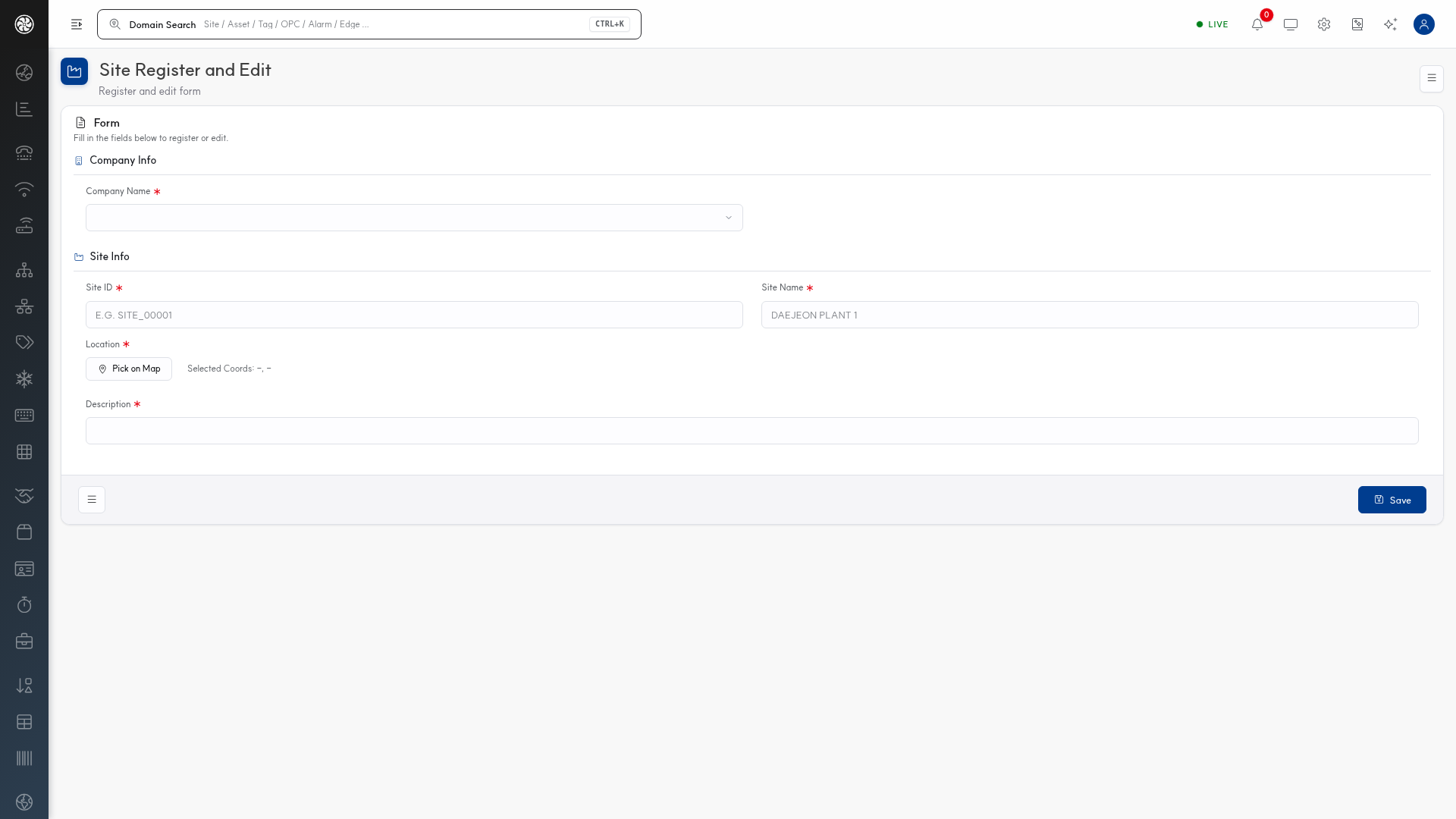
| 입력 | 필수 | 내용 |
|---|---|---|
| Company Name | ✱ | 회사를 고릅니다 |
| Site ID | ✱ | 예시가 E.G. SITE_00001 로 떠 있습니다. 영문·숫자·_ 만 |
| Site Name | ✱ | 사람이 부르는 이름 (예: DAEJEON PLANT 1) |
| Location | ✱ | Pick on Map 으로 좌표를 고릅니다 |
| Description | ✱ | 설명 |
Location 과 Description 도 필수(✱)입니다. 지도를 안 찍고 저장하면 통과하지 않습니다.
이 ID 는 태그·API·리포트 전반에 그대로 박힙니다. 등록 전에 명명 규칙을 정하세요 → 도메인 ID 규칙.
2단계 — 엣지를 연결합니다
데이터는 엣지 게이트웨이가 밀어 올립니다. 플랫폼에서 태그를 손으로 만드는 것이 아니라, 엣지에서 수집한 것이 올라옵니다. 그래서 모델보다 연결이 먼저입니다.
게이트웨이 쪽 설정은 Edge 튜토리얼 을 따르세요. 게이트웨이에
플랫폼 주소와 토큰이 들어가면, 플랫폼의 Connectivity > 엣지(/edge/index) 에 나타납니다.
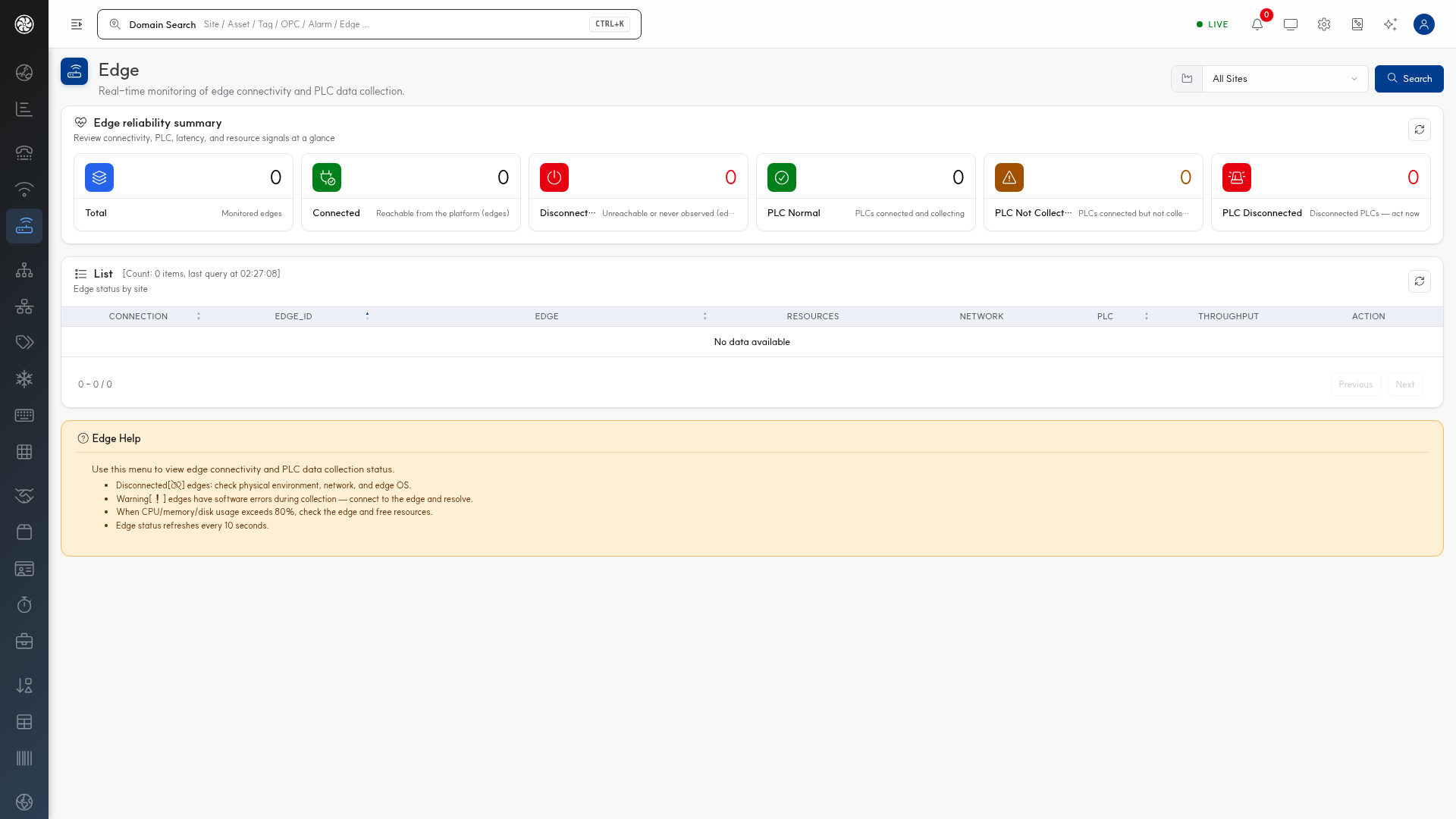
상단 카드 여섯이 첫 번째 관문입니다.
| 카드 | 뜻 |
|---|---|
| Total | 모니터링 중인 엣지 수 |
| Connected | 플랫폼에서 도달되는 엣지 |
| Disconnected | 도달 안 되거나 한 번도 관측되지 않은 엣지 |
| PLC Normal | 붙어서 수집 중인 PLC |
| PLC Not Collecting | 붙었지만 수집이 안 되는 PLC |
| PLC Disconnected | 끊긴 PLC |
Total 1 · Connected 1 · PLC Normal 1 이 되면 통과입니다.
화면 아래 Edge Help 박스가 알려 줍니다 — 끊긴 엣지는 물리 환경·네트워크·엣지 OS 를, 경고는 수집 중 소프트웨어 오류를, CPU·메모리·디스크 80% 초과는 자원을 보라고 합니다.
목록의 컬럼은 CONNECTION · EDGE_ID · EDGE · RESOURCES · NETWORK · PLC ·
THROUGHPUT 입니다. 자세한 읽는 법은 연결 관리 에 있습니다.
3단계 — 모델을 설정합니다
값이 올라오기 시작하면 그것을 설비 구조에 붙입니다. 이게 없으면 데이터는 있는데 「어느 설비의 무엇인지」가 없습니다.
팩토리 > 에셋(/asset/tree/index) 으로 갑니다.
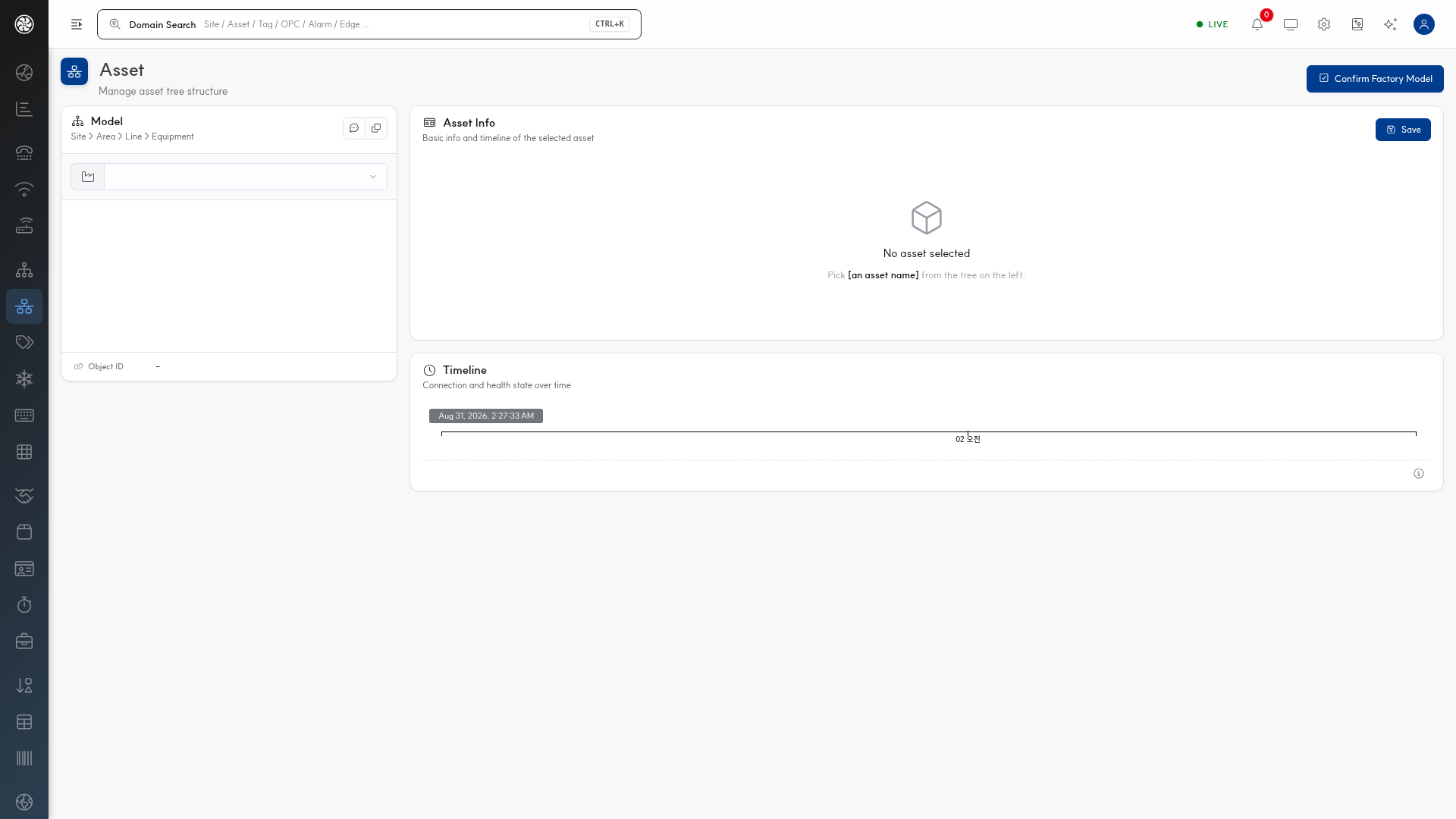
좌측 Model 패널의 계층이 Site › Area › Line › Equipment 입니다. 위에서부터 만들어 내려갑니다.
| 계층 | 뜻 | ID 예 |
|---|---|---|
| Site | 공장·사업장 | 1단계에서 만든 것 |
| Area | 구역 | ASSET_<사이트>_A_<번호> |
| Line | 라인 | ASSET_<사이트>_L_<번호> |
| Equipment | 실제 설비 | 라인 아래 |
에셋을 고르면 우측 Asset Info 에 상세와 Timeline(연결·건강 상태 추이)이 뜹니다.
마지막에 반드시 — Confirm Factory Model
우측 상단 Confirm Factory Model(팩토리 모델 확정)을 누릅니다.
등록한 사이트·자산·태그를 이벤트 룰 엔진에 반영하는 단계입니다. 누르지 않으면 상태·집계· 이벤트 룰이 만들어지지 않아 대시보드와 알람이 비어 있습니다.
⚠️ 반대로 자주 누르지는 마세요 — 룰 재등록 비용이 있습니다. 변경 작업을 다 끝낸 뒤 한 번만 누르는 것이 맞습니다.
누른 뒤 CEP > 스테이트먼트 에 새 룰이 보이면 정상입니다.
4단계 — 값이 들어오는지 봅니다
두 번째 관문입니다. Equipment > 데이터 조회(/asset/data/index) 또는
Data > 트렌드(/storage/index) 에서 태그 값이 갱신되면 성공입니다.
안 보이면 이 순서로 좁힙니다.
| 확인 | 아니라면 |
|---|---|
| 1. 엣지 쪽에서 값이 보이는가 | Edge 튜토리얼 5단계 로 |
| 2. Connectivity > 엣지에서 PLC Normal 인가 | 게이트웨이·PLC 사이 문제 |
| 3. 설비에 태그가 붙어 있는가 | 팩토리 > 태그(/tag/index) 에서 확인 |
| 4. Confirm Factory Model 을 눌렀는가 | 3단계로 돌아가 누른다 |
「등록은 다 했는데 화면이 비어 있다」의 대부분이 이것입니다.
5단계 — 알람을 하나 걸어 봅니다
값이 들어오면 조건을 겁니다. Alarm > 알람(/alarm/index) 에서 임계값을 설정합니다 →
알람 관리.
여기까지 오면 수집 → 저장 → 감시가 한 바퀴 돈 것입니다.
마쳤다면
| 다음 | 문서 |
|---|---|
| 조직에서 굴리는 법 | 업무 프로세스 |
| 설비를 더 늘린다 | 팩토리 관리 |
| 데이터를 가공·연동한다 | 플로우 |
| 외부 시스템과 붙는다 | API 사용 매뉴얼 |
| 인계 전 점검 | 초기 비밀번호 변경 |