첫 앱을 만들어 배포하기
채팅으로 앱을 하나 만들어 다른 사람이 볼 수 있는 주소까지 올리는 튜토리얼입니다. 코드를 쓰지 않습니다.
설치는 필요 없습니다 — 공개 데모로 지금 그대로 따라 할 수 있습니다.
공개 데모가 있습니다 — https://demo-studio.plantpulse.io (admin / admin123!).
아래 화면은 이 데모에서 캡처했습니다.
1단계 — 무엇을 만들지 한 문장으로 적습니다
홈의 큰 입력창에 한 문장을 씁니다. 처음에는 작게 시작하세요.
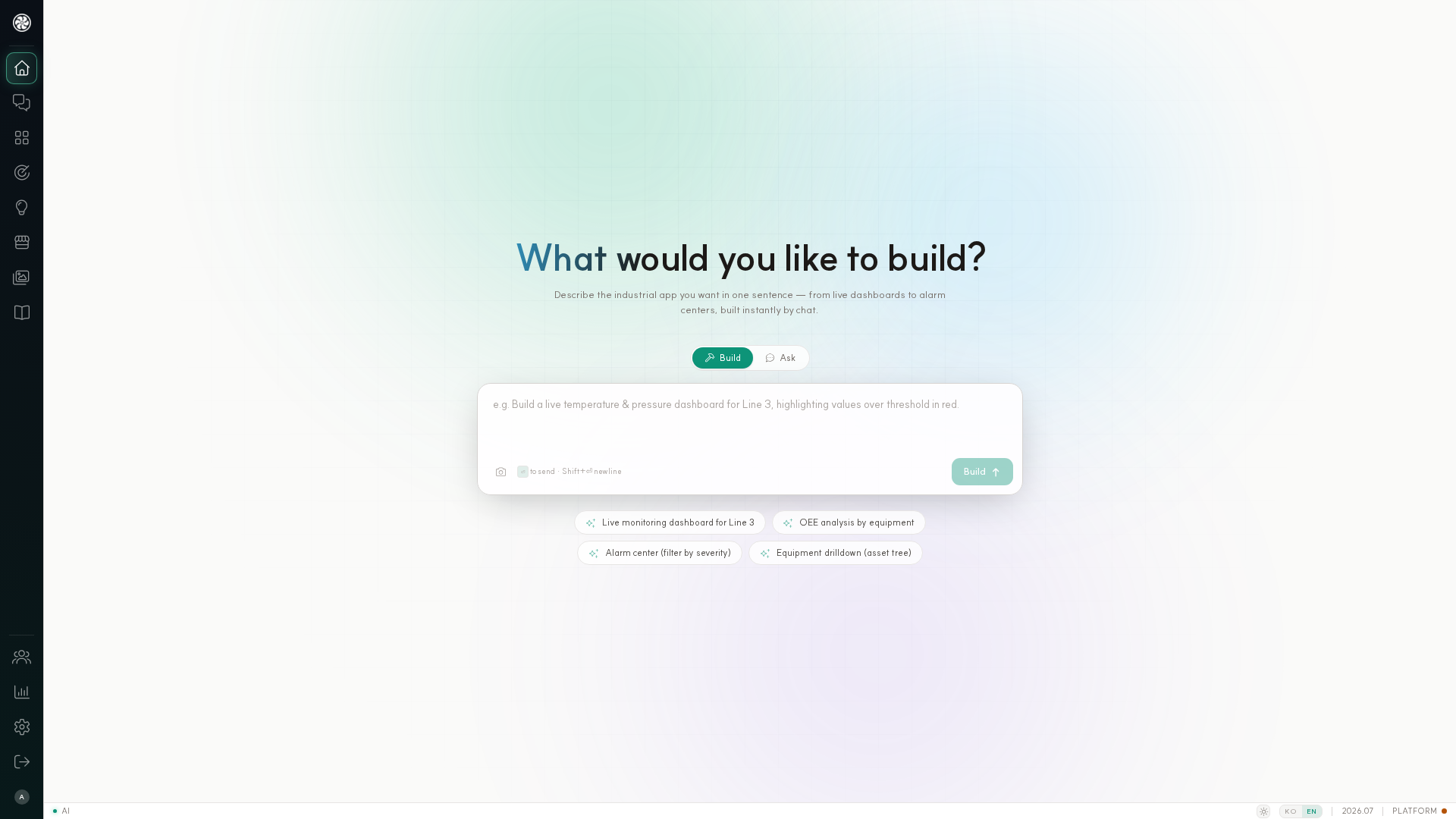
- Build — 화면(앱)을 만듭니다. 이 튜토리얼이 쓰는 쪽입니다
- Ask — 앱을 만들지 않고 데이터에 질문만 합니다 → 채팅으로 데이터 질의
무엇을 쓸지 막막하면 입력창 아래 제안 칩을 누르세요 — Live monitoring dashboard for Line 3 · OEE analysis by equipment · Alarm center (filter by severity) ·
Equipment drilldown (asset tree) 가 그대로 예시가 됩니다.
보내기는 ⏎, 줄바꿈은 Shift+⏎ 입니다.
"오늘 설비별 가동률을 막대그래프로 보여주는 화면을 만들어줘."
- 화면 하나를 말한다 (여러 화면을 한 번에 요구하지 않는다)
- 무슨 데이터인지 말한다 (설비, 가동률, 오늘)
- 어떻게 보고 싶은지 말한다 (막대그래프, 표, 카드)
2단계 — 만들어지는 것을 지켜봅니다
문장을 보내면 곧바로 빌더로 넘어갑니다. 왼쪽이 AGENT CONSOLE(에이전트가 무엇을 하는지), 오른쪽이 LIVE PREVIEW(만들어지는 화면)입니다. 상단에 Generating… 이 떠 있는 동안은 에이전트가 작업 중입니다.
빌더 화면으로 넘어갑니다. 가운데 Live Preview 에 화면이 실제로 그려집니다. 지시가 끝나면 자동으로 새로고침됩니다 → 빌더로 앱 개발하기.
첫 번째 관문 — 화면이 뜨고 데이터가 보이면 성공입니다. 데이터가 비어 있다면 대개 아래 둘입니다.
| 증상 | 확인 |
|---|---|
| "AI 프로바이더 접속 불가" | 환경설정 → AI 탭의 연결 테스트 |
| 화면은 뜨는데 데이터가 빔 | 플랫폼 연동 주소 · 그 기간에 실제 데이터가 있는지 |
3단계 — 고쳐 나갑니다
마음에 안 드는 부분을 말로 고칩니다. 한 번에 하나씩이 빠릅니다.
"색을 네이비 계열로 바꿔줘." "가동률이 80% 아래인 설비는 빨갛게 표시해줘."
대화 내용이 앱 코드에 남을 수 있습니다. 키가 필요하면 관리자에게 요청하세요.
4단계 — 저장하고 목록에서 확인합니다
만든 앱은 애플리케이션(/projects) 목록에 있습니다. 화면마다 주소가 있으므로
이 주소를 그대로 동료에게 보낼 수 있습니다 →
시작하기 — 화면마다 주소가 있습니다.
5단계 — 배포합니다
두 번째 관문입니다. 빌더의 배포 드로어에서 배포하면, 앱이 스튜디오와 같은 도메인의
/container/ 아래에서 서빙됩니다 → 앱 카탈로그와 공유.
프리뷰·배포앱은 별도 리스너(APPS_PORT, 기본 5171)를 씁니다. 방화벽에서 그 포트가
막혀 있으면 배포는 됐는데 열리지 않습니다 →
환경 변수 레퍼런스.
6단계 — 휴대폰에서 열어 봅니다
현장에서 쓸 화면이라면 폰에서 확인하세요. 휴대폰으로 접속하면 모바일 화면으로 자동 전환됩니다 → 현장 모바일.
마쳤다면
| 다음에 할 일 | 문서 |
|---|---|
| 데이터에 그냥 질문하고 싶다 | 채팅으로 데이터 질의 |
| 이상하면 알림을 받고 싶다 | 와처와 알림 |
| 우리 현장 규칙을 AI 에 가르치고 싶다 | 현장 스킬 |