用户权限与业务角色
Copilot 为每个人设定业务角色 —— 作业人员 · 班组长 · 维护 · 质量 · 厂长。与业务角色同名的角色组会绑定到该人员, 可见画面 · 审批权限都来自该角色组。角色组 · 数据范围 · 文档等级参见 权限 — 角色组 · 数据范围 · 文档等级。
| 分类 | 值 | 由谁决定 | 影响什么 |
|---|---|---|---|
| 我的业务(业务角色) | 作业人员(默认) · 班组长 · 维护 · 质量 · 厂长 | 仅管理员 — 管理控制台 › 用户 › 基本角色组的我的业务 | 变更为与所选业务同名的角色组 |
| 角色组 | 作业人员 · 班组长 · 维护 · 厂长 · 管理员,以及其他角色组(质量等) | 仅管理员 — 同一画面的角色组。变更记录会留存于审计日志 | 侧边栏可见内容、建议的来源、审批权限 |
| 开启管理控制台 | 开 · 关 | 管理员 — 同一画面的基本角色组 | 只有开启的人才能打开管理控制台(/admin)。与«管理员»角色组相同 |
首次打开的画面对所有人都是问答
旧版本中每个人可以选择起始画面(主页的角色卡片 · 聊天起始画面的角色标签)。新画面中既没有角色卡片也没有角色标签, 都从面向所有人的问答首页开始 —— 问候语 · 输入框 · «今日待办»(折叠的一行,点击展开) · 问题芯片。«今日待办»显示的内容并非由角色名称决定,而是由 该人员可见的来源与数据范围决定 → Copilot 画面地图
因此,个人资料中的«起始画面»选择项与设置中的 chat.home.default_role(起始画面默认角色)在新画面中不再使用。该值不会被删除,只是保留不变。
按业务角色而异的内容
侧边栏从上到下依次是新对话 · 建议 · 自动化。没有单独的«问答»栏目,新对话会打开问答首页。 以下以内置角色组为准,若管理员修改了角色组或附加了其他角色组,则以实际情况为准。
| 业务角色 | 新对话(问答) | 建议 — 可见来源 | 自动化 | 批准物料催办草案 | 批准维护请求 · 执行事件处理 | 发布视频作业流程 |
|---|---|---|---|---|---|---|
| 作业人员 | ✓ | 计划 · 事件 | ✓ | — | — | — |
| 维护 | ✓ | 计划 · 事件 · 待确认异常 | ✓ | — | ✓ | ✓ |
| 班组长 | ✓ | 计划 · 事件 · 待确认异常 | ✓ | — | ✓ | ✓ |
| 质量 | ✓ | 全部 | ✓ | — | — | — |
| 厂长 | ✓ | 全部 | ✓ | ✓ | ✓ | ✓ |
| 管理员 | ✓ | 全部 | ✓ | ✓ | ✓ | ✓ |
- 新对话显示给拥有«菜单 — 问答»权限的人。所有内置角色组都带有此权限。
- 自动化显示给拥有«创建·管理自动化»权限的人。绑定到人员的所有内置角色组都带有此权限 —— 从角色组中移除后会从该人员的侧边栏消失。
- 若建议中没有一个可见来源,侧边栏中的建议会被隐去。可查看事件的人还会看到进行中 · 已完成标签。
- 可查看事件的人都可以对 AI 处理方案进行批准 · 修改后批准 · 拒绝(包括作业人员)。执行已批准的措施,只有拥有«执行事件处理»权限的人(班组长 · 维护 · 厂长 · 管理员)才可以 → 提案 — 处理方案审核
- 只有拥有批准维护请求 · 执行事件处理权限的人(班组长 · 维护 · 厂长 · 管理员)才能将自动化的结果发送给自己以外的人 · 角色 · 消息渠道。作业人员 · 质量只能发送给自己。
- 管理控制台仅在开启了«开启管理控制台»的人的侧边栏下方个人资料栏菜单中可见。
- 管理员无论业务角色如何都能批准两种草案(«管理员»角色组带有全部权限)。
- 物料催办草案显示在问答回答下方的«可执行操作»卡片中(当恢复方案提出建议时)。
- 维护请求草案来自两处。问答回答下方的操作卡片(当回答中包含已发现的开放性故障风险时)按上表 由班组长 · 维护 · 厂长批准;建议详情中的«批准后生成的草案»则需要拥有«批准 — 建议卡片草案»权限的仅管理员(按默认角色组)批准。 同一发现一旦在一侧被批准,就不会再出现在另一侧 → 建议 — 批准后生成的草案
- 批准按钮不仅在画面上隐藏,服务器也会在每次批准时重新校验。没有权限则拒绝。
- 提问者无法批准自己的操作卡片(双人审批)。需由其他审批人在建议中批准,物料催办需要两名不同的人分别批准才能发送 → 双人审批 · 代理
- 即使批准,客户系统中也只会进入一份草案。维护请求发送至 MES,物料催办发送至 SCM 连接器 → 数字线程 — 管理
- 影子判定复核(班组长 · 维护 · 管理员角色组中的权限)在新画面中没有使用场景。这是旧画面中「待验证」里用于标记影子判定是否正确的权限, 仍保留在角色组中。以影子方式记录的发现,管理员可在管理控制台 › 现场通知预览中查看 → Copilot 管理控制台
按人员划分数据范围需另行设置
业务角色只决定画面 · 审批。像«只查看负责产线»这样按人员划分可见数据的是数据范围, 划分可查看文档等级的是阅览等级 → 权限 — 角色组 · 数据范围 · 文档等级
管理员 — 设置角色
在管理控制台 › 用户(/admin/users)中点击某人的行进行编辑。业务角色在基本角色组的我的业务栏中选择。
- 我的业务 —— 从作业人员 · 班组长 · 维护 · 质量 · 厂长中选择一项。画面提示为「首次打开时可见的画面会不同,并变更为该业务的角色组。仅管理员可设置。」。 新画面中发生变化的不是起始画面本身(都是面向所有人的问答首页),而是该业务的角色组所打开的内容 —— «今日待办»中出现的行 · 建议的来源 · 审批按钮。
- 一经选择,下方角色组勾选列表中会自动勾选五个业务角色组中对应的那一个。管理员 · 合作商 · 设计等其他角色组的勾选状态保持不变。
- 若需要业务范围以外的权限,可在角色组中勾选更多角色组(例如为质量负责人勾选«审计»)。权限为所选角色组之和,保存时将按画面上的勾选状态原样录入。
- 必须点击保存才会生效。若同时修改我的业务与角色组,会先保存我的业务,再保存角色组。
- 在添加用户中也通过相同栏目选择。不选择则默认为作业人员。
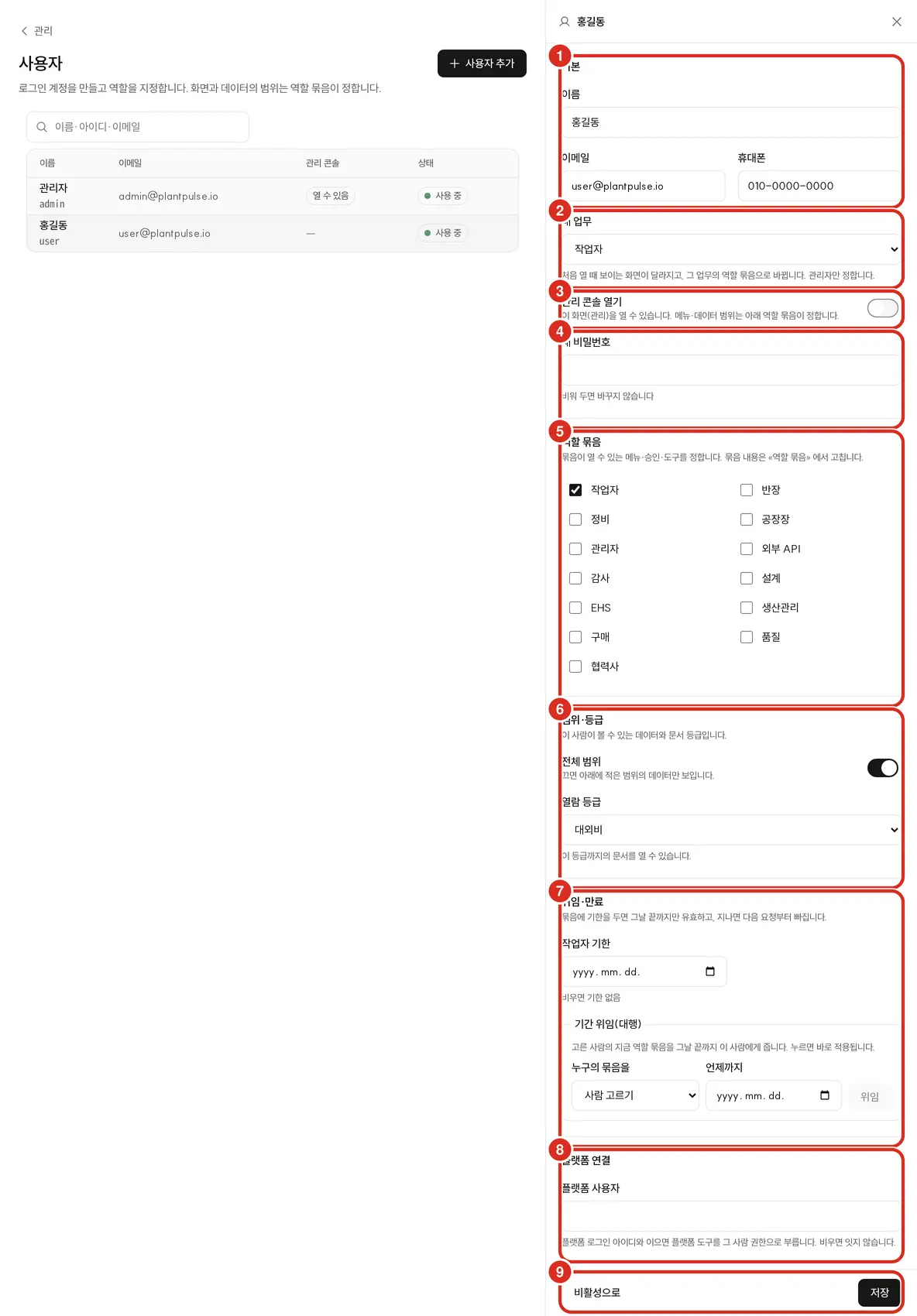
| 编号 | 位置 | 作用 |
|---|---|---|
| ② | 我的业务 | 作业人员 · 班组长 · 维护 · 质量 · 厂长中的一项。选择后下方角色组中会勾选该业务对应的角色组 |
| ③ | 开启管理控制台 | 允许该人员打开管理控制台。菜单 · 数据范围不会改变 |
| ⑤ | 角色组 | 勾选符合该人员工作内容的角色组,如作业人员 · 班组长 · 维护 · 厂长等。可多选,权限为其总和。其余栏目参见 权限 |
| ⑨ | 保存 | 从该人员的下一次请求开始生效 |
- 变更记录会以
access.user:<아이디>的形式留存于管理控制台 › 审计日志中(旧值 → 新值 · 变更人)。业务角色变更记录为employee.work_role:<아이디>。 - 新建的人员以我的业务为作业人员 · 作业人员角色组 · 全部范围 · 阅览等级为内部机密开始。若需要班组长 · 厂长进行审批,管理员须先变更其我的业务或附加相应角色组。
- 本人只能在设置(
/settings)的个人资料角色组中查看自己的角色与可见范围,无法自行修改。
故障排查
| 症状 | 原因 · 处理方法 |
|---|---|
| 旧版本中主页的角色卡片 · «起始画面»选择项不见了 | 新画面中没有这些内容。统一从面向所有人的问答首页开始,相同内容在问答中询问即可获得 |
| 建议中看不到«待确认异常» | 角色组中没有«建议 — 待确认异常»权限。默认情况下作业人员角色组没有,维护 · 班组长及以上才有 |
| 侧边栏没有«问答» | 属正常现象。问答通过新对话与首页进入。若连新对话也没有,则说明角色组中没有«菜单 — 问答» |
| 更改了我的业务后角色组勾选发生了变化 | 属正常现象 —— 五个业务角色组中只保留所选的那一个。若还需同时赋予其他业务角色组,请在保存前于角色组中重新勾选 |
| 身为厂长,«物料催办»操作卡片中没有批准按钮 | 若是自己提问对话中的卡片则属正常现象(创建者无法批准 —— 需由其他审批人在建议中处理)。否则说明未绑定«厂长»角色组 —— 请联系管理员添加 |
| 身为班组长 · 维护,无法在建议详情中批准维护请求草案 | 建议详情中的草案需要«批准 — 建议卡片草案»权限,默认仅管理员拥有。班组长 · 维护 · 厂长应在问答回答的维护请求卡片中批准 |
相关文档
- 权限 — 角色组 · 数据范围 · 文档等级
- Copilot 管理控制台 — 用户 · 角色组 · 审计日志
- Copilot 画面地图 — 侧边栏 · 问答首页 · 按角色划分的菜单
- 建议 — 批准 · 操作 · 结果