让聊天机器人用我们的文档来回答
验证公司文档作为答案依据的端到端教程。
副驾驶界面现在可以在公开演示中查看,从第 2-3 步上传和索引文档开始需要已安装的堆栈。
有公开演示 — https://demo-ai.plantpulse.io (admin / admin123!)。
下面的副驾驶屏幕截图来自该演示。
⚠️ 演示仅包含副驾驶。管理控制台(GPU、LLM、RAG 页面)不可用,
请参考 AI 管理控制台 文档。
第 1 步 — 检查管理控制台中的所有服务都正常运行
首先登录 管理控制台。在主页顶部的摘要行中,
确认 중단 为 0。
정상 12 주의 0 중단 0 합계 12
如果有红色指示灯,停在这里,先启动该服务 — 后续步骤都依赖于它。
在侧栏的 GPU 中,如果 XID 不为 0,则表示硬件或驱动程序错误。即使现在能工作, 很快也会停止 → 管理控制台。
第 2 步 — 上传一个文档
在侧栏中转到 RAG API → Documents。上传文档。
第一个关卡 — 文档应出现在列表中,索引应完成。 同时在 Sync History 中检查最后一次运行是否成功完成。
删除的文档聊天机器人将不再用作答案依据。如果没有原始文件副本,不要删除。
第 3 步 — 直接测试搜索功能
在 RAG API → Query Test 中,用用户可能提出的问题进行搜索。
如果刚上传的文档内容出现在结果中,第二个关卡已通过。
如果没有,尝试更改搜索方法 — 可以从 hybrid(默认)、local、global、naive、
mix 中选择。如果仍然不出现,请返回第 2 步确认索引是否真正完成。
第 4 步 — 向聊天机器人提问
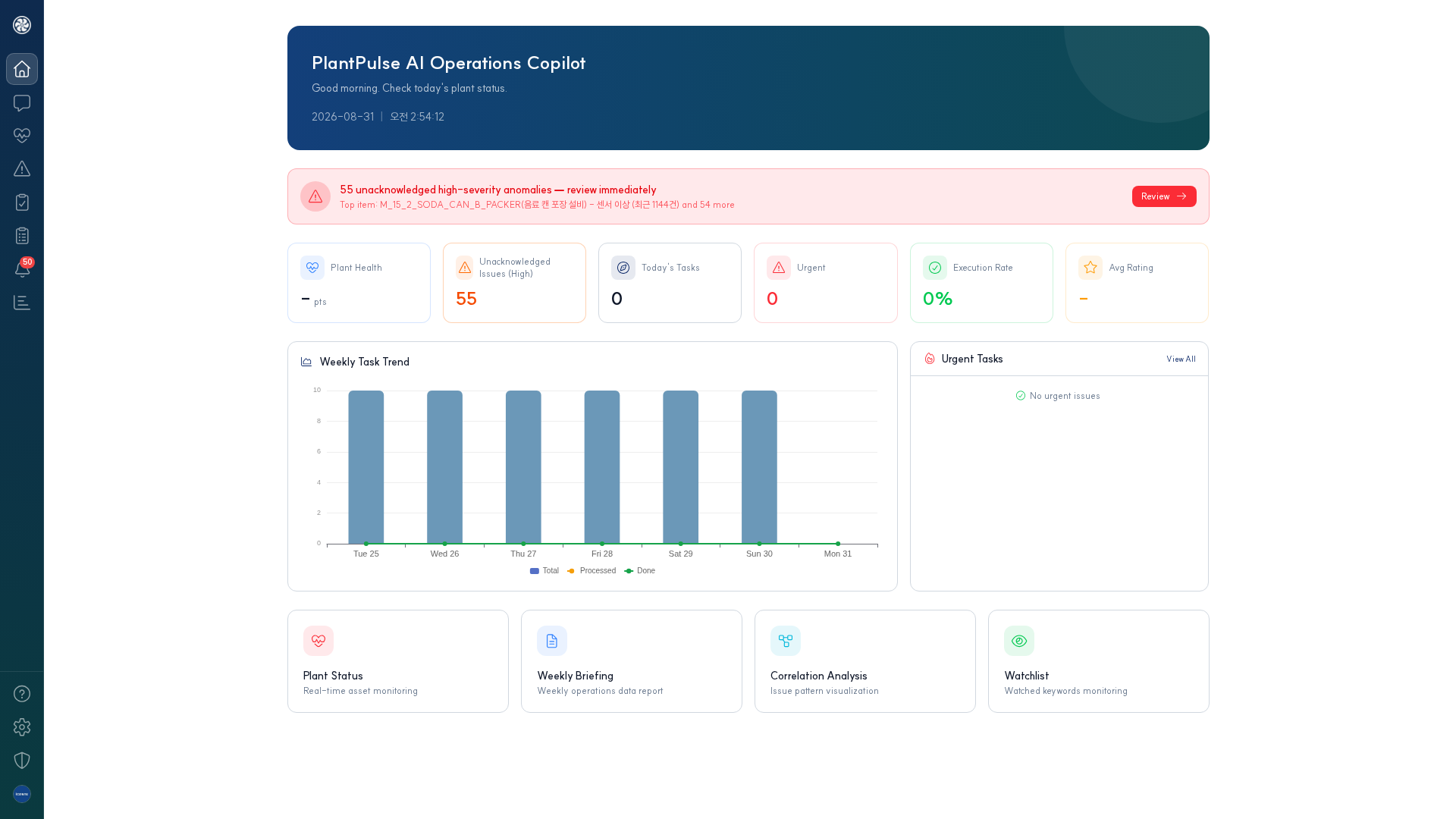
副驾驶主页以 今日工厂状态开始。如果有未确认的严重异常, 顶部会显示红色横幅,下面有卡片汇总设备健康状况、今日作业、紧急情况和运行率。
现在在 AI Chat Web 中提出相同的问题。如果答案基于刚上传的文档, 任务完成 → AI Chat Web。
如果控制台中搜索有效但聊天机器人答案异常,问题不在搜索而在 LLM 侧。 在侧栏的 LLM 中检查响应速度(P95)和状态。
第 5 步 — 也询问设备数据
除了文档,还可以询问 实时和历史数据。此路径通过Platform的集成 MCP → MCP — 实时数据网关。
"3 号线昨天的运行率是多少?"
完成后
| 下一步 | 文档 |
|---|---|
| 想自动捕获异常现象 | 异常检测和事件响应 |
| 想看可以提的问题 | 问题示例 |
| 运营期间的检查习惯 | AI 管理控制台 |