提问 — AI 聊天
概述
提问是 Copilot 的首页,也是聊天界面(/chat)。用自然语言提问后,内置智能体(AgentOrchestrator + ToolRegistry)会自行选择所需工具并调用,完成实时数据查询、AI 分析与知识检索,并附带依据给出回答。平台集成 MCP(实时数据)、TimeSeries-Insight(AI 分析)、RAG(文档 · 图纸 · 视频检索)、Vision(图片识读)都汇聚在同一个输入框中。若已连接数字主线、MES 等可选集成,只是相应工具(工单 · 品号 · 设计变更)会增加,界面保持不变。
提问支持文字 · 图片 · 语音,回答则以结论 · 表格 · 图表 · 依据卡片呈现。
Copilot 的其他菜单(建议 · 自动化)以及侧边栏 · 通知 · 设置,请见 Copilot 界面导览。
聊天编排由 copliot-web 内置智能体完成(2026-07 改版)。不再有独立的 Langflow 引擎,LLM 推理经由 LiteLLM 网关(默认模型 aura-lite)。
首页
打开新对话后,问候语 · 输入框 · «今日待办» · 问题快捷标签依次排成一列。
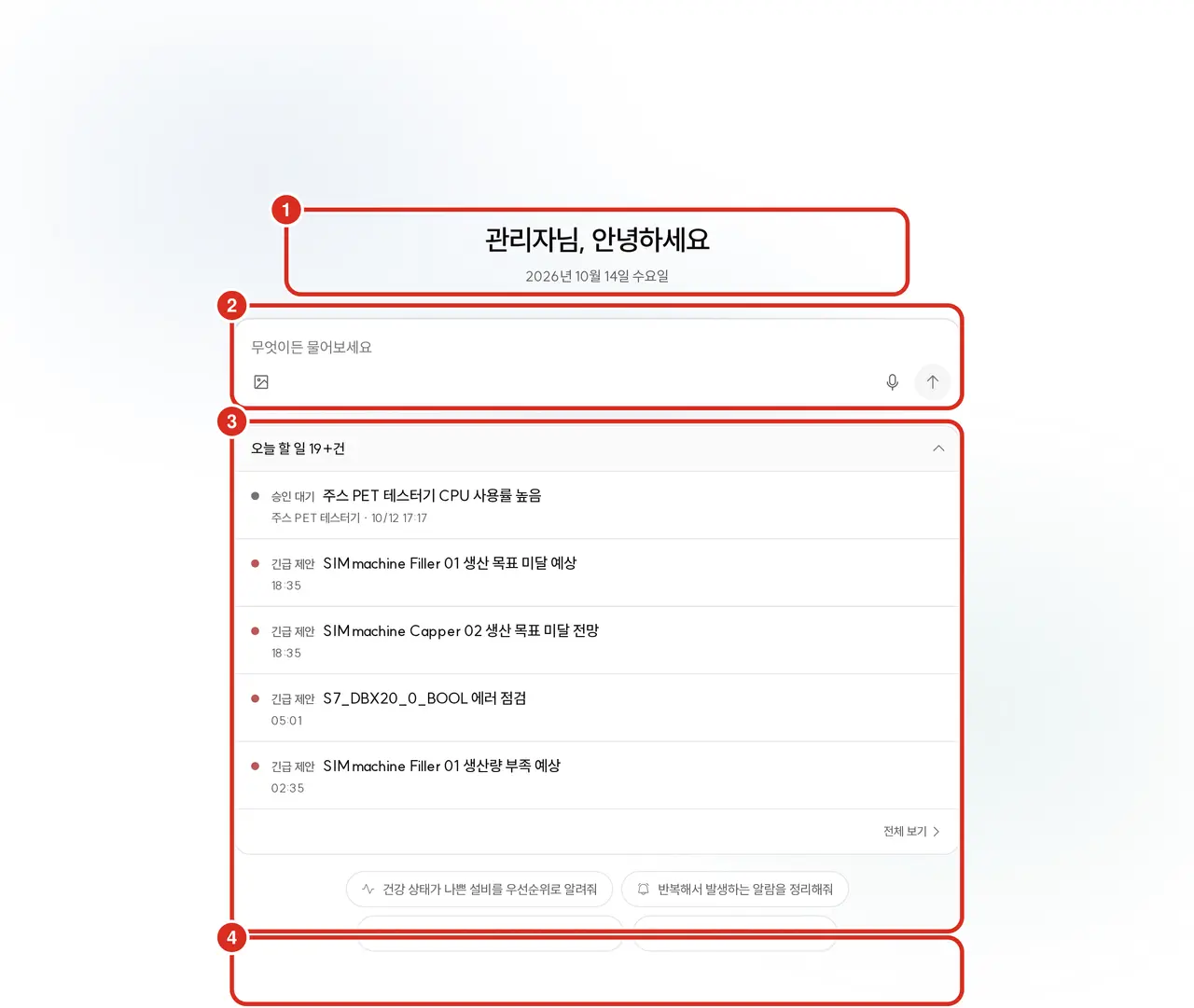
| 编号 | 位置 | 作用 |
|---|---|---|
| ① | 问候语 | 「○○,早上好」(下午为「今天也辛苦了」 · 晚上为「这么晚还在忙,辛苦了」)与今天的日期 — 以工厂时区为准 |
| ② | 输入框 | 「有什么想问的都可以」 — 见下文 输入框 |
| ③ | 今日待办 | 平时折叠为「今日待办 N 项」一行,点击后如图展开,最多显示五行。点击某一行即打开该建议,查看全部跳转至 建议 页面。没有待办时不显示该区域 |
| ④ | 问题快捷标签 | 四个常见问题 — 点击后仅填入输入框。可修改后自行发送 |
四个问题快捷标签如下。
- 「按优先级告诉我健康状态较差的设备」
- 「整理一下反复发生的报警」
- 「这台设备的异常,上次是怎么处理的?」
- 「这台设备有登记的手册吗?」
问候语依工厂时区的时刻而定 — 0511 时「早上好」,1117 时「今天也辛苦了」,17~22 时「这么晚还在忙,辛苦了」,其余夜间 · 凌晨为「○○,您好」。
«今日待办» 以折叠的一行(「今日待办 N 项」)开始。点击该行最多展开五行,展开状态由本机记住。 行的顺序与圆点颜色见 Copilot 界面导览 — 提问首页。
要返回首页,点击侧边栏的新建对话 — 侧边栏没有单独的 «提问» 一行。
发送提问后首页收起,进入对话界面。在手机上输入框固定在屏幕底部。
对话界面
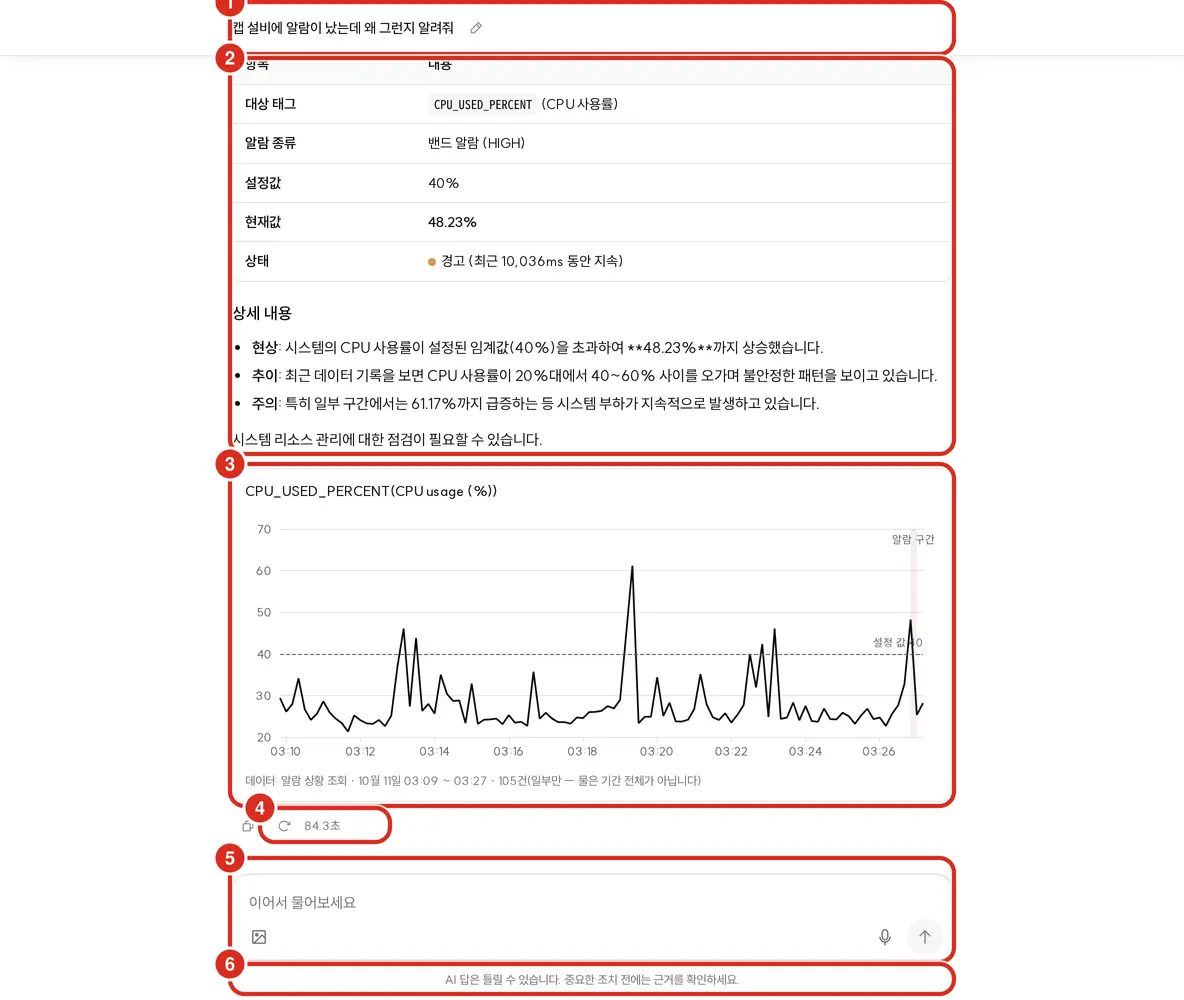
| 编号 | 位置 | 作用 |
|---|---|---|
| ① | 顶部 | 当前对话的名称(首次提问的内容)。用铅笔图标(重命名)修改。在手机上名称显示在顶部应用栏,名称通过侧边栏最近对话的 «…» 菜单修改 |
| ② | 回答 | 正文 — 表格 · 代码 · 图示直接绘制在回答中,[1] 这样的编号会链接到依据卡片 |
| ③ | 回答下方 | 图表卡片及其下的数据行 — 来自哪个工具 · 实际绘制的时间范围与条数,若只绘制了部分则显示「仅部分」 |
| ④ | 回答最下方 | 复制回答 · 重新生成按钮以及耗时(秒) |
| ⑤ | 屏幕底部 | 输入框 — 「继续提问」 |
| ⑥ | 输入框下方 | 「AI 回答可能有误。执行重要操作前请确认依据。」 |
另有四项未在图中显示。
- 重新生成 — 位于已完成的最后一条回答的复制回答旁。以相同提问重新生成回答 → 见下文 阅读回答
- 工具行 — 回答上方显示「正在执行工具」 → 「使用了 N 个工具 · N 秒」。点击可展开。
- 依据卡片 — 回答下方显示编号 · 类型(或缩略图) · 标题。最多显示六张,其余通过「查看更多依据 (+N)」展开。
- 继续追问 — 最后一条回答末尾最多三条。
向上滚动阅读期间,界面不会跟随回答自动下滚。可通过输入框上方浮现的回到底部按钮返回。
查找历史对话
历史对话按今天 · 昨天 · 本周 · 更早分组,位于侧边栏的最近对话中。在其上方的对话搜索框输入文字可缩小列表范围。
- 搜索对象是对话标题(首次提问的内容,或修改后的名称)。不搜索对话正文 — 若日后还要再查找,请将名称改得便于识别。
- 搜索由服务器执行。侧边栏常显的是最近 30 条,但搜索可命中更早的对话(一次最多 100 条)。
- 没有匹配项时显示「没有匹配的对话」。
- 主题改变时,用侧边栏的新建对话另开一个对话,回答质量更好。
对话地址
| 地址 | 打开的内容 |
|---|---|
/chat/new | 新建对话。附加 ?q=<文字> 则将该文字填入输入框(不会发送) |
/chat/<对话 id> | 该对话。新对话收到第一条回答后,地址会从 /chat/new 变为此形式 — 可将该地址加书签或分享 |
/chat | 跳转至 /chat/new |
- 2026.10 再发布(2026-10-20) 之前的地址
/chat?session=<id>不再受理。
输入框
| 位置 | 按钮 · 按键 | 作用 |
|---|---|---|
| 左下 | 插入文件 | 附加图片(最多 4 张)与文档 · 图纸 · 视频 · 音频文件。也可拖放到输入框或通过粘贴(Ctrl+V)插入 — 见下文 插入文件 |
| 右下 | 思考程度(脑图标) | 选择 AI 回答前思考的深度 — 见下文 思考程度 |
| 右下 | 语音提问 | 点击开始录音,再次点击(停止录音)转写为文字填入输入框 — 最长 60 秒 |
| 最右 | 发送 | AI 生成回答期间会变为停止回答 — 其间无法在同一对话中发送新提问(插入文件 · 语音提问同样被锁定) |
| 键盘 | Enter · Shift+Enter | Enter 为发送,Shift+Enter 为换行。输入法组字过程中的 Enter 不会发送 |
开头输入 @ | 调用自动化 | 我的自动化 · 他人共享的自动化列表会显示在输入框上方 |
- 文字变长时,输入框最多扩展至屏幕高度的 40%。
- 也可以不输入文字,只发送图片或文件。
- 点击停止回答后服务器也会停止生成。已显示的部分会作为回答保存,其下附加「已中断」 — 重新打开对话内容相同。 若在文字出现前停止,则显示「在回答生成前已停止」与重试。
- 同一对话中一次只生成一条回答。若在其他窗口或设备上正在生成同一对话的回答,则不接受新提问,并提示待上一条回答结束后重新发送。
思考程度 — 要快还是要深
输入框下方按钮行中,麦克风左侧的脑图标即 «思考程度»。当前档位会以名称一并显示(手机上仅显示图标),点击后菜单向上展开。
| 项目 | 含义 |
|---|---|
| 服务器默认值 | 采用管理员设定的值(初始值)。此时图标显示为淡色 |
| 关闭 | 不思考直接回答 — 速度快 |
| 低 | 略加思考后回答 |
| 中 | 速度与深度的平衡 |
| 高 | 较慢但思考更深入 |
- 所选值会记忆在本浏览器中。
- 该按钮仅在管理员设定了思考程度的部署中显示 → 环境变量设置 — 思考模式
- 🔴 «关闭» 虽快,但在需要调用工具的提问中可能不调用工具而编造答案。查询设备值 · 报警的提问请保持 «服务器默认值» 或 «中»。
用 @ 调用自动化
在输入框的第一个字符输入 @,会列出最多八个可调用的自动化。继续输入名称可缩小范围(忽略空格 · 大小写),
用 ↑ ↓ 选择,按 Enter 或 Tab 插入。Esc 关闭列表。
- 行右侧会标注我的自动化或「共享 · 创建者」。
- 没有可调用项时显示「没有可调用的自动化」。
- 对看不到自动化菜单的用户,
@列表也不会出现。 - 自动化的创建方法及调用后的流程见 自动化。
从其他界面带着提问打开
像建议详情中的到提问中继续追问那样,其他界面打开提问时,提问会以已填入输入框的状态打开(地址 /chat?q=…)。
发送需自行点击。
图纸查看器的就此区域提问也一样 — 已打开的提问窗口输入框中会填入以「图纸 … 第 N 页的区域 … 关于:」开头的文字以及所选区域的图像。 如果已有正在编写的文字,则附加在其下一行 → 用图纸提问 — 查看器
用图片提问 — 仪表读数与铭牌文字
通过插入文件附加照片后提问,AI 会看图作答。仪表读数与铭牌文字会交由识读工具 (Vision)读取 — 展开工具行即可看到该工具。
| 提问内容 | 示例 | 得到的结果 |
|---|---|---|
| 模拟 · 数字仪表读数 | 「这个压力表是多少?」 | 读数 — 对同一张图读取五次,仅当四次以上结果一致时给出 |
| 铭牌 · 标签 · 标识牌文字 | 「整理一下这台电机的铭牌信息」 | 整理后的识读文字(含中文) |
- 无法读取时会拒绝。 若因模糊或强反光导致识读结果不一致,不会编造数字,而是回答「无法读取」。请靠近些、正面重新拍摄。
- 一次最多可附加 4 张。超出时显示「图片最多可插入 4 张」。附加的图片以缩略图显示在输入框上方,可通过图片角上的移除图片删除。
- 大图在发送前会缩放至长边 1568px。若仪表刻度拍得过小,与其远距离放大,不如靠近拍摄,识读效果更好。
- 图片仅用于识读,不予保存。 对话记录中只留下 «曾有图片» 的引用。图片仅用于该次提问 — 下次提问若要再次识读同一张图,需重新附加。
- 手机上同样是插入文件按钮。
- 图片文件(png · jpg · gif · webp)无论通过哪种方式放入都会作为图片附加。扫描的 TIFF 不作为图片,而是作为下文插入文件中的附件放入。
插入文件 — 在本对话中直接提问
未收录在文档检索中的文件 —— 刚拿到的点检表、协作方发来的图纸、在现场拍摄的作业视频 —— 可放入输入框,直接就该文件提问。 放入的文件由服务器先读取(识读 · 视频与音频为转写),AI 回答时再从识读结果中挑选所需的页 · 工作表 · 幻灯片、从转写结果中挑选所需的片段阅读。
放入的方式有三种。
| 方式 | 操作 |
|---|---|
| 插入文件按钮 | 点击输入框左下角的按钮选择文件 —— 可一次选择多个 |
| 拖放 | 将文件拖到输入框上方。出现「放在这里即可插入文件」时松开 |
| 粘贴 | 将复制的文件用 Ctrl+V 粘贴到输入框 |
照片(png · jpg · gif · webp)即使通过同样方式放入,也会作为用图片提问中的图片附加,其他文件才成为此处的附件。
| 可插入的文件 | 格式 | 读取单位 |
|---|---|---|
| 文档 PDF | pdf | 页 |
| Excel · 表格 | xlsx · xlsm · xls · csv | 工作表 |
| Word | docx · docm · doc | 页 |
| PowerPoint | pptx · pptm · ppt | 幻灯片 |
| 图纸 | dxf —— 放入后按图纸读取。PDF 图纸请点击标签上的图纸按钮 | 页 |
| 扫描件 | tif · tiff —— 用文字识别(OCR)读取文字 | 页 |
| 视频 | mp4 · mov · mkv · webm —— 转写语音与内嵌字幕 → 见下文视频 · 音频 | 带时刻的片段 |
| 音频 | m4a · mp3 · wav | 带时刻的片段 |
- 格式不按文件名而按内容判定。仅名称为
.xlsx的其他文件不会被接受。 - 不接受的文件 —— DWG(请导出为 DXF 或 PDF 后放入)、可执行文件、上表中没有的格式(外挂字幕
srt·vtt也不接受)。 - 视频 · 音频须扩展名与文件头内容两者都相符才会接受。仅名称为
.mp4的其他文件不会被接受。 - Excel · Word 中的宏和外部链接既不执行也不跟随 —— 只读取值。
| 上限 | 值 | 超出时 |
|---|---|---|
| 单个文件大小 | 50MB —— 视频 · 音频为 1GB | 「文件过大(最大 50MB)」 · 「视频·音频文件过大(最大 1GB)」 —— 不会上传 |
| 视频 · 音频的时长 | 60 分钟 | 「视频·音频过长(最长 60 分钟)。请剪切后上传」 —— 不会上传 |
| 一个对话的文件数 | 20 个 —— 文档 · 图纸 · 视频 · 音频合计,已发送的文件也计入 | 「一个对话最多可上传 20 个文件 …」 —— 请在新对话中放入 |
| 读取页数 | 前 100 页 —— 工作表 · 幻灯片也按一个算一页 | 第 101 页起不读取。AI 也知道只读了前 100 页 |
| 识读时间 | 10 分钟 | 该文件变为«未能读取» |
标签的状态 — 读完才能发送
放入的文件以标签(名称 · 大小 · 状态)显示在输入框上方。
| 标签上显示的文字 | 含义 |
|---|---|
| 正在上传 | 正在将文件发送到服务器 |
| 正在读取 | 服务器正在读取文件。输入框下方显示「正在读取文件 —— 读完即可发送」,发送被锁定 |
| 已读 N 页 · 已读 N 个工作表 · 已读 N 张幻灯片 | 已读完。可以发送 |
| 「未能读取此文件:原因」 | 识读失败。仍可发送,AI 会知道未能读取该文件并据此回答 → 故障排除 — 插入聊天的文件 |
| 提示格式 · 大小 · 数量的文字 | 上传本身被拒绝。该标签不会发送 —— 用 ✕ 移除 |
- 用标签上的 ✕(移除)移除。已上传到服务器的文件也一并删除。
- PDF 标签上有图纸按钮。 点击后会把该 PDF 按图纸重新读取(标题栏 · 尺寸 · 公差 · 零件表)。再次点击则按文档读取。 每次点击都会从头重新读取。若把图纸 PDF 按文档读取,尺寸 · 零件表只会留下零散的文字。
- 也可以不输入文字,只发送文件。
视频 · 音频 — 转写后读取
视频 · 音频文件由服务器转写其中的语音,若视频带有内嵌字幕轨,也会一并读取其文字,生成带时刻的文字。 如果是视频,还会保留几张场景截图。AI 按片段或关键词挑选这些文字阅读并回答 —— 它读的是语音和字幕,而不是看画面。
| 标签上显示的文字 | 含义 |
|---|---|
| 正在上传 n% | 正在将文件发送到服务器。大视频需要一些时间 |
| 等待转写 | 正在排队等待转写 |
| 处理中 · 处理中 n/m | 正在转写。n/m 为已完成的分段数 |
| 转写就绪 · 时长 | 已转写完毕(例:「转写就绪 · 3:05」) |
| 未找到语音·字幕 | 既没有可转写的语音也没有字幕。AI 也知道这一点 |
| 未能转写:原因 · 未予接收:原因 | 失败或未予接收 → 故障排除 — 插入聊天的文件 |
需要等待多久取决于文件的时长和大小。
| 文件 | 处理 |
|---|---|
| 5 分钟以下 · 200MB 以下 | 放入后立即转写。即使在完成前发送,该提问也会最多等待 20 秒再回答 |
| 最长 60 分钟 · 1GB | 在后台转写 —— 标签显示「处理中 n/m」。完成后标签会变化,并弹出「«文件名» 转写已完成」通知(发送后离开输入框也会弹出) |
| 更长或更大的文件 | 不予接收 —— 请剪切后放入 |
- 转写期间也可以发送 —— 与文档不同,发送不会被锁定。但如果文件尚未转写完,AI 不会猜测内容, 而是回答«仍在转写中»。请在完成后重新提问。
- 已发送提问上方的标签也会随转写进度从「处理中 n/m」 → 「转写就绪」 变化。
- 转写按放入顺序一次处理一个。若整个部署中等待转写的文件过多(4 个),新的视频 · 音频会以 「当前等待转写的文件过多。请稍后重新上传」 被拒绝。
- 与上传到文档检索的视频不同,不必等待夜间时段 —— 不论处理时间段如何都会立即转写。
- 不读取叠加在画面上的字幕或画面文字。只有画面没有语音的视频,AI 就没有可回答的依据。
回答会附带场景。 AI 在回答中写出 [3:12] 这样的时刻后,包含该时刻的片段就会成为依据卡片 ——
如果是视频,还会附上该场景的小图。点击卡片后,会在右侧面板中从该时刻开始播放,并在片段结束处停止。
- 如果回答没有写出时刻,或写出的时刻与转写不符,则按 AI 实际从转写中读取的区间各附一张卡片(最多 6 张)——按词查找时为命中的区间,按区间读取时为读取的第一个区间。
- 放入的视频无法生成流程草稿 —— 仅上传到文档检索的视频可以 → 从视频生成作业流程
转写与视频 · 语音使用同一个转写服务。若部署开关 PI_MEDIA_ENABLED 关闭,文件可以上传,
但标签很快会变为「未能转写:media transcription is disabled: ASR_URL is not set」。原件可以播放,AI 无法读取内容。
发送之后 — 预览与后续提问
已发送提问的上方会保留文件标签。点击标签可在右侧面板中预览。
| 文件 | 面板中显示的内容 |
|---|---|
| 文档 PDF | 原件 —— 浏览器的 PDF 查看。顶栏有在新标签页打开 · 下载原件 |
| 其他(Office · 按图纸读取的 PDF · DXF · 扫描件),或不支持 PDF 查看的浏览器 | 服务器读取的文字 —— 按页 · 工作表 · 幻灯片。上方显示「这是服务器读取的文字 —— 可能与原件样式不同。请下载原件查看」,下方有上一页 · 下一页。顶栏有下载原件 |
| 未能读取的文件 | 「未能读取此文件:原因」与下载原件 |
| 视频 · 音频 | 播放器与标签的一行状态,下方是转写(每个区间的时刻与文字)—— 转写完成前也可播放原件。尚无转写时显示「此附件没有读取到的文字(判读本·转写)」 |
- 放入的文件保留在该对话中。 之后的提问中 AI 也可再次读取同一文件 —— 这一点与只用于单次提问的图片不同。
- 在有文件的对话中,AI 会自行选择查看放入的文件还是文档检索。像「这张图纸的尺寸」这样提问时会查看放入的文件。
- AI 读取文件需要聊天工具权限(
tool:builtin)。默认角色均已包含 → 权限
- 放入的文件仅该对话的所有者可见。管理员也无法打开他人对话中放入的文件。视频 · 音频的播放与场景截图同样如此。
- 放入视频 · 音频后,输入框会显示「原始视频(面部·声音)将保存在此对话中 —— 删除对话时一并删除」。 谁在何时下载或播放了原件会记录在服务器审计日志中(播放按每次登录每个文件记一行,不记录内容)。
- 没有固定的保留期限 —— 只要对话还在就会保留。删除对话时,放入的文件(原件 · 读取的文字 · 转写 · 场景截图)也一并删除。 若正在转写,转写也会停止。
- 放入的文件不会进入公司文档检索(RAG)。 不会用于其他人的回答或其他对话的回答。 需要让所有人都能查找使用的文档,由管理员上传到文档检索 → RAG — 与插入对话的文件不同
语音提问 — 麦克风按钮
点击一次语音提问开始,再次点击(停止录音)结束。最长 60 秒,到 60 秒会自动停止。 录音期间,输入框位置会显示「正在聆听」 · 音量条 · 经过时间,可用 ✕(取消)丢弃。停止后经过「正在转写」, 所说内容会填入输入框 — 确认并修改后发送。语音不予保存。
- 仅在启用了视频 · 语音的部署中可用(部署开关
PI_MEDIA_ENABLED)。关闭时无法转写, 并显示「当前无法使用语音输入」 — 请改用文字提问。 - 麦克风仅在 HTTPS 地址下可开启。
- 提示信息与处理方法见 视频 · 语音提问 — 麦克风按钮。
阅读回答
回答的形态 — 结论在前
回答不是简短作答,而是结构化的文本。
- 第一行是加粗的结论,其后附 1~3 行依据。
- 列举两条以上时以表格呈现(ID · 值 · 单位 · 状态 · 时刻等)。
- 内容分为两条以上线索时,用简短小标题划分。
- 回答中出现的站点 · 产线 · 设备 · 标签等 ID 会以**「名称(说明)」**展示
— 例)
ASSET_DJ_M_01_1→M_01_1_JUICE_PET_INJECTOR(주스 PET 주입기)。回答流式输出期间显示 ID, 回答结束后变为名称。平台中找不到名称的 ID 保持原样。 - 回答中夹杂的状态码词汇(如
HIGH·WARN·RUN·NO_GO)会显示为中文标签。设备编号中的词汇及代码框内的内容保持原样。 - 用英文提问则用英文回答。
- 询问公差 · 尺寸 · 规格 · 材质 · 热处理 · Ø 的提问,AI 始终会经由文档 · 图纸检索后作答。若图纸尺寸表中存在同一尺寸的 上 · 下限,回答会以该值开头。若上 · 下限是由 ISO 计算公式得出的值,回答末尾会附加「※ «公式推定» 的上·下限为按 ISO 配合计算公式得出的推定值 — 合格判定请以所持规格文件(ISO 286 / KS B 0401)确认。」 → 用图纸提问
正文中的呈现方式如下。
| 正文中的内容 | 界面呈现 |
|---|---|
| 列表 · 小标题 | 按 Markdown 原样 |
| 表格 | 绘制在圆角方框内。超出屏幕宽度的表格仅在该框内横向滚动(整页不滚动)。工单号 · 图号 · 日期等 ID 和短列不会在中间换行 |
| 状态标识 | AI 写入的 🔴 · ⚠️ · ✅ 等状态表情会显示为状态圆点 — 红(紧急 · 危险) · 橙(注意) · 绿(正常) · 灰。界面中的颜色仅用于这些圆点 |
| 公式 | 以公式形式渲染。无法渲染时保留原文 |
| 代码 | 着色显示,角上有复制代码按钮 — 点击后显示「已复制」 |
| 图示(工艺流程 · 状态迁移等) | 回答结束后转为图形。无法绘制时显示「未能绘制图示」 |
| AI 编写的图表 | 回答结束后转为图形。无法绘制时显示「未能绘制图表」 |
[1] 这样的引用编号 | 可点击的编号按钮 — 见下文 依据卡片 |
回答最下方的复制回答会按界面显示的文本原样复制 — 去除 Markdown 符号(** · | · #),表格的单元格以制表符分隔,可直接粘贴到 Excel。
旁边的数字是回答耗时(秒)。
重新生成仅存在于已完成的最后一条回答。以相同提问重新生成回答并替换原答案。由于新回答保存后才会删除旧回答, 若新回答失败或中途停止,旧回答会原样保留。回答流式输出期间不显示该按钮。
等待回答期间 — 思考提示与工具行
发送后至回答文字出现前,会显示经过时间与当前阶段。阶段不依据已过时间,而是依据服务器当前实际在做的事。
| 提示 | 出现时机 |
|---|---|
| 「正在思考」 | 发送后立即 — AI 正在决定查询什么 |
| 「正在执行工具」 | 工具运行期间 |
| 「正在整理回答」 | 工具结束后、回答文字出现前 |
| 「耗时较长,但正在正常进行中」 | 超过 2 分钟时 |
| 「响应有所延迟」 | 来自服务器的信号中断超过 5 秒时 — 文字的闪烁也会停止 |
🔴 使用工具的回答,文字在工具结束后才开始流式输出。 调用工具前 AI 写的内容属于草稿,不会显示在界面上 — 其间只显示上述阶段提示。 不使用工具即可完成的回答,文字可能不流式输出而一次性显示。文字流式输出过程中 AI 若再次调用工具,该文字会收起并回到阶段提示。
AI 调用工具时,回答上方会出现工具行。运行期间展开显示「正在执行工具」,结束后折叠为 「使用了 N 个工具 · N 秒」一行。点击后按调用顺序显示工具名称(可读名) · 耗时 · 返回条数(「N 条」)。 圆点为绿色表示成功,红色表示失败。
- 工具返回的原始结果(机器可读文本)不显示在该行。仅对管理员在每行附加折叠的「工具结果原文(管理员)」,需点击展开。
工具参数中名称含有 key · token · secret · password · passwd · credential 的项,会以值被遮蔽的形式留存于记录中。
工具调用本身使用的是原始值。
今日作业 · 客户 PO 表 — 表格由服务器附加
在已连接数字主线的部署中,提问「今天有什么作业?」这类今日待办时,AI 会调用数字主线的今日作业列表工具,并在回答末尾由服务器 依据工具结果生成表格。数字不由 AI 转写 — 若 AI 已就相同内容写过表格,则移除该表格,保留此表。
| 表格 | 标题 · 列 | 行 |
|---|---|---|
| 今日作业 | 「今日作业 日期 · 工序 N」 — 工单 · 工序 · 就绪度 · 受阻原因 · 客户 PO 计划余量 · 图纸 | 最多 12 行,按客户 PO 余量天数由少到多 |
| 受影响的客户 PO | 客户 PO · 客户 · 交期 · 余量天数 · 风险 | 最多 10 行 — 当恢复方案 · 作业就绪度的回答中包含客户订单时 |
- 「今天有什么作业?」的回答只附加一个表格。若 AI 另外写了相同内容的表格,则移除之,保留服务器生成的此表。
- 受阻原因列是将就绪度的首个原因转述为中文句子(例如:因设计变更导致新版零件何时到货)。没有受阻项时显示「—」。
- 客户 PO 计划余量列为「客户 PO · N 天 · 风险」。以工单计划结束时间为准,不计入零件延迟;仅通过项目关联的行显示为「≤N 天」(上限)。表格下方附加「余量以工单计划结束时间为准(未反映零件延迟,≤ 为未计后续工序的上限)。 反映延迟的余量请向恢复计算提问。」
- 受影响的客户 PO 表的余量天数会标注基准 — 恢复计算得出的值为「N(已反映延迟)」,计划基准值为「N(计划基准)」 (上限时为「≤N(计划基准)」)。同一客户 PO 的两个值可能不同。
- 读取不到的单元格留为 «未知»。表格下方的脚注只有一条 — 超出表格上限时为「另有 N 条」,若数字主线截断了结果, 则为「M 行中仅显示 N 行 — 其余请指明工单号或工序再次提问」(M 为总数,N 为表中显示的行数)。
- 图纸列中的编号(例如
[3])链接到回答下方的图纸依据卡片 — 点击即可打开该图纸。 - 余量天数 · 风险的含义见 数字主线 — 客户 PO 与今日作业。
图表 — 数字由服务器从工具结果中搬运
查询标签历史 · 报警区间 · 设备 KPI(OEE) · Edge 状态历史这类随时间变化的值时,回答下方会附加 图表卡片。图表中的数字并非 AI 所写,而是服务器从工具结果原样搬运的。
- 卡片下方的来源行 — 「数据:工具 · 时间范围 · N 条」。时间范围不是所问的范围,而是图表实际绘制数据的首个时刻 ~ 末个时刻(工厂时区,例如「10 月 12 日 10:27 ~ 10:44」 — 同一天时日期只显示一次)。 时间范围未知的查询显示为「数据:工具」。
- 若工具截断了数据,仅绘制了所问范围的一部分,则在条数后附加「N 条(仅部分 — 并非所问的完整范围)」。此时图形并非所问的完整范围 — 请缩小范围重新提问。
- 报警列表(按优先级的数量)仅在提问中出现 «趋势» · «图表» 时才绘制为图表。
- 重新打开历史对话时,图表会原样重新绘制。
依据卡片与引用 — 正文中的 [编号] 链接到卡片
回答下方的依据区会附上卡片。无论类型为何,卡片形式一致 — 编号 · 类型图标(或缩略图) · 标题 · 一行辅助说明。 一次最多显示六张,更多则通过「查看更多依据 (+N)」展开。
| 卡片类型 | 标题 · 辅助行 | 点击后 |
|---|---|---|
| 文档 | 「设备名称 · 文档名称」(直接上传的文档为「通用文档 · 文档名称」) / 若出自图纸文档则显示其区域(「零件表」 · 「标题栏」 · 「注记」 · 「修订栏」 · 「尺寸」),已知页码的 PDF 显示「第 12 页」 · 「第 12–13 页」。其下是回答所依据的引用段落两行 | 右侧面板显示原文 → 见下文 右侧面板 |
| 图纸 | 「图号 rev 版次」 / 页 · 区域 · 品号 · 「N 个文件」。该页的缩略图与版次徽标(最新版 · 旧版 · 变更进行中 · 版次无法确认) | 右侧面板显示该页预览。卡片右端的小按钮为在查看器中打开(新标签页) → 用图纸提问 |
| 视频 · 音频 | 文件名 / 命中场景的时刻 · 该区间的文本。若保存了场景图则显示该场景,并标注文本来源(字幕 · 画面 · 语音) | 在右侧面板播放该区间 → 视频 · 语音提问 |
| 时序 | 设备或标签 / 工具 · 时间范围 | (不可打开) |
| 数字主线 | 对象 / 工具 | (不可打开) |
- 可点击打开的卡片右端有打开标识。即使是文档卡片,若来源未带有属于哪台设备的哪个文档的信息,则无法打开。
- 依据只附加回答实际使用过的工具结果。 AI 仅查询而未用于回答的检索结果会从依据中剔除(工具行中仍原样保留 «调用了什么»)。 回答流式输出期间可见的卡片在回答结束时消失,原因即在于此。同一文档的多个片段会合并为一张卡片。
- 点击正文中的编号会滚动至对应卡片并短暂高亮。若卡片处于折叠状态,则展开后再定位。
- 若正文只引用了部分卡片,则未被引用的卡片显示为淡色。编号保持不变。
- 若服务器依据工具结果绘制了图表 · 表格而留下卡片,但正文一次也未标注编号,则在该区下方附加**「本回答未引用依据」** — 请自行确认哪句话对应哪条依据。
- 若正文标注了依据中不存在的编号,则附加**「引用了依据中不存在的编号」** — 带该编号的句子属于无法确认依据的句子。
- 编号由代码编排,是否被引用也由代码判定。不会修改 AI 的回答内容。
- 哪些视频区间成为卡片由文档检索决定。文档检索选中的视频 · 音频卡片,即使正文未标注编号也会保留 → 视频 · 语音提问
右侧面板 — 文档 · 图纸 · 视频
点击文档 · 图纸 · 视频 · 音频卡片,会在保留对话的同时在同一个右侧面板中打开。点击其他卡片,面板随之切换。
| 卡片 | 面板中显示的内容 |
|---|---|
| 文档 | 原文 — PDF 通过浏览器的 PDF 查看器直接在面板内打开。标题栏为文档名称,其下一行显示属于哪台设备的文档。标题栏有在新标签页打开 · 下载原件 |
| 图纸 | 该页的图纸图像 — 回答所指位置有高亮框、版次徽标与一行原因、翻页 · 缩放。标题栏有在查看器中打开(新标签页) |
| 视频 · 音频 | 播放器 — 从卡片上标注的命中场景的时刻自动播放,并在区间结束处停止。下方显示「区间 0:42 ~ 1:15」与重播该区间(从区间开头),以及该区间的文本 |
| 插入的文件 | 点击已发送提问上方的文件标签即可打开 —— 文档 PDF 显示原件,其他显示服务器读取的文字 → 插入文件 — 发送之后 |
| 视频 | 在上述基础上增加生成作业规程草稿 → 从视频生成作业规程 |
文档原文的打开方式如下。
- 当文档检索确认了回答所依据的片段与页码时,面板上方显示「引用段落」及其文本(最多四行),PDF 从该页打开。未能确认的来源则不显示段落并从第 1 页打开 — 这类来源并不少见。
- 引用段落是原文中的句子或表格的一行。若为表格的一行,则显示为用 « · » 连接各单元格的单行文本(不绘制为表格,也不附加列名)。
- 页码未知的文档从第 1 页打开 — 非 PDF 文档、扫描件等无法提取文字的 PDF、页码信息尚未生成的文档属于此类。页码不确定时同样不给出页码。 此时请对照引用段落,用 PDF 查看器的查找功能定位。
- 即使无法在界面渲染原件(非 PDF 格式 · 受控等级 · 浏览器无 PDF 查看器),引用段落依然会显示。
- 在新标签页打开会在浏览器新标签页以相同页码打开同一原文(仅在可渲染 PDF 时显示)。下载原件则下载原始文件。
- 权限与阅览等级在每次打开时由服务器重新校验。
| 面板中出现的提示 | 含义 |
|---|---|
| 「此格式无法在此查看。请下载原件后打开」 | 非 PDF 文档(Word · Excel · 文本文件等)。可通过其下的下载原件获取 |
| 「此浏览器没有 PDF 查看器。请下载原件后打开」 | 如手机浏览器等无法在页面内渲染 PDF 的浏览器 |
| 「此为受控等级文档。无法打开或下载原件」 | 受控等级对任何人都不提供原件。没有打开 · 下载按钮 |
| 「您没有查看此文档的权限」 | 超出我的范围,或高于我的阅览等级的文档 → 权限 |
| 「找不到原文。没有保存的原件,或文档已被删除」 | 索引尚在但原件不存在。请通知管理员 |
| 「未能获取原文。请稍后重试」 | 无法连接文档服务器 — 重试 |
- 视频在区间结束处停止时显示「已在区间结束处停止」。之后手动点击播放可继续观看区间之外的内容。
- 用关闭面板按钮或 Esc 关闭。拖动左边缘或用 ← → 键调整宽度(最多至屏幕的 70%,由浏览器记忆)。窄屏下覆盖正文打开,手机上覆盖整个屏幕。
- 点击 PDF 内部后 Esc 不再生效 — 请用高亮的关闭面板按钮关闭 → Copilot 界面导览 — 右侧面板
继续追问
最后一条回答末尾最多附加三条继续追问。这是把本次回答中查询到的设备 · 标签 · 订单 · 设计变更 代入生成的提问(例如:「(标签)显示最近 24 小时趋势」、「(设计变更)还阻塞了其他作业吗?」)。 点击即立即发送该提问。仅附于最后一条回答且不保存 — 重新打开历史对话时不存在。
回答中断或停止时
| 显示的提示 | 含义 |
|---|---|
| 「连接已断开。服务器正在继续生成回答,完成后会在此处载入」 | 仅与浏览器的连接断开。界面每 5 秒重试、最长 5 分钟取回回答 — 无需重新提问 |
| 「网络连接已断开。连接恢复后可重新发送」 | 设备处于离线状态 |
| 「未能连接到服务器。请检查网络后重试」 | 无法连接到服务器 |
| 「AI 回答为空。请重试。」 | 连接已结束但未收到任何文本 |
| 「未能收到回答」 | 服务器无故报错,或连接在无回答的情况下结束 |
| 「在回答生成前已停止」 | 在文字出现前点击了停止回答 |
| 「模型未能写完回答,现将查询到的结果原样整理呈现。」 | 模型未能给出可用回答,服务器将本次查询到的工具结果整理为条目 · 表格展示。这并非 AI 撰写的文字 |
| 「未能生成回答。模型返回了空响应 …」 | 模型返回空回答。请重新提问,若反复出现可稍微调整提问 |
| 「⚠ 因内容重复,已中断回答生成 …」 | 模型反复输出相同内容,服务器将其中断。请仅参考以上内容,并缩小提问范围后重试 |
| 「⚠ 撰写回答时模型重复输出相同内容,现直接展示文档检索结果。请在来源卡片中确认原文。」 | 模型陷入重复,重写一次后仍相同。将以依据卡片一并展示本次获取的文档检索结果,以替代 AI 的回答 |
| 「现在无法使用文档检索(MCP 网关无应答)。手册·图纸·规程类问题必须以已登记文档为依据才能回答,因此现在不作答 — 请稍后再问。」 | 询问了手册 · 图纸 · 规程 · 维护,但 MCP 网关没有应答。文档检索只经由网关进行,因此不会编造无依据的回答,而是予以拦截。请稍后再问,若持续出现请告知管理员 → 故障排除 |
| 「文档检索工具已关闭,或未授权给此账户。手册·图纸·规程类问题必须以已登记文档为依据才能回答,因此不作答 — 请联系管理员。」 | 网关有应答,但文档检索(rag_search)已关闭或不在我的权限范围内。需由管理员开启 → 故障排除 |
| 回答开头的「无法连接到工具网关 — 本次回答是在没有工具(文档检索·设备查询)的情况下生成的。」 | 无法连接网关,因此该回答没有使用任何工具生成。请勿相信其中的数字 · 设备状态,稍后再问 |
| 「未能载入对话」 | 打开历史对话失败 — 重试 |
| 「找不到此对话」 — 「已被删除或地址有误。」 | 指向不存在的对话 — 可通过其下的新建对话另开 |
| 「您没有查看此对话的权限」 | 这是他人的对话 |
| 「未能修改名称」 | 保存对话名称失败。请重新修改 |
| 「您没有打开此界面的权限」 | 我的角色不具备提问权限。请向管理员申请 → 权限 |
- 出错的最后一条回答会附带重试按钮。
- 回答流式输出期间关闭或刷新窗口时,浏览器会询问一次。即使切换到其他菜单或连接断开,服务器仍会把回答生成完毕并保存, 重新打开该对话即可看到回答。若要让服务器停止生成,请点击停止回答。
行动卡片 — 批准后在其他系统生成一份 «草稿»
当 AI 调用的工具结果提出需要写入其他系统的草稿时,回答下方会附上可执行的行动卡片。 卡片分为两种。
| 卡片 | 何时出现 | 草稿去向 | 可批准的岗位 | 批准人数 |
|---|---|---|---|---|
| 物料催交申请 | 询问交期 · 里程碑延迟或 «若零件延迟 N 天» 时,恢复计算建议催交供应商 | SCM | 厂长 · 管理员 | 两人 — 发往供应商后难以撤回 |
| 维修申请 | 询问「现在有有问题的设备吗?」这类 AI 发现,且回答中存在未关闭的故障风险发现时 | MES | 班长 · 维修 · 厂长 · 管理员 | 一人 |
🔴 提问者不能批准自己的卡片(双人批准)。卡片上不显示批准栏,而是附一行提示, 由具备批准权限的其他人在 建议的待批准中填写理由并批准 · 驳回。
附有卡片的回答,其正文不会直接撰写申请文案,而是用「草稿可在下方卡片中批准」一行告知。 «若零件延迟 N 天» 类提问会先调用恢复计算而非文档检索,卡片的影响中会同时写入提问的假设(零件 · 天数)与当前延迟。
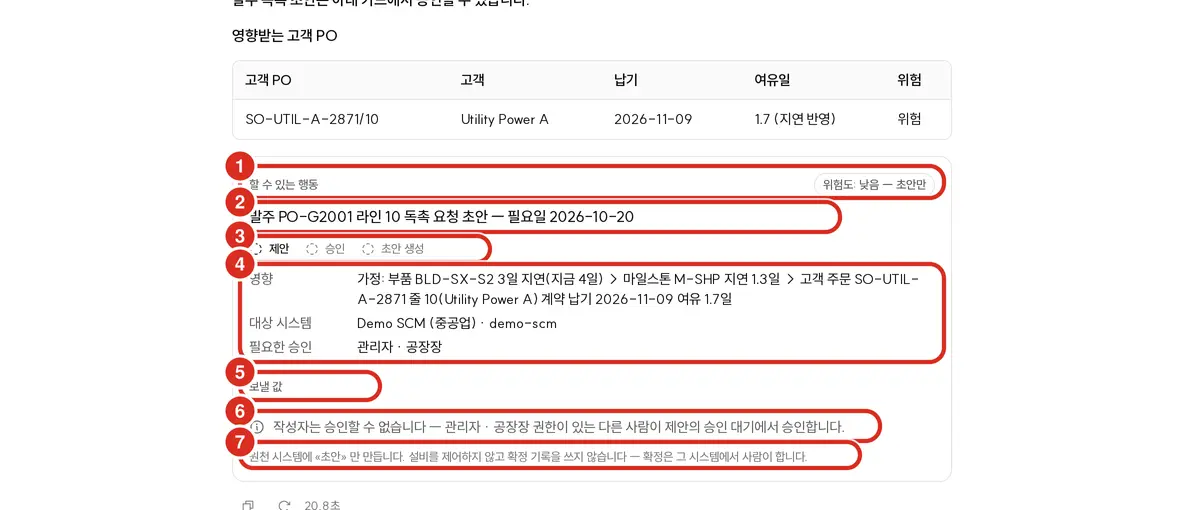
| 编号 | 位置 | 作用 |
|---|---|---|
| ① | 卡片头 | 可执行的行动与「风险等级:低 — 仅草稿」 |
| ② | 标题 | 做什么 — 例:「采购 PO-G2001 行 10 催交申请草稿 — 需求日 2026-10-15」 |
| ③ | 阶段 | 提议 → 批准 → 生成草稿。当前阶段高亮显示 |
| ④ | 正文 | 影响(假设 → 里程碑延迟 → 客户订单行 · 合同交期 · 余量) · 目标系统 · 所需批准。批准后会补充谁 · 何时 · 以何理由批准 |
| ⑤ | 折叠区 | 发送值 — 将传给目标系统的值原样显示 |
| ⑥ | 提示行 | 「创建者不能批准 — 由具备管理员 · 厂长权限的其他人在建议的待批准中批准。」 |
| ⑦ | 卡片下方 | 「仅在源系统中创建 «草稿»。不会控制设备,也不会写入确定记录 — 确定由人在该系统中完成。」 |
对有批准权限的人,⑥ 的位置会显示批准理由(必填)栏(最多 500 字)以及批准并执行 · 驳回按钮。 点击批准并执行后,「要批准此行动吗?」会再次展示发送什么 · 发往何处 · 以何理由,确认后才会发出。
- 物料催交这类影响较大的行动,首次批准后变为「首次批准:«姓名» — 等待其他批准人的第二次批准(影响较大的行动)。」,
需由与首次批准人不同的人完成第二次批准才会发送(「第二次批准须由首次批准人以外的人完成。」)。哪些行动需要两人批准由配置
access.two_person.tools决定(默认仅催交)。 - 最后一次批准完成后,目标系统中会生成一份草稿,其编号留在卡片上 — 「已生成草稿:编号(状态) — 请在该系统中确认并提交。」确定由人在该系统内完成。不会控制设备。
- 由谁批准取决于角色组(见上表)。无权限者看到的不是按钮,而是「此行动仅 … 可以批准。」 岗位由管理员设定 → 用户权限与业务角色
- 同一卡片点击两次也只会生成一份草稿。失败时显示「未能生成草稿:」与原因,以及重新发送。驳回也会以「已驳回」留存。
- 同一对话中同一对象只有一张卡片 — 维修申请对同一设备只有一张。需驳回前一张卡片后才会再次出现。
- 维修申请卡片的设备 · 优先级按与 建议 卡片相同的规则确定。 若相同发现已在建议中批准,则聊天中不会出现卡片。
- 重新打开历史对话时,卡片会以当前状态重新附在该回答下方。
恢复方案工具(thread_explain_recovery)与发现工具(insight_list_findings)默认开启(若管理员在
AI 管理控制台 › MCP 网关 › 工具 中关闭,则保持关闭 → MCP 网关)。若仍未出现卡片 —
- 数字主线中接收该草稿的连接器未启用。催交需 SCM 连接器,维修申请需 MES 连接器提供维修申请工具。
- 催交:回答中采购行 · 需求日为空。
- 维修申请:故障风险发现不处于未关闭状态(已确认 · 已关闭 · 待验证),或已在建议中批准,或本对话中已有同一设备的卡片。
核心功能
基于自然语言的工厂数据查询
- 用自然语言提问 → AI 自动选择合适的 MCP 服务器与工具
- "告诉我注塑机温度"、"显示大田工厂结构"等直观对话
- 设备名称(自然语言) → 系统 ID 自动转换
SSE 实时流式响应
- 基于 Server-Sent Events 的实时流式响应
- 通过工具行实时查看 AI 的分析过程
- 图表 · 图示与回答一同渲染
丰富的可视化
| 可视化类型 | 支持的图表 |
|---|---|
| 服务器图表 | 标签历史 · 报警区间 · OEE · Edge 状态历史 — 直接使用工具结果中的数值 |
| ECharts | 无服务器图表时由 AI 绘制的趋势 · 仪表盘 · 柱状图等 |
| Mermaid | 工艺流程图、状态迁移、原因诊断树 |
| Markdown | 传感器数据表、设备列表、报警历史 |
内置智能体的工具路由
- 由 LLM 分析用户提问意图,自动选择最优工具
- 复合提问时通过智能体循环依次调用多个工具(tool-calling)
- 工具:MCP 网关背后的全部工具 — 平台集成 MCP + 企业内 MCP 服务器(时序洞察 · RAG · 文档理解 · Vision · 工程计算,已连接时还包括数字主线)。
Copilot 不另外向模型提供内置聊天工具 — 文档检索
rag_search也经由网关调用 RAG,且与工具检索无关,始终载入 - 因此网关无应答时,该轮在没有工具的情况下进行。此时手册 · 图纸 · 规程类问题不作答,而以「现在无法使用文档检索 …」拦截(见上文回答中断或停止时)
界面构成
| 界面 | 说明 |
|---|---|
提问 (/chat) | 首页(问候语 · 输入框 · 今日待办 · 问题快捷标签)与对话 — 图表 · 依据卡片 · 行动卡片绘制在回答中 |
| 最近对话(侧边栏) | 按对话标题搜索并继续追问 |
| 右侧面板 | 在对话旁打开依据卡片的文档原文 · 图纸 · 视频 · 音频 |
图纸查看器 (/viewer/drawing,新标签页) | 放大查看图纸、翻页、比较版次、框选区域提问 → 用图纸提问 |
管理控制台 (/admin) | 用户 · 角色组 · LLM 设置 · API 密钥 · 提示词(工具启用/关闭在 AI 管理控制台 › MCP 网关) → Copilot 管理控制台 |
界面上显示的时刻与「今天」的分界,不依据浏览器时区,而依据部署时设定的 PP_TZ。
即使从海外访问也显示工厂时间。
技术栈
| 构成 | 技术 |
|---|---|
| 后端 | Java 21, Spring Boot 3.4, Spring Security 6.x |
| 前端 | React, ECharts, Mermaid |
| AI 后端 | 内置智能体(AgentOrchestrator + ToolRegistry) → LiteLLM(默认 aura-lite),SSE 流式 |
| 数据库 | PostgreSQL(元数据·聊天历史), Redis(缓存) |
| 文件存储 | RustFS(S3 兼容对象存储) |
| 部署 | WAR(Servlet 容器)或内嵌 Tomcat |
主要配置
配置文件:src/main/resources/application.properties (值可用环境变量覆盖)
CH_ 改为 CO_Copilot 容器读取的环境变量现在全部以 CO_ 开头。旧名称 CH_* 不再读取,也不会发出警告。
若主机 env 文件中有以 CH_ 书写的值(例如公开 API 密钥
CH_API_V1_KEY),升级后会被静默忽略,请手动迁移为 CO_ 名称
→ 环境配置
| 项目 | 说明 | 默认值 | 环境变量 |
|---|---|---|---|
openai.api.url | LLM(LiteLLM)网关 URL | http://plantpulse-litellm:4000 | CO_OPENAI_API_URL |
openai.model | 聊天 LLM 模型 | aura-lite | CO_OPENAI_MODEL |
platform.api.url | 平台基础 URL — 用于画面 · 后台查询(聊天的集成 MCP 工具经由 MCP 网关) | (平台 server-web 地址) | CO_PLATFORM_API_URL |
platform.api.token | 平台 api_key | (安装时设定) | CO_PLATFORM_API_TOKEN |
mcp.gateway.url | MCP 网关地址 — 聊天 · 自动化使用的模型工具全部指向这里(只有自动化专用的记录查询 copilot_* 三个在 Copilot 内部)。为空则 Copilot 无法启动 | (安装时设定) | CO_MCP_GATEWAY_URL |
mcp.timeseries.api.url | 时序洞察 API URL | http://127.0.0.1:8970 | CO_MCP_TIMESERIES_API_URL |
rag.api.url | RAG API URL | http://127.0.0.1:7115 | CO_RAG_API_URL |
rag.api.key · mcp.timeseries.api.key · mcp.parser.api.key · mcp.vision.api.key | 四个后端的入站密钥 — 四者取值相同 | (安装时设定) | CO_INBOUND_API_KEY |
sse.stream.timeout | SSE 流式超时 | -1(无限制) | — |
app.request.limit | 并发请求限制 | 10 | — |
server.servlet.session.timeout | 会话超时 | 480m(8 小时) | — |
openai.api.url · openai.model 仅在 DB 配置中无值时才由环境变量填充,此后使用
DB 中的值。要更换模型,请在管理控制台的 LLM 设置
(/admin/llm)中修改,而非环境变量 → Copilot 管理控制台
一次聊天会调用多个后端的工具 — 实时数据来自平台,AI 分析来自时序洞察,文档检索来自 RAG,
文档解析与图片识读来自文档理解·Vision。聊天的工具调用全部经由 MCP 网关(mcp.gateway.url) —
上面的 platform.api.url · mcp.timeseries.api.url · rag.api.url 供画面(文档原文 · 视频播放等)与后台查询使用。
若回答为「无法获取数据」,请先确认网关,再确认是哪个后端中断了 → MCP 工具地图
mcp.api.*平台地址·令牌的配置名称已从 mcp.api.url · mcp.api.token 改为
platform.api.url · platform.api.token(旧名称的 DB 配置行会在
启动时自动迁移)。用旧名称设置环境变量将不会产生任何效果。
四个后端的密钥也不是 CO_RAG_API_KEY,而是唯一的 CO_INBOUND_API_KEY —
RAG · 时序 · 文档理解 · Vision 使用相同的值。
特点
可立即投入使用的 Web 界面
- 无需安装额外客户端 — 仅用 Web 浏览器即可访问
- 手机 · 平板上沿用相同界面
- 基于 Spring Security 的认证/授权
面向制造现场优化的 UX
- 原生中文支持 — 自然理解工厂术语与设备名称
- 状态标识可视化(正常/警告/危险)
- 将复合分析结果自动格式化为结构化报告
企业环境适配
- 通过 WAR 部署集成到既有 WAS(Tomcat、WildFly 等)
- 基于 JDBC 的用户认证 — 对接既有用户数据库
- 完整支持本地化部署 — 不依赖云