副驾驶界面导航图
副驾驶可做的事有三件 —— 提问 · 建议 · 自动化。首次打开时显示提问首页。
| 功能 | 地址 | 做什么 | 详情 |
|---|---|---|---|
| 提问 | /chat | 用文字 · 图片 · 语音提问,获得带依据的答复。首页上«今日待办»折叠为一行 | AI 聊天 |
| 建议 | /tasks | 把 AI 找出的待办(计划)与异常 · 事件(突发)在一处走完 受理 → 审批 → 处置 → 结果 → 复发验证 | 建议 |
| 自动化 | /automations | 用一句话交办«每天早上帮我看看这个» | 自动化 |
智能体现称为自动化。由报警 · 异常信号开出的每一单称为事件(代码 · API 中的 incident)。旧菜单«今日 · 执行建议 · 异常诊断 · 解决 · 报告»已取消,
相关功能并入提问首页与建议 —— 见下文«旧地址»。
侧边栏
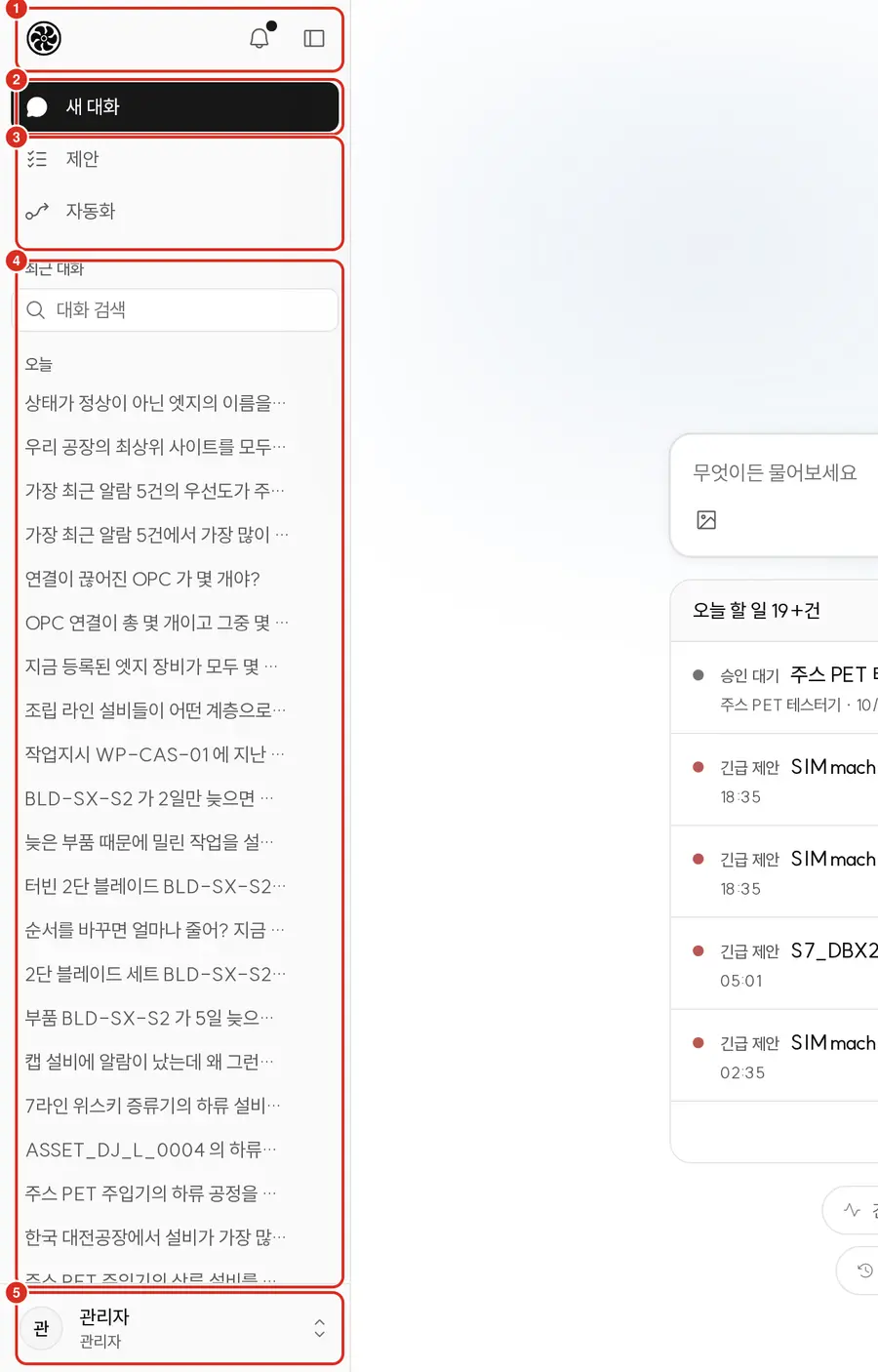
| 编号 | 位置 | 功能 |
|---|---|---|
| ① | 顶栏 | Logo · 通知铃 · 折叠侧边栏。有未读通知时铃上出现圆点,点击打开通知列表(/alerts) |
| ② | 新建对话 | 重新打开提问首页 |
| ③ | 菜单 | 建议 · 自动化。提问没有单独条目,通过 ② 新建对话进入。无权限的菜单不显示 —— 见下文«按角色显示的菜单» |
| ④ | 最近对话 | 对话搜索框与今天 · 昨天 · 本周 · 更早分组(工厂时区)。悬停某行可通过«…»菜单重命名 · 删除对话 |
| ⑤ | 个人资料行 | 姓名 · 角色。点击向上展开菜单 —— 见下表 |
侧边栏自上而下依次为新建对话 → 建议 → 自动化 → 最近对话,最底部是个人资料行。
- 没有单独的«提问»条目。 提问通过新建对话进入 —— 无论当前在哪个界面,点击后都会重新打开提问首页。点击顶栏 Logo 也会回到首页。 历史对话在最近对话中打开。
- 菜单条目只有建议 · 自动化两项。无权限的不显示;若无提问权限,新建对话与最近对话也不显示。
- 有未读通知时铃上出现圆点,悬停可看到「通知 N 条」(超过 99 显示「99+」)。数量每分钟刷新一次。 统计范围包括我负责范围内的异常 · 事件,以及自动化发给我的应用通知。
- 最近对话最多显示 30 条,在对话搜索中输入文字可检索至 100 条。没有对话时显示「暂无对话」,未找到结果时显示「没有匹配的对话」。
- «…»菜单在悬停该行时以及当前打开的对话上显示(手机上仅在当前打开的对话上)。删除对话会以「要删除此对话吗?该操作不可撤销。」确认一次。 删除后不仅会移除对话列表中的条目,提问 · 答复 · 工具执行的原文也会一并删除。尚未经任何人审批的操作卡片也会被删除,已审批的操作卡片与审计记录(工具调用 · 文档查阅)保留。
个人资料菜单 —— 点击个人资料行向上展开。
| 项目 | 功能 |
|---|---|
| 顶部(头像 · 姓名 · 账号 · 角色) | 点击打开设置中的个人资料分组 |
| 设置 | 我的信息 · 密码 · 语言 · 主题 · 通知 → 见下文«设置» |
| 管理 | 管理控制台 —— 仅管理员可见 → 副驾驶管理控制台 |
| 审计 | 审计记录 —— 仅对非管理员但拥有«查看审计记录»权限的人显示(管理员在管理控制台内查看) |
| 帮助 | 对提问 · 建议 · 自动化中我有权限打开的功能各作三步说明,通过打开跳转到相应界面。下方«咨询»中有客户文档链接(新标签页) |
| 主题 —— 浅色 · 深色 · 跟随系统 | 点击即时生效。«跟随系统»采用设备设置 |
| 退出登录 | 返回登录界面 |
语言不在此菜单中更改,而在设置中更改。
折叠与手机
- 在宽屏上点击折叠后,仅保留图标的窄导轨(顺序不变)。悬停并点击折叠后的 Logo 可重新展开。折叠状态由浏览器记住。
- 在手机(小于 640px)上,顶部会出现应用栏(打开菜单 · 对话标题 · 新建对话),侧边栏变为从左侧滑出的抽屉。未打开对话时,标题位置显示 Logo。可通过 Esc · 点击外部 · 点击链接关闭。
- 设备离线时,界面上方会出现「网络连接已断开。恢复连接后可重新发送」提示条。
提问首页
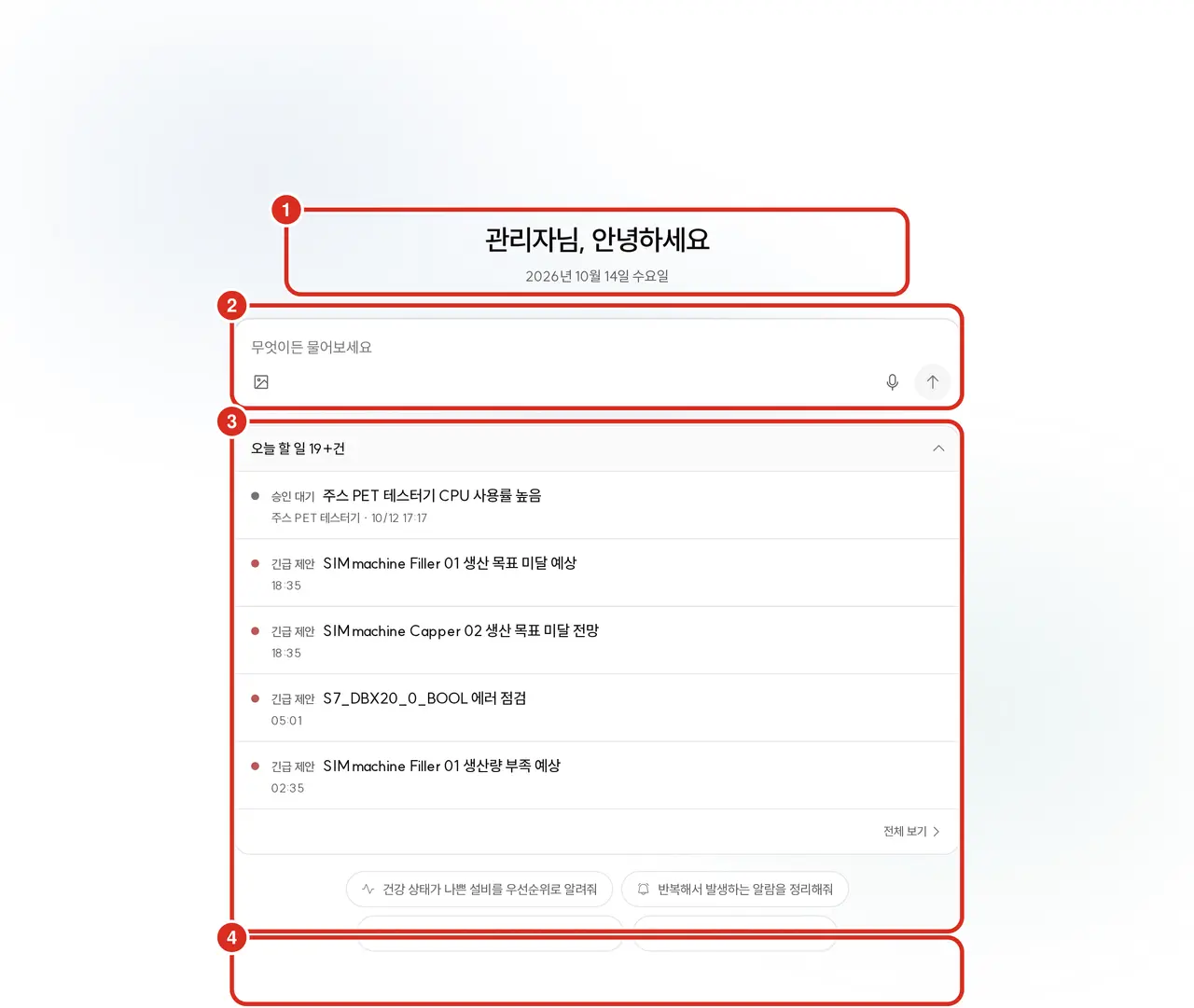
| 编号 | 位置 | 功能 |
|---|---|---|
| ① | 问候语 | 「○○,早上好」与今天的日期 |
| ② | 输入框 | 提问并发送。插入文件(照片最多 4 张,文档 · 图纸 · 视频 · 音频文件每个对话最多 20 个 —— 也可拖放 · 粘贴) · 语音提问(最长 60 秒) · 发送。输入 @ 可调用并运行我的自动化 · 共享给我的自动化 |
| ③ | 今日待办 | 平时折叠为「今日待办 N 条」一行,点击后如图展开,最多显示五行。点击某行打开该建议,查看全部进入建议界面 |
| ④ | 问题标签 | 四个常用问题 —— 点击仅填入输入框,需自行点击发送 |
«今日待办»以折叠的一行开始 —— 只有「今日待办 N 条」与展开箭头。点击该行展开列表,再次点击折叠。 展开或折叠状态由本设备(浏览器)记住。
- 展开后最多显示五行。每行包含状态圆点 · 类型 · 标题 · 设备与时间,点击即可打开该建议。最底部的查看全部进入建议界面。
- 「N 条」指的是此处显示的行数(最多五条),并非总数 —— 全部内容请通过查看全部查看。
- 其视觉上比输入框更淡,不抢焦点。问候语与输入框先显示,该区域可能稍晚加载。
展开的行按紧急程度混合排序。
| 顺序 | 行 | 圆点 |
|---|---|---|
| 1 | 紧急问题(事件) | 红色 |
| 2 | 待审批 | 无彩色 |
| 3 | 待确认异常 —— 高 | 红色 |
| 4 | 紧急建议 | 红色 |
| 5 | 自动化建议 | 无彩色 |
| 6 | 待确认异常 | 橙色 |
| 7 | 执行建议 | 无彩色 |
- 无查看权限的类型不会出现在列表中。
- 没有待办时,该区域完全不渲染 —— 看不到空框或«0 条»属于正常。
- 界面为无彩色,颜色仅用于状态圆点 —— 红 = 紧急,橙 = 注意,绿 = 正常。
发送问题后首页收起,进入对话界面。答复 · 依据卡片 · 语音 · 视频片段见 AI 聊天。
右侧面板
依据卡片中的文档 · 图纸 · 视频 · 语音、已发送提问中的插入的文件以及建议详情都会在同一个右侧面板中打开,不会切换界面。对话 · 列表保持原样。
| 顶栏元素 | 功能 |
|---|---|
| 图标 · 标题 | 显示打开的内容 —— 文档名称、图纸编号 · 版本、视频文件名、插入的文件名称、«建议» |
| 返回 | 仅在面板内又打开了一层时出现。在建议详情中点击依据(文档 · 图纸 · 视频)会在详情之上打开原文,点击返回即回到原位置的详情 |
| 随内容变化的按钮 | 文档 —— 在新标签页打开 · 下载原件 / 插入的文件 —— 下载原件(文档 PDF 还有在新标签页打开) / 图纸 —— 用查看器打开(新标签页) / 建议 —— 复制链接 |
| 关闭面板 | 位于最右侧。也可用 Esc 关闭 —— 堆叠的层级会一并关闭 |
- 拖动左侧边缘或用 ← → 键调整宽度(从 320px 到屏幕的 70%,由浏览器记住)。
- 面板内打开 PDF 原文并点击其内部后,Esc 将不再生效(按键被 PDF 查看器接管)。此时关闭面板按钮会高亮显示 —— 点击它,或先点击面板外一次再按 Esc。
- 在窄屏上,面板不会贴在正文旁,而是覆盖在正文之上 —— 即正文剩余宽度不足 480px 时(例如平板竖屏)。点击变暗的外部区域即可关闭。
- 在手机(小于 640px)上占满整个屏幕。
面板中显示的内容参见 提问 —— 依据原文面板 · 用图纸提问 · 用视频 · 语音提问 · 建议。
通知 —— /alerts
点击侧边栏顶栏的铃铛打开。显示过去 24 小时内我负责范围中产生的待确认异常 · 事件,以及自动化发给我的应用通知,按时间顺序混合排列(最多 50 条)。
- 顶部显示「过去 24 小时 · 未读通知 N 条」,右侧为全部标记为已读。未读通知超过 5 条时会以「要将 N 条未读通知全部标记为已读吗?」—— 「仅影响过去 24 小时的通知。该操作不可撤销。」确认一次,完成后显示「已将 N 条标记为已读」。
- 可按全部 · 未读筛选。
- 每行为「设备 —— 要点」一行,下方是严重度(高 · 中 · 低) · 时间 · 「标签 N 个」 · 类型(待确认异常 · 事件)。未读行前面带圆点且标题加粗。
- 点击行尾的箭头(查看原文),通知原文会就地展开。
- 点击该行会标记为已读,并在建议中打开对应事项 —— 已升级为事件的打开该事件,否则打开该异常。
- 自动化通知行为「自动化名称 —— 一行摘要」,没有严重度,类型标为「自动化」。点击后标记为已读并打开该次运行的产出 —— 若为报告则打开该报告,若生成了建议卡片则打开该建议卡片,其他情况打开该次运行记录。删除自动化后,该自动化发出的通知也会从列表中消失。 在自动化的«发送»中选择应用通知的结果会出现在这里 → 自动化 —— 发送
- 已读状态因人而异。我读过并不会影响他人的未读状态。
- 没有通知时显示「暂无新通知」,仅查看未读且已全部读完时显示「已全部读完」。
若要通过手机 · 浏览器即时接收,请在设置中开启通知。
设置 —— /settings
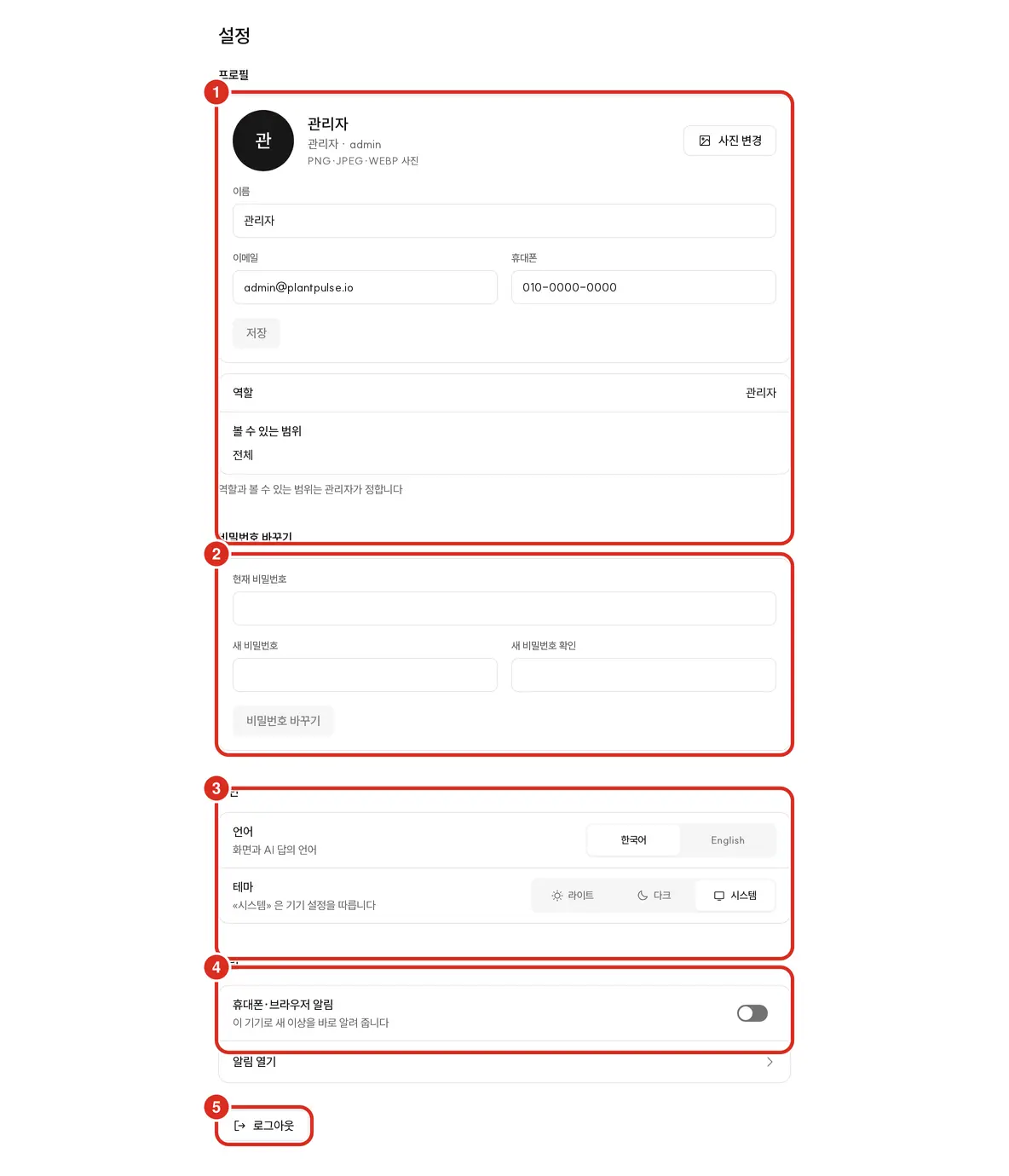
我的信息与各项设置自上而下排列在同一界面。
| 分组 | 字段 |
|---|---|
| 个人资料 | 更换头像 · 删除头像(PNG · JPEG · WEBP —— 所选图片按中心裁剪为正方形并压缩后上传) · 姓名 · 邮箱 · 手机。角色与可见范围仅可查看 —— 「角色与可见范围由管理员设定」 |
| 修改密码 | 当前密码 · 新密码 · 确认新密码 |
| 显示 | 语言(한국어 · English —— 界面与 AI 答复的语言) · 主题(浅色 · 深色 · 跟随系统) |
| 通知 | 手机·浏览器通知 —— 开启后会在本设备即时推送新异常。需在每台设备分别开启。下方的打开通知跳转到通知列表 |
| 退出登录 |
- 个人资料与密码需按分组点击保存才会生效。语言 · 主题 · 通知更改即时保存(更改语言后界面会重新加载)。
- 个人资料中的姓名为必填,最长 60 字符。邮箱须符合邮件地址格式,手机仅可输入数字与
+·-· 空格,最长 20 字符。 错误字段下方会显示原因(例如「邮箱地址格式不正确」)且不会保存。 - 修改个人资料后未保存就想离开当前界面时,会以「有未保存的更改」确认一次。
- 主题的«跟随系统»仅在本浏览器中记住。浅色 · 深色会保存到账号,在其他设备上同样生效。
- 若显示「本安装中已关闭该功能。如有需要请联系管理员」,说明服务器端已关闭推送。
- 若显示「此浏览器无法接收通知」,说明该浏览器不支持推送。推送通知仅在 HTTPS 地址下可用。
- 开启时若出现「需要在浏览器中允许通知」,请在地址栏的站点设置中允许通知。
- 旧地址
/profile会跳转到本界面的个人资料分组。
按角色显示的菜单
| 业务角色 | 可见菜单 |
|---|---|
| 操作员 | 提问 · 建议(计划 · 事件) |
| 维修 | + 建议中的待确认异常 |
| 班长 | + 待确认异常 |
| 厂长 · 管理员 · 质量 | 全部 |
自动化对拥有«创建 · 管理自动化»权限的人显示,且已包含在面向人员的所有默认权限组中。
权限名称与分组见权限。若在建议中没有任何可见来源,建议菜单将不显示。
- 登录后会打开我可访问的第一个界面 —— 提问;无提问权限则为建议;再没有则为自动化;都没有则为设置。
- 无提问权限时直接以地址打开
/chat会显示「您没有权限打开此界面」。
旧地址
旧界面的地址(/home · /briefing · /anomaly · /watch · /resolutions · /incidents · /report · /accuracy · /agents · /dashboard · /network · /predict · /thread · 移动版 /m/…)
不会跳转到新位置。 打开书签或以往邮件 · 推送中的旧链接时,会看到下文«打开不存在的地址时»所述的「找不到该界面」。
点击返回首页,在新界面中查找。
| 旧界面 | 新位置 |
|---|---|
| 今日 · 简报 | 提问首页 |
| 异常诊断 · 监视 · 通知链接 | 建议 › 待办 › 突发 |
| 解决 · 事故单 | 建议(事件) |
| 报告 · AI 准确率 | 建议 › 已完成 |
| 智能体 | 自动化 |
| 仪表板 · 网络 · 预测 · 会话 | 提问 —— 同样的答案可在提问中获得 |
| 移动版 | 同一套新界面(手机上也照常使用) |
- 新发出的邮件 · 推送 · 通知中的链接全部为新地址。
- 仅
/profile仍可直接打开,并跳转到设置的个人资料分组。
新界面在手机上同样使用 —— 不再有移动专用版本。管理控制台的旧界面见副驾驶管理控制台。
打开不存在的地址时
打开旧地址或拼写错误的地址时,侧边栏保持不变,正文显示「找不到该界面」与返回首页按钮。
返回首页会进入我可访问的第一个界面(通常是提问)。管理控制台下不存在的地址(/admin/…)也不会跳转到管理首页,而是显示相同提示。
地址正确但对象不存在或无法查看时,各界面分别提示 —— 「找不到此对话」 · 「找不到此自动化」 · 「找不到此报告」 · 「找不到此事项」。无查看权限时显示「您没有权限查看此内容」 —— 「如有需要请向管理员申请权限。」(对话为「您没有权限查看此对话」)。
首次打开时 —— 语言与登录
界面语言按以下顺序决定。
- 手动选择的语言 —— 登录界面下方的한국어 · English,或设置 › 显示 › 语言。选定一次后由本浏览器记住。
- 若从未选择过,则沿用浏览器的语言设置(韩语 · 英语中靠前的一个)。
- 若浏览器既不用韩语也不用英语,则采用本安装的默认语言(
PP_LANG— 安装默认为ko)。
PP_LANG 不是界面语言,而是邮件 · 推送等服务器自行生成文本的语言 → 环境配置
会返回登录前打开的地址。 未登录状态下打开邮件 · 通知中的链接或书签时,会先显示登录界面,登录后打开最初想访问的那个界面。 使用过程中登录失效(会话过期)时也一样 —— 重新登录后会回到原来查看的界面。
- 即使在登录界面用한국어 · English切换语言,待返回的界面仍会被记住。
- 在一个标签页中退出登录后,同一浏览器中打开的其他标签页也会立即跳转到登录界面。